Comment télécharger des vidéos Mio Dashcam avec MiVue Pro, carte SD et méthodes USB | Guide BGBlur pour l'exportation, le flou des visages et des plaques d'immatriculation pour plus de confidentialité (2026)
Découvrez comment télécharger des vidéos de dashcam Mio MiVue à l'aide des méthodes de transfert d'application WiFi, de carte SD et USB. Découvrez comment flouter les visages et les plaques d'immatriculation pour un partage conforme au RGPD sur YouTube et les réseaux sociaux.
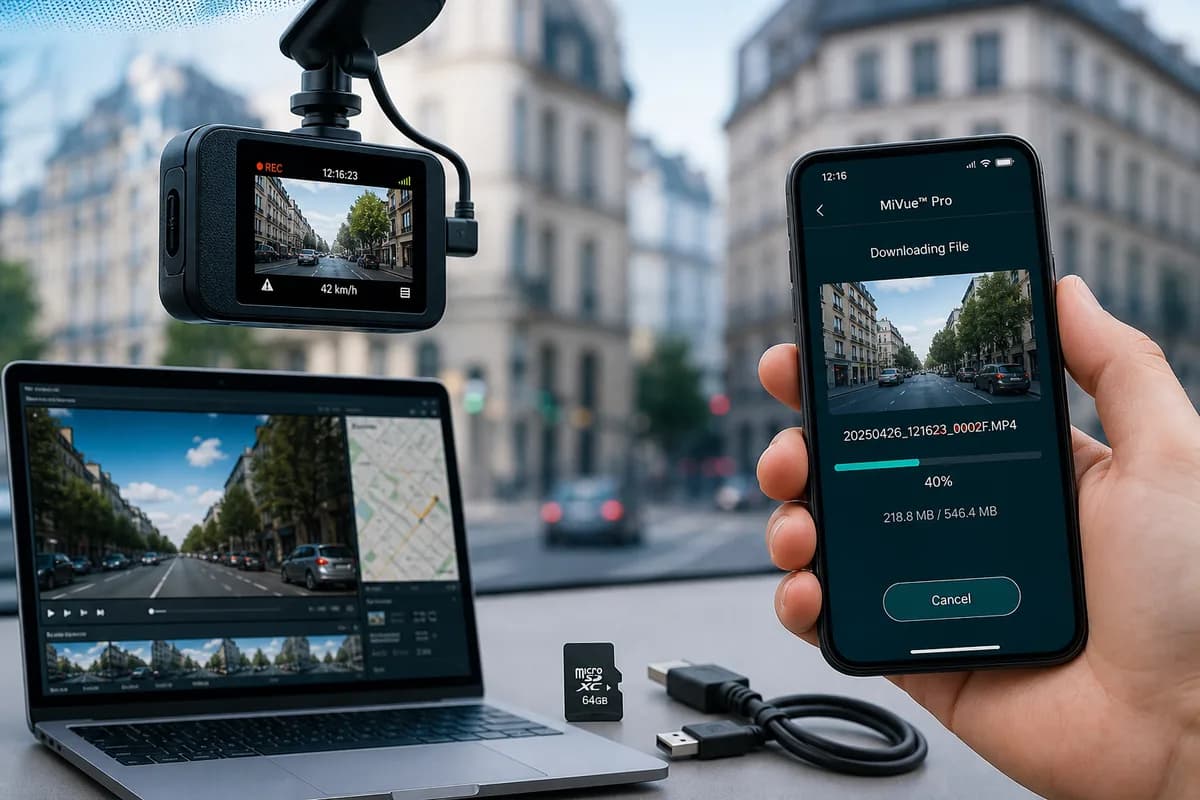
Mio Technology, l'un des principaux fabricants taïwanais de dashcams, produit la populaire série MiVue, notamment les modèles 886, 812, 792, J85 et C570. Si vous avez besoin de télécharger des vidéos de dashcam Mio pour des réclamations d'assurance, la préservation de preuves ou des téléchargements sur YouTube, ce guide complet couvre toutes les méthodes de téléchargement : transfert WiFi de l'application MiVue Pro, extraction de carte SD et connexion USB.
Selon Enquêtes auprès des utilisateurs européens de dashcam, plus de 71 % des propriétaires de Mio n'accèdent à leurs images qu'après un incident, découvrant souvent des fichiers corrompus, écrasés ou trop complexes à extraire. Ce guide garantit que vous pouvez récupérer vos images Mio MiVue de manière fiable, ainsi que comment flouter les visages et les plaques d'immatriculation pour vous conformer aux réglementations strictes du RGPD de l'UE et aux lois internationales sur la confidentialité.
PH12
Pourquoi télécharger les séquences de la Dashcam Mio MiVue ?
Les propriétaires de dashcam Mio MiVue téléchargent des images pour :
Réclamations d'assurance et preuves d'accident : Les modèles de résolution 1080p, 1440p et 2K de Mio fournissent des preuves claires de faute en cas d'accident. Le MiVue 886 équipé du capteur Sony STARVIS excelle dans des conditions de faible luminosité, capturant des détails nocturnes cruciaux.
Contenu YouTube et réseaux sociaux : les chaînes européennes de dashcam présentent des images à grande vitesse des autoroutes, des routes panoramiques alpines et des incidents de circulation. De nombreux créateurs monétisent des compilations présentant l'excellente qualité vidéo de Mio.
Soumissions aux forces de l'ordre : les services de police de toute l'Europe acceptent les images de la dashcam Mio pour les enquêtes sur les délits de fuite, les infractions au code de la route et la reconstitution d'accidents.
Utilisation de flotte et commerciale : les sociétés de taxi, de livraison et de transport utilisent les caméras Mio MiVue pour la formation des conducteurs, la vérification des itinéraires et la protection de la responsabilité.
Archives personnelles : préservez des voyages mémorables à travers la campagne européenne, des rencontres inhabituelles avec la faune ou des routes côtières pittoresques.
Le défi de la confidentialité du RGPD
Chaque visage et plaque d'immatriculation non flous dans vos images Mio sont des informations personnelles identifiables (PII) protégées par des réglementations strictes :
- RGPD (Europe) : amendes allant jusqu'à 20 millions d'euros ou 4 % du chiffre d'affaires mondial annuel en cas de violation de la vie privée
- RGPD Royaume-Uni : jusqu'à 17,5 millions de livres sterling ou 4 % du chiffre d'affaires annuel
- Loi DPDP (Inde) : sanctions allant jusqu'à 250 crores ₹ en cas de violation de données visuelles
- CCPA (Californie) : 7 500 $ par violation pour partage non autorisé de données personnelles.
- BIPA (Illinois/Texas) : plus de 875 millions de dollars versés en règlements relatifs à la confidentialité biométrique
Dans l'UE, Les articles 6 et 9 du RGPD exigent un consentement explicite pour l'enregistrement et le partage de séquences contenant des personnes identifiables. Puisqu'il est impossible d'obtenir le consentement de dizaines de conducteurs et de piétons dans les images de circulation, vous devez brouiller les visages et les plaques d'immatriculation avant de les partager publiquement.
Méthode 1 : Téléchargez les vidéos Mio MiVue via une carte SD (méthode la plus rapide)
La méthode de la carte SD est le moyen le plus rapide et le plus fiable de télécharger des séquences Mio MiVue, en particulier pour les fichiers volumineux ou les transferts groupés.
Étape 1 : Éteignez et retirez la carte SD
- Éteignez votre dashcam Mio (débranchez-la de l'alimentation ou attendez que l'enregistrement s'arrête)
- Localisez l'emplacement pour carte SD (généralement sur le côté ou à l'arrière de la caméra, protégé par un couvercle en caoutchouc)
- Appuyez doucement pour éjecter la carte microSD (mécanisme à ressort sur la plupart des modèles)
- Manipulez avec précaution pour éviter les dommages statiques ou les empreintes digitales sur les contacts
Conseil spécifique à Mio : sur les modèles MiVue 886 et 812, l'emplacement pour carte SD se trouve sur le côté droit, sous un rabat en caoutchouc. Le 792 l'a sur le panneau arrière.
Étape 2 : Insérez la carte SD dans l'ordinateur
Pour les ordinateurs équipés de lecteurs de carte SD :
- Insérez la microSD dans l'adaptateur SD pleine taille (généralement inclus avec la carte)
- Insérez l'adaptateur dans l'emplacement SD de l'ordinateur
- Attendez que le lecteur apparaisse dans l'Explorateur de fichiers (Windows) ou le Finder (Mac) Pour les ordinateurs sans lecteurs de carte SD :
- Utilisez un lecteur de carte microSD USB (5-15 $ sur Amazon)
- Branchez le lecteur sur le port USB
- Insérez la carte microSD
- Attendez que le lecteur soit monté
Étape 3 : Accédez aux fichiers vidéo Mio MiVue
- Ouvrez l'Explorateur de fichiers (Windows) ou le Finder (Mac).
- Localisez le lecteur de carte SD (souvent étiqueté « NO NAME », « MIVUE » ou « MIO »).
- Accédez à la structure des dossiers :
- Normal ou Loop : enregistrements en boucle continue (segments de 1 à 3 minutes)
- Événement ou Urgence : enregistrements d'incidents déclenchés par le capteur G
- Parking : enregistrements en mode stationnement (détection de mouvement/impact)
- Photo : images fixes (si la fonction d'instantané est utilisée)
- Timelapse : enregistrements accélérés (si activé)
Convention de dénomination des fichiers : Mio utilise généralement le format PH1 (par exemple, PH2 )
Fichiers de métadonnées : vous pouvez également voir des fichiers PH3 ou PH4 à côté des vidéos : ils contiennent des données GPS et de vitesse. Conservez-les avec les vidéos si vous devez accéder à ces informations ultérieurement.
Étape 4 : Copier les fichiers sur l'ordinateur
- Sélectionnez les vidéos de votre choix (Ctrl/Cmd+Clic pour plusieurs sélections)
- Copier (Ctrl+C / Cmd+C)
- Naviguez vers le dossier de destination (Bureau, Documents, Vidéos ou créez "Mio_Dashcam_Archive")
- Coller (Ctrl+V / Cmd+V)
- Attendez le transfert (vitesse typique : 20-80 Mo/s selon la qualité de la carte et la version USB)
Tailles des fichiers Mio MiVue (approximatives) :
- 1080p (MiVue 792) : ~200 Mo par minute
- 1440p (MiVue 812) : ~ 350 Mo par minute
- 2K (MiVue 886) : ~450 Mo par minute
Exemples de temps de transfert :
- Incident de 10 minutes : 2 à 4,5 Go (transfert de 1 à 3 minutes)
- Carte SD complète de 64 Go : 10 à 15 minutes de transfert
- Carte SD complète de 128 Go : transfert de 20 à 30 minutes
Étape 5 : Éjectez et réinsérez en toute sécurité
Windows :
- Cliquez sur l'icône "Retirer le matériel en toute sécurité" dans la barre d'état système.
- Sélectionnez votre lecteur de carte SD
- Attendez la confirmation « Retrait du matériel en toute sécurité »
- Retirez la carte
Mac :
- Cliquez avec le bouton droit sur l'icône du lecteur sur le bureau
- Sélectionnez "Éjecter [nom du lecteur]"
- Attendez que l'icône disparaisse
- Retirez la carte
Réinsérez la carte SD dans votre dashcam Mio et vérifiez que l'enregistrement reprend normalement. La caméra doit afficher l'indicateur « Enregistrement ».
Méthode de la carte SD : avantages et inconvénients
Avantages :
- ✅ Vitesse de transfert la plus rapide (pas de goulot d'étranglement WiFi)
- ✅ Fonctionne hors ligne sans smartphone ni Internet
- ✅ Transférez les images d'une journée entière en même temps
- ✅ Méthode la plus fiable sur tous les modèles
- ✅ Préserve les fichiers GPS et de métadonnées
Inconvénients :
- ❌ Accès physique à la dashcam requis
- ❌ Risque de corruption s'il n'est pas éjecté correctement
- ❌ Besoin d'un lecteur de carte SD pour les ordinateurs sans slots intégrés
- ❌ Impossible de prévisualiser les images avant de les télécharger
- ❌ Interrompt temporairement l'enregistrement de la dashcam
PH13
Méthode 2 : Télécharger via l'application MiVue Pro (transfert WiFi)
L'application MiVue Pro permet des téléchargements sans fil directement sur votre smartphone, idéal pour un accès rapide, des soumissions de réclamations d'assurance ou un partage en déplacement sans retirer la carte SD.
Étape 1 : Téléchargez l'application MiVue Pro
Pour iPhone :
- Ouvrez App Store
- Recherchez "MiVue Pro" (par Mio Technology)
- Téléchargez l'application officielle (recherchez le logo Mio)
- Nécessite iOS 11.0 ou version ultérieure
Pour Android :
- Ouvrez Google Play Store
- Recherchez "MiVue Pro"
- Téléchargez et installez
- Nécessite Android 5.0 ou version ultérieure
Modèles Mio compatibles : MiVue 886, 812, 792, J85, J86, C570, C380, 766 WiFi, 792D Pro (consultez le manuel pour la capacité WiFi – tous les modèles MiVue n'ont pas le WiFi)
Étape 2 : Activer le WiFi sur la Dashcam Mio MiVue
Pour les modèles à écran tactile (MiVue 886, 812) :
- Allumez la caméra embarquée
- Faites glisser votre doigt depuis le haut de l'écran ou appuyez sur l'icône Menu.
- Accédez à Paramètres → WiFi.
- Activez WiFi activé
- Notez le nom du réseau (SSID) : "MiVue_####" ou "MIVUE-####"
- Notez le mot de passe (par défaut : "12345678" ou imprimé sur l'étiquette/le manuel de l'appareil photo)
Pour les modèles commandés par bouton (MiVue 792, J85) :
- Allumez la caméra embarquée
- Appuyez sur le bouton WiFi (généralement marqué de l'icône WiFi)
- Maintenez la touche enfoncée pendant 3 secondes jusqu'à ce que le voyant LED WiFi clignote
- Le réseau apparaît comme "MiVue_####"
- Mot de passe par défaut : "12345678" Première configuration : certains modèles nécessitent que vous définissiez un mot de passe WiFi personnalisé lors de la configuration initiale. Vérifiez l'écran de votre appareil photo pour obtenir des instructions.
Étape 3 : Connectez le smartphone à la Dashcam WiFi
iPhone :
- Ouvrez Paramètres → WiFi
- Recherchez le réseau "MiVue_####" ou "MIVUE-####"
- Appuyez pour sélectionner
- Entrez le mot de passe (par défaut : "12345678" sauf modification)
- Appuyez sur Connecter
- Confirmez la connexion (une coche apparaît)
Android :
- Ouvrez Paramètres → WiFi
- Recherchez et sélectionnez « MiVue_#### »
- Entrez le mot de passe
- Appuyez sur Connecter
- Attendez le statut "Connecté"
Remarque importante : Vous perdrez temporairement l'accès à Internet lorsque vous êtes connecté au réseau WiFi de la dashcam. Votre téléphone communique désormais directement avec la caméra Mio via le WiFi local, et non via votre réseau domestique ou vos données mobiles.
Étape 4 : Ouvrez l'application MiVue Pro et connectez-vous
- Lancez l'application MiVue Pro sur votre smartphone
- L'application devrait détecter automatiquement votre dashcam Mio
- S'il n'est pas détecté automatiquement, appuyez sur l'icône "Ajouter un appareil" ou "+".
- Sélectionnez votre modèle MiVue dans la liste (886, 812, 792, etc.)
- Suivez les instructions de couplage à l'écran
- Attendez le message de confirmation de connexion
Dépannage : Si la connexion échoue, assurez-vous que vous êtes connecté au réseau WiFi de la dashcam (et non au réseau WiFi de votre maison) et que le WiFi est activé sur la dashcam avec la LED clignotante.
Étape 5 : Parcourir et télécharger des vidéos
- Appuyez sur l'icône "Lecture" ou "Galerie" dans l'application.
- Parcourez les enregistrements organisés par dossiers :
- Normal/Boucle : enregistrements continus
- Événement/Urgence : clips déclenchés par le capteur G
- Parking : enregistrements en mode stationnement
- Sauvegarde manuelle : enregistrements enregistrés par l'utilisateur
- Appuyez sur une vignette d'une vidéo pour en afficher un aperçu.
- Regardez l'aperçu pour confirmer qu'il s'agit bien des images dont vous avez besoin
- Appuyez sur l'icône de téléchargement (flèche vers le bas, généralement en haut à droite)
- Attendez le transfert (plus lent que la carte SD : typique 5-15 Mo/s)
- Les vidéos sont enregistrées dans Photos (iPhone) ou Galerie/Vidéos de votre téléphone (Android).
Progression du téléchargement : l'application affiche le pourcentage de progression du transfert et le temps restant estimé.
Étape 6 : Déconnecter et partager
- Quittez l'application une fois les téléchargements terminés
- Reconnectez votre téléphone au Wi-Fi standard ou aux données mobiles
- Les vidéos sont désormais accessibles dans la photothèque/galerie de votre téléphone
- Partager sur le stockage cloud (Google Drive, iCloud, Dropbox)
- Partager avec les compagnies d'assurance par e-mail ou sur le portail
- Modifiez ou téléchargez sur les réseaux sociaux (après floutage – voir la section ci-dessous)
Application MiVue Pro : avantages et inconvénients
Avantages :
- ✅ Aucun retrait de carte SD nécessaire
- ✅ Téléchargez directement sur smartphone
- ✅ Prévisualisez les images avant de les télécharger
- ✅ Accès rapide pour les réclamations d'assurance ou le partage de preuves
- ✅ Ajustez les paramètres de la caméra à distance
- ✅ Visualisez les images en direct de la caméra
- ✅ Pratique pour un accès en déplacement
Inconvénients :
- ❌ Transfert plus lent que la méthode de la carte SD
- ❌ Vidange la dashcam et la batterie du smartphone
- ❌ Portée WiFi limitée (généralement 10 à 20 pieds)
- ❌ Pas idéal pour les téléchargements groupés (carte SD entière)
- ❌ Fonctionne uniquement avec les modèles compatibles WiFi
Méthode 3 : Télécharger via un câble USB (connexion directe à l'ordinateur)
Certains modèles de dashcam Mio MiVue prennent en charge la connexion USB directe aux ordinateurs pour le transfert de fichiers, éliminant ainsi le besoin de retirer la carte SD.
Étape 1 : Vérifiez la compatibilité USB
Modèles Mio avec prise en charge du transfert de fichiers USB :
- MiVue 886 (connexion USB-C)
- MiVue 812 (connexion mini-USB)
- MiVue 792 (mini-USB, support limité)
- MiVue J86 (USB-C)
- MiVue C570 (mini-USB)
Modèles avec port USB de chargement uniquement (pas de transfert de fichiers) :
- Certains anciens modèles de la série MiVue 700
- MiVue J60 (carte SD uniquement)
Vérifiez votre manuel ou les spécifications du produit pour confirmer la capacité de transfert de fichiers USB. En cas de doute, essayez d’abord la méthode de la carte SD.
Étape 2 : Connectez la Dashcam à l'ordinateur
- Localisez le port USB de votre dashcam Mio (généralement recouvert d'un rabat en caoutchouc sur le côté ou à l'arrière)
- Utilisez le câble USB inclus (USB-C ou mini-USB selon le modèle)
- Important : utilisez le câble Mio d'origine : les câbles génériques ne peuvent fournir que de l'alimentation, pas de transfert de données.
- Branchez une extrémité sur la dashcam, l'autre sur le port USB de votre ordinateur
- Allumez la dashcam si elle ne s'allume pas automatiquement
- Surveillez le message « Mode de stockage de masse », « Mode PC » ou « Mode USB » sur l'écran de la dashcam.
- Certains modèles nécessitent que vous sélectionniez « Transfert de fichiers » ou « Mode MTP » sur l'écran de la dashcam.
Installation du pilote : Windows 10/11 et macOS reconnaissent généralement automatiquement les dashcams Mio. Sinon, visitez le site officiel de Mio pour télécharger les pilotes.
Étape 3 : Accéder aux fichiers vidéo
Windows :
- Ouvrez Explorateur de fichiers
- Votre dashcam Mio apparaît comme un lecteur amovible (étiqueté « MIVUE », « MIO » ou numéro de modèle)
- Double-cliquez pour ouvrir
- Accédez aux dossiers vidéo (même structure que la carte SD)
Mac :
- La dashcam apparaît sur votre Bureau ou dans la barre latérale du Finder.
- Cliquez pour ouvrir
- Accédez aux dossiers DCIM ou vidéo
Structure des dossiers (identique à la méthode de la carte SD) :
- Enregistrements normaux/en boucle
- Enregistrements d'événements/d'urgence
- Enregistrements en mode stationnement
Étape 4 : Copier des vidéos sur un ordinateur
- Sélectionnez les vidéos que vous souhaitez télécharger
- Copier (Ctrl+C / Cmd+C) ou glisser-déposer vers le dossier de destination
- Attendez le transfert (la vitesse dépend de la version USB : USB 2.0 ~20-30 Mo/s, USB 3.0 ~60-100 Mo/s)
- Conservez les fichiers originaux sur la dashcam, sauf si vous avez besoin de libérer de l'espace
Étape 5 : Déconnectez-vous en toute sécurité
- Windows : barre d'état système → "Retirer le périphérique en toute sécurité" → Sélectionner le périphérique Mio → Confirmer
- Mac : cliquez avec le bouton droit sur l'icône du lecteur → "Éjecter" → Attendez que l'icône disparaisse
- Débranchez le câble USB de la dashcam et de l'ordinateur
- La Dashcam devrait reprendre son fonctionnement d'enregistrement normal
Méthode de connexion USB : avantages et inconvénients
Avantages :
- ✅ Aucun retrait de la carte SD requis
- ✅ Connexion directe à l'ordinateur
- ✅ Plus rapide que le transfert WiFi
- ✅ Peut charger la dashcam lorsqu'elle est connectée (en fonction du modèle)
- ✅ Bon compromis entre la carte SD et le WiFi
Inconvénients :
- ❌ Tous les modèles Mio ne prennent pas en charge le transfert de fichiers USB
- ❌ Nécessite un câble USB compatible (câble Mio d'origine recommandé)
- ❌ Plus lent qu'un lecteur de carte SD (surtout sur USB 2.0)
- ❌ Doit accéder physiquement à la dashcam et à l'ordinateur
- ❌ Certains modèles nécessitent une sélection manuelle du mode à l'écran
Avant de partager : Comment flouter les visages et les plaques d'immatriculation dans les vidéos Mio MiVue
Étape critique de conformité au RGPD : avant de télécharger des images de la dashcam Mio sur YouTube, les réseaux sociaux ou des portails d'assurance, vous devez brouiller tous les visages et plaques d'immatriculation identifiables pour :
- Se conformer aux articles 6 et 9 du RGPD de l'UE (exigence de consentement pour le traitement des données personnelles)
- Évitez les amendes RGPD jusqu'à 20 millions d'euros ou 4 % du chiffre d'affaires annuel
- Protégez-vous de toute responsabilité légale si des sujets identifiables s'y opposent
- Prévenir le vol d'identité — les plaques d'immatriculation peuvent être utilisées pour retrouver les propriétaires de véhicules - Conformez-vous aux politiques de monétisation de YouTube : des visages non flous peuvent enfreindre les règles de confidentialité
- Satisfaire aux exigences d'assurance — de nombreux assureurs exigent des images expurgées pour les réclamations
Le défi de la confidentialité du RGPD pour les utilisateurs de Dashcam
Dans l'Union européenne, les images de dashcam relèvent de l'article 6 du RGPD (base légale du traitement) et de l'article 9 (catégories particulières de données personnelles). Exigences clés :
1. Minimisation des données (Article 5) : Collectez et partagez uniquement les images nécessaires à votre objectif légitime (par exemple, des preuves d'accident).
2. Exigence de consentement (article 6) : vous avez besoin d'un consentement explicite pour enregistrer et partager des personnes identifiables, ce qui n'est pas pratique pour les images de circulation avec des dizaines de véhicules et de piétons.
3. Droit à l'effacement (article 17) : des personnes identifiables peuvent demander la suppression de vos images.
Solution : Flouez tous les visages et plaques d'immatriculation avant de les partager publiquement. Cela transforme les informations personnelles identifiables en données anonymes, vous exemptant ainsi de la plupart des obligations du RGPD en matière de partage public.
Pourquoi le flou manuel échoue pour les images de la Dashcam Mio
Les vidéos Mio MiVue présentent des défis uniques :
- Véhicules en mouvement : les plaques d'immatriculation et les visages bougent de manière imprévisible, nécessitant un suivi image par image
- Sujets multiples : un clip Mio typique de 2 minutes peut contenir 20 à 50 plaques d'immatriculation et de nombreux visages
- Qualité variable : la distance, l'éclairage, la pluie et le flou de mouvement rendent la détection manuelle fastidieuse
- Haute résolution : les images 2K de MiVue 886 signifient des détails plus nets mais des informations identifiables plus visibles
- Contraintes de temps : le flou manuel dans Adobe Premiere Pro ou DaVinci Resolve peut prendre 3 à 5 heures par clip de 5 minutes.
La solution BGBlur pour les vidéos de Dashcam Mio MiVue
BGBlur.com automatise la protection de la vie privée conforme au RGPD grâce à une détection de visage et de plaque d'immatriculation basée sur l'IA spécialement optimisée pour les images de dashcam.
Pourquoi BGBlur est parfait pour les séquences Mio MiVue
-
Détection automatique : l'IA trouve tous les visages et plaques d'immatriculation dans votre vidéo Mio, y compris :
- Plaques de style européen éloignées ou partiellement masquées (DE, FR, IT, UK, etc.)
- Visages dans les rétroviseurs latéraux, reflets et vitres de voiture
- Déplacer des véhicules à différents angles et vitesses
- Piétons sur les trottoirs et passages pour piétons
- Motocyclistes et cyclistes
-
Suivi précis à l'image : le flou reste verrouillé sur les sujets tout au long de la vidéo, même pendant :
- Bougé et vibration de l'appareil photo (courants dans les dashcams)
- Changements rapides de voies et fusion d'autoroutes
- Véhicules entrant et sortant du cadre
- Scénarios d'autoroute à grande vitesse (120+ km/h)
- Images nocturnes en basse lumière (où les capteurs Mio STARVIS excellent)
-
Traitement rapide : une vidéo Mio MiVue typique de 5 minutes est traitée en 2 à 5 minutes
-
Plusieurs styles de flou :
- Flou gaussien : aspect naturel, professionnel, compatible avec YouTube
- Pixelation : anonymisation renforcée, style média d'information
- Blocage solide : rédaction complète, confidentialité maximale
-
Traitement par lots : téléchargez plusieurs clips Mio et traitez-les simultanément
-
Conforme au RGPD : BGBlur supprime automatiquement les vidéos sources après le traitement, répondant ainsi aux exigences de l'article 5 (limitation de stockage).
Comment flouter les vidéos de la Dashcam Mio MiVue : processus en 3 étapes
Étape 1 : Téléchargez votre vidéo Mio sur BGBlur
- Accédez à BGBlur.com/en/upload
- Sélectionnez le type de flou :
- Face Blur : pour les vidéos avec des piétons, des cyclistes ou des personnes dans des véhicules arrêtés
- Flou de plaque d'immatriculation : pour les images de trafic (le plus courant pour les dashcams)
- Les deux : pour une protection complète de la vie privée conforme au RGPD (recommandé)
- Faites glisser et déposez votre fichier Mio MP4 ou cliquez pour parcourir
- Formats pris en charge : MP4, MOV, AVI (tous les formats Mio MiVue compatibles)
- Taille maximale du fichier : 2 Go par téléchargement (clip Mio typique de 5 à 10 minutes)
Étape 2 : Laissez l'IA détecter et suivre
-
L'IA de BGBlur analyse automatiquement chaque image de votre séquence Mio
-
Les visages et plaques détectés sont mis en surbrillance dans le lecteur d'aperçu
-
Examinez la superposition de détection pour confirmer la couverture complète
-
Ajustez les paramètres si nécessaire :
- Intensité du flou : léger (confidentialité partielle, contexte lisible) à intense (anonymisation complète)
- Style de flou : choisissez gaussien (naturel), pixellisation (forte) ou blocs solides (maximum)
- Flou sélectif : gardez des plaques spécifiques non floues (par exemple, votre propre véhicule si le contexte le nécessite)
- Sensibilité de détection : augmentez si des plaques distantes sont manquées, diminuez si des faux positifs se produisent
-
Prévisualisez la détection avant le traitement pour garantir que tous les éléments identifiables sont couverts
Étape 3 : Traitement et téléchargement
- Cliquez sur "Démarrer le traitement"
- Attendez le rendu AI (généralement 2 à 5 minutes pour un clip de 5 minutes, évolutif en fonction de la longueur)
- Prévisualisez la vidéo floue avant de la télécharger pour vérifier la qualité
- Téléchargez la version conforme au RGPD et respectueuse de la vie privée
- Partagez en toute confiance sur YouTube, sur les portails d'assurance, sur les réseaux sociaux ou avec les forces de l'ordre
Garantie de confidentialité : BGBlur traite les vidéos en toute sécurité avec un cryptage de niveau entreprise et supprime automatiquement les fichiers sources après le téléchargement. Pas de stockage permanent, pas d'accès tiers, conformité totale à l'article 32 du RGPD. PH14
Guide de compatibilité des modèles Mio MiVue
Tous les modèles actuels de dashcam Mio MiVue prennent en charge le téléchargement de carte SD. Les capacités WiFi et USB varient selon le modèle :
| Modèle | Carte SD | Application MiVue Pro | Transfert USB | Résolution | Remarques |
|---|---|---|---|---|---|
| MiVue 886 | ✅ | ✅ | ✅ (USB-C) | 2K (1440p) | Sony STARVIS, GPS, WiFi, modèle haut de gamme |
| MiVue 812 | ✅ | ✅ | ✅ (mini-USB) | 1440p | GPS, WiFi, milieu de gamme populaire |
| MiVue 792 | ✅ | ✅ | ⚠️ (limité) | 1080p | WiFi, économique |
| MiVue J85 | ✅ | ✅ | ✅ | 1080p | Compacte, Wi-Fi, GPS |
| MiVue J86 | ✅ | ✅ | ✅ (USB-C) | 1440p | J85 amélioré, WiFi |
| MiVue C570 | ✅ | ✅ | ✅ (mini-USB) | 1080p | Wi-Fi, grand angle 150° |
| MiVue C380 | ✅ | ✅ | ❌ | 1080p | Double caméra, WiFi |
| MiVue 792D Pro | ✅ | ✅ | ✅ | 1080p | Double avant+arrière, WiFi |
| MiVue 766 Wi-Fi | ✅ | ✅ | ⚠️ | 1080p | GPS, Wi-Fi |
| MiVue733 | ✅ | ❌ | ⚠️ | 1080p | Pas de WiFi, GPS uniquement |
Remarque : Les modèles sans WiFi (733, ancienne série 600) nécessitent uniquement une carte SD ou un transfert USB. Mettez toujours à jour le dernier firmware pour une meilleure compatibilité.
Dépannage des problèmes courants de téléchargement de Mio MiVue
"L'ordinateur ne reconnaît pas la carte SD"
Solutions :
- Essayez un autre lecteur de carte SD ou un autre port USB
- Vérifiez si le commutateur de verrouillage de la carte SD est engagé (petit curseur sur le côté de l'adaptateur)
- Testez la carte SD de votre dashcam pour vérifier qu'elle fonctionne
- Formatez la carte dans votre dashcam Mio (ATTENTION : supprime tout le contenu)
- Mettez à jour les pilotes du lecteur de carte SD de votre ordinateur
- Essayez la carte sur un autre ordinateur pour isoler le problème
- Si la carte semble corrompue, utilisez un logiciel de récupération (Recuva, PhotoRec) avant de formater
"L'application MiVue Pro ne se connecte pas à la dashcam"
Solutions :
- Vérifiez que le WiFi est activé sur la dashcam (vérifiez l'indicateur LED WiFi clignotant)
- Assurez-vous que votre téléphone est connecté au réseau WiFi de la dashcam (MiVue_####), et non au réseau WiFi de votre maison.
- Redémarrez l'application MiVue Pro et la dashcam
- Rapprochez-vous du véhicule (portée WiFi généralement de 10 à 20 pieds, plus faible à travers le métal/le verre)
- Mettre à jour l'application MiVue Pro vers la dernière version (App Store/Play Store)
- Vérifiez les mises à jour du firmware de la dashcam via le site Web de Mio
- Réinitialiser les paramètres WiFi de la dashcam aux paramètres d'usine
- Essayez "Oublier le réseau" sur le téléphone, puis reconnectez-vous
- Désactivez temporairement les données mobiles pendant la connexion
- Vérifiez que le mot de passe WiFi est correct (par défaut : "12345678")
"Les fichiers vidéo sont corrompus ou ne peuvent pas être lus"
Solutions :
- Essayez de jouer avec VLC Media Player (gratuit, hautement compatible avec tous les codecs)
- Installez le pack de codecs K-Lite pour Windows
- Ne retirez pas la carte SD pendant que la dashcam enregistre activement
- Utilisez des cartes SD haute endurance conçues pour les dashcams (SanDisk High Endurance, Samsung PRO Endurance)
- Formater la carte SD mensuellement via le menu de la dashcam (pas de formatage informatique)
- Assurez-vous que la dashcam dispose d'une alimentation électrique stable (vérifiez la connexion du véhicule)
- Évitez les cartes SD bon marché/contrefaites qui échouent sous un stress d'enregistrement continu
- Vérifiez si un fichier spécifique est corrompu (essayez de lire d'autres fichiers)
- Utilisez un logiciel de récupération vidéo si le fichier est partiellement corrompu
"Le transfert WiFi est extrêmement lent"
Solutions :
- Rapprochez le smartphone de la dashcam (à moins de 10 pieds)
- Fermez les applications en arrière-plan sur votre téléphone qui consomment de la bande passante WiFi
- Désactivez temporairement les données mobiles et Bluetooth
- Téléchargez des clips plus petits (moins de 1 Go) via WiFi, des fichiers plus volumineux via carte SD
- Redémarrez la connexion WiFi de votre téléphone
- Vérifiez les interférences provenant d'autres réseaux WiFi (essayez dans une zone moins encombrée)
- Assurez-vous que la dashcam dispose d'une batterie suffisante ou qu'elle est connectée à l'alimentation.
- Essayez de télécharger un fichier à la fois plutôt que par lots
"La vidéo téléchargée ne contient aucune donnée GPS ni information sur la vitesse"
Solutions :
- Assurez-vous que le GPS est activé dans les paramètres de la dashcam
- Attendez le verrouillage du signal GPS avant d'enregistrer (cela peut prendre 1 à 5 minutes après le démarrage)
- Utilisez le logiciel Mio MiVue Manager (Windows/Mac) pour afficher les données GPS intégrées
- Vérifiez si votre lecteur vidéo prend en charge les métadonnées GPS (VLC, lecteurs de dashcam spécialisés)
- Conservez les fichiers de métadonnées PH5 ou PH6 avec les fichiers vidéo
- Certains formats vidéo suppriment le GPS lors de l'exportation : utilisez les fichiers MP4 originaux de la dashcam
- Vérifiez que l'antenne GPS est correctement connectée (interne sur la plupart des modèles)
"La connexion USB ne fonctionne pas"
Solutions :
- Vérifiez que votre modèle Mio prend en charge le transfert de fichiers USB (consultez le manuel ou le tableau de compatibilité ci-dessus)
- Utilisez le câble USB Mio d'origine : les câbles génériques ne peuvent fournir que le chargement.
- Essayez différents ports USB sur votre ordinateur (préférez les ports USB 3.0)
- Installez les pilotes Mio à partir du site officiel si vous y êtes invité
- Vérifiez si la dashcam entre en "Mode de stockage de masse" ou en "Mode PC" à l'écran
- Certains modèles nécessitent une sélection manuelle : sur l'écran de la dashcam, choisissez "File Transfer" ou "MTP Mode"
- Redémarrez l'ordinateur et la dashcam, puis reconnectez-vous
- Essayez sur un autre ordinateur pour isoler les problèmes de pilote
Meilleures pratiques pour gérer les séquences Mio MiVue
1. Utilisez des cartes SD de haute qualité et à haute endurance
Cartes SD recommandées pour les dashcams Mio MiVue :
- SanDisk High Endurance 64 Go ou 128 Go (fiabilité éprouvée la plus populaire)
- Samsung PRO Endurance 64 Go, 128 Go, 256 Go (excellent pour les modèles haute résolution)
- Lexar High-Endurance 64 Go ou 128 Go (alternative économique)
- Transcend High Endurance 64 Go (bon support de garantie)
Spécifications requises :
- Classe 10 ou supérieure
- Classe de vitesse UHS 1 (U1) ou Classe de vitesse UHS 3 (U3) pour les modèles 2K/4K
- Minimum 32 Go, recommandé 64 Go à 128 Go
- Désignation « Haute Endurance » ou « Dashcam Rated »
Pourquoi la haute endurance est importante : les cartes SD classiques tombent en panne dans les 3 à 6 mois suivant une utilisation continue de la dashcam. Les cartes haute endurance sont conçues pour plus de 10 000 heures d’enregistrement continu.
2. Maintenance régulière de la carte SD
- Formater mensuellement à l'aide de la fonction de formatage de la dashcam (Paramètres → Formater la carte SD)
- NE PAS formater sur un ordinateur : utilisez le formatage de la dashcam pour une structure de fichier appropriée.
- Remplacer tous les 12 à 18 mois — Les cartes SD ont des cycles d'écriture limités (même les modèles à haute endurance)
- Gardez une pièce de rechange dans votre véhicule en cas d'urgence ou d'échange immédiat
- Vérifiez périodiquement les erreurs en lisant les enregistrements récents
- Surveiller l'espace libre — la dashcam devrait alerter lorsque la carte est presque pleine
3. Organisez systématiquement les séquences téléchargées
Créez une structure de dossiers logique pour une récupération facile :
PH0
Convention de dénomination : PH7 Exemples : -PH8 -PH9 -PH10
Conserver les deux versions :
- Dossier original (pour présentations officielles à l'assurance/police)
- Fichier flou (pour les réseaux sociaux, YouTube, partage public)
4. Sauvegardez immédiatement les séquences critiques
Pour les images d'incidents (accidents, quasi-accidents, preuves) :
- Copier vers plusieurs emplacements : disque dur de l'ordinateur + stockage cloud + clé USB externe
- Ne comptez pas uniquement sur la carte SD : les cartes peuvent tomber en panne, être endommagées ou formatées accidentellement
- Télécharger sur le cloud dans les 24 heures (Google Drive, Dropbox, OneDrive, iCloud)
- Faites des sauvegardes redondantes des images juridiquement critiques (réclamations d'assurance, preuves de police)
Options de stockage cloud :
- Google Drive (15 Go gratuits, puis payants)
- Dropbox (2 Go gratuits, puis payants)
- Microsoft OneDrive (5 Go gratuits avec compte)
- iCloud (5 Go gratuits pour les utilisateurs Apple)
Stockage externe :
- Clé USB (à conserver dans le véhicule pour une sauvegarde immédiate)
- Disque dur externe (pour archivage à long terme)
- NAS (Network Attached Storage) pour les utilisateurs avancés
5. Respectez les lois sur la confidentialité avant de partager
Avant de partager publiquement une vidéo de dashcam Mio :
✅ Flou tous les visages et plaques d'immatriculation en utilisant BGBlur.com ✅ Supprimez ou coupez le son si des conversations de spectateurs sont capturées ✅ Vérifiez les lois locales sur la confidentialité : RGPD dans l'UE, CCPA en Californie, DPDP en Inde, etc. ✅ Conserver la version originale non floue pour un usage officiel (assurance, police) ✅ Obtenir le consentement lorsque cela est pratiquement possible (peu pratique pour les images de circulation) ✅ Partagez uniquement les parties pertinentes — ne partagez pas de séquences inutiles montrant des passants
À NE PAS FAIRE : ❌ Partagez publiquement des images brutes et non floues sur YouTube, Facebook, Instagram, TikTok ❌ Publier des images montrant des mineurs sans autorisation parentale ❌ Téléchargez des images sur des portails publics de dashcam sans protection de la vie privée ❌ Supposons que « l'espace public » vous exempte des lois sur la confidentialité (ce n'est pas le cas dans la plupart des juridictions)
Considérations juridiques : quand partager (et quand ne pas)
Réclamations d'assurance et application de la loi
Fournissez toujours des séquences originales et non éditées à :
- Votre compagnie d'assurance (comme preuve de sinistre)
- Officiers de police (lorsque cela est demandé pour des enquêtes)
- Votre avocat (pour les procédures judiciaires)
- Experts en reconstruction d'accidents
Important : Les assurances et les forces de l'ordre ont besoin d'images non floues pour vérifier les identités, les plaques d'immatriculation et les détails. Conservez l'original, mais flouez avant de publier publiquement.
Partage sur YouTube et sur les réseaux sociaux
Obligatoire avant de publier sur des plateformes publiques :
- Flou tous les visages et plaques d'immatriculation (utilisez BGBlur)
- Supprimer ou désactiver l'audio profane ou les conversations privées
- Vérifiez les politiques de la plateforme (directives relatives au contenu de la dashcam de YouTube, normes de la communauté Facebook)
- Ajoutez des clauses de non-responsabilité si vous montrez des accidents ou des incidents
L'absence de flou peut entraîner :
- Avis de violation du RGPD et amendes (20 millions d'euros ou 4% de chiffre d'affaires) - Avertissements de compte YouTube, démonétisation ou suppression de vidéos
- Plaintes juridiques de sujets identifiables (droit à l'effacement en vertu de l'article 17 du RGPD)
- Suppression de contenu par la plateforme pour violation de la vie privée
- Poursuites civiles potentielles pour atteinte à la vie privée
Remarque sur la monétisation YouTube : les chaînes qui monétisent les images de dashcam doivent se conformer aux politiques de confidentialité. De nombreux YouTubers de dashcam à succès brouillent toutes les plaques et tous les visages comme pratique courante.
Utilisation du lieu de travail et de la flotte
Les images commerciales de la dashcam Mio (taxis, livraisons, sociétés de transport) doivent :
- Respecter les lois sur la confidentialité des employés et les accords des comités d'entreprise (UE)
- Inclure des avis d'enregistrement visibles pour les conducteurs et les passagers (obligatoires dans certaines juridictions)
- Être stocké en toute sécurité avec des contrôles d'accès (article 32 du RGPD)
- Être supprimé après la période de conservation (généralement 30 à 90 jours, sauf incident)
- Être utilisé uniquement à des fins commerciales légitimes (sécurité, formation, responsabilité)
- Obtenir le consentement des salariés ou disposer d'une base légale (contrat de travail, intérêt légitime)
Article 88 du RGPD : La surveillance des employés via des dashcams nécessite une base juridique et une proportionnalité.
Questions fréquemment posées
Combien de temps faut-il pour télécharger les vidéos de la dashcam Mio ?
Méthode de la carte SD : 2 à 5 minutes pour le contenu typique d'une carte de 16 à 64 Go Méthode WiFi de l'application MiVue Pro : 1 à 3 minutes par clip vidéo d'1 minute (5 à 15 Mo/s) Méthode USB : similaire à la carte SD, dépend de la version USB (USB 2.0 vs USB 3.0)
Le temps de transfert varie en fonction de la taille du fichier, de la résolution vidéo, de la vitesse de la carte SD (Classe 10 vs UHS-I) et de la méthode de connexion.
Puis-je visionner les vidéos de la dashcam Mio MiVue sur mon téléphone sans téléchargement ?
Oui, l'application MiVue Pro permet de prévisualiser et de lire en direct les vidéos stockées sur la carte SD de votre dashcam sans les télécharger sur la mémoire de stockage de votre téléphone. Cependant, pour un stockage, une modification ou un partage permanent, vous devrez télécharger les fichiers.
Le téléchargement de vidéos les supprimera-t-il de ma dashcam Mio ?
Non. La copie de vidéos à partir d'une carte SD, d'une application WiFi ou d'une connexion USB laisse les fichiers originaux intacts sur la carte SD. Pour libérer de l'espace, supprimez manuellement les clips indésirables via le menu de la dashcam ou formatez la carte SD (supprime tout).
Quel format vidéo la dashcam Mio MiVue utilise-t-elle ?
Les dashcams Mio MiVue enregistrent au format MP4 (codec H.264 ou H.265 selon le modèle), compatible avec tous les principaux lecteurs vidéo (VLC, Windows Media Player, QuickTime) et logiciels de montage (Premiere, Final Cut, DaVinci). La résolution varie selon le modèle : 1080p, 1440p ou 2K.
De quelle quantité de stockage ai-je besoin pour les vidéos de la dashcam Mio ?
Exigences de stockage (approximatives) :
- 1080p (MiVue 792) : ~6-8 Go par heure
- 1440p (MiVue 812) : ~10-12 Go par heure
- 2K (MiVue 886) : ~12-15 Go par heure
Une carte SD de 64 Go contient environ :
- 8 à 10 heures de séquences 1080p
- 5 à 6 heures de séquences 1440p
- 4 à 5 heures de séquences 2K L'enregistrement en boucle écrase automatiquement les fichiers non protégés les plus anciens lorsque la carte est pleine. Les enregistrements d'événements sont protégés contre l'écrasement.
Puis-je modifier les vidéos de la dashcam Mio MiVue avant de les partager ?
Oui, mais flouez d'abord les visages et les plaques d'immatriculation en utilisant BGBlur.com pour la conformité au RGPD, puis modifiez-les en utilisant :
- Montage de base : iMovie (Mac), Windows Video Editor, CapCut (mobile), OpenShot (gratuit)
- Montage professionnel : Adobe Premiere Pro, DaVinci Resolve (version gratuite disponible), Final Cut Pro
Important : Travaillez toujours avec des copies, ne modifiez jamais les séquences de preuves originales. Conservez la version originale non floue pour l’assurance/la police si nécessaire.
Comment extraire les données GPS des vidéos Mio MiVue ?
Option 1 : Utilisez le logiciel Mio MiVue Manager (téléchargement gratuit depuis le site Web de Mio)
- Importez votre fichier vidéo
- Afficher l'itinéraire GPS intégré, la vitesse et les coordonnées sur la superposition de carte
Option 2 : visionneuses de dashcams tierces
- Dashcam Viewer (payant, excellentes fonctionnalités)
- Registrator Viewer (fonctionnalités de base gratuites)
Option 3 : Exporter les données GPS
- Certains logiciels permettent l'export vers des fichiers GPX ou KML pour Google Earth
Les données GPS sont intégrées dans les métadonnées vidéo, et non dans un fichier séparé (bien que certains modèles créent des fichiers compagnon PH11).
Conclusion : Téléchargez en toute sécurité, partagez de manière responsable
Le téléchargement de vidéos depuis votre dashcam Mio MiVue est simple avec la carte SD, l'application MiVue Pro ou les méthodes USB décrites dans ce guide. Choisissez la méthode qui correspond le mieux à votre situation :
- Carte SD : la plus rapide pour les transferts importants, la plus fiable, fonctionne avec tous les modèles
- Application MiVue Pro : la plus pratique pour le partage de smartphone, les réclamations d'assurance rapides et l'accès en déplacement
- Câble USB : bon compromis lorsqu'il est disponible, aucun retrait de carte SD n'est nécessaire
Plus important : Avant de partager publiquement des images de la dashcam Mio MiVue, flouez tous les visages et plaques d'immatriculation à l'aide de BGBlur.com pour :
- Protéger la vie privée et prévenir le vol d'identité
- Se conformer au RGPD de l'UE, au RGPD du Royaume-Uni et aux réglementations internationales
- Évitez les amendes allant jusqu'à 20 millions d'euros ou 4 % du chiffre d'affaires annuel
- Respecter les politiques de monétisation et de plate-forme YouTube
- Satisfaire aux exigences d'assurance pour les preuves expurgées
Votre dashcam Mio MiVue capture des preuves précieuses et des moments mémorables : téléchargez-les et partagez-les en toute sécurité avec une protection appropriée de la vie privée.
Vidéos dashcam Blur Mio MiVue gratuites sur BGBlur.com →
PH15
Ressources connexes
- Comment télécharger des vidéos Garmin Dashcam — Guide de téléchargement Garmin complet
- Comment télécharger des vidéos Rexing Dashcam — Guide de téléchargement Rexing
- Comment télécharger les vidéos Cobra Dashcam — Guide de téléchargement Cobra
- Comment flouter les plaques d'immatriculation dans les images de la Dashcam — Guide complet de confidentialité de la dashcam
- Logiciel Dashcam Blur — Rédaction professionnelle pour flotte et usage personnel
- Conformité au RGPD pour le contenu vidéo — Guide de la législation européenne sur la confidentialité
- Livre blanc sur l'état de la confidentialité visuelle 2026 — Conformité aux RGPD, DPDP et BIPA
- Comment flouter les visages dans une vidéo — Guide complet d'anonymisation des visages
Dernière mise à jour : 28 mai 2026