Comment télécharger des vidéos de la Dashcam DDPAI avec carte SD, application WiFi et USB : guide étape par étape plus plaque d'immatriculation BGBlur et flux de travail de confidentialité Face Blur 2026
Guide étape par étape pour télécharger des vidéos de dashcam DDPAI à l'aide d'une carte SD, du transfert d'application WiFi et de méthodes informatiques. Et comment flouter les plaques d'immatriculat…
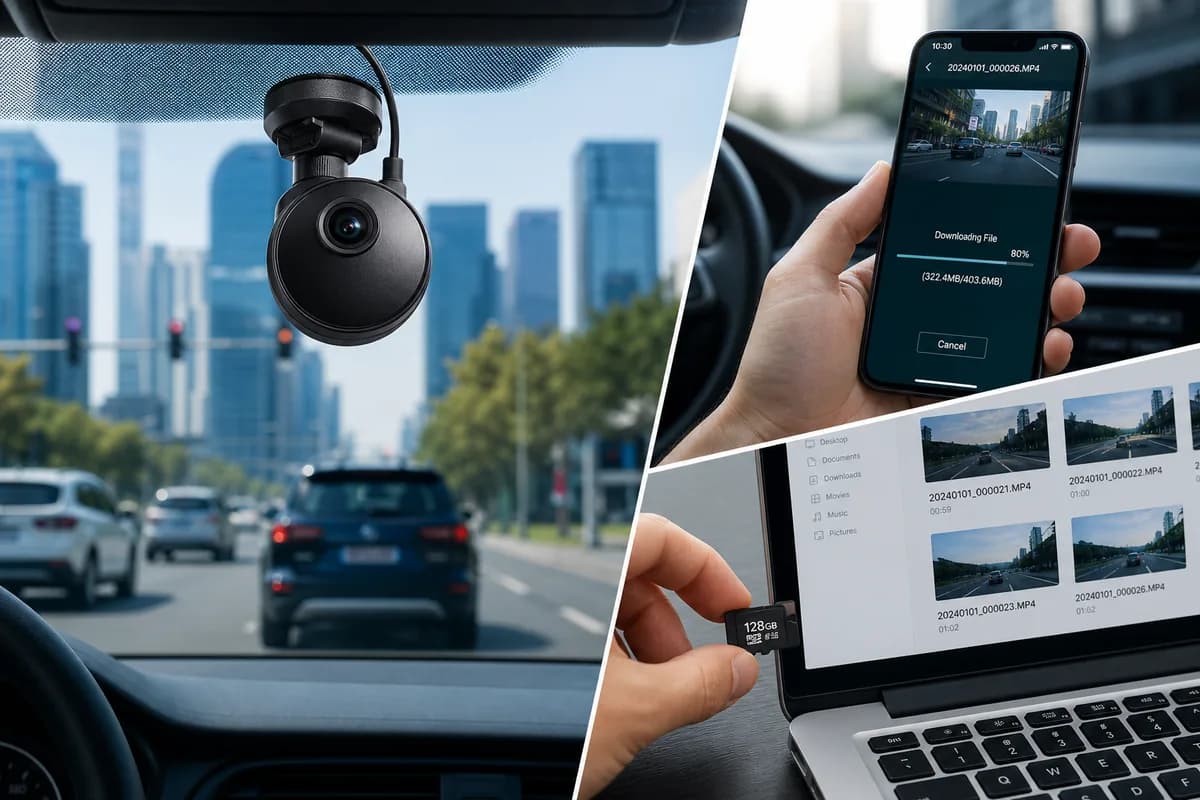
Les dashcams DDPAI sont devenues de plus en plus populaires en raison de leur qualité d'enregistrement fiable, de leur conception compacte et de leurs fonctionnalités avancées. Que vous possédiez une série DDPAI Mini, Z50, N3, N5 ou tout autre modèle, le téléchargement de vos images est essentiel pour partager des incidents en ligne, soumettre des réclamations d'assurance ou archiver des enregistrements importants.
Ce guide complet couvre toutes les méthodes pour télécharger des vidéos depuis votre dashcam DDPAI, de l'approche traditionnelle de la carte SD aux transferts d'applications sans fil. Nous vous montrerons également comment flouter correctement les plaques d'immatriculation et les visages avant de partager publiquement vos images.
PH1
Pourquoi vous devez télécharger les vidéos DDPAI Dashcam
Les dashcams DDPAI enregistrent en continu pendant la conduite, mais les images restent sur l'appareil jusqu'à ce que vous les transfériez activement. Voici les raisons les plus courantes pour télécharger vos vidéos DDPAI :
Réclamations d'assurance : les images d'accidents fournissent des preuves cruciales pour les litiges d'assurance et le traitement des réclamations.
Documentation des preuves : les incidents de la circulation, les quasi-accidents et les rages au volant doivent être préservés en cas de poursuites judiciaires potentielles.
Création de contenu : de nombreux passionnés de dashcam partagent des images intéressantes sur YouTube, TikTok et d'autres plateformes.
Gestion du stockage : le téléchargement et l'archivage vous permettent de libérer de l'espace sur la carte SD pour de nouveaux enregistrements.
Protection de sauvegarde : la conservation de copies des séquences importantes garantit que vous ne perdrez pas de preuves critiques en cas de panne de la caméra ou de la carte SD.
Avant de partager des images DDPAI en ligne, n'oubliez pas que le flou des plaques d'immatriculation et des visages est essentiel pour la protection de la vie privée et le respect de la loi.
Comprendre le stockage vidéo DDPAI Dashcam
Tous les modèles de dashcam DDPAI stockent les séquences vidéo sur des cartes microSD, généralement en utilisant ces spécifications :
Cartes prises en charge : Classe 10 ou supérieure, UHS-I recommandé Plage de capacités : 16 Go à 256 Go selon le modèle Format vidéo : fichiers MOV ou MP4 Structure des fichiers : organisé par date et type d'enregistrement (normal, événement, mode parking)
Détails du stockage du modèle DDPAI :
- Série DDPAI Mini : stocke généralement 30 à 60 minutes sur 16 Go, 6 à 12 heures sur 128 Go
- DDPAI Z50 : une résolution plus élevée nécessite plus d'espace : attendez 4 à 8 heures sur 128 Go.
- DDPAI N3/N5 : l'enregistrement double canal utilise environ le double du stockage
- Série DDPAI Mola : modèles compacts avec des modèles de stockage similaires à ceux de la série Mini
La dashcam utilise l'enregistrement en boucle, écrasant automatiquement les images les plus anciennes lorsque la carte se remplit. Les enregistrements d'urgence déclenchés par des événements du capteur G sont protégés contre la suppression.
Méthode 1 : Télécharger des vidéos DDPAI via une carte SD
La méthode la plus universelle et la plus fiable fonctionne avec tous les modèles DDPAI.
Ce dont vous aurez besoin
- Lecteur de carte MicroSD (USB ou intégré à l'ordinateur)
- Ordinateur (Windows, Mac ou Linux)
- La carte microSD de votre dashcam DDPAI
Processus étape par étape
Étape 1 : Éteignez la Dashcam
Éteignez toujours votre dashcam DDPAI avant de retirer la carte SD. Pour les installations câblées, débranchez l'alimentation ou coupez le contact de votre véhicule et attendez 30 secondes que la caméra termine sa séquence d'arrêt.
Étape 2 : Localisez et retirez la carte SD
Les modèles DDPAI ont différents points d'accès à la carte SD :
- Série DDPAI Mini : emplacement pour carte généralement sur le côté droit ou inférieur
- DDPAI Z50 : emplacement orienté vers l'arrière derrière le capot de protection
- DDPAI N3/N5 : L'unité principale abrite la carte SD, généralement sur le côté
Appuyez doucement sur la carte vers l'intérieur jusqu'à ce qu'elle s'enclenche et se libère. Retirez-le avec précaution.
Étape 3 : Insérez la carte dans l'ordinateur
Utilisez un lecteur ou un adaptateur de carte microSD pour connecter la carte à votre ordinateur. Attendez que le lecteur apparaisse dans votre explorateur de fichiers.
Étape 4 : Accédez aux fichiers vidéo Ouvrez le lecteur de carte SD et localisez le dossier DCIM ou VIDEO. DDPAI organise les fichiers par date et par type :
- Normal : enregistrements en boucle continue
- Événement : enregistrements déclenchés par le capteur G
- Parking : le mode Parking capture
Étape 5 : Copiez des vidéos sur votre ordinateur
Sélectionnez les fichiers souhaités et copiez-les dans un dossier sur votre ordinateur. Ne déplacez pas et ne supprimez pas de fichiers directement de la carte lorsqu'elle est connectée : copiez toujours d'abord, puis formatez la carte dans l'appareil photo si nécessaire.
Étape 6 : Éjecter et réinstaller en toute sécurité
Utilisez la fonction « Retirer en toute sécurité » de votre système d'exploitation avant de débrancher le lecteur de carte. Réinsérez la carte dans votre dashcam DDPAI, en vous assurant qu'elle s'enclenche.
Avantages de la méthode de la carte SD
- Fonctionne avec tous les modèles DDPAI
- Aucune décharge de batterie ni WiFi requis
- Transfert le plus rapide pour les fichiers volumineux
- Accès direct à tous les enregistrements
- Aucune installation d'application nécessaire
Limites
- Nécessite un accès physique à la caméra
- Besoin de matériel de lecteur de carte
- Doit retirer et réinstaller la carte à chaque fois
PH2
Méthode 2 : Téléchargez des vidéos DDPAI à l'aide de l'application DDPAI (transfert WiFi)
L'application compagnon de DDPAI permet le transfert vidéo sans fil pour les modèles compatibles.
Modèles DDPAI compatibles
Le transfert WiFi est disponible sur :
- Série DDPAI Mini (Mini 2, Mini 3, Mini 5) -DDPAI Z50 -DDPAI N3 Pro
- Série DDPAI Mola
- La plupart des modèles sortis après 2020
Vérifiez les spécifications ou le manuel de votre modèle pour confirmer la capacité WiFi.
Exigences de configuration
Configuration unique :
- Téléchargez l'application DDPAI depuis l'App Store (iOS) ou Google Play (Android)
- Activez le WiFi sur votre smartphone
- Allumez votre dashcam DDPAI
- Attendez que le réseau WiFi de la caméra s'active (généralement 30 à 60 secondes après le démarrage)
Processus de transfert WiFi étape par étape
Étape 1 : Connectez-vous au réseau WiFi DDPAI
Accédez aux paramètres WiFi de votre téléphone et recherchez un réseau nommé « DDPAI_XXXXX » (où XXXXX est l'identifiant unique de votre caméra). Connectez-vous à ce réseau à l'aide du mot de passe indiqué sur le manuel ou l'étiquette de votre caméra (la valeur par défaut est souvent imprimée sur la caméra ou dans la documentation).
Étape 2 : Ouvrez l'application DDPAI
Lancez l'application DDPAI sur votre smartphone. Il devrait détecter automatiquement la caméra connectée. Sinon, appuyez sur l'icône de connexion et sélectionnez votre modèle d'appareil photo.
Étape 3 : Parcourir les vidéos enregistrées
L'application affiche une galerie de vidéos enregistrées organisées par date et type d'enregistrement :
- Vue chronologique : navigation par date/heure
- Vue des événements : voir uniquement les enregistrements déclenchés par le capteur G
- Vue Télécharger : accédez aux vidéos précédemment enregistrées
Étape 4 : Prévisualiser et sélectionner les vidéos
Appuyez sur n'importe quelle vidéo pour la prévisualiser dans l'application. Vous pouvez :
- Lire la vidéo à vitesse normale ou augmentée
- Afficher les données GPS et les informations de vitesse (si équipé)
- Vérifier l'horodatage et la durée de l'enregistrement
Sélectionnez les vidéos que vous souhaitez télécharger en cochant la case de chaque fichier.
Étape 5 : Télécharger sur un smartphone
Appuyez sur l'icône de téléchargement (généralement une flèche vers le bas) et choisissez :
- Télécharger sur l'application : enregistre dans le stockage de l'application DDPAI
- Enregistrer sur la pellicule : transferts vers la galerie photo/vidéo de votre téléphone
Pour plusieurs fichiers, l'application les téléchargera séquentiellement.
Étape 6 : Attentes en matière de temps de transfert
Les vitesses de transfert WiFi varient selon le modèle :
- Vidéo 1080p d'une minute : 30 à 60 secondes
- Vidéo 1 440p/2K d'une minute : 60 à 90 secondes
- Vidéo 4K d'1 minute : 2 à 3 minutes
Les vidéos plus longues prennent proportionnellement plus de temps. Gardez votre téléphone à proximité de la dashcam pendant le transfert.
Avantages de la méthode de l'application DDPAI
- Pas besoin de retirer la carte SD
- Transférer des vidéos en stationnement sans outils
- Prévisualiser les images avant de les télécharger
- Accédez aux données GPS et de vitesse
- Pratique pour des transferts rapides
Limites
- Plus lent que le transfert direct sur carte SD
- Vidange la batterie de la dashcam (si équipé)
- Limité aux modèles DDPAI compatibles WiFi
- La connexion peut être capricieuse dans certains véhicules
- Peut se déconnecter si le téléphone s'éloigne trop de la caméra
Méthode 3 : Connexion directe à l'ordinateur (USB)
Certains modèles DDPAI prennent en charge la connexion USB directe aux ordinateurs.
Modèles compatibles
Cette méthode fonctionne avec : -DDPAI Mini 3 -DDPAI Z50
- Sélectionnez des modèles plus récents avec capacité de transfert de données USB
Remarque : De nombreux modèles DDPAI utilisent le port USB uniquement pour l'alimentation, pas pour le transfert de données. Consultez votre manuel pour confirmer si votre modèle prend en charge le transfert de fichiers USB.
Transfert USB étape par étape
Étape 1 : Éteindre et déconnecter
Éteignez votre dashcam et retirez-la du support si nécessaire.
Étape 2 : Connectez le câble USB
Utilisez le câble USB inclus pour connecter votre dashcam DDPAI directement au port USB de votre ordinateur. Utilisez un câble USB-A vers USB-C ou micro-USB selon votre modèle.
Étape 3 : Allumer en mode transfert
Certains modèles DDPAI entrent automatiquement en mode stockage de masse lorsqu'ils sont connectés à un ordinateur. D'autres peuvent vous demander de sélectionner « Mode PC » ou « Stockage de masse » dans le menu des paramètres de l'appareil photo.
Étape 4 : Accéder aux fichiers
Votre ordinateur devrait reconnaître la dashcam comme un lecteur amovible. Ouvrez-le dans l'explorateur de fichiers et accédez à la structure des dossiers vidéo.
Étape 5 : Copier des vidéos
Sélectionnez et copiez les fichiers vidéo souhaités sur votre ordinateur, comme vous le feriez avec un lecteur de carte SD.
Avantages
- Aucun retrait de carte SD nécessaire
- Connexion directe à l'ordinateur
- Fonctionne sans WiFi
Limites
- Uniquement disponible sur certains modèles DDPAI
- Nécessite un câble USB compatible
- La caméra doit prendre en charge le mode de transfert de données
PH3
Comment flouter les plaques d'immatriculation et les visages dans les images DDPAI avant de les partager
Une fois que vous avez téléchargé vos vidéos de dashcam DDPAI, il est crucial de flouter les informations sensibles avant de les publier en ligne.
Pourquoi flouter les vidéos de la Dashcam DDPAI ?
Protection de la vie privée : les autres conducteurs et piétons n'ont pas consenti à apparaître dans vos images.
Conformité juridique : le RGPD en Europe et diverses lois des États américains exigent la protection des informations personnelles identifiables.
Consignes de la plateforme : YouTube, TikTok et d'autres plateformes peuvent supprimer des vidéos montrant des informations identifiables sans consentement.
Évitez toute responsabilité : publier la plaque d'immatriculation d'une personne pourrait l'exposer au harcèlement, au harcèlement ou au doxxing.
Utilisation de BGBlur pour la confidentialité vidéo de la Dashcam DDPAI
BGBlur est spécialement conçu pour gérer les images de dashcam avec détection automatique des plaques d'immatriculation et des visages.
Étape 1 : Téléchargez votre vidéo DDPAI
Visitez bgblur.com et faites glisser votre fichier vidéo DDPAI téléchargé dans la zone de téléchargement. La plateforme accepte tous les formats courants (MP4, MOV, AVI).
Étape 2 : Sélectionnez les cibles de détection
Choisissez ce que vous souhaitez flouter :
- Plaques d'immatriculation uniquement : pour les séquences centrées sur les voitures
- Visages uniquement : Pour la protection des piétons
- Les deux : protection complète de la vie privée (recommandé)
Étape 3 : Traitement de l'IA
L'IA de BGBlur analyse automatiquement chaque image, détectant et suivant :
- Les plaques d'immatriculation sous tous les angles
- Visages des conducteurs, des passagers et des piétons
- Déplacer des objets sur toute la vidéo
Le traitement prend généralement 2 à 5 minutes pour une vidéo DDPAI de 10 minutes.
Étape 4 : Prévisualiser et ajuster
Examinez la vidéo traitée pour vous assurer que toutes les plaques et tous les visages sont correctement flous. Le suivi de mouvement suit les véhicules et les personnes tout au long de la séquence, même lorsqu'ils se déplacent.
Étape 5 : Téléchargez la vidéo protégée
Exportez votre vidéo protégée par la confidentialité avec la qualité originale. Il est désormais possible de partager en toute sécurité sur les réseaux sociaux, YouTube ou de soumettre des réclamations d'assurance sans compromettre la vie privée de quiconque.
Avantages BGBlur pour les images DDPAI
- Détection automatique : Pas de travail manuel image par image
- Motion Tracking : le flou suit les véhicules et les personnes en mouvement
- Haute précision : IA formée spécifiquement sur les scénarios de dashcam
- Traitement par lots : gérez plusieurs clips DDPAI à la fois
- Préservation de la qualité : conserve la résolution vidéo d'origine
Conseils de téléchargement spécifiques au modèle DDPAI
Série DDPAI Mini (Mini 2, Mini 3, Mini 5)
Meilleure méthode de téléchargement : transfert d'application WiFi pour des clips rapides, carte SD pour des téléchargements complets
Configuration WiFi : appuyez longuement sur le bouton WiFi pendant 3 secondes pour l'activer.
Conseil de stockage : utilisez des cartes de 64 Go ou 128 Go pour de meilleures performances Problème courant : Si le Wi-Fi ne parvient pas à se connecter, redémarrez l'appareil photo et le téléphone, puis reconnectez-vous.
DDPAI Z50
Meilleure méthode de téléchargement : carte SD (la plus rapide pour les fichiers 1440p/1600p)
Fonction de rotation : L'objectif rotatif est génial, mais vérifiez que la carte est verrouillée avant de la retirer.
Conseil de stockage : utilisez des cartes UHS-I haute vitesse pour un enregistrement 1600p fiable
Problème courant : Les fichiers de grande taille entraînent des transferts Wi-Fi plus lents : carte SD recommandée pour les téléchargements réguliers
DDPAI N3/N5 double canal
Meilleure méthode de téléchargement : carte SD (le double canal crée des fichiers volumineux)
Organisation des fichiers : séquences avant et arrière stockées dans des dossiers séparés
Conseil de stockage : 128 Go ou 256 Go recommandés pour l'enregistrement double canal
Problème courant : les deux canaux doivent terminer l'écriture avant la suppression de la carte SD. Attendez 30 secondes après la mise hors tension.
Série DDPAI Mola
Meilleure méthode de téléchargement : application WiFi (la conception compacte rend l'accès SD restreint)
Configuration WiFi : s'active automatiquement lors de la mise sous tension en mode stationnement
Conseil de stockage : 32 Go ou 64 Go suffisants pour la plupart des utilisateurs
Problème courant : petit emplacement pour carte : utilisez une pince à épiler si nécessaire pour un retrait prudent
Dépannage des problèmes courants de téléchargement DDPAI
Carte SD non reconnue par l'ordinateur
Solutions :
- Essayez un autre lecteur de carte ou un autre port USB
- Vérifier si la carte est verrouillée (interrupteur coulissant sur l'adaptateur)
- Formatez la carte dans la caméra DDPAI (sauvegardez d'abord les fichiers !)
- Testez avec un autre ordinateur pour exclure les problèmes matériels
La connexion WiFi est interrompue pendant le transfert
Solutions :
- Rapprochez le téléphone de la dashcam (à moins de 3 pieds)
- Désactivez les données mobiles sur le téléphone pour empêcher la commutation automatique
- Fermez les autres applications en utilisant le WiFi
- Redémarrez l'appareil photo et le téléphone
- Mettre à jour l'application DDPAI vers la dernière version
Les vidéos ne seront pas lues après le téléchargement
Solutions :
- Utilisez VLC Media Player (prend en charge plus de formats que les lecteurs par défaut)
- Téléchargez le dernier pack de codecs pour Windows Media Player
- Vérifiez si le transfert de fichiers est terminé (les téléchargements partiels ne seront pas lus)
- Essayez à nouveau de copier les fichiers : une corruption peut survenir pendant le transfert
L'application DDPAI ne détecte pas la caméra
Solutions :
- Vérifiez que votre modèle dispose de la capacité WiFi
- Confirmez que le WiFi est activé sur la caméra (vérifiez l'indicateur LED WiFi)
- Oubliez le réseau DDPAI et reconnectez-vous
- Réinstallez l'application DDPAI
- Vérifiez les mises à jour du micrologiciel de votre appareil photo
Vitesses de transfert lentes via WiFi
Solutions :
- Réduisez les paramètres de qualité vidéo si possible avant l'enregistrement
- Utilisez la méthode de la carte SD pour les téléchargements par lots volumineux
- Transférer des fichiers par petits lots
- Assurez-vous que le téléphone ne télécharge pas d'autres contenus simultanément
Message "Erreur de carte" sur DDPAI
Solutions :
- Formater la carte dans l'appareil photo (sauvegarder les fichiers en premier)
- Utilisez une carte de classe 10 ou supérieure
- Remplacez la carte si elle est endommagée ou très ancienne
- Mettre à jour le micrologiciel de la caméra (peut résoudre des problèmes de compatibilité)
PH4
Meilleures pratiques pour gérer les images de la Dashcam DDPAI
Calendrier de téléchargement régulier
Hebdomadaire : pour les conducteurs quotidiens qui souhaitent archiver des images intéressantes
Après les événements : téléchargez immédiatement les enregistrements d'accidents ou d'incidents
Mensuel : Pour les utilisateurs occasionnels qui dépendent principalement des enregistrements d'urgence
Avant les longs voyages : libérez de l'espace et sauvegardez les fichiers importants avant les voyages en voiture
Système d'organisation des fichiers
Créez une structure de dossiers sur votre ordinateur :
PH0
Recommandations de stockage
Court terme (à huis clos) : utilisez des cartes de 64 à 128 Go pour 1 à 2 semaines de séquences.
Mi-terme (ordinateur) : garder les 3 à 6 mois récents accessibles sur le disque dur
Long terme (archive) : déplacez les anciennes séquences vers des disques externes ou un stockage cloud
Événements importants : conservez plusieurs copies de sauvegarde à différents emplacements.
Formater régulièrement la carte SD
Formatez mensuellement la carte SD de votre DDPAI dans l'appareil photo (pas sur l'ordinateur) pour :
- Prévenir les erreurs du système de fichiers
- Maintenir des vitesses d'écriture optimales
- Réduire les risques de corruption
- Prolonger la durée de vie de la carte
Sauvegardez toujours les séquences importantes avant le formatage.
Partager des images DDPAI de manière responsable
Avant de publier en ligne
- Téléchargez l'original : gardez les séquences non éditées privées
- Flou les informations sensibles : utilisez BGBlur pour protéger la confidentialité
- Coupez les parties inutiles : supprimez les sections ennuyeuses ou non pertinentes
- Ajoutez du contexte si nécessaire : expliquez ce que les spectateurs voient
- Vérifiez les directives de la plateforme : assurez-vous du respect des conditions d'utilisation
Où partager des vidéos DDPAI
YouTube : idéal pour les compilations plus longues et les vidéos d'incidents détaillées
Reddit (r/Dashcam, r/IdiotsInCars) : communautés de dashcam actives avec directives de soumission
TikTok/Instagram Reels : les clips courts et dramatiques fonctionnent mieux
Groupes Facebook : les groupes de conducteurs locaux apprécient les images spécifiques à une zone
Compagnies d'assurance : portails de soumission sécurisés pour les réclamations
Utilisez toujours les versions floues pour le partage public.
Considérations juridiques
États de consentement bipartite : certains États américains exigent le consentement pour enregistrer de l'audio ; désactivez l'enregistrement audio en cas de doute.
Lois sur la confidentialité : RGPD dans l'UE, diverses lois des États aux États-Unis exigent la protection des informations identifiables.
Risque de diffamation : évitez d'ajouter des commentaires incendiaires aux séquences partagées
Copyright : vos images sont protégées par vos droits d'auteur, mais l'enregistrement public a des limites.
Utilisation par l'assurance : des images originales non éditées peuvent être requises pour les réclamations officielles.
Questions fréquemment posées
Combien de temps DDPAI conserve-t-il les vidéos enregistrées ?
Les dashcams DDPAI utilisent l'enregistrement en boucle, écrasant continuellement les images les plus anciennes lorsque la carte SD se remplit. Une carte de 128 Go stocke généralement 6 à 12 heures de séquences en fonction de la qualité vidéo. Les enregistrements d'urgence déclenchés par des événements du capteur G sont protégés contre la suppression automatique jusqu'à ce que vous les supprimiez manuellement.
Puis-je télécharger des vidéos DDPAI directement sur mon iPhone ?
Oui, si votre modèle DDPAI dispose de la fonctionnalité WiFi, utilisez l'application DDPAI de l'App Store pour vous connecter sans fil et télécharger des vidéos directement sur la pellicule de votre iPhone. Pour les modèles non WiFi, vous devrez utiliser un ordinateur équipé d'un lecteur de carte SD, puis transférer vers l'iPhone.
Quel format vidéo utilise DDPAI ?
La plupart des modèles DDPAI enregistrent au format MOV ou MP4 en utilisant la compression H.264 ou H.265. Ces formats sont largement compatibles avec les ordinateurs et les smartphones. Si les vidéos ne sont pas lues sur votre appareil, essayez VLC Media Player qui prend en charge pratiquement tous les formats.
Ai-je besoin d'un logiciel spécial pour visionner les vidéos DDPAI ?
Aucun logiciel spécial n'est requis. Les vidéos DDPAI sont lues sur les lecteurs multimédias standard tels que VLC, Windows Media Player, QuickTime et les lecteurs vidéo intégrés aux smartphones. Les superpositions de données GPS peuvent nécessiter l'application DDPAI ou un logiciel de données GPS compatible.
Comment télécharger des vidéos depuis le mode parking DDPAI ?
Les vidéos du mode Parking sont stockées dans un dossier « Parking » ou « Événement » séparé sur la carte SD. Téléchargez-les en utilisant les mêmes méthodes de carte SD ou d'application WiFi décrites ci-dessus. L'application DDPAI met généralement en évidence les enregistrements en mode stationnement avec une icône spéciale.
Les vidéos de la DDPAI peuvent-elles être utilisées comme preuve devant un tribunal ?
Oui, les images de dashcam sont admissibles dans la plupart des juridictions. Conservez le fichier original non modifié avec les métadonnées intactes. Certains tribunaux peuvent exiger une vérification des données GPS et d'horodatage. Consultez un conseiller juridique pour des cas spécifiques.
Comment puis-je protéger les vidéos DDPAI contre l'écrasement ?
Utilisez la fonction de protection du DDPAI (généralement une pression sur un bouton pendant ou après un incident) pour verrouiller les fichiers importants. Les fichiers protégés ne seront pas supprimés pendant l'enregistrement en boucle. Téléchargez et sauvegardez régulièrement les fichiers protégés pour libérer de l'espace.
Quelle est la meilleure taille de carte SD pour les dashcams DDPAI ?
Pour la plupart des utilisateurs, 64 Go ou 128 Go offrent le meilleur équilibre. Cela donne plusieurs heures de séquences avant que l'enregistrement en boucle ne soit écrasé. Les modèles à plus haute résolution (1440p, 4K) bénéficient de cartes de 128 Go ou 256 Go. Utilisez toujours des cartes de classe 10 ou UHS-I.
Puis-je télécharger des vidéos DDPAI sans les retirer du pare-brise ?
Oui, si votre modèle dispose du WiFi, utilisez l'application DDPAI pour le transfert sans fil sans démonter. Pour les modèles compatibles USB, certains utilisateurs installent des câbles USB plus longs pour la connexion à l'ordinateur sans retirer l'appareil photo.
Pourquoi mon transfert WiFi DDPAI est-il si lent ?
Les vitesses de transfert WiFi dépendent de la résolution vidéo, de la taille du fichier et de la force du signal WiFi. Les vidéos 4K se transfèrent beaucoup plus lentement que 1080p. Gardez votre téléphone à moins de 3 pieds de l'appareil photo et fermez les applications inutiles. Pour les fichiers volumineux ou les téléchargements par lots, la méthode de la carte SD est nettement plus rapide.
Conclusion
Le téléchargement de vidéos depuis votre dashcam DDPAI est simple, que vous préfériez la méthode de la carte SD universelle, le transfert pratique d'application WiFi ou la connexion USB directe. Chaque méthode a ses avantages : les cartes SD offrent vitesse et fiabilité, le WiFi est pratique et l'USB permet une connexion directe à l'ordinateur sur les modèles compatibles.
N'oubliez pas que le téléchargement n'est que la première étape. Avant de partager une séquence DDPAI en ligne, la protection de la vie privée avec le flouage automatique des plaques d'immatriculation et du visage est essentielle pour la conformité légale et la création de contenu responsable.
Commencez par choisir la méthode de téléchargement qui convient le mieux à votre modèle DDPAI et à votre flux de travail, puis établissez une routine régulière pour sauvegarder les séquences importantes. Avec une bonne gestion, vous aurez toujours accès aux enregistrements cruciaux lorsque vous en aurez besoin.
Ressources connexes
Ressources de caméra embarquée DDPAI :
Outils de protection de la vie privée :
- BGBlur - Flou automatique de la plaque d'immatriculation
- BGBlur - Flou de visage pour les vidéos Dashcam
- Comment flouter les visages et les plaques d'immatriculation dans les vidéos Dashcam
Création de contenu Dashcam :
- Top 10 des outils pour les créateurs de contenu Dashcam
- Pourquoi devriez-vous flouter les plaques d'immatriculation dans les vidéos
- Guide juridique sur l'affichage des plaques d'immatriculation dans les vidéos
Prêt à partager vos images DDPAI en toute sécurité ? Commencez avec BGBlur pour un flou automatique des plaques d'immatriculation et des visages alimenté par l'IA. Essayez-le gratuitement, avec des résultats professionnels en quelques minutes.