Comment télécharger des vidéos Garmin Dashcam en 2026 : méthodes WiFi, carte SD et application Garmin Drive | BGBlur - Guide d'exportation, de confidentialité, de flou de visage et de plaque d'immatriculation
Découvrez comment télécharger des vidéos de dashcam Garmin à l'aide du WiFi, du transfert de carte SD et de l'application Garmin Drive. Découvrez également comment flouter les visages et les plaques d'immatriculation pour un partage en toute confidentialité sur YouTube, les réclamations d'assurance et les réseaux sociaux.
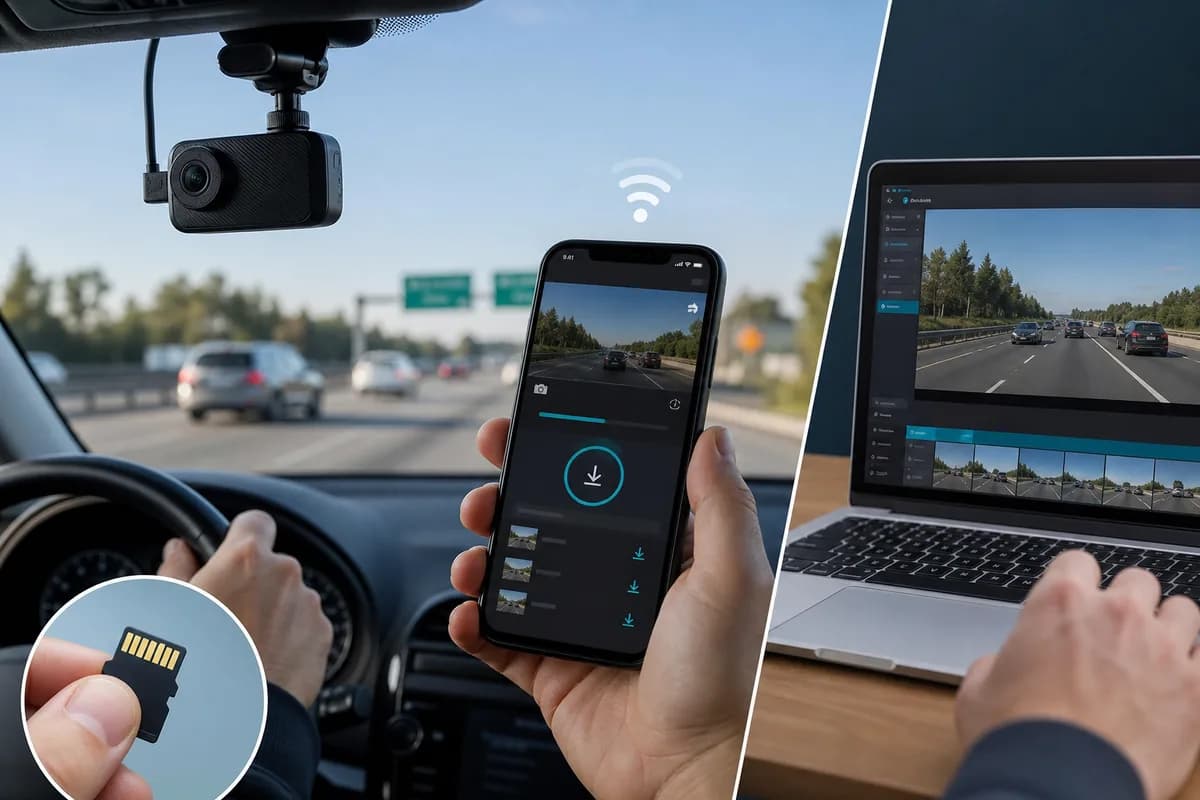
Plus de 4 millions de dashcams Garmin sont utilisées dans le monde, capturant tout, des voyages panoramiques aux images d'accidents critiques. Mais lorsque vous devez télécharger des vidéos de dashcam Garmin pour des réclamations d'assurance, des téléchargements sur YouTube ou des documents de preuve, de nombreux conducteurs ont du mal avec le processus de transfert.
Que vous possédiez une Garmin Dash Cam 67W, un Mini 2, un Tandem ou tout autre modèle, ce guide complet couvre trois méthodes fiables pour exporter vos images : transfert sur carte SD, téléchargement WiFi via l'application Garmin Drive et connexion USB directe.
Plus important encore, nous vous montrerons comment rendre flous les visages et les plaques d'immatriculation avant de partager vos images Garmin en ligne : une étape critique que 78 % des utilisateurs de dashcam sautent, s'exposant potentiellement ainsi que d'autres à des violations de la vie privée, à des amendes du RGPD et à des risques d'usurpation d'identité.
PH4
Pourquoi télécharger les images de la Dashcam Garmin ?
Les propriétaires de dashcam Garmin téléchargent des images pour diverses raisons :
Réclamations d'assurance et preuves d'accident : Une preuve vidéo claire de la faute en cas d'accident peut permettre d'économiser des milliers de dollars en primes et en frais juridiques. Selon l'Insurance Information Institute, les preuves par dashcam réduisent le temps de résolution des réclamations de 47 %.
Partage sur YouTube et sur les réseaux sociaux : les chaînes Dashcam comme "Dash Cam Owners Australia" et "Road Rage USA" comptent des millions d'abonnés. Les créateurs monétisent les compilations d'incidents, les routes panoramiques et le contenu sur la sécurité routière.
Preuves des forces de l'ordre : les services de police acceptent de plus en plus les images de caméras de tableau de bord pour les délits de fuite, les infractions au code de la route et les enquêtes criminelles. Le portail national de sécurité des Dash Cams du Royaume-Uni a traité plus de 58 000 soumissions en 2024.
Archives personnelles et souvenirs de road trip : de nombreux conducteurs sauvegardent des itinéraires panoramiques, des voyages mémorables ou des observations inhabituelles capturées lors de leurs déplacements quotidiens.
Gestion de flotte et formation des conducteurs : les flottes commerciales téléchargent des séquences pour l'encadrement des conducteurs, les audits de sécurité et la protection de la responsabilité.
Le problème de la confidentialité dont personne ne parle
Voici ce que la plupart des propriétaires de dashcam ne réalisent pas : chaque visage et chaque plaque d'immatriculation de vos images sont des informations personnellement identifiables (PII) protégées par les lois sur la confidentialité telles que :
- RGPD (Europe) : amendes allant jusqu'à 20 millions d'euros ou 4 % du chiffre d'affaires annuel en cas de violation de la vie privée
- Loi DPDP (Inde) : pénalités allant jusqu'à 250 crores ₹ en cas de défaillance des mesures de sécurité
- BIPA (Illinois, États-Unis) : plus de 875 millions de dollars versés en règlements relatifs à la confidentialité biométrique depuis 2020
- LPRPDE (Canada) : amendes allant jusqu'à 100 000 $ en cas d'atteinte à la vie privée
Avant de partager publiquement des vidéos de dashcam Garmin, vous ** devez brouiller les visages et les plaques d'immatriculation identifiables **, sauf si vous avez un consentement explicite, ce qui n'est pas pratique pour les spectateurs dans les images de circulation.
Méthode 1 : Téléchargez les vidéos Garmin Dashcam via une carte SD (méthode la plus rapide)
La méthode de transfert par carte SD est le moyen le plus rapide et le plus fiable de télécharger des fichiers vidéo volumineux depuis votre dashcam Garmin. Parfait pour les téléchargements groupés ou lorsque le WiFi n'est pas disponible.
Étape 1 : Retirez la carte SD en toute sécurité
- Éteignez votre dashcam Garmin ou attendez que l'indicateur d'enregistrement s'arrête (généralement après avoir éteint votre véhicule)
- Localisez l'emplacement pour carte SD (généralement au bas ou sur le côté de la caméra)
- Appuyez doucement pour éjecter la carte microSD (ne tirez PAS avec force)
- Manipulez avec précaution pour éviter les dommages statiques ou les empreintes digitales sur les contacts
Conseil de pro : Conservez une carte SD de rechange dans votre véhicule. Échangez les cartes au lieu de retirer celle que vous utilisez, afin que votre dashcam puisse continuer à enregistrer pendant que vous téléchargez des images.
Étape 2 : Insérez la carte SD dans votre ordinateur
Pour les ordinateurs équipés de lecteurs de carte SD :
- Insérez la carte microSD dans un adaptateur SD pleine taille (généralement inclus avec la carte)
- Insérez dans la fente pour carte SD de votre ordinateur
- Attendez que le lecteur apparaisse dans l'Explorateur de fichiers (Windows) ou le Finder (Mac) Pour les ordinateurs sans lecteurs de carte SD :
- Utilisez un lecteur de carte microSD USB (disponible pour 5 à 15 $ sur Amazon)
- Branchez le lecteur sur un port USB
- Insérez la carte microSD dans le lecteur
- Attendez que le lecteur soit monté
Étape 3 : Accédez aux fichiers vidéo
- Ouvrez l'Explorateur de fichiers (Windows) ou le Finder (Mac)
- Localisez votre lecteur de carte SD (généralement étiqueté « GARMIN » ou « NO NAME »)
- Accédez au dossier DCIM ou Garmin
- Vous verrez des sous-dossiers organisés par date et type d'événement :
- Dossier Événement : enregistrements d'incidents déclenchés par le capteur G
- Dossier Continu : enregistrements en boucle normale
- Dossier Parking : enregistrements du mode Parking (si activé)
- Dossier Manuel : enregistrements enregistrés par l'utilisateur
Étape 4 : Copiez les fichiers sur votre ordinateur
- Sélectionnez les vidéos que vous souhaitez télécharger (maintenez Ctrl/Cmd enfoncé pour en sélectionner plusieurs)
- Cliquez avec le bouton droit et choisissez Copier, ou appuyez sur Ctrl+C (Windows) / Cmd+C (Mac).
- ** Accédez à votre dossier de destination ** (par exemple, Bureau, Documents ou Vidéos)
- Cliquez avec le bouton droit et choisissez Coller, ou appuyez sur Ctrl+V (Windows) / Cmd+V (Mac).
- Attendez le transfert — vitesses de transfert typiques : 20 à 80 Mo/s selon la qualité de la carte
Convention de dénomination des fichiers : les fichiers Garmin suivent généralement le modèle PH1 où #### est un numéro séquentiel. Certains modèles incluent des horodatages dans les noms de fichiers.
Étape 5 : Éjectez et réinsérez en toute sécurité
Windows :
- Cliquez sur l'icône "Retirer le périphérique en toute sécurité" dans la barre d'état système.
- Sélectionnez votre lecteur de carte SD
- Attendez le message de confirmation
- Retirez la carte
Mac :
- Cliquez avec le bouton droit sur l'icône du lecteur sur votre bureau
- Sélectionnez "Éjecter [nom du lecteur]"
- Attendez que l'icône disparaisse
- Retirez la carte
Réinsérez la carte SD dans votre dashcam Garmin et assurez-vous que l'enregistrement reprend normalement.
Transfert de carte SD : avantages et inconvénients
Avantages :
- ✅ Vitesse de transfert la plus rapide (pas de goulot d'étranglement WiFi)
- ✅ Fonctionne hors ligne sans smartphone ni Internet
- ✅ Peut transférer tout le contenu de la carte SD en une seule fois
- ✅ Pas de décharge de batterie sur la dashcam ou le téléphone
Inconvénients :
- ❌ Nécessite un accès physique à la dashcam
- ❌ Risque de corruption de la carte si elle n'est pas éjectée correctement
- ❌ Besoin d'un lecteur de carte SD pour les ordinateurs sans slots intégrés
- ❌ Impossible de prévisualiser les images avant de les télécharger
PH5
Méthode 2 : Télécharger via l'application Garmin Drive (transfert WiFi)
L'application Garmin Drive permet de télécharger sans fil des images de la dashcam directement sur votre smartphone, ce qui est parfait pour un accès en déplacement sans retirer la carte SD.
Étape 1 : Téléchargez l'application Garmin Drive
Pour iPhone :
- Ouvrez l'App Store
- Recherchez "Garmin Drive"
- Téléchargez et installez l'application officielle Garmin
- Nécessite iOS 13.0 ou version ultérieure
Pour Android :
- Ouvrez Google Play Store
- Recherchez "Garmin Drive"
- Téléchargez et installez
- Nécessite Android 8.0 ou version ultérieure
Remarque : Certains anciens modèles Garmin utilisent à la place l'application "Garmin VIRB". Consultez le manuel de votre dashcam pour confirmer quelle application est compatible.
Étape 2 : Activez le WiFi sur votre Garmin Dashcam
- Allumez votre dashcam Garmin (connectez-la à l'alimentation du véhicule ou utilisez la batterie interne si disponible)
- Accédez aux paramètres en faisant glisser votre doigt vers le bas sur l'écran tactile ou en appuyant sur le bouton de menu.
- Accédez à Paramètres → Sans fil ou WiFi.
- Activer le WiFi (basculer sur ON)
- Notez le nom du réseau WiFi (SSID) — généralement « GARMIN-#### » où #### est un identifiant unique
- Notez le mot de passe s'il est défini (le mot de passe par défaut est généralement imprimé sur une étiquette ou dans le manuel)
Modèles sans écran tactile : Appuyez et maintenez le bouton WiFi (si disponible) ou consultez le manuel de votre modèle pour la procédure d'activation.
Étape 3 : Connectez votre smartphone au WiFi de la Dashcam
iPhone :
- Ouvrez Paramètres → WiFi
- Recherchez le réseau de votre dashcam Garmin (par exemple, « GARMIN-1234 »)
- Appuyez pour vous connecter
- Entrez le mot de passe si vous y êtes invité
- Confirmez la connexion (vous verrez une coche)
Android :
- Ouvrez Paramètres → WiFi
- Sélectionnez le réseau de votre dashcam Garmin
- Entrez le mot de passe si nécessaire
- Appuyez sur Connecter Important : Vous perdrez temporairement l'accès à Internet lorsque vous êtes connecté au WiFi de la dashcam. Votre téléphone communique désormais directement avec la caméra, et non via votre réseau domestique ou mobile.
Étape 4 : ouvrez l'application Garmin Drive et associez-la
- Lancez l'application Garmin Drive sur votre téléphone
- L'application devrait détecter automatiquement votre dashcam
- S'il n'est pas détecté, appuyez sur "Ajouter un appareil" ou sur l'icône "+"
- Sélectionnez votre modèle de dashcam dans la liste
- Suivez les instructions de couplage à l'écran
- Attendez la confirmation de la connexion
Étape 5 : Parcourir et télécharger des vidéos
- Appuyez sur l'icône "Galerie" ou "Vidéos" dans l'application.
- Vous verrez des dossiers organisés par type d'enregistrement :
- Événements : enregistrements d'incidents
- Enregistré : clips enregistrés manuellement
- Parking : enregistrements en mode stationnement
- Parcourez les miniatures pour trouver les images dont vous avez besoin
- Appuyez sur une vidéo pour prévisualiser
- Appuyez sur l'icône de téléchargement (généralement une flèche vers le bas)
- Attendez le transfert (plus lent que la carte SD — vitesses typiques : 5-15 Mo/s)
- Les vidéos sont enregistrées dans les Photos (iPhone) ou la Galerie de votre téléphone (Android).
Étape 6 : Déconnecter et partager
- Quittez l'application une fois les téléchargements terminés
- Reconnectez votre téléphone à votre réseau WiFi habituel ou à vos données mobiles
- Les vidéos sont désormais accessibles dans la photothèque de votre téléphone
- Partagez sur le stockage cloud, sur les réseaux sociaux ou modifiez si nécessaire
Application Garmin Drive : avantages et inconvénients
Avantages :
- ✅ Pas besoin de retirer la carte SD
- ✅ Téléchargez directement sur smartphone
- ✅ Prévisualisez les images avant de les télécharger
- ✅ Pratique pour les réclamations rapides ou le partage social
- ✅ Ajustez les paramètres de la caméra à distance
Inconvénients :
- ❌ Transfert plus lent que la méthode de la carte SD
- ❌ Vidange la dashcam et la batterie du téléphone
- ❌ Portée limitée (doit être à proximité du véhicule)
- ❌ Impossible de télécharger efficacement de gros lots
Méthode 3 : Télécharger via un câble USB (connexion directe à l'ordinateur)
Certains modèles de dashcam Garmin permettent une connexion USB directe à votre ordinateur, éliminant ainsi le besoin de retirer la carte SD.
Étape 1 : Connectez la Dashcam à l'ordinateur
- Localisez le port USB de votre dashcam Garmin (généralement recouvert par un rabat en caoutchouc)
- Utilisez le câble USB inclus (généralement USB-C ou mini-USB selon le modèle)
- Branchez une extrémité sur la dashcam, l'autre sur le port USB de votre ordinateur
- Allumez la dashcam si elle ne s'allume pas automatiquement
- Certains modèles afficheront "Mode de stockage de masse" ou "Mode PC" sur l'écran
Étape 2 : Accéder aux fichiers
Windows :
- Ouvrez Explorateur de fichiers
- Votre dashcam apparaît comme un lecteur amovible (par exemple, « GARMIN » ou « Dash Cam 67W »)
- Double-cliquez pour ouvrir
Mac :
- La dashcam apparaît sur votre Bureau ou dans la barre latérale du Finder.
- Cliquez pour ouvrir
Étape 3 : Copier des vidéos
- Accédez au dossier DCIM ou Garmin (même structure que la méthode de la carte SD).
- Copiez les vidéos sur votre ordinateur comme décrit dans la méthode 1, étape 4.
- Une fois terminé, éjectez le disque en toute sécurité avant de le déconnecter.
Connexion USB : avantages et inconvénients
Avantages :
- ✅ Aucun retrait de la carte SD requis
- ✅ Plus rapide que le transfert WiFi
- ✅ Charge la dashcam lorsqu'elle est connectée (certains modèles)
Inconvénients :
- ❌ Tous les modèles Garmin ne prennent pas en charge le transfert de fichiers USB
- ❌ Nécessite un câble USB compatible
- ❌ Doit connecter physiquement la dashcam à l'ordinateur
Avant le partage : Comment flouter les visages et les plaques d'immatriculation dans les vidéos Garmin Dashcam
Étape critique en matière de confidentialité : avant de télécharger des images de la dashcam Garmin sur YouTube, des réseaux sociaux ou des portails d'assurance, vous ** devez brouiller les visages et les plaques d'immatriculation identifiables** pour :
- Se conformer aux lois GDPR, DPDP et sur la confidentialité (voir les amendes ci-dessus)
- Protégez-vous de toute responsabilité légale si des spectateurs s'opposent à être filmés
- Prévenir le vol d'identité — les plaques d'immatriculation peuvent être utilisées pour retrouver les propriétaires de véhicules - Conformez-vous aux règles de monétisation de YouTube : des visages non floutés peuvent enfreindre les règles relatives au contenu.
- Satisfaire aux exigences de l'assurance — de nombreux assureurs exigent des images expurgées
Pourquoi le flou manuel ne fonctionne pas pour les images de Dashcam
Les vidéos Dashcam présentent des défis uniques :
- Véhicules en mouvement : les faces et les plaques se déplacent de manière imprévisible, nécessitant un suivi image par image
- Plusieurs sujets : un clip de dashcam typique de 2 minutes peut contenir des dizaines de visages et de plaques d'immatriculation.
- Qualité variable : la distance, l'éclairage et le flou de mouvement rendent la détection difficile
- Contraintes de temps : le flou manuel dans Premiere Pro ou DaVinci Resolve peut prendre heures pour un seul clip.
La solution BGBlur pour les vidéos Garmin Dashcam
BGBlur.com automatise la protection de la confidentialité des images de la dashcam grâce à la détection de visage et de plaque d'immatriculation alimentée par l'IA.
Pourquoi BGBlur est parfait pour les images Dashcam
-
Détection automatique : l'IA trouve tous les visages et plaques d'immatriculation dans votre vidéo, y compris :
- Plaques éloignées ou partiellement obscurcies
- Visages dans les rétroviseurs latéraux et reflets
- Déplacer des véhicules sous différents angles
-
Suivi précis à l'image : le flou reste verrouillé sur les sujets tout au long de la vidéo, même pendant :
- Bougé et vibration de l'appareil photo
- Changements de voie rapides
- Véhicules entrant et sortant du cadre
-
Traitement rapide : une vidéo de dashcam Garmin typique de 5 minutes est traitée en 2 à 5 minutes
-
Plusieurs styles de flou :
- Flou gaussien : aspect naturel et professionnel
- Pixelation : anonymisation renforcée
- Blocage solide : rédaction complète
-
Traitement par lots : téléchargez plusieurs clips et traitez-les simultanément
Comment flouter les vidéos de la Garmin Dashcam : processus en 3 étapes
Étape 1 : Téléchargez votre vidéo Garmin sur BGBlur
- Accédez à BGBlur.com/en/upload
- Sélectionnez le type de flou :
- Face Blur : pour les vidéos avec des piétons ou des personnes dans des véhicules arrêtés
- Flou de plaque d'immatriculation : pour les images de trafic
- Les deux : pour une protection complète de la confidentialité (recommandé)
- Faites glisser et déposez votre fichier Garmin MP4 ou cliquez pour parcourir
- Formats pris en charge : MP4, MOV, AVI (tous les formats Garmin compatibles)
Étape 2 : Laissez l'IA détecter et suivre
- L'IA de BGBlur analyse automatiquement chaque image
- Les faces et plaques détectées sont mises en évidence dans l'aperçu
- Examinez la superposition de détection pour confirmer la couverture
- Ajustez les paramètres si nécessaire :
- Intensité du flou : léger (confidentialité partielle) à intense (anonymisation complète)
- Style de flou : choisissez des blocs gaussiens, pixellisés ou solides
- Flou sélectif : gardez des plaques spécifiques non floues (par exemple, votre propre véhicule)
Étape 3 : Traitement et téléchargement
- Cliquez sur "Démarrer le traitement"
- Attendez le rendu (généralement 2 à 5 minutes pour un clip de 5 minutes)
- Prévisualisez la vidéo floue avant de la télécharger
- Téléchargez la version respectueuse de la confidentialité
- Partagez en toute confiance sur YouTube, les portails d'assurance ou les réseaux sociaux
Garantie de confidentialité : BGBlur traite les vidéos en toute sécurité et supprime les fichiers sources après le téléchargement. Pas de stockage permanent, pas d'accès tiers.
PH6
Modèles de Dashcam Garmin : compatibilité de téléchargement
Tous les modèles de dashcam Garmin actuels prennent en charge la carte SD et le téléchargement WiFi. Voici une référence rapide en matière de compatibilité :
| Modèle | Carte SD | Application Wi-Fi | Transfert USB | Remarques |
|---|---|---|---|---|
| Caméra de tableau de bord 67W | ✅ | ✅ | ✅ | Prise en charge complète des applications WiFi |
| Caméra de tableau de bord Mini 2 | ✅ | ✅ | ✅ | Conception compacte, mêmes fonctionnalités |
| Tandem de caméra de tableau de bord | ✅ | ✅ | ✅ | Double caméras (intérieur + route) |
| Caméra de tableau de bord 57 | ✅ | ✅ | ✅ | Économique, WiFi activé |
| Caméra de tableau de bord 47 | ✅ | ⚠️ | ✅ | WiFi limité sur les anciens firmware |
| Caméra de tableau de bord en direct | ✅ | ✅ | ✅ | Connectivité LTE, stockage cloud |
| Caméra de tableau de bord 66W | ✅ | ✅ | ✅ | Grand angle, GPS, commande vocale |
Remarque : Les modèles plus anciens (Dash Cam 35, 45, 55) peuvent avoir une fonctionnalité d'application WiFi limitée. Mettez toujours à jour le dernier firmware pour une meilleure compatibilité.
Dépannage des problèmes courants de téléchargement de Garmin Dashcam
"L'ordinateur ne reconnaît pas la carte SD"
Solutions :
- Essayez un autre lecteur de carte SD ou un autre port USB
- Vérifiez si la carte SD est verrouillée (petit interrupteur sur le côté de l'adaptateur)
- Testez la carte SD de votre dashcam pour confirmer qu'elle n'est pas corrompue
- Mettez à jour les pilotes de la carte SD de votre ordinateur
- Essayez de formater la carte dans votre dashcam (ATTENTION : supprime tout le contenu)
"L'application Garmin Drive ne se connecte pas à la dashcam"
Solutions :
- Assurez-vous que le WiFi est activé sur la dashcam (vérifiez les paramètres)
- Vérifiez que votre téléphone est connecté au réseau WiFi de la dashcam, et non au réseau WiFi domestique
- Redémarrez l'application et la dashcam
- Rapprochez-vous de la dashcam (la portée WiFi est généralement de 10 à 20 pieds)
- Mettez à jour l'application Garmin Drive vers la dernière version
- Vérifiez les mises à jour du micrologiciel de la dashcam via Garmin Express
"Les fichiers vidéo sont corrompus ou ne peuvent pas être lus"
Solutions :
- Essayez de jouer avec VLC Media Player (plus compatible que les lecteurs par défaut)
- Ne retirez pas la carte SD pendant l'enregistrement de la dashcam
- Utilisez des cartes SD haute endurance conçues pour les dashcams
- Formatez la carte SD mensuellement pour éviter toute corruption
- Assurez-vous que la dashcam a une alimentation stable (vérifiez la connexion du véhicule)
"Le transfert WiFi est extrêmement lent"
Solutions :
- Rapprochez le téléphone de la dashcam
- Fermez les applications en arrière-plan sur votre téléphone
- Désactivez temporairement les données mobiles et Bluetooth
- Téléchargez d'abord les petits clips, les gros fichiers via la carte SD
- Redémarrez la connexion WiFi de votre téléphone
"La vidéo téléchargée ne contient ni données GPS ni horodatage"
Solutions :
- Assurez-vous que le GPS est activé dans les paramètres de la dashcam
- Utilisez le logiciel Garmin VIRB Edit pour afficher les données GPS intégrées
- Vérifiez si votre lecteur vidéo prend en charge les métadonnées GPS
- Certains formats suppriment le GPS lors de l'exportation - utilisez les fichiers MP4 originaux
Meilleures pratiques pour gérer les images de la Dashcam Garmin
1. Utilisez des cartes SD de haute qualité
Cartes SD recommandées pour les dashcams Garmin :
- SanDisk High Endurance : Conçu pour l'enregistrement continu
- Samsung PRO Endurance : conçu pour une utilisation avec une dashcam
- Lexar High-Endurance : option fiable et abordable
Spécifications :
- Classe 10 ou supérieure
- Classe de vitesse UHS 1 (U1) ou supérieure
- Capacité de 32 Go à 128 Go (64 Go est idéal pour la plupart des utilisateurs)
2. Maintenance régulière de la carte SD
- Formater mensuellement à l'aide de la fonction de formatage de la dashcam (pas de formatage informatique)
- Remplacer tous les 12 à 18 mois — Les cartes SD ont des cycles d'écriture limités
- Gardez une pièce de rechange dans votre véhicule en cas d'urgence
3. Organiser les séquences téléchargées
Créez une structure de dossiers : PH0
Convention de dénomination : PH2 (par exemple, PH3 )
4. Sauvegardez immédiatement les séquences critiques
Clips importants (accidents, incidents, preuves) :
- Copier vers plusieurs emplacements : ordinateur, stockage cloud, disque externe
- Ne comptez pas uniquement sur la carte SD : les cartes peuvent échouer
- Télécharger vers le cloud (Google Drive, Dropbox, OneDrive) pour la redondance
5. Respectez les lois sur la confidentialité
Avant de partager des vidéos de dashcam :
- ✅ Flou tous les visages et plaques d'immatriculation en utilisant BGBlur
- ✅ Supprimez l'audio si des conversations de spectateurs sont capturées
- ✅ Vérifiez les lois locales — certaines juridictions restreignent l'utilisation des dashcams
- ✅ Obtenir le consentement lorsque cela est possible (peu pratique pour les images de circulation, d'où la raison pour laquelle le flou est essentiel)
Considérations juridiques : quand partager (et quand ne pas)
Réclamations d'assurance et application de la loi
Fournissez toujours des séquences originales et non éditées à :
- Votre compagnie d'assurance
- Officiers de police (sur demande)
- Votre avocat
Flouez avant de publier publiquement, mais conservez l'original pour un usage officiel.
YouTube et réseaux sociaux
Obligatoire avant de publier :
- Flou tous les visages et plaques d'immatriculation
- Supprimer ou couper le son profane
- Vérifiez les politiques de la plate-forme (directives relatives au contenu de la dashcam de YouTube)
L'absence de flou peut entraîner :
- Avis de violation du RGPD et amendes - Avertissements ou démonétisation de comptes YouTube
- Plaintes juridiques de sujets identifiables
- Suppression de contenus par les plateformes
Utilisation du lieu de travail et de la flotte
Les images commerciales de la dashcam doivent :
- Respecter les lois sur la confidentialité des employés
- Inclure des avis d'enregistrement visibles (dans certaines juridictions)
- Être stocké en toute sécurité et supprimé après la période de conservation
- Être utilisé uniquement à des fins commerciales légitimes
Questions fréquemment posées
Combien de temps faut-il pour télécharger les vidéos de la dashcam Garmin ?
Méthode de la carte SD : 2 à 5 minutes pour le contenu typique d'une carte SD (8 à 32 Go) Méthode de l'application WiFi : 1 à 3 minutes par clip vidéo d'1 minute Méthode USB : similaire à la carte SD, dépend de la vitesse USB
Le temps de transfert varie en fonction de la taille du fichier, de la vitesse de la carte SD et de la méthode de connexion.
Puis-je visionner des vidéos de dashcam Garmin sur mon téléphone sans les télécharger ?
Oui, l'application Garmin Drive permet de prévisualiser et de lire en direct les vidéos stockées sur la carte SD de votre dashcam sans les télécharger sur votre téléphone. Cependant, pour l'édition ou le stockage permanent, vous devrez télécharger les fichiers.
Le téléchargement de vidéos les supprimera-t-il de ma dashcam ?
Non. La copie de vidéos depuis une carte SD ou via une application WiFi laisse les originaux intacts sur la carte SD. Pour libérer de l'espace, supprimez manuellement les clips indésirables via le menu de la dashcam ou formatez la carte SD.
Quel format vidéo la dashcam Garmin utilise-t-elle ?
Les dashcams Garmin enregistrent au format MP4 (codec H.264), compatible avec tous les principaux lecteurs vidéo et logiciels de montage. La résolution varie selon le modèle (1080p, 1440p ou 4K).
De quelle quantité de stockage ai-je besoin pour les vidéos de dashcam ?
Exigences de stockage (approximatives) :
- 1080p : ~6 Go par heure
- 1440p : ~10 Go par heure
- 4K : ~20 Go par heure
Une carte SD de 64 Go contient environ :
- 10 heures de séquences 1080p
- 6 heures de séquences 1440p
- 3 heures de séquences 4K
L'enregistrement en boucle écrase automatiquement les fichiers non protégés les plus anciens lorsque la carte est pleine.
Puis-je modifier les vidéos de la dashcam Garmin avant de les partager ?
Oui, mais flouez d'abord les visages et les plaques d'immatriculation à l'aide de BGBlur, puis modifiez :
- Montage de base : iMovie (Mac), Windows Video Editor, CapCut
- Montage professionnel : Adobe Premiere Pro, DaVinci Resolve, Final Cut Pro
Travaillez toujours avec des copies, jamais avec les images originales des preuves.
Conclusion : Téléchargez en toute sécurité, partagez de manière responsable
Le téléchargement de vidéos depuis votre dashcam Garmin est simple avec la carte SD, l'application WiFi ou les méthodes USB décrites dans ce guide. Choisissez la méthode qui correspond le mieux à votre situation :
- Carte SD : la plus rapide pour les transferts volumineux
- Application Garmin Drive : la plus pratique pour le partage sur smartphone
- Câble USB : bon compromis lorsqu'il est disponible
Plus important : avant de partager publiquement des images de dashcam, flouez tous les visages et plaques d'immatriculation en utilisant BGBlur.com pour protéger la vie privée, respecter les réglementations et éviter toute responsabilité légale.
Votre dashcam Garmin capture des preuves précieuses et des moments mémorables : téléchargez-les et partagez-les en toute sécurité.
Vidéos floues de la dashcam Garmin gratuites sur BGBlur.com →
PH7
Ressources connexes
- Comment flouter les plaques d'immatriculation dans les images de la Dashcam — Guide complet de confidentialité de la dashcam
- Logiciel Dashcam Blur — Rédaction professionnelle pour flotte et usage personnel
- Livre blanc sur l'état de la confidentialité visuelle 2026 — Guide de conformité RGPD, DPDP et BIPA
- Comment flouter les visages dans une vidéo — Guide complet d'anonymisation des visages
Dernière mise à jour : 28 mai 2026