Guide BGBlur : Comment télécharger les vidéos Nextbase Dashcam 2026 — Carte SD, Nextbase Cam Viewer WiFi, méthodes cloud, plus flou de visage et de plaque d'immatriculation pour plus de confidentialité
Découvrez comment télécharger des vidéos de dashcam Nextbase à l'aide du transfert de carte SD, de l'application Cam Viewer WiFi et de Nextbase Cloud. Découvrez comment flouter les visages et les plaques d'immatriculation pour un partage conforme au RGPD sur YouTube, les réclamations d'assurance et les réseaux sociaux.
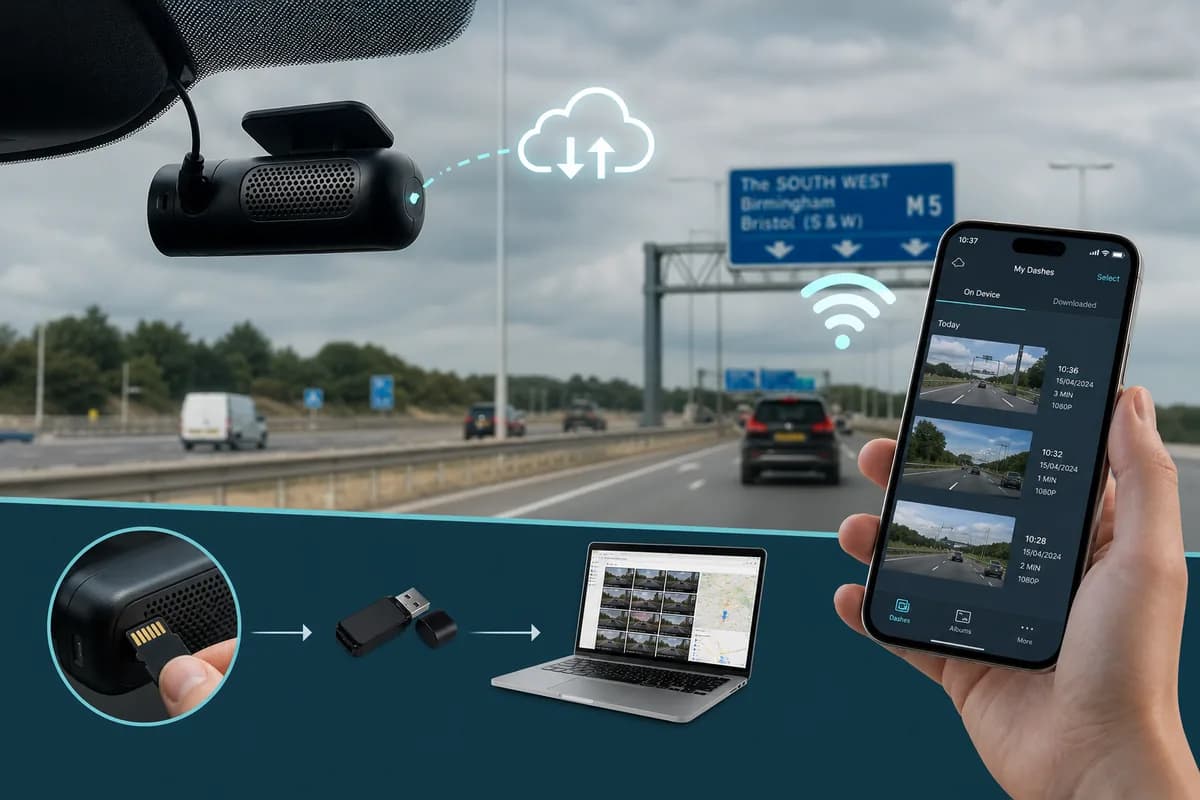
Nextbase est la principale marque de dashcams au Royaume-Uni, détenant plus de 65 % du marché britannique avec des modèles comme le 622GW, le 522GW, le 422GW et l'innovant Nextbase iQ. Si vous avez besoin de télécharger des vidéos de dashcam Nextbase pour des réclamations d'assurance, des téléchargements YouTube ou des documents de preuve, ce guide complet couvre les trois méthodes fiables : transfert sur carte SD, téléchargement WiFi via l'application Nextbase Cam Viewer et téléchargement cloud pour les utilisateurs d'iQ.
Selon données du secteur de l'assurance au Royaume-Uni, les images de la dashcam réduisent le temps de traitement des réclamations de 54 % et permettent aux conducteurs d'économiser en moyenne 290 £ par an en primes d'assurance. Mais voici ce que 81 % des propriétaires de Nextbase ne savent pas : vous devez flouter les visages et les plaques d'immatriculation avant de partager des images publiquement pour vous conformer aux réglementations RGPD. Les violations peuvent entraîner des amendes allant jusqu'à 17,5 millions de livres sterling, soit 4 % du chiffre d'affaires annuel.
PH8
Pourquoi télécharger les images de la Dashcam Nextbase ?
Les propriétaires de dashcam Nextbase téléchargent des images pour diverses raisons critiques :
Réclamations d'assurance et preuves d'accident : les modèles 4K et à double caméra de Nextbase offrent une preuve d'accident d'une clarté cristalline. La Association of British Insurers rapporte que les preuves par dashcam réduisent les réclamations frauduleuses de 63 % et accélèrent la résolution des réclamations de plus de 50 %.
Partage sur YouTube et sur les réseaux sociaux : les chaînes de dashcam britanniques telles que "Road Rage UK", "UK Dash Cameras" et "Bad Drivers UK" comptent collectivement des millions d'abonnés. Les créateurs monétisent les compilations d'incidents, les images de quasi-accidents et le contenu éducatif sur la sécurité routière.
Preuves des forces de l'ordre : le Portail national britannique sur la sécurité des caméras embarquées (Opération Snap) a traité plus de 92 000 soumissions en 2025. Les forces de police d'Angleterre, du Pays de Galles et de l'Écosse encouragent activement les preuves par caméra embarquée dans le cadre de poursuites.
Archives personnelles et routes panoramiques : les conducteurs britanniques sauvegardent des voyages mémorables à travers les Highlands écossaises, la campagne galloise ou des routes historiques comme l'Atlantic Highway et la North Coast 500.
Gestion de flotte et formation des conducteurs : les flottes commerciales utilisent les images Nextbase pour l'encadrement des conducteurs, les audits de sécurité, la protection de la responsabilité et le respect des directives du ministère des Transports.
Le défi de la confidentialité du RGPD
Voici ce que la plupart des utilisateurs de Nextbase négligent : chaque visage et chaque plaque d'immatriculation de vos images sont des données personnelles protégées par le RGPD britannique et le RGPD européen :
- RGPD Royaume-Uni : l'Information Commissioner's Office (ICO) peut infliger une amende pouvant aller jusqu'à 17,5 millions de livres sterling, soit 4 % du chiffre d'affaires annuel mondial.
- RGPD UE : amendes allant jusqu'à 20 millions d'euros ou 4 % du chiffre d'affaires annuel en cas de violation de la vie privée
- Loi sur la protection des données 2018 : Sanctions pénales en cas d'utilisation abusive de données personnelles
- Règlement sur la confidentialité et les communications électroniques : Exigences supplémentaires pour la surveillance visuelle
Distinction juridique importante : bien que l'enregistrement de séquences de caméra de tableau de bord à des fins de sécurité personnelle soit légal en vertu de l'article 6(1)(f) du RGPD du Royaume-Uni (intérêts légitimes), le partage public de séquences non expurgées viole les principes de protection des données, sauf si vous avez un consentement explicite, ce qui n'est pas pratique pour les séquences de trafic aléatoires.
Avant de télécharger des vidéos Nextbase sur YouTube, des portails d'assurance ou des réseaux sociaux, vous ** devez brouiller les visages et les plaques d'immatriculation identifiables ** pour vous conformer aux exigences du RGPD en matière de minimisation des données et de confidentialité dès la conception.
Méthode 1 : Télécharger les vidéos Nextbase Dashcam via la carte SD (méthode la plus rapide)
La méthode de transfert par carte SD est le moyen le plus rapide et le plus fiable de télécharger des fichiers vidéo volumineux depuis votre dashcam Nextbase. Recommandé par Nextbase pour les téléchargements groupés et l'archivage.
Étape 1 : Retirez la carte SD en toute sécurité
- Éteignez votre dashcam Nextbase (débranchez-la de l'alimentation ou attendez que l'enregistrement s'arrête)
- Localisez l'emplacement pour carte SD (généralement sur le côté droit ou en bas de la caméra)
- Appuyez doucement pour éjecter la carte microSD (mécanisme à ressort sur la plupart des modèles)
- Manipuler avec précaution pour éviter les dommages statiques, les empreintes digitales ou la contamination par contact
Remarque spécifique à Nextbase : les modèles comme le 622GW et le 522GW sont dotés d'un rabat de protection en caoutchouc recouvrant l'emplacement SD. Le modèle iQ a la fente intelligemment intégrée dans le support magnétique.
Conseil de pro : Conservez une carte SD haute endurance de rechange dans votre véhicule. Échangez les cartes au lieu de supprimer celle active, afin que votre Nextbase puisse continuer à enregistrer pendant que vous transférez des images.
Étape 2 : Insérez la carte SD dans votre ordinateur
Pour les ordinateurs équipés de lecteurs de carte SD :
- Insérez la carte microSD dans un adaptateur SD pleine taille (généralement inclus avec la carte)
- Insérez l'adaptateur dans la fente pour carte SD de votre ordinateur
- Attendez que le lecteur apparaisse dans l'Explorateur de fichiers (Windows) ou le Finder (Mac)
Pour les ordinateurs sans lecteurs de carte SD :
- Utilisez un lecteur de carte microSD USB (disponible pour 5 à 15 £ sur Amazon ou Currys)
- Branchez le lecteur sur un port USB (USB 3.0 recommandé pour un transfert plus rapide)
- Insérez la carte microSD dans le lecteur
- Attendez que le lecteur soit monté
Étape 3 : Accédez aux fichiers vidéo Nextbase
- Ouvrez l'Explorateur de fichiers (Windows) ou le Finder (Mac)
- Localisez votre lecteur de carte SD (généralement étiqueté « NEXTBASE » ou « NO NAME »)
- Accédez à la structure des dossiers :
- Dossier Front : enregistrements de la caméra frontale (tous les modèles)
- Dossier Arrière : enregistrements de la caméra arrière (modèles à double caméra comme 622GW, Tandem)
- Sous-dossier Événement ou SOS : enregistrements d'incidents déclenchés par le capteur G
- Sous-dossier Continu ou Normal : enregistrements en boucle standard
- Sous-dossier Parking : enregistrements du mode Parking (si activé)
- Sous-dossier Manuel : enregistrements enregistrés par l'utilisateur (protégés contre l'écrasement de boucle)
Convention de dénomination des fichiers : les fichiers Nextbase suivent généralement le modèle :
- Format : PH2 (avant) ou PH3 (arrière)
- Exemple : PH4 = Caméra frontale, 28 mai 2026, 14:30:22, fichier n°001
Étape 4 : Copiez les fichiers sur votre ordinateur
- Sélectionnez les vidéos que vous souhaitez télécharger (maintenez Ctrl/Cmd enfoncé pour en sélectionner plusieurs)
- Cliquez avec le bouton droit et choisissez Copier, ou appuyez sur Ctrl+C (Windows) / Cmd+C (Mac).
- ** Accédez à votre dossier de destination ** (par exemple, Bureau, Documents ou Vidéos)
- Créez un dossier dédié (par exemple, "Nextbase_Downloads_2026-05-28")
- Cliquez avec le bouton droit et choisissez Coller, ou appuyez sur Ctrl+V (Windows) / Cmd+V (Mac).
- Attendez le transfert — vitesses de transfert typiques : 30 à 100 Mo/s selon la qualité de la carte et l'interface USB
Tailles des fichiers Nextbase (approximatives) :
- 1080p : ~200-300 Mo par minute
- 1440p : ~350-500 Mo par minute
- 4K (2880x2160) : ~600-800 Mo par minute
- 4K (3 840 x 2 160) sur 622 GW : ~700-900 Mo par minute
Un incident typique de 3 minutes en 4K peut représenter 2 à 2,7 Go.
Étape 5 : Vérifiez le transfert et éjectez en toute sécurité
- Vérifiez l'intégrité du fichier : ouvrez une vidéo transférée pour confirmer qu'elle est lue correctement.
- Vérifiez que la taille des fichiers correspond entre la source et la destination
Éjection sécurisée de Windows :
- Cliquez sur l'icône "Retirer le périphérique en toute sécurité et éjecter le média" dans la barre d'état système.
- Sélectionnez votre lecteur de carte SD
- Attendez le message de confirmation « Retirer le matériel en toute sécurité »
- Retirez la carte
Éjection sécurisée sur Mac :
- Cliquez avec le bouton droit sur l'icône du lecteur sur votre bureau
- Sélectionnez "Éjecter [nom du lecteur]"
- Attendez que l'icône disparaisse complètement
- Retirez la carte
Réinsérez la carte SD dans votre dashcam Nextbase, en vous assurant qu'elle s'enclenche. Vérifiez que l'enregistrement reprend normalement et que la dashcam affiche l'état « Enregistrement ».
Transfert de carte SD : avantages et inconvénients
Avantages :
- ✅ Vitesse de transfert la plus rapide (pas de goulot d'étranglement WiFi, pas de dépendance Internet)
- ✅ Fonctionne complètement hors ligne, sans smartphone ni Internet
- ✅ Peut transférer l'intégralité du contenu de la carte SD en une seule fois (téléchargement par lots)
- ✅ Pas de décharge de batterie sur la dashcam ou le téléphone
- ✅ Méthode la plus fiable pour les gros fichiers 4K
- ✅ Compatible avec tous les modèles Nextbase
Inconvénients :
- ❌ Nécessite un accès physique à la dashcam (peu pratique si montée)
- ❌ Risque de corruption de la carte SD si elle n'est pas éjectée correctement
- ❌ Besoin d'un lecteur de carte SD pour les ordinateurs sans slots intégrés
- ❌ Impossible de prévisualiser les séquences avant de les télécharger (transfert aveugle)
- ❌ Interrompt brièvement la capacité d'enregistrement
PH9
Méthode 2 : Télécharger via l'application Nextbase Cam Viewer (transfert WiFi)
L'application Nextbase Cam Viewer permet le téléchargement sans fil de séquences de caméra embarquée directement sur votre smartphone : idéal pour un accès en déplacement, des soumissions rapides de réclamations d'assurance et le partage sur les réseaux sociaux sans retirer la carte SD.
Étape 1 : Téléchargez l'application Nextbase Cam Viewer
Pour iPhone :
- Ouvrez l'App Store
- Recherchez "Nextbase Cam Viewer" (par Portable Multimedia Ltd)
- Téléchargez et installez l'application officielle Nextbase
- Nécessite iOS 13.0 ou version ultérieure
- Taille du fichier : environ 35 Mo
Pour Android :
- Ouvrez Google Play Store
- Recherchez "Nextbase Cam Viewer"
- Téléchargez et installez
- Nécessite Android 8.0 ou version ultérieure
- Taille du fichier : environ 40 Mo
Modèles Nextbase compatibles : tous les modèles compatibles WiFi, y compris 622GW, 522GW, 422GW, 322GW, 222X, 122, Tandem et 222 (version WiFi). Le modèle iQ utilise un système cloud différent (voir méthode 3).
Étape 2 : Activez le WiFi sur votre Dashcam Nextbase
Pour les modèles à écran tactile (622GW, 522GW, 422GW, 322GW) : 1. Faites glisser votre doigt vers le bas depuis le haut de l'écran pour accéder aux paramètres rapides. 2. Appuyez sur l'icône WiFi pour activer le WiFi 3. L'indicateur WiFi deviendra bleu lorsqu'il sera actif 4. Notez le nom du réseau WiFi (SSID) affiché à l'écran — généralement « NEXTBASE-#### » où #### est un identifiant unique. 5. Notez le mot de passe affiché à l'écran (8 chiffres par défaut, généralement une combinaison de chiffres)
Pour les modèles avec commandes à boutons (222X, 122) :
- Appuyez sur le bouton Menu
- Accédez à Paramètres à l'aide des boutons directionnels.
- Sélectionnez WiFi ou Sans fil
- Basculez le Wi-Fi sur ON
- Notez le nom du réseau et le mot de passe affichés
Conseil de pro : le mot de passe WiFi est également imprimé sur une étiquette à l'intérieur du compartiment de la carte SD sur la plupart des modèles pour une référence rapide.
Étape 3 : Connectez votre smartphone au WiFi de la Dashcam
Connexion iPhone :
- Quittez temporairement l'application Nextbase
- Ouvrez Paramètres → WiFi
- Recherchez le réseau de votre dashcam Nextbase (par exemple, "NEXTBASE-1234")
- Appuyez pour vous connecter
- Entrez le mot de passe à 8 chiffres lorsque vous y êtes invité
- Confirmez la connexion (une coche apparaît)
- Ignorer l'avertissement « Pas de connexion Internet » (comportement normal)
Connexion Android :
- Ouvrez Paramètres → WiFi (ou Connexions → WiFi).
- Sélectionnez le réseau de votre dashcam Nextbase parmi les réseaux disponibles
- Entrez le mot de passe si nécessaire
- Appuyez sur Connecter
- Si le message « Le WiFi n'a pas d'accès à Internet, rester connecté ? » — sélectionnez Oui ou Rester connecté
Important : Vous perdrez temporairement l'accès à Internet lorsque vous êtes connecté au WiFi de la dashcam. Votre téléphone communique désormais directement avec la caméra via un réseau WiFi local, et non via votre routeur domestique ou votre réseau mobile. C'est normal et nécessaire pour le transfert.
Étape 4 : Ouvrez l'application Nextbase Cam Viewer et associez-la
- Retournez à l'application Nextbase Cam Viewer sur votre téléphone
- L'application devrait détecter automatiquement votre dashcam Nextbase
- S'il n'est pas détecté automatiquement :
- Appuyez sur « Connecter à l'appareil photo » ou sur l'icône WiFi.
- L'application recherchera les caméras Nextbase à proximité
- Sélectionnez votre modèle d'appareil photo dans la liste
- Accordez les autorisations nécessaires lorsque vous y êtes invité :
- iOS : accès à la photothèque, accès au réseau local
- Android : accès au stockage, accès à la localisation (requis pour la numérisation WiFi)
- Attendez la confirmation de la connexion (coche verte ou statut « Connecté »)
- Vous devriez maintenant voir la vue en direct depuis votre dashcam
Étape 5 : Parcourir et télécharger des vidéos
- Appuyez sur l'icône "Galerie" ou "Lecture" dans l'application (généralement navigation en bas).
- Vous verrez des dossiers organisés par type d'enregistrement et par caméra :
- Front : enregistrements de la caméra frontale
- Arrière : enregistrements de la caméra arrière (modèles à double caméra uniquement)
- Événement/SOS : enregistrements d'incidents déclenchés par le capteur G
- Parking : enregistrements en mode stationnement
- Manuel : clips enregistrés par l'utilisateur
- Parcourez les vignettes avec horodatage pour trouver les images dont vous avez besoin
- Appuyez sur une vignette vidéo pour prévisualiser et lire
- Revoyez les images dans le lecteur intégré de l'application
- Appuyez sur l'icône de téléchargement (généralement une flèche vers le bas) ou sur l'icône de partage.
- Sélectionnez "Enregistrer sur le téléphone" ou "Télécharger"
- Attendez le transfert (plus lent que la méthode de la carte SD — vitesses typiques : 8 à 20 Mo/s selon la force du signal WiFi)
- Les vidéos sont automatiquement enregistrées dans Photos (iPhone) ou Galerie (Android) de votre téléphone.
Exemples de temps de transfert :
- Clip 1080p d'une minute : ~30 à 60 secondes
- Clip 4K de 3 minutes : ~4 à 8 minutes
- Clip 1440p de 10 minutes : ~12-20 minutes
Étape 6 : Déconnexion et retour à la connectivité normale
- Quittez l'application Nextbase lorsque tous les téléchargements sont terminés
- Reconnectez votre téléphone à votre réseau WiFi habituel ou activez les données mobiles
- Les vidéos sont désormais accessibles dans la photothèque de votre téléphone pour l'édition, le partage ou la sauvegarde dans le cloud.
- La dashcam Nextbase reviendra automatiquement en mode d'enregistrement lorsque le WiFi se déconnectera
Application Nextbase Cam Viewer : fonctionnalités supplémentaires
Au-delà du téléchargement, l'application propose :
- Live View : aperçu en temps réel de ce que voit votre dashcam
- Alerte SOS d'urgence : notifications automatiques lorsque le capteur G détecte un incident
- Paramètres à distance : Ajustez la résolution, le mode de stationnement et la sensibilité sans toucher la dashcam
- Lecture d'itinéraire GPS : visualisez votre voyage sur une carte avec superposition vidéo
- Partage rapide : partage direct sur WhatsApp, e-mail, stockage cloud
Application Nextbase Cam Viewer : avantages et inconvénients
Avantages :
- ✅ Pas besoin de retirer la carte SD ou d'interrompre l'enregistrement
- ✅ Téléchargez directement sur smartphone pour un partage immédiat
- ✅ Prévisualisez les images avant de les télécharger (économisez de l'espace de stockage)
- ✅ Pratique pour les réclamations d'assurance rapides ou les rapports de police
- ✅ Ajustez les paramètres de la caméra à distance
- ✅ Visualisation des données GPS avec cartes d'itinéraire
- ✅Notifications SOS d'urgence
Inconvénients :
- ❌ Transfert nettement plus lent que la méthode de la carte SD
- ❌ Vidange la dashcam et la batterie du téléphone pendant l'utilisation
- ❌ Portée WiFi limitée (doit être dans un rayon de 10 à 20 pieds du véhicule)
- ❌ Impossible de télécharger efficacement de gros lots
- ❌ Nécessite un signal WiFi puissant pour un transfert fluide
- ❌ Désactive temporairement Internet sur le téléphone
Méthode 3 : Télécharger via Nextbase Cloud (pour les modèles iQ et compatibles Cloud)
Le Nextbase iQ et certains modèles plus récents offrent la connectivité Nextbase Cloud, permettant le téléchargement de séquences depuis n'importe où via une connexion Internet 4G/5G ou WiFi, aucune proximité du véhicule n'est requise.
Étape 1 : Configurer Nextbase Cloud (installation unique)
Exigences :
- Nextbase iQ ou modèle compatible cloud
- Abonnement Nextbase actif (généralement inclus gratuitement pendant 12 mois, puis payant)
- Smartphone avec application Nextbase
- Connectivité 4G/5G ou hotspot WiFi de stationnement
Processus de configuration :
- Installez l'application Nextbase (identique à l'application Cam Viewer pour la version unifiée la plus récente)
- Créez un compte Nextbase (e-mail et mot de passe)
- Connectez la dashcam au point d'accès 4G/WiFi du véhicule (si cellulaire intégré, ignorez ceci)
- Associez la dashcam à votre compte Nextbase via l'application
- Activez le téléchargement cloud dans les paramètres de la dashcam
- Choisissez les préférences de téléchargement :
- Téléchargement automatique : Tous les clips d'incident/SOS sont téléchargés automatiquement une fois connectés
- WiFi uniquement : téléchargez uniquement lorsque vous êtes connecté au WiFi (enregistre les données cellulaires)
- Téléchargement manuel : sélectionnez manuellement les clips à télécharger
Étape 2 : Accéder au tableau de bord cloud
- Ouvrez l'application Nextbase sur un smartphone ou visitez le site Web Nextbase sur un ordinateur.
- Connectez-vous à votre compte Nextbase
- Accédez à "Cloud Storage" ou "Mes vidéos".
- Vous verrez toutes les séquences téléchargées organisées par :
- Date et heure
- Type d'événement (incident, stationnement, manuel)
- Localisation (coordonnées GPS)
- Aperçu miniature
Étape 3 : Télécharger depuis le cloud
Via l'application pour smartphone :
- Parcourez votre bibliothèque cloud
- Appuyez sur la vidéo que vous souhaitez télécharger
- Aperçu dans le lecteur cloud
- Appuyez sur icône de téléchargement
- La vidéo est enregistrée dans la photothèque du téléphone
- Vitesses de transfert : Dépend de votre connexion Internet (4G/5G/WiFi)
Via un navigateur Web (ordinateur) :
- Connectez-vous au site Web Nextbase Cloud
- Sélectionnez la vidéo dans la bibliothèque
- Cliquez sur le bouton "Télécharger"
- Téléchargements de vidéos dans votre dossier Téléchargements
- Vitesses de transfert : Vitesse haut débit complète (beaucoup plus rapide que le WiFi/USB si la connexion est bonne)
Étape 4 : Gérer le stockage dans le cloud
Gestion du stockage :
- Niveau gratuit : généralement 10 à 25 Go inclus
- Niveaux payants : 100 Go aux options illimitées
- Suppression automatique : anciennes séquences supprimées après la période de conservation (30 à 90 jours en général)
- Vidéos importantes : marquer comme "Protégées" pour empêcher la suppression automatique
Nextbase Cloud : avantages et inconvénients
Avantages :
- ✅ Téléchargez depuis n'importe où dans le monde (aucune proximité de véhicule nécessaire)
- ✅ Sauvegarde automatique des images d'incidents critiques
- ✅ Accès multi-appareils (téléphone, tablette, ordinateur)
- ✅ Notification instantanée lorsque des incidents sont téléchargés
- ✅ Aucune carte SD ou couplage WiFi requis
- ✅ Images préservées même si la dashcam/carte SD est endommagée ou volée
Inconvénients :
- ❌ Nécessite un abonnement actif (après la période d'essai gratuite)
- ❌ Dépend de la connectivité cellulaire/Internet
- ❌ Problèmes potentiels de confidentialité des données (images stockées sur des serveurs externes)
- ❌ Vitesses de téléchargement limitées par la qualité de la connexion cellulaire
- ❌ Limites de stockage (peut ne pas capturer toutes les images, uniquement les incidents)
- ❌ Uniquement disponible sur iQ et les modèles plus récents compatibles cloud
Avant de partager : comment flouter les visages et les plaques d'immatriculation pour se conformer au RGPD
Exigence critique du RGPD : avant de télécharger des images de la dashcam Nextbase sur YouTube, les réseaux sociaux ou les portails d'assurance, vous ** devez brouiller les visages et les plaques d'immatriculation identifiables** pour vous conformer aux obligations de protection des données du RGPD du Royaume-Uni et de l'UE.
Pourquoi la conformité au RGPD est importante pour les utilisateurs de Dashcam au Royaume-Uni
Le Bureau du commissaire à l'information (ICO) précise que les images de dashcam contenant des visages et des plaques d'immatriculation sont des données personnelles en vertu de l'article 4(1) du RGPD du Royaume-Uni. Le partage public de séquences non expurgées viole :
- Principe de minimisation des données (Article 5(1)(c)) : Vous ne devez traiter que les données personnelles nécessaires
- Privacy by design (Article 25) : Vous devez mettre en œuvre des garanties appropriées
- Base légale (Article 6) : le partage public ne relève pas des "intérêts légitimes" sans rédaction
Exemples réels d'application :
- ICO a infligé une amende de 10 000 £ à une personne partageant des images de vidéosurveillance non expurgées (2023)
- Plusieurs créateurs de contenu YouTube ont reçu des lettres d'avertissement ICO (2024-2025)
- Les compagnies d'assurance rejettent de plus en plus les images non expurgées pour des raisons de responsabilité
Pourquoi le flou manuel échoue pour les images de Dashcam
Les dashcams Nextbase enregistrent à des fréquences d'images élevées (30 à 60 ips) avec des objectifs grand angle capturant simultanément plusieurs véhicules et piétons. Défis de flou manuel :
- Sujets en mouvement : les voitures et les piétons se déplacent de manière imprévisible, nécessitant un suivi image par image
- Plaques d'immatriculation multiples : un clip d'autoroute britannique typique de 2 minutes contient 50 à 150 plaques visibles.
- Reflets : Plaques visibles dans les rétroviseurs, pare-brises, vitrines
- Qualité variable : la distance, le flou de mouvement, la pluie et les conditions nocturnes affectent la détection
- Coût en temps : le flou manuel dans Adobe Premiere Pro ou DaVinci Resolve prend 3 à 8 heures pour un seul clip de 5 minutes
Ceci n’est pas pratique pour la plupart des utilisateurs et laisse un risque élevé de plaques manquantes : même une plaque non floue constitue une violation du RGPD.
La solution BGBlur pour les vidéos Nextbase Dashcam
BGBlur.com automatise la protection de la vie privée conforme au RGPD pour les images de dashcam grâce à la détection de visage et de plaque d'immatriculation alimentée par l'IA.
Pourquoi BGBlur est parfait pour les séquences Nextbase
- Détection automatique : l'IA trouve tous les visages et plaques d'immatriculation dans votre vidéo, y compris :
- Formats de plaques britanniques, européennes et internationales
- Plaques éloignées ou partiellement obscurcies (jusqu'à 100+ mètres)
- Visages dans les rétroviseurs latéraux, les rétroviseurs et les reflets
- Déplacer des véhicules à différents angles et vitesses
- Piétons, cyclistes et personnes se trouvant dans des véhicules arrêtés
- Plaques arrière jaunes et plaques avant blanches (norme britannique)
-
Suivi précis à l'image : le flou reste verrouillé sur les sujets tout au long de la vidéo, même pendant :
- Bougé de l'appareil photo et vibrations dues aux conditions routières
- Changements rapides de voies et fusion d'autoroutes
- Ronds-points et carrefours complexes
- Véhicules entrant et sortant du cadre à différentes vitesses
- Éclairage variable (tunnels, ombres, éblouissement du coucher du soleil)
-
Traitement rapide : une vidéo Nextbase 4K typique de 5 minutes est traitée en 3 à 7 minutes
-
Plusieurs styles de flou :
- Flou gaussien : aspect naturel, professionnel, préféré pour YouTube
- Pixelation : anonymisation renforcée, effet de confidentialité classique
- Blocage solide : rédaction complète, confidentialité maximale pour les cas sensibles
-
Traitement par lots : téléchargez plusieurs clips d'un incident (caméra avant + arrière) et traitez simultanément
-
Traitement conforme au RGPD :
- Serveurs basés dans l'UE (transferts de données conformes à l'article 44 du RGPD)
- Suppression automatique des fichiers après téléchargement (minimisation des données)
- Pas d'accès de tiers ni de stockage permanent
- Transparence totale du traitement
Comment flouter les vidéos de la Dashcam Nextbase : processus en 3 étapes
Étape 1 : Téléchargez votre vidéo Nextbase sur BGBlur
- Accédez à BGBlur.com/en/upload
- Sélectionnez le type de flou :
- Face Blur : pour les vidéos avec des piétons, des cyclistes ou des personnes dans des véhicules arrêtés
- Flou de plaque d'immatriculation : pour les images de trafic (le plus courant pour les dashcams)
- Les deux : pour une protection complète de la vie privée conforme au RGPD (recommandé)
- Faites glisser et déposez votre fichier Nextbase MP4 ou cliquez pour parcourir
- Formats pris en charge : MP4, MOV, AVI (tous les formats Nextbase entièrement compatibles)
- Taille maximale du fichier : jusqu'à 2 Go par fichier (la plupart des clips de dashcam durent moins de 5 minutes)
- Pour des vidéos plus longues : coupez d'abord dans l'application Nextbase ou divisez des fichiers volumineux
Étape 2 : Laissez l'IA détecter et suivre
- L'IA de BGBlur analyse automatiquement chaque image de votre vidéo Nextbase
- Les faces et plaques détectées sont mises en surbrillance dans la superposition d'aperçu
- Examinez la superposition de détection pour confirmer une couverture complète
- Ajustez les paramètres si nécessaire :
- Intensité du flou : léger (confidentialité partielle) à intense (anonymisation complète)
- Style de flou : choisissez des blocs gaussiens, pixellisés ou solides
- Flou sélectif : option permettant de conserver des plaques spécifiques sans flou (par exemple, votre propre enregistrement)
- Sensibilité : Ajustez le seuil de détection pour les plaques distantes ou obscurcies
- Détection d'un aperçu dans des images d'échantillonnage avant le traitement complet
Étape 3 : Traitement et téléchargement
- Cliquez sur "Démarrer le traitement"
- Attendez le rendu AI :
- Clip 1080p de 5 minutes : ~2 à 4 minutes
- Clip 1440p de 5 minutes : ~3-5 minutes
- Clip 4K de 5 minutes : ~4 à 7 minutes
- Prévisualisez la vidéo floue avant de la télécharger pour vérifier la qualité
- Téléchargez la version conforme au RGPD
- Partagez en toute confiance sur YouTube, les portails d'assurance, les réseaux sociaux ou les portails de la police (Opération Snap)
Garantie de confidentialité : BGBlur traite les vidéos en toute sécurité à l'aide de connexions cryptées et supprime automatiquement les fichiers sources dans les 24 heures suivant le téléchargement. Pas de stockage permanent, pas d'accès de tiers, conformité totale en matière de sécurité à l'article 32 du RGPD.
PH10
Modèles de Dashcam Nextbase : Télécharger le guide de compatibilité
Tous les modèles actuels de dashcam Nextbase prennent en charge le téléchargement de carte SD. Voici une référence complète de compatibilité :
| Modèle | Carte SD | Application Wi-Fi | Nuage | Résolution | Remarques |
|---|---|---|---|---|---|
| Nexbase iQ | ✅ | ✅ | ✅ | 1440p | 4G/WiFi, fonctionnalités IA, abonnement cloud |
| 622 GW | ✅ | ✅ | ❌ | 4K (3840 x 2160) | Top modèle, Alexa, stabilisation d'image, filtre polarisant |
| 522 GW | ✅ | ✅ | ❌ | 1440p | Milieu de gamme, excellente vision nocturne, WiFi |
| 422 GW | ✅ | ✅ | ❌ | 1440p | Choix populaire, WiFi, compatible Alexa |
| 322 GW | ✅ | ✅ | ❌ | 1080p | Économique, WiFi activé |
| 222X | ✅ | ✅ | ❌ | 1080p | Conception compacte, écran tactile |
| 222 | ✅ | ⚠️ | ❌ | 1080p | Version non WiFi (ancien modèle) |
| Tandem | ✅ | ✅ | ❌ | 1080p (intérieur) + 1440p (route) | Double caméra (cabine + route), focus taxi/covoiturage |
| Piqo | ✅ | ✅ | ❌ | 1080p | Design ultra-compact et discret |
Remarque sur le micrologiciel : mettez toujours à jour le micrologiciel le plus récent via le site Web Nextbase pour une meilleure compatibilité des applications WiFi et des corrections de bugs. Les mises à jour du micrologiciel peuvent être installées via la carte SD.
Dépannage des problèmes courants de téléchargement de Nextbase
"L'ordinateur ne reconnaît pas la carte SD"
Solutions :
- Essayez un autre lecteur de carte SD ou un autre port USB (préférez les ports USB 3.0 bleus)
- Vérifiez si la carte SD est verrouillée : le petit interrupteur physique situé sur le côté de l'adaptateur SD pleine taille doit être en position "déverrouillée".
- Testez la carte SD de votre dashcam Nextbase pour confirmer qu'elle n'est pas corrompue
- Mettez à jour les pilotes de la carte SD de votre ordinateur via le Gestionnaire de périphériques (Windows) ou la mise à jour logicielle (Mac)
- Essayez la carte SD sur un autre ordinateur pour isoler le problème
- Formatez la carte dans votre dashcam Nextbase en dernier recours (ATTENTION : supprime tout le contenu)
Spécifique à Nextbase : Si la carte fonctionne dans la dashcam mais pas dans l'ordinateur, elle devra peut-être être reformatée. Formatez toujours via le menu de la dashcam, et non via l'ordinateur, pour garantir un système de fichiers correct.
"L'application Nextbase Cam Viewer ne se connecte pas à la dashcam"
Solutions :
- Assurez-vous que le WiFi est activé sur la dashcam : vérifiez l'icône WiFi bleue à l'écran.
- Vérifiez que votre téléphone est connecté au réseau WiFi de la dashcam (NEXTBASE-####), et non au WiFi de votre maison.
- Redémarrez complètement l'application Nextbase et la dashcam
- Rapprochez-vous de la dashcam : la portée Wi-Fi est généralement de 10 à 20 pieds maximum
- Désactivez temporairement les données mobiles sur votre téléphone pour empêcher le changement automatique de réseau
- Mettez à jour l'application Nextbase Cam Viewer vers la dernière version via App Store/Google Play
- Vérifiez les mises à jour du micrologiciel de la dashcam sur le site Web Nextbase
- Réinitialiser les paramètres WiFi de la dashcam via le menu Paramètres
- Vider le cache de l'application (Android) ou réinstaller l'application (iOS)
Erreur courante : connexion au Wi-Fi domestique au lieu du Wi-Fi de la dashcam. Le nom du réseau WiFi doit commencer par « NEXTBASE ».
"Les fichiers vidéo sont corrompus ou ne peuvent pas être lus"
Solutions :
- Essayez de jouer avec VLC Media Player (gratuit, plus compatible avec les codecs que Windows Media Player ou QuickTime)
- Ne retirez pas la carte SD pendant que la dashcam est en train d'enregistrer activement : éteignez-la toujours en premier
- Utilisez des cartes SD haute endurance spécialement conçues pour les dashcams (pas de cartes standard)
- Formatez la carte SD mensuellement via le menu de la dashcam pour éviter la corruption du système de fichiers
- Assurez-vous que la dashcam dispose d'une alimentation stable et continue : vérifiez le kit de câblage ou la connexion de l'allume-cigare.
- Évitez l'exposition à des températures extrêmes sur la carte SD
- Remplacez la carte SD si elle a plus de 18 mois : ses cycles d'écriture sont limités.
- Vérifiez si le fichier est partiellement transféré : retéléchargez le fichier complet
Recommandation Nextbase : formatez la carte SD toutes les 2 à 3 semaines pour des performances optimales.
"Le transfert WiFi est extrêmement lent ou continue d'échouer"
Solutions :
- Déplacez le téléphone à moins de 10 pieds de la dashcam pour un signal optimal
- Fermez toutes les applications en arrière-plan sur votre téléphone pour libérer des ressources
- Désactivez temporairement les données mobiles et Bluetooth pour réduire les interférences
- Téléchargez d'abord des clips plus petits : enregistrez les gros fichiers 4K pour la méthode de la carte SD
- Redémarrez la connexion WiFi de votre téléphone
- Assurez-vous que la dashcam dispose d'une alimentation adéquate : une batterie faible affecte les performances du WiFi
- Essayez de télécharger pendant les périodes les plus fraîches : une surchauffe peut limiter le Wi-Fi
- Mettre à jour le firmware de l'application et de la dashcam
Bonne pratique : utilisez le transfert WiFi pour les clips de moins de 3 minutes ; utilisez la carte SD pour des séquences plus longues ou des téléchargements par lots.
"La vidéo téléchargée ne contient aucune donnée GPS ni superposition de vitesse"
Solutions :
- Assurez-vous que le GPS est activé dans les paramètres de la dashcam avant l'enregistrement
- Utilisez le logiciel Nextbase Replay 3 (téléchargement gratuit depuis Nextbase) pour afficher les données GPS intégrées, la vitesse et la force G.
- Vérifiez si votre lecteur vidéo prend en charge les métadonnées GPS (la plupart ne le font pas : VLC le fait avec les plugins)
- Les données GPS sont intégrées aux métadonnées MP4 et non gravées dans la vidéo ; elles n'apparaîtront pas dans les lecteurs standards
- Vérifiez que le GPS a été verrouillé pendant l'enregistrement (l'icône GPS à l'écran doit être solide et non clignotante)
- Certains logiciels de montage vidéo suppriment les métadonnées GPS lors de l'exportation : utilisez les fichiers originaux comme preuve.
"Nextbase Cloud ne télécharge pas de vidéos"
Solutions :
- Vérifier l'état de l'abonnement actif dans le compte Nextbase
- Vérifiez la connectivité Internet : iQ nécessite un point d'accès 4G/5G ou WiFi
- Confirmez que le téléchargement dans le cloud est activé dans les paramètres de la dashcam
- Vérifiez le quota de stockage : le niveau gratuit est peut-être plein
- Les clips d'incident sont téléchargés en premier ; l'enregistrement continu peut ne pas être téléchargé pour économiser la bande passante
- Essayez le téléchargement manuel d'un clip spécifique via l'application
- Redémarrez la dashcam pour réinitialiser la connexion cloud
Meilleures pratiques pour gérer les images de la Dashcam Nextbase
1. Utilisez des cartes SD approuvées par Nextbase
Cartes SD recommandées pour les dashcams Nextbase :
- SanDisk Max Endurance : recommandation officielle de Nextbase, conçue pour l'enregistrement continu
- Samsung PRO Endurance : Excellente fiabilité, largement disponible
- Kingston High Endurance : bon rapport qualité-prix, approuvé par Nextbase
- Lexar High-Endurance : alternative fiable
Spécifications (consultez le manuel de votre modèle) :
- Minimum : Classe 10, UHS-I (U1)
- Recommandé pour 4K : UHS-I U3 ou UHS-II
- Capacité : 32 Go à 256 Go (64-128 Go idéal pour la plupart des utilisateurs)
Consignes de capacité Nextbase :
- 32 Go : environ 3 à 4 heures de séquences 4K
- 64 Go : ~ 7 à 8 heures de séquences 4K
- 128 Go : ~ 14 à 16 heures de séquences 4K
- 256 Go : ~ 28 à 32 heures de séquences 4K
L'enregistrement en boucle écrase automatiquement les fichiers non protégés les plus anciens lorsque la carte est pleine.
2. Maintenance régulière de la carte SD
Conseils officiels de Nextbase :
- Formater toutes les 2-3 semaines à l'aide de la fonction de formatage de la dashcam (Paramètres → Formater la carte SD)
- Ne jamais formater sur un ordinateur : utilisez le menu de la dashcam uniquement pour garantir un système de fichiers correct.
- Remplacer tous les 12 à 18 mois : les cartes SD ont des cycles d'écriture limités (généralement 10 000 à 50 000 selon la qualité)
- Gardez une pièce de rechange dans votre véhicule en cas d'urgence ou échangez-le instantanément en cas d'incident
- Testez les nouvelles cartes avant de vous y fier : enregistrez, téléchargez, vérifiez la qualité
3. Organisez systématiquement les séquences téléchargées
Créez une structure de dossiers logique pour les images archivées :
PH0
Bonnes pratiques en matière de convention de dénomination : PH5
- Exemple : PH6
- Exemple : PH7
Inclure un document de métadonnées pour les incidents importants :
- Date, heure, lieu (coordonnées GPS)
- Conditions météorologiques
- Détails pertinents (vitesse, conditions routières, témoins)
- Numéro de référence de la police (le cas échéant)
- Numéro de réclamation d'assurance (le cas échéant)
4. Sauvegardez les séquences critiques immédiatement et de manière redondante
La règle de sauvegarde 3-2-1 pour les preuves importantes de la dashcam :
- 3 exemplaires : Original sur carte SD + Ordinateur + Cloud
- 2 types de supports différents : carte SD et disque dur (ou SSD)
- 1 sauvegarde hors site : stockage cloud (Google Drive, Dropbox, OneDrive, iCloud)
Clips importants (accidents, incidents, preuves) :
- ✅ Copier sur l'ordinateur immédiatement après l'incident
- ✅ Téléchargement vers le stockage cloud pour la redondance (fournisseurs conformes au RGPD)
- ✅ Copier sur une clé USB externe ou un deuxième ordinateur
- ✅ Ne comptez pas uniquement sur la carte SD : les cartes peuvent échouer et la dashcam peut être volée.
- ✅ Marquer comme protégé sur la dashcam pour éviter l'écrasement de la boucle
- ✅ Télécharger dans les 24 heures suivant l'incident avant que la carte ne se remplisse
Recommandations de stockage cloud :
- Google Drive (15 Go gratuits, serveurs UK/EU disponibles)
- Dropbox (2 Go gratuits, conforme au RGPD)
- OneDrive (5 Go gratuits, conformité Microsoft GDPR)
- iCloud (5 Go gratuits, normes de confidentialité Apple)
Conseil de pro : créez un dossier dédié « Dashcam Evidence » dans votre stockage cloud avec le téléchargement automatique par téléphone activé.
5. Respectez le RGPD et les lois sur la confidentialité
Avant de partager publiquement les vidéos de la dashcam Nextbase :
- ✅ Flou tous les visages et plaques d'immatriculation en utilisant BGBlur.com (exigence RGPD)
- ✅ Supprimez l'audio si des conversations de spectateurs, des voix identifiables ou des discussions privées sont capturées
- ✅ Consultez les conseils de l'ICO sur l'utilisation de la dashcam : ico.org.uk/dashcams
- ✅ Afficher les autocollants d'avertissement de la dashcam sur les vitres du véhicule (non requis par la loi mais recommandé)
- ✅ Partagez uniquement ce qui est nécessaire : coupez les images en fonction de l'incident pertinent, ne partagez pas l'intégralité du voyage
- ✅ Obtenez le consentement lorsque cela est possible, bien que cela ne soit pas pratique pour les images de trafic (d'où l'exigence de flou)
Distinction juridique :
- Enregistrement pour la sécurité personnelle : légal en vertu de l'article 6, paragraphe 1, point f) du RGPD (intérêts légitimes)
- Partage public : nécessite une minimisation des données (données identifiables floues) en vertu de l'article 5, paragraphe 1, point c).
- Soumission aux autorités : fournir des images originales non floues à la police/à l'assurance ; flou pour les messages publics
Considérations juridiques : quand partager des images Nextbase (et quand ne pas le faire)
Réclamations d'assurance et application de la loi
Fournissez toujours des séquences originales et non éditées à :
- Votre compagnie d'assurance (Direct Line, Aviva, Admiral, etc.)
- Officiers de police sur demande formelle
- Votre avocat ou représentant légal
- Portail national britannique de sécurité des caméras embarquées (Opération Snap)
Important : Il s'agit d'utilisations légitimes et licites en vertu de l'article 6(1)(c) (obligation légale) et 6(1)(f) (intérêts légitimes) du RGPD du Royaume-Uni. Vous n'avez PAS besoin de flouter les images pour la soumission de preuves officielles.
Flouez avant de publier publiquement, mais conservez toujours les fichiers originaux non édités pour un usage officiel/légal.
Partage sur YouTube et sur les réseaux sociaux
Exigences du RGPD avant de publier :
- ✅ Flou tous les visages et plaques d'immatriculation (utilisez BGBlur.com)
- ✅ Supprimer ou couper le son profane
- ✅ Consultez les directives relatives au contenu des dashcams de YouTube
- ✅ Ajouter un avertissement : "Visages et plaques d'immatriculation flous pour plus de confidentialité"
- ✅ Couper uniquement le contenu pertinent (minimisation des données)
- ✅ Déterminez si le partage est nécessaire : toutes les séquences ne doivent pas nécessairement être publiques.
L'absence de flou peut entraîner :
- Plainte ICO et amende potentielle de 17,5 millions de livres sterling (soit 4 % du chiffre d'affaires)
- Avertissements de compte YouTube ou démonétisation
- Plaintes juridiques de sujets identifiables (droits des articles 15 à 21 du RGPD)
- Suppression de contenu par plateformes
- Responsabilité civile en vertu de la loi sur la protection des données 2018
Bonnes pratiques YouTube : - Utilisez des titres descriptifs et optimisés pour le référencement : "Autoroute M1 proche d'un accident - Images de la caméra de tableau de bord (confidentialité floue)"
- Ajouter le lieu et la date dans la description
- Lien vers BGBlur.com dans la description comme recommandation d'outil de confidentialité
- Activer le paramètre "Non conçu pour les enfants" (standard pour le contenu de la dashcam) - Envisagez une licence Creative Commons si vous souhaitez que d'autres utilisent des images
Portail national de sécurité des caméras embarquées au Royaume-Uni (Opération Snap)
Comment se soumettre à la police :
- Visitez nextbase.com/en-gb/national-dash-cam-safety-portal/ ou le portail de votre force de police locale
- Ne floutez PAS les images soumises à la police : fournissez les fichiers originaux
- Soumettre dans le délai requis (généralement 7 à 14 jours après l'incident)
- Inclure : la date, l'heure, le lieu, la description et l'immatriculation du véhicule incriminé
- La police examine et peut imposer des sanctions (points, amendes) ou demander des poursuites.
- Vous pouvez être appelé comme témoin
Infractions acceptées :
- Conduite dangereuse
- Utiliser le téléphone portable en conduisant
- Ne pas porter la ceinture de sécurité
- Conduite sans précaution ni attention
- Traverser des lignes blanches continues
- Ignorer les feux de circulation
Remarque : Si vous partagez la même séquence sur YouTube, floutez cette version. Conservez l'original pour la police.
Utilisation du lieu de travail et de la flotte
Les images commerciales de la dashcam Nextbase doivent être conformes :
- Droit du travail : Droit à la vie privée des salariés, consultation du comité d'entreprise
- Conseils de surveillance du lieu de travail de l'ICO : Transparence, nécessité, proportionnalité
- ** Signalisation du véhicule ** : "Ce véhicule est équipé d'un équipement d'enregistrement par caméra pour des raisons de sécurité"
- Conservation des données : supprimez les images après une période de conservation professionnelle légitime (généralement 30 à 90 jours)
- Limitation de la finalité : utilisation uniquement à des fins commerciales légitimes (sécurité, formation, réclamations), et non sans rapport avec la surveillance des employés.
Obligations du RGPD de la flotte :
- Réaliser une évaluation d'impact sur la protection des données (DPIA) avant le déploiement
- Informer les employés via les avis de confidentialité
- Limiter l'accès aux images au personnel autorisé uniquement
- Mettre en œuvre un stockage sécurisé et un cryptage
- Répondre aux demandes d'accès sujet (Article 15)
Téléchargement de séquences Nextbase sur YouTube : guide de confidentialité
Étape 1 : Téléchargez et floutez les séquences
- Téléchargez les images Nextbase à l'aide d'une carte SD ou de la méthode WiFi
- Téléchargez sur BGBlur.com et floutez tous les visages et plaques d'immatriculation
- Téléchargez la version conforme au RGPD
- Vérifiez que toutes les plaques et tous les visages sont correctement flous avant de continuer.
Étape 2 : Modification facultative
Édition de base (facultatif) :
- Découper au contenu pertinent (supprimer les séquences inutiles avant/après l'incident)
- Ajouter des superpositions de texte : date, heure, lieu, contexte
- Combinez des images des caméras avant et arrière côte à côte ou image dans l'image
- Ajuster la vitesse : ralenti pour les moments critiques
Outils d'édition gratuits recommandés :
- Windows : Clipchamp (intégré à Windows 11), DaVinci Resolve (gratuit)
- Mac : iMovie (gratuit), DaVinci Resolve (gratuit)
- Mobile : CapCut (iOS/Android), InShot (iOS/Android)
Étape 3 : Mettre en ligne sur YouTube
- Connectez-vous à YouTube
- Cliquez sur Créer → Télécharger des vidéos
- Sélectionnez votre fichier vidéo Nextbase flou
- Titre : Descriptif, spécifique à l'emplacement
- Bien : "Close Call on M25 - Un camion a failli s'écraser - Dashcam floue"
- Mauvais : "Crazy Driver !!!"
- Description : Inclure le contexte, le lieu, la date et la déclaration de confidentialité PH1
- Vignette : choisissez une image claire de la vidéo (générée automatiquement ou personnalisée)
- Playlist : ajouter à la playlist pertinente (par exemple, "UK Dashcam Incidents 2026")
- Public : sélectionnez "Non, ce n'est pas fait pour les enfants".
- Restriction d'âge : à considérer en cas d'accidents graves
- Catégorie : Autos et véhicules
- Tags : dashcam nextbase, conduite au Royaume-Uni, sécurité routière, [emplacement], appel rapproché, etc.
- Cliquez sur Suivant → Suivant → Publier
Étape 4 : Considérations relatives à la monétisation
Si vous envisagez de monétiser le contenu d'une dashcam :
- Postuler au programme partenaire YouTube (1 000 abonnés, 4 000 heures de visionnage)
- Assurez-vous que toutes les images sont floues pour le respect de la confidentialité
- Évitez la musique protégée par le droit d'auteur dans les vidéos - Suivez les consignes de YouTube relatives aux contenus adaptés aux annonceurs.
- Les accidents graves peuvent recevoir peu ou pas de publicités : c'est normal
Questions fréquemment posées
Combien de temps faut-il pour télécharger les vidéos de la dashcam Nextbase ?
Méthode de la carte SD : 2 à 5 minutes pour le contenu typique d'une carte SD (32 à 64 Go) aux vitesses USB 3.0 Méthode de l'application WiFi : 1 à 3 minutes par clip 1080p de 1 minute ; 2 à 5 minutes par clip 4K d'1 minute Méthode Cloud : Dépend de la vitesse du haut débit ; généralement 1 à 2 minutes par clip de 1 minute sur une connexion 50 Mbps+
Le temps de transfert varie en fonction de la taille du fichier, de la résolution, de la vitesse de la carte SD (U1 vs U3) et de la méthode de connexion.
Puis-je visionner les vidéos de la dashcam Nextbase sur mon téléphone sans les télécharger ?
Oui, l'application Nextbase Cam Viewer permet de prévisualiser et de lire en direct les vidéos stockées sur la carte SD de votre dashcam sans les télécharger sur la mémoire de stockage de votre téléphone. Cependant, pour l'édition, le stockage permanent ou le partage, vous devrez télécharger les fichiers. Le modèle iQ prend également en charge le streaming cloud.
Le téléchargement de vidéos les supprimera-t-il de ma dashcam Nextbase ?
Non. La copie de vidéos à partir d'une carte SD, d'une application Wi-Fi ou d'un cloud laisse les originaux intacts sur la carte SD. Pour libérer de l'espace, vous devez manuellement :
- Supprimez les clips indésirables via le menu de lecture de la dashcam, ou
- Formatez la carte SD via Paramètres → Formater la carte SD (supprime TOUS les contenus)
Les fichiers protégés/enregistrés sont marqués et ne seront pas écrasés par l'enregistrement en boucle.
Quel format vidéo Nextbase utilise-t-il ?
Les dashcams Nextbase enregistrent au format MP4 (codec H.264 ou H.265 selon le modèle), compatible avec tous les principaux lecteurs vidéo et logiciels de montage. La résolution varie selon le modèle :
- 4K : 3 840 x 2 160 pixels (622 GW)
- 1440p : 2560 x 1440 pixels (522GW, 422GW, iQ, Tandem arrière)
- 1080p : 1920 x 1080 pixels (322GW, 222X, intérieur Tandem)
Fréquences d'images : 30 ips (standard) ou 60 ips (certains modèles en mode 1080p).
De quelle quantité de stockage ai-je besoin pour les vidéos de la dashcam Nextbase ?
Exigences de stockage par résolution (approximative) :
- 1080p à 30 ips : ~200 à 300 Mo par minute (~12 à 18 Go par heure)
- 1440p à 30 ips : ~350 à 500 Mo par minute (~21 à 30 Go par heure)
- 4K à 30 ips : ~600 à 900 Mo par minute (~36 à 54 Go par heure)
Exemples pratiques avec une carte SD de 64 Go :
- 1080p : ~18-24 heures d'enregistrement en boucle
- 1440p : ~10-14 heures d'enregistrement en boucle
- 4K : ~5 à 8 heures d'enregistrement en boucle
L'enregistrement en boucle écrase automatiquement les fichiers non protégés les plus anciens lorsque la carte est pleine. Les paramètres de haute qualité/débit utilisent plus de stockage.
Puis-je modifier les vidéos de la dashcam Nextbase avant de les partager ?
Oui, mais suivez cet ordre pour maintenir la conformité au RGPD :
- Premier : floutez les visages et les plaques d'immatriculation à l'aide de BGBlur.com
- Puis : Modifiez la vidéo floue (découpez, ajoutez des superpositions, combinez des clips)
- Enfin : partagez la version modifiée en toute sécurité
Ne modifiez jamais d'abord puis floutez : des modifications complexes peuvent interférer avec la précision de la détection de l'IA.
Recommandations de logiciels d'édition :
- Basique : iMovie (Mac), Clipchamp (Windows), CapCut (mobile)
- Professionnel : Adobe Premiere Pro, DaVinci Resolve, Final Cut Pro
Travaillez toujours avec des copies, jamais avec les images originales des preuves. Conservez les originaux non édités pour l’assurance/la police.
Les vidéos de la dashcam Nextbase incluent-elles des données de vitesse GPS ?
La plupart des modèles Nextbase (à l'exception des modèles de base comme le non-GPS 222) incluent un GPS intégré qui enregistre :
- Vitesse (mph/km/h)
- Coordonnées GPS (latitude/longitude)
- Données de force G (de l'accéléromètre)
- Date et heure
Ces données sont intégrées aux métadonnées MP4 et ne sont pas visibles dans les lecteurs vidéo standards. Pour afficher les données GPS :
Téléchargez Nextbase Replay 3 (gratuit) :
- Disponible sur nextbase.com
- Affiche la superposition de vitesse, la carte d'itinéraire, le graphique de la force G
- Exportez des vidéos avec superposition de données GPS intégrées
- Disponible pour Windows uniquement
Visionneuses alternatives :
- L'application Nextbase Cam Viewer (iOS/Android) affiche les données GPS
- Certains visualiseurs de dashcam tiers prennent en charge le format GPS Nextbase
Important comme preuve : les données GPS prouvent la vitesse au moment de l'incident : préservez les fichiers originaux.
Comment puis-je protéger les images de la dashcam Nextbase pour les réclamations d'assurance ?
Actions immédiates après un incident :
-
Marquer comme protégé sur la dashcam :
- Pendant la lecture, appuyez sur le bouton "Protéger" ou "Enregistrer"
- Empêche l'enregistrement en boucle d'écraser le fichier
-
Télécharger dans les 24 heures :
- Utilisez la méthode de la carte SD pour un transfert le plus rapide et le plus fiable
- N'attendez pas, l'enregistrement continu finira par remplir la carte
-
Créez plusieurs sauvegardes :
- Copier immédiatement sur l'ordinateur
- Télécharger sur le stockage cloud (Google Drive, Dropbox)
- Copier sur une clé USB
-
Conserver les fichiers originaux :
- Ne jamais éditer ou modifier les preuves originales
- Conservez l'original sans flou pour l'assurance/la police
- Créer une version floue distincte pour le partage public
-
Documenter l'incident :
- Notez l'heure exacte, la date et le lieu
- Prendre des photos des dégâts
- Recueillir des informations sur les témoins
- Déposer un rapport de police si grave
-
Soumettre rapidement à l'assureur :
- La plupart des assureurs britanniques acceptent les images de dashcam par e-mail, portail de téléchargement ou USB
- Inclure la description et les circonstances de l'incident
- Fournir un original non flou pour évaluation officielle
-
Conservez les preuves jusqu'à la clôture de la réclamation :
- Ne supprimez pas tant que la réclamation n'est pas entièrement réglée
- Peut être nécessaire des mois plus tard en cas de litige ou de procédure judiciaire
Conclusion : Téléchargez en toute sécurité, partagez de manière responsable, restez conforme au RGPD
Le téléchargement de vidéos à partir de votre dashcam Nextbase est simple avec la carte SD, l'application Nextbase Cam Viewer ou les méthodes Nextbase Cloud décrites dans ce guide complet. Choisissez la méthode qui correspond le mieux à votre situation :
- Carte SD : la plus rapide pour les gros fichiers 4K et les téléchargements par lots
- Application Nextbase Cam Viewer : la plus pratique pour le partage de smartphones et les réclamations d'assurance rapides
- Nextbase Cloud (iQ) : téléchargement depuis n'importe où, sauvegarde automatique des incidents
Plus important : avant de partager publiquement des images de la dashcam Nextbase sur YouTube, les réseaux sociaux ou les forums, vous devez flouter tous les visages et plaques d'immatriculation en utilisant BGBlur.com pour :
✅ Se conformer aux exigences de protection des données du RGPD du Royaume-Uni et de l'UE ✅ Protégez la confidentialité et évitez les amendes ICO allant jusqu'à 17,5 millions de livres sterling ✅ Respectez les politiques relatives au contenu de YouTube et des réseaux sociaux ✅ Prévenir l'usurpation d'identité et la responsabilité légale ✅ Satisfaire les préférences de confidentialité des compagnies d'assurance
Votre dashcam Nextbase capture des preuves précieuses et des moments mémorables : téléchargez-les efficacement, floutez-les complètement et partagez-les en toute sécurité et légalement.
Vidéos de dashcam Blur Nextbase gratuites sur BGBlur.com →
PH11
Ressources connexes
- Comment flouter les plaques d'immatriculation dans les images de la Dashcam — Guide complet de confidentialité de la dashcam
- Logiciel Dashcam Blur — Rédaction professionnelle conforme au RGPD
- Comment télécharger des vidéos Garmin Dashcam — Guide Garmin complet
- Livre blanc sur l'état de la confidentialité visuelle 2026 — Guide de conformité RGPD, DPDP et BIPA
- Comment flouter les visages dans une vidéo — Guide complet d'anonymisation des visages
Dernière mise à jour : 28 mai 2026