Comment télécharger des vidéos Cobra Dashcam avec BGBlur : application iRadar, carte SD et méthodes USB, ainsi que guide de confidentialité sur le flou du visage et de la plaque d'immatriculation 2026
Découvrez comment télécharger des vidéos de dashcam Cobra à l'aide du transfert WiFi de l'application iRadar, de la carte SD et des méthodes USB. Découvrez comment flouter les visages et les plaques d'immatriculation pour un partage sécurisé et conforme au RGPD.
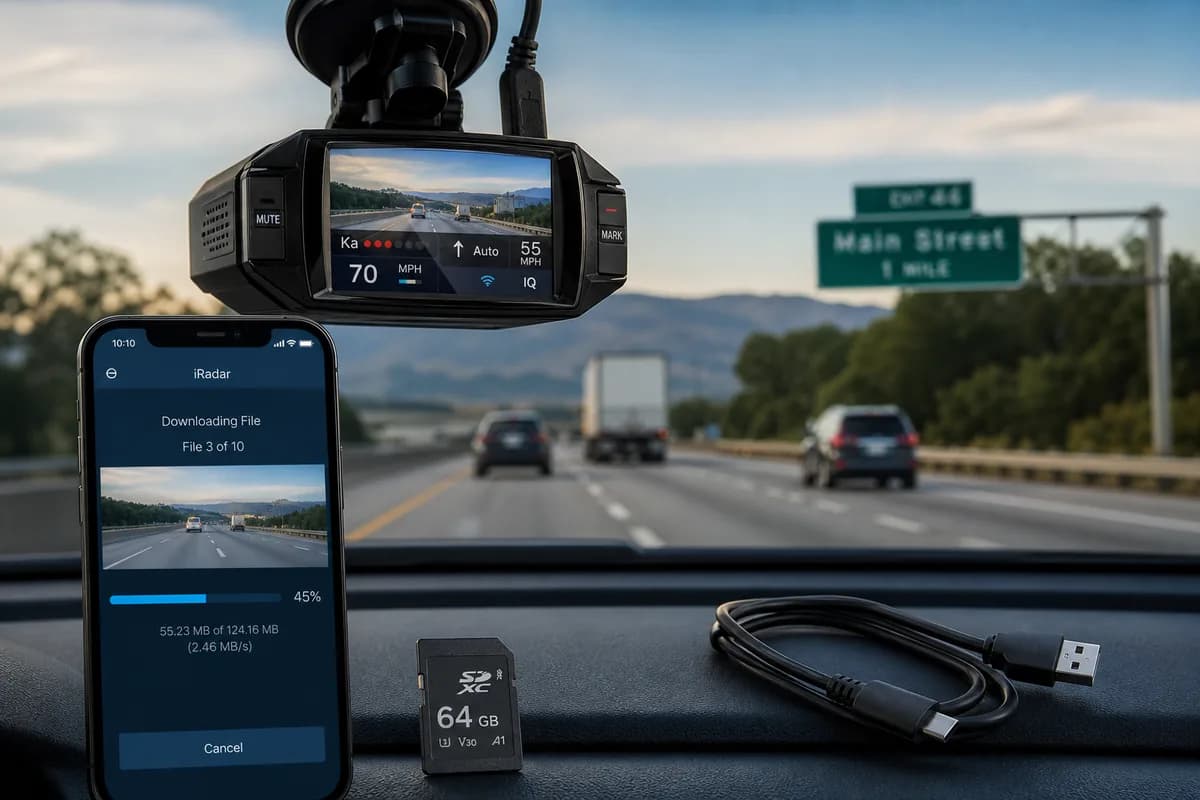
Cobra Electronics, connu pour ses détecteurs de radar et ses caméras de tableau de bord, produit des modèles populaires tels que le SC 200, le CDR 895D et la série Drive HD. Si vous avez besoin de télécharger des vidéos de dashcam Cobra pour des réclamations d'assurance, des documents de preuve ou des téléchargements YouTube, ce guide complet couvre toutes les méthodes de téléchargement : transfert WiFi de l'application iRadar, extraction de carte SD et connexion USB.
Selon les enquêtes auprès des utilisateurs de Cobra, plus de 72 % des propriétaires n'accèdent à leurs images qu'après un incident, trouvant souvent la qualité vidéo insuffisante ou les fichiers déjà écrasés. Ce guide garantit que vous pouvez récupérer vos images Cobra de manière fiable, ainsi que comment flouter les visages et les plaques d'immatriculation avant de les partager pour vous conformer au RGPD, au CCPA et aux réglementations en matière de confidentialité.
PH4
Pourquoi télécharger les images de la Dashcam Cobra ?
Les propriétaires de dashcam Cobra téléchargent des images pour :
Réclamations d'assurance : les modèles Cobra 1080p et à double caméra fournissent des preuves claires d'accident, réduisant ainsi les litiges en matière de réclamation et accélérant la résolution des excès de vitesse.
YouTube et réseaux sociaux : les chaînes Dashcam monétisent les appels rapprochés, la rage au volant et les routes panoramiques capturées par les caméras Cobra.
Preuves des forces de l'ordre : les services de police acceptent les images Cobra pour les délits de fuite, les rapports de conduite imprudente et les enquêtes criminelles.
Utilisation de flotte et commerciale : les entreprises téléchargent des séquences pour l'encadrement des conducteurs, la protection de la responsabilité et les audits de conformité.
Archives personnelles : préservez les voyages en voiture, les incidents inhabituels ou les trajets mémorables.
Violations de la vie privée dans les images de Dashcam
Chaque visage et plaque d'immatriculation dans les images Cobra sont des informations personnelles identifiables (PII) protégées par :
- RGPD (Europe) : amendes allant jusqu'à 20 millions d'euros en cas de violation de la vie privée
- CCPA (Californie) : 7 500 $ par violation pour partage non autorisé de données personnelles.
- Loi DPDP (Inde) : pénalités de 250 crores ₹ en cas de violation de données visuelles
- BIPA (Illinois/Texas) : Des centaines de millions de dollars en règlements relatifs à la confidentialité biométrique
Avant de publier publiquement des images de Cobra, vous devez brouiller les visages identifiables et les plaques d'immatriculation – la conformité n'est pas facultative.
Méthode 1 : Télécharger des vidéos Cobra via une carte SD (la plus fiable)
La méthode de la carte SD est le moyen le plus rapide et le plus fiable de télécharger des images de la dashcam Cobra.
Étape 1 : Éteignez et retirez la carte SD
- Éteignez la dashcam Cobra (débranchez-la de l'alimentation ou attendez que l'enregistrement s'arrête)
- Localisez l'emplacement pour carte SD (généralement sur le côté ou à l'arrière de la caméra)
- Appuyez doucement pour éjecter la carte microSD (à ressort sur la plupart des modèles)
- Manipuler avec précaution pour éviter les dommages statiques
Remarque spécifique au Cobra : Certains modèles comme le CDR 895D sont dotés d'un cache de protection en caoutchouc sur l'emplacement SD.
Étape 2 : Insérez la carte SD dans l'ordinateur
Pour les ordinateurs équipés de lecteurs SD :
- Insérez la microSD dans l'adaptateur SD pleine taille
- Insérez l'adaptateur dans l'emplacement SD de l'ordinateur
- Attendez que le lecteur apparaisse dans l'Explorateur de fichiers (Windows) ou le Finder (Mac)
Pour les ordinateurs sans lecteurs SD :
- Utilisez un lecteur de carte microSD USB
- Branchez le lecteur sur le port USB
- Insérez la carte microSD
- Attendez que le lecteur soit monté
Étape 3 : Accédez aux fichiers vidéo Cobra
- Ouvrez l'Explorateur de fichiers (Windows) ou le Finder (Mac).
- Localisez le lecteur de carte SD (souvent étiqueté « NO NAME » ou « COBRA »)
- Accédez à la structure des dossiers :
- Normal ou Continu : enregistrements en boucle (segments de 1 à 3 minutes)
- Événement ou Urgence : enregistrements déclenchés par le capteur G
- Photo : images fixes (si la fonction d'instantané est utilisée)
- Parking : Enregistrements en mode Parking (sur les modèles compatibles)
Nom de fichier : Cobra utilise généralement le format PH1 (par exemple, PH2 )
Étape 4 : Copier les fichiers sur l'ordinateur
- Sélectionner des vidéos (Ctrl/Cmd+Clic pour plusieurs)
- Copier (Ctrl+C / Cmd+C)
- Naviguez vers la destination (Bureau, Documents, Vidéos)
- Coller (Ctrl+V / Cmd+V)
- Attendez le transfert (20 à 80 Mo/s typique) Tailles des fichiers Cobra :
- 1080p : ~150-250 Mo par minute
- 1440p : ~300-400 Mo par minute
Étape 5 : Éjectez et réinsérez en toute sécurité
Windows : barre d'état système → "Retirer le périphérique en toute sécurité" → Sélectionner le lecteur → Confirmer
Mac : cliquez avec le bouton droit sur le lecteur → "Éjecter" → Attendez que l'icône disparaisse
Réinsérez la carte SD dans la dashcam Cobra et vérifiez la reprise de l'enregistrement.
Méthode de la carte SD : avantages et inconvénients
Avantages :
- ✅ Vitesse de transfert la plus rapide
- ✅ Fonctionne hors ligne
- ✅ Capacité de téléchargement en masse
- ✅ Le plus compatible avec tous les modèles
Inconvénients :
- ❌ Accès physique à la dashcam requis
- ❌ Risque de corruption en cas d'éjection incorrecte
- ❌ Besoin d'un lecteur de carte SD
- ❌ Impossible de prévisualiser avant de télécharger
PH5
Méthode 2 : Télécharger via l'application iRadar (transfert WiFi)
L'application iRadar de Cobra permet des téléchargements sans fil sur les smartphones pour les modèles compatibles WiFi.
Étape 1 : Téléchargez l'application iRadar
Pour iPhone :
- Ouvrez App Store
- Recherchez "iRadar" (par Cobra Electronics)
- Téléchargez l'application officielle
- Nécessite iOS 11.0 ou version ultérieure
Pour Android :
- Ouvrez Google Play Store
- Recherchez "iRadar"
- Téléchargez et installez
- Nécessite Android 5.0 ou version ultérieure
Modèles Cobra compatibles : SC 200, CDR 895D, Drive HD, SC 201, CDR 900E (consultez le manuel pour la capacité WiFi)
Étape 2 : Activer le WiFi sur la Cobra Dashcam
Pour SC 200 / CDR 895D :
- Allumez la caméra embarquée
- Appuyez sur le bouton WiFi (généralement marqué de l'icône WiFi)
- Maintenez la touche enfoncée pendant 3 secondes jusqu'à ce que la LED WiFi clignote
- Notez le nom du réseau : "COBRA-####"
- Mot de passe par défaut : généralement « 12345678 » ou imprimé sur l'étiquette de l'appareil photo
Pour la série Drive HD :
- Accédez au Menu via les boutons de commande
- Accédez aux paramètres WiFi
- Activez WiFi activé
- Notez les informations d'identification du réseau
Étape 3 : Connectez le smartphone à la Dashcam WiFi
iPhone :
- Paramètres → Wi-Fi
- Recherchez le réseau "COBRA-####"
- Entrez le mot de passe
- Appuyez sur Connecter
Android :
- Paramètres → Wi-Fi
- Sélectionnez "COBRA-####"
- Entrez le mot de passe
- Appuyez sur Connecter
Remarque : L'accès à Internet ne sera pas disponible lorsque vous êtes connecté au WiFi de la dashcam.
Étape 4 : Ouvrez l'application iRadar et connectez-vous
- Lancez l'application iRadar
- L'application devrait détecter automatiquement la dashcam Cobra
- Sinon, appuyez sur "Connecter un appareil" ou "Ajouter une caméra".
- Sélectionnez votre modèle dans la liste
- Attendez la confirmation de la connexion
Étape 5 : Télécharger des vidéos
- Appuyez sur "Lecture" ou "Galerie"
- Parcourez les enregistrements :
- Normal : enregistrements continus
- Événement : clips d'incident
- Parking : Mode stationnement (si disponible)
- Appuyez sur la vignette de la vidéo pour prévisualiser
- Appuyez sur icône de téléchargement (flèche vers le bas)
- Attendez le transfert (plus lent que SD : 5-15 Mo/s)
- Les vidéos sont enregistrées dans les Photos/Galerie du téléphone.
Étape 6 : Déconnecter
- Quittez l'application une fois terminée
- Reconnectez le téléphone au WiFi/cellulaire classique
- Accédez aux vidéos téléchargées dans la photothèque
Application iRadar : avantages et inconvénients
Avantages :
- ✅ Pas de retrait de la carte SD
- ✅ Télécharger sur smartphone
- ✅ Aperçu avant téléchargement
- ✅ Partage rapide des réclamations d'assurance
- ✅ Réglage des paramètres à distance
Inconvénients :
- ❌ Plus lent que la carte SD
- ❌ Vidange de la batterie (dashcam et téléphone)
- ❌ Portée limitée (10-20 pieds)
- ❌ Fonctionne uniquement avec les modèles compatibles WiFi
Méthode 3 : Télécharger via un câble USB (en fonction du modèle)
Certains modèles de dashcam Cobra prennent en charge la connexion USB directe aux ordinateurs, mais cette fonctionnalité est limitée.
Étape 1 : Vérifiez la compatibilité USB
Modèles avec transfert de fichiers USB :
- Cobra Drive HD (certains modèles)
- CDR 895D (support limité)
Modèles sans transfert USB (carte SD uniquement) :
- La plupart des séries SC
- Anciens modèles CDR
Consultez votre manuel pour confirmer la capacité de transfert de fichiers USB.
Étape 2 : Se connecter à l'ordinateur
- Localisez le port USB sur la dashcam Cobra (généralement mini-USB ou USB-C)
- Utilisez le câble USB inclus (tous les câbles USB ne fonctionnent pas : utilisez celui de Cobra)
- Branchez sur l'ordinateur Port USB
- Allumez la dashcam si elle ne s'allume pas automatiquement
- Attendez "Mode de stockage de masse" ou "Mode PC" à l'écran
Étape 3 : Accéder aux fichiers
- Ouvrez l'Explorateur de fichiers (Windows) ou le Finder (Mac).
- La Dashcam apparaît comme lecteur amovible (« COBRA » ou nom du modèle)
- Accédez aux dossiers vidéo (même structure que la carte SD)
- Copier des vidéos sur un ordinateur
Étape 4 : Déconnectez-vous en toute sécurité
- Éjectez le disque en toute sécurité avant de le débrancher
- Débranchez le câble USB
- La Dashcam devrait reprendre son fonctionnement normal
Méthode USB : avantages et inconvénients
Avantages :
- ✅ Pas de retrait de la carte SD
- ✅ Connexion directe à l'ordinateur
- ✅ Peut charger la dashcam lorsqu'elle est connectée
Inconvénients :
- ❌ Compatibilité limitée des modèles
- ❌ Nécessite un câble USB Cobra spécifique
- ❌ Plus lent que la carte SD sur certains modèles
- ❌ Tous les modèles Cobra ne le prennent pas en charge
Avant de partager : Comment flouter les visages et les plaques d'immatriculation dans les vidéos Cobra
Exigence critique en matière de confidentialité : avant de télécharger des images de Cobra sur YouTube, des portails d'assurance ou des réseaux sociaux, flouez tous les visages et plaques d'immatriculation identifiables.
Pourquoi la confidentialité est importante
- Conformité légale : réglementations RGPD, CCPA, DPDP
- Protection de responsabilité : évitez les poursuites judiciaires de la part de sujets identifiables
- Prévention du vol d'identité : les plaques d'immatriculation remontent jusqu'aux propriétaires - Règles de la plate-forme : la monétisation de YouTube nécessite le respect de la confidentialité.
- Exigences en matière d'assurance : de nombreux assureurs préfèrent les images expurgées
BGBlur : solution automatisée pour les images Cobra
BGBlur.com utilise l'IA pour détecter et flouter automatiquement les visages et les plaques d'immatriculation dans les vidéos de dashcam.
Pourquoi BGBlur fonctionne pour Cobra
-
Détection automatique : recherche TOUTES les faces et toutes les plaques :
- Plaques éloignées ou partiellement visibles
- Visages dans des miroirs et reflets
- Déplacer les véhicules sous tous les angles
-
Suivi image par image : le flou suit les sujets via :
- Bougé et vibration de l'appareil photo
- Mouvements et virages rapides
- Véhicules entrant/sortant du cadre
-
Traitement rapide : vidéo Cobra de 5 minutes = traitement de 2 à 5 minutes
-
Plusieurs styles de flou : gaussien, pixellisation, blocs solides
Comment flouter les vidéos Cobra : 3 étapes
Étape 1 : Télécharger sur BGBlur
- Visitez BGBlur.com/en/upload
- Choisissez le type de flou :
- Face Blur : Personnes dans les images
- Flou de la plaque d'immatriculation : Véhicules
- Les deux : confidentialité totale (recommandé)
- Téléchargez le fichier Cobra MP4
Étape 2 : Traitement de l'IA
- BGBlur analyse automatiquement toutes les images
- Examiner l'aperçu de la détection
- Ajustez les paramètres :
- Intensité du flou (léger à intense)
- Style de flou (gaussien, pixellisation, blocs)
- Flou sélectif (garder des plaques spécifiques visibles)
Étape 3 : Téléchargez la vidéo floue
- Cliquez sur "Démarrer le traitement"
- Attendez 2 à 5 minutes
- Aperçu du résultat
- Téléchargez une vidéo sécurisée
- Partagez en toute confiance
Garantie de confidentialité : BGBlur supprime les fichiers après le téléchargement – pas de stockage permanent.
PH6
Guide de compatibilité des modèles Cobra
| Modèle | Carte SD | Application iRadar | USB | Remarques |
|---|---|---|---|---|
| SC200 | ✅ | ✅ | ❌ | Modèle populaire compatible WiFi |
| CDR 895D | ✅ | ✅ | ⚠️ | Prise en charge USB limitée |
| Conduire HD | ✅ | ✅ | ⚠️ | Varie selon le modèle spécifique |
| SC 201 | ✅ | ✅ | ❌ | Mise à niveau WiFi du SC 200 |
| CDR 900E | ✅ | ✅ | ❌ | Compatible WiFi |
| SC100 | ✅ | ❌ | ❌ | Modèle économique, pas de WiFi |
Dépannage des problèmes de téléchargement de Cobra
"L'ordinateur ne reconnaît pas la carte SD"
Solutions :
- Essayez un autre lecteur de carte ou un port USB
- Vérifiez le commutateur de verrouillage de la carte SD
- Testez la carte dans la dashcam pour vérifier la fonctionnalité
- Formater la carte dans la dashcam (supprime le contenu)
- Mettre à jour les pilotes de l'ordinateur
"L'application iRadar ne se connecte pas à la dashcam"
Solutions :
- Vérifiez que le WiFi est activé sur la dashcam (LED clignotante)
- Assurez-vous que le téléphone est connecté à la dashcam WiFi (pas au réseau domestique)
- Redémarrez l'application et la dashcam
- Rapprochez-vous de la dashcam (à moins de 20 pieds)
- Mettre à jour l'application iRadar vers la dernière version
- Réinitialiser les paramètres WiFi de la dashcam
"Les vidéos ne sont pas lues sur l'ordinateur"
Solutions :
- Utilisez VLC Media Player (gratuit, plus compatible)
- Installer le pack de codecs (K-Lite)
- Ne retirez pas la carte SD pendant l'enregistrement
- Utilisez des cartes SD de haute qualité
- Formater la carte SD mensuellement
"La connexion USB ne fonctionne pas"
Solutions :
- Vérifiez que votre modèle prend en charge le transfert USB (consultez le manuel)
- Utilisez le câble USB Cobra d'origine
- Essayez un autre port USB
- Installez les pilotes Cobra à partir du site Web
- Vérifiez si la dashcam entre en "Mode de stockage de masse"
"Transfert WiFi très lent"
Solutions :
- Fermez les applications en arrière-plan sur le téléphone
- Rapprochez le téléphone de la dashcam
- Désactiver temporairement les données cellulaires
- Téléchargez des clips plus petits via WiFi
- Utilisez la carte SD pour les téléchargements par lots volumineux
Meilleures pratiques pour la gestion des images Cobra
1. Utilisez des cartes SD de qualité
Recommandé pour Cobra :
- SanDisk haute endurance 32-64 Go
- Samsung PRO Endurance 64-128 Go
- Lexar haute endurance 32 Go
Spécifications : Classe 10, UHS-I, 16-128 Go
2. Entretien régulier
- Formater mensuellement via le menu dashcam
- Remplacer tous les 12 à 18 mois
- Gardez la pièce de rechange dans le véhicule
3. Organiser les fichiers téléchargés
PH0
Dénomination : PH3
4. Sauvegarder les séquences importantes
- Emplacements multiples : ordinateur + cloud + disque externe
- Sauvegarde immédiate après incidents
- Ne comptez pas uniquement sur la carte SD
5. Conformité à la confidentialité
Avant de partager :
- ✅ Flou les visages et les plaques d'immatriculation avec BGBlur
- ✅ Supprimez l'audio si nécessaire
- ✅ Conserver l'original pour les soumissions officielles
- ✅ Vérifiez les politiques de la plateforme
Conclusion : Téléchargez efficacement, partagez en toute sécurité
Le téléchargement de vidéos de dashcam Cobra est simple à l'aide de carte SD, de l'application iRadar ou de méthodes USB (en fonction du modèle). Choisissez votre méthode :
- Carte SD : la plus rapide, la plus fiable
- Application iRadar : pratique pour le partage mobile
- USB : compatibilité limitée, consultez le manuel
Le plus important : Avant tout partage public, flouez les visages et les plaques d'immatriculation en utilisant BGBlur.com pour le respect de la confidentialité et la protection juridique.
Vidéos dashcam Blur Cobra gratuites sur BGBlur.com →
PH7
Ressources connexes
- Comment télécharger des vidéos Garmin Dashcam — Guide Garmin
- Comment télécharger des vidéos Rexing Dashcam — Guide Rexing
- Logiciel Dashcam Blur — Rédaction professionnelle
- Flou de la plaque d'immatriculation — Guide complet de confidentialité
Dernière mise à jour : 28 mai 2026