Comment télécharger des vidéos depuis Philips Dashcam : carte SD, application RoadTracer WiFi et méthodes PC | BGBlur — Flou du visage et de la plaque d'immatriculation pour plus de confidentialité
Guide complet pour télécharger les vidéos de la dashcam Philips GoSure via la carte SD, le transfert WiFi de l'application RoadTracer et les méthodes informatiques. Inclut le flou du visage et de la…
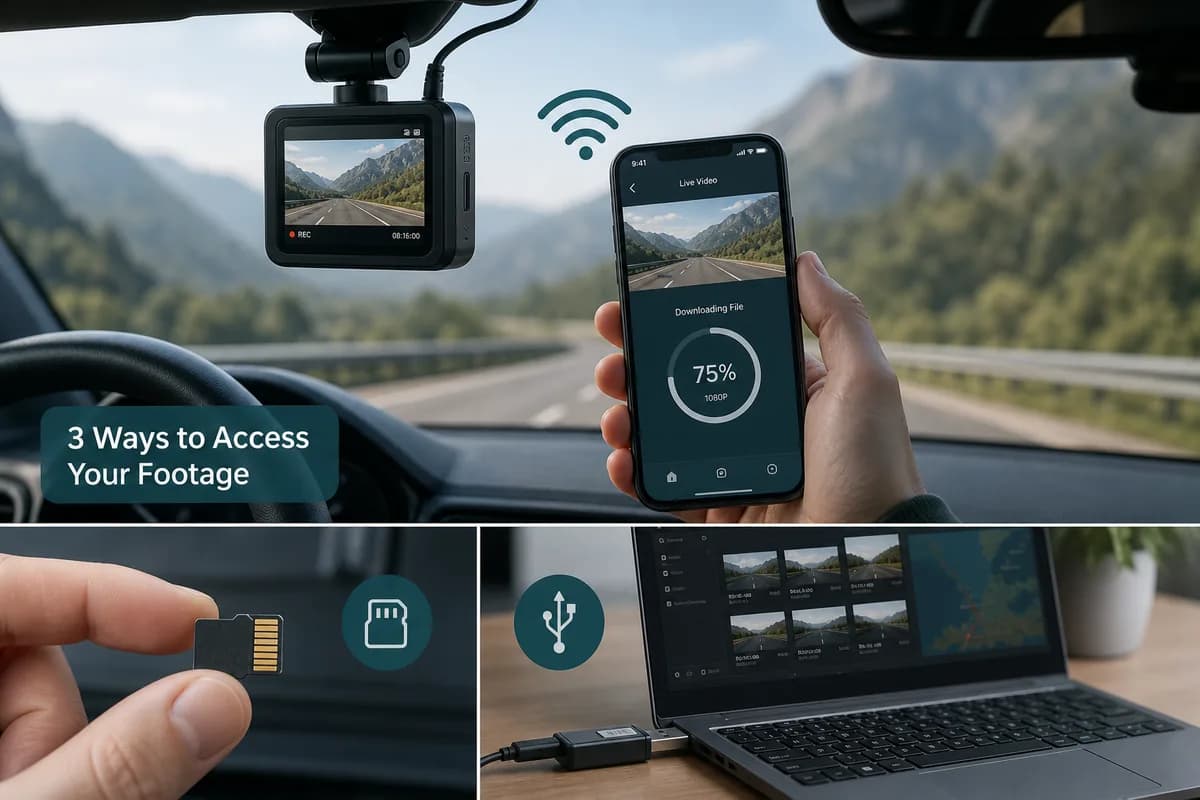
Les dashcams Philips GoSure (ADR900, ADR820, ADR810 et autres modèles) capturent des images routières critiques : accidents, incidents, routes panoramiques et documents de preuve. Mais les images stockées sur une carte SD ne sont utiles que lorsque vous téléchargez les vidéos de la dashcam Philips sur votre téléphone ou votre ordinateur pour les consulter, les partager ou les stocker.
Ce guide complet 2026 couvre toutes les méthodes de transfert de séquences Philips GoSure, de l'extraction traditionnelle sur carte SD aux téléchargements sans fil de l'application RoadTracer, en passant par la protection essentielle de la vie privée avant de partager publiquement le contenu d'une dashcam.
PH5
Pourquoi télécharger les vidéos Philips Dashcam ?
Avant de plonger dans les méthodes, comprenez quand et pourquoi vous devez extraire des images de votre dashcam Philips GoSure :
Scénarios de téléchargement courants
- Documentation d'accident pour les réclamations d'assurance
- Conservation des preuves pour les procédures judiciaires
- Création de contenu YouTube/réseaux sociaux
- Stockage de sauvegarde avant que la carte SD n'écrase les images
- Rapport d'incident aux autorités
- Preuve d'événements routiers pour la résolution des litiges
Architecture de stockage Philips GoSure
Les dashcams Philips enregistrent en continu sur des cartes microSD (généralement de 32 Go à 256 Go) dans un format d'enregistrement en boucle. Lorsque la carte se remplit, les images non protégées les plus anciennes sont écrasées. Comprendre cela vous aide à télécharger des séquences critiques avant qu'elles ne soient perdues.
Méthode 1 : Télécharger les vidéos Philips Dashcam via une carte SD (la plus fiable)
La méthode traditionnelle fonctionne pour tous les modèles Philips GoSure et offre le transfert le plus rapide et le plus fiable.
Étape 1 : Éteignez et retirez la carte SD
- Garez-vous en toute sécurité et coupez le contact de votre véhicule
- Éteignez la dashcam (ou attendez l'arrêt automatique)
- Appuyez sur le mécanisme de déclenchement de votre unité Philips GoSure (généralement un petit bouton près de l'emplacement SD)
- Retirez soigneusement la carte microSD
Important : Ne retirez jamais la carte SD pendant que la dashcam est en cours d'enregistrement, cela pourrait corrompre le système de fichiers et endommager les images.
Étape 2 : Insérez la carte SD dans l'ordinateur
Utilisez l'une de ces méthodes de connexion :
- Emplacement SD intégré (si votre ordinateur portable en possède un : de nombreux modèles de plus de 2024 l'ont supprimé)
- Lecteur de carte SD USB (adaptateur externe, méthode la plus fiable)
- Hub USB-C avec emplacement SD (pour les MacBook et tablettes modernes)
Étape 3 : Parcourir la structure des dossiers Philips
Une fois montée, ouvrez la carte SD et naviguez :
PH0
Les noms exacts des dossiers varient selon le modèle GoSure (ADR900 vs ADR820 vs ADR810), mais la structure reste similaire.
Étape 4 : Copier les fichiers sur l'ordinateur
- Sélectionnez les séquences dont vous avez besoin (triées par horodatage)
- Copier sur le disque local (copie par glisser-déposer ou clic droit)
- Vérifiez l'intégrité du fichier en lisant un clip
- Éjectez en toute sécurité la carte SD avant de la retirer
Formats de fichiers : les caméras Philips GoSure enregistrent au format PH2 ou PH3 à une résolution de 1080p ou supérieure selon le modèle.
Avantages de la méthode de la carte SD
- Fonctionne sur tous les modèles Philips GoSure
- Transfert le plus rapide pour les fichiers volumineux
- Pas de décharge de batterie sur la dashcam
- Aucun réseau WiFi requis
- Accès direct au système de fichiers
Inconvénients de la méthode de la carte SD
- Nécessite un accès physique au véhicule
- Besoin d'un matériel de lecteur de carte SD
- Risque de corruption de la carte si elle est retirée pendant l'écriture
- Usure du slot SD suite aux insertions répétées
PH6
Méthode 2 : Téléchargez les images Philips GoSure via l'application RoadTracer (transfert WiFi)
L'application Philips RoadTracer permet le téléchargement sans fil à partir de modèles GoSure compatibles (ADR900, ADR820 et unités plus récentes avec Wi-Fi intégré).
Étape 1 : Installez l'application Philips RoadTracer
iOS : recherchez « Philips RoadTracer » dans l'App Store Android : recherchez « Philips RoadTracer » dans Google Play Store
Compatible avec iPhone/iPad iOS 12+ et Android 8.0+.
Étape 2 : Activer le mode WiFi de la Dashcam
- Allumez votre dashcam Philips GoSure
- Appuyez sur le bouton WiFi (l'icône ressemble au symbole WiFi standard)
- Attendez que le voyant LED confirme que le WiFi est actif (généralement clignotant en bleu/vert)
- Vérifiez l'écran LCD de la dashcam pour le nom du réseau WiFi (SSID) et le mot de passe.
Format typique : PH4 avec mot de passe imprimé sur l'appareil photo ou dans le manuel.
Étape 3 : Connectez le téléphone à la Dashcam WiFi
- Ouvrez les paramètres Wi-Fi du téléphone.
- Sélectionnez le réseau Philips GoSure parmi les réseaux disponibles
- Entrez le mot de passe (par défaut, généralement imprimé sur l'étiquette de l'appareil)
- Attendez la confirmation de la connexion
Remarque : Votre téléphone se déconnectera de l'Internet domestique/cellulaire lorsqu'il sera connecté au WiFi de la dashcam : c'est normal et temporaire.
Étape 4 : Ouvrez l'application RoadTracer et téléchargez-la
- Lancez l'application RoadTracer (devrait détecter automatiquement la dashcam)
- Parcourir la vidéothèque organisée par date/heure
- Sélectionnez les clips à télécharger (appuyez sur la vignette pour prévisualiser)
- Appuyez sur l'icône de téléchargement pour transférer vers la mémoire du téléphone
- Attendez le transfert (les clips 1080p font entre 50 et 200 Mo par minute)
Étape 5 : Reconnectez-vous au Wi-Fi normal
Une fois le téléchargement terminé :
- Quitter l'application RoadTracer
- Accédez aux paramètres WiFi du téléphone
- Reconnectez-vous au réseau domestique/mobile
Les fichiers téléchargés sont enregistrés dans la pellicule de votre téléphone ou dans le dossier de l'application RoadTracer en fonction des paramètres.
Fonctionnalités de l'application Philips RoadTracer
- Aperçu en direct de la vue dashcam
- Superpositions Localisation GPS sur les modèles compatibles
- Parcourir les événements (clips déclenchés par un impact mis en évidence)
- Réglage des paramètres à distance
- Mises à jour du micrologiciel via l'application (sur les modèles pris en charge)
Avantages de la méthode WiFi RoadTracer
- Aucun retrait de carte SD requis
- Télécharger en étant assis dans le véhicule
- Aperçu avant téléchargement
- Fonctionne sur iPhone et Android
- Accéder aux paramètres à distance
Inconvénients de la méthode WiFi RoadTracer
- Fonctionne uniquement sur les modèles GoSure compatibles WiFi
- Plus lent que la carte SD pour les fichiers volumineux
- Vide la batterie de la dashcam
- Portée limitée (généralement 10 à 30 pieds)
- Nécessite une déconnexion d'Internet pendant le transfert
PH7
Méthode 3 : Méthodes de transfert informatique (avancées)
Pour les utilisateurs à l’aise avec les approches techniques, des options de transfert supplémentaires existent.
Connexion directe USB (selon le modèle)
Certains modèles Philips GoSure prennent en charge la connexion USB pour le transfert direct de fichiers :
- Éteignez la caméra de tableau de bord
- Connectez le câble USB (appareil photo à l'ordinateur)
- La caméra apparaît comme un lecteur amovible
- Parcourir les dossiers et copier des fichiers
Compatibilité : l'ADR900 prend en charge cela ; les modèles plus anciens ne le peuvent pas. Vérifiez votre manuel.
Sauvegarde du stockage en réseau (NAS)
Pour les workflows de sauvegarde automatisés :
- Retirez la carte SD après un voyage
- Insérer dans un périphérique NAS avec emplacement SD
- Configurer la synchronisation automatique avec le dossier de sauvegarde
- Sauvegarde automatique des cartes une fois insérées
Utile pour les gestionnaires de flotte ou les créateurs de contenu professionnels disposant de plusieurs dashcams.
Sauvegarde cloud (services tiers)
Les caméras Philips GoSure ne disposent pas de téléchargement natif dans le cloud, mais vous pouvez créer des flux de travail :
- Télécharger via la méthode 1 ou 2
- Téléchargement automatique sur Google Drive/Dropbox via l'application téléphonique
- Créer une surveillance de dossier automatisée sur l'ordinateur pour la synchronisation
Guide de compatibilité des modèles Philips GoSure
Différents modèles GoSure ont des capacités de téléchargement différentes :
| Modèle | Carte SD | Application Wi-Fi | USB Direct | Données GPS |
|---|---|---|---|---|
| ADR900 | ✅ | ✅ | ✅ | ✅ |
| ADR820 | ✅ | ✅ | ⚠️ | ✅ |
| ADR810 | ✅ | ❌ | ❌ | ✅ |
| ADR620 | ✅ | ❌ | ❌ | ❌ |
| 500 ADR | ✅ | ❌ | ❌ | ❌ |
✅ = Entièrement pris en charge ⚠️ = Partiel/dépendant du firmware ❌ = Non disponible
Vérifiez toujours le manuel de votre modèle spécifique pour connaître la prise en charge confirmée des fonctionnalités.
Comment flouter les visages et les plaques d'immatriculation dans les vidéos Philips Dashcam (conformité au RGPD de l'UE)
Une fois que vous avez téléchargé des séquences Philips GoSure, ne les partagez jamais publiquement sans protection de la vie privée. Le RGPD européen, les lois britanniques sur la protection des données et de nombreuses autres juridictions exigent que les informations identifiables soient floues.
Pourquoi flouter les images de la Dashcam avant de les partager
- Conformité au RGPD (la loi de l'UE traite les visages et les plaques d'immatriculation comme des données personnelles)
- Respect de la vie privée des autres usagers de la route
- Protection juridique contre les réclamations en diffamation
- Exigences de la plate-forme (YouTube peut signaler le contenu non flou)
- Normes de soumission d'assurance
La solution BGBlur pour la confidentialité des Dashcam Philips
BGBlur détecte et floute automatiquement les visages et les plaques d'immatriculation dans vos séquences Philips GoSure téléchargées :
- Téléchargez la vidéo de votre dashcam Philips sur BGBlur
- L'IA détecte automatiquement tous les visages et plaques d'immatriculation sur les cadres
- Choisissez l'intensité du flou (gaussien, pixellisé ou anonymisation complète)
- Aperçu des résultats image par image
- Téléchargez une vidéo protégée par la confidentialité prête à être partagée
Ce que BGBlur protège dans les images de Dashcam
- Visages du conducteur et du passager dans d'autres véhicules
- Visages de piétons traversant des rues ou des trottoirs
- Plaques d'immatriculation (avant et arrière, tous angles)
- Adresses postales et panneaux commerciaux (facultatif)
- Personnes en arrière-plan à travers les fenêtres
Exigences légales en matière de confidentialité par région
Union européenne (RGPD) : Les visages et les plaques d'immatriculation sont des données personnelles. Le partage public d’images de dashcam sans flou peut entraîner des amendes allant jusqu’à 20 millions d’euros ou 4 % du chiffre d’affaires mondial.
Royaume-Uni : Le RGPD britannique post-Brexit maintient les mêmes exigences : flou avant la publication.
États-Unis : Aucune exigence fédérale, mais les lois des États sur la confidentialité (California CCPA, Virginia CDPA) recommandent le flou. YouTube/les plateformes sociales peuvent avoir des politiques plus strictes.
Australie : La Loi sur la protection de la vie privée recommande de brouiller les informations identifiables dans les enregistrements publics.
Résultat : BGBlur garantit une conformité mondiale quelles que soient les exigences locales spécifiques.
PH8
Dépannage des problèmes de téléchargement de la Philips Dashcam
Carte SD non reconnue sur l'ordinateur
Solutions :
- Essayez un autre lecteur de carte SD
- Vérifiez que la carte SD n'est pas verrouillée (interrupteur physique sur le côté)
- Formatez la carte en FAT32 ou exFAT (faites-le APRÈS avoir sauvegardé les fichiers)
- Testez la carte dans un autre appareil pour exclure toute corruption
L'application RoadTracer ne se connecte pas à la Dashcam
Solutions :
- Vérifiez que le WiFi est réellement activé (vérifiez l'indicateur LED)
- Assurez-vous que vous vous connectez au SSID correct (vérifiez l'écran de la dashcam)
- Rapprochez le téléphone (à moins de 10 pieds de la caméra)
- Redémarrez la dashcam et le téléphone
- Mettre à jour l'application RoadTracer vers la dernière version
- Vérifiez que le firmware de la dashcam est à jour
Les fichiers vidéo ne seront pas lus après le téléchargement
Solutions :
- Installez VLC Media Player (lit tous les formats)
- La vidéo peut être corrompue si la carte SD a été retirée pendant l'enregistrement
- Essayez différents lecteurs vidéo (Windows Media Player, QuickTime, etc.)
- Vérifiez que le fichier ne contient pas zéro octet (indique un enregistrement incomplet)
Transfert WiFi extrêmement lent
Vitesses de transfert attendues : 1 à 3 Mo/s via RoadTracer WiFi (un clip 1080p d'une minute prend 30 à 90 secondes)
Améliorations de la vitesse :
- Assurez un signal fort (rapprochez le téléphone)
- Fermez les autres applications pendant le transfert
- Téléchargez des clips plus courts plutôt que des événements entiers
- Utilisez la méthode de la carte SD pour les fichiers de plus de 500 Mo
Les fichiers "protégés" ne seront pas supprimés de la carte SD
Les enregistrements d'événements/impacts sont protégés en écriture par Philips GoSure pour éviter toute suppression accidentelle.
Solutions :
- Téléchargez et sauvegardez d'abord les fichiers protégés
- Formater la carte via le menu dashcam (supprime tous les fichiers, y compris ceux protégés)
- Utiliser l'ordinateur pour déverrouiller manuellement les fichiers (clic droit > Propriétés > décocher Lecture seule)
Meilleures pratiques pour la gestion des séquences Philips GoSure
1. Calendrier de téléchargement régulier
N'attendez pas que la carte SD soit pleine :
- Quotidien : Pour les conducteurs professionnels ou les zones à forts incidents
- Hebdomadaire : Pour les navetteurs réguliers
- Après tout incident : protégez immédiatement les images critiques
2. Organiser les fichiers téléchargés
Créer une structure de dossiers : PH1
3. Sauvegarder les séquences critiques à plusieurs emplacements
La règle du 3-2-1 :
- 3 copies de séquences importantes
- 2 types de stockage différents (ordinateur + cloud)
- 1 sauvegarde hors site (service cloud)
4. Testez régulièrement votre méthode de téléchargement
Ne découvrez pas que le lecteur de carte SD ne fonctionne pas lorsque vous avez besoin de toute urgence d'images d'accident. Testez votre processus de transfert mensuellement.
5. Gardez les cartes SD fraîches
Les cartes MicroSD s'usent avec une réécriture constante :
- Remplacer tous les 12 à 18 mois pour une utilisation critique
- Utilisez des cartes haute endurance conçues pour une utilisation par dashcam
- Conserver la carte de rechange dans le véhicule
Workflow de confidentialité : du téléchargement au partage
Workflow de création de contenu professionnel
- Téléchargez les séquences Philips via une carte SD ou WiFi
- Revoir les clips et sélectionner des moments intéressants
- Monter dans un logiciel vidéo (DaVinci Resolve, Premiere, etc.)
- Traitement via BGBlur pour la détection automatique du visage/de la plaque
- Modification finale avec superpositions de texte et musique
- Télécharger sur YouTube ou sur les réseaux sociaux
Flux de travail des réclamations d'assurance
- Téléchargez immédiatement les images de l'incident
- Créer une copie de sauvegarde avant de modifier
- Coupez selon la période pertinente (30 secondes avant et après)
- Flouer les plaques d'immatriculation si l'assureur l'exige
- Soumettre via le portail de l'assureur ou par e-mail
- Conserver la version originale non éditée en cas de litiges potentiels
Flux de travail de préservation des preuves
- Télécharger les images le jour même de l'incident
- Carte SD protégée en écriture pour éviter l'écrasement
- Créez plusieurs sauvegardes (ordinateur + cloud + clé USB)
- Métadonnées du document (date, heure, localisation GPS, météo)
- Ne modifiez PAS les fichiers originaux (les tribunaux peuvent exiger des images non modifiées)
- Flou pour le partage public uniquement (fournir le flou aux autorités si demandé)
PH9
FAQ : Téléchargement de vidéos de la Dashcam Philips GoSure
Comment télécharger des vidéos depuis ma dashcam Philips sans WiFi ?
Retirez la carte microSD de votre dashcam Philips GoSure et insérez-la dans un lecteur de carte SD connecté à votre ordinateur. Accédez à la structure des dossiers PHILIPS ou DCIM et copiez les fichiers vidéo directement sur votre disque dur.
Puis-je visionner les images de la dashcam Philips sur mon téléphone ?
Oui, en utilisant deux méthodes : (1) Téléchargez via l'application Philips RoadTracer si votre modèle dispose du WiFi (ADR900, ADR820), ou (2) Utilisez un adaptateur de lecteur de carte SD pour votre téléphone (Lightning vers SD pour iPhone, USB-C vers SD pour Android).
De quelle application ai-je besoin pour télécharger des vidéos Philips GoSure sans fil ?
Téléchargez l'application Philips RoadTracer depuis l'App Store d'Apple ou le Google Play Store. Cette application officielle se connecte aux modèles GoSure compatibles WiFi et permet le transfert vidéo sans fil vers votre smartphone.
Pourquoi ma dashcam Philips ne se connecte-t-elle pas à l'application RoadTracer ?
Correctifs courants : (1) Assurez-vous que le WiFi de la dashcam est activé (vérifiez l'indicateur LED), (2) Vérifiez que vous êtes connecté au réseau WiFi de la caméra (pas au WiFi de votre maison), (3) Déplacez le téléphone à moins de 10 pieds de la dashcam, (4) Redémarrez les deux appareils, (5) Mettez à jour l'application RoadTracer et le micrologiciel de la dashcam.
Comment trouver le mot de passe WiFi de ma dashcam Philips GoSure ?
Le mot de passe WiFi par défaut est généralement imprimé sur une étiquette sur le corps de la dashcam, affiché sur l'écran LCD de la caméra lorsque le mode WiFi est activé, ou répertorié dans le manuel d'utilisation. Les formats par défaut courants incluent le numéro de série de l'appareil ou « 12345678 ».
Dans quel format vidéo Philips GoSure enregistre-t-il ?
Les dashcams Philips enregistrent au format conteneur MP4 ou MOV avec compression vidéo H.264 ou H.265, selon le modèle. La résolution va de 1080p sur les anciens modèles à 2K ou 4K sur les nouvelles caméras de la série ADR900.
Dois-je flouter les visages et les plaques d'immatriculation dans les vidéos de la dashcam Philips ?
En cas de partage public (YouTube, réseaux sociaux, forums) : Oui, le flou est légalement requis dans l'UE/Royaume-Uni en vertu du RGPD et recommandé dans le monde entier. Pour les réclamations d'assurance privée ou les preuves policières : des originaux non flous sont généralement nécessaires, mais confirmez avec le destinataire.
Comment puis-je protéger les séquences importantes contre l'écrasement ?
Les caméras Philips GoSure protègent automatiquement en écriture les enregistrements d'événements déclenchés par la détection d'impact. Pour une protection manuelle, téléchargez immédiatement les images critiques ou utilisez le bouton « protéger » de la dashcam pendant l'enregistrement pour marquer les fichiers comme non supprimables.
Puis-je accéder à distance aux images de la dashcam Philips lorsque je suis garé chez moi ?
Non, les caméras Philips GoSure ne disposent pas de connectivité Internet ni de téléchargement vers le cloud. Le WiFi est local uniquement pour une connexion directe du téléphone à la caméra. Pour un accès à distance, vous devez retirer la carte SD et l'insérer dans un ordinateur ou un appareil doté d'une connexion Internet.
Quel est le moyen le plus rapide de transférer des fichiers volumineux de dashcam Philips ?
La connexion directe de la carte SD à l'ordinateur via un lecteur de carte USB 3.0 est la plus rapide (vitesses de transfert de 30 à 90 Mo/s). Le transfert WiFi via l'application RoadTracer est plus lent (1 à 3 Mo/s) mais plus pratique pour les téléchargements rapides de clips.
Ressources connexes
Outils essentiels pour les créateurs de contenu Dashcam
Notre guide complet : Top 10 des outils pour les créateurs de contenu Dashcam couvre les flux de travail complets, du téléchargement à la publication, y compris les logiciels d'édition, les outils de compression et l'optimisation de la plateforme.
Guide général de confidentialité de la Dashcam
Découvrez la protection complète de la confidentialité : Comment flouter les visages et les plaques d'immatriculation à partir de vidéos de Dashcam avec des flux de travail de flou d'IA étape par étape pour toutes les marques de dashcam.
Conformité au RGPD pour le contenu vidéo
Comprendre les exigences légales : Guide de conformité du flou des plaques d'immatriculation du contenu vidéo RGPD explique la loi européenne sur la confidentialité telle qu'appliquée aux dashcams et aux images de surveillance.
Conclusion
Le téléchargement des séquences de la dashcam Philips GoSure est simple une fois que vous comprenez les capacités de votre modèle. L'extraction par carte SD constitue la méthode la plus rapide et la plus fiable pour tous les modèles, tandis que l'application WiFi RoadTracer offre des transferts sans fil pratiques sur les unités ADR900 et ADR820 compatibles.
Pour les créateurs professionnels de contenu, de documentation d’assurance ou de partage public, le téléchargement n’est que la première étape. La protection de la vie privée avec BGBlur garantit que les vidéos de votre dashcam Philips sont conformes au RGPD et aux normes mondiales de confidentialité en rendant automatiquement les visages et les plaques d'immatriculation flous.
Commencez à protéger les images de votre dashcam dès aujourd'hui : Télécharger sur BGBlur pour une détection automatique des visages et des plaques d'immatriculation, puis partagez vos vidéos Philips GoSure en toute confiance et légalement.
PH10