Comment télécharger des vidéos Rexing Dashcam avec une application WiFi, une carte SD et des méthodes cloud | Guide BGBlur pour l'exportation de séquences vidéo et le flou des visages, des plaques d'immatriculation et des arrière-plans
Découvrez comment télécharger des vidéos de dashcam Rexing à l'aide du transfert d'application WiFi, d'une carte SD et du stockage cloud. Découvrez également comment flouter les visages et les plaques d'immatriculation pour un partage conforme au RGPD sur YouTube et les réseaux sociaux.
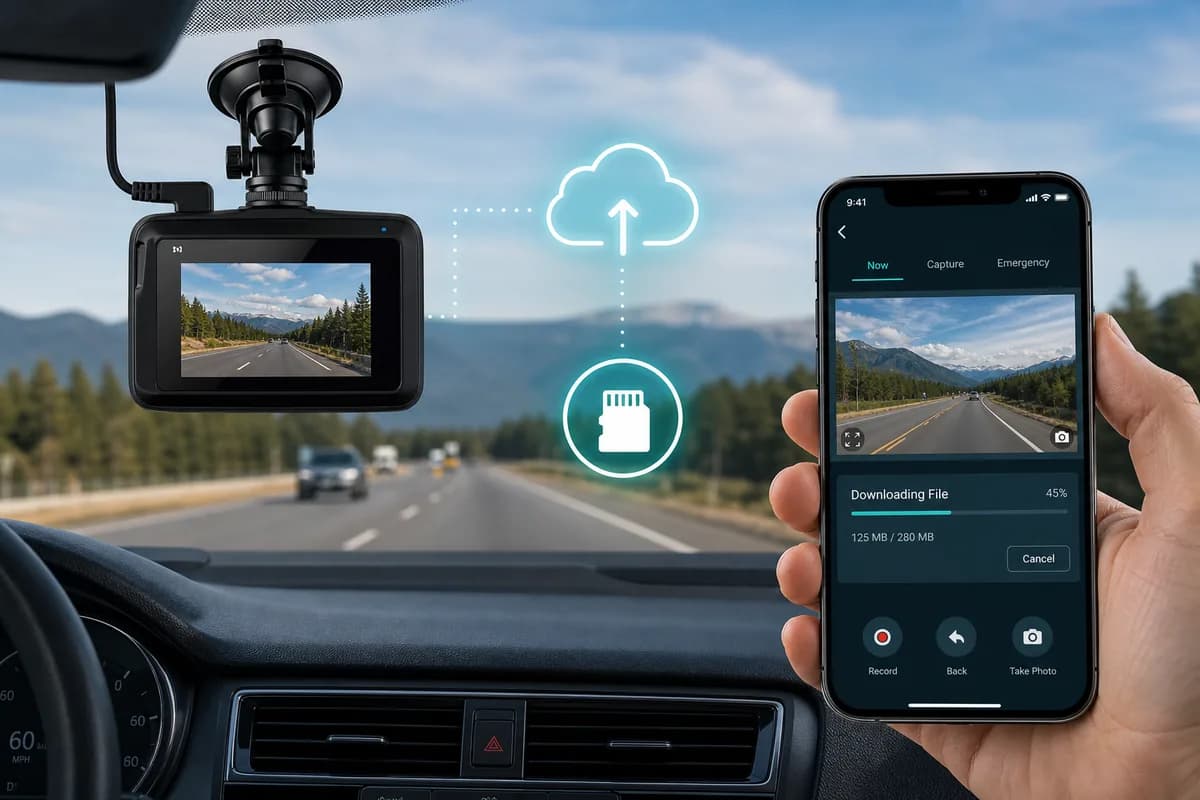
Rexing est l'une des marques de dashcams économiques les plus populaires en Amérique du Nord, avec les modèles V1, V3 et V1P capturant quotidiennement des millions de kilomètres de séquences de conduite. Que vous ayez besoin de télécharger des vidéos de dashcam Rexing pour des réclamations d'assurance, du contenu YouTube ou la préservation de preuves, ce guide couvre les trois méthodes de téléchargement : transfert d'application WiFi, extraction de carte SD et accès au cloud.
Plus de 68 % des utilisateurs de Rexing ne téléchargent leurs images qu'après un incident, découvrant souvent trop tard des fichiers corrompus ou des enregistrements écrasés. Ce guide garantit que vous savez exactement comment récupérer vos images Rexing en toute sécurité, ainsi que comment flouter les visages et les plaques d'immatriculation avant de les partager en ligne pour vous conformer aux réglementations en matière de confidentialité telles que le RGPD, le DPDP et les lois nationales sur la confidentialité.
PH3
Pourquoi télécharger les images de la Dashcam Rexing ?
Les propriétaires de dashcam Rexing téléchargent des images pour :
Réclamations d'assurance et preuves d'accident : la résolution 1080p et 4K de Rexing fournit des preuves claires de faute, aidant ainsi à résoudre les réclamations plus rapidement. Le V1P avec caméra arrière capture les incidents avant et arrière.
YouTube et réseaux sociaux : les chaînes Rexing populaires présentent des appels rapprochés, des routes panoramiques et des incidents de rage au volant. De nombreux créateurs monétisent des compilations de dashcams avec des millions de vues.
** Soumissions aux forces de l'ordre ** : les services de police acceptent les images de Rexing pour les enquêtes sur les délits de fuite, les infractions au code de la route et les preuves criminelles.
Gestion de flotte : les utilisateurs commerciaux téléchargent des séquences pour la formation des conducteurs, les audits de sécurité et la protection de la responsabilité.
Archives personnelles : enregistrez des voyages routiers mémorables, des observations inhabituelles d'animaux sauvages ou des itinéraires panoramiques capturés lors de vos déplacements quotidiens.
Le risque pour la vie privée dans les images de Rexing
Chaque visage et plaque d'immatriculation non flous dans votre vidéo Rexing sont des informations personnellement identifiables (PII) soumises aux lois sur la confidentialité :
- RGPD (Europe) : amendes de 20 millions d'euros ou 4 % des revenus en cas de violation de la vie privée
- CCPA (Californie) : jusqu'à 7 500 $ par violation pour le partage d'informations personnelles sans consentement
- Loi DPDP (Inde) : pénalités de 250 crores ₹ pour non-protection des données visuelles
- BIPA (Illinois) : plus de 875 millions de dollars versés en règlements relatifs à la confidentialité biométrique
Avant de publier publiquement des images de Rexing, vous devez flouter les visages et les plaques d'immatriculation, sauf si vous avez un consentement explicite, ce qui n'est pas pratique pour les images de circulation avec des dizaines de véhicules et de passants.
Méthode 1 : Télécharger des vidéos Rexing via une carte SD (la plus rapide)
La méthode de la carte SD est le moyen le plus fiable de télécharger des séquences Rexing, en particulier pour les fichiers volumineux ou les transferts groupés.
Étape 1 : Éteignez et retirez la carte SD
- Éteignez votre dashcam Rexing (débranchez-la de l'alimentation ou attendez que l'enregistrement s'arrête)
- Localisez l'emplacement pour carte SD (côté ou bas de la caméra, varie selon le modèle)
- Appuyez doucement pour éjecter la carte microSD (ne forcez pas)
- Manipuler avec précaution pour éviter les dommages statiques
Conseil spécifique à Rexing : sur les modèles V1P, assurez-vous que les deux caméras ont arrêté l'enregistrement avant de retirer la carte.
Étape 2 : Insérez la carte SD dans l'ordinateur
Pour les ordinateurs équipés de lecteurs SD :
- Insérez la microSD dans l'adaptateur SD pleine taille
- Insérez l'adaptateur dans l'emplacement SD de l'ordinateur
- Attendez que le lecteur apparaisse
Pour les ordinateurs sans lecteurs SD :
- Utilisez un lecteur de carte microSD USB (5-15 $)
- Branchez le lecteur sur le port USB
- Insérez la carte microSD
- Attendez que le lecteur soit monté
Étape 3 : Accédez aux fichiers vidéo Rexing
- Ouvrez l'Explorateur de fichiers (Windows) ou le Finder (Mac).
- Localisez le lecteur de carte SD (généralement « NO NAME » ou « REXING »)
- Accédez à la structure des dossiers :
- Dossier Normal : enregistrements en boucle continue (segments de 1 à 3 minutes)
- Dossier Événement : enregistrements d'incidents déclenchés par le capteur G
- Dossier Photo : Images fixes (si le mode photo est activé)
- Dossier Parking : Enregistrements du mode Parking (V1P, V3) Nom de fichier : les fichiers Rexing suivent le format PH1 (AAAA_MMJJ_HHMMSS_segment)
Étape 4 : Copier les fichiers sur l'ordinateur
- Sélectionnez les vidéos de votre choix (Ctrl/Cmd+Clic pour plusieurs)
- Copier (Ctrl+C / Cmd+C)
- Naviguez vers le dossier de destination (Bureau, Documents, Vidéos)
- Coller (Ctrl+V / Cmd+V)
- Attendez le transfert (vitesse typique : 20-80 Mo/s)
Tailles des fichiers Rexing :
- 1080p : ~200 Mo par minute
- 1440p : ~350 Mo par minute
- 4K : ~500 Mo par minute
Étape 5 : Éjectez et réinsérez en toute sécurité
Windows : barre d'état système → "Retirer le matériel en toute sécurité" → Sélectionner le lecteur → Attendre la confirmation
Mac : cliquez avec le bouton droit sur le lecteur → "Éjecter" → Attendez que l'icône disparaisse
Réinsérez la carte SD dans votre dashcam Rexing et vérifiez la reprise de l'enregistrement.
Méthode de la carte SD : avantages et inconvénients
Avantages :
- ✅ Vitesse de transfert la plus rapide (pas de goulot d'étranglement WiFi)
- ✅ Fonctionne hors ligne sans smartphone
- ✅ Transférez les images d'une journée entière en même temps
- ✅ Méthode la plus fiable
Inconvénients :
- ❌ Doit accéder physiquement à la dashcam
- ❌ Risque de corruption s'il n'est pas éjecté correctement
- ❌ Besoin d'un lecteur de carte SD pour certains ordinateurs
- ❌ Impossible de prévisualiser avant de télécharger
PH4
Méthode 2 : Télécharger via l'application Rexing Connect (transfert WiFi)
L'application Rexing Connect permet des téléchargements sans fil directement sur votre smartphone, parfait pour un accès rapide sans retirer la carte SD.
Étape 1 : Téléchargez l'application Rexing Connect
Pour iPhone :
- Ouvrez App Store
- Recherchez "Rexing Connect"
- Téléchargez l'application officielle Rexing
- Nécessite iOS 12.0 ou version ultérieure
Pour Android :
- Ouvrez Google Play Store
- Recherchez "Rexing Connect"
- Téléchargez et installez
- Nécessite Android 6.0 ou version ultérieure
Modèles compatibles : V1 (version WiFi), V1P, V3, V5, V1-4K, V1P Max
Étape 2 : Activer le WiFi sur la Dashcam Rexing
Pour les modèles à écran tactile (V1P Max, V3) :
- Allumez la caméra embarquée
- Appuyez sur l'icône Menu
- Accédez aux paramètres WiFi
- Activez WiFi activé
- Notez le nom du réseau (SSID) : "REXING_####"
- Notez le mot de passe (par défaut : "12345678" ou imprimé sur l'appareil photo)
Pour les modèles commandés par bouton (V1, V1P) :
- Allumez la caméra embarquée
- Appuyez sur le bouton WiFi (maintenez enfoncé pendant 3 secondes)
- L'indicateur LED WiFi clignotera
- Le réseau apparaît comme "REXING_####"
- Mot de passe par défaut : "12345678"
Étape 3 : Connectez le smartphone à la Dashcam WiFi
iPhone :
- Paramètres → Wi-Fi
- Recherchez le réseau "REXING_####"
- Entrez le mot de passe
- Appuyez sur Connecter
Android :
- Paramètres → Wi-Fi
- Sélectionnez "REXING_####"
- Entrez le mot de passe
- Appuyez sur Connecter
Remarque : Vous perdrez l'accès à Internet lorsque vous êtes connecté au WiFi de la dashcam : c'est normal.
Étape 4 : Ouvrez Rexing Connect et associez-le
- Lancez l'application Rexing Connect
- L'application devrait détecter automatiquement votre dashcam
- Sinon, appuyez sur "+" ou "Ajouter un appareil".
- Sélectionnez votre modèle Rexing
- Suivez les invites de couplage
- Attendez la confirmation de la connexion
Étape 5 : Parcourir et télécharger des vidéos
- Appuyez sur "Lecture" ou "Galerie" dans l'application
- Parcourir les dossiers :
- Normal : enregistrements en boucle
- Événement : enregistrements d'incidents
- Parking : clips du mode stationnement
- Appuyez sur une vignette d'une vidéo pour en afficher un aperçu.
- Appuyez sur icône de téléchargement (flèche vers le bas)
- Attendez le transfert (plus lent que la carte SD : 5-15 Mo/s)
- Les vidéos sont enregistrées dans Photos (iPhone) ou Galerie (Android)
Étape 6 : Déconnecter et partager
- Quittez l'application une fois les téléchargements terminés
- Reconnectez le téléphone au WiFi/cellulaire classique
- Les vidéos désormais accessibles en photothèque
- Partager sur le cloud, sur les réseaux sociaux ou modifier
Application Rexing Connect : avantages et inconvénients
Avantages :
- ✅ Aucun retrait de carte SD nécessaire
- ✅ Téléchargez directement sur smartphone
- ✅ Aperçu avant téléchargement
- ✅ Accès rapide aux réclamations d'assurance
- ✅ Ajustez les paramètres de la caméra à distance
Inconvénients :
- ❌ Plus lent que le transfert sur carte SD
- ❌ Vidange la dashcam et la batterie du téléphone
- ❌ Portée Wi-Fi limitée (10 à 20 pieds)
- ❌ Pas idéal pour les téléchargements groupés
Méthode 3 : Télécharger via Rexing Cloud (sauvegarde automatique)
Rexing Cloud (disponible sur V1P Max, V3 Pro et certains modèles plus récents) télécharge automatiquement les images de l'incident pour sécuriser le stockage cloud.
Étape 1 : Configurer Rexing Cloud
- Vérifiez la compatibilité : Vérifiez si votre modèle prend en charge Rexing Cloud
- Créer un compte : inscrivez-vous sur le portail Rexing Cloud ou dans l'application
- Connectez la dashcam à Internet :
- Via le point d'accès du smartphone
- Via le pont WiFi de l'application Rexing Connect
- Activer le téléchargement automatique dans les paramètres de la dashcam
Étape 2 : Accéder au portail Cloud
- Visitez le site Web Rexing Cloud ou ouvrez l'application
- Connectez-vous avec vos identifiants
- Afficher les enregistrements téléchargés organisés par date
- Enregistrements d'incidents téléchargés automatiquement lorsque le capteur G est déclenché
Étape 3 : Télécharger depuis le cloud
- Parcourez la bibliothèque vidéo du cloud
- Sélectionnez la vidéo à télécharger
- Cliquez sur le bouton "Télécharger"
- La vidéo est enregistrée dans le dossier Téléchargements ou sur le stockage de l'appareil.
Rexing Cloud : avantages et inconvénients
Avantages :
- ✅ Sauvegarde automatique des incidents
- ✅ Accès de n'importe où
- ✅ Aucune carte SD ni WiFi nécessaire
- ✅ Protégez les preuves même en cas de vol de la dashcam
Inconvénients :
- ❌ Nécessite un abonnement après le niveau gratuit
- ❌ Télécharge uniquement les enregistrements d'incidents (pas toutes les images)
- ❌ Nécessite une connexion Internet constante
- ❌ Limité aux modèles compatibles
Avant de partager : Comment flouter les visages et les plaques d'immatriculation dans les vidéos Rexing
Étape critique en matière de confidentialité : avant de télécharger des images de Rexing sur YouTube, des portails d'assurance ou des réseaux sociaux, flouez tous les visages et plaques d'immatriculation identifiables pour :
- Se conformer aux réglementations de confidentialité GDPR, CCPA, DPDP
- Protégez-vous de la responsabilité légale
- Prévenir le vol d'identité grâce au traçage des plaques d'immatriculation - Respecter les règles YouTube en matière de monétisation
- Satisfaire aux exigences d'assurance pour les preuves expurgées
Pourquoi le flou manuel échoue pour les séquences Rexing
Les vidéos de la dashcam Rexing contiennent :
- Véhicules en mouvement nécessitant un suivi image par image
- Plaques et faces multiples (des dizaines par minute dans le trafic)
- Angles et éclairage variables rendant la détection manuelle difficile
- Montage manuel fastidieux (heures par clip dans Premiere/DaVinci)
BGBlur : solution basée sur l'IA pour les vidéos Rexing
BGBlur.com automatise la protection de la vie privée grâce à la détection IA des visages et des plaques d'immatriculation.
Pourquoi BGBlur fonctionne pour les séquences Rexing
-
Détection automatique : recherche TOUS les visages et plaques, y compris :
- Plaques éloignées ou partiellement obscurcies
- Visages dans des miroirs et reflets
- Déplacer des sujets sous n'importe quel angle
-
Suivi précis au cadre : le flou suit les sujets via :
- Bougé de l'appareil photo (courant dans les dashcams)
- Changements de voie et virages
- Véhicules entrant/sortant du cadre
-
Traitement rapide : vidéo Rexing de 5 minutes = traitement de 2 à 5 minutes
-
Traitement par lots : téléchargez plusieurs clips simultanément
Comment flouter des vidéos Rexing : 3 étapes
Étape 1 : Téléchargez la vidéo Rexing
- Accédez à BGBlur.com/en/upload
- Sélectionnez le type de flou :
- Face Blur : piétons, personnes dans des véhicules
- Flou de plaque d'immatriculation : images de trafic
- Les deux : confidentialité totale (recommandé)
- Faites glisser et déposez le fichier Rexing MP4
Étape 2 : Détection de l'IA
- BGBlur analyse automatiquement chaque image
- Examiner l'aperçu de la détection
- Ajustez les paramètres :
- Intensité du flou : léger à intense
- Style de flou : gaussien, pixellisation ou blocs
- Flou sélectif : gardez des plaques spécifiques visibles
Étape 3 : Téléchargez la vidéo floue
- Cliquez sur "Démarrer le traitement"
- Attendez 2 à 5 minutes (typique)
- Aperçu du résultat
- Téléchargez une vidéo sécurisée
- Partagez en toute confiance
Garantie de confidentialité : BGBlur supprime les fichiers sources après le téléchargement. Pas de stockage permanent.
PH5
Notes de téléchargement spécifiques au modèle Rexing
| Modèle | Carte SD | Application Wi-Fi | Nuage | Remarques |
|---|---|---|---|---|
| V1 | ✅ | ⚠️ | ❌ | WiFi uniquement sur la version compatible WiFi |
| V1P | ✅ | ✅ | ❌ | Double caméra (avant + arrière) |
| V1P Max | ✅ | ✅ | ✅ | Compatible cloud, écran tactile |
| V3 | ✅ | ✅ | ❌ | Modèle WiFi économique |
| V3 Pro | ✅ | ✅ | ✅ | Nuage + 4K |
| V1-4K | ✅ | ✅ | ❌ | Résolution 4K, Wi-Fi |
| V5 | ✅ | ✅ | ❌ | WiFi, commande vocale |
Dépannage des problèmes de téléchargement de Rexing
"Carte SD non reconnue par l'ordinateur"
Solutions :
- Essayez un autre port USB ou un lecteur de carte
- Vérifiez si le commutateur de verrouillage de la carte SD est engagé
- Testez la carte dans la dashcam pour vérifier qu'elle fonctionne
- Formater la carte dans la dashcam (ATTENTION : supprime tout le contenu)
- Mettre à jour les pilotes de la carte SD de l'ordinateur
"L'application Rexing Connect ne se connecte pas"
Solutions :
- Vérifiez que le WiFi est activé dans les paramètres de la dashcam
- Assurez-vous que le téléphone est connecté au WiFi de la dashcam (pas au WiFi domestique)
- Redémarrez l'application et la dashcam
- Rapprochez le téléphone de la dashcam (10 à 20 pieds maximum)
- Mettre à jour l'application Rexing Connect
- Réinitialiser les paramètres WiFi de la dashcam
"Les vidéos ne sont pas lues sur l'ordinateur"
Solutions :
- Utilisez VLC Media Player (plus compatible)
- Installer le pack de codecs K-Lite
- Ne retirez pas la carte SD pendant l'enregistrement
- Utilisez des cartes SD haute endurance
- Formater la carte SD mensuellement
"Transfert WiFi extrêmement lent"
Solutions :
- Fermer les applications en arrière-plan
- Rapprochez le téléphone de la dashcam
- Désactiver temporairement les données cellulaires
- Téléchargez des clips plus petits via WiFi, des fichiers volumineux via SD
- Redémarrer le WiFi du téléphone
"Rexing Cloud ne télécharge pas"
Solutions :
- Vérifier la connexion Internet (hotspot ou WiFi)
- Vérifier l'état de l'abonnement cloud
- Assurez-vous que le téléchargement automatique est activé
- Vérifier l'incident déclenché par le capteur G (uniquement téléchargement automatique des incidents)
- Vérifier le quota de stockage cloud
Meilleures pratiques pour la gestion des séquences Rexing
1. Utilisez les cartes SD recommandées
Meilleurs choix pour Rexing :
- SanDisk High Endurance 64 Go (le plus populaire)
- Samsung PRO Endurance 128 Go (haute capacité)
- Lexar High-Endurance 32 Go (option économique)
Spécifications : Classe 10, UHS-I, 32-256 Go
2. Entretien régulier
- Formater mensuellement via dashcam (pas d'ordinateur)
- Remplacer tous les 12 à 18 mois
- Gardez la pièce de rechange dans le véhicule
3. Organiser les fichiers téléchargés
Structure des dossiers : PH0
Dénomination : PH2
4. Sauvegarder les preuves critiques
- Emplacements multiples : ordinateur + cloud + disque externe
- Ne comptez pas uniquement sur la carte SD
- Sauvegarde immédiate après incidents
5. Conformité à la confidentialité
Avant de partager :
- ✅ Flou les visages et les plaques avec BGBlur
- ✅ Supprimez l'audio si nécessaire
- ✅ Vérifiez les lois locales sur la confidentialité
- ✅ Conserver l'original pour un usage officiel
Conclusion : Téléchargez intelligemment, partagez en toute sécurité
Le téléchargement de vidéos de dashcam Rexing est facile avec la carte SD, l'application WiFi ou les méthodes cloud. Choisissez en fonction de vos besoins :
- Carte SD : la plus rapide pour les téléchargements groupés
- Application Rexing Connect : la plus pratique pour les mobiles
- Rexing Cloud : Sauvegarde automatique des incidents
Le plus important : avant de partager publiquement, flouez les visages et les plaques d'immatriculation en utilisant BGBlur.com pour protéger la confidentialité et respecter la réglementation.
Vidéos dashcam Blur Rexing gratuites sur BGBlur.com →
PH6
Ressources connexes
- Comment télécharger des vidéos Garmin Dashcam — Guide de téléchargement Garmin
- Logiciel Dashcam Blur — Rédaction professionnelle
- Guide de flou de plaque d'immatriculation — Guide complet de confidentialité
- State of Visual Privacy 2026 — Conformité RGPD/DPDP
Dernière mise à jour : 28 mai 2026