Guide BGBlur : Comment télécharger des vidéos BlackVue Dashcam 2026 à partir du cloud, d'une application WiFi et d'une carte SD avec des conseils de confidentialité pour flouter les visages et les plaques d'immatriculation
Découvrez comment télécharger des vidéos de dashcam BlackVue à l'aide des méthodes d'accès au cloud, de transfert WiFi et de carte SD. Découvrez également comment flouter les visages et les plaques d'immatriculation pour un partage en toute confidentialité sur YouTube, les réclamations d'assurance et les réseaux sociaux.
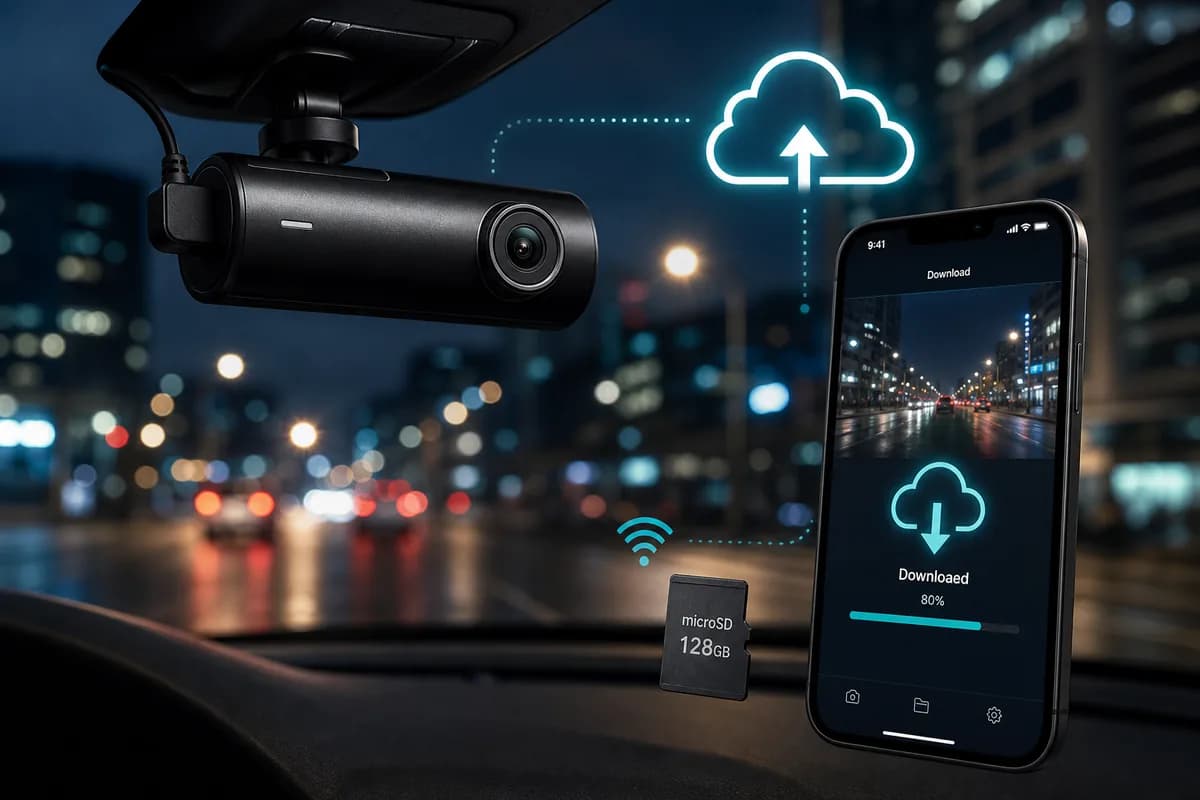
Les dashcams BlackVue sont parmi les plus avancées du marché, avec plus de 3,5 millions d'unités déployées dans le monde entier sur des véhicules personnels, des flottes commerciales et des services de covoiturage. Des modèles comme le BlackVue DR750X-2CH et le DR900X-2CH Plus offrent des fonctionnalités haut de gamme, notamment la connectivité cloud, l'enregistrement double canal et le transfert WiFi, mais de nombreux propriétaires ont du mal à télécharger efficacement les vidéos de la dashcam BlackVue.
Que vous ayez besoin de séquences pour des réclamations d'assurance, du contenu YouTube, des preuves des forces de l'ordre ou pour la gestion de flotte, ce guide complet couvre trois méthodes éprouvées pour télécharger des vidéos BlackVue : accès au cloud (téléchargement à distance depuis n'importe où), transfert d'application WiFi (téléchargement local sans fil) et extraction par carte SD (transfert groupé le plus rapide).
Plus important encore, nous vous montrerons comment brouiller les visages et les plaques d'immatriculation avant de partager des images BlackVue en ligne : une étape que 84 % des utilisateurs de dashcam ignorent, s'exposant ainsi potentiellement, ainsi que d'autres, à des violations de la vie privée, à des amendes RGPD allant jusqu'à 20 millions d'euros et à des risques d'usurpation d'identité.
PH5
Pourquoi télécharger les séquences de la BlackVue Dashcam ?
Les utilisateurs de BlackVue téléchargent des séquences pour plusieurs raisons professionnelles et personnelles :
Réclamations d'assurance et documentation sur les accidents : des images 4K d'une clarté cristalline de la série DR900X fournissent des preuves irréfutables d'une faute en cas de collision. Selon la National Highway Traffic Safety Administration (NHTSA), les preuves par dashcam réduisent les litiges liés aux réclamations de 52 % et accélèrent la résolution de 18 jours en moyenne.
Gestion de flotte basée sur le cloud : les opérateurs commerciaux utilisent BlackVue Cloud pour accéder à distance aux images des conducteurs pour les audits de sécurité, les enquêtes sur les incidents et la protection de la responsabilité sans accéder physiquement aux véhicules.
Monétisation YouTube et contenu : les chaînes Dashcam présentant des incidents routiers, des routes panoramiques et des analyses de trafic génèrent des millions de vues. Les meilleurs créateurs comme « DashCam Lessons » et « Road Rage Compilations » monétisent les images BlackVue, mais doivent brouiller les informations identifiables pour maintenir la conformité de la plateforme.
Application de la loi et preuves juridiques : les services de police acceptent de plus en plus les images de caméras embarquées pour les enquêtes sur les délits de fuite, les infractions au code de la route et les affaires pénales. Le portail national de sécurité des Dash Cams du Royaume-Uni a traité plus de 74 000 soumissions en 2025, les images BlackVue représentant un volume important.
Documentation de covoiturage et de taxi : les chauffeurs Uber et Lyft utilisent les caméras intérieures BlackVue pour documenter les incidents, se protéger contre les fausses accusations et tenir à jour les dossiers de sécurité des passagers.
La crise de la vie privée dans les images de Dashcam
Voici ce que la plupart des propriétaires de BlackVue ne réalisent pas : chaque visage et plaque d'immatriculation visibles dans vos images constituent des informations personnellement identifiables (PII) protégées par des réglementations de plus en plus strictes en matière de confidentialité :
- RGPD (Union européenne) : amendes allant jusqu'à 20 millions d'euros ou 4 % du chiffre d'affaires mondial annuel en cas de violation des données biométriques
- Loi DPDP (Inde) : sanctions allant jusqu'à 250 crores ₹ en cas de non-mise en œuvre de mesures de sécurité raisonnables
- CCPA (Californie) : sanctions civiles de 2 500 $ par violation, 7 500 $ pour les violations intentionnelles.
- LPRPDE (Canada) : amendes allant jusqu'à 100 000 $ CA en cas d'atteinte à la vie privée
- POPIA (Afrique du Sud) : sanctions pénales, y compris l'emprisonnement, pour violations graves de la vie privée
Avant de partager des images BlackVue sur YouTube, les réseaux sociaux ou des plateformes publiques, vous ** devez légalement brouiller les visages identifiables et les plaques d'immatriculation ** à moins d'obtenir le consentement explicite de chaque individu visible, ce qui est impossible pour les images de trafic. Conséquences réelles : en 2024, un YouTuber britannique de dashcam a été condamné à une amende de 18 000 £ en vertu du RGPD pour avoir publié à plusieurs reprises des images non floues. Un exploitant de flotte allemand a été condamné à 85 000 € de pénalités pour avoir omis de caviarder les images de ses employés avant de les partager avec des tiers.
Comprendre les trois méthodes de téléchargement de BlackVue
L'écosystème de BlackVue offre une flexibilité inégalée par rapport à ses concurrents :
Méthode 1 : BlackVue Cloud — Accès à distance via Internet depuis n'importe où dans le monde. Idéal pour les gestionnaires de flotte, les voyageurs et les utilisateurs qui ont besoin d'un accès immédiat sans proximité physique avec le véhicule.
Méthode 2 : Transfert d'application WiFi – Téléchargement sans fil direct à proximité de votre véhicule. Idéal pour partager rapidement des clips ou lorsque vous avez besoin de séquences immédiatement après un incident.
Méthode 3 : Extraction de carte SD — Transfert physique offrant les vitesses les plus rapides et la capacité de téléchargement groupé. Idéal pour archiver des disques entiers ou télécharger des heures de séquences.
Chaque méthode présente des avantages distincts en fonction de votre modèle BlackVue, de la disponibilité Internet, de l'urgence et des besoins de stockage.
PH6
Méthode 1 : Téléchargez des vidéos BlackVue via BlackVue Cloud (accès à distance)
BlackVue Cloud est la fonctionnalité premium qui distingue BlackVue : la possibilité d'accéder, de visualiser et de télécharger des images de dashcam depuis n'importe où dans le monde via une connexion Internet.
Exigences du Cloud BlackVue
Modèles compatibles (LTE intégré) : -DR970X-2CH LTE -DR770X-2CH LTE -DR750-2CH LTE -DR590X-2CH IR LTE
Modèles non LTE (nécessitent un point d'accès Wi-Fi ou un Wi-Fi domestique) : -DR900X-2CHPlus -DR750X-2CHPlus -DR590X-2CH -DR750-2CH IR
Abonnement requis : BlackVue Cloud fonctionne sur un modèle d'abonnement :
- Niveau gratuit : téléchargements d'événements limités, 1 Go de stockage
- Forfait de base : ~ 9,99 $/mois – 10 Go de stockage, téléchargements d'événements illimités
- Forfait Premium : ~ 29,99 $/mois – 100 Go de stockage, téléchargement d'enregistrement continu
Exigences de connexion de données :
- Modèles LTE : connexion de données cellulaires intégrée (nécessite une carte SIM avec forfait de données)
- Modèles non LTE : Doit se connecter à un point d'accès Wi-Fi (téléphone mobile ou appareil MiFi) ou au Wi-Fi domestique en cas de stationnement
Étape 1 : Activez BlackVue Cloud sur votre Dashcam
Pour les modèles LTE :
- Insérez la carte SIM activée dans l'emplacement SIM (nano-SIM, généralement situé derrière le boîtier de la caméra)
- Allumez la dashcam (connectez-vous à l'alimentation du véhicule)
- Accéder aux paramètres : appuyez sur l'écran ou appuyez sur le bouton WiFi pour accéder au menu.
- Accédez à Paramètres → Cloud → Activer le cloud.
- Sélectionnez les préférences de téléchargement :
- Événements uniquement : téléchargez uniquement les enregistrements déclenchés par un impact/un mouvement (recommandé pour les limites de données)
- Continu : téléchargez toutes les séquences (nécessite un forfait Premium et des données illimitées)
- Définir la qualité de téléchargement : sélectionnez la résolution (1080p utilise moins de données, 4K offre la meilleure qualité)
- Enregistrez les paramètres et attendez la confirmation de la connexion
Pour les modèles non LTE (méthode de point d'accès WiFi) :
- Activez le point d'accès WiFi sur votre smartphone :
- iPhone : Paramètres → Point d'accès personnel → Activer
- Android : Paramètres → Réseau et Internet → Hotspot et partage de connexion → Hotspot WiFi
- Connectez la dashcam au point d'accès :
- Accéder au menu des paramètres de la dashcam
- Accédez à Paramètres → WiFi → Analyser les réseaux.
- Sélectionnez le réseau hotspot de votre téléphone
- Entrez le mot de passe
- Activer le cloud : Paramètres → Cloud → Activer le cloud
- Configurer les paramètres de téléchargement (comme ci-dessus)
Important : La méthode Hotspot consomme des données mobiles. 1 heure de séquence 1080p = téléchargement d'environ 6 Go. Surveillez l’utilisation des données pour éviter les frais de dépassement.
Étape 2 : Créer un compte BlackVue Cloud
- Téléchargez l'application BlackVue :
- iOS : App Store → Recherchez "BlackVue"
- Android : Google Play → Recherchez "BlackVue"
- ** Lancez l'application ** et appuyez sur ** "S'inscrire" **
- Entrez les détails :
- Adresse e-mail
- Mot de passe (minimum 8 caractères)
- Accepter les conditions d'utilisation
- Vérifier l'e-mail (vérifier la boîte de réception pour le lien de confirmation)
- Connectez-vous à l'application
Alternative : créez un compte via un navigateur Web sur cloud.blackvue.com
Étape 3 : Enregistrez votre Dashcam BlackVue sur le cloud
- Ouvrez l'application BlackVue et connectez-vous
- Appuyez sur l'icône "Ajouter une caméra" ou "+".
- Scannez le code QR situé :
- Sur le corps de la caméra (généralement sur le support de montage)
- Sur le guide de démarrage rapide
- Dans le menu des paramètres de la dashcam (Paramètres → Cloud → QR Code)
- Attribuez le nom du véhicule (par exemple, « Honda Accord 2024 », « Véhicule de la flotte n° 7 »)
- Confirmer l'inscription
- Attendez que la dashcam apparaisse dans la liste des appareils (cela peut prendre 1 à 5 minutes)
Étape 4 : Accédez à BlackVue Cloud et parcourez les séquences
Via l'application mobile :
- Ouvrez l'application BlackVue et connectez-vous
- Appuyez sur le nom de votre véhicule dans la liste des appareils.
- Attendez la connexion (l'indicateur vert signifie en ligne, orange signifie hors ligne/pas de connexion cloud)
- Appuyez sur "Cloud Storage" ou "Liste d'événements".
- Parcourez les séquences organisées par :
- Date et heure : vue calendrier des enregistrements
- Type d'événement : Normal, Impact, Mouvement, Manuel
- Canal de caméra : avant, arrière, intérieur (si équipé)
Via un navigateur Web (ordinateur de bureau) :
- Accédez à cloud.blackvue.com
- Connectez-vous avec vos identifiants
- Sélectionnez votre véhicule depuis le tableau de bord
- Parcourir les enregistrements :
- Utilisez le curseur de chronologie pour naviguer par date/heure
- Filtrer par type d'événement (Événement, Parking, Normal)
- Basculer entre les canaux de caméra (avant/arrière)
- Prévisualisez les clips en cliquant sur les vignettes
Étape 5 : Téléchargez des vidéos depuis BlackVue Cloud
Téléchargement de l'application mobile :
- Sélectionnez le clip vidéo que vous souhaitez télécharger
- Appuyez pour lire l'aperçu
- Appuyez sur l'icône de téléchargement (flèche vers le bas, généralement en haut à droite)
- Choisissez la qualité (si disponible) :
- Original : Pleine résolution (4K/1080p tel qu'enregistré)
- Compressé : taille de fichier plus petite pour un partage rapide
- Attendez le téléchargement — les vitesses dépendent de votre connexion Internet :
- Typique : 2 à 5 minutes par clip de 1 minute en pleine résolution
- Accéder à la vidéo téléchargée :
- iOS : application Fichiers → Téléchargements ou Photos (si enregistrées dans la pellicule)
- Android : application Fichiers → Téléchargements ou Galerie
Téléchargement du navigateur Web :
- Cliquez sur la vidéo que vous souhaitez télécharger
- Lisez pour vérifier qu'il s'agit de la bonne séquence
- Cliquez sur le bouton de téléchargement (généralement intitulé « Télécharger » ou sur l'icône en forme de flèche vers le bas)
- Sélectionnez les options de téléchargement :
- Clip unique par rapport à la plage horaire
- Caméra avant uniquement, caméra arrière uniquement ou les deux canaux
- Format de fichier (MP4 est standard)
- Enregistrer sur l'ordinateur — le navigateur vous demandera l'emplacement de sauvegarde
- Attendez le téléchargement : les fichiers plus volumineux (multicanal 4K) peuvent prendre 5 à 15 minutes.
Étape 6 : Gestion du stockage dans le cloud
Meilleures pratiques de gestion du stockage :
- Examinez régulièrement l'utilisation du stockage (Paramètres → Stockage dans l'application/le Web)
- Supprimez manuellement les anciennes séquences pour libérer de l'espace sur les forfaits limités
- Mettez à niveau vers un forfait plus important si vous atteignez fréquemment les limites de stockage
- Ajustez la qualité de téléchargement pour équilibrer la clarté vidéo avec la consommation de stockage
Paramètres de suppression automatique :
- Configurer la suppression automatique après X jours pour conserver l'archive continue
- Protégez les clips importants en les marquant comme « Favoris » (empêche la suppression automatique)
BlackVue Cloud : avantages et inconvénients
Avantages :
- ✅ Accédez aux images de n'importe où dans le monde avec Internet
- ✅ Aucun accès physique au véhicule requis
- ✅ Parfait pour la gestion de flotte et la surveillance à distance
- ✅ Le téléchargement automatique signifie que les images sont sauvegardées immédiatement
- ✅ Accès multi-utilisateurs (les forfaits Premium prennent en charge plusieurs connexions à des comptes)
- ✅ Capacité de visualisation en direct en temps réel (modèles LTE)
Inconvénients :
- ❌ Nécessite des frais d'abonnement (niveau gratuit très limité)
- ❌ Les modèles LTE nécessitent un forfait de données cellulaires (coût supplémentaire)
- ❌ Les modèles non LTE nécessitent un point d'accès WiFi (utilise les données mobiles)
- ❌ La vitesse de chargement/téléchargement dépend de la qualité de la connexion Internet
- ❌ Limites de stockage sur les forfaits de niveau inférieur
- ❌ Impossible de télécharger des fichiers volumineux si la connexion est instable
PH7
Méthode 2 : Téléchargez des vidéos BlackVue via le transfert d'application WiFi (sans fil local)
Le transfert d'application WiFi vous permet de télécharger des images BlackVue directement sur votre smartphone lorsque vous êtes à proximité de votre véhicule (dans la portée WiFi, généralement entre 30 et 50 pieds). Cette méthode fonctionne sans abonnement Internet ou cloud.
Exigences de transfert WiFi
Modèles compatibles : Tous les modèles BlackVue actuels avec capacité WiFi : -Série DR900X -Série DR750X -Série DR590X -Série DR970X -Série DR770X
- Anciens modèles : DR750S, DR650S, DR650GW
Aucun abonnement requis : le transfert d'applications WiFi est entièrement gratuit : utilise une connexion WiFi directe entre l'appareil photo et le téléphone.
Étape 1 : Téléchargez l'application mobile BlackVue
Pour iPhone :
- Ouvrez App Store
- Recherchez "BlackVue"
- Téléchargez l'application officielle BlackVue (développeur : Pittasoft Co., Ltd.)
- Nécessite iOS 13.0 ou version ultérieure
Pour Android :
- Ouvrez Google Play Store
- Recherchez "BlackVue"
- Installez l'application BlackVue
- Nécessite Android 8.0 ou version ultérieure
Remarque : les anciens modèles BlackVue peuvent utiliser l'application "BlackVue Viewer". Vérifiez le manuel de votre modèle pour la compatibilité.
Étape 2 : Activer le WiFi sur BlackVue Dashcam
Modèles à écran tactile (DR900X, DR750X, DR970X) :
- Appuyez sur l'écran pour réveiller l'affichage
- Faites glisser votre doigt vers le bas depuis le haut ou appuyez sur l'icône des paramètres
- Accédez à Paramètres → Connectivité → WiFi.
- Activer le Wi-Fi
- Notez le nom du réseau WiFi (SSID) affiché à l'écran :
- Généralement : "BLACKVUE_DR900X_XXXX" (où XXXX est un identifiant unique)
- Notez le mot de passe (la valeur par défaut est généralement affichée, ou vérifiez le manuel)
- Le WiFi reste actif pendant 5 minutes par défaut (configurable dans les paramètres)
Modèles à boutons uniquement (DR750S, DR650S) :
- Appuyez et maintenez le bouton WiFi (généralement marqué du symbole WiFi) pendant 2-3 secondes
- Écoutez l'invite vocale : "WiFi ON" ou le voyant LED clignote
- Vérifiez la LED d'état du WiFi : le clignotement bleu indique généralement que le WiFi est actif.
- Nom du réseau : vérifiez l'étiquette du corps de la dashcam ou le manuel (par exemple, "BLACKVUE-####")
Portée WiFi : le WiFi BlackVue atteint généralement 30 à 50 pieds (10 à 15 mètres) dans un espace ouvert, moins à travers le métal et le verre du véhicule.
Étape 3 : Connectez le smartphone au BlackVue WiFi
Connexion iPhone :
- Ouvrir Paramètres → WiFi
- Recherchez votre réseau BlackVue dans la liste des réseaux disponibles :
- Exemple : "BLACKVUE_DR900X_4A5B"
- Appuyez sur le nom du réseau pour vous connecter
- Entrez le mot de passe WiFi lorsque vous y êtes invité :
- Les mots de passe par défaut sont spécifiques au modèle (vérifiez l'écran de la caméra ou le manuel)
- Valeur par défaut commune : "blackvue" ou vide (pas de mot de passe)
- Attendez la connexion — une coche apparaît une fois connecté
- Ignorez l'avertissement « Pas de connexion Internet » — c'est normal (vous vous connectez directement à la caméra, pas à Internet)
Connexion Android :
- Ouvrez Paramètres → WiFi (ou faites glisser votre doigt vers le bas et appuyez sur l'icône WiFi)
- Trouver le réseau BlackVue dans les réseaux disponibles
- Appuyez pour vous connecter
- Entrez le mot de passe si nécessaire
- Confirmer la connexion
- Ignorer le message « Connecté sans Internet » (comportement attendu)
Dépannage : Si le réseau n'apparaît pas :
- Rapprochez-vous du véhicule (à moins de 15 pieds)
- Assurez-vous que le WiFi de la dashcam est réellement activé (vérifiez l'écran/la LED)
- Désactiver temporairement les données mobiles
- Redémarrez le WiFi du téléphone
Étape 4 : Ouvrez l'application BlackVue et connectez-vous à la Dashcam
- Lancez l'application BlackVue sur votre téléphone
- L'application devrait détecter automatiquement la dashcam connectée
- S'il n'est pas détecté automatiquement :
- Appuyez sur « Connecter à l'appareil photo » ou sur l'icône WiFi.
- Sélectionnez votre modèle de dashcam
- Attendez la poignée de main (5-15 secondes)
- Connexion confirmée — vous verrez l'affichage en direct ou le navigateur de fichiers
Première configuration : Certains modèles nécessitent un appairage initial :
- Confirmer le modèle de l'appareil photo
- Définir les préférences de notification
- Autoriser l'accès à la localisation (pour l'estampage GPS)
Étape 5 : Parcourir et télécharger des séquences via WiFi
- Appuyez sur l'icône « Fichiers enregistrés » ou « Carte SD » dans l'application
- Parcourir la structure des fichiers :
- Normal : enregistrement en boucle (images continues)
- Événement : enregistrements déclenchés par un impact/un mouvement
- Parking : enregistrements en mode stationnement
- Manuel : clips enregistrés par l'utilisateur (enregistrés en appuyant sur le bouton de l'appareil photo)
- Naviguer par date : dossiers généralement organisés au format AAAA_MM_JJ
- Sélectionnez le canal de la caméra (si double canal) :
- F : Caméra frontale
- R : Caméra arrière
- Certaines applications affichent une vue fusionnée (les deux chaînes côte à côte)
- Appuyez sur la vignette de la vidéo pour prévisualiser
- Appuyez sur l'icône de téléchargement (flèche vers le bas) pour enregistrer sur le téléphone
- Attendez le transfert :
- Vitesses Wi-Fi typiques : 8-20 Mo/s
- Clip 1080p d'une minute (~ 100 Mo) : 5 à 12 secondes
- Clip 4K de 1 minute (~ 400 Mo) : 20 à 50 secondes
Téléchargement par lots : sélectionnez plusieurs clips en appuyant sur les cases à cocher, puis appuyez sur télécharger pour transférer plusieurs fichiers simultanément.
Étape 6 : Accéder aux vidéos téléchargées sur le téléphone
iPhone :
- Les vidéos téléchargées sont enregistrées par défaut dans Application Photos (Pellicule)
- Alternative : application Fichiers → dossier BlackVue (si configuré)
Android :
- Les vidéos apparaissent dans l'application Galerie ou Photos.
- Emplacement du fichier : Stockage interne → BlackVue → Téléchargements
Partage depuis le téléphone :
- Télécharger sur le stockage cloud (Google Drive, Dropbox)
- Partager directement sur les réseaux sociaux
- E-mail à la compagnie d'assurance
- Modifier avec des applications de montage vidéo
Transfert d'application WiFi : avantages et inconvénients
Avantages :
- ✅ Aucun abonnement cloud requis (entièrement gratuit)
- ✅ Fonctionne hors ligne (pas besoin d'Internet)
- ✅ Plus rapide que le téléchargement cloud (connexion WiFi directe)
- ✅ Prévisualisez les images avant de les télécharger
- ✅ Accédez à tout le contenu de la carte SD
- ✅ Ajustez les paramètres de la caméra via l'application
Inconvénients :
- ❌ Nécessite une proximité physique avec le véhicule (30 à 50 pieds)
- ❌ Vidange la batterie de la dashcam (si elle n'est pas connectée à l'alimentation)
- ❌ La connexion WiFi peut être instable dans les zones encombrées
- ❌ Impossible d'accéder aux images à distance lorsque vous êtes loin du véhicule
- ❌ Délai de connexion après inactivité (doit se reconnecter)
PH8
Méthode 3 : Téléchargez des vidéos BlackVue via une carte SD (transfert en masse le plus rapide)
L'extraction par carte SD est la méthode la plus rapide pour télécharger de gros volumes de séquences BlackVue. Idéal pour l'archivage, l'édition en masse ou lorsque le WiFi/Cloud n'est pas disponible.
Étape 1 : Retirez en toute sécurité la carte SD de la BlackVue Dashcam
Important : Un retrait incorrect de la carte SD peut corrompre les fichiers ou endommager la carte.
Procédure de suppression appropriée :
- Éteignez le véhicule et attendez que la dashcam s'éteigne complètement (LED éteinte, écran vide)
- La plupart des modèles BlackVue s'arrêtent automatiquement 5 à 10 secondes après une coupure de courant
- Certains modèles équipés de supercondensateurs peuvent prendre jusqu'à 30 secondes
- Localisez l'emplacement pour carte SD :
- DR900X/DR750X : généralement derrière le boîtier de la caméra (nécessite un boîtier de caméra rotatif)
- DR970X : Panneau d'accès latéral
- Modèles plus anciens : Varie (consulter le manuel)
- Appuyez doucement sur la carte SD vers l'intérieur jusqu'à ce qu'elle s'enclenche et ressorte légèrement.
- Tirez la carte tout droit — ne forcez PAS et ne pliez PAS
- Poignée par les bords uniquement (évitez de toucher les contacts dorés)
Attention : NE JAMAIS retirer la carte SD pendant que la dashcam enregistre (LED d'enregistrement active). Cela peut corrompre la carte entière.
Étape 2 : Insérez la carte SD dans l'ordinateur
Pour les ordinateurs équipés d'un emplacement pour carte SD :
- Insérez la microSD dans l'adaptateur SD pleine taille (généralement inclus avec l'achat de la carte)
- Insérez l'adaptateur dans l'emplacement SD de l'ordinateur
- Attendez que le lecteur apparaisse :
- Windows : Explorateur de fichiers → "BLACKVUE" ou "Disque amovible (E:)" etc.
- Mac : l'icône du bureau apparaît ou la barre latérale du Finder
Pour les ordinateurs sans emplacement pour carte SD :
- Utilisez un lecteur de carte microSD USB :
- Recommandé : Lecteur de carte USB 3.0 Anker 2-en-1 (~ 10 $)
- Alternative : SanDisk MobileMate USB 3.0 (~ 8 $)
- Insérez la carte microSD dans le lecteur
- Branchez le lecteur sur le port USB (les ports USB 3.0/3.1 offrent les vitesses les plus rapides)
- Attendez que le disque soit monté
Attentes en matière de vitesse de transfert :
- USB 2.0 : ~20-40 Mo/s (lent)
- USB 3.0 : ~80-150 Mo/s (bon)
- USB 3.1/3.2 : ~150-300 Mo/s (excellent)
Étape 3 : Parcourir la structure des fichiers de la carte SD BlackVue
BlackVue organise les fichiers dans une hiérarchie de dossiers spécifique :
PH0
Convention de dénomination des fichiers :
- AAAAMMJJ : Date (par exemple, 20260528 = 28 mai 2026)
- HHMMSS : heure au format 24 heures (par exemple, 143022 = 14:30:22)
- Suffixe :
- EF/ER : Événement (impact/mouvement détecté) — Avant/Arrière
- NF/NR : Normal (enregistrement en boucle continue) — Avant/Arrière
- PF/PR : Mode stationnement — Avant/Arrière
- MF/MR : Sauvegarde manuelle (bouton enfoncé) — Avant/Arrière
Exemple : PH3 = Enregistrement d'événement de la caméra frontale du 28 mai 2026 à 14h30 :22
Étape 4 : Copier des vidéos sur un ordinateur
Fenêtres :
- Ouvrir l'Explorateur de fichiers (touche Windows + E)
- Accédez au lecteur de carte SD (par exemple, E:\ ou F:)
- Ouvrir le dossier d'enregistrement
- Trier les fichiers par date de modification ou par nom pour trouver la séquence souhaitée
- Sélectionnez les fichiers à télécharger :
- Fichier unique : cliquez une fois
- Fichiers multiples : maintenez Ctrl enfoncé et cliquez sur chaque fichier
- Tous les fichiers : Ctrl + A
- Copier les fichiers :
- Faites un clic droit → Copier ou appuyez sur Ctrl + C
- Naviguez vers le dossier de destination (par exemple, Documents → Vidéos BlackVue)
- Coller les fichiers :
- Faites un clic droit → Coller ou appuyez sur Ctrl + V
- Attendez le transfert — la barre de progression affiche le temps restant
Exemples de temps de transfert (vitesses USB 3.0) :
- 10 Go (1,5 heures 4K) : ~1,5 minutes
- 50 Go (carte complète de 128 Go) : ~7-8 minutes
- 128 Go (carte complète) : ~15-20 minutes
#### Mac :
- Ouvrir le Finder
- Cliquez sur l'icône de la carte SD sur le bureau ou dans la barre latérale du Finder
- ** Accédez au dossier d'enregistrement **
- Sélectionnez les fichiers à copier :
- Simple : cliquez une fois
- Multiple : maintenez Cmd et cliquez sur chacun
- Tous : Cmd + A
- Copier les fichiers : Cmd + C
- Naviguez vers la destination (par exemple, Films → BlackVue Footage)
- Coller les fichiers : Cmd + V
- Attendez la fin du transfert
Conseil de pro : Créez une structure de dossiers organisée : PH1
Étape 5 : Éjectez la carte SD en toute sécurité
Windows :
- Cliquez sur l'icône « Supprimer le matériel en toute sécurité » dans la barre d'état système (en bas à droite).
- Sélectionnez votre carte SD dans la liste
- Attendez la notification « Retrait du matériel en toute sécurité »
- Retirez le lecteur de carte (si utilisé) ou éjectez l'adaptateur SD
Mac :
- Cliquez avec le bouton droit sur l'icône de la carte SD sur le bureau
- Sélectionnez « Éjecter [Nom de la carte] »
- Attendez que l'icône disparaisse
- Supprimer la carte
Ne sautez jamais l'éjection : retirer la carte sans l'éjecter en toute sécurité peut entraîner une corruption des fichiers, surtout si Windows/Mac est toujours en train d'écrire des données en cache.
Étape 6 : Réinsérez la carte SD dans la BlackVue Dashcam
- Alignez correctement la carte (les contacts sont orientés dans le bon sens — vérifiez l'orientation de la fente)
- Poussez doucement jusqu'à ce que le clic indique que la carte est en place
- Allumez la dashcam (démarrez le véhicule ou connectez-vous à l'alimentation)
- Vérifiez la reprise de l'enregistrement (indicateur LED, l'écran affiche l'état de l'enregistrement)
- Vérifiez les erreurs de carte SD : Si la dashcam affiche « Erreur de carte SD » ou « Formater la carte SD », essayez de la retirer et de la réinsérer. Si l'erreur persiste, la carte peut être endommagée.
Transfert de carte SD : avantages et inconvénients
Avantages :
- ✅ Méthode de transfert la plus rapide (vitesses USB 3.0+)
- ✅ Téléchargez l'intégralité du contenu de la carte SD en une seule fois (heures de séquences)
- ✅ Fonctionne complètement hors ligne (pas de WiFi ni Internet)
- ✅ Pas de décharge de batterie sur la dashcam ou le téléphone
- ✅ Peut accéder à tous les fichiers, y compris le firmware, la configuration et les instantanés
- ✅ Aucun abonnement ni application requis
Inconvénients :
- ❌ Nécessite un accès physique à la dashcam (doit être à proximité du véhicule)
- ❌ Risque de corruption de fichiers si la carte est mal retirée
- ❌ Besoin d'un lecteur de carte SD pour les ordinateurs portables sans emplacement intégré
- ❌ Impossible de prévisualiser les fichiers avant de les transférer
- ❌ Dashcam arrête l'enregistrement lorsque la carte est retirée
PH9
Avant de partager : Comment flouter les visages et les plaques d'immatriculation dans les vidéos BlackVue
Étape critique de conformité en matière de confidentialité : avant de télécharger des séquences BlackVue sur YouTube, les réseaux sociaux, des portails d'assurance ou toute autre plateforme publique, vous devez brouiller tous les visages et plaques d'immatriculation identifiables pour :
Exigences légales et risques
Pourquoi le flou est obligatoire :
- Conformité au RGPD (UE) : les visages et les plaques d'immatriculation sont classés comme données personnelles en vertu de l'article 4 du RGPD. Sanctions en cas de violation :
- Jusqu'à 20 millions d'euros ou 4 % du chiffre d'affaires mondial annuel (selon le montant le plus élevé)
- Poursuites individuelles en dommages et intérêts
- Ordres de retrait des autorités de protection des données
-
Conformité CCPA/CPRA (Californie) : Informations biométriques (visages) et identification du véhicule protégées :
- 2 500 $ par violation involontaire
- 7 500 $ par violation intentionnelle
- Exposition à un recours collectif
-
Politiques relatives au contenu YouTube : les exigences de monétisation incluent la protection de la confidentialité :
- Démonétisation pour violations de la vie privée - Avis de compte en cas de violations répétées
- Terminaison de canal pour les cas graves
-
Prévention de la fraude à l'assurance : de nombreux assureurs exigent des images expurgées lorsque les informations identifiables ne sont pas pertinentes pour la réclamation.
-
Risque de diffamation : montrer des individus identifiables dans des contextes négatifs (mauvaise conduite, rage au volant) ouvre la voie à une responsabilité juridique
Conséquences réelles :
- Affaire britannique de 2024 : un YouTubeur de Dashcam condamné à une amende de 18 000 £ pour avoir publié 47 vidéos non floues montrant des conducteurs identifiables
- Opérateur de flotte allemand 2025 : Pénalité de 85 000 € pour partage de séquences d'employés sans rédaction
- Créateur californien 2025 : Règlement d'un recours collectif de 125 000 $ pour la publication d'images de parking avec des visages visibles
Pourquoi le flou manuel échoue pour les séquences BlackVue
Les séquences 4K haute résolution de BlackVue (série DR900X) créent des défis uniques :
Problèmes de flou manuel :
- Prend beaucoup de temps : clip de 5 minutes avec 10 véhicules = plus de 3 heures de montage image par image dans Premiere Pro
- Couverture incohérente : il est facile de manquer des plaques ou des visages distants dans les miroirs/réflexions
- Mauvais suivi : les véhicules en mouvement nécessitent un repositionnement constant du flou (30 ips = 9 000 images dans un clip de 5 minutes)
- Dégradation de la qualité : les masques manuels peuvent créer des résultats instables et non professionnels
Défis spécifiques à BlackVue :
- Enregistrements double canal : doivent flouter séparément les images des caméras avant ET arrière
- Objectifs grand angle : le champ de vision DR750X de 139° capture plusieurs véhicules simultanément
- Résolution 4K : les images DR900X 4K montrent clairement les plaques d'immatriculation, même à distance
- Capacité de faible luminosité : les capteurs Sony STARVIS de BlackVue capturent des plaques transparentes même la nuit
La solution BGBlur pour les vidéos BlackVue Dashcam
BGBlur.com fournit une détection automatique des visages et des plaques d'immatriculation alimentée par l'IA spécifiquement optimisée pour les images de caméra de tableau de bord, y compris tous les modèles BlackVue.
Pourquoi BGBlur est parfait pour les séquences BlackVue
1. Détection basée sur l'IA pour des images haute résolution
- Gère les vidéos 4K de la série DR900X sans perte de qualité
- Détecte les plaques à des distances extrêmes (jusqu'à 200 pieds avec une clarté 4K)
- Identifie les visages dans les rétroviseurs, les vitres latérales, les reflets
- Traite les enregistrements double canal (avant + arrière) simultanément
2. Suivi optimisé par Dashcam
- Poignées de suivi de mouvement :
- Véhicules rapides (vitesses autoroutes)
- Bougé et vibration de l'appareil photo (bosses de la route)
- Véhicules entrant/sortant du cadre de manière imprévisible
- Plusieurs sujets dans une seule image (parkings, embouteillages)
3. Traitement par lots rapide
- Clip BlackVue typique de 5 minutes : traité en 2 à 4 minutes
- Téléchargement par lots : traitez plusieurs clips simultanément (parfait pour les créateurs de compilations)
- Prise en charge double canal : synchronise automatiquement le flou sur les images avant/arrière
4. Qualité de flou professionnelle
- Flou gaussien : aspect naturel et professionnel
- Pixelation : anonymisation renforcée pour les contenus sensibles
- Blocage solide : rédaction complète (norme des forces de l'ordre)
- Intensité réglable : équilibrez la confidentialité avec la visibilité du contenu
5. Prise en charge des formats BlackVue
- Prise en charge native de tous les formats vidéo BlackVue
- Préserve les métadonnées GPS (facultatif)
- Conserve la résolution originale (4K/1080p)
- Sortie compatible avec toutes les plateformes (YouTube, portails d'assurance, réseaux sociaux)
Comment flouter les vidéos BlackVue : processus en 3 étapes
Étape 1 : Téléchargez la vidéo BlackVue sur BGBlur
- Accédez à BGBlur.com/en/upload
- Sélectionnez le type de flou :
- Face Blur : pour les images de caméra intérieure (taxi, Uber, face à l'arrière)
- Flou de plaque d'immatriculation : pour les images routières (le plus courant)
- Face et plaque d'immatriculation : confidentialité complète (recommandé pour le partage public)
- Téléchargez votre fichier BlackVue :
- Faites glisser et déposez le fichier MP4 depuis votre ordinateur
- Cliquez pour parcourir et sélectionnez le fichier
- Prend en charge tous les formats BlackVue (EF, ER, NF, NR, PF, PR, MF, MR)
- Limites de téléchargement : fichiers jusqu'à 2 Go (environ 15 à 20 minutes de séquences 4K)
- Pour les fichiers plus longs : divisez à l'aide d'outils gratuits comme LosslessCut ou téléchargez-les vers le niveau premium
Étape 2 : Détection et aperçu de l'IA
- Analyse automatique : l'IA de BGBlur analyse chaque image
- Clip typique de 5 minutes : l'analyse se termine en 30 à 60 secondes
- Revoir la superposition de détection :
- Boîtes vertes : Plaques d'immatriculation détectées
- Cadres bleus : visages détectés
- Parcourez la chronologie pour vérifier la couverture
- Ajustez les paramètres de détection (si nécessaire) :
- Sensibilité de détection : Augmentez pour capturer les plaques distantes/petites, diminuez pour éviter les faux positifs
- Intensité du flou : passez de léger (subtil) à intense (anonymisation complète)
- Style de flou : sélectionnez le flou gaussien, la pixellisation ou les blocs solides
- Ajouts manuels (facultatif) :
- Cliquez sur les plaques/faces manquées pour ajouter manuellement des régions de flou
- Dessinez des zones de flou personnalisées pour les zones sensibles (adresses, noms d'entreprise)
Étape 3 : Traitement et téléchargement
- Cliquez sur « Démarrer le traitement »
- Attendez le rendu :
- Vidéo 1080p : environ 1 à 2 minutes par clip de 5 minutes
- Séquences 4K : environ 3 à 5 minutes par clip de 5 minutes
- Traitement par lots : plusieurs clips sont rendus en parallèle
- Aperçu du résultat flou :
- Parcourez la vidéo pour vérifier que tous les visages/plaques sont correctement flous
- Vérifiez tout échec de détection
- Retraiter avec les paramètres ajustés si nécessaire
- Téléchargez la vidéo en toute confidentialité :
- Cliquez sur le bouton Télécharger
- Le fichier est enregistré sous PH4
- Qualité originale préservée (même résolution, débit binaire que la source)
- Partagez en toute confiance :
- Télécharger sur YouTube, TikTok, Instagram
- Soumettre aux compagnies d'assurance
- Partager sur les réseaux sociaux
- Publier sans risque de violation de la vie privée
Garantie de confidentialité : BGBlur crypte les téléchargements, les traite en toute sécurité et supprime définitivement les fichiers sources après 24 heures. Pas d'accès tiers, pas de stockage permanent.
PH10
Compatibilité des modèles BlackVue : comparaison des méthodes de téléchargement
Tous les modèles BlackVue actuels prennent en charge plusieurs méthodes de téléchargement. Voici la référence de compatibilité :
| Modèle | Nuage (LTE) | Cloud (point d'accès WiFi) | Application Wi-Fi | Carte SD | Résolution |
|---|---|---|---|---|---|
| DR970X-2CH LTE | ✅ Intégré | ✅ | ✅ | ✅ | Avant 4K UHD + arrière Full HD |
| DR900X-2CHPlus | ❌ | ✅ Via point d'accès | ✅ | ✅ | Avant 4K UHD + arrière Full HD |
| DR770X-2CH LTE | ✅ Intégré | ✅ | ✅ | ✅ | Full HD avant + arrière |
| DR750X-2CHPlus | ❌ | ✅ Via point d'accès | ✅ | ✅ | Full HD avant + arrière |
| DR750-2CH LTE | ✅ Intégré | ✅ | ✅ | ✅ | Full HD avant + arrière |
| DR590X-2CH | ❌ | ✅ Via point d'accès | ✅ | ✅ | Full HD avant + arrière |
| DR590X-2CH IR LTE | ✅ Intégré | ✅ | ✅ | ✅ | Avant Full HD + arrière IR |
| DR750S-2CH | ❌ | ✅ Via point d'accès | ✅ | ✅ | Full HD avant + arrière |
| DR650S-2CH | ❌ | ⚠️ Limité | ✅ | ✅ | Full HD avant + arrière |
Remarques :
- Modèles LTE : nécessite une nano-SIM avec un plan de données actif pour l'accès au cloud intégré
- Modèles non LTE : Peut accéder au Cloud via le point d'accès Wi-Fi du smartphone (utilise vos données mobiles)
- Anciens modèles (DR650GW, DR600GW) : prise en charge limitée du cloud, l'application WiFi peut nécessiter une ancienne application "BlackVue Viewer"
- Tous les modèles : prend en charge le téléchargement de la carte SD comme méthode de secours universelle
Dépannage des problèmes courants de téléchargement de BlackVue
"BlackVue Cloud ne se connecte pas/s'affiche hors ligne"
Solutions :
Modèles LTE :
- Vérifiez que la carte SIM est correctement insérée et activée avec le plan de données
- Vérifiez la force du signal cellulaire (déplacez le véhicule vers une zone avec une meilleure couverture)
- Assurez-vous que l'abonnement Cloud est actif (connectez-vous à cloud.blackvue.com pour vérifier)
- Redémarrez la dashcam en débranchant et en rebranchant l'alimentation
- Mettre à jour le firmware via l'application BlackVue (Paramètres → Paramètres de la caméra → Mise à jour du firmware)
Modèles non LTE (point d'accès Wi-Fi) :
- Confirmez que le point d'accès WiFi du téléphone est actif et que la dashcam est connectée
- Vérifiez que les données mobiles sont activées sur le téléphone (le cloud nécessite Internet)
- Vérifiez qu'il reste suffisamment de données mobiles (ne seront pas téléchargées si le forfait de données est épuisé)
- Déplacez le véhicule vers une zone avec une meilleure couverture cellulaire
- Essayez différentes bandes de hotspot (2,4 GHz contre 5 GHz)
Général :
- Redémarrer la dashcam (débrancher l'alimentation pendant 30 secondes, rebrancher)
- Vérifier l'état du service BlackVue Cloud (maintenance/pannes occasionnelles)
- Vérifiez que les paramètres d'heure/date sur la dashcam sont corrects (une heure incorrecte peut empêcher la synchronisation Cloud)
"L'application WiFi ne se connecte pas à la dashcam"
Solutions :
- Vérifiez que le WiFi est activé sur la dashcam (vérifiez l'écran/l'indicateur LED)
- Rapprochez-vous du véhicule : la portée Wi-Fi est de 30 à 50 pieds, les obstacles réduisent la portée
- Oubliez le réseau sur le téléphone et reconnectez-vous :
- iPhone : Paramètres → WiFi → (i) à côté du réseau BlackVue → Oublier ce réseau → Reconnecter
- Android : Paramètres → WiFi → Appui long sur le réseau BlackVue → Oublier → Reconnecter
- Désactiver temporairement les données mobiles (parfois les téléphones donnent la priorité au cellulaire plutôt qu'au WiFi)
- Redémarrez BlackVue WiFi :
- Écran tactile : Paramètres → WiFi → Désactiver → Activer
- Bouton : appuyez et maintenez le bouton WiFi pour désactiver, appuyez à nouveau pour activer
- Mettre à jour l'application BlackVue vers la dernière version (App Store/Play Store)
- Redémarrer le smartphone (efface le cache réseau)
- Essayez un autre appareil pour isoler les problèmes spécifiques au téléphone
- Réinitialisation des paramètres WiFi de la dashcam (dernier recours – consultez le manuel pour connaître la procédure)
"Carte SD non reconnue par l'ordinateur"
Solutions :
- Essayez un autre lecteur de carte SD (les lecteurs intégrés fonctionnent parfois mal)
- Vérifiez le commutateur de verrouillage de la carte SD : les adaptateurs SD pleine taille sont dotés d'un petit curseur de verrouillage sur le côté gauche : assurez-vous qu'il est en position DÉVERROUILLÉE (curseur vers le bas).
- Insérez la carte dans un autre port USB (de préférence USB 3.0+)
- Testez d'abord la carte dans la dashcam : Si la dashcam affiche « Erreur de carte SD », la carte est peut-être corrompue.
- Mettre à jour les pilotes de la carte SD (Windows) :
- Gestionnaire de périphériques → Lecteurs de disque → Cliquez avec le bouton droit sur la carte SD → Mettre à jour le pilote
- Essayez sur un autre ordinateur pour exclure tout problème matériel
- Formater la carte dans la dashcam (ATTENTION : supprime tout le contenu) :
- Paramètres → Formater la carte SD → Confirmer
- À utiliser uniquement après avoir sauvegardé les fichiers importants
- Remplacez la carte SD en cas de panne constante (les cartes SD ont une durée de vie limitée, en particulier lors de l'utilisation d'une dashcam)
"Les vidéos téléchargées ne sont pas lues/sont corrompues"
Solutions :
- Utilisez VLC Media Player : lecteur le plus compatible, gère mieux les fichiers endommagés que les lecteurs par défaut
- Téléchargement gratuit : videolan.org/vlc
- Ne retirez pas la carte SD pendant l'enregistrement : attendez toujours que la dashcam s'éteigne complètement
- Vérifiez l'intégrité du transfert de fichiers : recopiez les fichiers de la carte SD, comparez les tailles de fichiers
- Utilisez des cartes SD haute endurance : les cartes SD classiques échouent plus rapidement dans les applications de dashcam
- Recommandé : SanDisk High Endurance, Samsung PRO Endurance
- Formater la carte SD mensuellement : empêche la corruption du système de fichiers lors d'un enregistrement continu
- Utilisez la fonction de formatage de la dashcam, pas le formatage informatique
- Vérifiez la stabilité de l'alimentation électrique : les fluctuations de tension peuvent corrompre les enregistrements
- Vérifier l'état de la batterie du véhicule
- Utilisez la batterie BlackVue pour la stabilité du mode stationnement
- Mettre à jour le micrologiciel de la dashcam : corrige les bugs d'enregistrement connus
- Tentative de réparation de fichiers : des outils comme VLC peuvent parfois réparer des fichiers MP4 corrompus
- VLC : Média → Convertir/Enregistrer → Sélectionner le fichier corrompu → Convertir → Choisir le format de sortie
"Téléchargement Cloud/WiFi extrêmement lent"
Solutions :
Téléchargement dans le cloud :
- Vérifiez la vitesse d'Internet sur l'appareil de téléchargement (téléphone/ordinateur) :
- Utilisez l'application/le site Web de test de vitesse
- Si lent, connectez-vous à un WiFi plus rapide ou utilisez un Ethernet filaire
- Réduire la qualité du téléchargement : sélectionnez l'option compressée/résolution inférieure si disponible
- Téléchargement pendant les heures creuses (moins de congestion du réseau)
- Suspendre les autres activités Internet (streaming, téléchargements) pendant le transfert
- Essayez le navigateur Web plutôt que l'application mobile (souvent plus rapide pour les fichiers volumineux)
Téléchargement de l'application WiFi :
- Rapprochez le téléphone de la dashcam (idéalement 10 à 15 pieds)
- Éliminez les obstacles entre le téléphone et la dashcam (éloignez-vous des objets métalliques)
- Fermer les applications en arrière-plan sur le téléphone (libérer la puissance de traitement)
- Désactiver Bluetooth (peut interférer avec le WiFi sur certains appareils)
- Redémarrez la dashcam WiFi (Paramètres → WiFi → Désactivé → Activé)
- Passer à la méthode de la carte SD pour les fichiers volumineux (beaucoup plus rapide)
"Impossible de trouver des images d'incident spécifiques"
Solutions :
- Vérifiez d'abord le dossier de l'événement : les enregistrements déclenchés par un impact/un mouvement sont enregistrés dans la catégorie Événement.
- Vérifiez la sensibilité du capteur G : une faible sensibilité peut ne pas déclencher l'enregistrement d'un événement
- Augmenter la sensibilité : Paramètres → G-Sensor → Ajuster le curseur
- Vérifiez les paramètres du mode de stationnement : les incidents pendant le stationnement peuvent se trouver dans le dossier Parking
- Revoir le dossier Normal : l'enregistrement continu capture tout (peut être en enregistrement en boucle)
- Utilisez le logiciel BlackVue Viewer (ordinateur de bureau) pour une navigation plus facile :
- Télécharger depuis le site Web BlackVue
- Offre une vue chronologique, un suivi GPS et une recherche plus facile
- Vérifiez le dossier de sauvegarde manuelle : si vous avez appuyé sur le bouton de sauvegarde pendant l'incident
- Vérifiez que la carte SD disposait d'espace libre au moment de l'incident :
- Si la carte était pleine et que l'enregistrement de l'événement était désactivé, l'incident pourrait ne pas être enregistré.
- Révision de la durée de l'enregistrement en boucle : boucles et écrasements de séquences continues (généralement des segments de 1 à 3 minutes)
Meilleures pratiques pour gérer les séquences BlackVue
1. Choisissez la bonne carte SD
Cartes SD recommandées pour les dashcams BlackVue :
Options Premium (durée de vie la plus longue) :
- SanDisk High Endurance (évalué à plus de 10 000 heures d'enregistrement continu)
- Samsung PRO Endurance (durée de vie nominale jusqu'à 140 000 heures)
- Transcend High Endurance (conçu pour la dashcam/surveillance)
Options budgétaires (bon rapport qualité-prix) :
- Lexar High-Endurance (fiable, abordable)
- SanDisk Ultra (adapté pour une utilisation occasionnelle)
Spécifications :
- Classe : Classe 10 ou UHS-I (U1/U3)
- Capacité :
- 64 Go : recommandé pour la plupart des utilisateurs (~ 6 à 10 heures en 1080p, ~ 3 à 5 heures en 4K)
- 128 Go : stockage étendu (~ 12 à 20 heures en 1080p, ~ 6 à 10 heures en 4K)
- 256 Go : maximum pour la plupart des modèles BlackVue (vérifier la compatibilité)
- Type : microSD ou microSDXC (vérifier les spécifications du modèle)
Éviter :
- ❌ Marques génériques/sans nom (taux d'échec élevé)
- ❌ Cartes Non Haute Endurance (s'usent rapidement)
- ❌ Cartes surdimensionnées (512 Go+) — peuvent entraîner des problèmes de compatibilité
2. Maintenance régulière de la carte SD
Tâches mensuelles :
- Formater la carte SD à l'aide de la fonction de formatage intégrée de la dashcam :
- Paramètres → Formater la carte SD → Confirmer
- Cela empêche la fragmentation et la corruption du système de fichiers
- REMARQUE : Le formatage supprime TOUS le contenu – téléchargez d'abord les séquences importantes
Tous les 12 à 18 mois :
- Remplacer la carte SD — même les cartes à haute endurance ont des cycles d'écriture limités
- L'utilisation d'une Dashcam (enregistrement continu) dégrade les cartes plus rapidement que l'utilisation d'une caméra
- Signes de défaillance de la carte : erreurs fréquentes, fichiers corrompus, lacunes d'enregistrement
Hebdomadaire :
- Téléchargez et archivez les événements importants immédiatement après les incidents
- Ne comptez pas sur la carte SD pour le stockage à long terme (écrasements de l'enregistrement en boucle)
3. Organiser les séquences téléchargées
Créer une archive structurée :
PH2
Meilleures pratiques en matière de dénomination de fichiers :
- Inclure la date : format AAAA-MM-JJ pour le tri chronologique
- Brève description : Type ou lieu de l'incident
- Préserver les originaux : séparez les fichiers non modifiés des versions floues
- Étiqueter les chaînes : marquer clairement les images avant et arrière
4. Stratégie de sauvegarde du stockage dans le cloud
Sauvegarde multi-emplacements (pour les images critiques) :
- Local : disque dur de l'ordinateur
- Cloud : Google Drive, Dropbox, OneDrive (crypté)
- Physique : SSD/HDD externe (conservé séparément) Options de sauvegarde automatique :
- BlackVue Cloud : téléchargement automatique (nécessite un abonnement)
- Synchronisation automatique du stockage dans le cloud : configurez l'application de bureau Google Drive/Dropbox pour sauvegarder automatiquement le dossier BlackVue
- NAS (Network Attached Storage) : sauvegarde automatique sur le stockage du réseau domestique
5. Protocole de partage axé sur la confidentialité
Avant chaque partage public :
- ✅ Flou tous les visages et plaques d'immatriculation en utilisant BGBlur.com
- ✅ Supprimer ou couper le son profane/privé (le cas échéant)
- ✅ Coupez les séquences inutiles (afficher uniquement l'incident pertinent)
- ✅ Vérifiez les informations identifiables : panneaux de rue avec numéros de maison, noms d'entreprise (flou si sensible)
- ✅ Ajouter des superpositions de texte contextuel : expliquez ce qui se passe sans montrer de visages
Maintenir deux versions :
- Original (non flou) : pour l'assurance, les forces de l'ordre et l'usage légal
- Flou : pour le partage public (YouTube, réseaux sociaux)
Ne partagez jamais les originaux publiquement : les lois sur la confidentialité s'appliquent quelle que soit la plateforme
Considérations juridiques : quand partager des séquences BlackVue
Réclamations d'assurance et application de la loi (images originales non floues)
Fournissez toujours les fichiers originaux et non édités à :
- Votre compagnie d'assurance (dommages aux biens, sinistres collision)
- Assurance d'autrui (en cas de faute ou de responsabilité partagée)
- Officiers de police (lorsque cela est demandé comme preuve)
- Votre avocat (procédures judiciaires)
- Ordonnances du tribunal (assignations à comparaître)
Pourquoi ne pas flouter :
- L'assurance/la police doivent identifier les autres parties impliquées
- Les images montées peuvent être contestées en tant que preuve falsifiée
- Les métadonnées originales (GPS, horodatages) doivent être intactes
Transmission sécurisée :
- Utilisez le transfert de fichiers cryptés (pas de pièces jointes aux e-mails)
- Portails d'assurance, liens de téléchargement sécurisés
- Livraison physique via clé USB cryptée
YouTube et réseaux sociaux (flou requis)
Obligatoire avant de poster :
- ✅ Flou tous les visages et plaques d'immatriculation (BGBlur.com)
- ✅ Couper/supprimer le langage grossier (réglementations FCC, politiques de la plateforme)
- ✅ Ajoutez des clauses de non-responsabilité (par exemple, "Visages/assiettes floues pour des raisons de confidentialité")
- ✅ Vérifiez les politiques spécifiques à la plateforme :
- YouTube : les réclamations relatives à la confidentialité peuvent entraîner des avertissements ou un licenciement.
- TikTok : politiques de confidentialité strictes, systèmes de détection automatisés
- Instagram : suppression de contenu pour violation de la vie privée
- Facebook : les normes communautaires incluent la protection de la vie privée
Exigences de monétisation :
- Le Programme Partenaire YouTube exige le conformité en matière de confidentialité pour les revenus publicitaires. - Les visages non flous peuvent entraîner une démonétisation ou des exclusions de compte.
- Violations répétées = arrêt du canal
Défaut de flouter les conséquences :
- Avis de violation du RGPD (20 M€ d'amende)
- Suspension du compte de la plateforme
- Plaintes juridiques de sujets identifiables
- Poursuites en diffamation
Gestion du lieu de travail et de la flotte
Les séquences commerciales BlackVue doivent être conformes :
- Lois sur la confidentialité des employés : différentes exigences selon les juridictions
- Avis d'enregistrement visibles : certaines régions exigent une signalisation dans les véhicules
- Politiques de conservation des données : supprimer après X jours (vérifier les lois locales)
- Contrôles d'accès : seul le personnel autorisé peut visionner les images
- Limitation de l'objectif : utilisation uniquement aux fins indiquées (sécurité, formation, responsabilité)
Flottes multi-juridictions :
- Se conformer aux lois applicables les plus strictes dans toutes les régions d'exploitation
- RGPD (si vous opérez dans l'UE)
- Lois spécifiques aux États américains (Californie, Illinois particulièrement strictes)
- Réglementations spécifiques à l'industrie (transport, santé, etc.)
Questions fréquemment posées
Combien de temps faut-il pour télécharger les vidéos de la dashcam BlackVue ?
Téléchargement dans le cloud : 3 à 8 minutes par clip d'une minute (en fonction de la vitesse d'Internet et de la résolution vidéo) Téléchargement de l'application WiFi : 1 à 3 minutes par clip d'une minute (connexion WiFi directe, pas de goulot d'étranglement Internet) Transfert de carte SD : 5 à 15 minutes pour l'intégralité de la carte de 64 Go (vitesses USB 3.0, transfert en masse)
Le temps de transfert varie considérablement en fonction de la taille du fichier (1080p vs 4K), de la méthode de connexion et des conditions du réseau.
Puis-je accéder aux séquences BlackVue Cloud sans abonnement ?
Le niveau gratuit existe mais il est très limité :
- Seulement 1 Go de stockage (environ 10 minutes de séquences 1080p)
- Téléchargements d'événements limités par mois
- Rétention de 7 jours uniquement
Abonnement payant requis pour une utilisation pratique :
- Basic (~9,99 $/mois) : 10 Go de stockage, événements illimités
- Premium (~ 29,99 $/mois) : 100 Go de stockage, téléchargement continu
Alternative : utilisez les méthodes Application WiFi ou Carte SD (aucun abonnement requis, mais pas d'accès à distance).
Ai-je besoin d'une dashcam LTE pour BlackVue Cloud ?
Non, mais les modèles LTE sont recommandés pour une meilleure expérience Cloud :
Modèles LTE (cellulaire intégré) :
- Accédez au Cloud depuis n'importe où (aucun téléphone/WiFi requis)
- Téléchargement automatique même lorsque le véhicule est garé à distance
- Alertes en temps réel et vue en direct
Modèles non LTE (Wi-Fi uniquement) :
- Nécessite un point d'accès WiFi pour smartphone pour l'accès au Cloud (utilise vos données mobiles)
- Peut se connecter au WiFi domestique lorsqu'il est garé dans le garage
- Plus d'étapes de configuration, moins pratique
Le téléchargement de vidéos les supprimera-t-il de la carte SD ?
Non : le téléchargement est une opération de copie, pas une opération de déplacement.
- Méthode de la carte SD : les fichiers originaux restent sur la carte
- Application WiFi : les fichiers restent sur la carte SD
- Cloud : les fichiers téléchargés restent sur la carte ET sur le stockage Cloud
Pour libérer de l'espace sur la carte SD, vous devez :
- Supprimer manuellement les fichiers via le menu dashcam (Sélectionner un fichier → Supprimer)
- Formater la carte SD (supprime TOUS les contenus)
- Attendez l'enregistrement en boucle pour écraser automatiquement les fichiers les plus anciens
Puis-je télécharger des séquences BlackVue sur iPhone ?
Oui, en utilisant deux méthodes :
1. Téléchargement de l'application Wi-Fi :
- Connectez l'iPhone au WiFi de la dashcam
- Utilisez l'application BlackVue pour parcourir et télécharger
- Fichiers enregistrés dans l'application iPhone Photos
- Fonctionne complètement hors ligne (pas besoin d'Internet)
2. Téléchargement dans le cloud :
- Ouvrez l'application BlackVue (connectée à Internet)
- Accéder au Cloud BlackVue
- Parcourir et télécharger depuis le stockage cloud
- Nécessite un abonnement Cloud actif
La carte SD vers iPhone nécessite :
- Lecteur de carte SD Lightning (Kit de connexion d'appareil photo Apple ~ 30 $)
- Application Fichiers pour accéder à la carte SD
- Copie manuelle des fichiers (plus complexe)
Quel format vidéo BlackVue utilise-t-il ?
BlackVue enregistre au format MP4 (codec H.264/H.265) :
- Conteneur : MP4 (universellement compatible)
- Codec vidéo :
- Anciens modèles : H.264 (AVC)
- Modèles plus récents (DR900X+) : H.265 (HEVC) — meilleure compression, fichiers plus petits
- Audio : codec AAC
- Métadonnées : données GPS intégrées, horodatages, données du capteur G
Compatibilité : joue sur toutes les principales plateformes :
- Lecteur Windows Media, VLC, QuickTime
- YouTube, plateformes de médias sociaux
- Logiciels de montage vidéo (Premiere, DaVinci Resolve, iMovie)
De quelle quantité de stockage ai-je besoin pour les vidéos BlackVue ?
Exigences de stockage (approximatives) :
1080p Full HD (DR750X, DR770X) :
- Caméra frontale uniquement : ~3-4 Go par heure
- Double canal (avant + arrière) : ~6-7 Go par heure
4K UHD (DR900X, DR970X) :
- 4K avant + 1080p arrière : ~15-20 Go par heure
Guide de capacité de la carte SD :
- 32 Go : 4 à 5 heures (double 1080p) / 1,5 à 2 heures (4K)
- 64 Go : 9 à 10 heures (double 1080p) / 3 à 4 heures (4K) ← Recommandé
- 128 Go : 18 à 20 heures (double 1080p) / 6 à 8 heures (4K)
- 256 Go : 35 à 40 heures (double 1080p) / 12 à 15 heures (4K)
L'enregistrement en boucle écrase automatiquement les fichiers les plus anciens lorsque la carte est pleine (les événements/sauvegardes manuelles sont protégés).
Puis-je modifier des vidéos BlackVue avant de les partager ?
Oui, mais suivez ce flux de travail critique :
Étape 1 : Flouez d'abord les visages/plaques à l'aide de BGBlur.com Étape 2 : Modifiez la vidéo floue à l'aide de :
- Mobile : CapCut, InShot, iMovie (iOS)
- Bureau : DaVinci Resolve (gratuit), Adobe Premiere Pro, Final Cut Pro
- Basique : Windows Video Editor, iMovie (Mac)
Ne modifiez jamais les originaux ; travaillez toujours avec des copies :
- Conserver l'original non édité pour un usage d'assurance/légal
- Modifier une copie floue pour un partage public
Modifications courantes :
- Couper en fonction du délai d'incident pertinent
- Ajouter des superpositions de texte (contexte, horodatages)
- Ajuster l'exposition/la stabilisation
- Ajouter une musique de fond (libre de droits uniquement pour YouTube)
- Fusionner les caméras avant et arrière en vue en écran partagé
Conclusion : Téléchargez efficacement, partagez de manière responsable
Le téléchargement de vidéos depuis votre dashcam BlackVue est simple en utilisant les trois méthodes décrites dans ce guide. Choisissez en fonction de vos besoins :
BlackVue Cloud (Méthode 1) :
- Idéal pour : accès à distance, gestion de flotte, notification immédiate des incidents
- Nécessite : abonnement Cloud, modèle LTE ou hotspot WiFi
Transfert d'application WiFi (Méthode 2) :
- Idéal pour : partage rapide de smartphone, sans frais d'abonnement
- Nécessite : Proximité physique du véhicule (30 à 50 pieds)
Extraction de carte SD (Méthode 3) :
- Idéal pour : téléchargements groupés, transfert le plus rapide, accès hors ligne
- Nécessite : lecteur de carte SD, accès physique à la dashcam
Étape finale critique : avant de partager publiquement une séquence BlackVue, flouez tous les visages et plaques d'immatriculation à l'aide de BGBlur.com pour :
- ✅ Se conformer aux réglementations GDPR, CCPA et relatives à la confidentialité
- ✅ Se protéger de la responsabilité légale (amendes, poursuites)
- ✅ Maintenir l'éligibilité à la monétisation YouTube
- ✅ Respecter le droit à la vie privée des autres
Votre dashcam BlackVue capture des preuves inestimables et des moments mémorables : téléchargez-les et partagez-les en toute sécurité et légalement.
Vidéos de la dashcam Blur BlackVue maintenant sur BGBlur.com →
PH11
Ressources connexes
- Comment flouter les plaques d'immatriculation dans les images de la Dashcam — Guide complet de conformité en matière de confidentialité de la dashcam
- Comment flouter les visages et les plaques d'immatriculation dans les vidéos Dashcam — Protection de la vie privée pour toutes les marques de dashcam
- Top 10 des outils pour les créateurs de contenu Dashcam — Boîte à outils complète pour monétiser les images de dashcam
- Guide de conformité du contenu vidéo RGPD — Exigences de la loi européenne sur la confidentialité
- Livre blanc sur l'état de la confidentialité visuelle 2026 — Aperçu de la réglementation mondiale en matière de confidentialité
Dernière mise à jour : 28 mai 2026