Comment flouter les visages dans Canva pour les photos et vidéos avec BGBlur et bgblur.com | Guide complet 2026 sur l’anonymisation des visages, des arrière-plans et des plaques d’immatriculation
Canva peut brouiller une photo statique avec des effets manuels, mais la confidentialité des visages vidéo nécessite un suivi par l'IA. Ce guide couvre le flou intégré de Canva, l'application BGBlur Canva et pourquoi BGBlur.com est le plus rapide pour l'anonymisation vidéo complète.
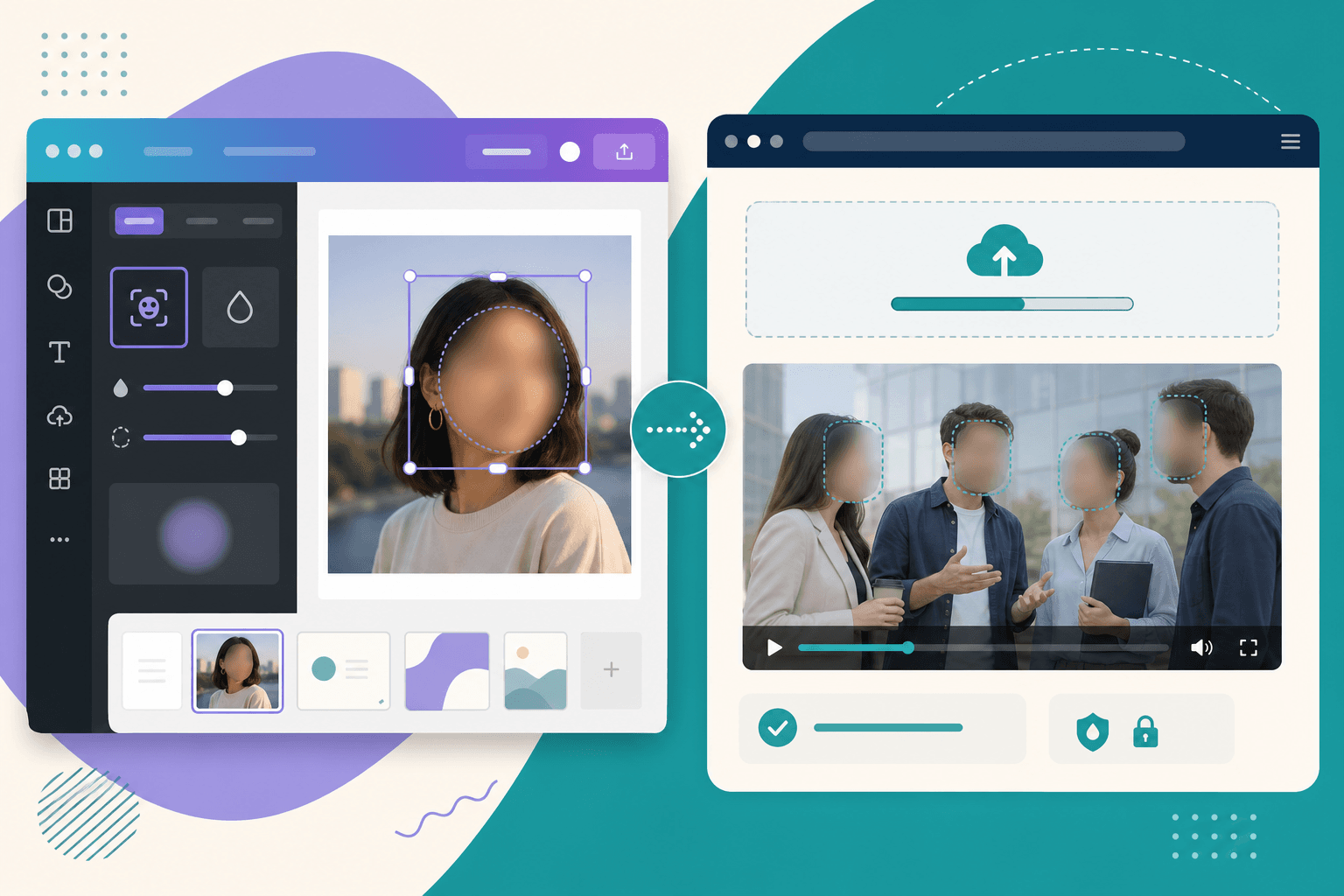
Canva est l'endroit où des millions de personnes conçoivent des publications sociales, des présentations, des miniatures et des vidéos courtes. Lorsque votre conception inclut des visages identifiables (photos d'événements, témoignages de clients, clips de rue ou clips de webinaires), vous avez besoin d'un moyen fiable pour flouer les visages pour des raisons de confidentialité avant de les publier.
Canva peut flouter une seule photo avec des effets manuels. Il n'est pas conçu pour le suivi automatique des visages sur les images vidéo. Pour cela, BGBlur.com et les applications BGBlur Canva (Face Blur, Face Anonymous) sont les solutions pratiques.
Ce guide présente trois méthodes : le flou natif de Canva (idéal pour les images fixes simples), l'application BGBlur Canva (idéale lorsque vous souhaitez rester dans Canva) et BGBlur.com (idéale pour la vitesse, les vidéos plus longues et les résultats les plus fiables).
PH0
Pourquoi le flou du visage est important dans les flux de travail Canva
Les créateurs utilisent Canva pour :
- Carrousels et histoires Instagram
- Miniatures YouTube et écrans de fin
- Graphiques de témoignages de clients
- Diapositives de formation interne
- Exportations TikTok et Reels
- Newsletters à but non lucratif et scolaires
Chacun de ces éléments peut accidentellement inclure :
- Des passants en arrière-plan
- Salariés ayant quitté l'entreprise
- Mineurs dont les parents n'ont pas consenti
- Patients ou clients dans le contenu de soins de santé et de coaching
- Les participants à la conférence en photographie événementielle
Les visages flous réduisent l'identifiabilité tout en gardant l'histoire visuelle intacte. Pour la vidéo, cela ne fonctionne que si le flou suit le mouvement, c'est pourquoi les outils d'IA sont importants.
Comparaison des méthodes en un coup d'œil
| Méthode | Idéal pour | Détection automatique des visages | Suivi vidéo | Vitesse |
|---|---|---|---|---|
| Flou natif Canva | Un visage, une photo | ❌ Manuel | ❌ Non | Lent pour la vidéo |
| Application BGBlur Canva | Modèles déjà dans Canva | ✅ Oui | ✅ Oui | Moyen |
| BGBlur.com | N'importe quel clip, flux de travail le plus rapide | ✅ Oui | ✅ Oui | Le plus rapide |
Méthode 1 : flouter les visages à l'aide des outils intégrés de Canva (Photos)
Les outils natifs de Canva fonctionnent lorsque vous avez une image statique et un ou deux visages qui ne bougent pas. Suivez cette procédure pas à pas pour un simple flou photo.
Étape 1 : Créez ou ouvrez un design
- Connectez-vous à Canva
- Cliquez sur Créer un design ou ouvrez un projet existant
- Téléchargez votre photo via Téléchargements → Télécharger des fichiers
- Faites glisser l'image sur votre toile
Étape 2 : Appliquer du flou à l'ensemble de la photo (rapide mais grossier)
- Cliquez sur le calque photo
- Cliquez sur Modifier la photo dans la barre d'outils.
- Ouvrez Adjust ou Effects (la formulation varie selon la version de Canva)
- Recherchez Flou et augmentez le curseur
Limitation : Cela rend l'image entière, pas seulement les visages. À utiliser uniquement lorsque le visage est le seul sujet, sinon vous risquez de recadrer fortement.
Étape 3 : Flou uniquement le visage (méthode de superposition manuelle)
Pour un flou de visage sélectif sur une image fixe :
- Dupliquez votre calque photo (clic droit → Dupliquer)
- Sur la copie du haut, recadrez étroitement autour du visage que vous souhaitez flouter.
- Une fois le calque recadré sélectionné, accédez à Modifier la photo → Ajuster → augmenter Flou
- Positionnez le recadrage flou sur le visage d'origine
- Répétez l'opération pour chaque face supplémentaire (chaque face = nouveau calque en double)
Conseils :
- Zoom entre 200 et 400 % pour un alignement précis
- Utilisez Transparence sur le calque flou si les bords semblent durs
- Regroupez les calques une fois terminé afin que rien ne bouge pendant l'exportation
Étape 4 : Exporter
- Cliquez sur Partager → Télécharger
- Choisissez PNG (qualité) ou JPG (fichier plus petit)
- Vérifiez que les visages sont illisibles avec un zoom à 100 % avant de publier
Quand le flou natif de Canva tombe en panne
- Plusieurs visages dans une photo de foule (des dizaines de calques en double)
- Éléments vidéo ou animés où les visages bougent
- Reels et clips de têtes parlantes exportés depuis Canva Video
- Délais serrés : l'alignement manuel prend trop de temps
- Flux de travail de conformité exigeant la preuve que chaque visage a été expurgé
Dans ces cas, passez à la méthode 2 ou à la méthode 3.
Méthode 2 : flouter les visages avec l'application BGBlur Canva
BGBlur publie des applications Canva qui connectent l'éditeur Canva au traitement IA de BGBlur. Vous pouvez flouter les visages sans quitter Canva, ce qui est idéal lorsque votre équipe vit toute la journée dans des fichiers de conception.
Applications BGBlur Canva disponibles
Recherchez dans le panneau Applications de Canva :
- BGBlur Face Blur — détection automatique des visages et flou sur les images et les vidéos
- BGBlur Face Anonymous — flux de travail d'anonymisation plus puissants
- BGBlur Blur Anything — flou d'objet sélectif lorsque vous avez besoin de plus que des visages
(Les noms d'applications sur le marché peuvent apparaître comme « Face Blur by BGBlur » ou similaire : recherchez BGBlur pour trouver toutes les intégrations.)
Étape par étape : BGBlur Face Blur dans Canva
Étape 1 : Ouvrez l'éditeur Canva
Créez un design ou ouvrez un projet existant contenant la photo ou la vidéo que vous devez anonymiser.
Étape 2 : Lancez l'application BGBlur
- Dans la barre latérale gauche, cliquez sur Applications.
- Recherchez BGBlur ou Face Blur
- Cliquez sur l'application BGBlur Face Blur pour l'ouvrir.
- Si vous y êtes invité, cliquez sur Connect ou Connexion pour lier votre compte BGBlur.
Étape 3 : Authentifiez-vous avec BGBlur
- Une fenêtre de connexion s'ouvre pour BGBlur
- Connectez-vous avec Google ou par e-mail (même compte que BGBlur.com)
- Revenez à Canva une fois l'authentification terminée
- Confirmez que votre solde créditeur apparaît dans le panneau de l'application.
Étape 4 : Téléchargez vos médias
- Cliquez sur Télécharger dans le panneau de l'application BGBlur.
- Sélectionnez votre image ou vidéo depuis votre appareil
- Vérifiez les limites de fichiers affichées dans l'application (généralement jusqu'à 1 Go de vidéo, durée de 4 minutes, 25 Mo d'images ; les formats incluent MP4, MOV, PNG, JPEG, WebP, GIF)
Étape 5 : Configurer les paramètres de flou
- Choisissez intensité du flou (curseur dans l'application)
- Sélectionnez le style de flou si proposé (gaussien ou pixelisé)
- Facultatif : téléchargez un visage de référence pour qu'une personne ne soit pas floue tout en floutant toutes les autres (utile pour les photos de l'orateur et du public)
Étape 6 : Processus
- Cliquez sur le bouton d'action principal (par exemple, Flou des visages).
- Attendez le traitement : la détection des visages s'exécute d'abord, puis le rendu flou
- Les vidéos plus longues peuvent prendre plusieurs minutes ; garder le panneau de l'application ouvert
- Consultez les messages d'état (« Détection des visages… », « Application du flou… »)
Étape 7 : réinsérer dans Canva
- Une fois le traitement terminé, ajoutez le résultat à votre conception
- Remplacez le calque d'origine non flou ou placez la version anonymisée sur une nouvelle page
- Continuez la conception : ajoutez du texte, des couleurs de marque et des modèles comme d'habitude.
- Exportez le composite final depuis Canva
Avantages et inconvénients de l'application Canva
Avantages :
- Restez dans l'interface utilisateur familière de Canva
- Détection de visage AI - pas de boîtes manuelles
- Fonctionne à la fois sur les images et les courts clips vidéo
- Même compte et crédits BGBlur que le site Web
Inconvénients :
- Durée de la vidéo et limites de taille de fichier dans l'intégration
- Le traitement peut sembler plus lent dans l'iframe de Canva
- Moins idéal pour les flux de travail par lots ou les très longues séquences
Quand l'application gagne : Vous êtes en train de terminer un modèle social Canva et vous avez besoin d'un clip anonymisé avant l'exportation.
Quand BGBlur.com gagne : Vous avez des images brutes, plusieurs fichiers ou quoi que ce soit sur quelques minutes – voir Méthode 3.
Méthode 3 : flouter les visages sur BGBlur.com (recommandé)
BGBlur.com est le moyen le plus rapide et le plus flexible de flouter les visages avant d'importer des médias dans Canva. La plupart des équipes professionnelles utilisent ce flux de travail fractionné :
- BGBlur → anonymiser le fichier maître
- Canva → ajoutez une marque, des légendes et une mise en page
Pourquoi BGBlur.com est la meilleure solution
- Détection automatique par IA de tous les visages, pas seulement les plus évidents
- Suivi précis à l'image pour la vidéo (pas de scintillement lorsque les sujets bougent)
- Basé sur un navigateur : pas de limites d'application Canva ni de retards iframe
- Images et vidéos à partir d'un seul outil
- Clips plus longs et retraitement simple si vous avez besoin d'ajustements
- Traitement axé sur la confidentialité avec suppression sécurisée après l'exportation
Étape par étape : flux de travail BGBlur.com
Étape 1 : Ouvrez BGBlur
Accédez à BGBlur.com/en/upload?select=blur-face dans n'importe quel navigateur.
Étape 2 : Télécharger
Faites glisser et déposez votre fichier ou cliquez pour parcourir.
Formats pris en charge :
- Vidéo : MP4, MOV, WebM, AVI -Image : JPG, PNG, JPEG
Étape 3 : Examiner la détection de l'IA
BGBlur analyse le fichier et met en évidence les visages détectés. Prévisualisez la superposition pour confirmer la couverture, y compris les sujets en arrière-plan.
Étape 4 : Choisissez le style de flou
- Gaussien — aspect naturel et professionnel
- Pixelisé — anonymisation plus forte
- Ajustez l'intensité en fonction de votre plateforme (subtile pour les entreprises, plus forte pour les foules publiques)
Étape 5 : Traitement et téléchargement
- Cliquez sur ** Démarrer le traitement **
- Attendez généralement 2 à 5 minutes pour un clip de cinq minutes
- Téléchargez le fichier anonymisé
Étape 6 : Importer dans Canva
- Ouvrez Canva → Téléchargements → téléchargez le fichier flou
- Construisez votre conception autour du maître de sécurité
- Exportez le format final au format PNG, MP4 ou PDF
Ce modèle (le flou d'abord, la conception ensuite) est celui sur lequel les agences, les écoles et les équipes de conformité se normalisent.
Vidéos et bobines Canva : notes spéciales
L'éditeur vidéo de Canva vous permet de découper des clips, d'ajouter de la musique et d'appliquer des transitions. Il ne remplace pas un outil de rédaction dédié à la confidentialité.
Pour les projets Canva Vidéo
- Exportez ou téléchargez votre clip brut avant un montage intensif, OU
- Terminez le montage, exportez depuis Canva, téléchargez ce MP4 sur BGBlur.com, floutez les visages, réimportez la version sécurisée pour les légendes finales uniquement
Pour les bobines Instagram réalisées avec Canva
- Si les visages bougent, le flou natif échouera après la première image
- Utilisez BGBlur avant la couche finale de vernis Canva
- Vérifiez le flou en plein écran sur mobile : les petits visages sont toujours importants pour la confidentialité
Pour les miniatures YouTube
- Le flou natif Canva (méthode 1) suffit souvent : une seule image, un visage
- Pour les vignettes extraites d'images vidéo avec des spectateurs, utilisez d'abord BGBlur sur l'image source.
Workflow hybride : Canva + BGBlur ensemble
Les utilisateurs expérimentés combinent délibérément les deux plates-formes :
| Scène | Outil | Tâche |
|---|---|---|
| Capturer | Enregistrement caméra/écran | Images brutes |
| Confidentialité | BGBlur.com | Visage flou sur le maître |
| Conception | Toile | Modèles, texte, marque |
| Publier | Exportation de toile | Social, PDF, diaporama |
Canva reste brillant en design. BGBlur reste brillant en matière de confidentialité. Essayer de regrouper les deux tâches dans un seul outil prend généralement du temps.
Dépannage des problèmes courants
"Ma zone de flou ne suit pas le visage en vidéo"
Vous avez utilisé le flou natif Canva sur la vidéo. Passez à BGBlur : le suivi IA corrige ce problème.
"L'application BGBlur Canva ne dit aucun crédit"
Rechargez sur BGBlur.com/pricing avec le même identifiant que celui que vous avez connecté à Canva.
"Les visages en arrière-plan sont toujours visibles"
Exécutez à nouveau la détection sur BGBlur.com : l'IA détecte les visages plus petits lorsque les couches Canva manuelles manquent.
"La qualité des exportations semble douce"
Exportez des PNG depuis Canva avec la plus haute qualité ; évitez de surcompresser JPG. Sur BGBlur, utilisez l'exportation de la résolution originale avant le redimensionnement de Canva.
"J'ai besoin d'un orateur non flou, d'un public flou"
Utilisez l'option visage de référence dans l'application BGBlur Canva ou configurez les paramètres de visage protégé sur BGBlur.com avant le traitement.
Liste de contrôle de confidentialité et de conformité
Avant de publier du contenu Canva contenant des personnes :
- Tous les visages identifiables floutés ou consentis
- Sujets d'arrière-plan vérifiés (pas seulement au premier plan) - [ ] Vidéo revue dans son intégralité, pas seulement sous forme de vignettes.
- Signature de la politique interne si nécessaire (RH, juridique, FERPA, RGPD) -[ ] Maître sécurisé archivé séparément du fichier Canva modifiable
Les modèles Canva ne satisfont pas uniquement à la conformité : les pixels doivent être anonymisés.
Vérification de la réalité des coûts et des délais
| Tâche | Toile native | Application BGBlur Canva | BGBlur.com |
|---|---|---|---|
| 1 photo, 1 visage | 5 à 10 minutes | 2 minutes | 1 minute |
| 1 photo, 10 visages | 45+ minutes | 3 minutes | 2 minutes |
| Vidéo de 2 minutes | Peu pratique | 5 à 15 minutes | 3 à 5 minutes |
| Webinaire de 10 minutes | Pas faisable | Peut atteindre les limites | 5 à 10 minutes |
BGBlur.com gagne systématiquement en temps et en couverture.
Conclusion : quelle méthode utiliser ?
- Vignette simple, un visage immobile ? Le flou natif Canva (Méthode 1) peut suffire.
- Concevoir entièrement dans Canva, court clip ? Application BGBlur Canva (Méthode 2).
- Quelque chose avec du mouvement, plusieurs personnes ou des enjeux de conformité ? BGBlur.com (Méthode 3).
Canva rend le contenu magnifique. BGBlur rend le partage sûr. Utilisez les deux et floutez toujours avant que le monde ne le voie.
Flou de visage gratuit sur BGBlur.com →
Ressources connexes
- Comment flouter les plaques d'immatriculation dans Canva — Dashcam et images de rue dans Canva
- Comment flouter les visages dans Adobe Express — Module complémentaire Express + workflow BGBlur
- BGBlur vs Canva — Comparaison des fonctionnalités
- Guide complet du flou du visage — Présentation du produit
Dernière mise à jour : 27 mai 2026