MiVue Pro、SD カード、USB を使用して Mio Dashcam ビデオをダウンロードする方法 |プライバシーのために顔とナンバープレートをぼかし、エクスポートするための BGBlur ガイド (2026)
WiFi アプリ転送、SD カード、USB の方法を使用して Mio MiVue ドライブレコーダーのビデオをダウンロードする方法を学びます。 YouTube やソーシャル メディアで GDPR に準拠して共有するために、顔やナンバー プレートをぼかす方法をご覧ください。
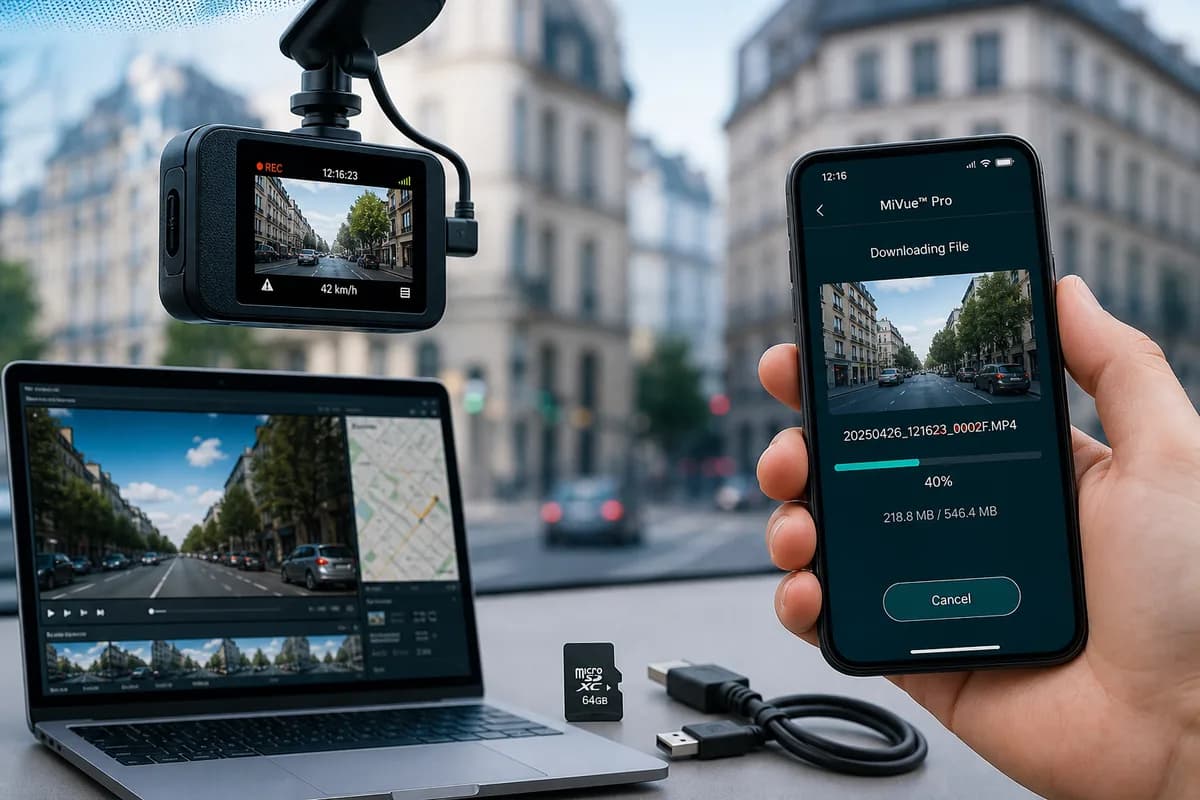
台湾の大手ドライブレコーダー メーカーである Mio Technology は、886、812、792、J85、C570 モデルなどの人気の MiVue シリーズを製造しています。保険請求、証拠保全、または YouTube アップロードのために Mio ドライブレコーダーのビデオをダウンロードする必要がある場合、この包括的なガイドでは、MiVue Pro アプリの WiFi 転送、SD カードの抽出、USB 接続などのすべてのダウンロード方法を説明しています。
ヨーロッパの車載カメラ ユーザー調査によると、Mio 所有者の 71% 以上は、破損したファイル、上書きされたファイル、または抽出するには複雑すぎるファイルを発見する事故が起こるまで、自分の映像にアクセスしたことがありません。このガイドでは、Mio MiVue の映像を確実に取得できるようにするとともに、厳格な EU GDPR 規制と国際プライバシー法に準拠するために 顔とナンバー プレートをぼかす方法を説明します。
PH12
Mio MiVue ドライブレコーダーの映像をダウンロードする理由?
Mio MiVue ドライブレコーダーの所有者は、次の映像をダウンロードします。
保険請求と事故の証拠: Mio の 1080p、1440p、および 2K 解像度モデルは、事故における過失の明確な証拠を提供します。 Sony STARVIS センサーを搭載した MiVue 886 は、暗い場所でも優れており、夜間の重要な詳細を捉えます。
YouTube とソーシャル メディア コンテンツ: ヨーロッパの車載カメラ チャンネルでは、アウトバーンの高速映像、美しいアルプスのドライブ、交通事故を紹介します。多くのクリエイターが、Mio の優れたビデオ品質をフィーチャーしたコンピレーションを収益化しています。
法執行機関への提出物: ヨーロッパ全土の警察署は、ひき逃げ捜査、交通違反、事故再現のために Mio のドライブレコーダー映像を受け入れています。
車両および商用利用: タクシー、配送、運送会社は、ドライバーのトレーニング、ルート確認、賠償責任保護のために Mio MiVue カメラを使用しています。
個人アーカイブ: ヨーロッパの田園地帯を巡る思い出に残るロードトリップ、珍しい野生動物との遭遇、または風光明媚な海岸ルートを保存します。
GDPR プライバシーの課題
Mio の映像に含まれるぼかしのない顔とナンバー プレートはすべて個人識別情報 (PII) であり、 厳格な規制の下で保護されています。
- GDPR (ヨーロッパ): プライバシー侵害に対して最大 2,000 万ユーロまたは世界年間収益の 4% の罰金
- 英国の GDPR: 最大 1,750 万ポンドまたは年間売上高の 4%
- DPDP 法 (インド): 視覚データ侵害に対する最高 ₹250 億の罰金
- CCPA (カリフォルニア): 不正な PII 共有に対する違反 1 件につき 7,500 ドル
- BIPA (イリノイ/テキサス): 生体認証プライバシー和解で 8 億 7,500 万ドル以上を支払った
EU では、GDPR の第 6 条と第 9 条により、個人を特定できる映像を録画および共有する場合は明示的な同意が必要です。交通映像では数十人のドライバーや歩行者から同意を得るのは不可能であるため、公開する前に顔とナンバープレートをぼかす必要があります。
方法 1: SD カード経由で Mio MiVue ビデオをダウンロードする (最速の方法)
SD カードによる方法は、特に大きなファイルや一括転送の場合、Mio MiVue 映像をダウンロードするための最も速くて信頼性の高い方法です。
ステップ 1: 電源を切り、SD カードを取り外す
- Mio ドライブレコーダーの電源を切ります (電源を切るか、録画が停止するまで待ちます)
- SD カード スロットの位置 (通常はカメラの側面または背面にあり、ゴム製のカバーで保護されています)
- ゆっくり押して microSD カードを取り出します (ほとんどのモデルではバネ式機構)
- 慎重に取り扱ってください。静電気による損傷や接点への指紋の付着を避けてください。
Mio 固有のヒント: MiVue 886 および 812 モデルでは、SD カード スロットは右側のゴム製フラップの下にあります。 792 にはバックパネルにあります。
ステップ 2: SD カードをコンピューターに挿入します。
SD カード リーダーを備えたコンピューターの場合:
- microSD をフルサイズ SD アダプター (通常はカードに付属) に挿入します。
- アダプターをコンピューターの SD スロットに挿入します。
- ファイル エクスプローラー (Windows) または Finder (Mac) にドライブが表示されるまで待ちます。 SD カード リーダーのないコンピューターの場合:
- USB microSD カード リーダーを使用します (Amazon で 5 ~ 15 ドル)
- リーダーを USB ポートに差し込みます
- microSDカードを挿入します
- ドライブがマウントされるまで待ちます
ステップ 3: Mio MiVue ビデオ ファイルに移動します
- ファイル エクスプローラー (Windows) または Finder (Mac) を開きます。
- SD カード ドライブ (通常は「NO NAME」、「MIVUE」、または「MIO」というラベルが付いています) を見つけます。
- フォルダー構造に移動します。
- ノーマル または ループ: 連続ループ録画 (1 ~ 3 分のセグメント)
- イベント または 緊急: G センサーがトリガーした事件の録画
- 駐車: 駐車モード録画 (動き/衝撃検出)
- 写真: 静止画像 (スナップショット機能が使用されている場合)
- タイムラプス: タイムラプス録画 (有効な場合)
ファイル命名規則: Mio は通常、PH1 形式 (例: PH2 ) を使用します。
メタデータ ファイル: ビデオと一緒に PH3 または PH4 ファイルも表示される場合があります。これらには GPS と速度データが含まれています。後でこの情報にアクセスする必要がある場合に備えて、ビデオと一緒に保管してください。
ステップ 4: ファイルをコンピュータにコピーする
- 必要なビデオを選択 (複数選択するには Ctrl/Cmd を押しながらクリック)
- コピー (Ctrl+C / Cmd+C)
- 目的のフォルダーに移動します (デスクトップ、ドキュメント、ビデオ、または「Mio_Dashcam_Archive」を作成)
- 貼り付け (Ctrl+V / Cmd+V)
- 転送を待ちます (通常の速度: 20 ~ 80 MB/秒 (カードの品質と USB バージョンに応じて))
Mio MiVue ファイル サイズ (概算):
- 1080p (MiVue 792): 1 分あたり最大 200MB
- 1440p (MiVue 812): 毎分 ~350MB
- 2K (MiVue 886): 毎分 ~450MB
転送時間の例:
- 10 分間のインシデント: 2 ~ 4.5GB (1 ~ 3 分の転送)
- フル 64GB SD カード: 10 ~ 15 分の転送
- フル 128GB SD カード: 20 ~ 30 分の転送
ステップ 5: 安全に取り出して再挿入する
Windows:
- システム トレイの 「ハードウェアの安全な取り外し」 アイコンをクリックします
- SD カード ドライブを選択します 3.「ハードウェアを安全に取り外してもよい」という確認が表示されるまで待ちます。
- カードを取り外します
マック:
- デスクトップ上のドライブアイコンを右クリックします。
- 「[ドライブ名] の取り出し」 を選択します。
- アイコンが消えるまで待ちます
- カードを取り外します
SD カードを Mio ドライブレコーダーに再度挿入し、録画が正常に再開されることを確認します。カメラに「録画中」インジケーターが表示されるはずです。
SD カード方式: 長所と短所
長所:
- ✅ 最速の転送速度 (WiFi ボトルネックなし)
- ✅ スマートフォンやインターネットがなくてもオフラインで動作します
- ✅ 一日中の映像を一度に転送
- ✅ すべてのモデルで最も信頼性の高い方法
- ✅ GPS ファイルとメタデータ ファイルを保存します
短所:
- ❌ 物理的なドライブレコーダーへのアクセスが必要
- ❌ 正しく取り出さないと破損する危険性があります
- ❌ スロットが内蔵されていないコンピューターには SD カード リーダーが必要です
- ❌ ダウンロードする前に映像をプレビューすることはできません
- ❌ ドライブレコーダーの録画を一時的に中断します
PH13
方法 2: MiVue Pro アプリ経由でダウンロード (WiFi 転送)
MiVue Pro アプリ を使用すると、スマートフォンにワイヤレスで直接ダウンロードできます。SD カードを取り外さずに、迅速なアクセス、保険請求の提出、または外出先での共有に最適です。
ステップ 1: MiVue Pro アプリをダウンロードする
iPhone の場合:
- App Storeを開きます
- 「MiVue Pro」 を検索します (Mio Technology 製) 3.公式アプリをダウンロード(Mioのロゴを探してください)
- iOS 11.0以降が必要です
Android の場合:
- Google Play ストアを開きます
- **「MiVue Pro」**を検索します
- ダウンロードしてインストールします
- Android 5.0以降が必要です
互換性のある Mio モデル: MiVue 886、812、792、J85、J86、C570、C380、766 WiFi、792D Pro (WiFi 機能についてはマニュアルを確認してください。すべての MiVue モデルに WiFi があるわけではありません)
ステップ 2: Mio MiVue Dashcam で WiFi を有効にする
タッチスクリーン モデル (MiVue 886、812): 1.ドライブレコーダーの電源を入れます 2. 画面の上から下にスワイプするか、メニュー アイコンをタップします 3. 設定 → WiFi に移動します 4. WiFi をオンに切り替えます 5. ネットワーク名 (SSID) をメモします:「MiVue_####」または「MIVUE-####」 6. パスワードを書き留めます (デフォルト:「12345678」またはカメラのラベル/マニュアルに印刷されています)
ボタン制御モデル (MiVue 792、J85): 1.ドライブレコーダーの電源を入れます 2. WiFi ボタン (通常は WiFi アイコンが付いています) を押します。 3. WiFi LED インジケーターが点滅するまで 3 秒間押し続けます。 4. ネットワークは「MiVue_####」と表示されます。 5. デフォルトのパスワード:「12345678」 初回セットアップ: 一部のモデルでは、初期セットアップ中にカスタム WiFi パスワードを設定する必要があります。手順についてはカメラのディスプレイを確認してください。
ステップ 3: スマートフォンをドライブレコーダー WiFi に接続する
iPhone:
- 設定 → WiFi を開きます 2.「MiVue_####」または「MIVUE-####」ネットワークを検索します
- タップして選択します
- パスワードを入力します (変更しない限り、デフォルト:「12345678」)
- [接続] をタップします
- 接続を確認します(チェックマークが表示されます)
アンドロイド:
- 設定 → WiFi を開きます 2.「MiVue_####」を見つけて選択します
- パスワードを入力します
- [接続] をタップします 5.「接続済み」ステータスを待ちます
重要な注意事項: 車載カメラの WiFi ネットワークに接続している間は、一時的にインターネットにアクセスできなくなります。お使いの携帯電話は、ホーム ネットワークやモバイル データ経由ではなく、ローカル WiFi 経由で Mio カメラと直接通信しています。
ステップ 4: MiVue Pro アプリを開いて接続する
- スマートフォンで MiVue Pro アプリを起動します
- アプリは Mio ドライブレコーダーを 自動的に検出する必要があります
- 自動検出されない場合は、「デバイスの追加」 または 「+」 アイコンをタップします
- リストから MiVue モデルを選択します (886、812、792 など)。
- 画面上のペアリング指示に従います。
- 接続確認メッセージを待ちます
トラブルシューティング: 接続に失敗した場合は、車載カメラの WiFi ネットワーク (自宅の WiFi ではない) に接続していること、および LED が点滅して車載カメラで WiFi が有効になっていることを確認してください。
ステップ 5: ビデオを参照してダウンロードする
- アプリの 「再生」 または 「ギャラリー」 アイコンをタップします
- フォルダーごとに整理された録画を参照します。
- ノーマル/ループ: 連続録画
- イベント/緊急: G センサーでトリガーされたクリップ
- 駐車: 駐車モードの録画
- 手動保存: ユーザーが保存した録音
- 動画 サムネイル をタップしてプレビューします
- プレビューを見て、必要な映像であることを確認します
- ダウンロード アイコン (下向き矢印、通常は右上) をタップします。
- 転送を待ちます (SD カードより遅い: 通常 5 ~ 15 MB/秒)
- ビデオは携帯電話の 写真 (iPhone) または ギャラリー/ビデオ (Android) に保存されます。
ダウンロードの進行状況: アプリには、転送の進行状況のパーセンテージと推定残り時間が表示されます。
ステップ 6: 切断して共有する
- ダウンロードが完了したら アプリを終了します
- 携帯電話を通常の WiFi またはモバイル データに 再接続します
- 携帯電話の写真ライブラリ/ギャラリーからビデオにアクセスできるようになりました
- クラウドストレージ(Google Drive、iCloud、Dropbox)への共有
- 電子メールまたはポータル経由で保険会社に共有する
- 編集またはソーシャル メディアへのアップロード (ぼかし後 - 以下のセクションを参照)
MiVue Pro アプリ: 長所と短所
長所:
- ✅ SDカードを取り外す必要はありません
- ✅ スマートフォンに直接ダウンロード
- ✅ ダウンロードする前に映像をプレビュー
- ✅ 保険金請求や証拠共有に素早くアクセス
- ✅ カメラ設定をリモートで調整
- ✅ カメラからのライブ映像を表示
- ✅ 外出先からのアクセスに便利
短所:
- ❌ SDカード方式より転送が遅い
- ❌ ドライブレコーダーやスマートフォンのバッテリーを消耗します
- ❌ WiFi 範囲が限られている (通常は 10 ~ 20 フィート)
- ❌ 一括ダウンロード (SD カード全体) には最適ではありません
- ❌ WiFi 対応モデルでのみ動作します
方法 3: USB ケーブル経由でダウンロード (コンピューターに直接接続)
一部の Mio MiVue 車載カメラ モデルは、ファイル転送のためにコンピュータへの 直接 USB 接続をサポートしており、SD カードを取り外す必要がありません。
ステップ 1: USB の互換性を確認する
USB ファイル転送をサポートする Mio モデル:
- MiVue 886 (USB-C接続)
- MiVue 812 (ミニUSB接続)
- MiVue 792 (ミニ USB、限定サポート)
- MiVue J86 (USB-C)
- MiVue C570 (ミニUSB)
充電専用 USB 搭載モデル (ファイル転送なし):
- 一部の古い MiVue 700 シリーズ モデル
- MiVue J60 (SDカードのみ)
マニュアルまたは製品仕様を確認して、USB ファイル転送機能を確認してください。不明な場合は、まず SD カードによる方法を試してください。
ステップ 2: ドライブレコーダーをコンピューターに接続する
- Mio ドライブレコーダーの USB ポートを見つけます (通常は側面または背面のゴム製フラップで覆われています)
- 付属の USB ケーブルを使用します (モデルに応じて USB-C または mini-USB)
- 重要: オリジナルの Mio ケーブルを使用してください。汎用ケーブルは電力を供給するだけであり、データ転送はできません。
- 一方の端を車載カメラに接続し、もう一方の端をコンピュータの USB ポートに接続します。
- 車載カメラの電源が自動的にオンにならない場合は
- 車載カメラ画面で 「マス ストレージ モード」、「PC モード」、または 「USB モード」 のメッセージを確認します。
- 一部のモデルでは、車載カメラのディスプレイで**「ファイル転送」または「MTP モード」**を選択する必要があります。
ドライバーのインストール: Windows 10/11 および macOS は通常、Mio ドライブレコーダーを自動的に認識します。そうでない場合は、Mio の公式 Web サイトにアクセスしてドライバーをダウンロードしてください。
ステップ 3: ビデオ ファイルにアクセスする
Windows:
- ファイル エクスプローラーを開きます
- Mio ドライブレコーダーは リムーバブル ドライブ (「MIVUE」、「MIO」、またはモデル番号のラベルが付いています) として表示されます。
- ダブルクリックして開きます 4.ビデオフォルダーに移動します(SDカードと同じ構造)
マック:
- 車載カメラが デスクトップ または Finder サイドバーに表示されます
- クリックして開きます
- DCIM またはビデオ フォルダーに移動します。
フォルダー構造 (SD カード方式と同じ):
- 通常/ループ録音
- イベント/緊急録画
- 駐車モードの録画
ステップ 4: ビデオをコンピュータにコピーする
- ダウンロードしたいビデオを選択
- コピー (Ctrl+C / Cmd+C) または目的のフォルダーにドラッグ アンド ドロップします。
- 転送を待ちます (速度は USB バージョンによって異なります: USB 2.0 ~20 ~ 30 MB/s、USB 3.0 ~60 ~ 100 MB/s)
- スペースを空ける必要がない限り、元のファイルを車載カメラに保存します。
ステップ 5: 安全に切断する
- Windows: システム トレイ → 「ハードウェアの安全な取り外し」 → Mio デバイスを選択 → 確認
- Mac: ドライブアイコンを右クリック → 「取り出し」 → アイコンが消えるまで待ちます
- USB ケーブルを車載カメラとコンピューターの両方から取り外します
- ドライブレコーダーは通常の録画動作を再開する必要があります
USB 接続方法: 長所と短所
長所:
- ✅ SDカードを取り外す必要はありません
- ✅ コンピューターへの直接接続
- ✅ WiFi転送よりも速い
- ✅ 接続中にドライブレコーダーを充電できる場合があります (モデルによって異なります)
- ✅ SDカードとWiFiの優れた中間点
短所:
- ❌ すべての Mio モデルが USB ファイル転送をサポートしているわけではありません
- ❌ 互換性のある USB ケーブルが必要です (オリジナルの Mio ケーブルを推奨)
- ❌ SD カード リーダーより遅い (特に USB 2.0)
- ❌ 車載カメラとコンピューターに物理的にアクセスする必要がある
- ❌ 一部のモデルでは、画面上で手動モードを選択する必要があります
共有する前に: Mio MiVue ビデオで顔とナンバー プレートをぼかす方法
GDPR 準拠の重要な手順: Mio ドライブレコーダーの映像を YouTube、ソーシャル メディア、または保険ポータルにアップロードする前に、識別可能なすべての顔とナンバー プレートをぼかす必要があります。
- EU GDPR 第 6 条および第 9 条に準拠 (個人データ処理の同意要件)
- GDPR 罰金を回避 最大 2,000 万ユーロまたは年間収益の 4%
- 特定可能な対象者が反対した場合は法的責任から自分を守ります
- 個人情報の盗難を防止 — ナンバー プレートを使用して車両の所有者を追跡できます
- YouTube 収益化ポリシーに準拠 — ぼかしていない顔はプライバシー ガイドラインに違反する可能性があります
- 保険要件を満たす - 多くの保険会社は、保険金請求のために編集された映像を要求しています
車載カメラ ユーザーに対する GDPR プライバシーの課題
欧州連合では、車載カメラの映像は GDPR 第 6 条 (処理の法的根拠) および 第 9 条 (個人データの特別なカテゴリー) に該当します。主な要件:
1.データの最小化 (第 5 条): 正当な目的 (事故の証拠など) に必要な映像のみを収集および共有してください。
2.同意要件 (第 6 条): 特定可能な個人を録画して共有するには明示的な同意が必要ですが、数十台の車両や歩行者が含まれる交通映像の場合は現実的ではありません。
3.消去する権利 (第 17 条): 識別可能な個人は、あなたの映像からの削除を要求できます。
解決策: 一般に公開する前に、すべての顔とナンバー プレートをぼかしてください。これにより、識別可能な PII が匿名データに変換され、パブリック共有に関する GDPR 義務のほとんどが免除されます。
Mio ドライブレコーダーの映像で手動ぼかしが失敗する理由
Mio MiVue ビデオには独特の課題があります。
- 移動中の車両: ナンバー プレートや顔が予期せず移動するため、フレームごとの追跡が必要です
- 複数の被写体: 一般的な 2 分間の Mio クリップには、20 ~ 50 のナンバー プレートと多数の顔が含まれる場合があります。
- 品質が変動する: 距離、照明、雨、モーション ブラーにより、手動検出には時間がかかります
- 高解像度: MiVue 886 の 2K 映像により、詳細がより鮮明になり、識別可能な情報もより多く表示されます。
- 時間制限: Adobe Premiere Pro または DaVinci Resolve での手動ぼかし処理には、5 分のクリップあたり 3 ~ 5 時間かかる場合があります
Mio MiVue ドライブレコーダービデオ用の BGBlur ソリューション
BGBlur.com は、特に車載カメラの映像向けに最適化された AI を活用した顔とナンバー プレートの検出 により、GDPR 準拠のプライバシー保護を自動化します。
BGBlur が Mio MiVue 映像に最適な理由
-
自動検出: AI は、Mio ビデオ内で以下を含む すべての顔とナンバー プレートを検出します。
- 遠くにある、または部分的に隠れているヨーロッパ風のプレート (ドイツ、フランス、イタリア、英国など)
- サイドミラー、反射、車の窓に映る顔
- さまざまな角度と速度で車両を移動する
- 歩道と横断歩道の歩行者
- オートバイと自転車に乗る人
-
フレーム精度のトラッキング: 次のような場合でも、ビデオ全体を通してブラーが被写体に固定されたままになります。
- 手ぶれと振動 (ドライブレコーダーによくある)
- 急速な車線変更と高速道路の合流
- フレームに出入りする車両
- アウトバーンの高速シナリオ (120 km/h 以上)
- 低照度の夜間映像 (Mio STARVIS センサーが優れているところ)
-
高速処理: 一般的な 5 分間の Mio MiVue ビデオは 2 ~ 5 分で処理されます。
-
複数のぼかしスタイル:
- ガウスぼかし: 自然な見た目、プロフェッショナルな、YouTube 向けのブラー
- ピクセル化: より強力な匿名化、ニュースメディアスタイル
- 確実なブロック: 完全な編集、最大限のプライバシー
-
バッチ処理: 複数の Mio クリップをアップロードし、同時に処理します。
-
GDPR 準拠: BGBlur は処理後にソースビデオを自動的に削除し、第 5 条 (ストレージ制限) の要件を満たします。
Mio MiVue ドライブレコーダーのビデオをぼかす方法: 3 ステップのプロセス
ステップ 1: Mio ビデオを BGBlur にアップロードする
- BGBlur.com/en/upload に移動します。
- ぼかしのタイプを選択:
- 顔ぼかし: 歩行者、自転車、または停止した車両に乗っている人々が映るビデオの場合
- ナンバー プレートのぼやけ: 交通映像用 (車載カメラで最も一般的)
- 両方: GDPR に準拠した包括的なプライバシー保護 (推奨)
- Mio MP4 ファイルを ドラッグ アンド ドロップするか、クリックして参照します
- サポートされている形式: MP4、MOV、AVI (すべての Mio MiVue 形式と互換性あり)
- 最大ファイル サイズ: アップロードあたり 2GB (通常 5 ~ 10 分の Mio クリップ)
ステップ 2: AI に検出および追跡させる
-
BGBlur の AI は、Mio 映像のすべてのフレームを 自動的にスキャンします
-
検出された顔とプレートがプレビュー プレーヤーでハイライト表示されます
-
検出オーバーレイを確認して、完全にカバーされていることを確認します。
-
必要に応じて設定を調整します。
- ぼかし強度: 軽い (部分的なプライバシー、コンテキストの読み取り可能) から重い (完全な匿名化)
- ぼかしスタイル: ガウス (自然)、ピクセル化 (強い)、またはソリッド ブロック (最大) を選択します。
- 選択的ぼかし: 特定のプレートをぼかさないようにします (例: 文脈上必要な場合は自分の車両など)
- 検出感度: 離れたプレートが見逃される場合は増加し、偽陽性が発生する場合は減少します。
-
処理前に検出をプレビューして、すべての識別可能な要素がカバーされていることを確認します
ステップ 3: 処理とダウンロード
- 「処理の開始」 をクリックします。
- AI レンダリングを待ちます (通常、5 分のクリップの場合 2 ~ 5 分、長さに応じて調整されます)
- ダウンロードする前に ぼやけたビデオをプレビューして品質を確認します
- GDPR に準拠し、プライバシーに配慮したバージョンを ダウンロード
- YouTube、保険ポータル、ソーシャル メディア、または法執行機関で 自信を持って共有
プライバシー保証: BGBlur はエンタープライズ グレードの暗号化を使用してビデオを安全に処理し、ダウンロード後に ソース ファイルを自動的に削除します。永久保存や第三者によるアクセスはなく、GDPR 第 32 条に完全に準拠しています。 PH14
Mio MiVue モデル互換性ガイド
現在のすべての Mio MiVue ドライブレコーダー モデルは SD カードのダウンロードをサポートしています。 WiFi と USB の機能はモデルによって異なります。
| モデル | SDカード | MiVue プロ アプリ | USB転送 | 解像度 | メモ |
|---|---|---|---|---|---|
| ミビュー 886 | ✅ | ✅ | ✅ (USB-C) | 2K (1440p) | Sony STARVIS、GPS、WiFi、最上位モデル |
| ミビュー 812 | ✅ | ✅ | ✅ (ミニUSB) | 1440p | GPS、WiFi、人気のミッドレンジ |
| ミビュー 792 | ✅ | ✅ | ⚠️(限定) | 1080p | WiFi、予算に優しい |
| MiVue J85 | ✅ | ✅ | ✅ | 1080p | コンパクト、WiFi、GPS |
| MiVue J86 | ✅ | ✅ | ✅ (USB-C) | 1440p | アップグレードされた J85、WiFi |
| MiVue C570 | ✅ | ✅ | ✅ (ミニUSB) | 1080p | WiFi、150°広角 |
| MiVue C380 | ✅ | ✅ | ❌ | 1080p | デュアルカメラ、WiFi |
| MiVue 792D Pro | ✅ | ✅ | ✅ | 1080p | デュアルフロント + リア、WiFi |
| MiVue 766 WiFi | ✅ | ✅ | ⚠️ | 1080p | GPS、WiFi |
| ミビュー 733 | ✅ | ❌ | ⚠️ | 1080p | WiFi なし、GPS のみ |
注意: WiFi のないモデル (733、古い 600 シリーズ) には、SD カードまたは USB 転送のみが必要です。最高の互換性を得るために、常に最新のファームウェアに更新してください。
Mio MiVue のダウンロードに関する一般的な問題のトラブルシューティング
「コンピューターが SD カードを認識しません」
解決策:
- 別の SD カード リーダーまたは USB ポートを試してください
- SD カード ロック スイッチがオンになっているかどうかを確認します (アダプターの側面にある小さなスライダー)。
- 車載カメラの SD カードをテストして、機能することを確認します。
- Mio ドライブレコーダーでカードをフォーマットします (警告: すべてのコンテンツが削除されます)
- コンピューターの SD カード リーダー ドライバーを更新します。
- 問題を切り分けるために別のコンピュータでカードを試してください
- カードが破損していると思われる場合は、フォーマットする前に回復ソフトウェア (Recuva、PhotoRec) を使用してください。
「MiVue Pro アプリが車載カメラに接続できません」
解決策:
- 車載カメラで WiFi が有効になっていることを確認します (WiFi LED インジケーターの点滅を確認します)。
- 携帯電話が自宅の WiFi ではなく、ドライブレコーダーの WiFi ネットワーク (MiVue_####) に接続されていることを確認してください。
- MiVue Pro アプリと車載カメラの両方を再起動します。
- 車両に近づく (WiFi の到達距離は通常 10 ~ 20 フィート、金属/ガラスを通過すると弱くなります)
- MiVue Pro アプリを最新バージョンに更新します (App Store/Play ストア)
- Mio Web サイトからドライブレコーダーのファームウェアのアップデートを確認します
- ドライブレコーダーの WiFi 設定を工場出荷時のデフォルトにリセットします
- 電話機で「ネットワークを忘れる」を試してから、再接続してください
- 接続中にモバイルデータを一時的に無効にする
- WiFi パスワードが正しいことを確認します (デフォルト: "12345678")
「ビデオファイルが破損しているか、再生できません」
解決策:
- VLC Media Player で再生してみてください (無料、すべてのコーデックと高い互換性があります)
- Windows 用 K-Lite コーデック パックをインストールする
- 車載カメラが録画中は SD カードを取り外さないでください
- 車載カメラ用に設計された 高耐久 SD カード を使用してください (SanDisk High Endurance、Samsung PRO Endurance)
- 車載カメラのメニューから SD カードを毎月フォーマットします (コンピューターのフォーマットではありません)
- ドライブレコーダーに安定した電源が供給されていることを確認します (車両の接続を確認してください)。
- 連続録画ストレス下で動作しなくなる安価な偽造 SD カードを避ける
- 特定のファイルが破損していないか確認します(他のファイルを再生してみてください)
- ファイルが部分的に破損している場合はビデオ回復ソフトウェアを使用してください
「WiFi 転送が非常に遅い」
解決策:
- スマートフォンを車載カメラに近づけます(10フィート以内)
- WiFi 帯域幅を消費する携帯電話のバックグラウンド アプリを閉じます
- モバイルデータとBluetoothを一時的に無効にする
- WiFi経由で小さなクリップ(1GB未満)をダウンロードし、SDカード経由で大きなファイルをダウンロードします
- 携帯電話の WiFi 接続を再起動します
- 他の WiFi ネットワークからの干渉を確認します (混雑の少ない場所で試してください)
- 車載カメラに十分なバッテリーがあるか、電源に接続されていることを確認してください
- バッチではなく、一度に 1 つのファイルをダウンロードしてみてください
「ダウンロードされたビデオには GPS データや速度情報がありません」
解決策:
- 車載カメラの設定で GPS が有効になっていることを確認してください
- 録画前に GPS 信号がロックされるまで待ちます (起動後 1 ~ 5 分かかる場合があります)
- Mio MiVue Manager ソフトウェア (Windows/Mac) を使用して、埋め込まれた GPS データを表示します
- ビデオ プレーヤーが GPS メタデータをサポートしているかどうかを確認します (VLC、専用ドライブレコーダー プレーヤー)
- PH5 または PH6 メタデータ ファイルをビデオ ファイルと一緒に保存します
- 一部のビデオ形式はエクスポート時に GPS を取り除き、車載カメラからのオリジナルの MP4 ファイルを使用します
- GPS アンテナが正しく接続されていることを確認します (ほとんどのモデルでは内蔵)
「USB 接続が機能しません」
解決策:
- Mio モデルが USB ファイル転送をサポートしていることを確認します (マニュアルまたは上記の互換性表を確認してください)
- オリジナルの Mio USB ケーブル を使用してください。汎用ケーブルでは充電のみが可能です。
- コンピュータの別の USB ポートを試します (USB 3.0 ポートを推奨)
- プロンプトが表示されたら、公式 Web サイトから Mio ドライバーをインストールします
- 画面上で車載カメラが「マスストレージモード」または「PCモード」に入っているかどうかを確認します
- 一部のモデルでは手動で選択する必要があります。車載カメラのディスプレイで「ファイル転送」または「MTP モード」を選択します。
- コンピューターと車載カメラの両方を再起動し、再接続します
- ドライバーの問題を切り分けるために別のコンピューターで試してください
Mio MiVue 映像を管理するためのベスト プラクティス
1. 高品質、高耐久性の SD カードを使用する
Mio MiVue ドライブレコーダーに推奨される SD カード:
- SanDisk High Endurance 64GB または 128GB (最も人気があり、信頼性が証明されている)
- Samsung PRO Endurance 64GB、128GB、256GB (高解像度モデルに最適)
- Lexar High-Endurance 64GB または 128GB (予算に優しい代替品)
- Transcend 高耐久性 64GB (優れた保証サポート)
必要な仕様:
- クラス10以上
- 2K/4K モデルの場合は UHS スピード クラス 1 (U1) または UHS スピード クラス 3 (U3)
- 最小 32GB、推奨 64GB ~ 128GB
- 「高耐久性」または「ドライブレコーダー定格」指定
高耐久性が重要な理由: 通常の SD カードは、車載カメラを継続的に使用すると 3 ~ 6 か月以内に故障します。高耐久性カードは 10,000 時間以上の連続録画が可能です。
2. SD カードの定期的なメンテナンス
- 車載カメラのフォーマット機能を使用して 毎月フォーマット (設定 → SD カードのフォーマット)
- コンピュータでフォーマットしないでください。適切なファイル構造を得るために車載カメラのフォーマットを使用してください。
- 12 ~ 18 か月ごとに交換してください — SD カードには書き込みサイクルが制限されています (高耐久モデルであっても)
- 緊急時や即時交換に備えて スペア を車内に保管してください
- 最近の録画を再生して定期的にエラーをチェック
- 空き容量を監視 — カードがいっぱいに近づくと車載カメラが警告を発します
3. ダウンロードした映像を体系的に整理する
簡単に取得できるように論理フォルダー構造を作成します。
PH0
命名規則: PH7 例:
- PH8
- PH9
- PH10
両方のバージョンを保持します: ・オリジナルファイル(保険・警察への正式提出用)
- ぼやけたファイル(ソーシャルメディア、YouTube、公開共有用)
4. 重要な映像はすぐにバックアップする
事件映像の場合 (事故、ニアミス、証拠):
- 複数の場所にコピー: コンピューターのハードドライブ + クラウド ストレージ + 外部 USB ドライブ
- SD カードのみに依存しないでください — カードは故障、損傷、または誤ってフォーマットされる可能性があります
- 24 時間以内にクラウドにアップロード (Google Drive、Dropbox、OneDrive、iCloud)
- 法的に重要な映像 (保険請求、警察の証拠) の冗長バックアップを作成
クラウド ストレージ オプション:
- Google ドライブ (15GB は無料、その後有料)
- Dropbox (2GBは無料、その後有料)
- Microsoft OneDrive (アカウントで 5GB 無料)
- iCloud (Apple ユーザーは 5GB 無料)
外部ストレージ:
- USB フラッシュドライブ (即時のバックアップのために車内に保管してください)
- 外付けハードドライブ(長期アーカイブ用)
- 上級ユーザー向けの NAS (Network Attached Storage)
5. 共有する前にプライバシー法を尊重する
Mio ドライブレコーダービデオを公に共有する前に:
✅ BGBlur.com を使用してすべての顔とナンバー プレートをぼかします ✅ 傍観者の会話が録音された場合は 音声を削除またはミュート ✅ 現地のプライバシー法を確認してください — EU の GDPR、カリフォルニアの CCPA、インドの DPDP など。 ✅ 公式使用 (保険、警察) のために、ぼかしていないオリジナル バージョンを保存してください。 ✅ 実際に可能な場合は同意を得る (交通映像の場合は非現実的) ✅ 関連する部分のみを共有します — 傍観者を映す不必要な映像は共有しないでください
禁止事項: ❌ 生のぼかしのない映像を YouTube、Facebook、Instagram、TikTok で公開共有します ❌ 親の同意なしに未成年者を映す映像を投稿する ❌ プライバシーを保護せずに公開ドライブレコーダーポータルに映像をアップロードする ❌ 「公共の場」ではプライバシー法の適用が免除されると仮定します (ほとんどの管轄区域では適用されません)
法的考慮事項: 共有する場合 (および共有しない場合)
保険金請求と法執行
常にオリジナルの未編集の映像を以下に提供してください:
- あなたの保険会社(請求の証拠として) ・警察官(捜査の依頼があった場合)
- あなたの弁護士(法的手続きのため)
- 事故復興専門家
重要: 保険と法執行機関は、身元、ナンバー プレート、および詳細を確認するために、ぼかしていない映像を必要としています。オリジナルは保持しますが、公開する前にぼかしてください。
YouTube とソーシャル メディアの共有
公共プラットフォームに投稿する前に必須:
- すべての顔とナンバープレートをぼかします (BGBlur を使用)
- 不敬な音声やプライベートな会話を削除またはミュートします
- プラットフォーム ポリシーを確認します (YouTube の車載カメラ コンテンツ ガイドライン、Facebook コミュニティ標準)
- 事故や事件を示す場合は免責事項を追加します
ぼかしに失敗すると次のような結果が生じる可能性があります:
- GDPR 違反の通知と罰金 (2,000 万ユーロまたは収益の 4%)
- YouTube アカウントのストライキ、収益化の停止、または動画の削除
- 特定可能な主体からの法的苦情 (GDPR 第 17 条に基づく消去の権利)
- プライバシー侵害によるコンテンツのプラットフォーム削除
- プライバシー侵害に対する民事訴訟の可能性
YouTube 収益化に関する注意事項: 車載カメラの映像を収益化するチャンネルは、プライバシー ポリシーに準拠する必要があります。成功したドライブレコーダー YouTuber の多くは、標準的な習慣としてすべてのプレートと顔をぼかします。
職場および車両の使用
商用 Mio ドライブレコーダー映像 (タクシー、配達、運送会社):
- 従業員プライバシー法および労働評議会協定 (EU) を遵守します。
- ドライバーと乗客向けの目に見える録音通知を含めます (一部の管轄区域では必須)
- アクセス制御により安全に保管されること (GDPR 第 32 条)
- 保存期間後に削除される(インシデントが発生しない限り、通常は 30 ~ 90 日)
- 正当なビジネス目的 (安全、トレーニング、責任) にのみ使用してください。
- 従業員の同意を得るか、法的根拠(雇用契約、正当な利益)があること
GDPR 第 88 条: 車載カメラによる従業員の監視には法的根拠と比例性が必要です。
よくある質問
Mio ドライブレコーダーのビデオをダウンロードするのにどれくらい時間がかかりますか?
SD カード方法: 一般的な 16 ~ 64GB カードのコンテンツの場合は 2 ~ 5 分 MiVue Pro アプリの WiFi 方式: 1 分のビデオ クリップあたり 1 ~ 3 分 (5 ~ 15 MB/秒) USB 方式: SD カードと同様、USB バージョンに依存します (USB 2.0 と USB 3.0)。
転送時間は、ファイル サイズ、ビデオ解像度、SD カード速度 (クラス 10 対 UHS-I)、および接続方法によって異なります。
Mio MiVue ドライブレコーダーのビデオをダウンロードせずに携帯電話で見ることはできますか?
はい。MiVue Pro アプリを使用すると、携帯電話のストレージにダウンロードせずに、車載カメラの SD カードに保存されているビデオをライブ プレビューおよび再生できます。ただし、永続的に保存、編集、共有するには、ファイルをダウンロードする必要があります。
動画をダウンロードすると、Mio ドライブレコーダーから動画が削除されますか?
いいえ。SD カード、WiFi アプリ、または USB 接続から ビデオをコピーすると、元のファイルは SD カード上にそのまま残ります。スペースを解放するには、車載カメラのメニューから不要なクリップを手動で削除するか、SD カードをフォーマットします (すべてを削除します)。
Mio MiVue 車載カメラはどのようなビデオ形式を使用しますか?
Mio MiVue ドライブレコーダーは MP4 形式 (モデルに応じて H.264 または H.265 コーデック) で録画し、すべての主要なビデオ プレーヤー (VLC、Windows Media Player、QuickTime) および編集ソフトウェア (Premiere、Final Cut、DaVinci) と互換性があります。解像度はモデルによって異なります: 1080p、1440p、または 2K。
Mio ドライブレコーダーのビデオにはどれくらいのストレージが必要ですか?
ストレージ要件 (概算):
- 1080p (MiVue 792): 1 時間あたり最大 6 ~ 8 GB
- 1440p (MiVue 812): 1 時間あたり約 10 ~ 12 GB
- 2K (MiVue 886): 1 時間あたり約 12 ~ 15 GB
64GB SD カード には次のものがおよそ収納できます。
- 8~10時間の1080p映像
- 5~6時間の1440p映像
- 4~5時間の2K映像 ループ録画は、カードがいっぱいになると、保護されていない最も古いファイルを自動的に上書きします。イベント記録は上書きから保護されています。
Mio MiVue 車載カメラのビデオを共有する前に編集できますか?
はい、ただし、GDPR 準拠のために BGBlur.com を使用して 最初に顔とナンバー プレートをぼかし、次に次を使用して編集します。
- 基本的な編集: iMovie (Mac)、Windows Video Editor、CapCut (モバイル)、OpenShot (無料)
- プロフェッショナルな編集: Adobe Premiere Pro、DaVinci Resolve (無料版あり)、Final Cut Pro
重要: 常にコピーを使用して作業し、元の証拠映像を編集しないでください。必要に応じて、保険/警察用にオリジナルのぼかしていないバージョンを保管してください。
Mio MiVue ビデオから GPS データを抽出するにはどうすればよいですか?
オプション 1: Mio MiVue Manager ソフトウェアを使用します (Mio Web サイトから無料ダウンロード)
- ビデオファイルをインポートします
- 埋め込まれた GPS ルート、速度、座標を地図オーバーレイで表示
オプション 2: サードパーティ製車載カメラ ビューア
- Dashcam Viewer (有料、優れた機能)
- Registrator Viewer (無料、基本機能)
オプション 3: GPS データをエクスポートする
- 一部のソフトウェアでは、Google Earth 用の GPX または KML ファイルにエクスポートできます。
GPS データは別個のファイルではなく、ビデオ メタデータに埋め込まれます (ただし、一部のモデルでは PH11 コンパニオン ファイルが作成されます)。
結論: 安全にダウンロードし、責任を持って共有する
Mio MiVue 車載カメラからのビデオのダウンロードは、このガイドで説明されている SD カード、MiVue Pro アプリ、または USB の方法を使用して簡単に行うことができます。状況に最も適した方法を選択してください。
- SD カード: 大規模な転送に最速、最も信頼性が高く、すべてのモデルで動作します
- MiVue Pro アプリ: スマートフォンの共有、迅速な保険請求、外出先でのアクセスに最も便利です
- USB ケーブル: 利用可能な場合は適切な中間点であり、SD カードを取り外す必要はありません。
最も重要なこと: Mio MiVue 車載カメラの映像を公に共有する前に、BGBlur.com を使用して すべての顔とナンバー プレートをぼかし、次のことを行ってください。
- プライバシーを保護し、個人情報の盗難を防止します
- EU GDPR、英国 GDPR、および国際規制に準拠する
- 最大 2,000 万ユーロまたは年間収益の 4% までの罰金を回避
- YouTube の収益化とプラットフォームのポリシーに準拠する
- 編集された証拠に対する保険要件を満たす
Mio MiVue ドライブレコーダーは、貴重な証拠や思い出に残る瞬間を捉えます。適切なプライバシー保護のもとで、それらを安全にダウンロードして共有します。
Blur Mio MiVue ドライブレコーダーのビデオは BGBlur.com で無料 →
PH15
関連リソース
- Garmin Dashcam ビデオをダウンロードする方法 — 完全な Garmin ダウンロード ガイド
- Rexing Dashcam ビデオをダウンロードする方法 — Rexing ダウンロード ガイド
- Cobra Dashcam ビデオをダウンロードする方法 — Cobra ダウンロード ガイド
- 車載カメラの映像でナンバープレートをぼかす方法 — 包括的な車載カメラのプライバシー ガイド
- Dashcam Blur Software — フリートおよび個人使用のための専門的な編集
- ビデオ コンテンツの GDPR 準拠 — EU プライバシー法ガイド
- State of Visual Privacy 2026 ホワイトペーパー — GDPR、DPDP、および BIPA への準拠
- ビデオで顔をぼかす方法 — 完全な顔匿名化ガイド
最終更新日: 2026 年 5 月 28 日