BGBlur ガイド: Nextbase Dashcam ビデオ 2026 をダウンロードする方法 — SD カード、Nextbase Cam Viewer WiFi、クラウド メソッド、プラス プライバシーのための顔とナンバー プレートのぼかし
SD カード転送、Cam Viewer アプリ WiFi、Nextbase クラウドを使用して Nextbase ドライブレコーダービデオをダウンロードする方法を学びます。 GDPR に準拠して YouTube、保険金請求、ソーシャル メディアで共有するために顔とナンバー プレートをぼかす方法を説明します。
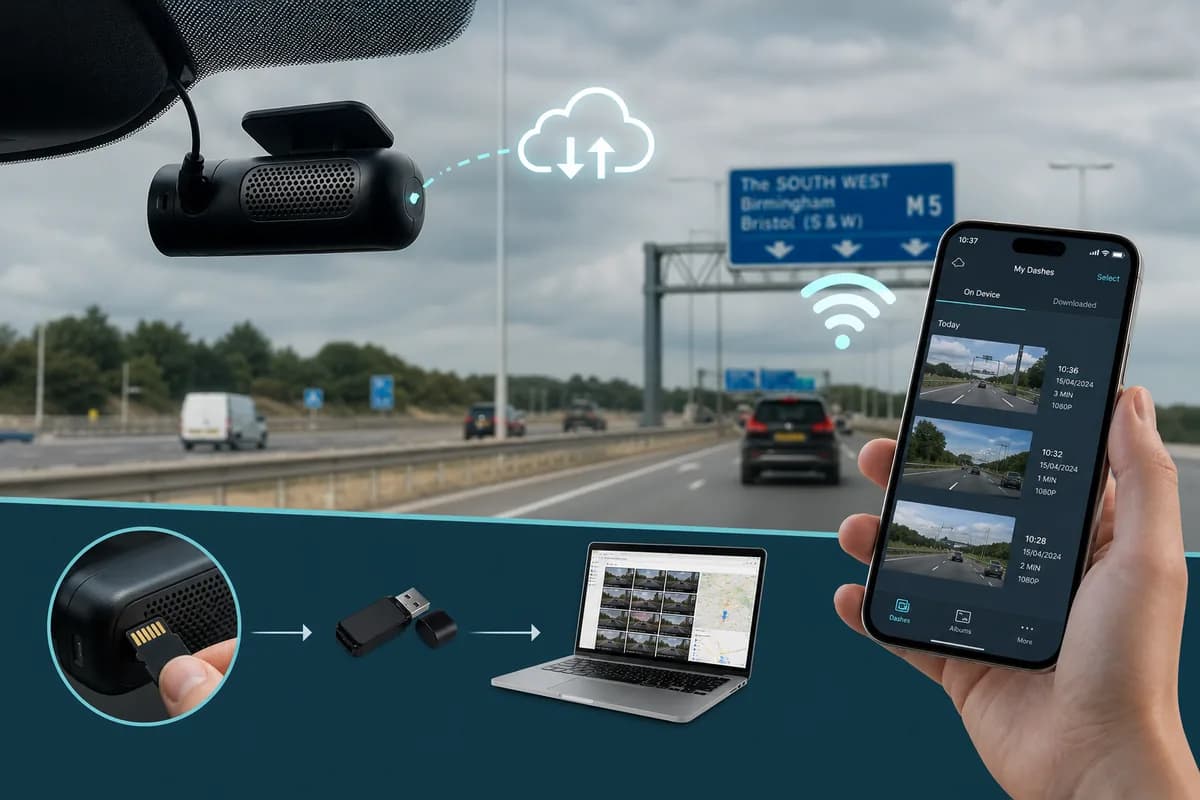
Nextbase は英国を代表する車載カメラ ブランド であり、622GW、522GW、422GW、革新的な Nextbase iQ などのモデルで英国市場の 65% 以上を占めています。保険請求、YouTube アップロード、または証拠書類のために Nextbase ドライブレコーダーのビデオをダウンロードする必要がある場合、この包括的なガイドでは、SD カード転送、Nextbase Cam Viewer アプリを介した WiFi ダウンロード、および iQ ユーザー向けのクラウド ダウンロードという 3 つの信頼できる方法をすべてカバーしています。
英国の保険業界データによると、車載カメラの映像により請求処理時間が 54% 短縮され、ドライバーは年間平均 290 ポンドの保険料を節約できます。しかし、これが Nextbase 所有者の 81% が知らないことです。*GDPR 規制に準拠するには、映像を公に共有する前に顔とナンバー プレートをぼかす必要があります。違反すると、最大 1,750 万ポンドまたは年間売上高の 4% の罰金が科される可能性があります。
PH8
Nextbase ドライブレコーダーの映像をダウンロードする理由?
Nextbase ドライブレコーダーの所有者は、さまざまな重要な理由で映像をダウンロードします。
保険請求と事故証拠: Nextbase の 4K およびデュアルカメラ モデルは、明瞭な事故証明を提供します。 英国保険会社協会は、車載カメラの証拠によって不正請求が 63% 減少し、請求解決が 50% 以上短縮されたと報告しています。
YouTube とソーシャル メディア共有: 「Road Rage UK」、「UK Dash Cameras」、「Bad Drivers UK」などの英国のドライブレコーダー チャンネルには、合わせて数百万人の登録者がいます。クリエイターは、事故の編集、ニアミス映像、交通安全教育コンテンツを収益化します。
法執行機関の証拠: 英国国家ダッシュカム安全ポータル (オペレーション スナップ) は、2025 年に 92,000 件を超える提出物を処理しました。イングランド、ウェールズ、スコットランドの警察は、訴追のためにドライブレコーダーの証拠を積極的に奨励しています。
個人アーカイブと風光明媚なドライブ: 英国のドライバーが、スコットランドの高地やウェールズの田園地帯、あるいはアトランティック ハイウェイやノース コースト 500 などの歴史的なルートを巡る思い出に残る旅を保存します。
フリート管理とドライバー トレーニング: 商用フリートは、ドライバーの指導、安全監査、賠償責任保護、運輸省ガイドラインへの準拠のために Nextbase の映像を使用しています。
GDPR プライバシーの課題
ほとんどの Nextbase ユーザーが見落としていることは次のとおりです。映像内のすべての顔とナンバー プレートは個人データであり、英国の GDPR および EU の GDPR で保護されています。
- 英国の GDPR: 情報コミッショナー局 (ICO) は最大 1,750 万ポンド、または世界の年間売上高の 4% までの罰金を科す可能性があります
- EU GDPR: プライバシー侵害には最大 2,000 万ユーロまたは年間収益の 4% の罰金
- 2018 年データ保護法: 個人データの悪用に対する刑事罰
- プライバシーおよび電子通信規制: 視覚的監視の追加要件
重要な法的区別: 個人の安全を確保するために車載カメラの映像を録画することは、英国の GDPR 第 6 条(1)(f) (正当な利益) に基づいて合法ですが、明示的な同意がない限り、未編集の映像を公に共有することはデータ保護原則に違反します。ランダムな交通映像の場合は現実的ではありません。
Nextbase のビデオを YouTube、保険ポータル、またはソーシャル メディアにアップロードする前に、GDPR のデータ最小化とプライバシーバイデザイン要件に準拠するために、識別可能な顔とナンバー プレートをぼかしておく必要があります*。
方法 1: SD カード経由で Nextbase Dashcam ビデオをダウンロードする (最速の方法)
SD カード転送方法は、Nextbase 車載カメラから大きなビデオ ファイルをダウンロードするための最も速くて信頼性の高い方法です。一括ダウンロードとアーカイブには Nextbase が推奨します。
ステップ 1: SD カードを安全に取り外す
- Nextbase 車載カメラの電源を切ります (電源を切るか、録画が停止するまで待ちます)
- SD カード スロットを見つけます (通常はカメラの右側または底部にあります)
- ゆっくり押して microSD カードを取り出します (ほとんどのモデルではバネ式機構)
- 慎重に取り扱ってください。静電気による損傷、指紋、接触による汚染を避けてください。
Nextbase 固有の注意事項: 622GW や 522GW などのモデルには、SD スロットを覆う保護ゴム製フラップが付いています。 iQ モデルには、スロットが磁気マウントに巧みに統合されています。
プロのヒント: 予備の高耐久 SD カードを車内に保管してください。アクティブなカードを削除するのではなくカードを交換すると、映像を転送している間も Nextbase で録画を続けることができます。
ステップ 2: SD カードをコンピュータに挿入する
SD カード リーダーを備えたコンピューターの場合:
- microSD カードをフルサイズの SD アダプター (通常はカードに付属) に挿入します。
- アダプターをコンピューターの SD カード スロットに挿入します。
- ファイル エクスプローラー (Windows) または Finder (Mac) にドライブが表示されるまで待ちます。
SD カード リーダーのないコンピューターの場合:
- USB microSD カード リーダー を使用します (Amazon または Currys から £5 ~ 15 で入手可能)
- リーダーを USB ポートに接続します (高速転送には USB 3.0 を推奨します)。
- microSD カードをリーダーに挿入します。
- ドライブがマウントされるまで待ちます
ステップ 3: Nextbase ビデオ ファイルに移動する
- ファイル エクスプローラー (Windows) または Finder (Mac) を開きます。
- SD カード ドライブ (通常は「NEXTBASE」または「NO NAME」というラベルが付いています) を見つけます。
- フォルダー構造に移動します。
- フロント フォルダー: フロントカメラ録画 (全モデル)
- リア フォルダー: リアカメラ録画 (622GW、タンデムなどのデュアルカメラモデル)
- Event または SOS サブフォルダー: G センサーによってトリガーされたインシデントの記録
- Continuous または Normal サブフォルダー: 標準ループ録画
- Parking サブフォルダー: 駐車モードの録画 (有効な場合)
- Manual サブフォルダー: ユーザーが保存した録音 (ループ上書きから保護されています)
ファイル命名規則: Nextbase ファイルは通常、次のパターンに従います。
- フォーマット: PH2 (フロント) または PH3 (リア)
- 例: PH4 = フロントカメラ、2026 年 5 月 28 日、14:30:22、ファイル #001
ステップ 4: ファイルをコンピュータにコピーする
- ダウンロードしたい ビデオを選択 (Ctrl/Cmd を押しながら複数選択します)
- 右クリックしてコピーを選択するか、Ctrl+C (Windows) / Cmd+C (Mac)を押します。
- 目的のフォルダーに移動します (デスクトップ、ドキュメント、ビデオなど)
- 専用フォルダーを作成します (例: "Nextbase_Downloads_2026-05-28")
- 右クリックして貼り付けを選択するか、Ctrl+V (Windows) / Cmd+V (Mac)を押します。
- 転送を待ちます — 通常の転送速度: 30 ~ 100 MB/秒 (カードの品質と USB インターフェイスに応じて異なります)
Nextbase ファイル サイズ (概算):
- 1080p: 1 分あたり約 200 ~ 300MB
- 1440p: 1 分あたり約 350 ~ 500MB
- 4K (2880x2160): 毎分 ~600 ~ 800MB
- 622GW の 4K (3840x2160): 1 分あたり約 700 ~ 900MB
4K での一般的な 3 分間のインシデントは 2 ~ 2.7 GB になる可能性があります。
ステップ 5: 転送を確認し、安全に取り出します
- ファイルの整合性を確認: 転送されたビデオを 1 つ開き、正しく再生されることを確認します。
- ファイル サイズを確認 ソースと宛先が一致するかどうか
Windows の安全な取り出し:
- システム トレイの 「ハードウェアの安全な取り外しとメディアの取り出し」 アイコンをクリックします。
- SD カード ドライブを選択します 3.「ハードウェアを安全に取り外してもよい」という確認メッセージが表示されるまで待ちます。
- カードを取り外します
Mac の安全なイジェクト:
- デスクトップ上のドライブアイコンを右クリックします。
- 「[ドライブ名] の取り出し」 を選択します。
- アイコンが完全に消えるまで待ちます
- カードを取り外します
SD カードを Nextbase ドライブレコーダーに再挿入し、カチッと所定の位置に収まることを確認します。録画が正常に再開され、車載カメラに「録画中」ステータスが表示されることを確認します。
SD カード転送: メリットとデメリット
長所:
- ✅ 最速の転送速度 (WiFi ボトルネックなし、インターネット依存なし)
- ✅ スマートフォンやインターネットなしで完全にオフラインで動作します
- ✅ SDカードのコンテンツ全体を一度に転送できます(バッチダウンロード)
- ✅ 車載カメラや携帯電話のバッテリーの消耗がありません
- ✅ 大きな 4K ファイルに対する最も信頼性の高い方法
- ✅ すべての Nextbase モデルと互換性があります
短所:
- ❌ 車載カメラへの物理的なアクセスが必要 (取り付けられていると不便)
- ❌ 正しく取り出されないと、SD カードが破損する危険性があります。
- ❌ スロットが内蔵されていないコンピューターには SD カード リーダーが必要です
- ❌ ダウンロード前に映像をプレビューすることはできません (ブラインド転送)
- ❌ 録音機能を一時的に中断します
PH9
方法 2: Nextbase Cam Viewer アプリ経由でダウンロード (WiFi 転送)
Nextbase Cam Viewer アプリ を使用すると、車載カメラの映像をスマートフォンに直接ワイヤレスでダウンロードできます。SD カードを取り外さずに、外出先でのアクセス、迅速な保険請求の提出、ソーシャル メディアの共有に最適です。
ステップ 1: Nextbase Cam Viewer アプリをダウンロードする
iPhone の場合:
- App Storeを開きます
- 「Nextbase Cam Viewer」 (Portable Multimedia Ltd 製) を検索します
- 公式 Nextbase アプリをダウンロードしてインストールします
- iOS 13.0以降が必要です
- ファイルサイズ:約35MB
Android の場合:
- Google Play ストアを開きます
- 「Nextbase Cam Viewer」 を検索します
- ダウンロードしてインストールします
- Android 8.0以降が必要です
- ファイルサイズ:約40MB
互換性のある Nextbase モデル: 622GW、522GW、422GW、322GW、222X、122、タンデム、222 (WiFi バージョン) を含むすべての WiFi 対応モデル。 iQ モデル は、別のクラウドベースのシステムを使用します (方法 3 を参照)。
ステップ 2: Nextbase ドライブレコーダーで WiFi を有効にする
タッチスクリーン モデル (622GW、522GW、422GW、322GW):
- 画面の上部から下にスワイプして、クイック設定にアクセスします
- WiFi アイコンをタップして WiFi を有効にします
- WiFi インジケーターがアクティブになると 青になります
- 画面に表示される WiFi ネットワーク名 (SSID) に注意してください。通常は「NEXTBASE-####」(#### は一意の識別子)
- 画面に表示される パスワードに注意してください (デフォルトは 8 桁、通常は数字の組み合わせです)
ボタン コントロール付きモデル (222X、122):
- メニュー ボタンを押します
- 方向ボタンを使用して 設定 に移動します
- WiFi または ワイヤレス を選択します
- WiFi を ON に切り替えます
- 表示されるネットワーク名とパスワードに注意してください
プロのヒント: WiFi パスワードは、ほとんどのモデルの SD カード コンパートメント内のラベルにも印刷されており、すぐに参照できるようになります。
ステップ 3: スマートフォンをドライブレコーダーの WiFi に接続する
iPhone 接続:
- Nextbaseアプリを一時的に終了します
- 設定 → WiFi を開きます
- Nextbase 車載カメラのネットワークを見つけます (例: 「NEXTBASE-1234」)
- タップして接続します
- プロンプトが表示されたら、8 桁のパスワードを入力します
- 接続を確認します(チェックマークが表示されます)
- 「インターネット接続がありません」という警告を無視します (通常の動作)
Android 接続:
- 設定 → WiFi (または 接続 → WiFi) を開きます
- 利用可能なネットワークから Nextbase 車載カメラのネットワークを選択します
- 必要に応じてパスワードを入力します
- [接続] をタップします
- 「WiFi にインターネット アクセスがありません。接続を続けますか?」というプロンプトが表示されたら、 — はいまたは接続を維持を選択します
重要: 車載カメラの WiFi に接続している間は、一時的にインターネットにアクセスできなくなります。携帯電話は、ホーム ルーターやモバイル ネットワークではなく、ローカル WiFi ネットワーク経由でカメラと直接通信するようになりました。これは正常であり、転送に必要です。
ステップ 4: Nextbase Cam Viewer アプリを開いてペアリングする
- 携帯電話で Nextbase Cam Viewer アプリに戻ります
- アプリは Nextbase ドライブレコーダーを 自動的に検出する必要があります
- 自動的に検出されない場合:
- 「カメラに接続」 または WiFi アイコン をタップします
- アプリは近くの Nextbase カメラを検索します
- リストからカメラのモデルを選択します
- プロンプトが表示されたら、必要な権限を付与します。
- iOS: フォトライブラリへのアクセス、ローカルネットワークへのアクセス
- Android: ストレージ アクセス、位置情報アクセス (WiFi スキャンに必要)
- 接続の確認(緑色のチェックマークまたは「接続済み」ステータス)を待ちます。
- これで、車載カメラからのライブビューが表示されるはずです。
ステップ 5: ビデオを参照してダウンロードする
- アプリの 「ギャラリー」 または 「再生」 アイコンをタップします (通常は下部のナビゲーション)
- 録画タイプとカメラごとに整理されたフォルダーが表示されます。
- フロント: フロントカメラ録画
- リア: リアカメラ録画 (デュアルカメラモデルのみ)
- イベント/SOS: G センサーによってトリガーされたインシデントの記録
- 駐車: 駐車モードの録画
- マニュアル: ユーザーが保存したクリップ
- タイムスタンプ付きのサムネイルを参照して、必要な映像を見つけます
- ビデオのサムネイルをタップしてプレビューおよび再生します
- アプリの内蔵プレーヤーで 映像を確認
- ダウンロード アイコン (通常は下向き矢印) または 共有アイコン をタップします
- 「電話に保存」 または 「ダウンロード」 を選択します。
- 転送を待ちます (SD カード方式より遅い - 一般的な速度: WiFi 信号強度に応じて 8 ~ 20 MB/秒)
- ビデオは携帯電話の 写真 (iPhone) または ギャラリー (Android) に自動的に保存されます
転送時間の例:
- 1 分間の 1080p クリップ: ~30 ~ 60 秒
- 3 分の 4K クリップ: ~4 ~ 8 分
- 10 分間の 1440p クリップ: ~12 ~ 20 分
ステップ 6: 切断して通常の接続に戻す
- すべてのダウンロードが完了したら Nextbase アプリを終了します
- 携帯電話を通常の WiFi ネットワークに再接続するか、モバイル データを有効にします
- 携帯電話の写真ライブラリでビデオにアクセスして、編集、共有、クラウド バックアップができるようになりました。
- WiFi が切断されると、Nextbase ドライブレコーダーは自動的に録画モードに戻ります。
Nextbase Cam Viewer アプリ: 追加機能
このアプリはダウンロード以外にも次のような機能を提供します。
- ライブビュー: 車載カメラに映るものをリアルタイムでプレビュー
- 緊急 SOS アラート: G センサーが事故を検出すると自動通知
- リモート設定: 車載カメラに触れることなく、解像度、駐車モード、感度を調整します。
- GPS ルート再生: ビデオ オーバーレイを使用して地図上に旅行を表示します
- クイック共有: WhatsApp、電子メール、クラウド ストレージへの直接共有
Nextbase Cam Viewer アプリ: 長所と短所
長所:
- ✅ SDカードを取り外したり、録画を中断したりする必要はありません
- ✅ スマートフォンに直接ダウンロードしてすぐに共有
- ✅ ダウンロードする前に映像をプレビュー (ストレージ容量を節約)
- ✅ 保険金請求や警察への迅速な通報に便利
- ✅ カメラ設定をリモートで調整
- ✅ ルートマップによる GPS データの視覚化
- ✅ 緊急SOS通知
短所:
- ❌ SDカード方式に比べて転送速度が大幅に遅い
- ❌ 使用中にドライブレコーダーと携帯電話のバッテリーを消耗します
- ❌ Wi-Fi 範囲が限られています (車両から 10 ~ 20 フィート以内でなければなりません)
- ❌ 大量のバッチを効率的にダウンロードできない
- ❌ スムーズな転送には強力な WiFi 信号が必要です
- ❌ 電話機のインターネットを一時的に無効にします
方法 3: Nextbase クラウド経由でダウンロードする (iQ およびクラウド対応モデルの場合)
Nextbase iQ と一部の新しいモデルは Nextbase Cloud 接続を提供し、4G/5G または WiFi インターネット接続を介してどこからでも映像をダウンロードできます。車両に近づく必要はありません。
ステップ 1: Nextbase Cloud のセットアップ (1 回限りのセットアップ)
要件:
- Nextbase iQ またはクラウド対応モデル
- アクティブな Nextbase サブスクリプション (通常は 12 か月間無料で含まれ、その後有料)
- Nextbase アプリを搭載したスマートフォン
- 4G/5G接続またはパーキングWi-Fiホットスポット
セットアッププロセス:
- Nextbase アプリ をインストールします (新しい統合バージョンの Cam Viewer アプリと同じ)
- Nextbase アカウント (電子メールとパスワード) を作成します
- ドライブレコーダーを車両の 4G/WiFi ホットスポットに接続します (携帯電話が内蔵されている場合は、これをスキップしてください)
- アプリ経由で 車載カメラを Nextbase アカウントにペアリングします
- 車載カメラの設定でクラウドアップロードを有効にします
- アップロード設定を選択します。
- 自動アップロード: 接続時にすべてのインシデント/SOS クリップが自動アップロードされます。
- WiFi のみ: WiFi に接続している場合のみアップロードします (携帯電話データを節約します)
- 手動アップロード: アップロードするクリップを手動で選択します
ステップ 2: クラウド ダッシュボードにアクセスする
- スマートフォンで Nextbase アプリを開くか、コンピュータで Nextbase Web サイトにアクセスします
- Nextbase アカウントに ログイン
- 「クラウド ストレージ」 または 「マイ ビデオ」 に移動します
- アップロードされたすべての映像が次のように整理されて表示されます。
- 日付と時刻
- イベントの種類 (インシデント、駐車、マニュアル)
- 位置情報(GPS座標)
- サムネイルプレビュー
ステップ 3: クラウドからダウンロードする
スマホアプリ経由:
- クラウド ライブラリを参照する
- ダウンロードしたい動画をタップします 3.クラウドプレーヤーでプレビューする
- ダウンロードアイコンをタップします 5.ビデオは携帯電話の写真ライブラリに保存されます
- 転送速度: インターネット接続 (4G/5G/WiFi) によって異なります。
Web ブラウザ (コンピュータ) 経由:
- Nextbase Cloud Webサイトにログインします
- ライブラリからビデオを選択します
- 「ダウンロード」 ボタンをクリックします
- ビデオを ダウンロード フォルダーにダウンロードします
- 転送速度: フルブロードバンド速度 (接続が良好であれば WiFi/USB よりもはるかに高速)
ステップ 4: クラウド ストレージを管理する
ストレージ管理:
- 無料利用枠: 通常 10 ~ 25 GB が含まれます
- 有料階層: 100GB から無制限のオプション
- 自動削除: 保存期間 (通常 30 ~ 90 日) が経過すると古い映像が削除されます。
- 重要なビデオ: 自動削除を防ぐために「保護」としてマークしてください
Nextbase クラウド: メリットとデメリット
長所:
- ✅ 世界中のどこからでもダウンロード (車両の接近は必要ありません)
- ✅ 重大なインシデント映像の自動バックアップ
- ✅ マルチデバイスアクセス (電話、タブレット、コンピュータ)
- ✅ インシデントがアップロードされると即時通知
- ✅ SDカードやWiFiのペアリングは必要ありません
- ✅ 車載カメラ/SD カードが破損または盗難された場合でも映像が保存されます。
短所:
- ❌ アクティブなサブスクリプションが必要です (無料試用期間後)
- ❌ 携帯電話/インターネット接続に依存します
- ❌ データプライバシーに関する潜在的な懸念 (外部サーバーに保存された映像)
- ❌ アップロード速度は携帯電話の接続品質によって制限されます
- ❌ ストレージ制限 (すべての映像をキャプチャできるわけではなく、インシデントのみをキャプチャする場合があります)
- ❌ iQ 以降のクラウド対応モデルでのみ利用可能
共有する前に: GDPR 準拠のために顔とナンバー プレートをぼかす方法
重要な GDPR 要件: Nextbase の車載カメラの映像を YouTube、ソーシャル メディア、または保険ポータルにアップロードする前に、英国の GDPR および EU の GDPR のデータ保護義務を遵守するために、識別可能な顔とナンバー プレートをぼかしておく必要があります。
英国の車載カメラ ユーザーにとって GDPR 準拠が重要な理由
情報コミッショナー局 (ICO) は、顔とナンバー プレートを含む車載カメラの映像は英国の GDPR 第 4 条 (1) に基づく 個人データであることを明確にしています。編集されていない映像を公に共有することは、以下の違反となります。
- データ最小化原則 (第 5 条(1)(c)): 必要な個人データのみを処理する必要があります
- 設計によるプライバシー (第 25 条): 適切な保護措置を実装する必要があります
- 法的根拠 (第 6 条): 編集なしでの公開共有は「正当な利益」には該当しません
実際の施行例:
- ICO、未編集の監視カメラ映像を共有した個人に1万ポンドの罰金を発行(2023年)
- 複数の YouTube コンテンツ クリエイターが ICO 警告書を受け取りました (2024 ~ 2025 年)
- 保険会社は、責任を懸念して編集されていない映像を拒否することが増えています
車載カメラの映像で手動によるぼかしが失敗する理由
Nextbase ドライブレコーダーは、複数の車両と歩行者を同時にキャプチャする広角レンズを使用して、高フレーム レート (30 ~ 60fps) で記録します。手動ぼかしの課題:
- 動く被写体: 車や歩行者は予期せぬ動きをするため、フレームごとの追跡が必要です。
- 複数のナンバー プレート: 英国の高速道路の一般的な 2 分間のクリップには、50 ~ 150 個の目に見えるナンバー プレートが含まれています
- 反射: 鏡、フロントガラス、店の窓に見えるプレート
- 可変品質: 距離、モーションブラー、雨、夜間の状況が検出に影響します。
- 時間コスト: Adobe Premiere Pro または DaVinci Resolve での手動ぼかし処理には、1 つの 5 分間のクリップに対して 3 ~ 8 時間かかります。
これはほとんどのユーザーにとって現実的ではなく、プレートを紛失するリスクが高くなります。たとえ 1 枚でもぼやけていないプレートがあれば GDPR 違反となります。
Nextbase ドライブレコーダービデオ用の BGBlur ソリューション
BGBlur.com は、AI による顔とナンバー プレートの検出 により、車載カメラの映像に対する GDPR 準拠のプライバシー保護を自動化します。
BGBlur が Nextbase 映像に最適な理由
- 自動検出: AI はビデオ内のすべての顔とナンバー プレートを検出します。これには次のものが含まれます。
- 英国、EU、および国際プレート形式
- 遠くにあるプレート、または部分的に隠れているプレート (100 メートル以上も離れた場所)
- サイドミラー、バックミラー、反射に映る顔
- さまざまな角度と速度で車両を移動する
- 歩行者、自転車、および停止車両内の人々
- 黄色の背面プレートと白色の前面プレート (英国規格)
-
フレーム精度のトラッキング: 次のような場合でも、ビデオ全体を通してブラーが被写体に固定されたままになります。
- 道路状況による手ブレや振動
- 急速な車線変更と高速道路の合流
- ラウンドアバウトと複雑な交差点
- 異なる速度でフレームに出入りする車両
- 可変照明 (トンネル、影、夕日のまぶしさ)
-
高速処理: 一般的な 5 分間の Nextbase 4K ビデオは 3 ~ 7 分で処理されます。
-
複数のぼかしスタイル:
- ガウスぼかし: 自然な見た目で、プロフェッショナルで、YouTube に適しています
- ピクセル化: より強力な匿名化、古典的なプライバシー効果
- 確実なブロック: 完全な編集、機密性の高いケースのプライバシーを最大限に確保
-
バッチ処理: 1 つのインシデント (フロント カメラ + リア カメラ) から複数のクリップをアップロードし、同時に処理します。
-
GDPR 準拠の処理:
- EU ベースのサーバー (GDPR 第 44 条に準拠したデータ転送)
- ダウンロード後のファイル自動削除(データ最小化)
- サードパーティによるアクセスや永久保存はありません
- 完全な処理の透明性
Nextbase ドライブレコーダーのビデオをぼかす方法: 3 ステップのプロセス
ステップ 1: Nextbase ビデオを BGBlur にアップロードする
- BGBlur.com/en/upload に移動します。
- ぼかしのタイプを選択:
- 顔ぼかし: 歩行者、自転車、または停止した車両に乗っている人々が映るビデオの場合
- ナンバー プレートのぼやけ: 交通映像用 (車載カメラで最も一般的)
- 両方: GDPR に準拠した包括的なプライバシー保護 (推奨)
- Nextbase MP4 ファイルを ドラッグ アンド ドロップするか、クリックして参照します
- サポートされている形式: MP4、MOV、AVI (すべての Nextbase 形式と完全に互換性があります)
- 最大ファイル サイズ: ファイルあたり最大 2GB (ほとんどの車載カメラ クリップは 5 分以内)
- 長いビデオの場合: 最初に Nextbase アプリでトリミングするか、大きなファイルを分割します
ステップ 2: AI に検出および追跡させる
- BGBlur の AI は Nextbase ビデオのすべてのフレームを 自動的にスキャン
- 検出された顔とプレートがプレビュー オーバーレイで強調表示されます
- 検出オーバーレイを確認して、包括的なカバレッジを確認します。
- 必要に応じて 設定を調整:
- ぼかし強度: 軽い (部分的なプライバシー) から重い (完全な匿名化)
- ぼかしスタイル: ガウス、ピクセル化、またはソリッド ブロックを選択します
- 選択的ぼかし: 特定のプレートをぼかさないようにするオプション (独自の登録など)
- 感度: 遠くにあるプレートまたは隠れたプレートの検出しきい値を調整します。 5.完全な処理前のサンプルフレームでのプレビュー検出
ステップ 3: 処理とダウンロード
- 「処理の開始」 をクリックします。
- AI レンダリングを待ちます。
- 1080p 5 分間のクリップ: ~2 ~ 4 分
- 1440p 5 分間のクリップ: ~3 ~ 5 分
- 4K 5 分のクリップ: ~4 ~ 7 分
- ダウンロードする前に ぼやけたビデオをプレビューして品質を確認します
- GDPR 準拠バージョンを ダウンロード
- YouTube、保険ポータル、ソーシャル メディア、または警察ポータルで 自信を持って共有 (オペレーション スナップ)
プライバシー保証: BGBlur は暗号化された接続を使用してビデオを安全に処理し、ダウンロード後 24 時間以内に ソース ファイルを自動的に削除します。永続的なストレージやサードパーティによるアクセスはなく、GDPR 第 32 条のセキュリティに完全に準拠しています。
PH10
Nextbase Dashcam モデル: 互換性ガイドをダウンロード
現在の Nextbase ドライブレコーダーのすべてのモデルは、SD カードのダウンロードをサポートしています。包括的な互換性リファレンスは次のとおりです。
| モデル | SDカード | WiFi アプリ | クラウド | 解像度 | メモ |
|---|---|---|---|---|---|
| ネクストベース iQ | ✅ | ✅ | ✅ | 1440p | 4G/WiFi、AI機能、クラウドサブスクリプション |
| 622GW | ✅ | ✅ | ❌ | 4K (3840x2160) | 最上位モデル、Alexa、手ぶれ補正、偏光フィルター |
| 522GW | ✅ | ✅ | ❌ | 1440p | ミッドレンジ、優れたナイトビジョン、Wi-Fi |
| 422GW | ✅ | ✅ | ❌ | 1440p | 人気の選択肢、WiFi、Alexa 対応 |
| 322GW | ✅ | ✅ | ❌ | 1080p | 予算に優しい、Wi-Fi 対応 |
| 222X | ✅ | ✅ | ❌ | 1080p | コンパクトなデザイン、タッチスクリーン |
| 222 | ✅ | ⚠️ | ❌ | 1080p | 非WiFiバージョン(旧モデル) |
| タンデム | ✅ | ✅ | ❌ | 1080p (室内) + 1440p (道路) | デュアルカメラ (キャビン + 道路)、タクシー/ライドシェア フォーカス |
| ピコ | ✅ | ✅ | ❌ | 1080p | 超コンパクトで目立たないデザイン |
ファームウェアに関する注意: WiFi アプリの互換性を最大限に高め、バグを修正するには、Nextbase Web サイト経由で常に最新のファームウェアに更新してください。ファームウェアのアップデートはSDカード経由でインストールできます。
Nextbase のダウンロードに関する一般的な問題のトラブルシューティング
「コンピューターが SD カードを認識しません」
解決策:
- 別の SD カード リーダーまたは USB ポートを試します (USB 3.0 の青いポートを推奨します)。
- SD カードがロックされているかどうかを確認します。フルサイズ SD アダプターの側面にある小さな物理スイッチが「ロック解除」位置にある必要があります。
- Nextbase ドライブレコーダーの SD カードをテストして、破損していないことを確認します。
- デバイス マネージャー (Windows) またはソフトウェア アップデート (Mac) を介してコンピューターの SD カード ドライバーを更新します。
- 問題を切り分けるために別のコンピュータで SD カードを試します
- 最後の手段として、Nextbase 車載カメラでカードをフォーマットします (警告: すべてのコンテンツが削除されます)
Nextbase 固有: カードが車載カメラでは動作するがコンピューターでは動作しない場合は、再フォーマットする必要がある可能性があります。正しいファイルシステムを確保するために、コンピューターではなく常に車載カメラのメニューを使用してフォーマットしてください。
「Nextbase Cam Viewer アプリが車載カメラに接続できません」
解決策:
- 車載カメラで WiFi が有効になっていることを確認します。画面上の青い WiFi アイコンを確認してください。
- 携帯電話が自宅の WiFi ではなく、車載カメラの WiFi ネットワーク (NEXTBASE-####) に接続されていることを確認します。
- Nextbase アプリと車載カメラの両方を完全に再起動します
- 車載カメラに近づく - WiFi の到達範囲は通常最大 10 ~ 20 フィートです
- ネットワークの自動切り替えを防ぐために、携帯電話のモバイルデータを一時的に無効にします。
- App Store/Google Play 経由で Nextbase Cam Viewer アプリを最新バージョンに更新します
- Nextbase Web サイトでドライブレコーダーのファームウェアのアップデートを確認します。
- 設定メニューからドライブレコーダーの WiFi 設定をリセット
- アプリのキャッシュをクリアする (Android) またはアプリを再インストールする (iOS)
よくある間違い: 車載カメラの WiFi ではなく自宅の WiFi に接続します。 WiFi ネットワーク名は「NEXTBASE」で始まる必要があります。
「ビデオファイルが破損しているか、再生できません」
解決策:
- VLC Media Player で再生してみてください (無料、Windows Media Player や QuickTime よりもコーデックと互換性があります)
- 車載カメラが録画中は SD カードを取り外さないでください。必ず最初に電源をオフにしてください。
- 車載カメラ専用に設計された 高耐久性 SD カード を使用します (標準カードではありません)。
- ファイルシステムの破損を防ぐために、車載カメラのメニューからSDカードを毎月フォーマットしてください
- 車載カメラに安定した継続的な電力が供給されていることを確認します。ハードワイヤー キットまたはシガー ライターの接続を確認してください。
- SD カードを極端な温度にさらさないでください。
- 18 か月以上経過した SD カードは交換してください。書き込みサイクルには制限があります。
- ファイルが部分的に転送されているかどうかを確認し、完全なファイルを再ダウンロードします
Nextbase の推奨事項: 最適なパフォーマンスを得るために、2 ~ 3 週間ごとに SD カードをフォーマットします。
「WiFi 転送が非常に遅い、または失敗し続ける」
解決策:
- 信号を最適化するには、携帯電話を車載カメラから 10 フィート以内に移動します
- 携帯電話のバックグラウンド アプリをすべて閉じて、リソースを解放します
- 干渉を減らすためにモバイルデータとBluetoothを一時的に無効にします
- 最初に小さいクリップをダウンロードします。SD カード方式で大きい 4K ファイルを保存します。
- 携帯電話の WiFi 接続を再起動します
- 車載カメラに適切な電力が供給されていることを確認します。バッテリー残量が少ないと WiFi のパフォーマンスに影響します。
- 涼しい時間帯にダウンロードしてみてください。過熱により WiFi が遅くなる可能性があります
- アプリと車載カメラのファームウェアの両方を更新します
ベスト プラクティス: 3 分未満のクリップには WiFi 転送を使用します。長時間の映像や一括ダウンロードには SD カードを使用してください。
「ダウンロードされたビデオには GPS データまたは速度オーバーレイがありません」
解決策:
- 録画する前に車載カメラの設定で GPS が有効になっていることを確認してください
- Nextbase Replay 3 ソフトウェア (Nextbase から無料ダウンロード) を使用して、埋め込まれた GPS データ、速度、G フォースを表示します
- ビデオ プレーヤーが GPS メタデータをサポートしているかどうかを確認します (ほとんどのプレーヤーはサポートしていません。VLC はプラグインを使用してサポートしています)。
- GPS データはビデオに焼き付けられるのではなく、MP4 メタデータに埋め込まれます。標準のプレーヤーでは表示されません。
- 録画中に GPS がロックされていることを確認します (画面上の GPS アイコンは点滅せずに点灯しているはずです)
- 一部のビデオ編集ソフトウェアはエクスポート時に GPS メタデータを削除します。証拠として元のファイルを使用します。
「Nextbase Cloud がビデオをアップロードしていません」
解決策:
- Nextbase アカウントでアクティブなサブスクリプション ステータスを確認する
- インターネット接続を確認します - iQ には 4G/5G または WiFi ホットスポットが必要です
- 車載カメラの設定でクラウドアップロードが有効になっていることを確認します
- ストレージ割り当てを確認します - 無料利用枠がいっぱいである可能性があります
- インシデント クリップを最初にアップロードします。帯域幅を節約するために連続録画をアップロードできない場合があります
- アプリ経由で特定のクリップを手動でアップロードしてみる
- 車載カメラを再起動してクラウド接続をリセットします
Nextbase ドライブレコーダーの映像を管理するためのベスト プラクティス
1. Nextbase 承認の SD カードを使用する
Nextbase ドライブレコーダー用の推奨 SD カード:
- SanDisk Max Endurance: Nextbase の公式推奨、連続録画用に設計
- Samsung PRO Endurance: 優れた信頼性、広く入手可能
- Kingston High Endurance: お買い得、Nextbase 承認
- Lexar High-Endurance: 信頼性の高い代替品
仕様 (モデルのマニュアルを確認してください):
- 最小: クラス 10、UHS-I (U1)
- 4K に推奨: UHS-I U3 または UHS-II
- 容量: 32GB ~ 256GB (ほとんどのユーザーには 64 ~ 128GB が最適)
Nextbase の容量ガイドライン:
- 32GB: 約 3 ~ 4 時間の 4K 映像
- 64GB: 約 7 ~ 8 時間の 4K 映像
- 128GB: 約 14 ~ 16 時間の 4K 映像
- 256GB: 約 28 ~ 32 時間の 4K 映像
ループ録画は、カードがいっぱいになると、保護されていない最も古いファイルを自動的に上書きします。
2. SD カードの定期的なメンテナンス
Nextbase の公式ガイダンス:
- 2 ~ 3 週間ごとに、車載カメラのフォーマット機能を使用してフォーマットしてください ([設定] → [SD カードのフォーマット])
- コンピュータでフォーマットしないでください - 適切なファイル システムを確保するためにのみ車載カメラ メニューを使用してください
- 12 ~ 18 か月ごとに交換してください - SD カードには書き込みサイクルが制限されています (品質に応じて通常 10,000 ~ 50,000 回)
- 緊急事態に備えて、または事故時の即時交換に備えて、スペアを車内に保管してください。
- 新しいカードを信頼する前にテスト - 記録、ダウンロード、品質の確認
3. ダウンロードした映像を体系的に整理する
アーカイブされた映像の論理フォルダー構造を作成します。
PH0
命名規則のベスト プラクティス: PH5
- 例:PH6
- 例:PH7
重要なインシデントのメタデータ ドキュメントを含める:
- 日付、時刻、場所 (GPS 座標)
- 気象条件
- 関連する詳細(速度、道路状況、目撃者)
- 警察の参照番号 (該当する場合)
- 保険請求番号 (該当する場合)
4. 重要な映像を即時かつ冗長にバックアップする
車載カメラの重要な証拠の 3-2-1 バックアップ ルール:
- 3 コピー: SD カード + コンピューター + クラウド上のオリジナル
- 2 種類のメディア: SD カードとハードドライブ (または SSD)
- 1 つのオフサイト バックアップ: クラウド ストレージ (Google Drive、Dropbox、OneDrive、iCloud)
重要なクリップ (事故、事件、証拠):
- ✅ インシデント直後にコンピュータにコピー
- ✅ クラウド ストレージにアップロードして冗長性を確保 (GDPR 準拠のプロバイダー)
- ✅ 外部 USB ドライブ または 2 台目のコンピューターにコピーします
- ✅ SD カードのみに依存しないでください - カードが故障したり、ドライブレコーダーが盗まれたりする可能性があります。
- ✅ 車載カメラに 保護としてマーク して、ループの上書きを防止します
- ✅ カードがいっぱいになる前に、事件発生から 24 時間以内にダウンロードしてください
クラウド ストレージの推奨事項:
- Google ドライブ (15GB 無料、英国/EU サーバーが利用可能)
- Dropbox (2GB 無料、GDPR 準拠)
- OneDrive (5GB 無料、Microsoft GDPR 準拠)
- iCloud (5GB 無料、Apple プライバシー標準)
プロのヒント: 電話の自動アップロードを有効にして、クラウド ストレージに専用の「ドライブレコーダー証拠」フォルダーを作成します。
5. GDPR とプライバシー法を尊重する
Nextbase 車載カメラのビデオを公に共有する前に:
- ✅ BGBlur.com を使用してすべての顔とナンバー プレートをぼかします (GDPR 要件)
- ✅ 音声を削除 傍観者の会話、特定可能な音声、またはプライベートな会話がキャプチャされた場合
- ✅ 車載カメラの使用に関する ICO ガイダンスを確認: ico.org.uk/dashcams
- ✅ 車の窓にドライブレコーダー警告ステッカーを表示します (法的に義務付けられていませんが、推奨されます)
- ✅ 必要なもののみを共有します - 映像を関連する出来事のみにトリミングし、旅行全体を共有するのではありません
- ✅ 可能な場合は同意を得る - ただし、交通映像では実用的ではありません (したがって、ぼかしが必要です)
法的な区別:
- 個人のセキュリティのための記録: GDPR 第 6 条 (1)(f) に基づく法的行為 (正当な利益)
- パブリック共有: 第 5 条 (1)(c) に基づくデータの最小化 (識別可能なデータのぼかし) が必要です
- 当局への提出: ぼかしていないオリジナルの映像を警察/保険に提出します。公開投稿用にぼかし
法的考慮事項: Nextbase の映像を共有する場合 (および共有しない場合)
保険金請求と法執行
常にオリジナルの未編集の映像を以下に提供してください:
- あなたの保険会社 (Direct Line、Aviva、Admiral など)
- 正式に要請された場合の警察官
- 弁護士または法定代理人
- 英国国家ダッシュカム安全ポータル (オペレーション スナップ)
重要: これらは、英国 GDPR 第 6 条(1)(c) (法的義務) および第 6(1)(f) (正当な利益) に基づく正当な合法的な使用です。公式証拠提出のために映像をぼかす必要はありません。
公的に投稿する前にぼかしをしますが、公式/合法的に使用する場合は、編集されていない元のファイルを常に保管してください。
YouTube とソーシャル メディアの共有
投稿前の GDPR 要件:
- ✅ すべての顔とナンバープレートをぼかします (BGBlur.com を使用)
- ✅ 不敬な音声を削除またはミュートします
- ✅ YouTube の車載カメラ コンテンツ ガイドラインを確認してください
- ✅ 免責条項を追加: 「プライバシーのため、顔とナンバープレートはぼかしてあります」
- ✅ 関連するコンテンツのみをトリミング (データの最小化)
- ✅ 共有が必要かどうかを検討します。すべての映像を公開する必要はありません
ぼかしに失敗すると次のような結果が生じる可能性があります:
- ICO の苦情と 1,750 万ポンドの罰金の可能性 (または売上高の 4%)
- YouTube アカウントのストライキ または収益化の無効化
- 特定可能な主体からの 法的苦情 (GDPR 第 15 条から第 21 条の権利)
- プラットフォームによる コンテンツ削除
- 2018 年データ保護法に基づく 民事責任
YouTube のベスト プラクティス:
- 説明的で SEO に適したタイトルを使用します: 「M1 高速道路ニアミス - ドライブレコーダー映像 (プライバシーがぼやけています)」
- 説明に場所と日付を追加します
- プライバシー ツールの推奨事項として説明に BGBlur.com へのリンクを記載
- 「子供向けではない」設定を有効にする (車載カメラ コンテンツの標準)
- 他の人に映像を使用してもらいたい場合は、クリエイティブ コモンズ ライセンスを検討してください。
英国国家ダッシュカム安全ポータル (オペレーション スナップ)
警察への提出方法:
- nextbase.com/en-gb/national-dash-cam-safety-portal/ または地元の警察のポータルにアクセスします。
- 警察に提出する際はぼかしをしないで、オリジナルのファイルを提供してください。
- 必要な期間内に提出します (通常はインシデント発生から 7 ~ 14 日)
- 日付、時刻、場所、説明、違反車両の登録を含めます。
- 警察が審査し、罰則(点数、罰金)を課したり、起訴を請求したりする場合があります。
- あなたは証人として呼ばれるかもしれません
認められた違反行為:
- 危険な運転
- 運転中の携帯電話の使用
- シートベルトを着用していない
- 十分な注意と注意を怠った運転
- 白の実線を横切る
- 信号無視
注意: YouTube で同じ映像を共有する場合は、そのバージョンをぼかしてください。警察用に原本を保管してください。
職場および車両の使用
商用 Nextbase ドライブレコーダー映像は以下に準拠する必要があります。
- 雇用法: 従業員のプライバシー権、労働評議会への協議
- ICO 職場監視ガイダンス: 透明性、必要性、比例性
- 車両標識: 「この車両には安全を目的としてカメラ録画装置が装備されています」
- データ保持: 正当なビジネス上の保持期間 (通常は 30 ~ 90 日) が経過したら映像を削除します。
- 目的制限: 正当なビジネス目的 (安全、トレーニング、請求) にのみ使用し、無関係な従業員の監視には使用しないでください。
フリートの GDPR 義務:
- 導入前にデータ保護影響評価 (DPIA) を実施する
- プライバシー通知を通じて従業員に通知する
- 映像へのアクセスを許可された担当者のみに制限する
- 安全なストレージと暗号化を実装する
- 対象者アクセス要求への応答(第 15 条)
Nextbase の映像を YouTube にアップロードする: プライバシーに配慮したガイド
ステップ 1: 映像をダウンロードしてぼかす
- SD カードまたは WiFi 方法を使用して Nextbase の映像をダウンロードします
- BGBlur.com にアップロードし、すべての顔とナンバー プレートをぼかします
- GDPR準拠バージョンをダウンロードする 4.続行する前に、すべてのプレートと面が適切にぼかされていることを確認します。
ステップ 2: オプションの編集
基本的な編集 (オプション):
- 関連コンテンツにトリミング (不要な事件前後の映像を削除)
- テキスト オーバーレイを追加: 日付、時刻、場所、コンテキスト
- フロントカメラとリアカメラの映像をサイドバイサイドまたはピクチャインピクチャで結合します
- 速度を調整: 重要な瞬間をスローモーションにします
推奨される無料編集ツール:
- Windows: Clipchamp (Windows 11 に内蔵)、DaVinci Resolve (無料)
- Mac: iMovie (無料)、DaVinci Resolve (無料)
- モバイル: CapCut (iOS/Android)、InShot (iOS/Android)
ステップ 3: YouTube にアップロードする
- YouTube にサインインします
- [作成] → [ビデオをアップロード] をクリックします。
- ぼやけた Nextbase ビデオ ファイルを選択します
- タイトル: 場所を特定した説明的なもの
- 良い: 「M25 危機一髪 - トラックが衝突寸前 - ぼやけたドライブレコーダー」
- 悪い: 「クレイジードライバー!!!」
- 説明: コンテキスト、場所、日付、プライバシーに関する声明を含める PH1
- サムネイル: ビデオからクリア フレームを選択します (自動生成またはカスタム)
- プレイリスト: 関連するプレイリストに追加します (例: 「UK Dashcam Incidents 2026」)
- 対象者: 「いいえ、子供向けではありません」を選択します。
- 年齢制限: 重大な事故に配慮
- カテゴリ: 自動車および乗り物
- タグ: nextbase ドライブレコーダー、英国の運転、交通安全、[場所]、危機一髪など。
- [次へ] → [次へ**] → [公開] をクリックします。
ステップ 4: 収益化の考慮事項
車載カメラのコンテンツを収益化する予定がある場合:
- YouTube パートナー プログラムに申し込む (登録者数 1,000 人、総再生時間 4,000 時間)
- プライバシー遵守のため、すべての映像がぼかされていることを確認します
- 動画内で著作権で保護された音楽を避ける
- YouTube の広告掲載に適したコンテンツのガイドラインに従ってください
- 重大な事故の場合、広告が制限されるか、まったく表示されない場合がありますが、これは正常です
よくある質問
Nextbase 車載カメラのビデオをダウンロードするのにどれくらい時間がかかりますか?
SD カード方法: USB 3.0 速度での標準的な SD カード コンテンツ (32 ~ 64GB) の場合 2 ~ 5 分 WiFi アプリの方法: 1 分間の 1080p クリップごとに 1 ~ 3 分。 1 分の 4K クリップあたり 2 ~ 5 分 クラウド方式: ブロードバンドの速度に応じて異なります。通常、50Mbps+ 接続では 1 分のクリップあたり 1 ~ 2 分
転送時間は、ファイル サイズ、解像度、SD カードの速度 (U1 と U3)、および接続方法によって異なります。
Nextbase ドライブレコーダーのビデオをダウンロードせずに携帯電話で見ることはできますか?
はい。Nextbase Cam Viewer アプリを使用すると、携帯電話のストレージにダウンロードせずに、車載カメラの SD カードに保存されているビデオをライブ プレビューおよび再生できます。ただし、編集、永久保存、または共有するには、ファイルをダウンロードする必要があります。 iQ モデルはクラウド ストリーミングもサポートしています。
ビデオをダウンロードすると、Nextbase 車載カメラからビデオが削除されますか?
いいえ。SD カード、WiFi アプリ、またはクラウドから ビデオをコピーすると、オリジナルはそのまま残ります。スペースを解放するには、手動で次の操作を行う必要があります。
- 車載カメラの再生メニューから不要なクリップを削除するか、
- [設定] → [SD カードのフォーマット] で SD カードをフォーマットします (すべてのコンテンツを削除します)。
保護/保存されたファイルにはマークが付けられ、ループ録画によって上書きされません。
Nextbase はどのようなビデオ形式を使用しますか?
Nextbase ドライブレコーダーは MP4 形式 (モデルに応じて H.264 または H.265 コーデック) で記録し、すべての主要なビデオ プレーヤーおよび編集ソフトウェアと互換性があります。解像度はモデルによって異なります。
- 4K: 3840 x 2160 ピクセル (622GW)
- 1440p: 2560 x 1440 ピクセル (522GW、422GW、iQ、タンデムリア)
- 1080p: 1920 x 1080 ピクセル (322GW、222X、タンデム内部)
フレーム レート: 30fps (標準) または 60fps (1080p モードのモデルを選択)。
Nextbase 車載カメラのビデオにはどれくらいのストレージが必要ですか?
解像度別のストレージ要件 (概算):
- 1080p @ 30fps: 1 分あたり最大 200 ~ 300 MB (1 時間あたり最大 12 ~ 18 GB)
- 1440p @ 30fps: 1 分あたり最大 350 ~ 500MB (1 時間あたり最大 21 ~ 30GB)
- 4K @ 30fps: 1 分あたり最大 600 ~ 900 MB (1 時間あたり最大 36 ~ 54 GB)
実践例 64GB SD カード:
- 1080p: 最大 18 ~ 24 時間のループ録画
- 1440p: 最大 10 ~ 14 時間のループ録画
- 4K: 最大 5 ~ 8 時間のループ録画
ループ録画は、カードがいっぱいになると、保護されていない最も古いファイルを自動的に上書きします。高品質/ビットレート設定では、より多くのストレージが使用されます。
Nextbase 車載カメラのビデオを共有する前に編集できますか?
はい。ただし、GDPR 準拠を維持するには、次の順序に従ってください。
- 最初: BGBlur.com を使用して顔とナンバー プレートをぼかします
- その後: ぼやけたビデオを編集します (トリミング、オーバーレイの追加、クリップの結合)
- 最後に: プライバシーに配慮した編集バージョンを共有します
最初に編集してからぼかさないでください。複雑な編集は AI 検出の精度を妨げる可能性があります。
編集ソフトウェアの推奨事項:
- 基本: iMovie (Mac)、Clipchamp (Windows)、CapCut (モバイル)
- プロフェッショナル: Adobe Premiere Pro、DaVinci Resolve、Final Cut Pro
常にコピーを使用して作業し、オリジナルの証拠映像を使用しないでください。保険や警察のために原本を編集せずに保管してください。
Nextbase ドライブレコーダーのビデオには GPS 速度データが含まれていますか?
ほとんどの Nextbase モデル (非 GPS 222 などのベース モデルを除く) には、以下を記録する GPS が内蔵されています。
- 速度 (時速マイル/時速)
- GPS座標(緯度/経度)
- G フォース データ (加速度計から)
- 日付と時刻
このデータは MP4 メタデータに埋め込まれています。標準のビデオ プレーヤーでは表示されません。 GPS データを表示するには:
Nextbase Replay 3 をダウンロード (無料):
- nextbase.com で入手可能
- 速度オーバーレイ、ルートマップ、G フォースグラフを表示します
- 焼き付けられた GPS データ オーバーレイを使用してビデオをエクスポート
- Windows のみで利用可能
代替ビューア:
- Nextbase Cam Viewer アプリ (iOS/Android) は GPS データを表示します
- 一部のサードパーティ製ドライブレコーダービューアは Nextbase GPS フォーマットをサポートしています
証拠として重要: GPS データは事故時の速度を証明します。元のファイルは保存されます。
Nextbase のドライブレコーダーの映像を保険請求のために保護するにはどうすればよいですか?
インシデント後の即時の行動:
-
車載カメラで 保護としてマーク:
- 再生中に「プロテクト」または「保存」ボタンを押します
- ループ録画によるファイルの上書きを防止します
-
24 時間以内にダウンロード:
- SD カード方式を使用して、最も速く、最も信頼性の高い転送を実現
- 待つ必要はありません - 継続的に録音すると、最終的にはカードがいっぱいになります
-
複数のバックアップを作成:
- すぐにコンピュータにコピーします
- クラウドストレージ(Google Drive、Dropbox)へのアップロード
- USBフラッシュドライブにコピー
-
元のファイルを保存:
- 元の証拠を編集または変更しないでください
- 保険/警察のためにオリジナルをぼかさないで保管してください
- 公開共有用に別のぼかしバージョンを作成します
-
インシデントを文書化:
- 正確な時刻、日付、場所をメモします
- 損傷箇所の写真を撮る
- 目撃情報を収集する
- 深刻な場合は警察に通報する
-
保険会社に速やかに提出:
- 英国のほとんどの保険会社は、電子メール、アップロード ポータル、または USB 経由で車載カメラの映像を受け入れます。
- 事件の説明と状況を含める
- 公式評価のためにぼかしていないオリジナルを提供してください
-
請求が完了するまで証拠を保管してください:
- 申し立てが完全に解決されるまで削除しないでください
- 紛争または法的手続きのために数か月後に必要になる場合があります
結論: 安全にダウンロードし、責任を持って共有し、GDPR に準拠した状態を維持してください
Nextbase 車載カメラからのビデオのダウンロードは、この包括的なガイドで説明されている SD カード、Nextbase Cam Viewer アプリ、または Nextbase Cloud の方法を使用して簡単に行うことができます。状況に最も適した方法を選択してください。
- SD カード: 大きな 4K ファイルとバッチ ダウンロードを最速で実行します。
- Nextbase Cam Viewer アプリ: スマートフォンの共有と迅速な保険請求に最も便利です
- Nextbase Cloud (iQ): どこからでもダウンロード、自動インシデント バックアップ
最も重要なこと: Nextbase 車載カメラの映像を YouTube、ソーシャル メディア、またはフォーラムで公開する前に、BGBlur.com を使用してすべての顔とナンバー プレートをぼかす必要があります。
✅ 英国の GDPR および EU の GDPR データ保護要件に準拠 ✅ プライバシーを保護し、最大 1,750 万ポンドの ICO 罰金を回避します ✅ YouTube およびソーシャルメディアのコンテンツポリシーに準拠します ✅ 個人情報の盗難と法的責任を防止 ✅ 保険会社のプライバシー設定を満たす
Nextbase ドライブレコーダーは、貴重な証拠や思い出に残る瞬間をキャプチャします。効率的にダウンロードし、徹底的にぼかし、安全かつ合法的に共有します。
Blur Nextbase ドライブレコーダーのビデオは BGBlur.com で無料 →
PH11
関連リソース
- 車載カメラの映像でナンバープレートをぼかす方法 — 包括的な車載カメラのプライバシー ガイド
- Dashcam Blur Software — GDPR に準拠したプロフェッショナルな編集
- Garmin Dashcam ビデオをダウンロードする方法 — 完全な Garmin ガイド
- State of Visual Privacy 2026 Whitepaper — GDPR、DPDP、および BIPA コンプライアンス ガイド
- ビデオで顔をぼかす方法 — 完全な顔匿名化ガイド
最終更新日: 2026 年 5 月 28 日