Philips Dashcam からビデオをダウンロードする方法: SD カード、RoadTracer アプリ WiFi、および PC の方法 | BGBlur — プライバシーのための顔とナンバープレートのぼかし
SD カード、RoadTracer アプリの WiFi 転送、およびコンピューターの方法を介して Philips GoSure ドライブレコーダーのビデオをダウンロードするための完全なガイド。 GDPR に準拠した顔とナンバー プレートのぼかしが含まれます。
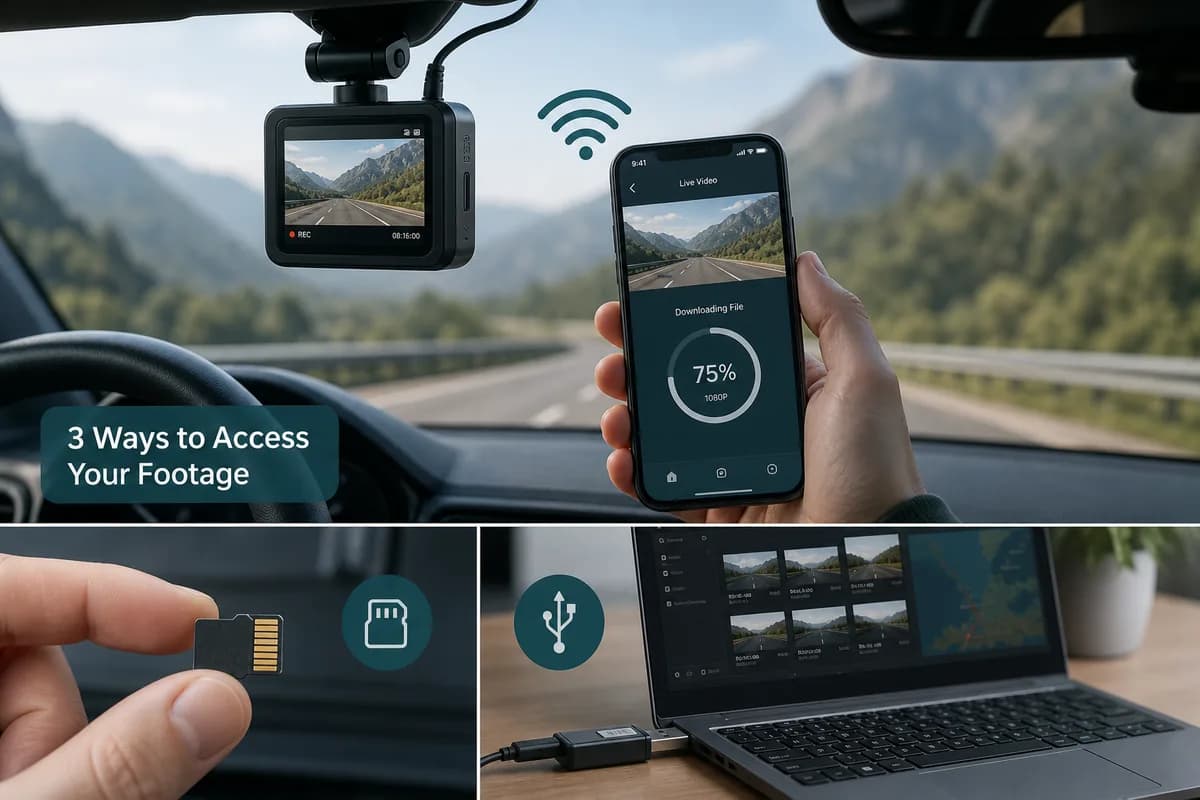
Philips GoSure ドライブレコーダー (ADR900、ADR820、ADR810 などのモデル) は、事故、事件、風光明媚なドライブ、証拠文書などの重要な道路映像を撮影します。ただし、SD カードに保存されている映像は、確認、共有、保存のために フィリップス車載カメラのビデオを携帯電話またはコンピュータにダウンロードするまで役に立ちません。
この完全な 2026 年ガイドでは、従来の SD カードの抽出からワイヤレス RoadTracer アプリのダウンロードまで、Philips GoSure 映像を転送するすべての方法に加え、車載カメラのコンテンツを公に共有する前に不可欠なプライバシー保護について説明しています。
PH5
フィリップス車載カメラのビデオをダウンロードする理由?
方法に入る前に、Philips GoSure 車載カメラから映像を抽出する必要がある場合とその理由を理解してください。
一般的なダウンロード シナリオ
- 保険請求用の事故文書
- 法的手続きのための 証拠保全
- YouTube/ソーシャル メディア コンテンツの作成
- SD カードが映像を上書きする前に バックアップ ストレージ
- 当局への事件報告
- 紛争解決のための 交通事故の証拠
フィリップス GoSure ストレージ アーキテクチャ
フィリップスの車載カメラは、ループ録画形式で microSD カード (通常 32GB ~ 256GB) に継続的に録画します。カードがいっぱいになると、保護されていない最も古い映像が上書きされます。これを理解すると、重要な映像が失われる前にダウンロードできます。
方法 1: SD カード経由でフィリップス ドライブレコーダーのビデオをダウンロードする (最も信頼性の高い)
従来の方法はすべての Philips GoSure モデルで機能し、最も高速で信頼性の高い転送を実現します。
ステップ 1: 電源を切り、SD カードを取り外す
- 安全に駐車し、車両のイグニッションをオフにします
- 車載カメラの電源を切ります (または自動シャットダウンを待ちます)
- Philips GoSure ユニットの リリース メカニズム を押します (通常は SD スロットの近くにある小さなボタン)
- microSD カードを慎重に取り外します
重要: 車載カメラの録画中は絶対に SD カードを取り外さないでください。ファイルシステムが破損し、映像が損傷する可能性があります。
ステップ 2: SD カードをコンピューターに挿入します。
次の接続方法のいずれかを使用します。
- 内蔵 SD スロット (ラップトップに SD スロットがある場合、2024 年以降のモデルの多くではこれが削除されています)
- USB SD カード リーダー (外部アダプター、最も信頼性の高い方法)
- SD スロット付き USB-C ハブ (最新の MacBook およびタブレット用)
ステップ 3: Philips フォルダー構造をナビゲートする
マウントしたら、SD カードを開いて次の操作を行います。
PH0
正確なフォルダー名は GoSure モデルによって異なります (ADR900、ADR820、ADR810) が、構造は同様です。
ステップ 4: ファイルをコンピュータにコピーする
- 必要な映像を選択 (タイムスタンプで並べ替え)
- ローカル ドライブにコピー (ドラッグ アンド ドロップまたは右クリックでコピー)
- 1 つのクリップを再生して ファイルの整合性を確認
- SD カードを取り外す前に 安全に取り出し
ファイル形式: Philips GoSure カメラは、モデルに応じて 1080p 以上の解像度で PH2 または PH3 形式で記録します。
SDカード方式の長所
- すべてのフィリップス GoSure モデルで動作します
- 大容量ファイルの最速転送
- ドライブレコーダーのバッテリー消耗がありません
- WiFi ネットワークは必要ありません
- ファイルシステムへの直接アクセス
SDカード方式の短所
- 車両への物理的なアクセスが必要
- SDカードリーダーハードウェアが必要
- 書き込み中にカードを取り外すとカードが破損する危険性があります
- 繰り返し挿入すると SD スロットが摩耗します
PH6
方法 2: RoadTracer アプリ経由で Philips GoSure 映像をダウンロードする (WiFi 転送)
Philips RoadTracer アプリを使用すると、互換性のある GoSure モデル (ADR900、ADR820、および WiFi を内蔵した新しいユニット) からのワイヤレス ダウンロードが可能になります。
ステップ 1: Philips RoadTracer アプリをインストールする
iOS: App Store で「Philips RoadTracer」を検索 Android: Google Play ストアで「Philips RoadTracer」を検索
iPhone/iPad iOS 12以降、Android 8.0以降と互換性があります。
ステップ 2: ドライブレコーダーの WiFi モードを有効にする
- Philips GoSure 車載カメラの 電源を入れます
- WiFi ボタンを押します (アイコンは標準の WiFi シンボルのように見えます)
- インジケーター LED が点灯するまで、WiFi がアクティブであることを確認します (通常は青/緑で点滅)。
- 車載カメラの LCD 画面を確認して、WiFi ネットワーク名 (SSID) とパスワードを確認します。
一般的な形式: カメラまたはマニュアルにパスワードが印刷された PH4。
ステップ 3: 携帯電話をドライブレコーダー WiFi に接続する
- 電話の WiFi 設定を開きます
- 利用可能なネットワークから Philips GoSure ネットワークを選択
- パスワードを入力 (デフォルトは通常、デバイスのラベルに印刷されています)
- 接続を待ちます 確認
注意: 車載カメラの WiFi に接続している間、携帯電話は自宅/携帯インターネットから切断されます。これは正常で一時的なものです。
ステップ 4: RoadTracer アプリを開いてダウンロードする
- RoadTracer アプリを起動 (ドライブレコーダーが自動検出されるはずです)
- 日付/時刻別に整理されたビデオ ライブラリを参照
- ダウンロードする クリップを選択 (サムネイルをタップしてプレビューします)
- ダウンロード アイコンをタップして、電話ストレージに転送します
- 転送を待ちます (1080p クリップは 1 分あたり 50 ~ 200MB)
ステップ 5: 通常の WiFi に再接続します
ダウンロードが完了したら:
- RoadTracer アプリを終了します
- 電話の WiFi 設定に移動します
- ホーム/モバイル ネットワークに再接続
ダウンロードしたファイルは、設定に応じて携帯電話のカメラ ロールまたは RoadTracer アプリ フォルダーに保存されます。
Philips RoadTracer アプリの機能
- 車載カメラビューの ライブ プレビュー
- GPS 位置 が互換性のあるモデルにオーバーレイされます
- イベントブラウジング (衝撃によってトリガーされたクリップが強調表示されます)
- 設定調整 リモート
- アプリ経由のファームウェア更新 (サポートされているモデルの場合)
RoadTracer WiFi 方式の長所
- SDカードを取り外す必要はありません
- 車に乗りながらダウンロード
- ダウンロードする前にプレビューする
- iPhone と Android で動作します
- 設定にリモートでアクセス
RoadTracer WiFi 方式の短所
- WiFi 対応の GoSure モデルでのみ動作します
- 大きなファイルの場合は SD カードよりも遅い
- 車載カメラのバッテリーを消耗します
- 範囲が限られている (通常は 10 ~ 30 フィート)
- 転送中はインターネットから切断する必要があります
PH7
方法 3: コンピュータへの転送方法 (上級)
技術的なアプローチに慣れているユーザーのために、追加の転送オプションが用意されています。
USB 直接接続 (モデルに依存)
一部の Philips GoSure モデルは、直接ファイル転送のための USB 接続をサポートしています。
- 車載カメラの電源を切ります
- USB ケーブルを接続 (カメラをコンピュータに)
- カメラがリムーバブル ドライブとして表示されます
- フォルダーに移動し、ファイルをコピーします
互換性: ADR900 はこれをサポートしています。古いモデルではできない場合があります。マニュアルを確認してください。
ネットワーク接続ストレージ (NAS) のバックアップ
自動バックアップ ワークフローの場合:
- 旅行後は SD カードを取り外します
- SD スロットを備えた NAS デバイスに挿入
- バックアップ フォルダーへの 自動同期を設定
- カード挿入時の自動バックアップ
複数の車載カメラを使用する車両管理者やプロのコンテンツ作成者に役立ちます。
クラウド バックアップ (サードパーティ サービス)
Philips GoSure カメラにはネイティブのクラウド アップロードがありませんが、ワークフローを作成できます。
- 方法 1 または 2 でダウンロード
- 電話アプリ経由で Google ドライブ/Dropbox に自動アップロード
- 同期のためにコンピューター上に 自動フォルダー監視を作成
Philips GoSure モデル互換性ガイド
GoSure モデルが異なれば、ダウンロード機能も異なります。
| モデル | SDカード | WiFi アプリ | USBダイレクト | GPSデータ |
|---|---|---|---|---|
| ADR900 | ✅ | ✅ | ✅ | ✅ |
| ADR820 | ✅ | ✅ | ⚠️ | ✅ |
| ADR810 | ✅ | ❌ | ❌ | ✅ |
| ADR620 | ✅ | ❌ | ❌ | ❌ |
| ADR500 | ✅ | ❌ | ❌ | ❌ |
✅ = 完全にサポートされています ⚠️ = 部分的/ファームウェアに依存 ❌ = 利用できません
確認された機能のサポートについては、必ず特定のモデルのマニュアルを確認してください。
フィリップス車載カメラのビデオで顔とナンバー プレートをぼかす方法 (EU GDPR 準拠)
Philips GoSure の映像をダウンロードした後は、プライバシーを保護せずに公開共有しないでください*。欧州の GDPR、英国のデータ保護法、その他多くの法域では、個人を特定できる情報を曖昧にすることが求められています。
共有する前にドライブレコーダーの映像をぼかす理由
- GDPR 準拠 (EU 法では顔とナンバー プレートを個人データとして扱います)
- 他の道路利用者に対する プライバシーの尊重
- 名誉毀損の申し立てに対する 法的保護
- プラットフォーム要件 (YouTube はぼやけていないコンテンツにフラグを立てる場合があります)
- 保険提出基準
フィリップス車載カメラのプライバシーのための BGBlur ソリューション
BGBlur は、ダウンロードした Philips GoSure 映像内の顔とナンバー プレートを自動的に検出してぼかします。
- Philips 車載カメラのビデオを BGBlur にアップロード
- AI がフレーム全体のすべての顔とナンバー プレートを自動的に検出
- ぼかし強度を選択 (ガウス、ピクセル化、または完全な匿名化)
- 結果をフレームごとにプレビュー
- プライバシー保護されたビデオをダウンロードしてすぐに共有できます
BGBlur が車載カメラの映像で保護するもの
- 他の車両の 運転手と助手席の顔
- 道路や歩道を横切る歩行者の顔
- ナンバープレート (前後、すべての角度)
- 番地およびビジネスサイン(オプション)
- 窓越しの背景の人々
地域別の法的プライバシー要件
欧州連合 (GDPR): 顔やナンバープレートは個人情報です。車載カメラの映像をぼかしなしで公に共有すると、最大 2,000 万ユーロまたは世界収益の 4% の罰金が科される可能性があります。
イギリス: Brexit 後の英国の GDPR は同じ要件を維持していますが、公開前にぼかしています。
米国: 連邦政府の要件はありませんが、州のプライバシー法 (カリフォルニア州 CCPA、バージニア州 CDPA) ではぼかしを推奨しています。 YouTube/ソーシャル プラットフォームには、より厳格なポリシーが適用される場合があります。
オーストラリア: プライバシー法は、公開録音では個人を特定できる情報をぼかすことを推奨しています。
結論: BGBlur は、特定のローカル要件に関係なく、グローバルなコンプライアンスを保証します。
PH8
Philips Dashcam のダウンロードに関する問題のトラブルシューティング
SD カードがコンピュータで認識されない
解決策:
- 別の SD カード リーダーを試してください
- SD カードがロックされていないことを確認します (側面の物理スイッチ)
- カードを FAT32 または exFAT としてフォーマットします (ファイルのバックアップ後にこれを実行します)。
- 破損を排除するために別のデバイスでカードをテストします
RoadTracer アプリがドライブレコーダーに接続できない
解決策:
- WiFi が実際に有効になっていることを確認します (LED インジケータを確認します)。
- 正しい SSID に接続していることを確認します (車載カメラの画面を確認してください)
- 携帯電話を近づけます(カメラから 10 フィート以内)
- 車載カメラと携帯電話の両方を再起動します
- RoadTracer アプリを最新バージョンに更新します
- 車載カメラのファームウェアが最新であることを確認してください
動画ファイルがダウンロード後に再生されない
解決策:
- VLC Media Player をインストールします (すべての形式を再生します)
- 録画中にSDカードが取り外された場合、ビデオが破損する可能性があります
- 別のビデオプレーヤー (Windows Media Player、QuickTime など) を試してください。
- ファイルがゼロバイトではないことを確認します (記録が不完全であることを示します)
WiFi 転送が非常に遅い
予想される転送速度: RoadTracer WiFi 経由で 1 ~ 3 MB/秒 (1 分の 1080p クリップには 30 ~ 90 秒かかります)
速度の向上:
- 信号が強いことを確認します (携帯電話を近づける)
- 転送中に他のアプリを閉じる
- イベント全体ではなく、短いクリップをダウンロードします
- 500MBを超えるファイルにはSDカード方式を使用します
「保護された」ファイルが SD カードから削除されない
イベント/衝撃の記録は、偶発的な削除を防ぐために、Philips GoSure によって書き込み保護されています。
解決策:
- 最初に保護されたファイルをダウンロードしてバックアップします
- 車載カメラメニューからカードをフォーマットします(保護されたファイルを含むすべてのファイルを削除します)
- コンピューターを使用して手動でファイルのロックを解除します (右クリック > [プロパティ] > [読み取り専用] のチェックを外します)
Philips GoSure 映像管理のベスト プラクティス
1. 通常のダウンロード スケジュール
SD カードがいっぱいになるまで待たないでください。
- 毎日: プロのドライバーまたは事故の多いエリア向け
- 毎週: 定期的に通勤する人向け
- 事件後: 重要な映像を直ちに保護します
2. ダウンロードしたファイルを整理する
フォルダー構造を作成します。 PH1
3. 重要な映像を複数の場所にバックアップする
3-2-1 ルール:
- 重要な映像の3コピー
- 2 つの異なるストレージ タイプ (コンピューター + クラウド)
- 1 つのオフサイト バックアップ (クラウド サービス)
4. ダウンロード方法を定期的にテストする
緊急に事故映像が必要な場合でも、SD カード リーダーが機能しないことに気づかないでください。転送プロセスを毎月テストしてください。
5. SD カードを最新の状態に保つ
MicroSD カードは書き換えを繰り返すと消耗します。
- 重要な使用の場合は 12 ~ 18 か月 ごとに交換してください
- 車載カメラ用に定格された 高耐久カード を使用してください
- 予備のカードを車内に保管してください
プライバシー ワークフロー: ダウンロードから共有まで
プロフェッショナル コンテンツ クリエイターのワークフロー
- SD カードまたは WiFi 経由で フィリップスの映像をダウンロード
- クリップを確認し、興味深い瞬間を選択します
- ビデオ ソフトウェアで編集 (DaVinci Resolve、Premiere など)
- BGBlur による処理による顔/プレートの自動検出
- テキスト オーバーレイと音楽を使用した 最終編集
- YouTube またはソーシャル メディアにアップロードする
保険請求ワークフロー
- 事件の映像をすぐにダウンロード
- 編集前に バックアップ コピーを作成
- 関連する時間枠にトリミング (前後 30 秒)
- 保険会社の要求に応じて ナンバー プレートをぼかし
- 保険会社ポータルまたは電子メール経由で送信します
- 潜在的な紛争に備えて オリジナルの編集されていない バージョンを保持してください
証拠保全ワークフロー
- 事件当日に 映像をダウンロード
- SD カードをライトプロテクトして上書きを防止します
- 複数のバックアップを作成 (コンピューター + クラウド + USB ドライブ)
- ドキュメントのメタデータ (日付、時刻、GPS 位置、天気)
- 元のファイルは編集しないでください (法廷では未変更の映像が要求される場合があります)
- 公開共有のみを目的としたぼかし (要求があれば、ぼかしなしで当局に提供します)
PH9
FAQ: Philips GoSure Dashcam ビデオのダウンロード
WiFi を使用せずにフィリップスの車載カメラからビデオをダウンロードするにはどうすればよいですか?
Philips GoSure 車載カメラから microSD カードを取り外し、コンピュータに接続されている SD カード リーダーに挿入します。 PHILIPS または DCIM フォルダー構造に移動し、ビデオ ファイルをハード ドライブに直接コピーします。
フィリップスの車載カメラの映像を携帯電話で見ることはできますか?
はい、次の 2 つの方法を使用します: (1) WiFi が搭載されているモデル (ADR900、ADR820) の場合は、Philips RoadTracer アプリを介してダウンロードするか、(2) 携帯電話の SD カード リーダー アダプターを使用します (iPhone の場合は Lightning - SD、Android の場合は USB-C - SD)。
Philips GoSure ビデオをワイヤレスでダウンロードするにはどのようなアプリが必要ですか?
Philips RoadTracer アプリを Apple App Store または Google Play ストアからダウンロードします。この公式アプリは WiFi 対応の GoSure モデルに接続し、スマートフォンへのワイヤレスビデオ転送を可能にします。
フィリップスの車載カメラが RoadTracer アプリに接続できないのはなぜですか?
一般的な修正: (1) 車載カメラの WiFi が有効になっていることを確認します (LED インジケータを確認します)、(2) カメラの WiFi ネットワーク (自宅の WiFi ではない) に接続していることを確認します、(3) 携帯電話を車載カメラから 10 フィート以内に移動します、(4) 両方のデバイスを再起動します、(5) RoadTracer アプリと車載カメラのファームウェアを更新します。
Philips GoSure ドライブレコーダーの WiFi パスワードを見つけるにはどうすればよいですか?
デフォルトの WiFi パスワードは通常、車載カメラ本体のラベルに印刷されているか、WiFi モードが有効になっているときにカメラの LCD 画面に表示されるか、ユーザーマニュアルに記載されています。一般的なデフォルトの形式には、デバイスのシリアル番号または「12345678」が含まれます。
Philips GoSure はどのようなビデオ形式で録画しますか?
フィリップスの車載カメラは、モデルに応じて H.264 または H.265 ビデオ圧縮を使用して MP4 または MOV コンテナ形式で記録します。解像度の範囲は、古いモデルの 1080p から新しい ADR900 シリーズ カメラの 2K または 4K までです。
フィリップスの車載カメラのビデオでは顔やナンバー プレートをぼかす必要がありますか?
公的に共有する場合 (YouTube、ソーシャル メディア、フォーラム): **はい、EU/英国では GDPR に基づいてぼかしが法的に義務付けられており、世界的に推奨されています。民間の保険金請求または警察の証拠の場合: 通常、ぼかしていないオリジナルが必要ですが、受取人に確認してください。
重要な映像が上書きされないようにするにはどうすればよいですか?
Philips GoSure カメラは、衝撃検出によってトリガーされたイベント記録を自動的に書き込み保護します。手動で保護するには、重要な映像をすぐにダウンロードするか、録画中に車載カメラの「保護」ボタンを使用して、ファイルに削除不可のフラグを立てます。
自宅に駐車しているときに、フィリップスの車載カメラの映像にリモートでアクセスできますか?
いいえ、Philips GoSure カメラにはインターネット接続やクラウド アップロードがありません。 WiFi は、電話とカメラの直接接続に対してローカルのみです。リモート アクセスの場合は、SD カードを取り外し、インターネットに接続されているコンピューターまたはデバイスに挿入する必要があります。
フィリップス車載カメラの大きなファイルを最も速く転送する方法は何ですか?
USB 3.0 カード リーダーを介した SD カードのコンピュータへの直接接続は最速です (転送速度 30 ~ 90 MB/秒)。 RoadTracer アプリ経由の WiFi 転送は低速 (1 ~ 3 MB/秒) ですが、クリップをすばやくダウンロードする場合には便利です。
関連リソース
車載カメラ コンテンツ作成者向けの必須ツール
当社の包括的なガイド: ドライブレコーダー コンテンツ クリエイター向けのトップ 10 ツール では、編集ソフトウェア、圧縮ツール、プラットフォームの最適化など、ダウンロードから公開までの完全なワークフローをカバーしています。
一般的なドライブレコーダープライバシーガイド
完全なプライバシー保護: 車載カメラのビデオから顔とナンバー プレートをぼかす方法 を、すべての車載カメラ ブランド向けの段階的な AI ぼかしワークフローで学習します。
ビデオコンテンツの GDPR 準拠
法的要件を理解する: GDPR ビデオ コンテンツの顔のナンバー プレートのぼかしコンプライアンス ガイド では、車載カメラや監視映像に適用される EU プライバシー法について説明しています。
結論
モデルの機能を理解していれば、Philips GoSure ドライブレコーダーの映像をダウンロードするのは簡単です。 SD カード抽出は、すべてのモデルで最も高速で信頼性の高い方法を提供し、RoadTracer WiFi アプリは、互換性のある ADR900 および ADR820 ユニットでの便利なワイヤレス転送を提供します。
プロのコンテンツ作成者、保険書類、または一般公開の場合、ダウンロードは最初のステップにすぎません。 BGBlur によるプライバシー保護 は、顔とナンバー プレートを自動的にぼかし、フィリップスの車載カメラのビデオが GDPR および世界的なプライバシー基準に準拠していることを保証します。
今すぐ車載カメラの映像の保護を始めましょう: BGBlur にアップロード して顔とナンバー プレートを自動検出し、Philips GoSure ビデオを自信を持って合法的に共有します。
PH10