2026 年に Garmin Dashcam ビデオをダウンロードする方法: WiFi、SD カード、および Garmin Drive アプリの方法 | BGBlur - エクスポート、プライバシー、顔とナンバープレートのぼかしガイド
WiFi、SD カード転送、Garmin Drive アプリを使用して Garmin ドライブレコーダーのビデオをダウンロードする方法を学びます。さらに、YouTube、保険請求、ソーシャル メディアでプライバシーを保護しながら共有するために、顔やナンバー プレートをぼかす方法を学びます。
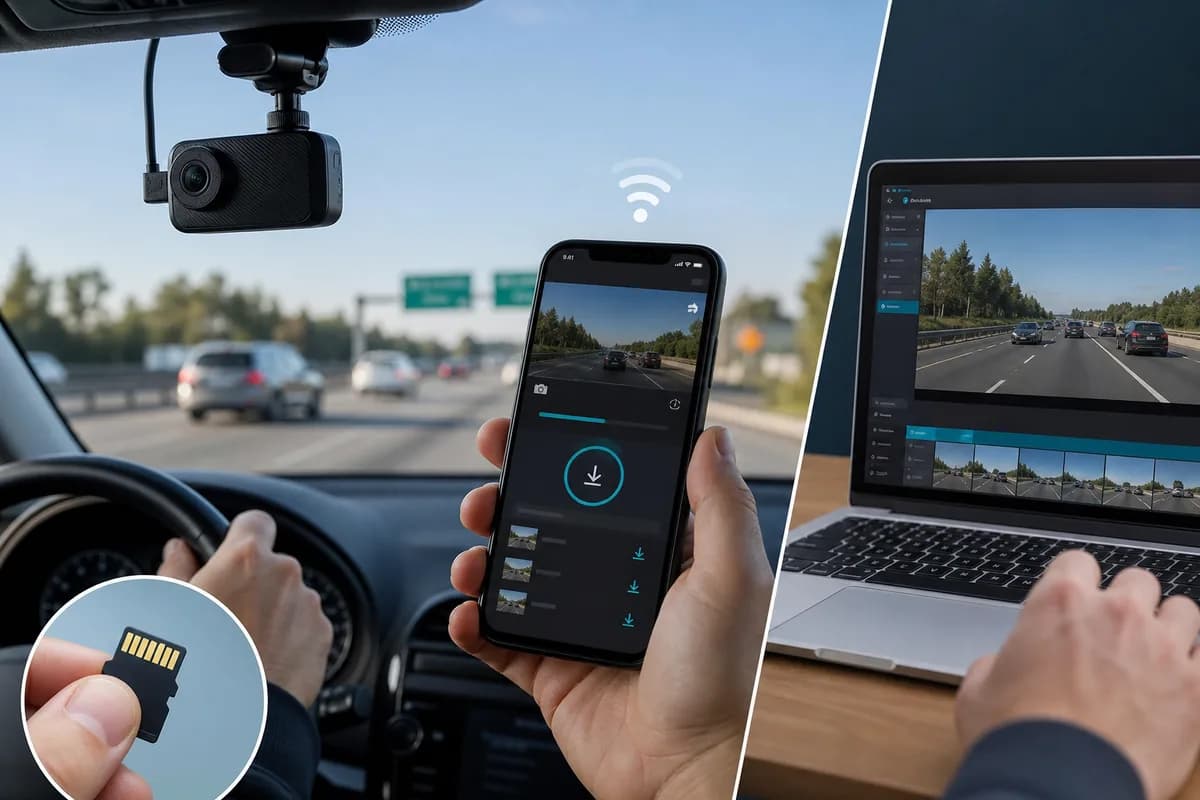
400 万台を超える Garmin ドライブレコーダー が世界中で使用されており、美しいロードトリップから重大な事故の映像まで、あらゆるものを撮影しています。しかし、保険請求、YouTube アップロード、または証拠書類のために Garmin ドライブレコーダーのビデオをダウンロードする必要がある場合、多くのドライバーは転送プロセスに苦労しています。
Garmin Dash Cam 67W、Mini 2、Tandem、またはその他のモデルを所有しているかどうかに関係なく、この包括的なガイドでは、映像をエクスポートするための 3 つの信頼できる方法 (SD カード転送、Garmin Drive アプリ経由の WiFi ダウンロード、および直接 USB 接続) について説明します。
さらに重要なのは、Garmin の映像をオンラインで共有する前に、*顔とナンバー プレートをぼかす方法**をお教えします。この重要なステップは、車載カメラ ユーザーの 78% がスキップしており、自分自身や他の人をプライバシー侵害、GDPR 罰金、個人情報盗難のリスクにさらす可能性があります。
PH4
Garmin Dashcam の映像をダウンロードする理由?
Garmin ドライブレコーダーの所有者は、さまざまな理由で映像をダウンロードします。
保険金請求と事故証拠: 事故の過失を明確に証明できるビデオにより、保険料と訴訟費用を数千ドル節約できます。 Insurance Information Institute によると、車載カメラの証拠により、請求の解決時間が 47% 短縮されます。
YouTube とソーシャル メディア共有: 「Dash Cam Owners Australia」や「Road Rage USA」などのドライブレコーダー チャンネルには数百万人の登録者がいます。クリエイターは、事件の編集、景色の良いドライブ、交通安全のコンテンツを収益化します。
法執行機関の証拠: 警察署では、ひき逃げ事件、交通違反、犯罪捜査のために車載カメラの映像を受け入れることが増えています。 英国国家ダッシュカム安全ポータルは、2024 年に 58,000 件を超える申請を処理しました。
個人のアーカイブとロードトリップの思い出: 多くのドライバーは、風光明媚なルート、思い出に残る旅行、毎日の通勤中に撮影した珍しい光景などを保存しています。
フリート管理とドライバー トレーニング: 商用フリートは、ドライバーの指導、安全監査、責任保護のために映像をダウンロードします。
誰も語らないプライバシー問題
ほとんどの車載カメラ所有者が気づいていないことは次のとおりです。映像に含まれるすべての顔とナンバー プレートは、個人を特定できる情報 (PII) であり、次のようなプライバシー法で保護されています。
- GDPR (ヨーロッパ): プライバシー侵害に対して最大 2,000 万ユーロまたは年間収益の 4% の罰金
- DPDP 法 (インド): セキュリティ保護措置の不履行に対して最大 250 億ルピーの罰金
- BIPA (米国イリノイ州): 2020 年以降、生体認証プライバシーに関する和解金として 8 億 7,500 万ドル以上を支払った
- PIPEDA (カナダ): プライバシー侵害に対して最高 100,000 ドルの罰金
Garmin 車載カメラのビデオを公に共有する前に、明示的な同意がない限り、識別可能な顔とナンバー プレートをぼかす必要があります。これは、交通映像の傍観者にとって現実的ではありません。
方法 1: SD カード経由で Garmin Dashcam ビデオをダウンロードする (最速の方法)
SD カード転送方法は、Garmin 車載カメラから大きなビデオ ファイルをダウンロードするための最も速くて信頼性の高い方法です。一括ダウンロードや WiFi が利用できない場合に最適です。
ステップ 1: SD カードを安全に取り外す
- Garmin ドライブレコーダーの電源を切る か、録画インジケーターが停止するまで待ちます (通常は車のエンジンを切った後)
- SD カード スロットを見つけます (通常はカメラの底部または側面にあります)
- ゆっくり押して microSD カードを取り出します (強く引っ張らないでください)
- 慎重に取り扱ってください。静電気による損傷や接点に指紋がつかないようにしてください。
プロのヒント: 予備の SD カードを車内に保管してください。使用中のカードを取り外すのではなくカードを交換すると、映像をダウンロードしている間も車載カメラで録画を続けることができます。
ステップ 2: SD カードをコンピュータに挿入する
SD カード リーダーを備えたコンピューターの場合:
- microSD カードをフルサイズの SD アダプター (通常はカードに付属) に挿入します。 2.コンピュータのSDカードスロットに挿入します。
- ファイル エクスプローラー (Windows) または Finder (Mac) にドライブが表示されるまで待ちます。 SD カード リーダーのないコンピューターの場合:
- USB microSD カード リーダー (Amazon で 5 ~ 15 ドルで入手可能) を使用します。
- リーダーを USB ポートに差し込みます
- microSD カードをリーダーに挿入します。
- ドライブがマウントされるまで待ちます
ステップ 3: ビデオ ファイルに移動する
- ファイル エクスプローラー (Windows) または Finder (Mac) を開きます。
- SD カード ドライブ (通常は「GARMIN」または「NO NAME」というラベルが付いています) を見つけます。
- DCIM または Garmin フォルダーに移動します
- 日付とイベントの種類別に分類されたサブフォルダーが表示されます。
- イベント フォルダー: G センサーによってトリガーされたインシデントの記録
- Continuous フォルダー: 通常のループ録画
- Parking フォルダー: 駐車モードの録画 (有効な場合)
- Manual フォルダー: ユーザーが保存した録音
ステップ 4: ファイルをコンピュータにコピーする
- ダウンロードしたい ビデオを選択 (Ctrl/Cmd を押しながら複数選択します)
- 右クリックしてコピーを選択するか、Ctrl+C (Windows) / Cmd+C (Mac)を押します。
- 目的のフォルダーに移動します (デスクトップ、ドキュメント、ビデオなど)
- 右クリックして貼り付けを選択するか、Ctrl+V (Windows) / Cmd+V (Mac)を押します。
- 転送を待ちます — 一般的な転送速度: カードの品質に応じて 20 ~ 80 MB/秒
ファイル命名規則: Garmin ファイルは通常、パターン PH1 に従います。#### は連続番号です。一部のモデルにはファイル名にタイムスタンプが含まれています。
ステップ 5: 安全に取り出して再挿入する
Windows:
- システム トレイの 「ハードウェアの安全な取り外し」 アイコンをクリックします
- SD カード ドライブを選択します
- 確認メッセージを待ちます
- カードを取り外します
マック:
- デスクトップ上のドライブアイコンを右クリックします。
- 「[ドライブ名] の取り出し」 を選択します。
- アイコンが消えるまで待ちます
- カードを取り外します
SD カードを Garmin 車載カメラに再挿入し、録画が正常に再開されることを確認します。
SD カード転送: メリットとデメリット
長所:
- ✅ 最速の転送速度 (WiFi ボトルネックなし)
- ✅ スマートフォンやインターネットがなくてもオフラインで動作します
- ✅ SDカードのコンテンツ全体を一度に転送できます
- ✅ 車載カメラや携帯電話のバッテリーの消耗がありません
短所:
- ❌ 車載カメラへの物理的なアクセスが必要
- ❌ 正しく取り出されないとカードが破損する危険性があります。
- ❌ スロットが内蔵されていないコンピューターには SD カード リーダーが必要です
- ❌ ダウンロードする前に映像をプレビューすることはできません
PH5
方法 2: Garmin Drive アプリ経由でダウンロード (WiFi 転送)
Garmin Drive アプリを使用すると、車載カメラの映像をスマートフォンに直接ワイヤレスでダウンロードできるため、SD カードを取り外さずに外出先でアクセスするのに最適です。
ステップ 1: Garmin Drive アプリをダウンロードする
iPhone の場合:
- App Storeを開きます
- 「Garmin Drive」 を検索します
- Garmin 公式アプリをダウンロードしてインストールします。
- iOS 13.0以降が必要です
Android の場合:
- Google Play ストアを開きます
- 「Garmin Drive」 を検索します
- ダウンロードしてインストールします
- Android 8.0以降が必要です
注: 一部の古い Garmin モデルでは、代わりに 「Garmin VIRB」 アプリを使用します。車載カメラのマニュアルを参照して、どのアプリが互換性があるかを確認してください。
ステップ 2: Garmin ダッシュカムで WiFi を有効にする
- Garmin ドライブレコーダーの 電源を入れます (車両の電源に接続するか、可能な場合は内蔵バッテリーを使用します)
- 設定にアクセスするには、タッチスクリーンを下にスワイプするか、メニュー ボタンを押します。
- 設定 → ワイヤレス または WiFi に移動します
- WiFi を有効にする (オンに切り替えます)
- WiFi ネットワーク名に注意してください (SSID) — 通常は「GARMIN-####」、#### は一意の識別子です
- パスワードが設定されている場合は、メモしてください (デフォルトは通常、ラベルまたはマニュアルに印刷されています)
タッチスクリーンのないモデル: WiFi ボタンを押し続けるか (利用可能な場合)、アクティベーション手順についてはモデルのマニュアルを確認してください。
ステップ 3: スマートフォンをドライブレコーダーの WiFi に接続する
iPhone:
- 設定 → WiFi を開きます
- Garmin 車載カメラのネットワークを見つけます (例: 「GARMIN-1234」)
- タップして接続します
- プロンプトが表示されたら、パスワードを入力します
- 接続を確認します (チェックマークが表示されます)
アンドロイド:
- 設定 → WiFi を開きます
- Garmin 車載カメラのネットワークを選択します
- 必要に応じてパスワードを入力します
- [接続] をタップします 重要: 車載カメラの WiFi に接続している間は、一時的にインターネットにアクセスできなくなります。携帯電話は、ホーム ネットワークやモバイル ネットワークを介さずに、カメラと直接通信するようになりました。
ステップ 4: Garmin Drive アプリを開いてペアリングする
- 携帯電話で Garmin Drive アプリを起動
- アプリは車載カメラを自動的に検出します。
- 検出されない場合は、「デバイスの追加」 または 「+」 アイコンをタップします
- リストから車載カメラのモデルを選択します
- 画面上のペアリング指示に従います。
- 接続確認を待ちます
ステップ 5: ビデオを参照してダウンロードする
- アプリで 「ギャラリー」 または 「ビデオ」 アイコンをタップします
- 録画タイプごとにフォルダーが整理されて表示されます。
- イベント: 事件の記録
- 保存済み: 手動で保存されたクリップ
- 駐車: 駐車モードの録画
- サムネイルを参照して必要な映像を見つけます
- ビデオをタップしてプレビューします
- ダウンロード アイコン (通常は下向き矢印) をタップします。
- 転送を待ちます (SD カードより遅い - 一般的な速度: 5 ~ 15 MB/秒)
- ビデオは携帯電話の 写真 (iPhone) または ギャラリー (Android) に保存されます。
ステップ 6: 切断して共有する
- ダウンロードが完了したら アプリを終了します
- 携帯電話を通常の WiFi またはモバイル データに 再接続します
- 携帯電話の写真ライブラリからビデオにアクセスできるようになりました
- クラウド ストレージ、ソーシャル メディアに共有するか、必要に応じて編集します
Garmin Drive アプリ: 長所と短所
長所:
- ✅ SDカードを取り外す必要はありません
- ✅ スマートフォンに直接ダウンロード
- ✅ ダウンロードする前に映像をプレビュー
- ✅ 素早い申請やソーシャル共有に便利
- ✅ カメラ設定をリモートで調整
短所:
- ❌ SDカード方式より転送が遅い
- ❌ ドライブレコーダーと携帯電話のバッテリーを消耗します
- ❌ 範囲が限られています (車両の近くにある必要があります)
- ❌ 大量のバッチを効率的にダウンロードできない
方法 3: USB ケーブル経由でダウンロード (コンピューターに直接接続)
Garmin ドライブレコーダーの一部のモデルでは、コンピューターへの 直接 USB 接続が可能で、SD カードを取り外す必要がありません。
ステップ 1: ドライブレコーダーをコンピューターに接続する
- Garmin 車載カメラの USB ポートを見つけます (通常はゴム製のフラップで覆われています)
- 付属の USB ケーブルを使用します (通常はモデルに応じて USB-C または mini-USB)
- 一方の端を車載カメラに差し込み、もう一方の端をコンピュータの USB ポートに差し込みます
- 車載カメラの電源が自動的にオンにならない場合は
- 一部のモデルでは、画面に 「マス ストレージ モード」 または 「PC モード」 と表示されます。
ステップ 2: ファイルにアクセスする
Windows:
- ファイル エクスプローラーを開きます
- 車載カメラは リムーバブル ドライブ として表示されます (例: 「GARMIN」または「Dash Cam 67W」)
- ダブルクリックして開きます
マック:
- 車載カメラが デスクトップ または Finder サイドバーに表示されます
- クリックして開きます
ステップ 3: ビデオをコピーする
- DCIM または Garmin フォルダーに移動します (SD カードによる方法と同じ構造)
- 方法 1、ステップ 4 の説明に従って、ビデオをコンピュータにコピーします。
- 終了したら、切断する前にドライブを安全に取り出します。
USB 接続: 長所と短所
長所:
- ✅ SDカードを取り外す必要はありません
- ✅ WiFi転送よりも速い
- ✅ 接続中にドライブレコーダーを充電 (一部のモデル)
短所:
- ❌ すべての Garmin モデルが USB ファイル転送をサポートしているわけではありません
- ❌ 互換性のある USB ケーブルが必要です
- ❌ 車載カメラをコンピュータに物理的に接続する必要がある
共有する前に: Garmin Dashcam ビデオで顔とナンバー プレートをぼかす方法
プライバシーに関する重要な手順: Garmin 車載カメラの映像を YouTube、ソーシャル メディア、または保険ポータルにアップロードする前に、識別可能な顔とナンバー プレートをぼかしして、次のことを行う必要があります。
- GDPR、DPDP、およびプライバシー法を遵守します (上記の罰金を参照)
- 傍観者が撮影に反対した場合、法的責任から自分を守ります
- 個人情報の盗難を防止 — ナンバー プレートを使用して車両の所有者を追跡できます
- YouTube 収益化ポリシーに準拠 — ぼかしていない顔はコンテンツ ポリシーに違反する可能性があります
- 保険要件を満たす - 多くの保険会社は編集された映像を要求しています
車載カメラの映像に手動によるぼかしが機能しない理由
車載カメラのビデオには特有の課題があります。
- 移動車両: 顔やプレートが予期せず移動するため、フレームごとの追跡が必要です
- 複数の被写体: 一般的な 2 分間の車載カメラ クリップには、数十の顔やナンバー プレートが含まれる場合があります。
- 品質は変動します: 距離、照明、モーションブラーにより検出が困難になります
- 時間制限: Premiere Pro または DaVinci Resolve での手動ぼかしには、1 つのクリップに 時間かかる場合があります
Garmin ドライブレコーダービデオ用の BGBlur ソリューション
BGBlur.com は、AI による顔とナンバー プレートの検出 により、車載カメラの映像のプライバシー保護を自動化します。
BGBlur が車載カメラの映像に最適な理由
-
自動検出: AI はビデオ内のすべての顔とナンバー プレートを検出します。これには次のものが含まれます。
- 遠くにあるプレート、または部分的に隠れているプレート
- サイドミラーと反射に映る顔
- さまざまな角度で車両を移動
-
フレーム精度のトラッキング: 次のような場合でも、ビデオ全体を通してブラーが被写体に固定されたままになります。
- 手ぶれと振動
- 素早い車線変更
- フレームに出入りする車両
-
高速処理: 一般的な 5 分間の Garmin 車載カメラビデオは 2 ~ 5 分で処理されます。
-
複数のぼかしスタイル:
- ガウスぼかし: 自然な見た目のプロフェッショナルな仕上がり
- ピクセル化: より強力な匿名化
- 確実なブロック: 完全な編集
-
バッチ処理: 複数のクリップをアップロードし、同時に処理します。
Garmin Dashcam ビデオをぼかす方法: 3 ステップのプロセス
ステップ 1: Garmin ビデオを BGBlur にアップロードする
- BGBlur.com/en/upload に移動します。
- ぼかしのタイプを選択:
- 顔ぼかし: 歩行者または停止車両に乗っている人々が映るビデオ用
- ナンバープレートのぼかし: 交通映像用
- 両方: 包括的なプライバシー保護用 (推奨)
- Garmin MP4 ファイルを ドラッグ アンド ドロップするか、クリックして参照します
- サポートされている形式: MP4、MOV、AVI (すべての Garmin 形式と互換性あり)
ステップ 2: AI に検出および追跡させる
- BGBlur の AI すべてのフレームを自動的にスキャン
- 検出された顔とプレートがプレビューでハイライト表示されます
- 検出オーバーレイを確認してカバレッジを確認します。
- 必要に応じて設定を調整します。
- ぼかし強度: 軽い (部分的なプライバシー) から重い (完全な匿名化)
- ぼかしスタイル: ガウス、ピクセル化、またはソリッド ブロックを選択します
- 選択的なぼかし: 特定のプレートをぼかさないようにします (自分の車両など)
ステップ 3: 処理とダウンロード
- 「処理の開始」 をクリックします。
- レンダリングを待ちます (通常、5 分のクリップの場合 2 ~ 5 分)
- ダウンロードする前に ぼやけたビデオをプレビュー
- プライバシーに配慮したバージョンを ダウンロード
- YouTube、保険ポータル、またはソーシャル メディアで 自信を持って共有
プライバシー保証: BGBlur はビデオを安全に処理し、ダウンロード後に ソース ファイルを削除します。永続的なストレージやサードパーティによるアクセスはありません。
PH6
Garmin Dashcam モデル: ダウンロードの互換性
現在の Garmin ドライブレコーダーのすべてのモデルは、SD カードと WiFi のダウンロードをサポートしています。互換性に関する簡単なリファレンスは次のとおりです。
| モデル | SDカード | WiFi アプリ | USB転送 | メモ |
|---|---|---|---|---|
| ドライブレコーダー 67W | ✅ | ✅ | ✅ | WiFi アプリのフルサポート |
| ドライブレコーダー Mini 2 | ✅ | ✅ | ✅ | コンパクトなデザイン、同じ機能 |
| ドライブレコーダータンデム | ✅ | ✅ | ✅ | デュアルカメラ (室内 + 道路) |
| ドライブレコーダー 57 | ✅ | ✅ | ✅ | 予算に優しい、Wi-Fi 対応 |
| ドライブレコーダー 47 | ✅ | ⚠️ | ✅ | 古いファームウェアでは WiFi が制限されています |
| ドライブレコーダーライブ | ✅ | ✅ | ✅ | LTE接続、クラウドストレージ |
| ドライブレコーダー 66W | ✅ | ✅ | ✅ | 広角、GPS、音声コントロール |
注意: 古いモデル (Dash Cam 35、45、55) では、WiFi アプリの機能が制限されている場合があります。互換性を最大限に高めるために、常に最新のファームウェアに更新してください。
Garmin Dashcam のダウンロードに関する一般的な問題のトラブルシューティング
「コンピューターが SD カードを認識しません」
解決策:
- 別の SD カード リーダーまたは USB ポートを試してください
- SD カードがロックされているかどうかを確認します (アダプターの側面にある小さなスイッチ)
- 車載カメラの SD カードをテストして、破損していないことを確認します。
- コンピューターの SD カードドライバーを更新します。
- 車載カメラでカードをフォーマットしてみてください (警告: すべてのコンテンツが削除されます)
「Garmin Drive アプリが車載カメラに接続できません」
解決策:
- 車載カメラで WiFi が有効になっていることを確認します (設定を確認してください)
- 携帯電話が自宅の WiFi ではなく、車載カメラの WiFi ネットワークに接続されていることを確認します。
- アプリと車載カメラの両方を再起動します
- 車載カメラに近づく (WiFi の範囲は通常 10 ~ 20 フィートです)
- Garmin Drive アプリを最新バージョンに更新します
- Garmin Express 経由でドライブレコーダーのファームウェアのアップデートを確認します
「ビデオファイルが破損しているか、再生できません」
解決策:
- VLC Media Player で再生してみてください (デフォルトのプレーヤーよりも互換性があります)
- 車載カメラの録画中は SD カードを取り外さないでください
- 車載カメラ用に設計された 高耐久 SD カード を使用してください
- 破損を防ぐためにSDカードを毎月フォーマットしてください
- ドライブレコーダーの電力が安定していることを確認します (車両の接続を確認してください)。
「WiFi 転送が非常に遅い」
解決策:
- 携帯電話を車載カメラに近づけます
- 携帯電話のバックグラウンド アプリを閉じます
- モバイルデータとBluetoothを一時的に無効にする
- 最初に小さいクリップをダウンロードし、大きいファイルは SD カード経由でダウンロードします
- 携帯電話の WiFi 接続を再起動します
「ダウンロードされたビデオには GPS データまたはタイムスタンプがありません」
解決策:
- 車載カメラの設定で GPS が有効になっていることを確認してください
- Garmin VIRB Edit ソフトウェアを使用して、埋め込まれた GPS データを表示します
- ビデオプレーヤーが GPS メタデータをサポートしているかどうかを確認してください
- 一部の形式ではエクスポート時に GPS が削除されます - オリジナルの MP4 ファイルを使用します
Garmin ドライブレコーダーの映像を管理するためのベスト プラクティス
1. 高品質の SD カードを使用する
Garmin ドライブレコーダー用の推奨 SD カード:
- サンディスク高耐久性: 連続録画用に設計
- Samsung PRO Endurance: 車載カメラでの使用に適した定格
- Lexar High-Endurance: 信頼性が高く、手頃な価格のオプション
仕様:
- クラス10以上
- UHS スピードクラス 1 (U1) 以上
- 32GB ~ 128GB の容量 (ほとんどのユーザーには 64GB が最適です)
2. SD カードの定期的なメンテナンス
- 毎月フォーマット 車載カメラのフォーマット機能を使用します (コンピューターのフォーマットではありません)。
- 12 ~ 18 か月ごとに交換してください — SD カードには書き込みサイクルが制限されています
- 緊急時に備えて 予備を車内に保管してください
3. ダウンロードした映像を整理する
フォルダー構造を作成します。 PH0
命名規則: PH2 (例: PH3 )
4. 重要な映像はすぐにバックアップする
重要なクリップ (事故、事件、証拠):
- 複数の場所にコピー: コンピューター、クラウド ストレージ、外部ドライブ
- SD カードのみに依存しないでください — カードは故障する可能性があります
- クラウドにアップロード (Google Drive、Dropbox、OneDrive) して冗長性を確保
5. プライバシー法の尊重
車載カメラのビデオを共有する前に:
- ✅ BGBlur を使用してすべての顔とナンバー プレートをぼかします
- ✅ 傍観者の会話がキャプチャされた場合は 音声を削除
- ✅ 現地の法律を確認してください — 一部の管轄区域では車載カメラの使用が制限されています
- ✅ 可能な場合は同意を得る (交通映像では現実的ではないため、ぼかしが不可欠です)
法的考慮事項: 共有する場合 (および共有しない場合)
保険金請求と法執行
常にオリジナルの未編集の映像を以下に提供してください:
- あなたの保険会社
- 警察官(要請があった場合)
- あなたの弁護士
公に投稿する前にぼかし ただし、公式使用のためにオリジナルを保存してください。
YouTube とソーシャル メディア
投稿する前に必須:
- すべての顔とナンバープレートをぼかします
- 不敬な音声を削除またはミュートします
- プラットフォーム ポリシーを確認します (YouTube の車載カメラ コンテンツ ガイドライン)
ぼかしに失敗すると次のような結果が生じる可能性があります:
- GDPR違反の通知と罰金
- YouTube アカウントのストライキまたは収益化の停止
- 特定可能な主体からの法的苦情
- プラットフォームによるコンテンツの削除
職場および車両の使用
商用車載カメラの映像は次の条件を満たす必要があります:
- 従業員のプライバシー法を遵守します
- 目に見える録音通知を含めます (一部の管轄区域)
- 安全に保管され、保存期間後に削除される
- 正当なビジネス目的にのみ使用してください。
よくある質問
Garmin 車載カメラのビデオをダウンロードするのにどれくらい時間がかかりますか?
SD カード方法: 一般的な SD カードの内容 (8 ~ 32GB) の場合 2 ~ 5 分 WiFi アプリの方法: 1 分のビデオ クリップあたり 1 ~ 3 分 USB 方式: SD カードと同様、USB 速度に依存します。
転送時間は、ファイル サイズ、SD カードの速度、接続方法によって異なります。
Garmin ドライブレコーダーのビデオをダウンロードせずに携帯電話で見ることはできますか?
はい。Garmin Drive アプリを使用すると、携帯電話にダウンロードせずに、車載カメラの SD カードに保存されているビデオをライブ プレビューおよび再生できます。ただし、編集または永久保存するには、ファイルをダウンロードする必要があります。
動画をダウンロードすると、車載カメラから動画が削除されますか?
いいえ。SD カードまたは WiFi アプリ経由で ビデオをコピーすると、オリジナルはそのまま残ります。空き容量を増やすには、車載カメラのメニューから不要なクリップを手動で削除するか、SD カードをフォーマットします。
Garmin 車載カメラはどのようなビデオ形式を使用しますか?
Garmin ドライブレコーダーは MP4 形式 (H.264 コーデック) で記録し、すべての主要なビデオ プレーヤーおよび編集ソフトウェアと互換性があります。解像度はモデルによって異なります (1080p、1440p、または 4K)。
車載カメラのビデオにはどれくらいのストレージが必要ですか?
ストレージ要件 (概算):
- 1080p: 1 時間あたり最大 6GB
- 1440p: 1 時間あたり最大 10GB
- 4K: 1 時間あたり最大 20GB
64GB SD カード には次のものがおよそ収納できます。
- 10時間の1080p映像
- 6 時間の 1440p 映像
- 3時間の4K映像
ループ録画は、カードがいっぱいになると、保護されていない最も古いファイルを自動的に上書きします。
Garmin 車載カメラのビデオを共有する前に編集できますか?
はい、ただし、*BGBlur を使用して最初に顔とナンバー プレートをぼかし**してから、次のように編集します。
- 基本的な編集: iMovie (Mac)、Windows ビデオ エディター、CapCut
- プロフェッショナルな編集: Adobe Premiere Pro、DaVinci Resolve、Final Cut Pro
常にコピーを使用して作業し、オリジナルの証拠映像を使用しないでください。
結論: 安全にダウンロードし、責任を持って共有する
Garmin 車載カメラからのビデオのダウンロードは、このガイドで説明されている SD カード、WiFi アプリ、または USB の方法を使用して簡単に行うことができます。状況に最も適した方法を選択してください。
- SD カード: 大容量転送に最速
- Garmin Drive アプリ: スマートフォンの共有に最も便利です
- USB ケーブル: 利用可能な場合は適切な中間点
最も重要なこと: プライバシーを保護し、規制を遵守し、法的責任を回避するために、車載カメラの映像を公に共有する前に、BGBlur.com を使用して すべての顔とナンバー プレートをぼかししてください。
Garmin ドライブレコーダーは、貴重な証拠や思い出に残る瞬間を撮影します。それらを安全にダウンロードして共有します。
Blur Garmin ドライブレコーダービデオは BGBlur.com で無料 →
PH7
関連リソース
- 車載カメラの映像でナンバープレートをぼかす方法 — 包括的な車載カメラのプライバシー ガイド
- Dashcam Blur Software — フリートおよび個人使用のための専門的な編集
- State of Visual Privacy 2026 Whitepaper — GDPR、DPDP、および BIPA コンプライアンス ガイド
- ビデオで顔をぼかす方法 — 完全な顔匿名化ガイド
最終更新日: 2026 年 5 月 28 日