BGBlur ガイド: BlackVue Dashcam ビデオ 2026 をクラウド、WiFi アプリ、SD カードからダウンロードする方法 (顔とナンバー プレートをぼかすためのプライバシーに関するヒントを含む)
クラウド アクセス、WiFi 転送、SD カードの方法を使用して BlackVue 車載カメラのビデオをダウンロードする方法を学びます。さらに、YouTube、保険請求、ソーシャル メディアでプライバシーを保護しながら共有するために、顔やナンバー プレートをぼかす方法を学びます。
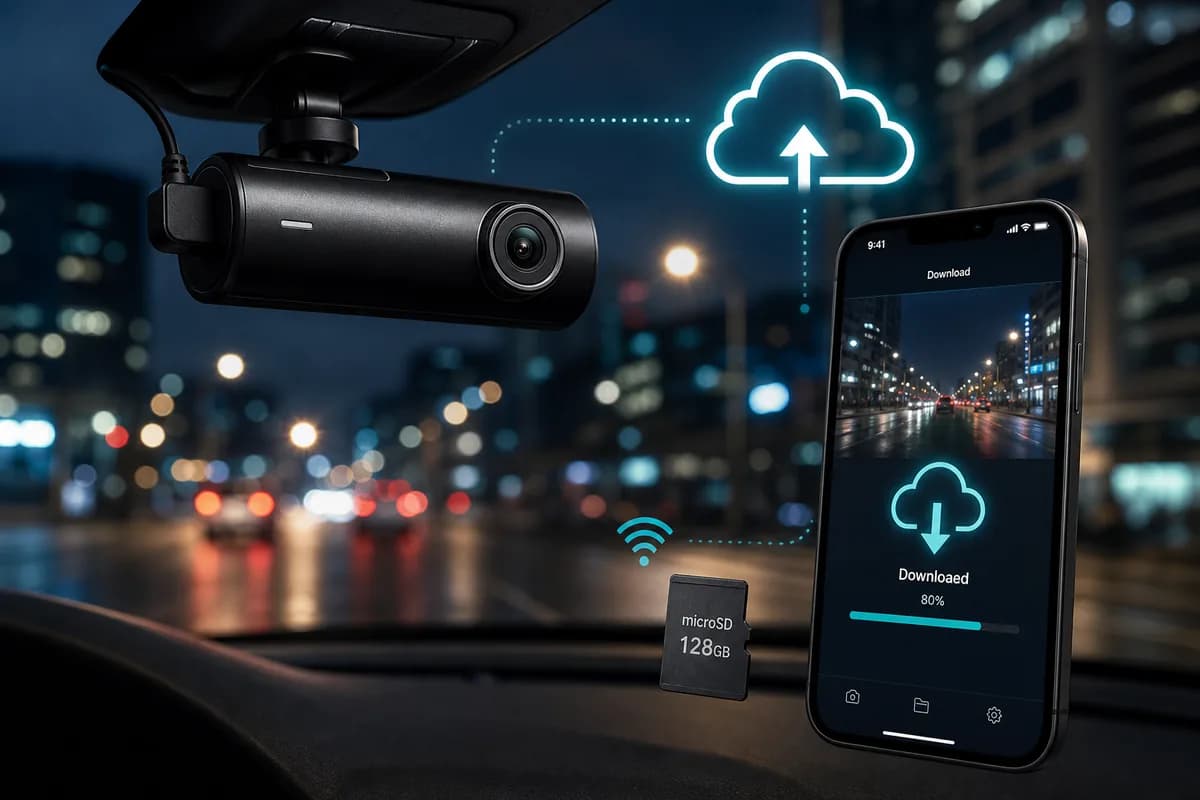
BlackVue ドライブレコーダーは市場で最も先進的な製品の 1 つであり、世界中の自家用車、商用車、ライドシェア サービスに 350 万台以上導入されています。 BlackVue DR750X-2CH や DR900X-2CH Plus などのモデルは、クラウド接続、デュアルチャンネル録画、WiFi 転送などのプレミアム機能を提供しますが、多くの所有者は BlackVue 車載カメラのビデオを効率的にダウンロードするのに苦労しています。
保険金請求、YouTube コンテンツ、法執行機関の証拠、または車両管理のいずれに映像が必要な場合でも、この包括的なガイドでは、BlackVue ビデオをダウンロードするための 3 つの実証済みの方法、つまりクラウド アクセス (どこからでもリモート ダウンロード)、WiFi アプリ転送 (ワイヤレス ローカル ダウンロード)、SD カード抽出 (最速の一括転送) を取り上げています。
さらに重要なこととして、BlackVue の映像をオンラインで共有する前に 顔とナンバー プレートをぼかす方法を説明します。これは、車載カメラ ユーザーの 84% がスキップしている手順であり、自分自身や他の人をプライバシー侵害、最大 2,000 万ユーロの GDPR 罰金、および個人情報盗難のリスクにさらす可能性があります。
PH5
BlackVue 車載カメラの映像をダウンロードする理由?
BlackVue ユーザーは、職業上および個人的なさまざまな理由で映像をダウンロードします。
保険請求と事故の記録: DR900X シリーズの鮮明な 4K 映像は、衝突事故の過失の動かぬ証拠を提供します。 米国道路交通安全局 (NHTSA) によると、車載カメラの証拠により、請求に関する紛争が 52% 減少し、解決が平均 18 日早くなりました。
クラウドベースの車両管理: 民間事業者は、BlackVue Cloud を使用して、車両に物理的にアクセスすることなく、安全監査、インシデント調査、賠償責任保護のためにドライバーの映像にリモートでアクセスします。
YouTube とコンテンツの収益化: 道路事故、景色の良いドライブ、交通分析を特集したドライブレコーダー チャンネルは、何百万もの視聴回数を生み出しています。 「DashCam Lessons」や「Road Rage Compilations」などのトップクリエイターは、BlackVue の映像を収益化していますが、プラットフォームのコンプライアンスを維持するために、個人を特定できる情報をぼかす必要があります。
法執行機関と法的証拠: 警察署では、当て逃げ捜査、交通違反、刑事事件でドライブレコーダーの映像を受け入れることが増えています。 英国国家ダッシュカム安全ポータルは、2025 年に 74,000 件を超える提出物を処理し、BlackVue の映像はかなりの量になりました。
ライドシェアとタクシーのドキュメント: Uber と Lyft のドライバーは、BlackVue の車内カメラを使用して事件を記録し、冤罪を防ぎ、乗客の安全記録を維持します。
車載カメラの映像におけるプライバシーの危機
ほとんどの BlackVue 所有者が気づいていないことは次のとおりです。映像内に表示されるすべての顔とナンバー プレートは、ますます厳格化するプライバシー規制の下で保護される個人識別情報 (PII) を構成します。
- GDPR (欧州連合): 生体認証データ違反には最大 2,000 万ユーロまたは世界年間売上高の 4% の罰金
- DPDP 法 (インド): 合理的なセキュリティ保護措置を導入しなかった場合、最大 250 億ルピーの罰金
- CCPA (カリフォルニア): 違反ごとに 2,500 ドル、意図的な違反の場合は 7,500 ドルの民事罰金
- PIPEDA (カナダ): プライバシー侵害に対して最大 100,000 カナダドルの罰金
- POPIA (南アフリカ): 重大なプライバシー侵害に対する懲役を含む刑事罰
BlackVue の映像を YouTube、ソーシャル メディア、または公共のプラットフォームで共有する前に、目に見えるすべての個人から明示的な同意を取得しない限り、法的に識別可能な顔とナンバー プレートをぼかす必要があります*。これは交通映像では不可能です。 現実世界への影響: 2024 年、英国の車載カメラ YouTuber が、ぼかしていない映像を繰り返し投稿したとして、GDPR に基づいて 18,000 ポンドの罰金を科されました。ドイツのフリートオペレーターは、第三者と共有する前に従業員の映像を編集しなかったため、85,000ユーロの罰金を課せられました。
BlackVue の 3 つのダウンロード方法を理解する
BlackVue のエコシステムは、競合他社と比較して比類のない柔軟性を提供します。
方法 1: BlackVue Cloud — 世界中のどこからでもインターネット経由でリモート アクセスします。車両管理者、旅行者、および車両に物理的に近接せずに即時にアクセスする必要があるユーザーに最適です。
方法 2: WiFi アプリ転送 — 車両の近くでワイヤレスで直接ダウンロードします。クリップを簡単に共有したり、事件発生直後に映像が必要な場合に最適です。
方法 3: SD カードの抽出 — 最速の速度と一括ダウンロード機能を提供する物理転送。ドライブ全体をアーカイブしたり、何時間もの映像をダウンロードしたりするのに最適です。
各方法には、BlackVue モデル、インターネットの可用性、緊急性、ストレージのニーズに応じて明確な利点があります。
PH6
方法 1: BlackVue クラウド経由で BlackVue ビデオをダウンロードする (リモート アクセス)
BlackVue Cloud は、BlackVue を際立たせるプレミアム機能であり、インターネット接続を介して世界中のどこからでも車載カメラの映像にアクセス、表示、ダウンロードできる機能です。
BlackVue クラウドの要件
対応機種 (LTE内蔵):
- DR970X-2CH LTE
- DR770X-2CH LTE
- DR750-2CH LTE
- DR590X-2CH IR LTE
非 LTE モデル (WiFi ホットスポットまたはホーム WiFi が必要):
- DR900X-2CHプラス
- DR750X-2CHプラス
- DR590X-2CH
- DR750-2CH IR
サブスクリプションが必要: BlackVue Cloud はサブスクリプション モデルで動作します。
- 無料利用枠: 制限付きイベントアップロード、1GB ストレージ
- ベーシック プラン: ~$9.99/月 — 10GB ストレージ、無制限のイベント アップロード
- プレミアム プラン: ~$29.99/月 — 100GB ストレージ、継続録画アップロード
データ接続要件:
- LTE モデル: 内蔵セルラー データ接続 (データ プラン付きの SIM カードが必要)
- 非 LTE モデル: 駐車時に WiFi ホットスポット (携帯電話または MiFi デバイス) または自宅の WiFi に接続する必要があります
ステップ 1: 車載カメラで BlackVue Cloud を有効にする
LTE モデルの場合:
- アクティブ化された SIM カードを SIM スロットに挿入します (nano-SIM、通常はカメラ ハウジングの後ろにあります)
- ドライブレコーダーの電源を入れます (車両の電源に接続します)
- 設定にアクセス: 画面をタップするか、WiFi ボタンを押してメニューにアクセスします。
- 設定 → クラウド → クラウドを有効にする に移動します
- アップロード設定を選択します:
- イベントのみ: 衝撃/モーショントリガーの録画のみをアップロードします (データ制限のために推奨)
- 連続: すべての映像をアップロードします (プレミアム プランと無制限のデータが必要です)
- アップロード品質の設定: 解像度を選択します (1080p は使用するデータ量が少なく、4K は最高の品質を提供します)
- 設定を保存し、接続の確認を待ちます
非 LTE モデル (WiFi ホットスポット方式) の場合:
- スマートフォンで WiFi ホットスポットを有効:
- iPhone: [設定] → [個人用ホットスポット] → [有効]
- Android: [設定] → [ネットワークとインターネット] → [ホットスポットとテザリング] → [WiFi ホットスポット]
- 車載カメラをホットスポットに接続:
- 車載カメラ設定メニューへのアクセス
- 設定 → WiFi → スキャンネットワーク に移動します
- 携帯電話のホットスポット ネットワークを選択します
- パスワードを入力してください
- クラウドを有効にする: 設定 → クラウド → クラウドを有効にする
- アップロード設定を構成します (上記と同様)
重要: ホットスポット方式ではモバイル データを消費します。 1 時間の 1080p 映像 = 約 6 GB のアップロード。データ使用量を監視して超過料金を回避します。
ステップ 2: BlackVue クラウド アカウントを作成する
- BlackVue アプリをダウンロードします。
- iOS: App Store → 「BlackVue」を検索
- Android: Google Play → 「BlackVue」を検索
- アプリを起動し、**「サインアップ」**をタップします
- 詳細を入力:
- メールアドレス
- パスワード(8文字以上)
- 利用規約に同意する
- 電子メールを確認 (受信箱に確認リンクがあるかどうかを確認してください)
- アプリに ログイン
代替方法: cloud.blackvue.com で Web ブラウザ経由でアカウントを作成します。
ステップ 3: BlackVue ドライブレコーダーをクラウドに登録する
- BlackVue アプリを開いて、ログインします
- 「カメラを追加」 または 「+」 アイコンをタップします
- 次の場所にある QR コードをスキャンします:
- カメラ本体上 (通常は取り付けブラケット上)
- クイックスタートガイドについて
- 車載カメラ設定メニュー内 (設定 → クラウド → QR コード)
- 車両名の割り当て (例: 「2024 Honda Accord」、「Fleet Vehicle #7」)
- 登録の確認
- 車載カメラがデバイスリストに表示されるまで待ちます (1 ~ 5 分かかる場合があります)
ステップ 4: BlackVue Cloud にアクセスして映像を閲覧する
モバイルアプリ経由:
- BlackVue アプリを開いて、ログインします
- デバイスリストから車両名をタップします
- 接続を待ちます (緑色のインジケータはオンラインを意味し、オレンジ色はオフライン/クラウド接続がないことを意味します)
- 「クラウドストレージ」 または 「イベントリスト」 をタップします
- 次のように整理された映像を閲覧します。
- 日付と時刻: 録画のカレンダー ビュー
- イベント タイプ: 通常、衝撃、モーション、手動
- カメラ チャンネル: フロント、リア、インテリア (装備されている場合)
Web ブラウザ経由 (デスクトップ):
- cloud.blackvue.com に移動します
- 資格情報を使用して ログイン
- ダッシュボードから 車両を選択
- 録画を参照:
- タイムライン スクラバーを使用して日付/時刻で移動します
- イベントの種類によるフィルター (イベント、駐車場、通常)
- カメラチャンネルの切り替え(フロント/リア)
- サムネイルをクリックして クリップをプレビュー
ステップ 5: BlackVue Cloud からビデオをダウンロードする
モバイルアプリのダウンロード:
- ダウンロードしたいビデオクリップを選択
- タップして プレビューを再生
- ダウンロード アイコン (下向き矢印、通常は右上) をタップします。
- 品質を選択 (可能な場合):
- オリジナル: フル解像度 (記録時の 4K/1080p)
- 圧縮: 迅速な共有のためにファイルサイズが小さくなります
- ダウンロードを待ちます — 速度はインターネット接続によって異なります。
- 通常: フル解像度で 1 分のクリップあたり 2 ~ 5 分
- ダウンロードしたビデオにアクセス:
- iOS: ファイル アプリ → ダウンロード、または写真 (カメラ ロールに保存されている場合)
- Android: ファイル アプリ → ダウンロード、またはギャラリー
Web ブラウザのダウンロード:
- ダウンロードしたいビデオをクリック
- 再生して確認 正しい映像であることを確認します
- ダウンロード ボタンをクリック (通常は「ダウンロード」というラベルまたは下向き矢印アイコン)
- ダウンロード オプションを選択します:
- 単一クリップと時間範囲の比較
- フロントカメラのみ、リアカメラのみ、または両方のチャンネル ・ファイル形式(MP4が標準)
- コンピュータに保存 — ブラウザで保存場所の入力を求めるプロンプトが表示されます
- ダウンロードを待ちます — 大きなファイル (4K マルチチャンネル) の場合は 5 ~ 15 分かかる場合があります
ステップ 6: クラウド ストレージの管理
ストレージ管理のベスト プラクティス:
- ストレージ使用量を定期的に確認します (アプリ/ウェブの [設定] → [ストレージ])
- 古い映像を手動で削除して、限られたプランのスペースを解放します
- **頻繁にストレージ制限に達する場合は、より大きなプランにアップグレード
- アップロード品質を調整して、ビデオの鮮明さとストレージ消費量のバランスをとります
自動削除設定:
- ローリング アーカイブを維持するために X 日後の自動削除を設定します
- 重要なクリップを「お気に入り」としてマークして保護します(自動削除を防ぎます)
BlackVue クラウド: 長所と短所
長所:
- ✅ インターネットを使用して世界中のどこからでも映像にアクセス
- ✅ 車両への物理的なアクセスは必要ありません
- ✅ フリート管理とリモート監視に最適
- ✅ 自動アップロードにより、映像はすぐにバックアップされます
- ✅ マルチユーザー アクセス (プレミアム プランは複数のアカウント ログインをサポートします)
- ✅ リアルタイムライブビュー機能 (LTE モデル)
短所:
- ❌ サブスクリプション料金が必要です (無料利用枠は非常に限られています)
- ❌ LTE モデルには携帯電話データ プランが必要です (追加料金)
- ❌ 非 LTE モデルには WiFi ホットスポットが必要です (モバイル データを使用)
- ❌ アップロード/ダウンロード速度はインターネット接続の品質に依存します
- ❌ 下位層プランのストレージ制限
- ❌ 接続が不安定な場合、大きなファイルをアップロードできない場合があります
PH7
方法 2: WiFi アプリ転送 (ローカル ワイヤレス) 経由で BlackVue ビデオをダウンロードする
WiFi アプリ転送 を使用すると、車両の近く (WiFi 範囲内、通常は 30 ~ 50 フィート) にいるときに、BlackVue の映像をスマートフォンに直接ダウンロードできます。この方法は、インターネットやクラウドのサブスクリプションなしで機能します。
WiFi 転送要件
互換性のあるモデル: WiFi 機能を備えた現在のすべての BlackVue モデル:
- DR900Xシリーズ
- DR750Xシリーズ
- DR590Xシリーズ
- DR970Xシリーズ
- DR770Xシリーズ
- 旧モデル:DR750S、DR650S、DR650GW
サブスクリプションは必要ありません: WiFi アプリの転送は完全に無料です。カメラと携帯電話の直接 WiFi 接続を使用します。
ステップ 1: BlackVue モバイル アプリをダウンロードする
iPhone の場合:
- App Storeを開きます
- 「BlackVue」 を検索します
- 公式 BlackVue アプリをダウンロードします (開発者: Pittasoft Co., Ltd.)
- iOS 13.0以降が必要です
Android の場合:
- Google Play ストアを開きます
- 「BlackVue」 を検索します
- BlackVue アプリをインストールします
- Android 8.0以降が必要です
注意: 古い BlackVue モデルでは 「BlackVue Viewer」 アプリを使用する場合があります。互換性については、モデルのマニュアルを確認してください。
ステップ 2: BlackVue Dashcam で WiFi を有効にする
タッチスクリーン モデル (DR900X、DR750X、DR970X):
- 画面をタップしてディスプレイを起動します
- 上から下にスワイプするか、設定アイコンをタップします
- 設定 → 接続 → WiFi に移動します
- WiFi をオンに切り替えます
- 画面に表示される WiFi ネットワーク名 (SSID) に注意してください。
- 通常: "BLACKVUE_DR900X_XXXX" (XXXX は一意の識別子)
- パスワードをメモしてください (通常はデフォルトが表示されるか、マニュアルを確認してください)
- WiFi は デフォルトで 5 分間アクティブなままになります (設定で構成可能)
ボタンのみのモデル (DR750S、DR650S):
- WiFi ボタン (通常は WiFi マークが付いています) を 2 ~ 3 秒間押し続けます
- 音声プロンプトを聞いてください:「WiFi オン」または LED インジケータが点滅します。
- WiFi ステータス LED を確認します: 青色の点滅は通常、WiFi がアクティブであることを示します
- ネットワーク名: 車載カメラ本体のラベルまたはマニュアルを確認してください (例: "BLACKVUE-####")
WiFi 到達範囲: BlackVue WiFi は通常、オープンスペースでは 30 ~ 50 フィート (10 ~ 15 メートル) に到達しますが、車両の金属やガラスを通しては到達できません。
ステップ 3: スマートフォンを BlackVue WiFi に接続する
iPhone 接続:
- 設定を開く → WiFi
- 利用可能なネットワークのリストで BlackVue ネットワークを探します:
- 例: 「BLACKVUE_DR900X_4A5B」
- ネットワーク名をタップして接続します
- プロンプトが表示されたら WiFi パスワードを入力:
- デフォルトのパスワードはモデル固有です (カメラ画面またはマニュアルを確認してください)
- 一般的なデフォルト: 「blackvue」または空白 (パスワードなし)
- 接続を待ちます — 接続されるとチェックマークが表示されます
- 「インターネット接続がありません」という警告を無視します - これは正常です (インターネットではなくカメラに直接接続しています)。
Android 接続:
- 設定を開きます → WiFi (または下にスワイプして WiFi アイコンをタップします)
- 利用可能なネットワークで BlackVue ネットワークを検索
- タップして接続
- 必要に応じて パスワードを入力
- 接続を確認
- 「インターネットなしで接続されました」メッセージを無視します (予期される動作)
トラブルシューティング: ネットワークが表示されない場合:
- 車両に近づく(15フィート以内)
- 車載カメラの WiFi が実際に有効になっていることを確認します (画面/LED を確認してください)。
- モバイルデータを一時的に無効にする
- 携帯電話の WiFi を再起動します
ステップ 4: BlackVue アプリを開いてダッシュカムに接続する
- 携帯電話で BlackVue アプリを起動
- アプリは接続されたドライブレコーダーを自動検出する必要があります
- 自動検出されない場合:
- 「カメラに接続」 または WiFi アイコン をタップします
- 車載カメラのモデルを選択してください
- ハンドシェイクを待ちます (5 ~ 15 秒)
- 接続が確認されました - ライブ ビューまたはファイル ブラウザが表示されます
初回セットアップ: 一部のモデルでは、最初のペアリングが必要です。
- カメラのモデルを確認する
- 通知設定を設定する
- 位置情報へのアクセスを許可します (GPS スタンプ用)
ステップ 5: WiFi 経由で映像を閲覧してダウンロードする
- アプリの 「録音ファイル」 または 「SD カード」 アイコンをタップします
- ファイル構造を参照:
- 通常: ループ録画 (連続映像)
- イベント: 衝撃/モーショントリガー録画
- 駐車: 駐車モードの録画
- 手動: ユーザーが保存したクリップ (カメラのボタンを押して保存)
- 日付で移動: 通常、フォルダーは YYYY_MM_DD 形式で整理されます
- カメラ チャンネルを選択 (デュアルチャンネルの場合):
- F: フロントカメラ
- R: リアカメラ
- 一部のアプリでは 結合ビュー (両方のチャネルが並べて表示されます)
- ビデオのサムネイルをタップしてプレビューします
- ダウンロード アイコン (下向き矢印) をタップして携帯電話に保存します
- 転送を待ちます:
- 一般的な WiFi 速度: 8 ~ 20 MB/秒
- 1 分間の 1080p クリップ (~100MB): 5 ~ 12 秒
- 1 分間の 4K クリップ (~400MB): 20 ~ 50 秒
バッチダウンロード: チェックボックスをタップして複数のクリップを選択し、ダウンロードをタップして複数のファイルを同時に転送します。
ステップ 6: ダウンロードしたビデオに電話でアクセスする
iPhone:
- ダウンロードしたビデオはデフォルトで 写真アプリ (カメラロール) に保存されます
- 代替: ファイル アプリ → BlackVue フォルダー (構成されている場合)
アンドロイド:
- 動画は ギャラリー または 写真 アプリに表示されます
- ファイルの場所: 内部ストレージ → BlackVue → ダウンロード
電話からの共有:
- クラウドストレージ(Google Drive、Dropbox)へのアップロード
- ソーシャルメディアに直接共有
- 保険会社へのメール
- 動画編集アプリで編集
WiFi アプリ転送: 長所と短所
長所:
- ✅ クラウド サブスクリプションは必要ありません (完全に無料)
- ✅ オフラインで動作します (インターネットは必要ありません)
- ✅ クラウドダウンロードよりも速い (WiFi 直接接続)
- ✅ ダウンロードする前に映像をプレビュー
- ✅ すべての SD カードのコンテンツにアクセス
- ✅ アプリ経由でカメラ設定を調整
短所:
- ❌ 車両に物理的に近接する必要があります (30 ~ 50 フィート)
- ❌ 車載カメラのバッテリーを消耗します (電源に接続されていない場合)
- ❌ 混雑した場所では WiFi 接続が不安定になる場合があります
- ❌ 車から離れた場所では映像にリモートでアクセスできません
- ❌ 非アクティブ後の接続タイムアウト (再接続が必要)
PH8
方法 3: SD カード経由で BlackVue ビデオをダウンロードする (最速の一括転送)
SD カードの抽出は、大量の BlackVue 映像をダウンロードするための 最速の方法です。アーカイブ、一括編集、または WiFi/クラウドが利用できない場合に最適です。
ステップ 1: BlackVue Dashcam から SD カードを安全に取り外す
重要: SD カードを不適切に取り外すと、ファイルが破損したり、カードが損傷したりする可能性があります。
適切な削除手順:
- 車両の電源を切り、車載カメラの電源が完全に切れるまで待ちます (LED がオフになり、画面が消えます)。
- ほとんどの BlackVue モデルは、電源喪失後 5 ~ 10 秒で自動シャットダウンします。
- スーパーキャパシタを搭載した一部のモデルでは、最大 30 秒かかる場合があります
- SD カード スロットを見つけます:
- DR900X/DR750X: 通常はカメラ本体の後ろにあります (回転カメラハウジングが必要です)
- DR970X: サイド アクセス パネル
- 古いモデル: 異なります (マニュアルを確認してください)
- SD カードをカチッと音がしてわずかに飛び出すまでゆっくり内側に押し込みます
- カードをまっすぐに引き出します - 無理に力を入れたり曲げたりしないでください。
- 端のみを持って扱ってください (金の接点に触れないようにしてください)
警告: 車載カメラの録画中 (録画 LED がアクティブ) には、SD カードを決して取り外さないでください。これにより、カード全体が破損する可能性があります。
ステップ 2: SD カードをコンピューターに挿入します。
SD カード スロットを備えたコンピューターの場合:
- microSD をフルサイズ SD アダプターに挿入します (通常はカードの購入に含まれています)
- アダプターをコンピューターの SD スロットに挿入します
- ドライブが表示されるまで待ちます:
- Windows: ファイル エクスプローラー → 「BLACKVUE」または「リムーバブル ディスク (E:)」など。
- Mac: デスクトップ アイコン、または Finder サイドバーが表示されます。
SD カード スロットのないコンピューターの場合:
- USB microSD カード リーダーを使用します:
- 推奨: Anker 2-in-1 USB 3.0 カード リーダー (~$10)
- 代替品: SanDisk MobileMate USB 3.0 (~$8)
- microSD カードをリーダーに挿入します
- リーダーを USB ポートに接続します (USB 3.0/3.1 ポートは最速の速度を提供します)
- ドライブがマウントされるまで待ちます
期待される転送速度:
- USB 2.0: ~20 ~ 40 MB/秒 (低速)
- USB 3.0: ~80 ~ 150 MB/秒 (良好)
- USB 3.1/3.2: ~150-300 MB/s (優れた)
ステップ 3: BlackVue SD カードのファイル構造をナビゲートする
BlackVue は、特定のフォルダー階層にファイルを整理します。
PH0
ファイル命名規則:
- YYYYMMDD: 日付 (例: 20260528 = 2026 年 5 月 28 日)
- HHMMSS: 24 時間形式の時刻 (例: 143022 = 2:30:22 PM)
- サフィックス:
- EF/ER: イベント (衝撃/動作検出) - フロント/リア
- NF/NR: 通常 (連続ループ録画) - フロント/リア
- PF/PR: 駐車モード — フロント/リア
- MF/MR: 手動保存 (ボタン押下) — フロント/リア
例: PH3 = 2026 年 5 月 28 日午後 2 時 30 分 22 秒のフロント カメラ イベント録画
ステップ 4: ビデオをコンピュータにコピーする
Windows:
- ファイル エクスプローラーを開きます (Windows キー + E)
- SD カード ドライブに移動 (例: E:\ または F:)
- レコードフォルダーを開く
- ファイルを変更日または名前で並べ替えして、目的の映像を見つけます
- ダウンロードする ファイルを選択:
- 単一ファイル: 1 回クリック
- 複数のファイル: Ctrl キーを押しながら各ファイルをクリックします
- すべてのファイル: Ctrl + A
- ファイルをコピー:
- 右クリック → コピー、または Ctrl + C を押します
- 宛先フォルダーに移動します (例: ドキュメント → BlackVue ビデオ)
- ファイルを貼り付け:
- 右クリック → 貼り付け、または Ctrl + V を押します
- 転送を待ちます — 進行状況バーに残り時間が表示されます
転送時間の例 (USB 3.0 速度):
- 10 GB (1.5 時間 4K): ~1.5 分
- 50 GB (フル 128 GB カード): ~7 ~ 8 分
- 128 GB (フルカード): ~15 ~ 20 分
マック:
- ファインダーを開く
- デスクトップまたは Finder サイドバーで SD カード アイコンをクリック
- レコードフォルダーに移動します
- コピーする ファイルを選択:
- シングル: 1 回クリック
- 複数: Cmd を押しながらそれぞれをクリックします
- すべて: Cmd + A
- ファイルのコピー: Cmd + C
- 目的地に移動 (例: 映画 → BlackVue 映像)
- ファイルの貼り付け: Cmd + V
- 転送が完了するまで待ちます
プロのヒント: 整理されたフォルダー構造を作成します。 PH1
ステップ 5: SD カードを安全に取り出す
Windows:
- システム トレイ (右下) の [ハードウェアの安全な取り外し] アイコンをクリックします。
- リストから SD カードを選択
- 「ハードウェアを安全に取り外せます」 通知を待ちます
- カード リーダー (使用している場合) を取り外すか、SD アダプターを取り出します。
マック:
- デスクトップ上の SD カード アイコンを右クリック
- 「[カード名]を取り出す」を選択
- アイコンが消えるまで待ちます
- カードを取り外します
取り出しをスキップしないでください: 安全に取り出さずにカードを取り外すと、特に Windows/Mac がまだキャッシュされたデータを書き込んでいる場合、ファイル破損が発生する可能性があります。
ステップ 6: SD カードを BlackVue Dashcam に再挿入します
- カードを正しく位置合わせします (接点が正しい方向を向いている - スロットの向きを確認してください)
- カチッと音がするまで軽く押します カードが装着されていることを示します
- ドライブレコーダーの電源を入れます (車両を始動するか、電源に接続します)
- 録画が再開されることを確認します (LED インジケータ、画面に録画ステータスが表示されます)
- SD カード エラーを確認します: 車載カメラに「SD カード エラー」または「SD カードのフォーマット」が表示される場合は、取り外して再挿入してみてください。エラーが解決しない場合は、カードが破損している可能性があります。
SD カード転送: メリットとデメリット
長所:
- ✅ 最速の転送方法 (USB 3.0+ の速度)
- ✅ SD カードのコンテンツ全体を一度にダウンロード (数時間の映像)
- ✅ 完全にオフラインで動作します (Wi-Fi やインターネットなし)
- ✅ 車載カメラや携帯電話のバッテリーの消耗がありません
- ✅ ファームウェア、構成、スナップショットを含むすべてのファイルにアクセスできます
- ✅ サブスクリプションやアプリは必要ありません
短所:
- ❌ 物理的なドライブレコーダーへのアクセスが必要です (車両の近くにある必要があります)
- ❌ カードが不適切に取り外された場合、ファイルが破損する危険性があります。
- ❌ スロットが内蔵されていないラップトップには SD カード リーダーが必要です
- ❌ 転送前にファイルをプレビューできない
- ❌ カードが取り外されているとドライブレコーダーの録画が停止します
PH9
共有する前に: BlackVue ビデオで顔とナンバー プレートをぼかす方法
プライバシー コンプライアンスの重要な手順: BlackVue の映像を YouTube、ソーシャル メディア、保険ポータル、またはその他の公共プラットフォームにアップロードする前に、識別可能なすべての顔とナンバー プレートをぼかして、次のことを行う必要があります。
法的要件とリスク
ぼかしが必須である理由:
- GDPR 準拠 (EU): 顔とナンバー プレートは GDPR 第 4 条に基づいて個人データとして分類されます。違反の罰則:
- 最大 2,000 万ユーロ または 世界年間売上高の 4% (いずれか高い方)
- 個人の損害賠償訴訟
- データ保護当局からの削除命令
-
CCPA/CPRA 準拠 (カリフォルニア): 生体認証情報 (顔) と車両識別情報は保護されます。
- 意図しない違反ごとに 2,500 ドル
- 意図的な違反ごとに 7,500 ドル
- 集団訴訟の暴露
-
YouTube コンテンツ ポリシー: 収益化要件にはプライバシー保護が含まれます。
- プライバシー侵害に対する 収益化の解除
- 度重なる違反に対する アカウント違反警告
- 深刻な場合のチャンネル終了
-
保険詐欺防止: 多くの保険会社は、個人を特定できる情報が保険金請求に関連しない場合、編集された映像を要求しています。
-
名誉毀損のリスク: 否定的な状況 (悪質な運転、道路での暴れ) で特定可能な個人を表示すると、法的責任が生じます
実際の結果:
- 2024 年英国の事件: ドライバーを特定できる 47 本のぼかしなしのビデオを投稿した車載カメラ YouTuber に 18,000 ポンドの罰金
- 2025 ドイツ艦隊オペレーター: 編集なしで従業員の映像を共有した場合に 85,000 ユーロの罰金
- 2025 カリフォルニア クリエイター: 顔が見える駐車場映像の投稿に対する 125,000 ドルの集団訴訟和解
BlackVue 映像の手動ぼかしが失敗する理由
BlackVue の高解像度 4K 映像 (DR900X シリーズ) は、独特の課題を生み出します。
手動によるぼかしの問題:
- 時間がかかる: 10 台の車両を含む 5 分のクリップ = Premiere Pro でのフレームごとの編集に 3 時間以上かかります
- 一貫性のないカバー範囲: 遠くにあるプレートや鏡/反射の顔を見逃しやすい
- トラッキングが不十分: 移動中の車両では、ブラーの位置を常に変更する必要があります (30 fps = 5 分間のクリップで 9,000 フレーム)
- 品質の低下: 手動マスクでは、神経質で専門的でない結果が生じる可能性があります
BlackVue 固有の課題:
- デュアルチャンネル録画: フロントカメラとリアカメラの両方の映像を別々にぼかす必要があります
- 広角レンズ: DR750X 139° の視野で複数の車両を同時にキャプチャ
- 4K 解像度: DR900X 4K 映像は、遠くからでもナンバー プレートを鮮明に表示します。
- 低照度機能: BlackVue の Sony STARVIS センサーは、夜間でも透明なプレートをキャプチャします。
BlackVue ドライブレコーダービデオ用の BGBlur ソリューション
BGBlur.com は、すべての BlackVue モデルを含む車載カメラの映像に特化して最適化された AI を活用した顔とナンバー プレートの自動検出 を提供します。
BGBlur が BlackVue 映像に最適な理由
1. AI を活用した高解像度映像の検出
- DR900X シリーズの 4K ビデオを品質を損なうことなく処理します
- 極端な距離にあるプレートを検出 (4K の鮮明さで最大 200 フィート)
- バックミラー、サイドウィンドウ、反射で顔を識別します
- デュアルチャンネル録画 (フロント + リア) を同時に処理します
2.車載カメラに最適化されたトラッキング
- モーショントラッキングハンドル:
- 高速で移動する車両(高速道路の速度)
- 手ブレと振動(路面の凹凸)
- 車両が予期せずフレームに出入りする
- 複数の被写体を 1 つのフレームに収める (駐車場、交通渋滞)
3.高速バッチ処理
- 一般的な 5 分の BlackVue クリップ: 2 ~ 4 分で処理されます
- バッチアップロード: 複数のクリップを同時に処理します (コンピレーション作成者に最適)
- デュアルチャンネルサポート: フロント/リアの映像全体でブラーを自動的に同期します
4.プロフェッショナルなぼかし品質
- ガウスぼかし: 自然でプロフェッショナルな外観
- ピクセル化: 機密コンテンツに対するより強力な匿名化
- 確実なブロック: 完全な編集 (法執行基準)
- 調整可能な強度: プライバシーとコンテンツの可視性のバランスをとります
5. BlackVue フォーマットのサポート
- すべての BlackVue ビデオ形式のネイティブ サポート
- GPS メタデータを保存します (オプション)
- 元の解像度を維持 (4K/1080p)
- すべてのプラットフォーム(YouTube、保険ポータル、ソーシャルメディア)と互換性のある出力
BlackVue ビデオをぼかす方法: 3 ステップのプロセス
ステップ 1: BlackVue ビデオを BGBlur にアップロードする
- BGBlur.com/en/upload に移動します
- ぼかしのタイプを選択:
- 顔ぼかし: 車内カメラ映像用 (タクシー、Uber、後ろ向き)
- ナンバー プレートのぼやけ: 道路映像用 (最も一般的)
- 顔とナンバープレートの両方: 包括的なプライバシー (公開共有に推奨)
- BlackVue ファイルをアップロードします:
- MP4 ファイルをコンピュータからドラッグ アンド ドロップ
- クリックして参照し、ファイルを選択します
- すべての BlackVue フォーマットをサポート (EF、ER、NF、NR、PF、PR、MF、MR)
- アップロード制限: ファイルは最大 2GB (4K 映像は約 15 ~ 20 分)
- 長いファイルの場合: LosslessCut などの無料ツールを使用して分割するか、プレミアム レベルにアップロードします
ステップ 2: AI の検出とプレビュー
- 自動スキャン: BGBlur の AI がすべてのフレームを分析します
- 一般的な 5 分間のクリップ: スキャンは 30 ~ 60 秒で完了します
- 検出オーバーレイを確認します:
- 緑色のボックス: 検出されたナンバー プレート
- 青いボックス: 検出された顔
- タイムラインをスクラブしてカバレッジを確認します
- 検出設定を調整 (必要な場合):
- 検出感度: 遠くの/小さなプレートを検出するには増加し、誤検知を避けるために減少します。
- ぼかし強度: 軽い (微妙) から重い (完全な匿名化) までスライドします。
- ぼかしスタイル: ガウスぼかし、ピクセル化、またはソリッド ブロックを選択します。
- 手動追加 (オプション):
- 不足しているプレート/面をクリックして、ぼかし領域を手動で追加します
- 機密領域 (住所、会社名) にカスタムのぼかしゾーンを描画します
ステップ 3: 処理とダウンロード
- 「処理の開始」をクリックします
- レンダリングを待ちます:
- 1080p 映像: 5 分のクリップあたり約 1 ~ 2 分
- 4K 映像: 5 分のクリップあたり約 3 ~ 5 分
- バッチ処理: 複数のクリップを並行してレンダリングします。
- ぼやけた結果をプレビュー:
- ビデオをスクラブして、すべての面/プレートが適切にぼかされていることを確認します
- 検出ミスがないか確認します
- 必要に応じて設定を調整して再処理します
- プライバシーに配慮したビデオをダウンロード:
- ダウンロード ボタンをクリックします
- ファイルはPH4として保存されます
- 元の品質を維持 (ソースと同じ解像度、ビットレート)
- 自信を持って共有:
- YouTube、TikTok、Instagramにアップロード
- 保険会社への提出
- ソーシャルメディアで共有する
- プライバシー侵害のリスクなしで公開
プライバシー保証: BGBlur はアップロードを暗号化し、安全に処理し、24 時間後に ソース ファイルを完全に削除します。サードパーティによるアクセスや永久保存はありません。
PH10
BlackVue モデルの互換性: ダウンロード方法の比較
現在の BlackVue モデルはすべて、複数のダウンロード方法をサポートしています。互換性に関するリファレンスは次のとおりです。
| モデル | クラウド(LTE) | クラウド (WiFi ホットスポット) | WiFi アプリ | SDカード | 解像度 |
|---|---|---|---|---|---|
| DR970X-2CH LTE | ✅ 内蔵 | ✅ | ✅ | ✅ | 4K UHD フロント + フル HD リア |
| DR900X-2CH プラス | ❌ | ✅ ホットスポット経由 | ✅ | ✅ | 4K UHD フロント + フル HD リア |
| DR770X-2CH LTE | ✅ 内蔵 | ✅ | ✅ | ✅ | フル HD フロント + リア |
| DR750X-2CH プラス | ❌ | ✅ ホットスポット経由 | ✅ | ✅ | フル HD フロント + リア |
| DR750-2CH LTE | ✅ 内蔵 | ✅ | ✅ | ✅ | フル HD フロント + リア |
| DR590X-2CH | ❌ | ✅ ホットスポット経由 | ✅ | ✅ | フル HD フロント + リア |
| DR590X-2CH IR LTE | ✅ 内蔵 | ✅ | ✅ | ✅ | フル HD フロント + IR リア |
| DR750S-2CH | ❌ | ✅ ホットスポット経由 | ✅ | ✅ | フル HD フロント + リア |
| DR650S-2CH | ❌ | ⚠️限定 | ✅ | ✅ | フル HD フロント + リア |
注意事項:
- LTE モデル: 内蔵クラウド アクセスにはアクティブなデータ プランを備えた nano-SIM が必要です
- 非 LTE モデル: スマートフォンの WiFi ホットスポット経由でクラウドにアクセスできます (モバイル データを使用します)。
- 古いモデル (DR650GW、DR600GW): クラウド サポートが制限されているため、WiFi アプリには古い「BlackVue Viewer」アプリが必要になる場合があります
- すべてのモデル: ユニバーサルフォールバック方法として SD カードのダウンロードをサポート
BlackVue のダウンロードに関する一般的な問題のトラブルシューティング
「BlackVue クラウドが接続できない/オフラインと表示される」
解決策:
LTE モデル:
- SIM カードが正しく挿入されており、データ プランでアクティベートされていることを確認します。
- 携帯電話の信号強度を確認します(カバー範囲がより良いエリアに車両を移動します)
- クラウド サブスクリプションがアクティブであることを確認します (確認するには、cloud.blackvue.com にログインします)。
- 電源を切断して再接続してドライブレコーダーを再起動します
- BlackVue アプリ経由でファームウェアを更新します (設定 → カメラ設定 → ファームウェア更新)
非 LTE モデル (WiFi ホットスポット):
- 携帯電話の WiFi ホットスポットがアクティブであり、車載カメラが接続されていることを確認します。
- 携帯電話でモバイルデータが有効になっていることを確認します(クラウドにはインターネットが必要です)
- モバイルデータが十分に残っていることを確認します(データプランが使い果たされている場合はアップロードされません)
- 携帯電話の通信範囲がより良いエリアに車両を移動します。
- 異なるホットスポット帯域を試してください (2.4GHz 対 5GHz)
一般:
- ドライブレコーダーの電源を入れ直します (電源を 30 秒間切断し、再接続します)
- BlackVue クラウド サービスのステータスを確認します (メンテナンス/停止が時々発生します)。
- 車載カメラの時刻/日付設定が正しいことを確認します (時刻が正しくないとクラウド同期が妨げられる可能性があります)
「WiFi アプリが車載カメラに接続できません」
解決策:
- 車載カメラで WiFi が有効になっていることを確認 (画面/LED インジケーターを確認)
- 車両に近づく - WiFi の通信範囲は 30 ~ 50 フィートですが、障害物により通信範囲が狭くなります。
- 電話機の ネットワークを忘れて、再接続します:
- iPhone: [設定] → [WiFi] → (i) BlackVue ネットワークの隣 → [このネットワークを忘れる] → [再接続]
- Android: 設定 → WiFi → BlackVue ネットワークを長押し → 削除 → 再接続
- モバイルデータを一時的に無効にする (携帯電話は WiFi よりもセルラーを優先する場合があります)
- BlackVue WiFi を再起動:
- タッチスクリーン: 設定 → WiFi → オフ → オン
- ボタン: WiFi ボタンを押し続けると無効になり、もう一度押すと有効になります
- BlackVue アプリを最新バージョンに更新 (App Store/Play ストア)
- スマートフォンを再起動 (ネットワークキャッシュをクリア)
- 別のデバイスを試して、電話固有の問題を切り分けます
- ドライブレコーダーの WiFi 設定を工場出荷時の状態にリセットします (最後の手段 - 手順についてはマニュアルを確認してください)
「SD カードがコンピューターに認識されません」
解決策:
- 別の SD カード リーダーを試してください (内蔵リーダーは誤動作する場合があります)
- SD カード ロック スイッチを確認してください: フルサイズの SD アダプターには左側に小さなロック スライダーがあります。ロック解除の位置 (スライダーが下方向) になっていることを確認してください。
- カードを別の USB ポートに挿入します (できれば USB 3.0+)
- 最初に車載カメラでカードをテストしてください: 車載カメラに「SD カード エラー」が表示された場合、カードが破損している可能性があります。
- SD カード ドライバーを更新 (Windows):
- デバイスマネージャー→ディスクドライブ→SDカードを右クリック→ドライバーの更新
- 別のコンピュータで試して、ハードウェアの問題を除外します
- 車載カメラでカードをフォーマットします (警告: すべてのコンテンツが削除されます):
- 設定→SDカードをフォーマット→確認
- 重要なファイルをバックアップした後にのみ使用してください
- SD カードを交換 継続的に失敗する場合 (特に車載カメラで使用する場合、SD カードの寿命には限りがあります)
「ダウンロードしたビデオが再生されない/破損しています」
解決策:
- VLC Media Player を使用: 最も互換性のあるプレーヤーで、デフォルトのプレーヤーよりも破損したファイルをより適切に処理します。
- 無料でダウンロード: videolan.org/vlc
- 録画中は SD カードを取り外さないでください: 車載カメラの電源が完全に切れるまで常に待ちます。
- ファイル転送の整合性をチェック: SD カードからファイルを再コピーし、ファイル サイズを比較します。
- 耐久性の高い SD カードを使用する: 車載カメラ アプリケーションでは、通常の SD カードの方が故障が早くなります
- 推奨: SanDisk High Endurance、Samsung PRO Endurance
- SD カードを毎月フォーマット: 連続録画によるファイル システムの破損を防ぎます
- パソコンのフォーマットではなく、車載カメラのフォーマット機能を使用してください。
- 安定した電源供給を確認してください: 電圧の変動により録画が破損する可能性があります
- 車両のバッテリーの状態をチェックする
- 駐車モードの安定性のために BlackVue バッテリー パックを使用します
- 車載カメラのファームウェアを更新: 既知の録画バグを修正
- ファイルの修復を試みる: VLC などのツールは破損した MP4 ファイルを修復できる場合があります
- VLC: メディア → 変換/保存 → 破損したファイルを選択 → 変換 → 出力形式を選択
「クラウド/WiFi ダウンロードが非常に遅い」
解決策:
クラウド ダウンロード:
- ダウンロード デバイス (電話/コンピュータ) でインターネット速度を確認します:
- スピードテストアプリ/ウェブサイトを使用する
- 遅い場合は、より高速な WiFi に接続するか、有線イーサネットを使用してください
- ダウンロード品質を下げる: 利用可能な場合は、圧縮/低解像度オプションを選択します
- オフピーク時間帯にダウンロード (ネットワークの混雑が少ない)
- 転送中は他のインターネット アクティビティを一時停止 (ストリーミング、ダウンロード)
- モバイル アプリの代わりに Web ブラウザを試してください (大きなファイルの場合は高速になることがよくあります)
WiFi アプリのダウンロード:
- 携帯電話を車載カメラに近づけます (理想的には 10 ~ 15 フィート)
- 携帯電話と車載カメラの間の 障害物を取り除く (金属物から遠ざける)
- 電話機の バックグラウンド アプリを終了 (処理能力を解放します)
- Bluetooth を無効にする (一部のデバイスでは WiFi に干渉する可能性があります)
- ドライブレコーダーの WiFi を再起動します (設定 → WiFi → オフ → オン)
- 大きなファイルの場合は SD カード方式に切り替える (はるかに高速)
「特定の事件の映像が見つかりません」
解決策:
- 最初にイベント フォルダーを確認してください: 衝撃/モーションによってトリガーされた録画はイベント カテゴリに保存されます
- G センサーの感度を確認してください: 感度が低いとイベント録画がトリガーされない可能性があります
- 感度を上げる: [設定] → [G センサー] → [スライダーを調整]
- 駐車モードの設定を確認してください: 駐車中のインシデントが駐車フォルダーにある可能性があります
- 通常フォルダーを確認してください: 連続録画ではすべてがキャプチャされます (ループ録画の場合があります)
- BlackVue Viewer ソフトウェアを使用 (デスクトップ) すると、ブラウジングが容易になります。
- BlackVue Web サイトからダウンロード
- タイムラインビュー、GPS追跡、簡単な検索を提供します
- 手動保存フォルダーを確認してください: インシデント中に保存ボタンを押した場合
- 問題発生時に SD カードに空き容量があったことを確認:
- カードがいっぱいでイベントの記録が無効になっている場合、インシデントが保存されない可能性があります
- ループ録画の長さを確認する: 連続映像のループと上書き (通常は 1 ~ 3 分のセグメント)
BlackVue 映像を管理するためのベスト プラクティス
1. 適切な SD カードを選択する
BlackVue ドライブレコーダー用の推奨 SD カード:
プレミアム オプション (最長寿命):
- サンディスク高耐久性 (定格 10,000 時間以上の連続録画)
- Samsung PRO Endurance (最大 140,000 時間の定格寿命)
- Transcend High Endurance (車載カメラ/監視用に設計)
予算オプション (お得な価格):
- Lexar High-Endurance (信頼性が高く、手頃な価格)
- SanDisk Ultra (カジュアルな使用に適しています)
仕様:
- クラス: クラス 10 または UHS-I (U1/U3)
- 容量:
- 64GB: ほとんどのユーザーに推奨 (1080p で約 6 ~ 10 時間、4K で約 3 ~ 5 時間)
- 128GB: 拡張ストレージ (1080p で約 12 ~ 20 時間、4K で約 6 ~ 10 時間)
- 256GB: ほとんどの BlackVue モデルの最大値 (互換性を確認してください)
- タイプ: microSD または microSDXC (モデルの仕様を確認してください)
避けてください:
- ❌ ジェネリック/無名ブランド (故障率が高い)
- ❌ 耐久性が高くないカード (すぐに消耗します)
- ❌ 特大のカード (512GB+) - 互換性の問題が発生する可能性があります
2. SD カードの定期的なメンテナンス
毎月のタスク:
- 車載カメラの内蔵フォーマット機能を使用して SD カードをフォーマット:
- 設定→SDカードをフォーマット→確認
- これにより、ファイル システムの断片化や破損が防止されます。
- 注意: フォーマットするとすべてのコンテンツが削除されます。最初に重要な映像をダウンロードしてください
12 ~ 18 か月ごと:
- SD カードを交換します - 高耐久カードでも書き込みサイクルには制限があります
- ドライブレコーダーの使用 (継続録画) は、カメラの使用よりも早くカードが劣化します。
- カード障害の兆候: 頻繁なエラー、破損したファイル、記録ギャップ
毎週:
- インシデント直後に重要なイベントをダウンロードしてアーカイブ**
- 長期保存として SD カードに依存しないでください (ループ録画の上書き)
3. ダウンロードした映像を整理する
構造化アーカイブの作成:
PH2
ファイル名のベストプラクティス:
- 日付を含める: 時系列で並べ替えるための YYYY-MM-DD 形式
- 簡単な説明: 事件の種類または場所
- オリジナルを保存: 未編集のファイルをぼかしたバージョンから分離して保存します。
- ラベルチャンネル: 前方映像と後方映像を明確にマークします
4. クラウド ストレージのバックアップ戦略
複数の場所のバックアップ (重要な映像の場合):
- ローカル: コンピュータのハードドライブ
- クラウド: Google Drive、Dropbox、OneDrive (暗号化)
- 物理: 外付け SSD/HDD (別個に保管) 自動バックアップ オプション:
- BlackVue Cloud: 自動アップロード (サブスクリプションが必要)
- クラウド ストレージの自動同期: BlackVue フォルダーを自動バックアップするように Google Drive/Dropbox デスクトップ アプリを構成します
- NAS (ネットワーク接続ストレージ): ホーム ネットワーク ストレージへの自動バックアップ
5. プライバシー優先の共有プロトコル
すべての公開共有の前:
- ✅ BGBlur.com を使用して すべての顔とナンバー プレートをぼかします
- ✅ 冒涜的/私的な音声を削除またはミュート (該当する場合)
- ✅ 不要な映像をトリミング (関連するインシデントのみを表示)
- ✅ 個人を特定できる情報を確認する: 家番号、企業名が記載された道路標識 (機密性の高い場合はぼかし)
- ✅ コンテキスト テキスト オーバーレイを追加: 顔を表示せずに何が起こっているかを説明します
2 つのバージョンを維持:
- オリジナル (ぼかしなし): 保険、法執行機関、法的用途向け
- ぼかし: 公開共有用 (YouTube、ソーシャル メディア)
オリジナルを決して公に共有しないでください — プライバシー法はプラットフォームに関係なく適用されます
法的考慮事項: BlackVue の映像を共有する場合
保険金請求と法執行 (オリジナルのぼかされていない映像)
常に編集されていないオリジナルのファイルを以下に提供してください:
- あなたの保険会社(物的損害、衝突事故の請求)
- 相手方の保険(過失または共同責任の場合) ・警察官(証拠として請求された場合)
- あなたの弁護士(法的手続き)
- 裁判所命令(召喚状)
ぼかしを解除する理由:
- 保険/警察は他の関係者を特定する必要がある
- 編集された映像は改ざん証拠として異議を申し立てられる可能性があります
- 元のメタデータ (GPS、タイムスタンプ) はそのままである必要があります
安全な送信:
- 暗号化されたファイル転送を使用します (電子メールの添付ファイルは使用しません)
- 保険ポータル、安全なアップロード リンク
- 暗号化されたUSBドライブを介した物理的な配信
YouTube とソーシャル メディア (ぼかし必須)
投稿する前に必須:
- ✅ すべての顔とナンバープレートをぼかします (BGBlur.com)
- ✅ 冒涜的な言葉をミュート/削除します (FCC 規制、プラットフォーム ポリシー)
- ✅ 免責事項を追加します (例: 「プライバシーのため、顔/プレートはぼかしてあります」)
- ✅ プラットフォーム固有のポリシーを確認します。
- YouTube: プライバシーに関する苦情はストライキや解雇につながる可能性があります
- TikTok: 厳格なプライバシー ポリシー、自動検出システム
- Instagram: プライバシー侵害によるコンテンツの削除
- Facebook: コミュニティ標準にはプライバシー保護が含まれています
収益化要件:
- YouTube パートナー プログラムでは、広告収入のために プライバシー コンプライアンスが必要です
- 顔がぼかされていないと、収益停止 または アカウント違反 につながる可能性があります
- 繰り返される違反 = チャンネルの停止
結果を曖昧にすることの失敗:
- GDPR 違反通知 (2,000 万ユーロの罰金)
- プラットフォームアカウントの停止
- 特定可能な主体からの法的苦情
- 名誉毀損訴訟
職場とフリートの管理
商用 BlackVue 映像は以下に準拠する必要があります。
- 従業員プライバシー法: 管轄区域ごとに異なる要件
- 目に見える録画通知: 一部の地域では、車内に標識を設置する必要があります
- データ保持ポリシー: X 日後に削除 (現地の法律を確認してください)
- アクセス制御: 許可された担当者のみが映像を閲覧できます
- 目的の制限: 明示された目的 (安全、トレーニング、責任) にのみ使用します。
複数の管轄区域にまたがるフリート:
- すべての営業地域にわたって最も厳格な適用法を遵守します
- GDPR (EU で事業を行っている場合)
- 米国の州固有の法律(特にカリフォルニア州、イリノイ州が厳しい)
- 業界固有の規制 (運輸、医療など)
よくある質問
BlackVue 車載カメラのビデオをダウンロードするのにどれくらい時間がかかりますか?
クラウド ダウンロード: 1 分のクリップあたり 3 ~ 8 分 (インターネット速度とビデオ解像度によって異なります) WiFi アプリのダウンロード: 1 分のクリップあたり 1 ~ 3 分 (WiFi 直接接続、インターネットのボトルネックなし) SD カード転送: 64GB カード全体で 5 ~ 15 分 (USB 3.0 速度、バルク転送)
転送時間は、ファイル サイズ (1080p と 4K)、接続方法、ネットワーク状況によって大きく異なります。
サブスクリプションなしで BlackVue Cloud の映像にアクセスできますか?
無料枠は存在しますが、非常に制限されています:
- ストレージは 1GB のみ (1080p 映像約 10 分)
- 毎月の限定されたイベントアップロード
- 7日間の保持のみ
実際に使用するには有料のサブスクリプションが必要です:
- ベーシック (~$9.99/月): 10GB ストレージ、無制限のイベント
- プレミアム (~$29.99/月): 100GB ストレージ、継続的アップロード
代替方法: WiFi アプリ または SD カード の方法を使用します (サブスクリプションは必要ありませんが、リモート アクセスは必要ありません)。
BlackVue Cloud には LTE ドライブレコーダーが必要ですか?
いいえ、ただし最高のクラウド エクスペリエンスを実現するには LTE モデルをお勧めします:
LTE モデル (内蔵セルラー):
- どこからでもクラウドにアクセス (電話や WiFi は必要ありません)
- 車両が遠隔駐車している場合でも自動アップロード
- リアルタイムアラートとライブビュー
非 LTE モデル (WiFi のみ):
- クラウドアクセスにはスマートフォンのWiFiホットスポットが必要です(モバイルデータを使用します)
- ガレージに駐車しているときに自宅のWiFiに接続できます
- セットアップ手順が増えると利便性が低下します
動画をダウンロードすると SD カードから削除されますか?
いいえ — ダウンロードはコピー操作であり、移動操作ではありません。
- SD カード方式: 元のファイルはカードに残ります
- WiFi アプリ: ファイルは SD カードに残ります
- クラウド: アップロードされたファイルはカードとクラウド ストレージに残ります。
SD カードの空き容量を増やすには、次のことを行う必要があります。
- 車載カメラメニューからファイルを手動で削除します (「ファイル」→「削除」を選択)
- SDカードをフォーマット(すべての内容を削除)
- ループ録画が最も古いファイルを自動的に上書きするまで待ちます
BlackVue の映像を iPhone にダウンロードできますか?
はい、2 つの方法を使用します:
1. WiFi アプリのダウンロード:
- iPhoneをドライブレコーダーのWi-Fiに接続します
- BlackVue アプリを使用して参照およびダウンロードします
- iPhoneの写真アプリにファイルを保存
- 完全にオフラインで動作します (インターネットは必要ありません)
2.クラウド ダウンロード:
- BlackVue アプリを開きます (インターネットに接続されています)
- BlackVue クラウドへのアクセス
- クラウドストレージからの参照とダウンロード
- 有効なクラウド サブスクリプションが必要です
SD カードを iPhone に接続するには以下が必要です。
- Lightning SD カード リーダー (Apple カメラ接続キット ~$30)
- SDカードにアクセスするためのファイルアプリ
- 手動ファイルコピー (より複雑)
BlackVue はどのようなビデオ形式を使用しますか?
MP4 形式の BlackVue レコード (H.264/H.265 コーデック):
- コンテナ: MP4 (ユニバーサル互換性)
- ビデオコーデック:
- 旧モデル: H.264 (AVC)
- 新しいモデル (DR900X+): H.265 (HEVC) — 圧縮率が向上し、ファイルが小さくなります
- オーディオ: AAC コーデック
- メタデータ: 埋め込み GPS データ、タイムスタンプ、G センサー データ
互換性: すべての主要なプラットフォームで再生できます:
- Windows Media Player、VLC、QuickTime
- YouTube、ソーシャルメディアプラットフォーム
- ビデオ編集ソフトウェア (Premiere、DaVinci Resolve、iMovie)
BlackVue ビデオにはどれくらいのストレージが必要ですか?
ストレージ要件 (概算):
1080p フル HD (DR750X、DR770X):
- 前面カメラのみ: 1 時間あたり約 3 ~ 4 GB
- デュアルチャネル (フロント + リア): 1 時間あたり最大 6 ~ 7 GB
4K UHD (DR900X、DR970X):
- 4K フロント + 1080p リア: 1 時間あたり約 15 ~ 20 GB
SD カード容量ガイド:
- 32GB: 4 ~ 5 時間 (1080p デュアル) / 1.5 ~ 2 時間 (4K)
- 64GB: 9 ~ 10 時間 (1080p デュアル) / 3 ~ 4 時間 (4K) ← 推奨
- 128GB: 18 ~ 20 時間 (1080p デュアル) / 6 ~ 8 時間 (4K)
- 256GB: 35 ~ 40 時間 (1080p デュアル) / 12 ~ 15 時間 (4K)
ループ録画 は、カードがいっぱいになると最も古いファイルを自動的に上書きします (イベント/手動保存は保護されています)。
BlackVue ビデオを共有する前に編集できますか?
はい、ただし、次の重要なワークフローに従ってください:
ステップ 1: BGBlur.com を使用して 最初に顔/プレートをぼかします ステップ 2: 以下を使用してぼやけたビデオを編集します。
- モバイル: CapCut、InShot、iMovie (iOS)
- デスクトップ: DaVinci Resolve (無料)、Adobe Premiere Pro、Final Cut Pro
- 基本: Windows ビデオ エディター、iMovie (Mac)
オリジナルは決して編集しないでください — 常にコピーを使用して作業します。
- 保険/法的使用のために編集されていないオリジナルを保存します。
- ぼやけたコピーを編集して公開共有します
一般的な編集:
- 関連するインシデントの時間枠にトリミング
- テキスト オーバーレイ (コンテキスト、タイムスタンプ) を追加します。
- 露出/手ぶれ補正を調整する
- BGM の追加 (YouTube のみロイヤリティフリー)
- フロントカメラとリアカメラを結合して分割画面ビューにします
結論: 効率的にダウンロードし、責任を持って共有する
このガイドで説明する 3 つの方法を使用すると、BlackVue 車載カメラからビデオを簡単にダウンロードできます。 ニーズに基づいて選択してください:
BlackVue クラウド (方法 1):
- 最適な用途: リモート アクセス、フリート管理、即時インシデント通知
- 必要なもの: クラウド サブスクリプション、LTE モデル、または WiFi ホットスポット
WiFi アプリ転送 (方法 2):
- 最適な用途: スマートフォンを簡単に共有、サブスクリプション費用なし
- 要件: 車両に物理的に近い (30 ~ 50 フィート)
SD カードの抽出 (方法 3):
- 最適な用途: 一括ダウンロード、最速の転送、オフライン アクセス
- 必要なもの: SD カード リーダー、物理的なドライブレコーダーへのアクセス
重要な最終ステップ: BlackVue の映像を公に共有する前に、BGBlur.com を使用して すべての顔とナンバー プレートをぼかします。
- ✅ GDPR、CCPA、プライバシー規制に準拠します
- ✅ 法的責任(罰金、訴訟)から身を守る
- ✅ YouTube の収益化資格を維持する
- ✅ 他人のプライバシー権を尊重します
BlackVue 車載カメラは、貴重な証拠や思い出に残る瞬間をキャプチャします。安全かつ合法的にダウンロードして共有できます。
Blur BlackVue ドライブレコーダーのビデオが BGBlur.com に公開中→
PH11
関連リソース
- 車載カメラの映像でナンバー プレートをぼかす方法 — 包括的な車載カメラのプライバシー コンプライアンス ガイド
- 車載カメラのビデオで顔とナンバープレートをぼかす方法 — すべての車載カメラ ブランドのプライバシー保護
- 車載カメラ コンテンツ クリエイター向けのトップ 10 ツール — 車載カメラ映像を収益化するための完全なツールキット
- GDPR ビデオ コンテンツ コンプライアンス ガイド — 欧州プライバシー法の要件
- State of Visual Privacy 2026 Whitepaper — 世界的なプライバシー規制の概要
最終更新日: 2026 年 5 月 28 日