70mai ドライブレコーダーのビデオをダウンロードする方法: WiFi アプリ、SD カード、クラウドを使用して、顔、ナンバー プレート、背景がぼかした映像を保存する方法 アドバイス | BGブラー
WiFi アプリ転送、SD カード、クラウド ストレージを使用して 70mai ドライブレコーダーのビデオをダウンロードする方法を学びます。さらに、GDPR に準拠して YouTube、保険請求、ソーシャル メディアで共有するために顔とナンバー プレートをぼかす方法を学びます。
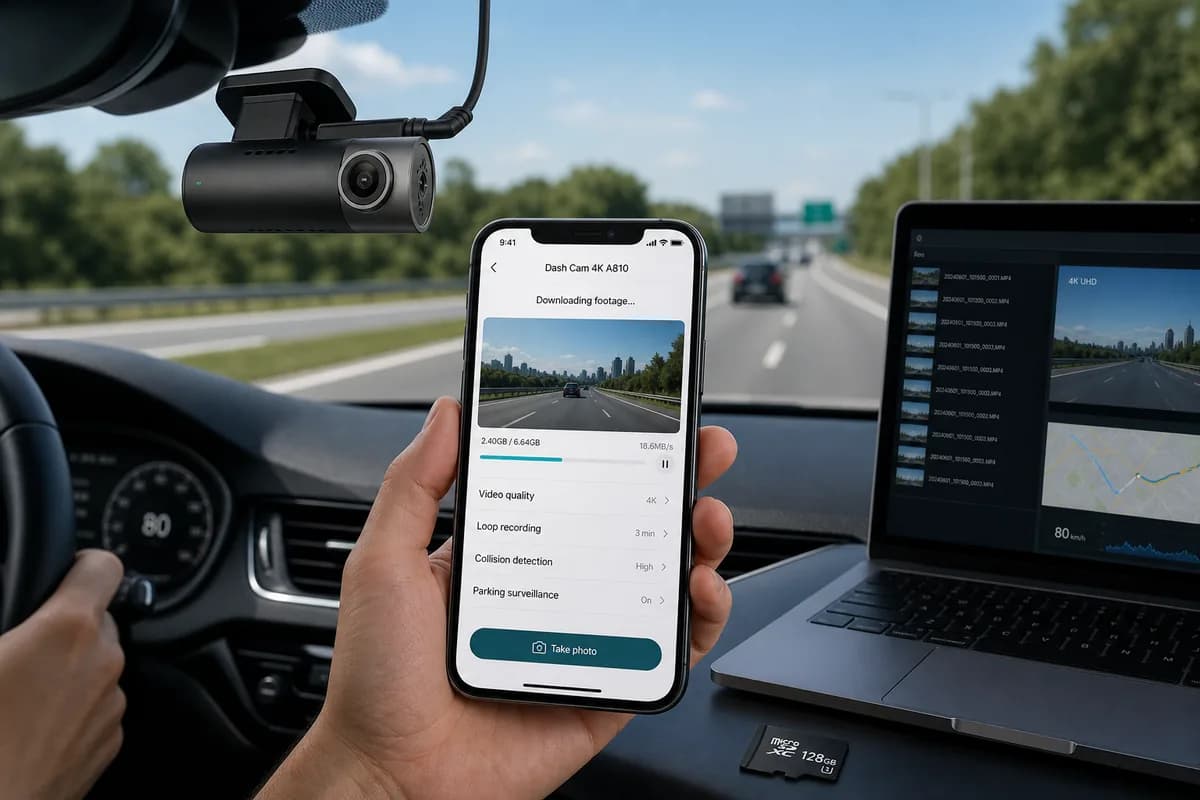
70mai はアジアで最も急速に成長しているドライブレコーダー ブランドの 1 つで、A500S、A800S、Omni、Pro Plus+ などの人気モデルで、150 か国以上で何百万もの運転の瞬間を捉えています。保険金請求、YouTube アップロード、証拠保存などの目的で 70mai ドライブレコーダーのビデオをダウンロードする必要がある場合でも、この包括的なガイドでは、WiFi アプリ転送、SD カードの抽出、クラウド ストレージ アクセスという 3 つのダウンロード方法をすべて説明しています。
70mai ユーザーの 72% 以上は、破損したファイル、上書きされた録画、または互換性のない形式が見つかるなど、インシデントが発生するまで、映像を適切にダウンロードして管理する方法を知りません。このガイドでは、70mai の映像を安全かつ効率的に取得できるようにするとともに、GDPR、DPDP 法、CCPA、その他のデータ保護法などのプライバシー規制に準拠するためにオンラインで共有する前に 顔とナンバー プレートをぼかす方法を説明します。
PH11
70mai ドライブレコーダーの映像をダウンロードする理由?
70mai ドライブレコーダーの所有者は、さまざまな重要な理由で映像をダウンロードします。
保険請求と事故の証拠: 70mai の優れた画質 (A800S では最大 4K) は、事故の際の過失の明確な証拠を提供します。保険業界のデータによると、車載カメラの証拠により、請求解決時間が 45% 短縮され、年間数十億ドル相当の不正請求が防止されます。
YouTube とソーシャル メディア共有: 人気のドライブレコーダー チャンネルでは、道路での出来事、景色の良いドライブ、珍しい出来事が紹介されています。クリエイターは、YouTube、TikTok、Instagram などのプラットフォームで数百万回再生される 70mai の映像を収益化します。
法執行証拠: 世界中の警察署は、ひき逃げ捜査、交通違反、犯罪証拠として 70mai の映像を受け入れています。 70mai Omni の ADAS (先進運転支援システム) 機能は、専門的な文書作成に特に価値があります。
車両管理と商用利用: 企業は、ドライバーのトレーニング、安全監査、賠償責任保護、保険コンプライアンスの文書化のために 70mai の映像をダウンロードします。
個人アーカイブと思い出に残る旅: 美しいルート、ロードトリップの思い出、野生動物との遭遇、毎日の通勤中に撮影した珍しい出来事などを保存します。
誰も議論しないプライバシー問題
ほとんどの 70mai 所有者が気づいていないことは次のとおりです。映像内のぼかされていない顔とナンバー プレートはすべて、厳格なプライバシー法で保護される個人識別情報 (PII) です。
- GDPR (ヨーロッパ): プライバシー侵害に対して最大 2,000 万ユーロまたは世界年間収益の 4% の罰金
- DPDP 法 (インド): 個人データの保護を怠った場合、最大 250 億ルピーの罰金
- CCPA (カリフォルニア): PII の不正共有に対して違反 1 件につき最大 7,500 ドル
- BIPA (米国イリノイ州): 2020 年以降、生体認証プライバシーに関する和解金として 8 億 7,500 万ドル以上を支払った
- PIPEDA (カナダ): プライバシー侵害に対して最大 100,000 カナダドルの罰金
70mai ドライブレコーダーのビデオを公に共有する前に、明示的な書面による同意がない限り、識別可能な顔とナンバー プレートをぼかす必要があります*。交通映像に映る傍観者、歩行者、その他の車両にとってこれは現実的ではありません。
方法 1: SD カード経由で 70mai ドライブレコーダービデオをダウンロード (最速の方法)
SD カード転送方法は、70mai 車載カメラから大きなビデオ ファイルをダウンロードするための最も速くて信頼性の高い方法です。一括ダウンロード、高解像度の 4K 映像、または WiFi が利用できない場合に最適です。
ステップ 1: 安全に電源を切り、SD カードを取り外す
- 70mai ドライブレコーダーの電源を切るか、録画が停止するまで待ちます (通常はエンジン停止後 5 ~ 10 秒)
- SD カード スロットの位置 (通常はカメラの側面または底面にあり、ゴム製のフラップで覆われています)
- ゆっくり押して microSD カードを取り出します (強く引っ張らないでください。バネ機構が損傷する可能性があります)
- 慎重に取り扱ってください。金の接点に静電気の放電や指紋がつかないようにしてください。 70mai 固有のヒント: 70mai A800S 4K モデルでは、カードを取り外す前に、前面カメラと背面カメラの両方が録画を停止していることを確認してください。安全に取り外せる場合、LED インジケーターの点滅が止まります。
プロのヒント: 予備の高耐久性 microSD カードを車内に保管してください。使用中のカードを取り外すのではなくカードを交換すると、映像をダウンロードしている間も車載カメラで録画を続けることができます。
ステップ 2: SD カードをコンピュータに挿入する
SD カード リーダーが内蔵されたコンピューターの場合:
- microSD カードをフルサイズの SD アダプター (通常はカードに付属) に挿入します。
- アダプターをコンピューターの SD カード スロットに挿入します。
- ファイル エクスプローラー (Windows) または Finder (Mac) にドライブが表示されるまで待ちます。
SD カード リーダーのないコンピューターの場合:
- USB microSD カード リーダー を使用します (Amazon または AliExpress で 5 ~ 20 ドルで入手可能)
- リーダーを USB ポートに接続します (高速の場合は USB 3.0)。
- microSD カードをリーダーに挿入します。
- ドライブがマウントされて表示されるまで待ちます。
ステップ 3: 70mai ビデオ ファイルに移動します
- ファイル エクスプローラー (Windows) または Finder (Mac) を開きます。
- SD カード ドライブ (通常は「NO NAME」、「70MAI」、またはカードのブランドのラベルが付いています) を見つけます。
- 70mai フォルダー構造に移動します。
- NORMAL フォルダー: 連続ループ録画 (1 ~ 3 分のセグメント)
- EMERGENCY フォルダー: G センサーによる事故の記録 (急ブレーキ、衝突、衝撃)
- Parking フォルダー: 駐車モード録画 (A500S、A800S、Omni で有効な場合)
- PHOTO フォルダー: アプリまたは音声コマンドでキャプチャした静止画
- TIMELAPSE フォルダー: タイムラプス録画 (オムニ モデル)
ファイル命名規則: 70mai ファイルは通常、PH1 (前面) または PH2 (デュアルカメラ モデルの背面) のパターンに従います。
- PH3 = 記録
- PH4 = 日付
- PH5 = 時間 (24 時間形式)
- PH6 = フロントカメラ、PH7 = リアカメラ
ステップ 4: ファイルをコンピュータにコピーする
- ダウンロードしたい ビデオを選択 (Ctrl/Cmd を押しながら複数のファイルを選択します)
- 右クリックしてコピーを選択するか、Ctrl+C (Windows) / Cmd+C (Mac)を押します。
- 宛先フォルダーに移動します (デスクトップ、ドキュメント、ビデオなど、または「70mai_Archive」フォルダーを作成します)
- 右クリックして貼り付けを選択するか、Ctrl+V (Windows) / Cmd+V (Mac)を押します。
- 転送が完了するまで待ちます
一般的な転送速度:
- SD カード クラス 10: 20-40 MB/秒
- UHS-I (U1): 40-80 MB/秒
- UHS-II (U3): 80-150 MB/秒
- USB 3.0 リーダー: 最大 100 MB/秒
70mai ファイル サイズ (概算):
- 1080p (A500S): 毎分 ~200 ~ 250MB
- 2K (Pro Plus+): 毎分 ~300 ~ 400MB
- 4K (A800S): 毎分 ~500 ~ 600MB
- 背面カメラ: 毎分 ~100 ~ 150MB (通常 1080p)
ステップ 5: 安全に取り出して再挿入する
Windows:
- システム トレイ (右下) の 「ハードウェアの安全な取り外しとメディアの取り出し」 アイコンをクリックします。
- SD カード ドライブを選択します
- 「ハードウェアを安全に取り外してもよい」という確認メッセージが表示されるまで待ちます。
- カードリーダーまたはSDカードを取り外します
マック:
- デスクトップ上のドライブアイコンを右クリックします。
- 「[ドライブ名] の取り出し」 を選択します。
- デスクトップからアイコンが消えるまで待ちます
- カードを取り外します
SD カードを 70mai ドライブレコーダーに再挿入し、カチッと所定の位置に収まることを確認し、録画が正常に再開されることを確認します。 LED が点滅し始めて、録音がアクティブであることを示します。
SD カード転送: メリットとデメリット
長所:
- ✅ 最速の転送速度 (特に 4K 映像の場合、WiFi ボトルネックなし)
- ✅ スマートフォンやインターネット接続なしで完全にオフラインで動作します
- ✅ 一日または一週間の映像を一度に転送可能
- ✅ 大きなファイルに対する最も信頼性の高い方法
- ✅ 車載カメラやスマートフォンのバッテリーの消耗がありません
短所:
- ❌ ドライブレコーダーへの物理的なアクセスが必要です (駐車している必要があります)
- ❌ 正しく取り出されないと、SD カードが破損する危険性があります。
- ❌ スロットが内蔵されていないコンピューターには SD カード リーダーが必要です
- ❌ ファイル全体をダウンロードする前に映像をプレビューすることはできません
- ❌ SD カードが取り外されている間は録音が一時停止します
PH12
方法 2: 70mai アプリ経由でダウンロード (WiFi 転送)
70mai アプリ を使用すると、車載カメラの映像をスマートフォンに直接ワイヤレスでダウンロードできます。素早いアクセス、外出先での共有、またはコンピュータにアクセスできない場合に最適です。
ステップ 1: 70mai アプリをダウンロードする
iPhone の場合:
- App Storeを開きます
- 「70mai」 または 「70mai Dash Cam」 を検索します 3.公式70maiアプリをダウンロードしてインストールします
- iOS 11.0以降が必要です
- アプリのサイズ: ~150MB
Android の場合:
- Google Play ストアを開きます
- 「70mai」 または 「70mai Dash Cam」 を検索します 3.公式アプリをダウンロードしてインストールします
- Android 5.0以降が必要です
- アプリのサイズ: ~140MB
互換性のある 70mai モデル: A500S、A800S、Omni、Pro Plus+、M500、D05、D07、D08、1S、4K A810、および 2019 年以降にリリースされたほとんどのモデル。
注意: 一部の古いモデル (オリジナルのスマート ダッシュ カムなど) は別のアプリを使用する場合があります。ご確認の際は、お使いの機種のマニュアルをご確認ください。
ステップ 2: 70mai ドライブレコーダーで WiFi を有効にする
タッチスクリーン モデル (A800S、オムニ):
- 70mai ドライブレコーダーの電源を入れます (車両の電源に接続するか、十分なバッテリーを確保します)。
- 画面をタップして起動します
- 上から下にスワイプしてクイック設定にアクセスします
- WiFi アイコンをタップして WiFi を有効にします
- WiFi ネットワーク名 (SSID) をメモします。通常は「70mai_####」で、#### はカメラの一意の識別子です。
- WiFi パスワードに注意してください。デフォルトは通常「12345678」であるか、SD カード スロット内のラベルに印刷されています。
非タッチスクリーン モデル (A500S、Pro Plus+): 1.ドライブレコーダーの電源を入れます 2. WiFi ボタン (通常は WiFi 記号が付いています) を 3 秒間押し続けます 3. WiFi LED インジケーターが青/白で点滅し始めます。 4. ネットワーク「70mai_####」が近くのデバイスに表示されるようになります 5. デフォルトパスワード:「12345678」(アプリ設定で変更可能)
音声制御の代替 (サポートされているモデルの場合):
- **「こんにちは、70mai、WiFi を有効にしてください」**と言うだけで、音声アシスタントが WiFi モードを有効にします。
ステップ 3: スマートフォンをドライブレコーダー WiFi に接続する
iPhone:
- 設定 → WiFi を開きます
- 70mai 車載カメラのネットワークを見つけます (例: 「70mai_A500S_1234」)
- ネットワーク名をタップします
- パスワードを入力します(デフォルト:「12345678」)。
- [参加] または [接続] をタップします
- チェックマークが表示されるまで待ちます
アンドロイド:
- 設定 → WiFi または 接続 を開きます
- 利用可能なネットワークをスキャンします。
- 70mai ネットワークを選択します (例: "70mai_####")
- パスワードを入力します
- [接続] をタップします
- 接続を確認します (「接続済み」ステータスが表示されます)。
重要な注意事項: 車載カメラの WiFi に接続すると、一時的にインターネットにアクセスできなくなります。携帯電話は、ホーム ルーターやモバイル データ経由ではなく、ローカル WiFi ネットワーク経由でカメラと直接通信するようになりました。これは正常であり、予想されることです。
ステップ 4: 70mai アプリを開いてデバイスをペアリングする
- スマートフォンで 70mai アプリを起動
- アプリは近くの 70mai ドライブレコーダーを 自動的に検出します。
- 自動検出されない場合:
- 「+」 アイコンまたは 「デバイスの追加」 ボタンをタップします
- リストから 70mai モデルを選択します (A500S、A800S、Omni など)
- 「次へ」 をタップし、画面上の指示に従います
- 接続を確認してペアリングを完了
- 70mai アカウントの作成またはログインを求められる場合があります。
- 接続確認画面が表示されるまで待ちます
初回セットアップ: 車載カメラのファームウェアを更新するように求められる場合があります。互換性を最適化するためにこの更新を完了することをお勧めしますが、スキップして後で更新することもできます。
ステップ 5: ビデオを参照してダウンロードする
- 70mai アプリで、「再生」 または 「アルバム」 アイコンをタップします
- ビデオ フォルダーがタイプ別に整理されて表示されます。
- 通常: 連続ループ録画
- 緊急: G センサーによる事件の記録
- 駐車: 駐車モード監視 (有効な場合)
- 写真: 静止画
- 日付/時刻スタンプ付きのサムネイルを参照
- ビデオのサムネイルをタップしてプレビューします
- タイムライン スクラバーを使用して映像内を移動します
- ダウンロード アイコン (下向き矢印、通常は右上隅) をタップします。
- 解像度を選択 (複数のオプションが利用可能な場合):
- 高品質: 元の解像度 (ファイルが大きくなり、ダウンロードが遅くなります)
- 中品質: より高速な転送のために圧縮されています
- 転送が完了するまで待ちます (進行状況バーにダウンロードのステータスが表示されます)。
- ビデオは携帯電話のデフォルトの場所に保存されます。
- iPhone: 写真アプリ → アルバム → 「70mai」または「ビデオ」
- Android: ギャラリー → 「70mai」フォルダーまたは「ビデオ」フォルダー
ダウンロード速度 (通常):
- WiFi 経由で 5 ~ 15 MB/秒 (SD カードより遅い)
- 1 分間の 1080p クリップ: ダウンロードに約 30 ~ 45 秒かかります
- 5 分間の 4K クリップ: ダウンロードに約 5 ~ 8 分かかります
ステップ 6: 切断して共有する
- すべてのダウンロードが完了したら 70mai アプリを終了します
- 携帯電話を通常の WiFi ネットワークまたはモバイル データに 再接続します。
- iPhone: [設定] → [WiFi] → [自宅の WiFi] を選択します。
- Android: 設定 → WiFi → ネットワークを選択
- ダウンロードしたビデオは携帯電話の写真ライブラリからアクセスできるようになりました
- クラウド ストレージ (Google Drive、iCloud、Dropbox)、ソーシャル メディア、またはメッセージング アプリに 共有
- 共有する前に、必要に応じて電話ビデオエディタを使用して 編集
プロのヒント: 複数のサムネイルを一度に選択することで、複数のクリップを一括でダウンロードします (ほとんどの携帯電話では長押しすると複数選択モードが有効になります)。
70mai アプリ: 長所と短所
長所:
- ✅ SD カードを取り外したり、ドライブレコーダーに物理的にアクセスしたりする必要はありません
- ✅ スマートフォンに直接ダウンロードしてインスタント共有
- ✅ ダウンロードする前に映像をプレビュー (携帯電話のストレージを節約)
- ✅ 素早い保険請求やソーシャルメディアへの投稿に便利
- ✅ カメラ設定をリモートで調整 (解像度、G センサー感度、駐車モードなど)
- ✅ 駐車中のライブビュー (車両の監視に便利)
- ✅ サポートされているモデルの音声コントロール
短所:
- ❌ SDカード方式に比べて転送速度が大幅に遅い(特に4K)
- ❌ ドライブレコーダーとスマートフォンの両方のバッテリーを消耗します
- ❌ WiFi 範囲が限られている (通常、車両から 10 ~ 25 フィート)
- ❌ 大量のバッチを効率的にダウンロードできない
- ❌ 転送中は電話を接続したままにする必要があります
方法 3: 70mai クラウド経由でダウンロード (自動バックアップ)
70mai クラウド (A500S、A800S、Omni、および一部の新しいモデルで利用可能) は、緊急録画を安全なクラウド ストレージに自動的にアップロードし、車載カメラが盗難または破損した場合でも冗長バックアップを提供します。
ステップ 1: 70mai クラウドをセットアップする
- 互換性を確認: 70mai モデルがクラウド ストレージをサポートしているかどうかを確認します (製品パッケージまたは仕様で「クラウド」バッジを探してください)。
- スマートフォンで 70mai アプリを開きます
- [設定] → クラウド サービスに移動します
- 70mai アカウントをまだ作成していない場合は (メールアドレス + パスワード)
- サブスクリプション プランを選択します:
- 無料利用枠: 1GB ストレージ、24 時間の保持 (地域によって異なります)
- ベーシック プラン: 7 日間のストレージ、5GB、月額 ~2.99 ドル
- プレミアム プラン: 30 日間のストレージ、20 GB、月額 ~9.99 ドル
- 究極プラン: 90 日間のストレージ、50 GB、月額 ~19.99 ドル (価格は国によって異なります)
- 車載カメラをインターネットに接続:
- スマートフォンの WiFi ホットスポット経由 (携帯電話のモバイル データを共有)
- 自宅の WiFi の近くに駐車した場合、70mai アプリの WiFi ブリッジ経由
- 内蔵 4G LTE 経由 (70mai Omni などの一部のモデル)
ステップ 2: 自動クラウドアップロードを有効にする
- 70mai アプリで、設定 → クラウド サービス に移動します。
- 「自動アップロード」 をオンに切り替えます
- アップロード トリガーを選択します。
- 緊急録画のみ (無料/ベーシック プランに推奨)
- すべての録画 (より多くのストレージを備えたプレミアム プランが必要です)
- 駐車モードのインシデント (動作検知、衝撃検知)
- アップロードの品質を選択します。
- 元の品質: フル解像度 (より多くのデータとストレージを使用します)
- 圧縮: ファイル サイズが小さくなり、アップロードが速くなります
- アップロード条件を設定します。
- WiFi のみ: WiFi に接続している場合のみアップロードします (モバイル データを節約します)
- WiFi + モバイル データ: いつでもアップロード (高速、モバイル データを使用)
注意: 車載カメラがインターネットに接続されている場合、クラウドのアップロードはバックグラウンドで行われます。 G センサーによってトリガーされたイベントは、即時アップロードの優先順位が付けられます。
ステップ 3: クラウド ストレージにアクセスしてダウンロードする
70mai アプリ経由:
- 70mai アプリを開きます
- 「クラウド」 または 「クラウド ストレージ」 アイコンをタップします
- アップロードされたビデオを以下の順に整理して閲覧します。
- 日付と時刻
- イベントの種類 (緊急、駐車)
- カメラ (フロント、リア)
- ビデオをタップしてストリーミング/プレビューします
- ダウンロードアイコンをタップして携帯電話に保存します
- 携帯電話のギャラリーへのビデオのダウンロード
70mai Web ポータル経由 (お住まいの地域で利用可能な場合):
- cloud.70mai.com または公式 Web ポータルにアクセスします
- 70mai アカウントの認証情報を使用して ログイン
- 「マイ ビデオ」 または 「クラウド ライブラリ」 に移動します
- ダウンロードしたいビデオを選択します
- 「ダウンロード」 ボタンをクリックします
- ビデオはコンピュータのダウンロード フォルダに保存されます
ステップ 4: クラウド ストレージを管理する
古い映像を削除: 1.アプリでクラウドセクションを開きます 2. 動画を長押しして複数選択します 3. 削除 アイコンをタップします 4. 削除を確認する
保持期間の延長:
- サブスクリプション プランをアップグレードして保持期間を長くする
- 自動削除する前に、重要な証拠をローカル ストレージにダウンロードします。
70mai クラウド: メリットとデメリット
長所:
- ✅ 緊急録画の自動バックアップ (手動介入なし)
- ✅ 世界中のどこからでも映像にアクセス (車両の近くにいる必要はありません)
- ✅ 車載カメラが盗難、破損、または SD カードに障害が発生した場合でも証拠を保護します。
- ✅ 物理的な SD カードの管理は必要ありません
- ✅ Web リンク経由でインスタント共有 (一部のプラン)
- ✅ 駐車車両の遠隔監視
短所:
- ❌ 無料利用枠を超えた後も継続的なサブスクリプション料金が必要
- ❌ 緊急/選択された録画のみをアップロードします (連続映像ではありません)
- ❌ 常時または定期的なインターネット接続が必要 (モバイルデータ使用)
- ❌ 下位プランのストレージ容量には制限がある
- ❌ 一部のプランではビデオ品質が圧縮されています (帯域幅を節約するため)
- ❌ プライバシーへの懸念 (クラウドサーバーに保存された映像)
共有する前に: 70mai ビデオで顔とナンバー プレートをぼかす方法
プライバシーに関する重要な手順: 70mai ドライブレコーダーの映像を YouTube、TikTok、Instagram、保険ポータル、またはその他の公共プラットフォームにアップロードする前に、識別可能なすべての顔とナンバー プレートをぼかす必要があります。
- GDPR、DPDP 法、CCPA、および世界的なプライバシー法を遵守します (上記の罰金を参照)
- 傍観者や他のドライバーが同意なしに撮影することに反対した場合、法的責任から自分を守ります
- 個人情報の盗難とストーキングを防止 — ナンバー プレートを使用して車両の所有者、住所、個人情報を追跡できます。
- YouTube の収益化ポリシーに準拠する — 顔がぼかされていないとコンテンツ ポリシーに違反し、収益化の無効化やストライキが発生する可能性があります。
- 保険会社の要件を満たす - 多くの保険会社は、第三者のプライバシーを保護するために保険金請求を提出する際に編集された映像を要求しています。
- 名誉毀損の申し立てを避ける — 「悪質なドライバー」または「道路での暴行」に関する編集物を投稿する場合、顔がぼかされていないと訴訟の可能性があります。
70mai の映像では手動によるぼかしが機能しない理由
70mai ドライブレコーダーのビデオには、手動によるぼかしを非現実的なものにする独特の課題があります。
- 移動中の車両: 顔やナンバー プレートがフレーム内で予期せず移動するため、フレームごとの手動追跡が必要です。
- 複数の被写体を同時に: 一般的な 2 分間の都市交通クリップには、30 ~ 50 以上のナンバー プレートと数十の顔が含まれる場合があります。
- 品質は変動します: 距離、照明条件、モーションブラー、カメラ角度により検出が困難になります
- 時間制限: Adobe Premiere Pro、DaVinci Resolve、または Final Cut Pro での手動ぼかしには 5 分のクリップあたり 3 ~ 8 時間かかる可能性があります
- 高解像度の複雑さ: A800S の 4K 映像は、1080p よりも 4 倍多くのピクセルを追跡します
- デュアル カメラ映像: フロント + リア カメラ モデルでは作業負荷が 2 倍になります
70mai ドライブレコーダービデオ用の BGBlur ソリューション
BGBlur.com は、AI を活用した顔とナンバー プレートの検出と追跡 を使用して、車載カメラの映像のプライバシー保護を自動化します。
BGBlur が 70mai 映像に最適な理由
- 自動検出: 高度な AI が、ビデオ内のすべての顔とナンバー プレートを検出します。これには次のものが含まれます。
- 遠くにある、または部分的に隠れているプレート (反射、汚れ、角度)
- サイドミラーやフロントガラスの反射に映る顔
- さまざまな速度と角度で車両を移動
- バイク、自転車、歩行者
- 複数のプレートが同時に密集した交通状況にある
-
フレーム精度のトラッキング: ブラー マスクは、ビデオ全体を通じて、次のような場合でも被写体に正確にロックされ続けます。
- 手ブレと道路振動 (ドライブレコーダーによくある)
- 素早い車線変更と方向転換
- フレームに出入りする車両
- 加速と制動
- 昼夜の移り変わり
-
高速処理: 一般的な 5 分間の 70 メートルの車載カメラ ビデオ (1080p または 4K) は、複雑さに応じて 2 ~ 6 分 で処理されます。
-
複数のぼかしスタイル:
- ガウスぼかし: 自然でプロフェッショナルな外観 (YouTube に推奨)
- ピクセル化: より強力な匿名化、レトロな美学
- 単色ブロック: 最大限のプライバシーを確保するための完全な編集 (政府/法執行機関)
-
バッチ処理: 複数の 70mai クリップをアップロードし、同時に処理します (コンテンツ作成者の時間を節約します)
-
高品質エクスポート: 再圧縮アーティファクトを発生させることなく、元のビデオ品質と解像度 (1080p、2K、4K) を維持します。
70mai ドライブレコーダーのビデオをぼかす方法: 3 ステップのプロセス
ステップ 1: 70mai ビデオを BGBlur にアップロードする
- BGBlur.com/en/upload に移動します。
- ぼかしのタイプを選択:
- 顔ぼかし: 歩行者または停止車両に乗っている人々が映るビデオ用
- ナンバー プレートのぼやけ: 交通映像用 (車載カメラで最も一般的)
- 顔とナンバープレートの両方: 包括的なプライバシー保護用 (推奨)
- 70mai MP4 ファイルを ドラッグ アンド ドロップするか、「ファイルを選択」 をクリックして参照します
- サポートされている形式: MP4、MOV、AVI (すべての 70mai エクスポート形式は互換性があります)
- 最大ファイル サイズ: ファイルあたり 2 GB (ほとんどの車載カメラ クリップはこれを十分に下回ります)
ステップ 2: AI に検出および追跡させる
- BGBlur の AI はビデオのすべてのフレームを 自動的にスキャンします
- 検出された顔とナンバー プレートがプレビュー プレーヤーで強調表示されます
- 検出オーバーレイを確認して、包括的なカバレッジを確認します。
- 必要に応じて 設定を調整:
- ぼかし強度: ライト (部分的なプライバシー) からヘビー (完全な匿名化) までのスライダー
- ぼかしスタイル: ガウスぼかし、ピクセル化、または単色のブロックから選択します。
- 選択的ぼかし: クリックして特定のプレートをぼかしから除外します (例: 自分の車がミラーに映る場合)
- 検出感度: より遠くにある/隠れたオブジェクトを検出するには増加し、誤検知を減らすには減少させます。
ステップ 3: 処理とダウンロード
- 「処理開始」 ボタンをクリックします
- AI レンダリングを待ちます (通常、5 分間の 1080p クリップの場合は 2 ~ 6 分、4K の場合はさらに長くなります)
- ダウンロードする前に ぼやけたビデオをプレビューして品質を確認してください
- プライバシーに配慮したバージョンをデバイスに ダウンロード
- YouTube、Instagram、TikTok、保険ポータル、またはソーシャル メディア プラットフォームで 自信を持って共有
プライバシー保証: BGBlur はすべてのビデオを暗号化されたサーバー上で安全に処理し、ダウンロード後 ソース ファイルを 24 時間以内に自動的に削除します。永続的なストレージ、サードパーティによるアクセス、データ マイニングはありません。
PH13
70mai ダッシュカム モデル: 互換性ガイドをダウンロード
現在のすべての 70mai ドライブレコーダー モデルは、SD カードと WiFi アプリのダウンロードをサポートしています。包括的な互換性リファレンスは次のとおりです。
| モデル | SDカード | WiFi アプリ | クラウド | 解像度 | メモ |
|---|---|---|---|---|---|
| 70mai A500S | ✅ | ✅ | ✅ | 2592×1944 | 内蔵GPS、ナイトビジョン、デュアルチャンネルオプション |
| 70mai A800S | ✅ | ✅ | ✅ | 4K (3840×2160) | True 4K、Sony センサー、ADAS、最高の画質 |
| 70mai オムニ | ✅ | ✅ | ✅ | 2304×1296 | 360°回転、eMMC + SD内蔵、4G LTEオプション |
| 70mai Pro Plus+ | ✅ | ✅ | ✅ | 2592×1944 | ADAS、GPS、140°広角 |
| 70mai 4K A810 | ✅ | ✅ | ✅ | 4K (3840×2160) | 新しい4Kモデル、ナイトビジョンが向上 |
| 70mai M500 | ✅ | ✅ | ⚠️ | 2592×1944 | バックミラーデザイン、デュアルチャンネル |
| 70mai 1S | ✅ | ✅ | ❌ | 1920×1080 | 予算モデル、基本機能 |
| 70mai D08 | ✅ | ⚠️ | ❌ | 1920×1080 | 古いモデル、WiFi 機能が制限されている |
| 70mai D07 | ✅ | ❌ | ❌ | 1080p | エントリーレベル、Wi-Fi なし |
凡例:
- ✅ = 完全にサポートされています
- ⚠️ = 部分的にサポート (ファームウェアのバージョンを確認してください)
- ❌ = サポートされていません
注意: 最高の互換性と最新の機能を得るには、70mai アプリを通じて常に最新のファームウェアに更新してください。ファームウェアのアップデートにより、クラウド サポートが追加され、WiFi の安定性が向上することがよくあります。
70mai ダウンロードに関する一般的な問題のトラブルシューティング
「コンピューターが SD カードを認識しません」
解決策:
- 別の SD カード リーダーまたは USB ポートを試してください (USB 3.0 を推奨)
- SD カード アダプターの側面にロック スイッチがあるかどうかを確認します。ロックを解除する位置までスライドさせます。
- 70mai ドライブレコーダーの SD カードをテストして、機能していることを確認します。
- カードの障害を除外するために、別のデバイス (電話、カメラ) でカードを試してください。
- デバイス マネージャー (Windows) またはソフトウェア アップデート (Mac) を介してコンピューターの SD カード コントローラー ドライバーを更新します。
- 車載カメラでカードをフォーマットします (警告: すべてのコンテンツが削除されます。最初にバックアップしてください)
- 破損が解決しない場合は、新しい高耐久 SD カードと交換してください。
「70mai アプリが車載カメラの WiFi に接続できません」
解決策:
- 車載カメラで WiFi が有効になっていることを確認します (WiFi LED インジケーターまたは画面アイコンを確認します)。
- 携帯電話が自宅の WiFi ではなく、車載カメラの WiFi ネットワーク (70mai_####) に接続されていることを確認してください。
- 携帯電話のモバイルデータ通信を一時的に無効にします (Android: [設定] → [データ使用量] → [モバイルデータ通信オフ])
- 70mai アプリとドライブレコーダーの両方を完全に再起動します
- 携帯電話を車両に近づけます (WiFi の到達範囲は通常 10 ~ 25 フィートです)。
- App Store/Playストアから70maiアプリを最新バージョンにアップデートしてください
- ドライブレコーダーの WiFi 設定をリセットします: [設定] → [WiFi] → [WiFi をリセット]
- アプリ経由でドライブレコーダーのファームウェアのアップデートを確認します ([設定] → [ファームウェアのアップデート])
- 携帯電話の WiFi ネットワークを忘れて、新たに再接続してみてください
- 携帯電話で VPN を実行している場合は無効にしてください
「ビデオファイルが破損しているか、再生できません」
解決策:
- VLC Media Player で再生してみてください (無料、デフォルトのプレーヤーよりも多くのコーデックをサポートしています)
- コーデック パックのインストール: K-Lite コーデック パック (Windows) または Elmedia Player (Mac)
- 車載カメラが録画中は SD カードを取り外さないでください (LED の点滅が止まるまで待ちます)。
- 車載カメラ用に特別に設計された 高耐久 SD カード を使用してください (SanDisk High Endurance、Samsung PRO Endurance)
- ファイルシステムエラーを防ぐために、車載カメラのフォーマット機能を使用してSDカードを毎月フォーマットしてください
- ドライブレコーダーに安定した電源が供給されていることを確認します。車両の 12V コンセントの接続を確認してください。
- SD カードが 18 ~ 24 か月以上経過している場合は交換します (書き込みサイクルが制限されています)。
- ファイル システムをチェックします。ドライブレコーダーは FAT32 (カード ≤32GB の場合) または exFAT (カード >32GB の場合) としてフォーマットする必要があります。
「WiFi 転送が非常に遅い」
解決策:
- 携帯電話を車載カメラに近づけます (最適な速度を得るには 10 ~ 15 フィート以内)
- CPU/メモリを使用している可能性のある携帯電話のバックグラウンド アプリをすべて閉じます。
- 転送中はモバイルデータとBluetoothを一時的に無効にします
- 最初に WiFi 経由で小さいクリップをダウンロードし、SD カード方式で大きいファイル/バッチを保存します
- 携帯電話の WiFi 接続を再起動します (WiFi のオフ/オンを切り替えます)。
- 70mai アプリのキャッシュをクリアします: アプリの設定 → ストレージ → キャッシュをクリア (Android) またはアプリを再インストール (iOS)
- 車載カメラのファームウェアを更新します。新しいバージョンでは WiFi の転送速度が向上することがよくあります
- 他のデバイス (ルーター、電子レンジ、ベビーモニター) からの WiFi 干渉を回避します。
「ダウンロードされたビデオには GPS データまたはタイムスタンプがありません」
解決策:
- 車載カメラの設定で GPS が有効になっていることを確認します ([設定] → [GPS] → [オン])
- GPS 信号を取得するまで待ちます (特に地下駐車場では、車を始動してから 1 ~ 3 分かかる場合があります)
- 埋め込み GPS データを表示するには、70mai デスクトップ プレーヤー または 70mai アプリ を使用します。標準のプレーヤーでは表示されない場合があります。
- ビデオプレーヤーが GPS メタデータをサポートしているかどうかを確認します (VLC、PotPlayer は GPS トラックをサポートしています)
- GPS アンテナが遮られていないことを確認します (外部 GPS アンテナを備えたモデルの場合)
- 一部のビデオ編集ソフトウェアはエクスポート時に GPS データを削除します。再エンコードの代わりに「コピー」モードを使用します。
- タイムスタンプオーバーレイ: [設定] → [スタンプ] → [日付/時刻] で有効にします。
「70mai Cloud が動画をアップロードできない」
解決策:
- アクティブなクラウド サブスクリプションを確認します (アプリで確認: [設定] → [クラウド サービス] → [サブスクリプション ステータス])
- 車載カメラがインターネットに接続されていることを確認します。
- WiFiブリッジを使用している場合は、電話ホットスポットがアクティブであることを確認してください
- セルラー内蔵モデルで 4G LTE 信号を確認
- クラウド ストレージの割り当てを確認します。無料利用枠がいっぱいである可能性があります (プランをアップグレードするか、古い映像を削除します)。
- 「自動アップロード」が有効になっていることを確認します: [設定] → [クラウド] → [自動アップロード オン]
- アップロードトリガーが正しく設定されていることを確認します(緊急録画、駐車モードなど)。
- アップロード条件を確認します。「WiFi のみ」に設定されている場合は、車載カメラが WiFi に接続されていることを確認してください。
- G センサーの感度: 緊急録画がトリガーされない場合は、G センサーの感度を上げます。
- 車載カメラを再起動し、インターネットに再接続します
- 70mai サポートにお問い合わせください - クラウド サービスの問題は地域/サーバー側にある可能性があります
70mai ドライブレコーダーの映像を管理するためのベスト プラクティス
1. 高品質、高耐久性の SD カードを使用する
70mai に最も推奨される SD カード:
- サンディスク高耐久性 64GB または 128GB — 最も人気のある選択肢で、特に車載カメラ用に設計されています。
- Samsung PRO Endurance 128GB または 256GB — 優れた耐久性、より長い保証
- Lexar High-Endurance 64GB — 信頼性が高く、予算に優しい代替品
- Kingston Canvas Endurance 64GB または 128GB — 価格とパフォーマンスの優れたバランス
最小仕様:
- スピードクラス: クラス10以上
- UHS スピード クラス: U3 (最小書き込み速度 30MB/秒) - 4K モデルに必要
- 容量: 64GB 推奨 (コストとストレージのバランス)、4K または長期旅行の場合は 128GB
- 耐久性の評価: 「高耐久」または「ダッシュカム」のラベルが付いたカードを探します。
重要な理由: 通常の SD カードは、たまに書き込む (写真、ビデオ) ように設計されています。ドライブレコーダー カードは 24 時間 365 日継続的な上書きに対応する必要があるため、標準カードはすぐに消耗し、破損や故障につながります。
2. SD カードの定期的なメンテナンス
- 毎月フォーマット コンピュータのフォーマットではなく、車載カメラの内蔵フォーマット機能 (設定 → フォーマット) を使用してください (最適なファイル システム構造を維持します)。
- 12 ~ 18 か月ごとに交換してください — SD カードには書き込みサイクルが限られています (耐久性の高いカードでも劣化します)
- 緊急時や交換に備えて、車のグローブボックスにスペアを保管してください。
- 最近の録画を再生して定期的にエラーをチェック
- 100% まで埋めることは避けてください — 最適なパフォーマンスを得るために、空きスペースを残しておきます
3. ダウンロードした映像を体系的に整理する
コンピューター上に論理フォルダー構造を作成します。
PH0
命名規則のベスト プラクティス:
- PH8
- 例: PH9
- デュアルカメラセットアップ用のカメラ位置 (フロント/リア) を含めます
- プライバシー保護バージョンに PH10 プレフィックスを追加
4. 重要な映像を即時かつ冗長にバックアップする
重要なクリップの場合 (事故、事件、証拠、思い出に残る瞬間):
- 複数の場所にコピー:
- プライマリ: コンピュータのハードドライブ
- セカンダリ: 外付け USB ハード ドライブまたは SSD
- 三次: クラウド ストレージ (Google Drive、Dropbox、OneDrive、iCloud)
- SD カードのみに依存しないでください — カードは、特に事故 (衝撃による損傷) の後など、突然故障する可能性があります。
- 重要なインシデントから 24 時間以内にクラウドにアップロード
- オリジナルとぼかしたバージョンの両方を作成: 公式使用 (保険、警察) のためにオリジナルを保持し、一般公開のためにぼかしたものを保存します
推奨されるバックアップ ワークフロー:
- 事件直後にSDカードからコンピュータにダウンロードする
- オリジナルを外部ドライブにコピーします
- BGBlur を介して処理してプライバシーに安全なバージョンを作成する
- 明確なラベルを付けて両方のバージョンをクラウド ストレージにアップロードします
- その後、SD カードをフォーマットするか、パブリックに共有してください
5. プライバシー法と倫理を尊重する
70mai ドライブレコーダービデオを共有する前に:
- ✅ BGBlur を使用してすべての顔とナンバー プレートをぼかします (同意が得られない場合)
- ✅ 傍観者の会話が録音された場合は、音声を削除またはミュートします (一部の地域では音声プライバシー法)
- ✅ 現地法と国際法を確認してください — 車載カメラの録画の合法性は国/州によって異なります
- ✅ オリジナルは非公開にしてください — ぼかしたバージョンのみを公に共有してください
- ✅ 可能な場合は同意を得る (交通映像では現実的ではないため、ぼかしが不可欠です)
- ✅ 私有財産を尊重 — 一部の管轄区域では、特定の地域での録音を制限しています
してはいけないこと:
- ❌ ぼかしなしの「悪質なドライバー」または「道路の暴れ」のコンピレーションを共有しないでください (名誉毀損訴訟にさらされる可能性があります)
- ❌ 誰かの自宅の住所や職場を特定できる可能性のある映像を投稿しないでください
- ❌ 同意なしに他人の肖像を収益化しないでください (YouTube はこれについて収益化を中止することができます)
- ❌ 生々しい事故映像を特定可能な被害者と共有しないでください (倫理的および法的問題)
法的考慮事項: 共有する場合 (および共有しない場合)
保険会社および法執行機関との共有
常にオリジナルの未編集の映像を以下に提供してください:
- 保険会社の保険請求部門
- 相手方の保険(保険会社または弁護士経由)
- 警察官が捜査を要請された場合
- 訴訟を起こす場合はあなたの弁護士
重要:
- 提出する前に個人用コピーを保管してください
- USB ドライブまたは安全なアップロード リンク経由で映像を提供します
- GPS とタイムスタンプ データを含めます (位置と時間を確立するのに役立ちます)
- 公式使用のために証拠映像をぼかさないでください。ぼかしは一般公開の場合にのみ使用してください。
YouTube、TikTok、Instagram、ソーシャルメディアでの共有
投稿する前にプライバシー保護が必要です:
- BGBlur.com を使用して すべての顔とナンバー プレートをぼかします
- YouTube で収益化する場合は 冒涜的な言葉を削除するかビープ音を鳴らします
- テキスト オーバーレイを使用してコンテキストを追加し、状況を説明します
- プラットフォーム固有のポリシーを確認します:
- YouTube: 車載カメラ コンテンツ ポリシー (プライバシー保護付きの車載カメラ映像を許可)
- TikTok: プライバシーと機密コンテンツに関するコミュニティ ガイドライン
- Instagram: サードパーティコンテンツの利用規約
ぼかしに失敗すると次のような結果が生じる可能性があります:
- EU 居住者からの GDPR 違反の苦情 → 最大 2,000 万ユーロの罰金
- プライバシー侵害に対する YouTube アカウントのストライキ、収益化の停止、または削除
- 削除を要求する特定の対象者からの 法的申し立て
- 同意なしに誰かを否定的に描写した場合、名誉毀損訴訟
- 度重なるポリシー違反に対する プラットフォームの禁止
職場およびフリート管理の使用
商用車載カメラの映像 (配送ドライバー、トラック輸送車両、ライドシェアなど) は次の条件を満たす必要があります。
- 従業員プライバシー法および労働組合協定を遵守します
- 目に見える録画通知を車両に含める (カリフォルニアなどの一部の法域では必須)
- アクセスが制限された状態で安全に保存される(公開共有されない)
- 保存期間後に削除 (インシデント関連の場合を除き、通常は 30 ~ 90 日)
- 正当なビジネス目的 (安全、トレーニング、責任防御) にのみ使用してください。
- 従業員/顧客データを処理する場合は、GDPR、CCPA などの データ保護規制 に従ってください
よくある質問 (詳細)
70mai 車載カメラのビデオをダウンロードするのにどれくらい時間がかかりますか?
SDカード方式:
- 32GB の映像: 約 5 ~ 10 分 (カードの速度と USB ポートによって異なります)
- 128 GB の映像: ~ 15 ~ 30 分
WiFi アプリの方法:
- 1 分間の 1080p クリップ: ~30 ~ 60 秒
- 1 分の 4K クリップ: ~2 ~ 3 分
- 5 分間の 1080p クリップ: ~3 ~ 5 分
クラウド ダウンロード:
- インターネット速度とクラウドサーバーの負荷によって異なります
- 通常は WiFi アプリの速度と同様
転送時間は、ファイル サイズ、解像度、SD カードのスピード クラス、USB ポートのバージョン、接続方法によって異なります。
70mai ドライブレコーダーのビデオをダウンロードせずに携帯電話で見ることはできますか?
はい。70mai アプリを使用すると、携帯電話にダウンロードせずに、車載カメラの SD カードに保存されているビデオのライブ プレビューと再生ができます。映像を素早く確認する場合に便利です。ただし、永続的に保存、編集、共有するには、ファイルをダウンロードする必要があります。 有効なクラウド サブスクリプションをお持ちの場合は、ダウンロードせずに 70mai Cloud からストリーミングすることもできます。
動画をダウンロードすると、車載カメラから動画が削除されますか?
いいえ。SD カードまたは WiFi アプリ経由で ビデオをコピーすると、オリジナルはそのまま残ります。ダウンロード プロセスは非破壊的です。
スペースを解放するには、手動で次の操作を行う必要があります。
- 車載カメラのメニューから不要なクリップを削除します (再生 → 選択 → 削除)
- 車載カメラの設定で SD カードをフォーマットします ([設定] → [フォーマット]) — 警告: すべてのコンテンツが削除されます
ループ録画では、カードがいっぱいになると最終的に古い映像が上書きされますが、ダウンロード中にはこのようなことは起こりません。
70mai 車載カメラはどのようなビデオ形式を使用しますか?
70mai ドライブレコーダーは、ビデオに H.264 (AVC) コーデック、音声に AAC コーデックを使用して MP4 形式で録画します。この形式は以下と互換性があります。
- すべての主要なビデオ プレーヤー (VLC、Windows Media Player、QuickTime など)
- ビデオ編集ソフトウェア (Premiere Pro、DaVinci Resolve、iMovie など)
- ソーシャルメディアプラットフォーム(YouTube、TikTok、Instagram、Facebook) ・スマートフォン(iOS、Android)
解像度とビットレートはモデルによって異なります。
- 1080p: ~12-15 Mbps
- 2K: ~18-25 Mbps
- 4K: ~30-45 Mbps
70mai 車載カメラのビデオにはどれくらいのストレージが必要ですか?
ストレージ要件 (概算):
1080p 映像 (70mai 1S、D08):
- 1 分あたり約 200 ~ 250MB
- 1 時間あたり最大 12 ~ 15 GB
- 64GB カードは約 4 ~ 5 時間保存可能
2K 映像 (70mai A500S、Pro Plus+):
- 1 分あたり約 300 ~ 400MB
- 1 時間あたり最大 18 ~ 24 GB
- 64GB カードは約 2.5 ~ 3.5 時間保存可能
4K 映像 (70mai A800S、4K A810):
- 1 分あたり約 500 ~ 600 MB
- 1 時間あたり最大 30 ~ 36 GB
- 64GB カードの保存時間は約 1.5 ~ 2 時間です
デュアル カメラ (フロント + リア): 最大 50% 多くのストレージを追加する必要があります
推奨される SD カード サイズ:
- 毎日の通勤者: 64GB (最適なバランス)
- 長距離旅行: 128GB
- 4K 録画またはデュアルカメラ: 128GB または 256GB
ループ録画では、カードがいっぱいになると、保護されていない最も古いファイルが自動的に上書きされるため、すべてを保存したい場合を除き、大容量のストレージは必要ありません。
共有する前に 70mai 車載カメラのビデオを編集できますか?
はい。ただし、最初に BGBlur を使用して顔とナンバー プレートをぼかし*、次に内容/長さを編集します。
基本的な編集 (無料):
- iMovie (Mac/iOS) — シンプルなカット、トランジション、タイトル
- Windows Video Editor (Windows) — 基本的なトリミング、テキスト オーバーレイ
- CapCut (モバイル) — TikTok/Instagram クリエイターに人気
- DaVinci Resolve (無料版) — プロレベルの急峻な学習曲線
プロによる編集 (有料):
- Adobe Premiere Pro — 業界標準
- Final Cut Pro (Mac) — プロフェッショナルな Mac 編集
- Filmora — 初心者向けの有料オプション
重要なワークフロー:
- オリジナルの 70mai 映像をダウンロードする
- BGBlur による処理で顔/プレートをぼかします
- ぼかしたバージョンを編集ソフトウェアにインポートします
- 必要に応じて編集(カット、色補正、音楽、テキスト)
- エクスポートと共有
編集されていないぼかされていないオリジナルの映像は、保険/法的目的のために常に安全な場所に保管してください。
70mai ドライブレコーダーは音声を記録しますか?
はい、ほとんどの 70mai モデルは、デフォルトで内蔵マイクを使用して音声を録音します。ただし:
プライバシーに関する考慮事項:
- 一部の法域 (特に米国の二者同意州) では、音声録音は 同意なしで違法となる場合があります
- 音声対応録音を使用する前に、現地の法律を確認してください。
- 車載カメラの設定で 音声を無効にすることができます: [設定] → [音声録音] → [オフ]
公開共有の場合:
- 音声をミュートするか、ロイヤリティフリーの音楽に置き換えて、次のことを回避してください。
- プライバシー侵害(プライベートな会話のキャプチャ)
- 冒涜的な問題 (YouTube の収益化の停止)
- 著作権の主張 (ラジオ音楽が聞こえる場合)
- 自分自身を非難する(録音された会話が証拠になる可能性があります)
結論: 安全にダウンロードし、70mai で責任を持って共有しましょう
この包括的なガイドで説明されている 3 つの方法を使用すると、70mai ドライブレコーダーからビデオを簡単にダウンロードできます。
- SD カード転送: 一括ダウンロードと高解像度 4K 映像の場合、最速かつ最も信頼性が高い
- 70mai アプリ WiFi 転送: スマートフォンの共有と外出先での素早いアクセスに最も便利です
- 70mai Cloud: どこからでもリモートアクセスで緊急録画を自動バックアップ
状況に最適な方法を選択してください:
- 高速かつ大量のダウンロードが必要ですか? → SDカード
- 利便性と電話共有が必要ですか? → 70maiアプリ
- 自動バックアップとリモート アクセスが必要ですか? → 70maiクラウド
最も重要なポイント: 車載カメラの映像を公に共有する前に (YouTube、TikTok、Instagram、フォーラム、ソーシャル メディア)、BGBlur.com を使用して すべての顔とナンバー プレートをぼかす必要があります:
- プライバシーを保護し、GDPR、DPDP法、CCPA規制を遵守します
- 法的責任や訴訟の可能性を回避する
- 個人情報の盗難と嫌がらせを防止する
- プラットフォームのポリシーと収益化要件を満たす
- コンテンツ作成者として倫理的かつ責任を持って行動します
70mai ドライブレコーダーは、貴重な証拠、思い出に残る瞬間、楽しいコンテンツをキャプチャします。安全にダウンロードし、プライバシー保護のために BGBlur で処理し、責任を持って共有します。
BGBlur.com で 70mai ドライブレコーダーのビデオを無料でぼかし →
PH14
関連リソース
- Garmin Dashcam ビデオをダウンロードする方法 — Garmin Dashcam ダウンロード完全ガイド
- Rexing ドライブレコーダーのビデオをダウンロードする方法 — Rexing ドライブレコーダーのダウンロード方法
- ドライブレコーダーの映像でナンバー プレートをぼかす方法 — 包括的なプライバシー保護ガイド
- 車載カメラ コンテンツ クリエイター向けのトップ 10 ツール — 車載カメラ YouTuber のための必須ツール
- ビデオでナンバー プレートをぼかす必要がある理由 — 法的および倫理的考慮事項
- State of Visual Privacy 2026 ホワイトペーパー — GDPR、DPDP、CCPA、BIPA コンプライアンス ガイド
最終更新日: 2026 年 5 月 28 日