BGBlur : Comment flouter l'arrière-plan dans les enregistrements Zoom et Google Meet pour anonymisation, protection de la vie privée, export et redaction facile
Protégez la confidentialité dans vos enregistrements vidéo avec le floutage d'arrière-plan. Découvrez pourquoi le floutage est important pour les enregistrements Zoom, Google Meet et le contenu de ca…
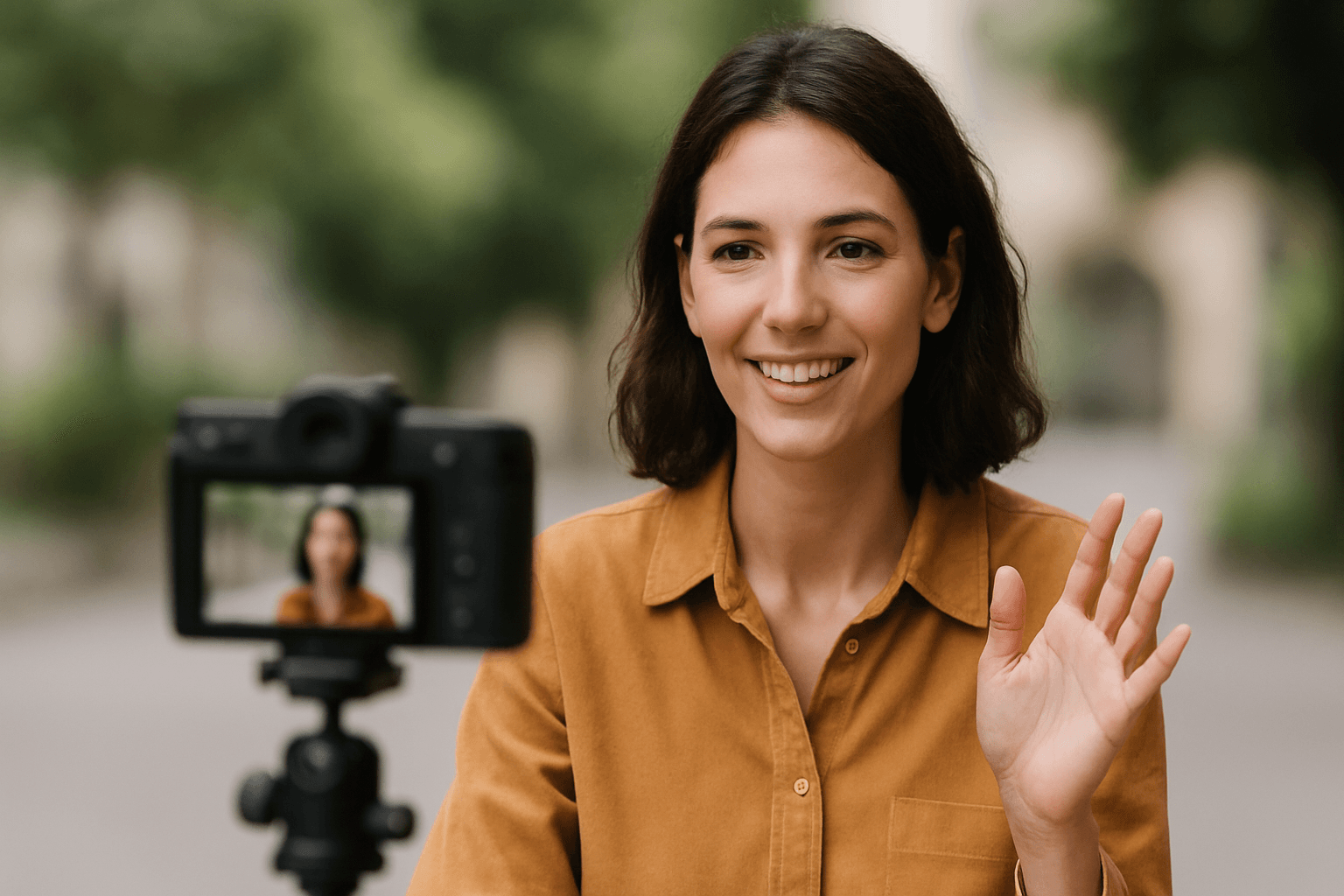
L'enregistrement de réunions virtuelles est devenu essentiel pour les équipes distantes et les créateurs de contenu. Que vous créiez une vidéo Loom, capturiez une session Google Meet ou fassiez une capture d'écran, protéger la confidentialité dans votre enregistrement vidéo n'a jamais été aussi crucial. Ce guide vous montre exactement comment mettre en œuvre le floutage d'arrière-plan vidéo dans vos enregistrements de réunions tout en maintenant une qualité professionnelle.
Pourquoi le Floutage d'Arrière-plan est Important pour les Enregistrements de Réunions
Lorsque vous enregistrez votre écran pendant des réunions virtuelles, vous capturez souvent plus que prévu. Des espaces personnels, des membres de la famille qui passent, des documents confidentiels sur les murs ou des informations sensibles visibles à travers les fenêtres peuvent accidentellement apparaître dans votre enregistrement Zoom ou capture Google Meet.
Les préoccupations en matière de confidentialité s'étendent au-delà des espaces personnels. De nombreux professionnels utilisent des outils comme Bandicam ou une extension enregistreur d'écran Chrome pour capturer des réunions à des fins de documentation. Cependant, ces enregistrements peuvent exposer par inadvertance des visages de collègues sans consentement, des informations propriétaires en arrière-plan ou des données sensibles au RGPD qui nécessitent une anonymisation avant le partage.
Le paysage juridique autour de l'enregistrement vidéo s'est considérablement durci. Les réglementations RGPD européennes et des lois similaires sur la confidentialité dans le monde entier exigent désormais un consentement explicite pour capturer et partager des informations identifiables. Un simple floutage de visage peut transformer un enregistrement problématique en contenu conforme adapté aux supports de formation, aux médias sociaux ou à la documentation interne.
La présentation professionnelle compte également. Lorsque vous enregistrez votre écran pour des tutoriels ou des présentations clients, un arrière-plan encombré distrait les spectateurs de votre message principal. Le floutage d'arrière-plan vidéo aide à maintenir l'attention sur ce qui compte tout en créant cette esthétique professionnelle et soignée que les spectateurs attendent d'un contenu de qualité.
La Meilleure Solution pour le Floutage d'Arrière-plan Post-Réunion
Contrairement aux fonctionnalités de floutage intégrées de Zoom ou Google Meet qui ne fonctionnent que pendant les appels en direct, le floutage d'arrière-plan vidéo en post-production vous donne un contrôle complet sur vos enregistrements. Après avoir terminé votre enregistrement d'écran macbook ou capturé des séquences avec n'importe quel outil enregistreur d'écran chrome, vous avez besoin d'une solution fiable capable de gérer la complexité des vidéos de réunions.
BgBlur se spécialise dans le floutage d'arrière-plan vidéo automatisé pour le contenu enregistré. La plateforme alimentée par l'IA détecte et floute automatiquement les arrière-plans, les visages et les objets sensibles sans nécessiter de compétences en édition manuelle. Cela devient particulièrement précieux lorsque vous avez déjà enregistré votre enregistrement Zoom ou session Google Meet et que vous devez le préparer pour une distribution plus large.
La technologie fonctionne parfaitement avec divers formats d'enregistrement. Que vous ayez utilisé vidéo Loom pour des captures rapides, Bandicam pour des sessions plus longues ou votre fonction enregistrement d'écran macbook, BgBlur les traite tous avec une qualité constante. Le suivi de mouvement intelligent garantit que les effets de flou suivent les sujets en mouvement tout au long de votre vidéo d'enregistrement, maintenant la protection de la confidentialité même dans des scénarios de réunions dynamiques.
Comment Flouter vos Enregistrements de Réunions en 4 Étapes Simples
Étape 1 : Téléchargez votre Vidéo
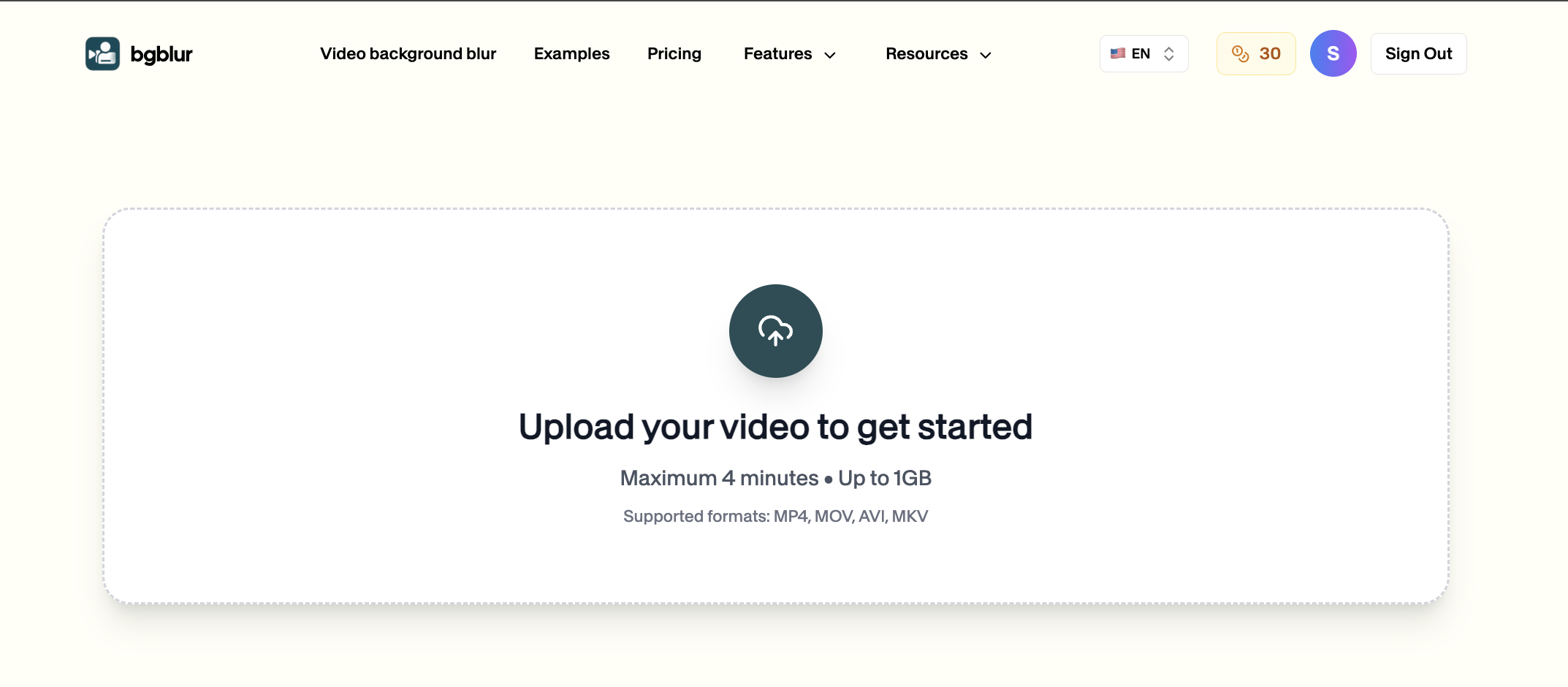
Après avoir terminé votre enregistrement Zoom ou capture Google Meet, visitez BgBlur et téléchargez votre fichier vidéo. La plateforme accepte tous les formats courants de divers outils enregistreur d'écran chrome, exportations vidéo Loom ou fichiers MP4/MOV standard d'enregistrement d'écran macbook. Vos vidéos téléchargées sont automatiquement supprimées après 24 heures pour une protection complète de la confidentialité.
Étape 2 : Choisissez ce qu'il Faut Flouter
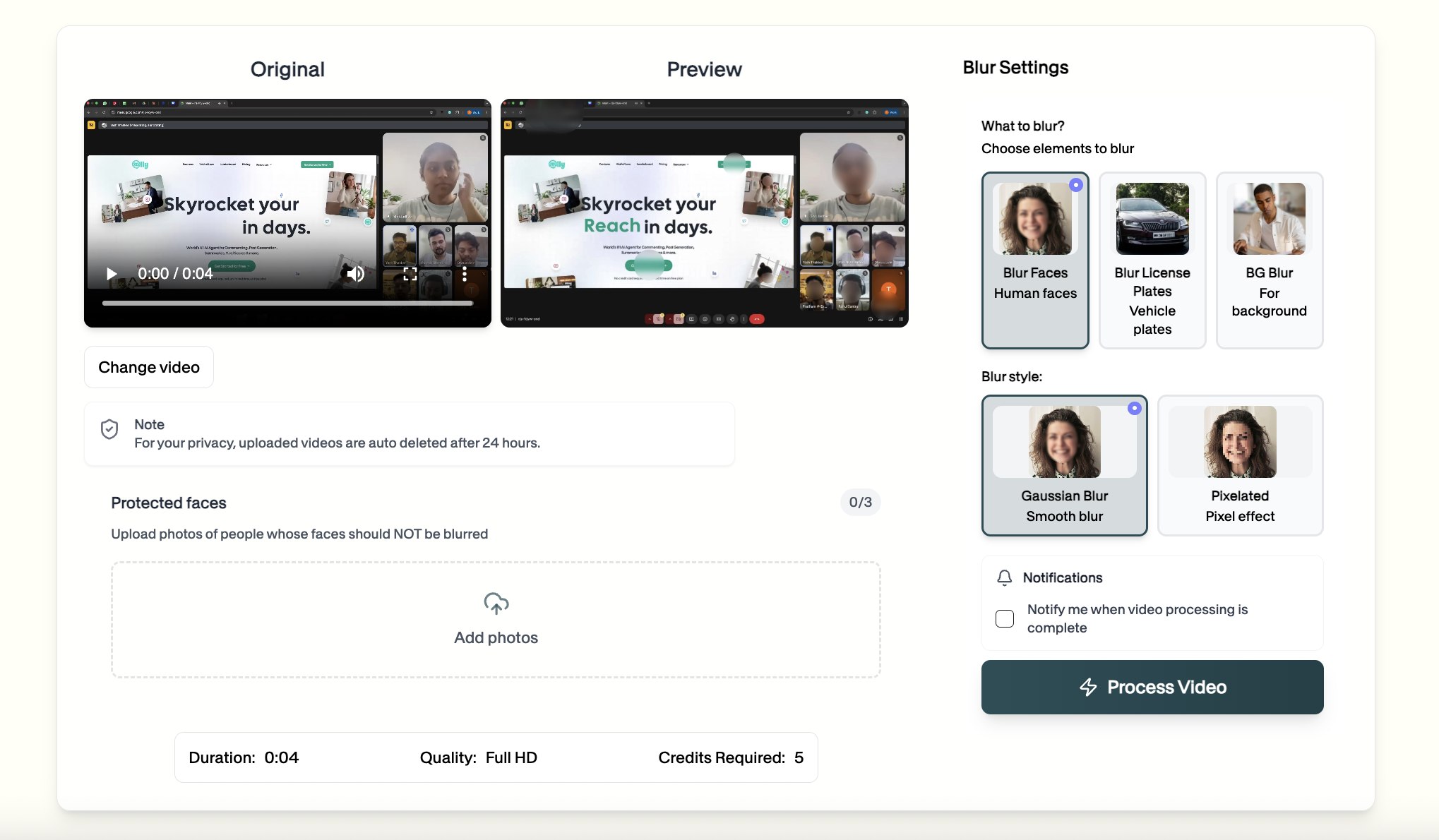
BgBlur offre trois options de floutage intelligentes pour votre enregistrement vidéo. Sélectionnez "Flouter les Visages" pour détecter et anonymiser automatiquement tous les visages humains dans votre capture de réunion—parfait pour protéger les identités des participants dans les vidéos de formation. Choisissez "Flouter les Plaques d'Immatriculation" si votre vidéo d'enregistrement capture des informations de véhicules à travers des fenêtres ou des environnements extérieurs. Pour une confidentialité complète, choisissez "Floutage d'Arrière-plan" pour flouter tout l'arrière-plan tout en gardant votre sujet principal net et concentré.
Étape 3 : Traitez et Téléchargez
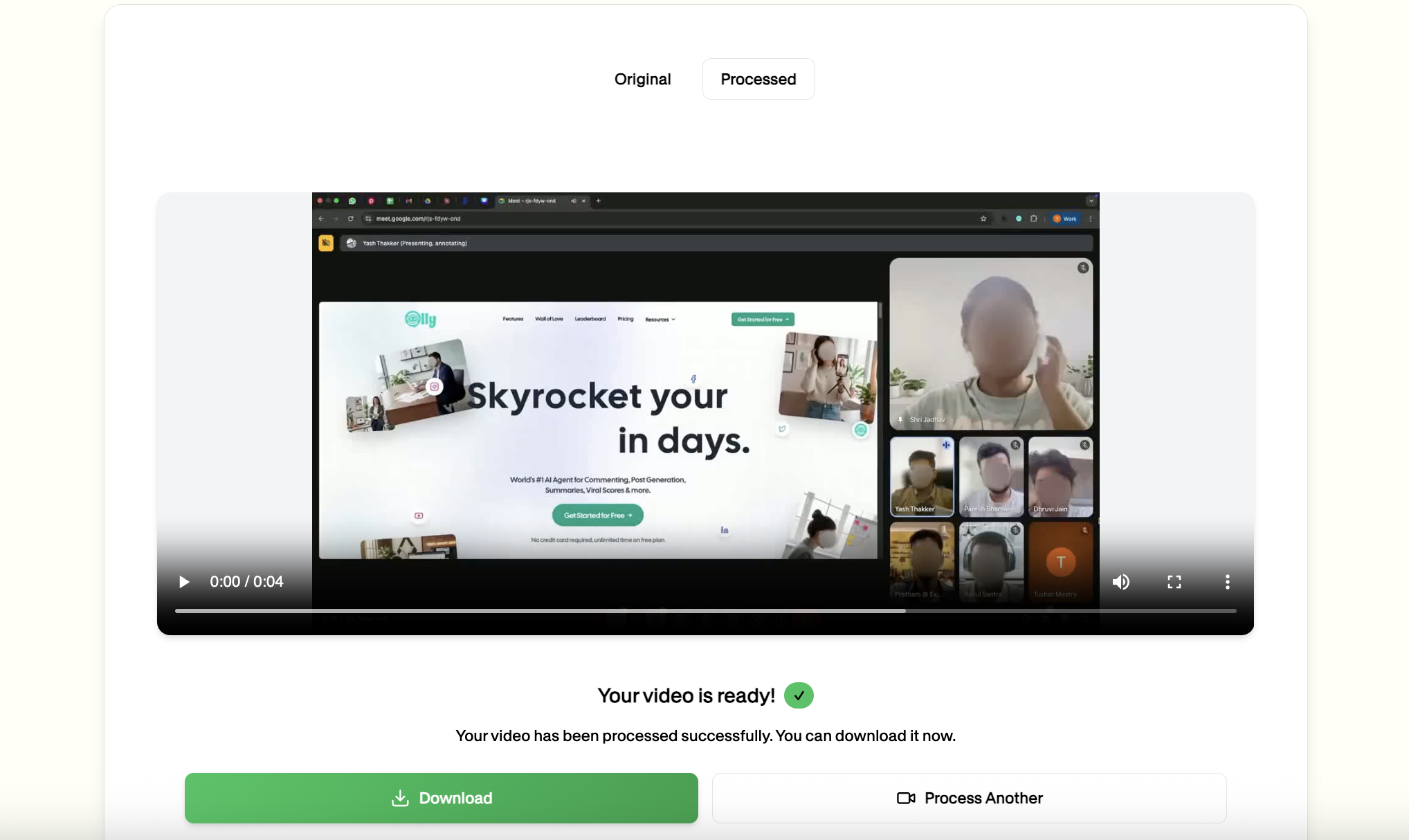
Cliquez sur le bouton "Traiter la Vidéo" et laissez la technologie IA de BgBlur faire sa magie. La plateforme traite votre capture d'écran en quelques minutes seulement, appliquant des effets de flou cohérents tout au long de la vidéo avec un suivi de mouvement intelligent. Une fois terminé, téléchargez votre enregistrement Zoom ou capture Google Meet protégé, prêt à être partagé sans problèmes de confidentialité.
Conseils Supplémentaires de Confidentialité pour les Enregistrements de Réunions
Annoncez toujours lorsque vous êtes sur le point d'enregistrer votre écran pendant les réunions. Même avec des capacités de floutage de visage, la transparence renforce la confiance avec les participants et assure la conformité légale avec les exigences de consentement d'enregistrement.
Réfléchissez attentivement à votre outil d'enregistrement. Bien que Bandicam et diverses extensions enregistreur d'écran chrome offrent des fonctionnalités robustes, choisissez des outils qui permettent une exportation facile vers des formats standard compatibles avec les solutions de floutage d'arrière-plan vidéo en post-production.
Pour les captures enregistrement d'écran macbook ou vidéo Loom destinées au partage public, établissez un flux de travail cohérent. L'approche enregistrer d'abord, flouter ensuite garantit que vous ne partagez jamais accidentellement du contenu non protégé tout en maintenant la flexibilité dans la façon dont vous utilisez vos fichiers vidéo d'enregistrement.
Testez vos paramètres de floutage d'arrière-plan vidéo avec un court échantillon avant de traiter de longs enregistrements. Ce contrôle de qualité garantit que votre résultat final répond aux exigences de confidentialité et aux normes professionnelles, que vous éditiez des archives enregistrement Zoom ou prépariez des captures Google Meet pour des supports de formation.
Rendre la Protection de la Confidentialité Sans Effort
Les flux de travail professionnels d'enregistrement vidéo exigent désormais une édition soucieuse de la confidentialité. La combinaison d'outils d'enregistrement fiables comme vidéo Loom ou votre extension standard enregistreur d'écran chrome avec la technologie de floutage d'arrière-plan vidéo en post-production crée un système durable pour créer du contenu de réunion partageable.
Que vous documentiez des réunions d'équipe via enregistrement Zoom, créiez des tutoriels via capture d'écran ou construisiez des supports de formation à partir de sessions Google Meet, le floutage d'arrière-plan vidéo automatisé élimine les préoccupations de confidentialité de votre processus de création de contenu. Cela vous permet de vous concentrer sur la création de contenu précieux tout en sachant que votre vidéo d'enregistrement protège la vie privée de tous.
Commencez à mettre en œuvre le floutage de visage et l'anonymisation d'arrière-plan dans vos enregistrements de réunions dès aujourd'hui. Vos participants apprécieront la considération de confidentialité, et vous constituerez une bibliothèque de contenu partageable qui répond aux normes modernes de confidentialité sans sacrifier la qualité professionnelle.