Comment flouter l'arrière-plan dans les vidéos d'avatar HeyGen AI avec BGBlur | Guide de rédaction du flou d'arrière-plan IA, du suivi des visages et de la confidentialité après exportation 2026
HeyGen réalise d'excellentes vidéos d'avatars IA, mais ses outils d'arrière-plan ont des limites. Exportez votre clip et utilisez BGBlur.com pour flouter l'arrière-plan avec le suivi AI : pas d'écran vert, pas de masquage manuel.
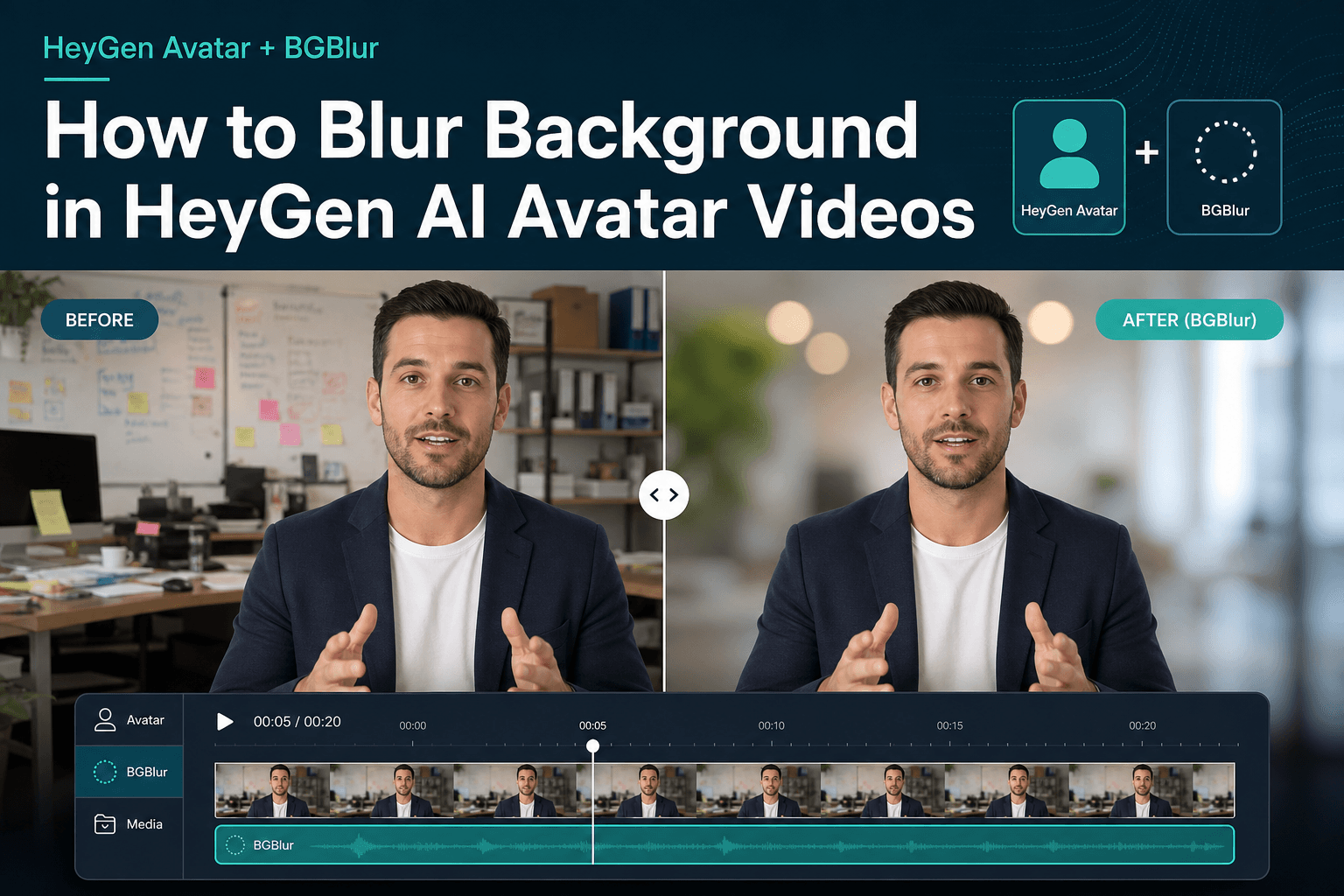
HeyGen est devenue l'une des plateformes les plus populaires pour les vidéos d'avatars IA : jumeaux numériques, porte-parole multilingues, modules de formation et explications commerciales rendues en quelques minutes. L'avatar a l'air net. Le scénario est parfait. Ensuite, vous regardez l'exportation et remarquez l'arrière-plan : un bureau de stock générique, une frange d'écran vert visible, un bureau à domicile encombré de votre double clip de formation ou un mur de marque dont vous ne voulez pas dans le montage final.
HeyGen vous offre la suppression et le remplacement de l'arrière-plan dans l'éditeur. Ce que de nombreux créateurs souhaitent en réalité, c'est un flou d'arrière-plan : ce bokeh doux et cinématographique qui maintient la mise au point sur l'orateur et donne l'impression que la vidéo a été tournée avec une caméra professionnelle. C'est exactement pourquoi les équipes exportent depuis HeyGen et terminent le clip sur BGBlur.com.
Ce guide explique quand les outils d'arrière-plan natifs de HeyGen sont suffisants, quand ils ne suffisent pas, et comment flou l'arrière-plan dans les vidéos d'avatar HeyGen dans un flux de travail de post-exportation rapide à l'aide de BGBlur — la même approche que les créateurs utilisent déjà pour les enregistrements Zoom, les rediffusions de webinaires et le contenu des têtes parlantes.
PH3
Pourquoi le flou d'arrière-plan est important pour les vidéos d'avatar HeyGen
HeyGen excelle dans la génération de présentateurs IA réalistes. Le traitement de l'arrière-plan est une décision créative distincte et il affecte la fiabilité et la finition de la vidéo finale.
Raisons courantes pour lesquelles les créateurs brouillent les arrière-plans HeyGen
1. Les arrière-plans boursiers semblent génériques
La bibliothèque de scènes de bureau, de studio et d'extérieur de HeyGen fonctionne pour des brouillons rapides. Pour les vidéos de vente destinées aux clients ou les cours payants, un arrière-plan flou doux semble souvent plus élégant qu'une photo évidente derrière l'avatar.
2. Les jumeaux numériques personnalisés héritent du désordre du monde réel
Si vous avez formé un jumeau numérique HeyGen à partir de séquences filmées à la maison ou dans un vrai bureau, cet environnement est intégré dans certains looks d'avatar. Le flou d'arrière-plan vous permet de conserver votre visage et votre prestation tout en cachant des étagères, des photos de famille ou des bureaux en désordre, sans réenregistrer les séquences d'entraînement.
3. Artefacts d’écran vert et de tapis
HeyGen prend en charge la suppression de l'arrière-plan et l'exportation transparente WebM sur les avatars entraînés avec des passe-partout. Dans la pratique, de nombreux utilisateurs constatent encore des fonds de couleur ou des aspérités autour des cheveux et des épaules, en particulier sur les clips d'entraînement sur écran vert. Un fond flou post-export sur BGBlur réduit la dureté visuelle d'une mauvaise clé sans vous obliger à reconstruire le projet dans HeyGen.
4. Réutilisez une exportation HeyGen entre les marques
Les équipes marketing génèrent souvent un seul script d'avatar principal, puis ont besoin de différents traitements visuels pour les pages de destination, les publicités et le L&D interne. Le flou de l'arrière-plan sur BGBlur crée un maître neutre et réutilisable que vous pouvez associer avec des graphiques dans Canva, Premiere ou les propres superpositions de légendes de HeyGen.
5. Confidentialité dans le cadre
Les vidéos d'avatar peuvent toujours afficher des tableaux blancs, des moniteurs, des reflets de fenêtre ou des passants dans des arrière-plans personnalisés. Le flou d'arrière-plan réduit le risque d'exposition accidentelle des données tout en gardant le présentateur lisible, de la même manière que les travailleurs à distance brouillent les bureaux à domicile sur Zoom.
Ce que propose HeyGen pour les arrière-plans (options natives)
Avant le post-traitement, il est utile de savoir ce que HeyGen peut faire au sein de la plateforme.
Types d'arrière-plan dans HeyGen
Lorsque vous créez une vidéo dans HeyGen, les paramètres de l'avatar vous permettent généralement :
- Conserver l'arrière-plan original de l'apparence de l'avatar (commun avec les jumeaux personnalisés)
- Remplacez l'arrière-plan par une couleur unie, une image téléchargée ou une scène de stock
- Supprimer l'arrière-plan sur les avatars pris en charge (jumeaux numériques compatibles avec les tapis)
- Exporter WebM avec transparence alpha pour une composition ailleurs (API et certains plans) Les documents de HeyGen décrivent PH0 pour les arrière-plans transparents et PH1 pour les jumeaux entraînés avec des nattes. C’est puissant pour les motion designers qui composent des avatars dans After Effects.
Ce dans quoi HeyGen n'est pas spécialisé
HeyGen est une plateforme de génération d'avatar, pas un éditeur vidéo en profondeur de champ. Il ne propose pas :
- Flou gaussien / bokeh réglable sur une scène rendue existante
- Contrôle précis de l'intensité du flou tout en gardant un environnement visible (mais doux)
- Mode portrait cinématographique en un clic sur des MP4 exportés arbitrairement
- Post-flou par lots sur des dizaines de rendus d'avatars localisés
C'est dans cette lacune que le flou d'arrière-plan BGBlur s'intègre naturellement dans le flux de travail HeyGen.
Comparaison des méthodes : HeyGen Native vs BGBlur post-export
| Approche | Idéal pour | Flou cinématographique | Répare les mauvais tapis | Fonctionne sur MP4 fini |
|---|---|---|---|---|
| Échange de fonds d'actions HeyGen | Brouillons rapides | ❌ Pas de vrai flou | Partiellement | N/A (en éditeur) |
| Suppression de l'arrière-plan HeyGen + WebM | Composition dans AE/Resolve | ❌ (tu floutes ailleurs) | ✅ Si le tapis est propre | WebM uniquement |
| Flou manuel dans Premiere/DaVinci | Rédacteurs avec le temps | ✅ Oui | ✅ Avec rotoscopie | ✅ Oui |
| Flou d'arrière-plan BGBlur.com | Polissage rapide sur n'importe quelle exportation HeyGen | ✅ Oui | ✅ Adoucit les bords | ✅ Oui |
Pour la plupart des utilisateurs de HeyGen (fondateurs, équipes L&D, agences, créateurs solo), exporter MP4 → télécharger sur BGBlur est le chemin le plus rapide vers un arrière-plan flou professionnel.
Méthode 1 : flouter l'arrière-plan à l'aide des outils intégrés de HeyGen
Utilisez les options natives de HeyGen lorsque vous n'avez pas encore exporté et qu'un remplacement complet (pas de flou) est acceptable.
Étape 1 : Ouvrez votre projet HeyGen
- Connectez-vous à HeyGen
- Ouvrez une Vidéo Avatar existante ou créez un nouveau projet.
- Sélectionnez votre look d'avatar (stock ou jumeau numérique personnalisé)
Étape 2 : Ajustez les paramètres d'arrière-plan de l'avatar
- Cliquez sur l'avatar sur la timeline ou le canevas
- Ouvrez les Paramètres de l'avatar ou Arrière-plan (les étiquettes de l'interface utilisateur varient selon la version de HeyGen)
- Choisissez l'un des :
- Supprimer l'arrière-plan — idéal pour les jumeaux avec des nattes ; associez-le à une couleur unie ou à une toile de fond de marque téléchargée
- Remplacer l'arrière-plan — choisissez des scènes de bureau/extérieures ou téléchargez votre propre image
- Couleur unie — propre, minimale ; évite le look de photo d'archives
Étape 3 : Prévisualiser et générer
- Aperçu de la synchronisation labiale et du cadrage
- Générez la vidéo en 1080p (ou 4K si votre plan et vos séquences sources le prennent en charge)
- Téléchargez MP4
Quand cela suffit : Brouillons internes, vidéos dans lesquelles une couleur de marque plate derrière l'avatar convient, ou flux de travail dans lesquels vous composez WebM dans un autre outil.
Quand cela ne suffit pas : Vous voulez un bokeh doux tout en faisant allusion à un environnement, ou les bords d'origine de la pièce/de l'écran vert de votre jumeau semblent bon marché en cas de remplacement complet.
Méthode 2 : flouter l'arrière-plan dans les vidéos HeyGen avec BGBlur.com (recommandé)
Il s'agit du flux de travail que les créateurs HeyGen utilisent déjà lorsqu'ils ont besoin d'un véritable flou d'arrière-plan vidéo sans apprendre le masquage manuel.
Pourquoi BGBlur est la meilleure solution pour les clips d'avatar HeyGen
Séparation des sujets IA — BGBlur détecte l'avatar comme sujet de premier plan et brouille tout le reste, image par image. Aucun écran vert requis.
Suivi de mouvement : les avatars bougent, hochent la tête et font des gestes. BGBlur conserve des bords nets sur le haut-parleur tandis que l'arrière-plan reste constamment flou tout au long du clip.
Vitesse basée sur le navigateur — Pas de plugins, pas de compétences en matière de chronologie. Téléchargez, floutez, téléchargez – souvent en quelques minutes pour des durées HeyGen typiques (30 secondes à cinq minutes).
Fonctionne sur le fichier que vous avez déjà — Ignorez le nouveau rendu dans HeyGen. Prenez le MP4 que vous avez déjà approuvé et peaufinez-le. Paire avec d'autres rédactions — Besoin de flouter un visage en arrière-plan ou une plaque d'immatriculation dans les coupes de rouleau B ? BGBlur gère le flou du visage et le flou de la plaque d'immatriculation sur la même plateforme.
Pas à pas : Export HeyGen → Flou d'arrière-plan BGBlur
Étape 1 : Exportez la vidéo de votre avatar HeyGen
- Dans HeyGen, terminez la sélection du script, de la voix, des légendes et de l'avatar
- Générez la vidéo finale
- Télécharger au format MP4 (recommandé pour BGBlur)
- Remarque sur la résolution : les exportations 1080p offrent le meilleur équilibre entre qualité et temps de traitement.
Conseil : Si vous avez déjà généré la vidéo, vous n'avez rien à modifier dans HeyGen : téléchargez simplement l'exportation existante.
Étape 2 : Ouvrez le flou d'arrière-plan de BGBlur
- Accédez à BGBlur.com
- Ouvrez directement la page de téléchargement du flou d'arrière-plan ou choisissez Arrière-plan flou dans le menu des fonctionnalités.
- Vous pouvez également commencer à partir de la Page de fonctionnalité de flou d'arrière-plan AI pour des exemples et des cas d'utilisation.
Étape 3 : Téléchargez votre HeyGen MP4
- Faites glisser et déposez votre exportation HeyGen, ou cliquez pour parcourir
- Les formats pris en charge incluent les sorties HeyGen des conteneurs vidéo courants (MP4, MOV, WebM dans la plupart des cas)
- Attendez le téléchargement : les clips HeyGen typiques (1 à 3 minutes) sont téléchargés rapidement sur une connexion normale.
Étape 4 : Laissez l'IA détecter le sujet
BGBlur analyse la vidéo et sépare :
- Premier plan : votre avatar HeyGen (visage, cheveux, épaules, haut du corps)
- Arrière-plan : scène d'actions, bureau, restes d'écran vert ou environnement jumeau personnalisé
Vous n'avez pas besoin de dessiner des masques manuellement. Le modèle suit l'avatar à mesure qu'il se déplace.
Étape 5 : Ajustez la force du flou (si disponible)
En fonction de l'interface utilisateur actuelle de BGBlur :
- Choisissez l'intensité du flou : flou subtil pour un look de bureau naturel, flou plus fort pour une esthétique de portrait/interview
- Prévisualisez un court segment pour confirmer que les bords autour des cheveux et des mains semblent propres
Étape 6 : Traitement et téléchargement
- Commencez le traitement
- Prévisualisez le résultat complet lorsque vous êtes prêt
- Téléchargez la version avec arrière-plan flou
- Importez dans HeyGen (pour la réexportation des sous-titres uniquement), votre LMS, YouTube, LinkedIn ou vos plateformes publicitaires
Durée totale : Pour un clip HeyGen de 60 à 90 secondes, de nombreux utilisateurs terminent en moins de cinq minutes, téléchargement compris, ce qui est bien plus rapide que le flou des images clés dans un NLE traditionnel.
PH4
Méthode 3 : WebM transparent de HeyGen + Blur dans un autre outil
Les utilisateurs avancés exportent parfois WebM avec alpha depuis HeyGen (nécessite des avatars compatibles avec le maillage) et composite dans Premiere Pro, DaVinci Resolve ou After Effects.
Flux de travail :
- Générez une vidéo HeyGen avec une sortie PH2 ou WebM
- Placez l'avatar sur un calque séparé sur la séquence d'arrière-plan
- Appliquez un flou gaussien au calque d'arrière-plan uniquement
Avantages : Contrôle maximal pour les équipes d'animation graphique.
Inconvénients : Nécessite des compétences NLE, une gestion des actifs et un temps de rendu. Pour les équipes marketing et L&D sans éditeurs dédiés, la Méthode 2 (BGBlur) reste plus rapide.
Si vous ne composez pas quotidiennement, évitez la complexité WebM et floutez plutôt le MP4 sur BGBlur.
Cas d'utilisation : qui floute les arrière-plans des avatars HeyGen ?
Ventes et marketing
Remplacez les bureaux de stock HeyGen évidents par du bokeh doux afin que les prospects se concentrent sur l'offre et non sur la toile de fond. Particulièrement utile pour les campagnes d'avatars multilingues dans lesquelles un script devient dix variantes locales : vous floutez une fois par exportation ou appliquez les mêmes paramètres BGBlur dans un flux de travail par lots.
Apprentissage et développement
Les avatars de formation expliquent la conformité, les politiques RH ou les procédures pas à pas des logiciels. Les arrière-plans flous réduisent le bruit visuel afin que les employés retiennent le message. Associez-le à des workflows de rédaction compatibles RGPD si les diapositives ou les écrans en arrière-plan contiennent des données sensibles.
Agences proposant HeyGen à leurs clients
Les agences proposent HeyGen pour les clients qui filment des jumeaux dans des home studios imparfaits. BGBlur est un filet de sécurité : offrez un flou soigné même lorsque l'apparence du jumeau source est bruyante ou encombrée.
Créateurs réutilisant le contenu des avatars
Les extraits courts des longs explicatifs HeyGen bénéficient du flou d'arrière-plan avant d'être publiés sur TikTok, Reels et Shorts : les téléspectateurs associent les arrière-plans flous à une valeur de production plus élevée.
Équipes soucieuses de la confidentialité
Le flou ne remplace pas l'examen juridique, mais il réduit le risque lorsqu'un jumeau personnalisé inclut accidentellement des PII dans l'environnement (certificats sur les murs, reflets du moniteur, vues des fenêtres).
Conseils pour de meilleurs résultats : HeyGen + BGBlur
Filmer des jumeaux en gardant le flou en tête (avant HeyGen)
HeyGen recommande de filmer des séquences d'entraînement de jumeaux numériques contre un mur solide ou un écran vert pour des découpes plus nettes. Même si vous floutez plus tard sur BGBlur :
- Utilisez un éclairage uniforme sur le visage - Laissez un espace entre le sujet et l'arrière-plan (la profondeur facilite la séparation de l'IA)
- Évitez les schémas chargés directement derrière les épaules
Exportez à la résolution la plus élevée possible
1080p de HeyGen donne à BGBlur suffisamment de détails pour séparer les cheveux de l'arrière-plan. Évitez de mettre à l’échelle les brouillons basse résolution avant le flou.
Vérifiez les bords lors de la première exportation
Si vous voyez des halos provenant du tapis HeyGen, un flou d'arrière-plan plus fort sur BGBlur masque souvent mieux les artefacts qu'un remplacement de papier dur.
Gardez une archive principale propre
Magasin :
- Export HeyGen brut (pas de flou)
- Maître flou BGBlur
- Montage final avec légendes/image de marque
Cette séparation permet de gagner du temps lorsque les équipes juridiques ou de marque demandent des changements.
Combinez le flou avec les légendes
HeyGen grave des sous-titres dans de nombreuses exportations. Le flou d'arrière-plan sur BGBlur s'exécute sur l'intégralité de l'image rendue : les légendes restent nettes si elles se trouvent au premier plan. Si les légendes semblent encombrées, régénérez les légendes dans HeyGen après le flou ou ajoutez du texte dans votre outil de conception.
HeyGen Flou d'arrière-plan vs Flou de visage : de quoi avez-vous besoin ?
| Objectif | Outil |
|---|---|
| Adoucir bureau / stock / pièce derrière l'avatar | Flou d'arrière-plan |
| Masquer une personne marchant derrière l'avatar dans des séquences personnalisées | Flou du visage |
| Cacher une plaque dans un B-roll inséré dans HeyGen | Flou de la plaque d'immatriculation |
| Anonymisez les images multi-intervenants de style webinaire | Flou des visages dans les webinaires |
La plupart des clips d'avatar HeyGen nécessitent un flou d'arrière-plan uniquement car l'avatar est le haut-parleur visible prévu.
Dépannage
"Le flou d'arrière-plan ronge les cheveux ou les épaules de l'avatar"
- Réexportation depuis HeyGen à une résolution plus élevée
- Réduisez légèrement la force du flou
- Assurez-vous que l'avatar n'est pas trop serré : HeyGen exporte avec un peu d'espace pour les épaules, séparé plus proprement
"Les bords de l'écran vert HeyGen sont toujours visibles"
- Utilisez BGBlur flou d'arrière-plan au lieu d'un échange d'arrière-plan dur dans HeyGen : l'atténuation douce cache mieux les déversements verts qu'un remplacement net
"J'ai déjà supprimé l'arrière-plan dans HeyGen : maintenant c'est une couleur plate"
BGBlur brouille les pixels d'arrière-plan visibles. Sur un aplat uni, le flou a peu d’effet. Pour les couleurs plates, restez dans HeyGen ; pour les environnements réels, exportez et utilisez BGBlur.
"La vidéo est très longue (plus de 10 minutes)"
Téléchargez par sections ou contactez le support BGBlur pour un traitement à l'échelle de l'entreprise. La plupart des clips de marketing et de formation HeyGen durent moins de cinq minutes.
Estimations de temps
| Tâche | Échange natif HeyGen | Flou NLE manuel | BGBlur.com |
|---|---|---|---|
| Extrait d'avatar de 30 secondes | 5 min (re-rendu) | 20 à 40 minutes | 2 à 4 minutes |
| Vidéo de formation de 2 minutes | 8 min (re-rendu) | 45 à 90 minutes | 4 à 8 minutes |
| 10 variantes localisées | 10× rendus HeyGen | Horaires à NLE | Minutes chacun sur BGBlur |
Note de confidentialité et de conformité
Les conditions de HeyGen régissent la génération d'avatars et le clonage de voix. La politique de confidentialité de BGBlur régit le traitement vidéo sur bgblur.com. Pour les secteurs réglementés, confirmez les politiques de conservation et de suppression pour les deux plates-formes. Le flou d'arrière-plan réduit les informations personnelles environnementales mais n'anonymise pas le locuteur de l'avatar : utilisez l'anonymisation du visage uniquement lorsque le locuteur lui-même doit être masqué.
Conclusion
HeyGen est excellent dans la création de vidéos d'avatar IA. Pour obtenir un flou d'arrière-plan cinématographique (l'aspect bokeh raffiné que les téléspectateurs attendent d'un contenu de tête parlante moderne), exportez votre clip et terminez sur BGBlur.com.
- Besoin d'un arrière-plan solide ou stock rapide ? Utilisez le remplacement dans l'éditeur de HeyGen (Méthode 1).
- Besoin d'un véritable flou de profondeur de champ sur une vidéo d'avatar terminée ? Flou d'arrière-plan BGBlur (Méthode 2) : rapide, suivi par l'IA, aucun écran vert requis.
- Compositing pour les graphiques animés diffusés ? WebM + NLE (Méthode 3).
Générer dans HeyGen. Flou sur BGBlur. Publiez en toute confiance.
Arrière-plan flou sur BGBlur.com →
Ressources connexes
- Fonctionnalité de flou d'arrière-plan AI — Présentation du produit et exemples
- Comment flouter les arrière-plans de pièces en désordre dans les vidéos — Même technologie de flou pour les bureaux à domicile
- Comment flouter les visages dans Canva — Associez les exportations HeyGen floues aux graphiques Canva
- Flou des visages dans les appels et enregistrements Zoom — Flux de travail similaire pour les séquences de réunion
- Guide vidéo d'arrière-plan AI Blur — Présentation approfondie de la technologie de flou d'arrière-plan