Cómo descargar vídeos de Thinkware Dashcam (nube, WiFi y tarjeta SD): guía paso a paso con consejos de privacidad para desenfocar caras y matrículas | BGBlur
Aprenda a descargar videos de Thinkware dashcam usando métodos de nube, transferencia WiFi y tarjeta SD. Además, descubra cómo desenfocar caras y matrículas para compartir de forma segura y privada en YouTube, reclamaciones de seguros y redes sociales.
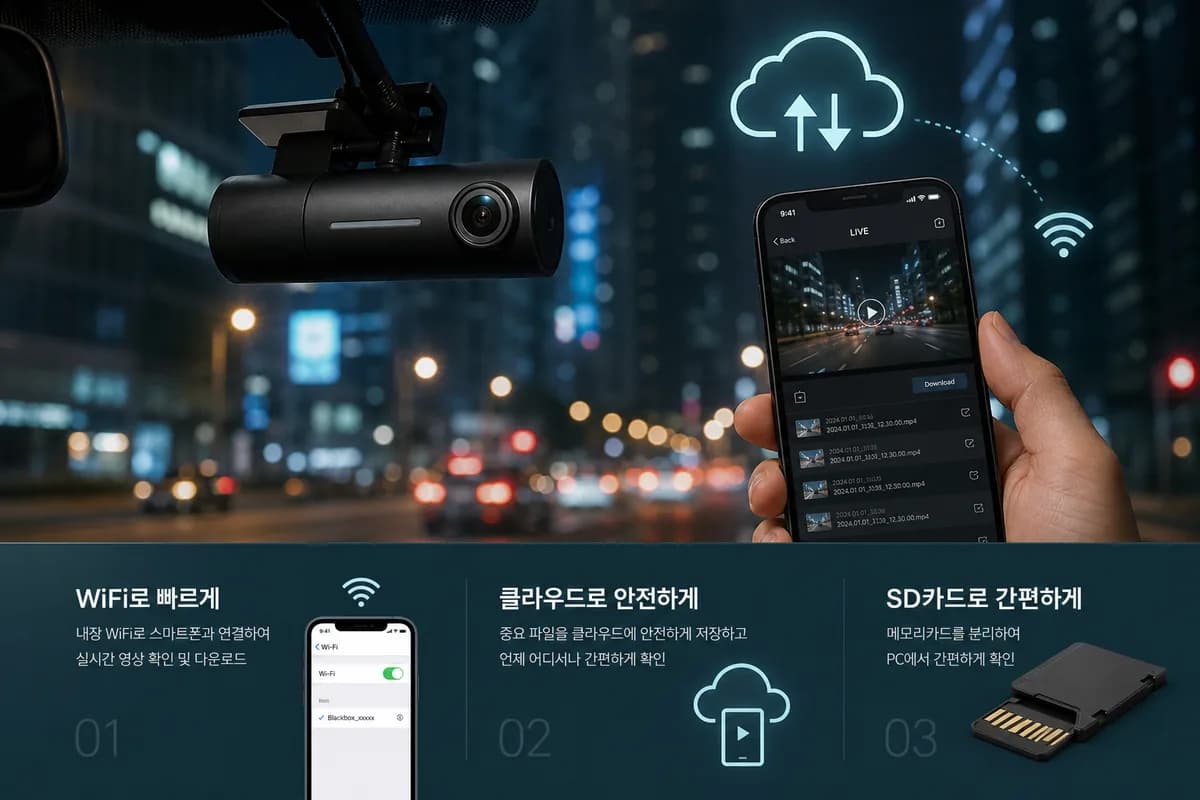
Thinkware es una de las marcas premium de cámaras para tablero conocida por funciones avanzadas como conectividad en la nube, grabación de doble canal y visión nocturna superior. Con modelos como Thinkware U1000, Q800 Pro y X1000 instalados en millones de vehículos en todo el mundo, saber cómo descargar videos de Thinkware dashcam es esencial para reclamos de seguros, cargas de YouTube y documentación de evidencia.
Esta guía completa cubre tres métodos confiables para exportar su metraje Thinkware: descarga de Thinkware Cloud, transferencia WiFi a través de la aplicación Thinkware Connected y transferencia con tarjeta SD, además del paso crítico que la mayoría de los usuarios omiten: difuminar rostros y matrículas antes de compartir.
Según informes recientes de violación de la privacidad, 82 % de los usuarios de dashcam que comparten imágenes públicamente no redactan información de identificación personal, exponiéndose potencialmente a multas conforme al RGPD (hasta 20 millones de euros), quejas legales y huelgas por contenido de la plataforma.
PH11
¿Por qué descargar imágenes de Thinkware Dashcam?
Los propietarios de cámaras para tablero Thinkware descargan imágenes por varias razones críticas:
Reclamaciones de seguros y pruebas de accidentes: las pruebas claras en vídeo reducen significativamente las disputas por reclamaciones. El Insurance Information Institute informa que la evidencia de las cámaras de tablero reduce el tiempo de resolución de reclamos en un 47% y ahorra a los asegurados un promedio de $2,400 en reclamos impugnados.
Creación de contenido en YouTube y redes sociales: los canales Dashcam generan millones de vistas a partir de compilaciones de incidentes, imágenes de furia en la carretera y recorridos panorámicos. Los principales creadores de cámaras para salpicadero ganan entre 3000 y 15 000 dólares mensuales a través de la monetización de YouTube.
Evidencia de aplicación de la ley: Los departamentos de policía aceptan cada vez más imágenes de cámaras de tablero para investigaciones de atropellos y fuga, infracciones de tránsito y casos penales. Solo el Portal nacional de seguridad de cámaras de tablero del Reino Unido procesó más de 62 000 envíos de cámaras de tablero en 2025.
Copia de seguridad en la nube y acceso remoto: el servicio en la nube de Thinkware permite el acceso instantáneo a imágenes desde cualquier lugar, algo fundamental cuando su vehículo sufre un accidente o es robado.
Gestión de flotas y capacitación de conductores: las flotas comerciales utilizan imágenes de Thinkware para capacitación de conductores, auditorías de seguridad y protección de responsabilidad.
La crisis de privacidad que nadie aborda
Esta es la alarmante realidad: Cada rostro visible y matrícula en el metraje de Thinkware es información de identificación personal (PII) protegida por las leyes internacionales de privacidad:
- GDPR (Europa): Multas de hasta 20 millones de euros o el 4% de los ingresos anuales por violaciones de la privacidad
- Ley DPDP (India): Sanciones de hasta 250 millones de rupias por fallas en las salvaguardias de seguridad
- CCPA (California): $7,500 por violación intencional de la privacidad
- PIPEDA (Canadá): Multas de hasta 100.000 dólares por violaciones de la privacidad
- BIPA (Illinois): Más de $875 millones pagados en acuerdos de privacidad biométrica desde 2020
Antes de compartir públicamente videos de la cámara para tablero de Thinkware, debe difuminar caras identificables y matrículas a menos que tenga un consentimiento explícito, lo cual no es práctico para transeúntes capturados en imágenes de tráfico.
Método 1: descargar vídeos de Thinkware a través de la nube (el más conveniente)
Thinkware Cloud es la característica premium que distingue a Thinkware de la competencia. El almacenamiento en la nube carga automáticamente imágenes críticas y permite el acceso remoto desde cualquier lugar.
Comprender el servicio en la nube Thinkware
¿Qué es Thinkware Cloud?
- Carga automática de grabaciones de incidentes activadas por el sensor G o guardados manuales
- Capacidad de visualización remota en vivo
- Seguimiento GPS e historial de rutas.
- Ajustes de carga configurables (solo WiFi o LTE)
- Almacenamiento de 30 días a 1 año según el plan de suscripción
Requisitos de suscripción:
- Nivel gratuito: limitado a clips de eventos únicamente, almacenamiento de 30 días
- Premium: carga continua de grabaciones, almacenamiento de 90 días, $9,99/mes
- Platinum: 1 año de almacenamiento, soporte prioritario, $14,99/mes Modelos con soporte para la nube: U1000, Q800 Pro, X1000, Q200 (con módulo LTE)
Paso 1: configurar Thinkware Cloud
Si aún no has activado el servicio Cloud:
- Instale el módulo LTE (si su modelo requiere un módulo externo como Q800 Pro)
- Descargue la aplicación Thinkware Connected (iOS/Android)
- Cree una cuenta Thinkware o inicie sesión
- Activar servicio en la nube en la configuración de la aplicación
- Configurar preferencias de carga:
- Subir solo a través de WiFi (guarda datos móviles)
- Subir vía LTE (en tiempo real, requiere plan de datos)
- Grabación de eventos únicamente frente a grabación continua
- Verificar conexión: el ícono de nube verde en la pantalla de la cámara para tablero indica conexión activa
Consejo profesional: habilite la "Carga en la nube en modo estacionamiento" para recibir notificaciones instantáneas cuando su vehículo estacionado experimente un impacto.
Paso 2: Acceda al portal Thinkware Cloud
A través de la aplicación móvil:
- Abra la aplicación Thinkware Connected en su teléfono inteligente.
- Toca el ícono "Nube" en el menú inferior
- Ver la cronología del metraje subido
- Vídeos organizados por fecha y tipo de evento.
Vía Portal Web:
- Visita cloud.thinkware.com en tu navegador
- Inicie sesión con las credenciales de su cuenta Thinkware.
- Acceda al panel completo con vista de mapa y línea de tiempo de video
- Mejor para revisar varios días de metraje
Paso 3: buscar y seleccionar videos
La interfaz en la nube organiza el metraje en categorías:
- Grabaciones de eventos: clips activados por colisión (sensor G activado)
- Guardado manual: vídeos que guardaste manualmente mediante el botón de la cámara del tablero
- Modo Aparcamiento: Incidencias mientras el vehículo estaba estacionado
- Continuo: Grabación en bucle en segundo plano (solo Premium/Platinum)
Vista de línea de tiempo: revise las fechas para encontrar incidentes específicos Vista de mapa: vea dónde se capturó cada grabación mediante datos de GPS Opciones de filtro: ordenar por fecha, tipo de evento o ubicación
Paso 4: Descargar desde la nube
Descarga de la aplicación móvil:
- Toque la miniatura del video para abrir.
- Toque icono de descarga (flecha hacia abajo)
- El video se guarda en Fotos (iOS) o Galería (Android) del teléfono.
- Velocidad de descarga típica: 5 a 10 minutos para un clip de 5 minutos a través de WiFi
Descarga del portal web:
- Haz clic en la miniatura del vídeo.
- Haga clic en el botón "Descargar" en el reproductor de video.
- Elija calidad: Original (resolución completa) o Comprimido (descarga más rápida)
- Descargas de videos a la carpeta Descargas de la computadora
- Más rápido que la descarga móvil: de 2 a 5 minutos para un clip de 5 minutos
Paso 5: Administrar el almacenamiento en la nube
Elimine imágenes antiguas para liberar espacio en la nube:
- Seleccionar varios videos → botón Eliminar
- Los vídeos eliminados se eliminan permanentemente después de un período de gracia de 7 días.
Descargar antes de eliminar: guarde siempre las pruebas importantes localmente antes de eliminarlas de la nube.
Thinkware Cloud: pros y contras
Ventajas:
- ✅ Accede a imágenes desde cualquier parte del mundo
- ✅ No es necesario visitar el vehículo para recuperar las imágenes
- ✅ Carga automática de incidentes críticos
- ✅ Seguimiento GPS e historial de rutas
- ✅ Notificaciones instantáneas para eventos del modo estacionamiento
- ✅ Funciona incluso si la cámara del tablero está dañada o es robada
Desventajas:
- ❌ Requiere suscripción ($9,99-$14,99/mes)
- ❌ Costos de datos LTE (si se cargan a través de un celular)
- ❌ Almacenamiento limitado en el nivel gratuito
- ❌ Descarga más lenta que los métodos locales
- ❌ Requiere conexión a Internet estable
- ❌ No disponible en modelos Thinkware más antiguos
PH12
Método 2: Descargar a través de la aplicación Thinkware Connected (Transferencia WiFi)
La aplicación Thinkware Connected proporciona acceso inalámbrico al metraje de la tarjeta SD de tu cámara para salpicadero sin suscripción a la nube, perfecta para descargas sobre la marcha.
Paso 1: Descargue la aplicación Thinkware Connected
Para iPhone:
- Abra Tienda de aplicaciones
- Busque "Thinkware conectado"
- Descarga la aplicación oficial (icono azul con "T" blanca)
- Requiere iOS 13.0 o posterior
Para Android:
- Abra Google Play Store
- Busque "Thinkware conectado"
- Descargar e instalar
- Requiere Android 8.0 o posterior
Nota: Los modelos Thinkware más antiguos pueden usar aplicaciones heredadas como "Thinkware Dash Cam" o "Thinkware Cloud". Consulta el manual de tu modelo.
Paso 2: habilite WiFi en su Thinkware Dashcam
Para modelos con pantalla táctil (U1000, Q800 Pro):
- Desliza hacia abajo desde la parte superior de la pantalla para abrir la configuración rápida
- Toque icono de WiFi para habilitar
- Tenga en cuenta el SSID (nombre de la red): generalmente "THINKWARE_####"
- Tenga en cuenta la contraseña: se muestra en la pantalla o en la configuración
Para modelos sin pantalla táctil (X1000, F800 Pro):
- Presione el botón WiFi en la cámara para tablero (busque el símbolo de WiFi)
- Mantenga presionado durante 3 segundos hasta que se encienda el indicador de WiFi
- Verifique el SSID/contraseña en el menú de la cámara del tablero o en el manual del usuario
Alcance de WiFi: normalmente entre 20 y 30 pies; debe estar cerca de su vehículo
Paso 3: Conecte el teléfono inteligente a Dashcam WiFi
iPhone:
- Abra Configuración → WiFi
- Busque la red THINKWARE_####
- Toque para conectarse
- Ingrese la contraseña cuando se le solicite
- Confirme la conexión (aparece una marca de verificación)
Android:
- Abra Configuración → WiFi
- Seleccione la red THINKWARE_####
- Ingrese la contraseña
- Toca Conectar
Importante: Mientras esté conectado a la cámara WiFi para tablero, perderá el acceso a Internet. Su teléfono se comunica directamente con la cámara, no a través de su red doméstica/móvil.
Paso 4: emparejar la aplicación con Dashcam
- Inicie la aplicación Thinkware Connected
- La aplicación debería detectar automáticamente tu cámara para salpicadero
- Si no se detecta, toque el icono "Agregar dispositivo" o "+"
- Seleccione su modelo de cámara para tablero de la lista
- Siga las instrucciones de emparejamiento
- Espere la confirmación de conexión
Solución de problemas: si el emparejamiento falla, reinicie tanto la cámara del tablero como la aplicación, asegúrese de estar conectado al WiFi de la cámara del tablero (no al WiFi de su hogar).
Paso 5: buscar y descargar vídeos
- Toca el icono "Reproducción" o "Galería" en la aplicación.
- Elige el ángulo de la cámara:
- Cámara frontal (vista de carretera)
- Cámara trasera (si es modelo de doble canal)
- Busque carpetas por tipo de grabación:
- Evento: clips activados por colisión
- Normal: Grabaciones en bucle continuo
- Manual: clips guardados manualmente
- Estacionamiento: Grabaciones en modo estacionamiento
- Toca la miniatura del video para obtener una vista previa
- Toca icono de descarga para guardar en el teléfono.
- Velocidad de transferencia: 5-15 MB/s (más lenta que la tarjeta SD, más rápida que la nube)
Paso 6: Transferir a la computadora (opcional)
Después de descargar al teléfono:
- Conecte el teléfono a la computadora mediante un cable USB
- Habilite el modo de transferencia de archivos (Android) o abra Finder (Mac)/aplicación Fotos (Windows)
- Copiar vídeos del teléfono a la computadora
- O cárguelo en almacenamiento en la nube (Google Drive, Dropbox) para realizar una copia de seguridad.
Aplicación Thinkware Connected: ventajas y desventajas
Ventajas:
- ✅ No se requiere suscripción
- ✅ Acceda a todas las imágenes de la tarjeta SD (no solo a las cargas en la nube)
- ✅ Vista previa antes de descargar
- ✅ Ajustar la configuración de la cámara del tablero de forma remota
- ✅ Descarga más rápida que en la nube
- ✅ Funciona sin conexión (no se necesita Internet)
Desventajas:
- ❌ Debe estar entre 20 y 30 pies del vehículo
- ❌ Más lento que el método de tarjeta SD
- ❌ Drena la batería del teléfono y de la cámara del tablero
- ❌ No se puede descargar mientras se conduce (WiFi pierde la conexión cuando el vehículo se mueve)
- ❌ Limitado a un usuario a la vez
Método 3: Descargar mediante tarjeta SD (método más rápido)
El método de transferencia de tarjeta SD es la forma más rápida y confiable de descargar grandes volúmenes de metraje Thinkware, esencial para descargas masivas o cuando WiFi o la nube no están disponibles.
Paso 1: Quitar la tarjeta SD de forma segura
Importante: Nunca retire la tarjeta SD mientras la cámara para salpicadero esté grabando. Espere hasta:
- El vehículo está apagado (la cámara del tablero deja de grabar)
- Se completa el modo de estacionamiento (el indicador LED deja de parpadear)
- O detener la grabación manualmente a través del menú de la cámara del tablero
Proceso de eliminación:
- Ubique la ranura para tarjeta SD (generalmente detrás de la cubierta de la lente de la cámara frontal)
- Presione suavemente para liberar el mecanismo accionado por resorte.
- Sáquelo con cuidado: evite tocar los contactos dorados
- Manejar por los bordes para evitar daños por estática
Consejo profesional: Mantenga una tarjeta SD de repuesto preformateada para Thinkware. Intercambia tarjetas para que tu cámara para salpicadero siga grabando mientras descargas imágenes.
Paso 2: Inserte la tarjeta SD en la computadora
Para computadoras con lector de tarjetas SD:
- Inserte la microSD en el adaptador SD (generalmente incluido)
- Inserte el adaptador en la ranura SD de la computadora.
- Espere a que aparezca la unidad.
Para computadoras sin lector de tarjetas SD:
- Utilice un lector de tarjetas microSD USB ($5-15 en Amazon)
- Conecte el lector al puerto USB
- Inserte la tarjeta microSD en el lector.
- Espere a que se monte la unidad.
La tarjeta debe aparecer como: unidad "THINKWARE" o "NO NAME"
Paso 3: Navegar a Archivos de vídeo
Windows:
- Abra Explorador de archivos
- Haga clic en Unidad de tarjeta SD Thinkware
- Navegue a la estructura de carpetas.
Mac:
- Abra Buscador
- Haga clic en Tarjeta SD en la barra lateral.
- Explorar carpetas
Estructura de carpetas de Thinkware: PH0
Los modelos de doble canal tienen subcarpetas separadas:
- PH2 y PH3 (delantero/trasero)
- PH4 y PH5
Paso 4: copiar archivos a la computadora
- Seleccione los videos que necesita (Ctrl+clic para ver varios en Windows, Cmd+clic en Mac)
- Clic derecho → Copiar (o Ctrl+C / Cmd+C)
- Navegue a la carpeta de destino (Escritorio, Documentos o carpeta de archivo personalizada)
- Clic derecho → Pegar (o Ctrl+V / Cmd+V)
- Espera la transferencia — la velocidad depende de la calidad de la tarjeta SD:
- Tarjetas estándar: 20-40 MB/s
- Tarjetas de alta velocidad: 80-150 MB/s
- Clip típico de 5 minutos (1-2 GB): 30-90 segundos
Convención de nomenclatura de archivos: Thinkware utiliza el formato PH6 (frontal) o PH7 (posterior)
- Ejemplo: PH8 = 28 de mayo de 2026 a las 14:30:22, cámara frontal
Paso 5: Expulsar y reinsertar de forma segura
Windows:
- Haga clic en el ícono "Quitar hardware con seguridad" (bandeja del sistema)
- Seleccione la tarjeta SD Thinkware
- Espere la confirmación "Es seguro eliminar"
- Quitar tarjeta
Mac:
- Haga clic con el botón derecho en el icono de la unidad en el escritorio.
- Seleccione "Expulsar [nombre de la unidad]"
- Espere a que desaparezca el icono
- Quitar tarjeta
Vuelva a insertar la tarjeta SD en la cámara para tablero Thinkware:
- Inserte hasta que escuche/sienta un clic
- Verifique que la cámara del tablero reconozca la tarjeta (se reanuda la grabación)
Transferencia de tarjeta SD: ventajas y desventajas
Ventajas:
- ✅ Velocidad de transferencia más rápida (sin cuellos de botella en la red)
- ✅ Funciona sin conexión: no se requiere WiFi ni Internet
- ✅ No se agota la batería de la cámara del tablero o del teléfono
- ✅ Puede copiar todo el contenido de la tarjeta SD a la vez
- ✅ Resolución completa, sin compresión
- ✅ Accede a todos los tipos de metraje simultáneamente
Desventajas:
- ❌ Requiere acceso físico a la cámara para salpicadero
- ❌ Riesgo de corrupción si se elimina durante la grabación
- ❌ Necesita un lector de tarjetas SD (no estándar en todas las computadoras portátiles)
- ❌ No se puede obtener una vista previa del metraje antes de descargarlo
- ❌ Interrumpe la grabación de la cámara para salpicadero hasta que se reinserta la tarjeta
PH13
Antes de compartir: Cómo desenfocar caras y matrículas en vídeos de Thinkware
Paso de privacidad fundamental: antes de cargar imágenes de la cámara para tablero Thinkware en YouTube, redes sociales, portales de seguros o almacenamiento en la nube, debes difuminar caras identificables y matrículas para:
- Cumplir con GDPR, CCPA, DPDP y leyes de privacidad (ver multas arriba)
- Protégete de responsabilidad legal si los espectadores se oponen a ser filmados
- Prevenga el robo de identidad: las placas de matrícula se pueden utilizar para rastrear a los propietarios de vehículos, realizar un seguimiento de las rutinas y apuntar a personas
- Cumplir con las políticas de monetización de YouTube: las caras no desenfocadas pueden violar las políticas de contenido y resultar en desmonetización.
- Satisfacer los requisitos del seguro: muchas aseguradoras exigen imágenes redactadas que protejan a las partes no involucradas.
Por qué falla el desenfoque manual en las imágenes de la cámara del tablero
Los vídeos de Thinkware presentan desafíos únicos que hacen que el desenfoque manual no sea práctico:
- Metraje de doble canal: cámaras delantera y trasera = doble trabajo
- Alta resolución: U1000 graba a 4K (3840×2160) = 8,3 millones de píxeles por cuadro
- Vehículos en movimiento: las caras y las placas se mueven de manera impredecible a través de los marcos, lo que requiere un seguimiento preciso
- Múltiples temas: un clip típico de 2 minutos puede contener más de 30 caras y más de 50 matrículas.
- Iluminación variable: la visión nocturna superior de Thinkware captura detalles incluso con poca luz, lo que hace que más objetos sean identificables
- Inversión de tiempo: el desenfoque manual en Premiere Pro o DaVinci Resolve puede tardar entre 6 y 12 horas para un único clip de doble canal de 10 minutos
La solución BGBlur para vídeos de Thinkware Dashcam
BGBlur.com automatiza la protección de la privacidad con detección de rostros y matrículas impulsada por IA optimizada para imágenes de cámara de tablero.
Por qué BGBlur es perfecto para imágenes de Thinkware
-
Detección automática: la IA encuentra todas las caras y matrículas, incluidas:
- Placas distantes o parcialmente oscurecidas
- Rostros en espejos y reflejos.
- Mover vehículos en varios ángulos.
- Peatones en las aceras
- Placas en metraje de cámara tanto delantera como trasera.
-
Seguimiento con precisión de fotograma: el desenfoque permanece fijo en los sujetos durante todo el video, incluso durante:
- Conducción en autopistas a alta velocidad.
- Movimiento y vibración de la cámara.
- Cambios rápidos de carril
- Vehículos que entran y salen del marco.
- Escenarios complejos de tráfico de varios carriles
-
Soporte 4K: Maneja la resolución 4K del Thinkware U1000 sin pérdida de calidad
-
Procesamiento rápido:
- Clip de 5 minutos a 1080p: 2-5 minutos
- Clip 4K de 5 minutos: 4-8 minutos
- Material de archivo de doble canal: procese ambos archivos simultáneamente
-
Múltiples estilos de desenfoque:
- Desenfoque gaussiano: aspecto natural y profesional
- Pixelación: anonimización más fuerte
- Bloqueo sólido: redacción completa
- Intensidad ajustable: desde la privacidad de la luz hasta el anonimato total
-
Procesamiento por lotes: cargue varios clips y procéselos simultáneamente: esencial para los creadores de contenido que manejan horas de metraje.
Cómo desenfocar vídeos de Thinkware Dashcam: proceso de 3 pasos
Paso 1: cargue su vídeo de Thinkware en BGBlur
- Vaya a BGBlur.com/en/upload
- Seleccione el tipo de desenfoque:
- Face Blur: Para vídeos con peatones o personas en vehículos detenidos
- Desenfoque de matrícula: para imágenes de tráfico (más común para cámaras de tablero)
- Ambos: para una protección integral de la privacidad (recomendado)
- Desenfoque de fondo: mejora estética opcional
- Arrastra y suelta tu archivo Thinkware MP4 o haz clic para explorar
- Formatos admitidos: MP4, MOV, AVI (todos los formatos Thinkware compatibles)
- Límite de tamaño de archivo: hasta 2 GB de nivel gratuito, ilimitado en el plan Pro
Para metraje de doble canal: cargue los archivos de la cámara frontal y trasera por separado, o utilice el procesamiento por lotes para manejar ambos simultáneamente.
Paso 2: Deje que la IA detecte y rastree
- La IA de BGBlur escanea automáticamente cada fotograma (normalmente 30 fps)
- Las caras y placas detectadas se resaltan con cuadros delimitadores de colores en la vista previa
- Revise la superposición de detección para confirmar la cobertura.
- Ajuste la configuración si es necesario:
- Intensidad del desenfoque: pase de ligero (privacidad parcial) a intenso (anonimización total)
- Estilo de desenfoque: elija gaussiano (profesional), pixelación (fuerte) o bloques sólidos (completo)
- Desenfoque selectivo: mantenga placas específicas sin desenfocar (por ejemplo, la placa trasera de su propio vehículo en la vista de la cámara trasera)
- Objetos personalizados: marque manualmente cualquier detecciones omitidas (poco común, pero útil para casos extremos)
Función de vista previa: recorra la línea de tiempo para verificar que se realice un seguimiento de todos los sujetos durante toda la duración del video.
Paso 3: Procesar y descargar
- Haga clic en "Iniciar procesamiento"
- Espere a que se renderice:
- Clip de 5 minutos a 1080p: 2-5 minutos
- Clip 4K de 5 minutos: 4-8 minutos
- La barra de progreso muestra el tiempo restante estimado
- Vista previa del video borroso antes de descargarlo: control de calidad final
- Descarga la versión segura para la privacidad
- Comparta con confianza en YouTube, portales de seguros, redes sociales o respaldo en la nube
Garantía de privacidad: BGBlur procesa videos de forma segura con cifrado y elimina automáticamente los archivos fuente 24 horas después del procesamiento. Sin almacenamiento permanente, sin acceso de terceros, sin extracción de datos.
Comparación:
- Desenfoque manual en Premiere Pro: 6-12 horas para clips de 10 minutos
- Procesamiento BGBlur AI: 4-8 minutos para el mismo clip
- 95 veces más rápido con mayor precisión
PH14
Modelos de Thinkware Dashcam: compatibilidad de descarga
Todos los modelos Thinkware actuales admiten la descarga de tarjetas SD. Aquí encontrará compatibilidad completa para las funciones de nube y WiFi:
| Modelo | Tarjeta SD | Aplicación Wi-Fi | Servicio en la nube | Resolución | Notas |
|---|---|---|---|---|---|
| U1000 | ✅ | ✅ | ✅ (LTE incorporado) | 4K UHD | buque insignia premium, la mejor integración en la nube |
| Q800 Pro | ✅ | ✅ | ✅ (requiere módulo LTE) | 2K QHD | Popular rango medio, excelente visión nocturna |
| X1000 | ✅ | ✅ | ⚠️ (limitado) | 2K QHD | Solo WiFi, sin carga LTE en la nube |
| Q200 | ✅ | ✅ | ✅ (LTE opcional) | 2K QHD | Diseño compacto, preparado para la nube |
| X800 | ✅ | ✅ | ❌ | Full HD 1080p | Solo aplicación WiFi, sin nube |
| F800 Pro | ✅ | ⚠️ | ❌ | Full HD 1080p | Modelo antiguo, funcionalidad WiFi limitada |
| F200 Pro | ✅ | ⚠️ | ❌ | Full HD 1080p | Opción económica, WiFi básico |
| FA200 | ✅ | ✅ | ⚠️ (solo WiFi Nube) | Full HD 1080p | WiFi Cloud (debe estar cerca del WiFi de casa) |
Clave:
- ✅ Totalmente compatible
- ⚠️ Funcionalidad limitada
- ❌ No compatible
Nota: actualice siempre al firmware más reciente a través del software Thinkware PC Viewer para obtener un rendimiento óptimo en la nube y WiFi.
Solución de problemas comunes de descarga de Thinkware
"Thinkware Cloud muestra el error 'Sin conexión'"
Soluciones:
- Verifique que el módulo LTE esté instalado y activado correctamente
- Verifique la intensidad de la señal celular (la nube requiere 3G/4G/LTE)
- Confirme que la suscripción a la nube esté activa (verifique la facturación de la cuenta)
- Reinicie la cámara del tablero desconectando la energía durante 30 segundos
- Actualice el firmware de la cámara para salpicadero a través de Thinkware PC Viewer
- Verifique que la tarjeta SIM esté insertada correctamente (modelos con SIM extraíble)
- Verifique que la configuración de APN coincida con su proveedor de telefonía celular
"La aplicación Thinkware Connected no se conecta al WiFi de la cámara para salpicadero"
Soluciones:
- Asegúrese de que WiFi esté habilitado en la cámara del tablero (verifique el indicador de pantalla)
- Verifique que el teléfono esté conectado a la red WiFi de la cámara del tablero (THINKWARE_####), no al WiFi doméstico
- Reinicie la aplicación Thinkware Connected y la cámara para tablero
- Acerque el teléfono al vehículo (alcance de WiFi: 20 a 30 pies)
- Desactivar datos móviles temporalmente (obliga al teléfono a usar WiFi)
- Actualice la aplicación Thinkware Connected a la última versión
- Restablecer la configuración WiFi de la cámara del tablero: Configuración → WiFi → Restablecer
- Verifique si la contraseña WiFi de la cámara del tablero cambió; restablezca la configuración predeterminada si es necesario
"La tarjeta SD no se reconoce en la computadora"
Soluciones:
- Pruebe con un lector de tarjetas SD o un puerto USB diferentes
- Verifique si la tarjeta SD está bloqueada (pequeño interruptor en el costado del adaptador; deslícelo para desbloquear)
- Pruebe la tarjeta SD en la cámara del tablero para confirmar que no esté dañada
- Formatear la tarjeta en la cámara para salpicadero (ADVERTENCIA: elimina todo el metraje) — Configuración → Formatear SD
- Actualizar los controladores de la tarjeta SD (Administrador de dispositivos de Windows)
- Pruebe en una computadora diferente para aislar el problema de hardware
- Reemplace la tarjeta SD si tiene más de 18 meses (los ciclos de escritura se degradan con el tiempo)
"Los archivos de vídeo de Thinkware no se reproducen en mi computadora"
Soluciones:
- Instale VLC Media Player (más compatible con códecs que los reproductores predeterminados)
- Descargue el software Thinkware PC Viewer (reproductor oficial de Thinkware con superposición de mapas GPS)
- Actualice su reproductor multimedia a la última versión
- Verifique la integridad del archivo: los archivos corruptos muestran 0 bytes o un tamaño de archivo incorrecto
- No interrumpas la extracción de la tarjeta SD durante la grabación
- Utilice tarjetas SD de alta resistencia clasificadas para uso con cámara de tablero (SanDisk High Endurance, Samsung PRO Endurance)
"La carga en la nube es extremadamente lenta o se detiene"
Soluciones:
- Verifique la intensidad de la señal celular (necesita al menos 2 barras)
- Cambie la preferencia de carga a "Solo WiFi": cargue cuando esté estacionado cerca de WiFi en casa
- Reducir la calidad de carga en la nube: Configuración → Nube → Calidad de carga → Estándar (en lugar de Alta)
- Elimina imágenes antiguas de la nube para liberar cuota de almacenamiento
- Actualice la suscripción a la nube si el almacenamiento está lleno
- Reinicie la cámara del tablero para borrar la cola de carga
- Comuníquese con el soporte de Thinkware si persiste; puede ser un problema con el operador de telefonía celular
"El vídeo descargado no tiene superposición de datos de GPS"
Soluciones:
- Utilice el software Thinkware PC Viewer (descarga gratuita desde thinkware.com)
- Los datos del GPS están integrados en metadatos MP4, no visibles en reproductores estándar
- Asegúrese de que el GPS esté habilitado durante la grabación: Configuración → GPS → Activado
- Espere a que se bloquee el GPS (puede tardar entre 1 y 5 minutos después de arrancar el vehículo)
- Compruebe si la antena GPS está conectada correctamente (modelos de antena externa)
- Algunos editores de vídeo eliminan los metadatos del GPS al exportarlos: utilice archivos originales para la revisión del GPS.
Mejores prácticas para gestionar imágenes de Thinkware Dashcam
1. Utilice tarjetas SD de alta calidad
Tarjetas SD recomendadas para cámaras de tablero Thinkware:
- SanDisk High Endurance: estándar de la industria, 10.000 horas de duración de grabación
- Samsung PRO Endurance: Excelente confiabilidad, velocidad de lectura de 140 MB/s
- Lexar High-Endurance: alternativa asequible, compatible con UHS-I
- Transcend High Endurance: buena opción económica, garantía de 2 años
Especificaciones:
- Clase 10 o superior
- Velocidad UHS Clase 3 (U3) para modelos 4K como U1000
- Velocidad UHS Clase 1 (U1) mínima para modelos 1080p/2K
- Capacidad de 32 GB a 256 GB
- 32 GB: ~3-4 horas continuas 1080p
- 64 GB: ~6-8 horas continuas 1080p (ideal para la mayoría de los usuarios)
- 128 GB: ~12-16 horas continuas 1080p
- 256 GB: ~24-32 horas continuas 1080p (exceso a menos que quieras cobertura de varios días)
Para 4K U1000: 64 GB mínimo, 128 GB recomendados
2. Mantenimiento regular de la tarjeta SD
- Formatear mensualmente usando la función de formato de la dashcam (Configuración → Formatear tarjeta SD)
- NO formatee en la computadora: use el formateador integrado de la cámara para tablero
- Formatos Thinkware en exFAT para archivos de más de 4 GB
- Reemplace cada 12-18 meses: las tarjetas SD tienen ciclos de escritura limitados (las tarjetas de alta resistencia duran más)
- Mantenga un repuesto preformateado en el vehículo para emergencias o para cambiarlo durante las descargas
- Haga una copia de seguridad del metraje crítico antes de formatear
3. Organizar el material descargado
Crear un sistema de carpetas estructurado:
PH1
Convención de nomenclatura: PH9 (p. ej., PH10)
Separe los originales de los borrosos: conserve siempre los originales sin editar para fines legales o de seguros, utilice versiones borrosas para compartirlas públicamente.
4. Realice una copia de seguridad del material crítico inmediatamente
Clips importantes (accidentes, incidentes, pruebas):
- Copiar en varias ubicaciones: computadora, disco duro externo, almacenamiento en la nube
- No confíe únicamente en la tarjeta SD: las tarjetas pueden fallar, corromperse o sobrescribirse debido a la grabación en bucle.
- Subir a la nube dentro de las 24 horas:
-Google Drive (15 GB gratis)
- Dropbox (2 GB gratis, actualiza para obtener más)
- OneDrive (5 GB gratis con cuenta de Microsoft)
- iCloud (5 GB gratis para usuarios de Apple)
- Crear copias de seguridad con marca de tiempo: incluya la fecha en el nombre del archivo/carpeta para la organización cronológica
Flujo de trabajo de respaldo:
- Descarga desde dashcam (tarjeta SD/WiFi/Nube)
- Copie al disco local de la computadora
- Cargue el original al almacenamiento en la nube
- Desenfocar con BGBlur
- Guarde la versión borrosa por separado
- Verifique que ambas versiones se puedan reproducir antes de eliminarlas de la tarjeta SD.
5. Respete las leyes de privacidad antes de compartir
Antes de compartir públicamente videos de la cámara para tablero de Thinkware:
- ✅ Desenfocar todas las caras y matrículas usando BGBlur (a menos que sea directamente relevante para el incidente)
- ✅ Eliminar o silenciar el audio si se capturan conversaciones de transeúntes (GDPR/CCPA se puede aplicar a las voces)
- ✅ Consulta las leyes locales: algunas jurisdicciones restringen el uso de cámaras para tablero o la publicación pública
- ✅ Obtenga el consentimiento cuando sea posible (no es práctico para imágenes de tráfico, de ahí que sea esencial difuminarlo)
- ✅ Nunca compartas imágenes de menores sin el consentimiento de los padres (las violaciones de COPPA conllevan sanciones severas)
Distinciones legales:
- Uso privado (pruebas para el seguro/policía): Metraje original sin editar
- Compartir en público (YouTube/redes sociales): se requieren imágenes borrosas
- Uso comercial (contenido monetizado): debe cumplir con los estándares de privacidad más estrictos
Consideraciones legales: cuándo compartir (y cuándo no)
Reclamaciones de seguros y aplicación de la ley
Proporcione siempre material original y sin editar a:
- Su compañía de seguros (solicite portal de carga segura o correo electrónico cifrado)
- Agentes de policía cuando se les solicite oficialmente.
- Su abogado para procedimientos legales.
- Presentaciones judiciales (cumplimiento de citación)
Crítico: Mantenga los originales separados de las versiones borrosas. La manipulación de pruebas (incluso la confusión de la privacidad) puede invalidar las imágenes para fines legales.
Mejores prácticas:
- Presentar el original a las autoridades/seguro
- Desenfoque antes de publicar públicamente
- Etiquete claramente las carpetas como "Original" y "Borrosa"
Compartir en YouTube y redes sociales
Requerido antes de publicar:
- ✅ Desenfoque todas las caras y matrículas (a menos que sean centrales para la historia con consentimiento)
- ✅ Eliminar o silenciar audio profano
- ✅ Consulta las políticas de la plataforma:
- YouTube: las pautas de contenido de Dashcam prohíben la información personal identificable sin consentimiento
- TikTok: la política de privacidad restringe la publicación de caras de otras personas sin permiso
- Instagram/Facebook: los estándares comunitarios requieren protección de la privacidad
- Reddit: subreddits como r/Dashcam imponen reglas de desenfoque
Si no se difumina, se puede producir:
- Avisos y multas por infracción del RGPD/CCPA (20 millones de euros / 7500 dólares por infracción)
- Advertencias, desmonetización o cancelación de cuentas de YouTube
- Denuncias judiciales de sujetos identificables (acoso, demandas por difamación)
- Eliminación de contenido de la plataforma o suspensión de cuenta
- Acusaciones de doxxing si las imágenes revelan direcciones particulares
Impacto en la monetización: YouTube puede desmonetizar el contenido de la cámara para tablero no borroso según las políticas de privacidad o "Hecho para niños". BGBlur garantiza el cumplimiento.
Uso del lugar de trabajo y de la flota
Las imágenes de la cámara para tablero Thinkware comercial deben:
- Cumplir con las leyes de privacidad de los empleados (algunos estados requieren notificación/consentimiento para la grabación en el lugar de trabajo)
- Incluir avisos visibles de "Vehículo monitoreado"
- Almacenarse de forma segura con controles de acceso (cumplimiento de HIPAA/PCI para algunas industrias)
- Eliminar imágenes después del período de retención (normalmente entre 30 y 90 días, a menos que esté relacionado con un incidente)
- Solo debe usarse para fines comerciales legítimos (seguridad, responsabilidad, capacitación; NO vigilancia de empleados más allá del alcance).
- Desenfoque si se comparte externamente (videos de capacitación, materiales de marketing)
Administradores de flotas: Implemente documentación de políticas de privacidad y formularios de reconocimiento de conductores.
Comparación de planes de almacenamiento en la nube de Thinkware
| Característica | Nivel gratuito | Prima ($9,99/mes) | Platino ($14,99/mes) |
|---|---|---|---|
| Carga de clips de eventos | ✅ | ✅ | ✅ |
| Carga de grabación continua | ❌ | ✅ | ✅ |
| Duración del almacenamiento | 30 días | 90 días | 1 año |
| Vista remota en vivo | ⚠️ Limitado | ✅ Ilimitado | ✅ Ilimitado |
| Historial de seguimiento GPS | 7 días | 30 días | 90 días |
| Notificaciones de modo de estacionamiento | ✅ | ✅ | ✅ Alertas de prioridad |
| Calidad de descarga | Estándar | Alto | Originales |
| Acceso multidispositivo | 1 dispositivo | 3 dispositivos | 5 dispositivos |
| Atención al cliente | Solo correo electrónico | Correo electrónico + Chat | Soporte telefónico prioritario |
Recomendación:
- Nivel gratuito: usuarios ocasionales que solo necesitan clips de incidentes
- Premium: usuarios habituales que desean una copia de seguridad completa del metraje
- Platinum: usuarios profesionales/de flotas que requieren archivos a largo plazo
Descuento en facturación anual: Ahorre 20 % con el pago anual ($95,88/año frente a $119,88 mensuales para Premium)
Preguntas frecuentes
¿Cuánto tiempo lleva descargar los vídeos de la cámara para salpicadero Thinkware?
Método de tarjeta SD:
- Tarjeta completa de 64 GB: 5-10 minutos
- Clip único de 5 minutos (1-2 GB): 30-90 segundos
Método de aplicación WiFi:
- Clip de 5 minutos a 1080p: 3-5 minutos
- Clip 4K de 5 minutos: 6-10 minutos
Descarga en la nube:
- Clip de 5 minutos: 5-10 minutos (depende de la velocidad de Internet)
- Más lento que los métodos locales debido a la carga/descarga a través de Internet
El tiempo de transferencia varía según el tamaño del archivo, la velocidad de la tarjeta SD, la intensidad de la señal WiFi y la conexión a Internet.
¿Puedo ver videos de la cámara para tablero Thinkware en mi teléfono sin descargarlos?
Sí, la aplicación Thinkware Connected permite la vista previa en vivo y la reproducción de videos almacenados en la tarjeta SD de su cámara para tablero sin descargarlos a su teléfono.
El servicio en la nube también permite la visualización remota desde cualquier lugar sin necesidad de proximidad WiFi a su vehículo.
Sin embargo, para editar, difuminar o almacenar permanentemente, necesitarás descargar los archivos.
¿La descarga de videos los eliminará de mi cámara para tablero Thinkware?
No. Copiar videos desde una tarjeta SD, una aplicación WiFi o la nube deja los originales intactos.
Para liberar espacio:
- Tarjeta SD: eliminar mediante el menú de la cámara del tablero o formatear la tarjeta (borra todo)
- Nube: elimina clips individuales a través de la aplicación/portal web
- Sobrescritura automática: la grabación en bucle sobrescribe los archivos más antiguos no protegidos cuando la tarjeta SD se llena
Consejo profesional: guarde manualmente los clips importantes (presione el botón "Guardar" en la cámara para tablero durante o después del incidente) para evitar que la grabación en bucle los sobrescriba.
¿Qué formato de vídeo utiliza la cámara para salpicadero Thinkware?
Las dashcams Thinkware graban en formato MP4 (códec H.264 para la mayoría de los modelos, H.265/HEVC para los modelos 4K más nuevos como el U1000).
Resolución por modelo:
- U1000: 4K UHD (3840×2160) a 30 fps
- Q800 Pro, X1000: 2K QHD (2560×1440) a 30 fps
- F800 Pro, F200 Pro: Full HD 1080p (1920×1080) a 30 fps
Estimaciones del tamaño del archivo:
- 4K: ~4 GB por 10 minutos
- 2K: ~2 GB por 10 minutos
- 1080p: ~1 GB cada 10 minutos
Compatibilidad: MP4 se reproduce en todos los principales dispositivos, reproductores de video y software de edición (VLC, QuickTime, Windows Media Player, etc.).
¿Cuánto almacenamiento en la nube necesito para Thinkware Cloud?
Los requisitos de almacenamiento dependen de la configuración de carga:
Cargas solo para eventos (nivel gratuito):
- ~10-30 eventos por mes (suponiendo desencadenantes ocasionales)
- ~2-5 GB en total
Cargas de grabaciones continuas (Premium/Platinum):
- Carga 24 horas al día, 7 días a la semana: ~400 GB por mes (1080p), ~800 GB por mes (4K)
- La mayoría de los usuarios configuran "carga solo WiFi" para evitar costos de datos móviles
- Thinkware Cloud gestiona automáticamente el almacenamiento eliminando el metraje más antiguo
Recomendación:
- Usuarios ocasionales: nivel gratuito suficiente
- Viajeros habituales: Premium (retención de 90 días)
- Flota/profesional: Platinum (retención de 1 año para protección de responsabilidad)
¿Puedo editar videos de la cámara para tablero Thinkware antes de compartirlos?
Sí, pero sigue este flujo de trabajo:
- Desenfoque primero usando BGBlur (crítico para el cumplimiento de la privacidad)
- Luego edite con un software de edición de video:
- Edición básica: iMovie (Mac), Windows Video Editor, CapCut (móvil)
- Edición profesional: Adobe Premiere Pro, DaVinci Resolve, Final Cut Pro
Trabaja siempre con copias, nunca edites el metraje de evidencia original (integridad legal).
Ediciones comunes:
- Recortar a la sección relevante
- Agregar texto superpuesto (fecha/hora, descripción del incidente)
- Combine la cámara frontal + trasera en pantalla dividida
- Agregar música de fondo (libre de derechos solo para YouTube)
- Acelerar las secciones aburridas (efecto de lapso de tiempo)
Thinkware PC Viewer: software oficial gratuito con edición básica, superposición de mapas GPS y controles de reproducción.
¿Thinkware Cloud funciona internacionalmente?
Sí, con limitaciones:
Modelos LTE (U1000, Q800 Pro con módulo):
- Requiere tarjeta SIM local si viaja internacionalmente
- O plan de roaming internacional (caro)
- El servicio en la nube funciona en cualquier lugar con cobertura 3G/4G/LTE
Modelos en la nube solo WiFi (FA200):
- Solo carga cuando está conectado a redes WiFi conocidas (hogar, oficina)
- No se cargará mientras viaja a menos que se conecte manualmente a WiFi
Mejores prácticas para viajes internacionales:
- Descargue imágenes críticas antes de salir de su país de origen.
- Utilice el método de la tarjeta SD como copia de seguridad principal
- Considere la posibilidad de una tarjeta SIM local si viaja durante mucho tiempo (más barato que el roaming)
Conclusión: descargue de forma segura, comparta de forma responsable
Descargar videos desde su cámara para tablero Thinkware es sencillo con los métodos de nube, aplicación WiFi o tarjeta SD descritos en esta guía. Elija el método que mejor se adapte a su situación:
- Thinkware Cloud: más conveniente para acceso remoto y copia de seguridad automática (requiere suscripción)
- Aplicación Thinkware Connected: la mejor para descargas rápidas en teléfonos inteligentes sin suscripción
- Transferencia de tarjeta SD: la más rápida para descargas masivas y uso sin conexión
Lo más importante: antes de compartir públicamente cualquier metraje de la cámara de tablero Thinkware, desenfoque todas las caras y matrículas usando BGBlur.com para:
- Proteger la privacidad y prevenir el robo de identidad.
- Cumplir con GDPR, CCPA, DPDP y regulaciones internacionales de privacidad
- Evite responsabilidad legal y huelgas de contenido de la plataforma
- Cumplir con los requisitos de seguro y monetización de YouTube
Su cámara para tablero Thinkware captura evidencia crítica y momentos memorables: descárguelos y compártalos de forma segura. Vídeos de Blur Thinkware dashcam gratuitos en BGBlur.com →
PH15
Recursos relacionados
- Cómo desenfocar las matrículas en imágenes de Dashcam — Guía completa de privacidad de dashcam
- Cómo descargar vídeos de Garmin Dashcam — Guía completa para usuarios de Garmin
- Dashcam Blur Software — Redacción profesional para uso personal y de flotas
- Documento técnico sobre el estado de la privacidad visual 2026 — Guía de cumplimiento del RGPD, DPDP y CCPA
- Cómo desenfocar rostros en video — Guía completa de anonimización de rostros
- Las 10 mejores herramientas para creadores de contenido de Dashcam — Kit de herramientas esencial para YouTubers de dashcam
Última actualización: 28 de mayo de 2026