Cómo descargar vídeos de Mio Dashcam con MiVue Pro, tarjeta SD y métodos USB | Guía BGBlur para exportar, difuminar caras y matrículas para mayor privacidad (2026)
Aprenda a descargar videos de la cámara para tablero Mio MiVue mediante transferencia de aplicaciones WiFi, tarjeta SD y métodos USB. Descubra cómo desenfocar caras y matrículas para compartir contenido de conformidad con el RGPD en YouTube y las redes sociales.
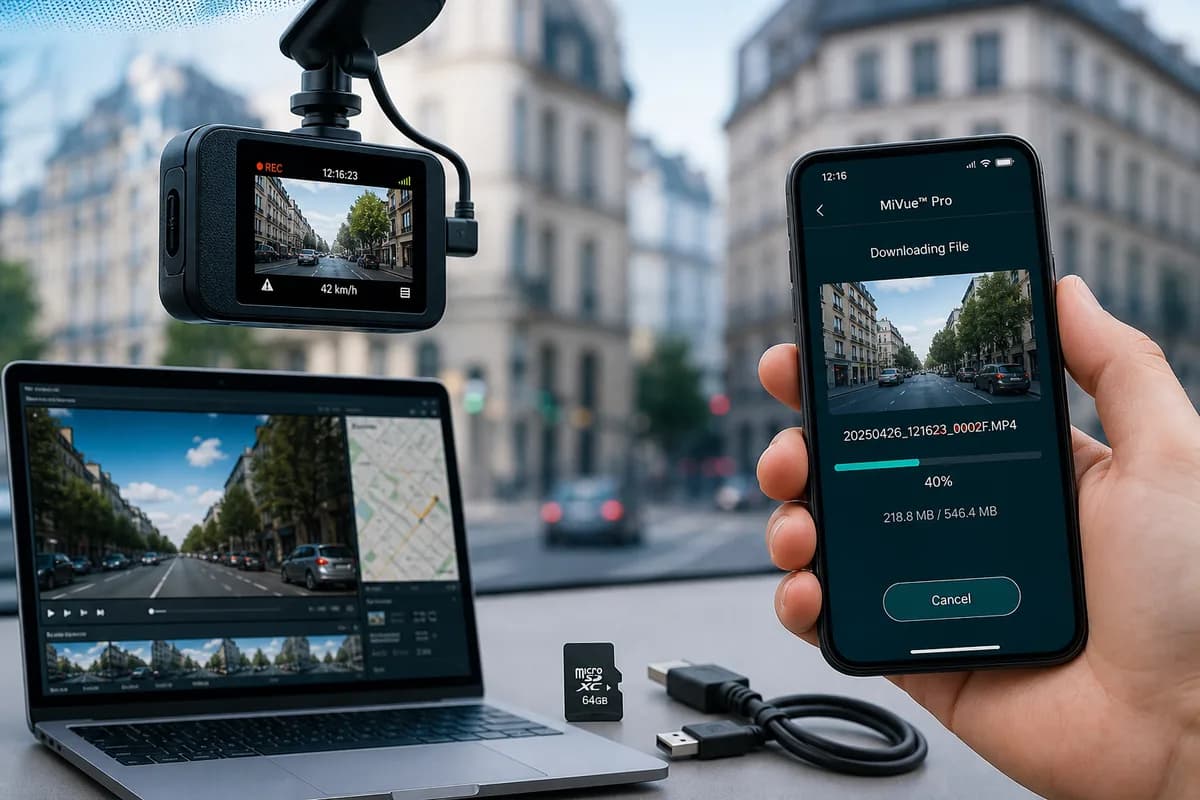
Mio Technology, un fabricante líder de cámaras para tablero de Taiwán, produce la popular serie MiVue, incluidos los modelos 886, 812, 792, J85 y C570. Si necesita descargar videos de Mio dashcam para reclamos de seguros, preservación de evidencia o cargas de YouTube, esta guía completa cubre todos los métodos de descarga: transferencia WiFi de la aplicación MiVue Pro, extracción de tarjeta SD y conexión USB.
Según encuestas europeas de usuarios de dashcam, más del 71% de los propietarios de Mio nunca acceden a sus imágenes hasta después de un incidente, y a menudo descubren archivos corruptos, sobrescritos o demasiado complejos para extraer. Esta guía garantiza que pueda recuperar sus imágenes de Mio MiVue de manera confiable, además de cómo desenfocar rostros y matrículas para cumplir con las estrictas regulaciones del RGPD de la UE y las leyes de privacidad internacionales.
PH12
¿Por qué descargar imágenes de Mio MiVue Dashcam?
Los propietarios de cámaras para salpicadero Mio MiVue descargan imágenes para:
Reclamaciones de seguros y evidencia de accidentes: Los modelos de resolución 1080p, 1440p y 2K de Mio brindan evidencia nítida de culpa en accidentes. El MiVue 886 con sensor Sony STARVIS destaca en condiciones de poca luz, capturando detalles nocturnos cruciales.
Contenido de YouTube y redes sociales: los canales europeos de cámaras para salpicadero muestran imágenes de alta velocidad de Autobahn, recorridos panorámicos por los Alpes e incidentes de tráfico. Muchos creadores monetizan compilaciones que presentan la excelente calidad de vídeo de Mio.
Presentación de las autoridades policiales: Los departamentos de policía de toda Europa aceptan imágenes de la cámara del tablero de Mio para investigaciones de atropellos y fuga, infracciones de tránsito y reconstrucción de accidentes.
Uso comercial y para flotas: Las empresas de taxis, entregas y transporte utilizan las cámaras Mio MiVue para la capacitación de conductores, verificación de rutas y protección de responsabilidad.
Archivo personal: Conserve viajes por carretera memorables a través del campo europeo, encuentros inusuales con la vida salvaje o rutas costeras pintorescas.
El desafío de la privacidad del RGPD
Cada rostro y matrícula nítidos en tu metraje de Mio es información de identificación personal (PII) protegida bajo estrictas regulaciones:
- GDPR (Europa): multas de hasta 20 millones de euros o el 4% de los ingresos globales anuales por violaciones de la privacidad
- RGPD del Reino Unido: hasta £17,5 millones o el 4% de la facturación anual
- Ley DPDP (India): Sanciones de hasta 250 millones de rupias por violaciones de datos visuales
- CCPA (California): $7,500 por infracción por intercambio no autorizado de PII
- BIPA (Illinois/Texas): más de 875 millones de dólares pagados en acuerdos de privacidad biométrica
En la UE, El artículo 6 y el artículo 9 del RGPD requieren un consentimiento explícito para grabar y compartir imágenes que contengan personas identificables. Dado que es imposible obtener el consentimiento de docenas de conductores y peatones en las imágenes de tráfico, debes difuminar las caras y las matrículas antes de compartirlas públicamente.
Método 1: descargar vídeos de Mio MiVue mediante tarjeta SD (método más rápido)
El método de la tarjeta SD es la forma más rápida y confiable de descargar secuencias de Mio MiVue, especialmente para archivos grandes o transferencias masivas.
Paso 1: Apagar y quitar la tarjeta SD
- Apague su cámara para salpicadero Mio (desconéctela de la alimentación o espere hasta que se detenga la grabación)
- Ubique la ranura para tarjeta SD (generalmente en el costado o en la parte posterior de la cámara, protegida por una cubierta de goma)
- Presione suavemente para expulsar la tarjeta microSD (mecanismo de resorte en la mayoría de los modelos)
- Manipular con cuidado para evitar daños por estática o huellas dactilares en los contactos
Consejo específico de Mio: En los modelos MiVue 886 y 812, la ranura para tarjetas SD está en el lado derecho, debajo de una solapa de goma. El 792 lo tiene en el panel trasero.
Paso 2: Inserte la tarjeta SD en la computadora
Para computadoras con lectores de tarjetas SD:
- Inserte la microSD en el adaptador SD de tamaño completo (generalmente incluido con la tarjeta)
- Inserte el adaptador en la ranura SD de la computadora.
- Espere a que aparezca la unidad en el Explorador de archivos (Windows) o Finder (Mac) Para computadoras sin lectores de tarjetas SD:
- Utilice un lector de tarjetas microSD USB ($5-15 en Amazon)
- Conecte el lector al puerto USB
- Inserte la tarjeta microSD
- Espere a que se monte la unidad.
Paso 3: Navegue hasta Archivos de video Mio MiVue
- Abra Explorador de archivos (Windows) o Finder (Mac)
- Ubique la unidad de la tarjeta SD (a menudo etiquetada como "SIN NOMBRE", "MIVUE" o "MIO")
- Navegue a la estructura de carpetas:
- Normal o Bucle: Grabaciones en bucle continuo (segmentos de 1 a 3 minutos)
- Evento o Emergencia: grabaciones de incidentes activadas por el sensor G
- Estacionamiento: Grabaciones en modo estacionamiento (detección de movimiento/impacto)
- Foto: imágenes fijas (si se utiliza la función de instantánea)
- Timelapse: Grabaciones a intervalos (si están habilitadas)
Convención de nomenclatura de archivos: Mio normalmente utiliza el formato PH1 (p. ej., PH2)
Archivos de metadatos: también puedes ver archivos PH3 o PH4 junto con los videos; estos contienen GPS y datos de velocidad. Guárdelos con los videos si necesita acceder a esta información más adelante.
Paso 4: copiar archivos a la computadora
- Seleccione los videos que desee (Ctrl/Cmd+Clic para selecciones múltiples)
- Copiar (Ctrl+C / Cmd+C)
- Navegue a la carpeta de destino (Escritorio, Documentos, Videos o cree "Mio_Dashcam_Archive")
- Pegar (Ctrl+V / Cmd+V)
- Esperar transferencia (velocidad típica: 20-80 MB/s dependiendo de la calidad de la tarjeta y la versión USB)
Tamaños de archivos de Mio MiVue (aproximados):
- 1080p (MiVue 792): ~200 MB por minuto
- 1440p (MiVue 812): ~350 MB por minuto
- 2K (MiVue 886): ~450 MB por minuto
Ejemplos de tiempos de transferencia:
- Incidencia de 10 minutos: 2-4,5 GB (transferencia de 1-3 minutos)
- Tarjeta SD completa de 64 GB: transferencia de 10 a 15 minutos
- Tarjeta SD completa de 128 GB: transferencia de 20 a 30 minutos
Paso 5: Expulsar y reinsertar de forma segura
Windows:
- Haga clic en el ícono "Quitar hardware con seguridad" en la bandeja del sistema.
- Seleccione la unidad de su tarjeta SD
- Espere la confirmación de "Quitar hardware con seguridad"
- Retire la tarjeta
Mac:
- Haga clic derecho en el icono de la unidad en el escritorio.
- Seleccione "Expulsar [nombre de la unidad]"
- Espere a que desaparezca el icono
- Retire la tarjeta
Vuelva a insertar la tarjeta SD en su cámara para salpicadero Mio y verifique que la grabación se reanude normalmente. La cámara debería mostrar el indicador "Grabando".
Método de tarjeta SD: pros y contras
Ventajas:
- ✅ Velocidad de transferencia más rápida (sin cuello de botella de WiFi)
- ✅ Funciona sin conexión sin teléfono inteligente ni internet
- ✅ Transfiera imágenes de todo el día a la vez
- ✅ Método más confiable en todos los modelos
- ✅ Conserva GPS y archivos de metadatos
Desventajas:
- ❌ Se requiere acceso físico a la cámara del tablero
- ❌ Riesgo de corrupción si no se expulsa correctamente
- ❌ Necesita lector de tarjetas SD para computadoras sin ranuras integradas
- ❌ No se puede obtener una vista previa del metraje antes de descargarlo
- ❌ Interrumpe temporalmente la grabación de la cámara del tablero
PH13
Método 2: Descargar a través de la aplicación MiVue Pro (Transferencia WiFi)
La aplicación MiVue Pro permite descargas inalámbricas directamente a su teléfono inteligente, perfecta para un acceso rápido, envío de reclamos de seguros o para compartir mientras viaja sin quitar la tarjeta SD.
Paso 1: Descargue la aplicación MiVue Pro
Para iPhone:
- Abra Tienda de aplicaciones
- Busque "MiVue Pro" (por Mio Technology)
- Descarga la aplicación oficial (busca el logo de Mio)
- Requiere iOS 11.0 o posterior
Para Android:
- Abra Google Play Store
- Busque "MiVue Pro"
- Descargar e instalar
- Requiere Android 5.0 o posterior
Modelos Mio compatibles: MiVue 886, 812, 792, J85, J86, C570, C380, 766 WiFi, 792D Pro (consulte el manual para conocer la capacidad de WiFi; no todos los modelos MiVue tienen WiFi)
Paso 2: Habilite WiFi en Mio MiVue Dashcam
Para modelos con pantalla táctil (MiVue 886, 812):
- Encienda la cámara para salpicadero
- Desliza el dedo hacia abajo desde la parte superior de la pantalla o toca el ícono Menú
- Vaya a Configuración → WiFi
- Activa WiFi activado
- Anote el nombre de red (SSID): "MiVue_####" o "MIVUE-####"
- Anote la contraseña (predeterminada: "12345678" o impresa en la etiqueta/manual de la cámara)
Para modelos controlados por botones (MiVue 792, J85):
- Encienda la cámara para salpicadero
- Presione el botón WiFi (normalmente marcado con el icono de WiFi)
- Mantenga presionado durante 3 segundos hasta que el indicador LED de WiFi parpadee
- La red aparece como "MiVue_####"
- Contraseña predeterminada: "12345678" Configuración inicial: algunos modelos requieren que establezcas una contraseña WiFi personalizada durante la configuración inicial. Consulte la pantalla de su cámara para obtener instrucciones.
Paso 3: Conecte el teléfono inteligente a Dashcam WiFi
iPhone:
- Abra Configuración → WiFi
- Busque la red "MiVue_####" o "MIVUE-####"
- Toque para seleccionar
- Ingrese la contraseña (predeterminada: "12345678" a menos que se cambie)
- Toca Conectar
- Confirme la conexión (aparece una marca de verificación)
Android:
- Abra Configuración → WiFi
- Busque y seleccione "MiVue_####"
- Ingrese la contraseña
- Toca Conectar
- Espere el estado "Conectado"
Nota importante: Perderá temporalmente el acceso a Internet mientras esté conectado a la red WiFi de la cámara para salpicadero. Su teléfono ahora se comunica directamente con la cámara Mio a través de WiFi local, no a través de su red doméstica ni de datos móviles.
Paso 4: abra la aplicación MiVue Pro y conéctese
- Inicie la aplicación MiVue Pro en su teléfono inteligente
- La aplicación debería detectar automáticamente tu cámara para salpicadero Mio.
- Si no se detecta automáticamente, toque el icono "Agregar dispositivo" o "+"
- Seleccione su modelo MiVue de la lista (886, 812, 792, etc.)
- Siga las instrucciones de emparejamiento en pantalla
- Espere el mensaje de confirmación de conexión.
Solución de problemas: Si la conexión falla, asegúrese de estar conectado a la red WiFi de la cámara para tablero (no al WiFi de su hogar) y que el WiFi esté habilitado en la cámara para tablero con el LED parpadeando.
Paso 5: buscar y descargar vídeos
- Toca el ícono "Reproducción" o "Galería" en la aplicación.
- Busque grabaciones organizadas por carpetas:
- Normal/Bucle: Grabaciones continuas
- Evento/Emergencia: clips activados por sensor G
- Estacionamiento: Grabaciones en modo estacionamiento
- Guardado manual: grabaciones guardadas por el usuario
- Toca una miniatura de un video para obtener una vista previa.
- Mire la vista previa para confirmar que es el metraje que necesita.
- Toca el icono de descarga (flecha hacia abajo, normalmente en la parte superior derecha)
- Espere la transferencia (más lenta que la tarjeta SD: típico 5-15 MB/s)
- Los videos se guardan en Fotos (iPhone) o Galería/Videos (Android) de su teléfono.
Progreso de la descarga: la aplicación muestra el porcentaje de progreso de la transferencia y el tiempo restante estimado.
Paso 6: Desconecta y comparte
- Salga de la aplicación cuando se completen las descargas
- Vuelva a conectar su teléfono a WiFi normal o datos móviles
- Ahora se puede acceder a los videos en la biblioteca/galería de fotos de su teléfono.
- Compartir en almacenamiento en la nube (Google Drive, iCloud, Dropbox)
- Compartir con compañías de seguros por correo electrónico o portal.
- Edite o cárguelo en las redes sociales (después de difuminarlo, consulte la sección a continuación)
Aplicación MiVue Pro: ventajas y desventajas
Ventajas:
- ✅ No es necesario retirar la tarjeta SD
- ✅ Descargar directamente al teléfono inteligente
- ✅ Vista previa del metraje antes de descargarlo
- ✅ Acceso rápido para reclamaciones de seguros o intercambio de pruebas
- ✅ Ajustar la configuración de la cámara de forma remota
- ✅ Ver imágenes en vivo desde la cámara
- ✅ Conveniente para el acceso mientras viaja
Desventajas:
- ❌ Transferencia más lenta que el método de tarjeta SD
- ❌ Drena la batería de la cámara del salpicadero y del teléfono inteligente
- ❌ Alcance WiFi limitado (normalmente de 10 a 20 pies)
- ❌ No es ideal para descargas masivas (tarjeta SD completa)
- ❌ Solo funciona con modelos habilitados para WiFi
Método 3: Descarga mediante cable USB (conexión directa a la computadora)
Algunos modelos de cámara para salpicadero Mio MiVue admiten conexión USB directa a computadoras para transferir archivos, lo que elimina la necesidad de retirar la tarjeta SD.
Paso 1: Verifique la compatibilidad USB
Modelos Mio compatibles con transferencia de archivos USB:
- MiVue 886 (conexión USB-C)
- MiVue 812 (conexión mini-USB)
- MiVue 792 (mini-USB, soporte limitado) -MiVue J86 (USB-C)
- MiVue C570 (mini-USB)
Modelos con USB de solo carga (sin transferencia de archivos):
- Algunos modelos más antiguos de la serie MiVue 700
- MiVue J60 (solo tarjeta SD)
Consulte el manual o las especificaciones del producto para confirmar la capacidad de transferencia de archivos USB. Si no está seguro, pruebe primero con el método de la tarjeta SD.
Paso 2: Conecte la cámara del tablero a la computadora
- Ubique el puerto USB en su cámara para salpicadero Mio (generalmente cubierto por una solapa de goma en el costado o en la parte posterior)
- Utilice el cable USB incluido (USB-C o mini-USB según el modelo)
- Importante: utilice el cable Mio original; los cables genéricos solo pueden proporcionar energía, no transferencia de datos.
- Conecte un extremo a la cámara para salpicadero y el otro al puerto USB de su computadora.
- Encienda la cámara para salpicadero si no se enciende automáticamente
- Esté atento al mensaje "Modo de almacenamiento masivo", "Modo PC" o "Modo USB" en la pantalla de la cámara para salpicadero.
- Algunos modelos requieren que seleccione "Transferencia de archivos" o "Modo MTP" en la pantalla de la cámara para tablero
Instalación del controlador: Windows 10/11 y macOS normalmente reconocen las cámaras para salpicadero Mio automáticamente. De lo contrario, visite el sitio web oficial de Mio para descargar los controladores.
Paso 3: acceder a archivos de vídeo
Windows:
- Abra Explorador de archivos
- Su cámara para salpicadero Mio aparece como una unidad extraíble (etiquetada como "MIVUE", "MIO" o número de modelo)
- Haga doble clic para abrir
- Navegue a las carpetas de videos (misma estructura que la tarjeta SD)
Mac:
- La cámara para salpicadero aparece en tu Escritorio o en la barra lateral del Finder
- Haga clic para abrir
- Navegue a DCIM o carpetas de video.
Estructura de carpetas (igual que el método de tarjeta SD):
- Grabaciones normales/en bucle
- Grabaciones de eventos/emergencias
- Grabaciones en modo aparcamiento.
Paso 4: copiar videos a la computadora
- Selecciona los videos que deseas descargar
- Copiar (Ctrl+C / Cmd+C) o arrastrar y soltar en la carpeta de destino
- Espere la transferencia (la velocidad depende de la versión de USB: USB 2.0 ~20-30 MB/s, USB 3.0 ~60-100 MB/s)
- Conserve los archivos originales en la cámara para salpicadero a menos que necesite liberar espacio
Paso 5: Desconectar de forma segura
- Windows: Bandeja del sistema → "Quitar hardware con seguridad" → Seleccionar dispositivo Mio → Confirmar
- Mac: haga clic con el botón derecho en el icono de la unidad → "Expulsar" → Espere a que desaparezca el icono
- Desconecte el cable USB tanto de la cámara para salpicadero como de la computadora
- Dashcam debería reanudar la operación de grabación normal.
Método de conexión USB: ventajas y desventajas
Ventajas:
- ✅ No es necesario retirar la tarjeta SD
- ✅ Conexión directa al ordenador
- ✅ Más rápido que la transferencia WiFi
- ✅ Puede cargar la cámara para salpicadero mientras está conectada (según el modelo)
- ✅ Buen punto medio entre tarjeta SD y WiFi
Desventajas:
- ❌ No todos los modelos Mio admiten la transferencia de archivos USB
- ❌ Requiere cable USB compatible (se recomienda cable Mio original)
- ❌ Más lento que el lector de tarjetas SD (especialmente en USB 2.0)
- ❌ Debe acceder físicamente a la cámara del tablero y a la computadora
- ❌ Algunos modelos requieren selección de modo manual en pantalla
Antes de compartir: Cómo desenfocar caras y matrículas en vídeos de Mio MiVue
Paso fundamental para el cumplimiento del RGPD: antes de cargar imágenes de la cámara para salpicadero de Mio en YouTube, redes sociales o portales de seguros, debes difuminar todas las caras identificables y las matrículas para:
- Cumplir con el artículo 6 y el artículo 9 del RGPD de la UE (requisito de consentimiento para el procesamiento de datos personales)
- Evita multas conforme al RGPD hasta 20 millones de euros o el 4% de los ingresos anuales
- Protéjase de la responsabilidad legal si sujetos identificables se oponen
- Evitar el robo de identidad: las placas se pueden utilizar para rastrear a los propietarios de vehículos
- Cumplir con las políticas de monetización de YouTube: las caras no desenfocadas pueden violar las pautas de privacidad
- Satisfacer los requisitos del seguro: muchas aseguradoras exigen imágenes censuradas para las reclamaciones
El desafío de privacidad del RGPD para los usuarios de Dashcam
En la Unión Europea, las imágenes de las cámaras para salpicadero se incluyen en el Artículo 6 del RGPD (base legal para el procesamiento) y el Artículo 9 (categorías especiales de datos personales). Requisitos clave:
1. Minimización de datos (Artículo 5): recopile y comparta únicamente las imágenes necesarias para su propósito legítimo (por ejemplo, pruebas de accidentes).
2. Requisito de consentimiento (Artículo 6): necesita consentimiento explícito para grabar y compartir personas identificables, algo poco práctico para imágenes de tráfico con docenas de vehículos y peatones.
3. Derecho a la eliminación (Artículo 17): las personas identificables pueden solicitar la eliminación de su metraje.
Solución: Desenfoque todas las caras y matrículas antes de compartirlas públicamente. Esto transforma la PII identificable en datos anónimos, eximiéndolo de la mayoría de las obligaciones del RGPD en materia de divulgación pública.
Por qué falla el desenfoque manual en las imágenes de Mio Dashcam
Los vídeos de Mio MiVue presentan desafíos únicos:
- Vehículos en movimiento: las placas y las caras se mueven de manera impredecible, lo que requiere un seguimiento cuadro por cuadro.
- Múltiples sujetos: un clip típico de Mio de 2 minutos puede contener entre 20 y 50 matrículas y numerosas caras.
- Calidad variable: la distancia, la iluminación, la lluvia y el desenfoque de movimiento hacen que la detección manual requiera mucho tiempo
- Alta resolución: el metraje 2K de MiVue 886 significa detalles más nítidos pero información identificable más visible
- Limitaciones de tiempo: el desenfoque manual en Adobe Premiere Pro o DaVinci Resolve puede tardar 3-5 horas por clip de 5 minutos
La solución BGBlur para vídeos de cámara de salpicadero Mio MiVue
BGBlur.com automatiza la protección de privacidad compatible con GDPR con detección de rostros y matrículas impulsada por IA optimizada específicamente para imágenes de cámara de tablero.
Por qué BGBlur es perfecto para las imágenes de Mio MiVue
-
Detección automática: la IA encuentra todas las caras y matrículas en tu video de Mio, incluyendo:
- Placas de estilo europeo alejadas o parcialmente oscurecidas (DE, FR, IT, UK, etc.)
- Caras en espejos laterales, reflejos y ventanillas de automóviles.
- Mover vehículos en varios ángulos y velocidades.
- Peatones en aceras y pasos de peatones.
- Motociclistas y ciclistas.
-
Seguimiento con precisión de fotograma: el desenfoque permanece fijo en los sujetos durante todo el video, incluso durante:
- Vibración y movimiento de la cámara (común en las cámaras para salpicadero)
- Cambios rápidos de carril e incorporación de autopistas.
- Vehículos que entran y salen del marco.
- Escenarios de alta velocidad en autopistas (más de 120 km/h)
- Imágenes nocturnas con poca luz (donde destacan los sensores Mio STARVIS)
-
Procesamiento rápido: un vídeo típico de Mio MiVue de 5 minutos se procesa en 2-5 minutos
-
Múltiples estilos de desenfoque:
- Desenfoque gaussiano: aspecto natural, profesional y compatible con YouTube
- Pixelación: anonimización más fuerte, estilo de medios de noticias
- Bloqueo sólido: redacción completa, máxima privacidad
-
Procesamiento por lotes: cargue varios clips de Mio y procese simultáneamente
-
Cumple con GDPR: BGBlur elimina automáticamente los videos fuente después del procesamiento, cumpliendo con los requisitos del Artículo 5 (limitación de almacenamiento)
Cómo desenfocar los vídeos de Mio MiVue Dashcam: proceso de 3 pasos
Paso 1: sube tu vídeo de Mio a BGBlur
- Vaya a BGBlur.com/en/upload
- Seleccione el tipo de desenfoque:
- Face Blur: para vídeos con peatones, ciclistas o personas en vehículos detenidos
- Desenfoque de matrícula: para imágenes de tráfico (más común para cámaras de tablero)
- Ambos: para una protección integral de la privacidad que cumpla con el RGPD (recomendado)
- Arrastra y suelta tu archivo Mio MP4 o haz clic para explorar
- Formatos compatibles: MP4, MOV, AVI (todos los formatos Mio MiVue compatibles)
- Tamaño máximo de archivo: 2 GB por carga (típico clip Mio de 5 a 10 minutos)
Paso 2: Deje que la IA detecte y rastree
-
La IA de BGBlur escanea automáticamente cada fotograma de tu metraje de Mio
-
Las caras y placas detectadas se resaltan en el reproductor de vista previa
-
Revise la superposición de detección para confirmar la cobertura completa.
-
Ajuste la configuración si es necesario:
- Intensidad del desenfoque: ligero (privacidad parcial, contexto legible) a intenso (anonimización total)
- Estilo de desenfoque: elija gaussiano (natural), pixelación (fuerte) o bloques sólidos (máximo)
- Desenfoque selectivo: mantenga placas específicas sin desenfocar (por ejemplo, su propio vehículo si es necesario para el contexto)
- Sensibilidad de detección: aumenta si se pasan por alto placas distantes, disminuye si se producen falsos positivos
-
Vista previa de la detección antes del procesamiento para garantizar que todos los elementos identificables estén cubiertos
Paso 3: Procesar y descargar
- Haga clic en "Iniciar procesamiento"
- Espere a que se renderice AI (normalmente de 2 a 5 minutos para un clip de 5 minutos, se escala con la duración)
- Vista previa del video borroso antes de descargarlo para verificar la calidad
- Descargue la versión segura para la privacidad que cumple con el RGPD
- Comparta con confianza en YouTube, portales de seguros, redes sociales o con las autoridades
Garantía de privacidad: BGBlur procesa videos de forma segura con cifrado de nivel empresarial y elimina automáticamente los archivos fuente después de descargarlos. Sin almacenamiento permanente, sin acceso de terceros, pleno cumplimiento del artículo 32 del RGPD. PH14
Guía de compatibilidad de modelos Mio MiVue
Todos los modelos actuales de dashcam Mio MiVue admiten la descarga de tarjetas SD. Las capacidades de WiFi y USB varían según el modelo:
| Modelo | Tarjeta SD | Aplicación MiVue Pro | Transferencia USB | Resolución | Notas |
|---|---|---|---|---|---|
| MiVue 886 | ✅ | ✅ | ✅ (USB-C) | 2K (1440p) | Sony STARVIS, GPS, WiFi, modelo superior |
| MiVue 812 | ✅ | ✅ | ✅ (mini-USB) | 1440p | GPS, WiFi, gama media popular |
| MiVue 792 | ✅ | ✅ | ⚠️ (limitado) | 1080p | WiFi, económico |
| MiVue J85 | ✅ | ✅ | ✅ | 1080p | Compacto, WiFi, GPS |
| MiVue J86 | ✅ | ✅ | ✅ (USB-C) | 1440p | J85 actualizado, WiFi |
| MiVue C570 | ✅ | ✅ | ✅ (mini-USB) | 1080p | WiFi, gran angular de 150° |
| MiVue C380 | ✅ | ✅ | ❌ | 1080p | Cámara dual, WiFi |
| MiVue 792D Pro | ✅ | ✅ | ✅ | 1080p | Doble frontal+trasero, WiFi |
| MiVue 766 WiFi | ✅ | ✅ | ⚠️ | 1080p | GPS, Wi-Fi |
| MiVue 733 | ✅ | ❌ | ⚠️ | 1080p | Sin WiFi, solo GPS |
Nota: Los modelos sin WiFi (733, serie 600 anterior) solo requieren tarjeta SD o transferencia USB. Actualice siempre al firmware más reciente para obtener la mejor compatibilidad.
Solución de problemas comunes de descarga de Mio MiVue
"La computadora no reconoce la tarjeta SD"
Soluciones:
- Pruebe con un lector de tarjetas SD o un puerto USB diferente
- Verifique si el interruptor de bloqueo de la tarjeta SD está activado (pequeño control deslizante en el costado del adaptador)
- Pruebe la tarjeta SD en su cámara para salpicadero para verificar que funcione
- Formatee la tarjeta en su dashcam Mio (ADVERTENCIA: elimina todo el contenido)
- Actualice los controladores del lector de tarjetas SD de su computadora
- Pruebe la tarjeta en una computadora diferente para aislar el problema.
- Si la tarjeta parece dañada, utilice el software de recuperación (Recuva, PhotoRec) antes de formatear
"La aplicación MiVue Pro no se conecta a la cámara para salpicadero"
Soluciones:
- Verifique que WiFi esté habilitado en la cámara del tablero (verifique que el indicador LED de WiFi parpadee)
- Asegúrese de que su teléfono esté conectado a la red WiFi de la cámara del tablero (MiVue_####), no a la red WiFi de su hogar.
- Reinicie tanto la aplicación MiVue Pro como la cámara para salpicadero.
- Acérquese al vehículo (el alcance de WiFi suele ser de 10 a 20 pies, más débil a través de metal/vidrio)
- Actualice la aplicación MiVue Pro a la última versión (App Store/Play Store)
- Busque actualizaciones del firmware de la cámara para salpicadero a través del sitio web de Mio
- Restablecer la configuración WiFi de la cámara del tablero a los valores predeterminados de fábrica
- Pruebe "Olvidar red" en el teléfono y luego vuelva a conectarse
- Desactivar los datos móviles temporalmente durante la conexión.
- Verifique que la contraseña de WiFi sea correcta (predeterminada: "12345678")
"Los archivos de vídeo están dañados o no se reproducen"
Soluciones:
- Intenta jugar con VLC Media Player (gratis, altamente compatible con todos los códecs)
- Instale el paquete de códec K-Lite para Windows
- No retire la tarjeta SD mientras la cámara para salpicadero esté grabando activamente
- Utilice tarjetas SD de alta resistencia diseñadas para cámaras de tablero (SanDisk High Endurance, Samsung PRO Endurance)
- Formatee la tarjeta SD mensualmente a través del menú de la cámara del tablero (no formateando la computadora)
- Asegúrese de que la cámara para salpicadero tenga un suministro de energía estable (verifique la conexión del vehículo)
- Evite tarjetas SD baratas/falsificadas que fallan bajo estrés de grabación continua
- Verifique si un archivo específico está dañado (intente reproducir otros archivos)
- Utilice un software de recuperación de vídeo si el archivo está parcialmente dañado
"La transferencia WiFi es extremadamente lenta"
Soluciones:
- Acerque el teléfono inteligente a la cámara del tablero (a menos de 10 pies)
- Cierra las aplicaciones en segundo plano en tu teléfono que consumen ancho de banda WiFi
- Desactivar datos móviles y Bluetooth temporalmente
- Descargue clips más pequeños (menos de 1 GB) a través de WiFi, archivos más grandes a través de una tarjeta SD
- Reinicia la conexión WiFi de tu teléfono
- Verifique si hay interferencias de otras redes WiFi (pruebe en un área menos congestionada)
- Asegúrese de que la cámara para salpicadero tenga suficiente batería o esté conectada a la corriente
- Intente descargar un archivo a la vez en lugar de hacerlo por lotes
"El vídeo descargado no tiene datos de GPS ni información de velocidad"
Soluciones:
- Asegúrese de que el GPS esté habilitado en la configuración de la cámara del tablero
- Espere a que se bloquee la señal del GPS antes de grabar (puede tardar entre 1 y 5 minutos después del inicio)
- Utilice el software Mio MiVue Manager (Windows/Mac) para ver los datos GPS integrados
- Verifique si su reproductor de video admite metadatos de GPS (VLC, reproductores de cámara de tablero especializados)
- Mantenga los archivos de metadatos PH5 o PH6 con los archivos de video
- Algunos formatos de video eliminan el GPS al exportar: use archivos MP4 originales de la cámara para tablero
- Verifique que la antena GPS esté conectada correctamente (interna en la mayoría de los modelos)
"La conexión USB no funciona"
Soluciones:
- Verifique que su modelo Mio admita la transferencia de archivos USB (consulte el manual o la tabla de compatibilidad arriba)
- Utilice el cable USB Mio original; los cables genéricos solo pueden proporcionar carga
- Pruebe diferentes puertos USB en su computadora (prefiera puertos USB 3.0)
- Instale los controladores Mio desde el sitio web oficial si se le solicita
- Verifique si la cámara para tablero ingresa al "Modo de almacenamiento masivo" o al "Modo PC" en la pantalla
- Algunos modelos requieren selección manual: en la pantalla de la cámara del tablero, elija "Transferencia de archivos" o "Modo MTP"
- Reinicie la computadora y la cámara para tablero, luego vuelva a conectar
- Pruebe en una computadora diferente para aislar los problemas con los controladores
Mejores prácticas para gestionar metraje de Mio MiVue
1. Utilice tarjetas SD de alta calidad y alta resistencia
Tarjetas SD recomendadas para cámaras de salpicadero Mio MiVue:
- SanDisk High Endurance 64 GB o 128 GB (el más popular y de confiabilidad comprobada)
- Samsung PRO Endurance 64 GB, 128 GB, 256 GB (excelente para modelos de alta resolución)
- Lexar High-Endurance 64 GB o 128 GB (alternativa económica)
- Transcend High Endurance 64 GB (buen soporte de garantía)
Especificaciones requeridas:
- Clase 10 o superior
- Velocidad UHS Clase 1 (U1) o Velocidad UHS Clase 3 (U3) para modelos 2K/4K
- Mínimo 32 GB, recomendado de 64 GB a 128 GB
- Designación de "alta resistencia" o "clasificada para cámara de tablero"
Por qué es importante la alta resistencia: Las tarjetas SD normales fallan entre 3 y 6 meses después del uso continuo de la cámara para tablero. Las tarjetas de alta resistencia tienen una capacidad nominal de más de 10 000 horas de grabación continua.
2. Mantenimiento regular de la tarjeta SD
- Formatear mensualmente usando la función de formato de la cámara para salpicadero (Configuración → Formatear tarjeta SD)
- NO formatee en la computadora; use el formato de cámara para tablero para obtener una estructura de archivos adecuada
- Reemplace cada 12-18 meses: las tarjetas SD tienen ciclos de escritura limitados (incluso los modelos de alta resistencia)
- Mantenga un repuesto en su vehículo para emergencias o cambios inmediatos
- Compruebe si hay errores periódicamente reproduciendo grabaciones recientes
- Monitorear el espacio libre: la cámara para salpicadero debería alertar cuando la tarjeta esté casi llena
3. Organizar sistemáticamente el material descargado
Cree una estructura de carpetas lógica para una fácil recuperación:
PH0
Convención de nomenclatura: PH7 Ejemplos: -PH8 -PH9 -PH10
Conserve ambas versiones:
- Expediente original (para presentaciones oficiales al seguro/policía)
- Archivo borroso (para redes sociales, YouTube, uso compartido público)
4. Haga una copia de seguridad del material crítico inmediatamente
Para imágenes de incidentes (accidentes, cuasi accidentes, pruebas):
- Copiar en varias ubicaciones: disco duro de la computadora + almacenamiento en la nube + unidad USB externa
- No confíes únicamente en la tarjeta SD: las tarjetas pueden fallar, dañarse o formatearse accidentalmente
- Subir a la nube dentro de las 24 horas (Google Drive, Dropbox, OneDrive, iCloud)
- Realizar copias de seguridad redundantes de imágenes legalmente críticas (reclamaciones de seguros, pruebas policiales)
Opciones de almacenamiento en la nube:
- Google Drive (15 GB gratis, luego pago)
- Dropbox (2 GB gratis, luego pago)
- Microsoft OneDrive (5GB gratis con cuenta)
- iCloud (5 GB gratis para usuarios de Apple)
Almacenamiento externo:
- Unidad flash USB (guardar en el vehículo para una copia de seguridad inmediata)
- Disco duro externo (para archivo a largo plazo)
- NAS (Almacenamiento conectado a la red) para usuarios avanzados
5. Respete las leyes de privacidad antes de compartir
Antes de compartir públicamente cualquier vídeo de Mio dashcam:
✅ Desenfoca todas las caras y matrículas usando BGBlur.com ✅ Eliminar o silenciar el audio si se capturan conversaciones de transeúntes ✅ Consulte las leyes de privacidad locales: GDPR en la UE, CCPA en California, DPDP en India, etc. ✅ Mantenga la versión original sin difuminar para uso oficial (seguros, policía) ✅ Obtenga el consentimiento cuando sea prácticamente posible (poco práctico para imágenes de tráfico) ✅ Comparta solo partes relevantes: no comparta imágenes innecesarias que muestren a transeúntes
NO HACER: ❌ Comparta públicamente imágenes sin editar y nítidas en YouTube, Facebook, Instagram y TikTok. ❌ Publicar imágenes que muestren a menores sin el consentimiento de sus padres ❌ Cargue imágenes en portales públicos de cámaras para salpicadero sin protección de privacidad ❌ Suponga que el "espacio público" lo exime de las leyes de privacidad (no es así en la mayoría de las jurisdicciones)
Consideraciones legales: cuándo compartir (y cuándo no)
Reclamaciones de seguros y aplicación de la ley
Proporcione siempre material original y sin editar a:
- Su compañía de seguros (como prueba de reclamaciones)
- Agentes de policía (cuando se les solicite para investigaciones)
- Su abogado (para procedimientos legales)
- Expertos en reconstrucción de accidentes.
Importante: Los seguros y las autoridades necesitan imágenes nítidas para verificar identidades, matrículas y detalles. Conserve el original, pero difuminado antes de publicarlo públicamente.
Compartir en YouTube y redes sociales
Requerido antes de publicar en plataformas públicas:
- Desenfocar todas las caras y matrículas (use BGBlur)
- Eliminar o silenciar audios profanos o conversaciones privadas.
- Verifique las políticas de la plataforma (pautas de contenido para cámaras de tablero de YouTube, estándares de la comunidad de Facebook)
- Agregue exenciones de responsabilidad si muestra accidentes o incidentes.
Si no se difumina, se puede producir:
- Avisos de infracción del RGPD y multas (20 millones de euros o 4 % de ingresos)
- Advertencias, desmonetización o eliminación de vídeos de cuentas de YouTube
- Reclamaciones legales de sujetos identificables (derecho de supresión según el artículo 17 del RGPD)
- Eliminación de contenido de la plataforma por violaciones de privacidad.
- Posibles demandas civiles por invasión de la privacidad
Nota de monetización de YouTube: Los canales que monetizan imágenes de la cámara del tablero deben cumplir con las políticas de privacidad. Muchos YouTubers exitosos de dashcam desenfocan todas las placas y caras como práctica estándar.
Uso del lugar de trabajo y de la flota
Las imágenes comerciales de la cámara para salpicadero Mio (taxis, reparto, empresas de transporte) deben:
- Cumplir con las leyes de privacidad de los empleados y los acuerdos del comité de empresa (UE)
- Incluir avisos de grabación visibles para conductores y pasajeros (obligatorio en algunas jurisdicciones)
- Almacenarse de forma segura con controles de acceso (Artículo 32 del RGPD)
- Eliminarse después del período de retención (normalmente entre 30 y 90 días, a menos que se produzca un incidente).
- Utilizarse únicamente para fines comerciales legítimos (seguridad, capacitación, responsabilidad)
- Obtener el consentimiento del empleado o tener base legal (contrato de trabajo, interés legítimo)
Artículo 88 del RGPD: El seguimiento de los empleados a través de cámaras para salpicadero requiere base legal y proporcionalidad.
Preguntas frecuentes
¿Cuánto tiempo lleva descargar los videos de Mio dashcam?
Método de tarjeta SD: 2 a 5 minutos para contenidos típicos de tarjetas de 16 a 64 GB Método WiFi de la aplicación MiVue Pro: 1-3 minutos por videoclip de 1 minuto (5-15 MB/s) Método USB: Similar a la tarjeta SD, depende de la versión de USB (USB 2.0 frente a USB 3.0)
El tiempo de transferencia varía según el tamaño del archivo, la resolución del video, la velocidad de la tarjeta SD (Clase 10 frente a UHS-I) y el método de conexión.
¿Puedo ver videos de la cámara para tablero Mio MiVue en mi teléfono sin descargarlos?
Sí, la aplicación MiVue Pro permite la vista previa en vivo y la reproducción de videos almacenados en la tarjeta SD de su cámara para tablero sin descargarlos al almacenamiento de su teléfono. Sin embargo, para almacenarlos, editarlos o compartirlos permanentemente, necesitarás descargar los archivos.
¿La descarga de videos los eliminará de mi cámara para tablero Mio?
No. Copiar videos desde una tarjeta SD, una aplicación WiFi o una conexión USB deja los archivos originales intactos en la tarjeta SD. Para liberar espacio, elimine manualmente los clips no deseados a través del menú de la cámara para salpicadero o formatee la tarjeta SD (borra todo).
¿Qué formato de vídeo utiliza la cámara para salpicadero Mio MiVue?
Las cámaras para salpicadero Mio MiVue graban en formato MP4 (códec H.264 o H.265 según el modelo), compatibles con los principales reproductores de vídeo (VLC, Windows Media Player, QuickTime) y software de edición (Premiere, Final Cut, DaVinci). La resolución varía según el modelo: 1080p, 1440p o 2K.
¿Cuánto almacenamiento necesito para los vídeos de Mio dashcam?
Requisitos de almacenamiento (aproximados):
- 1080p (MiVue 792): ~6-8 GB por hora
- 1440p (MiVue 812): ~10-12 GB por hora
- 2K (MiVue 886): ~12-15 GB por hora
Una tarjeta SD de 64 GB tiene capacidad para aproximadamente:
- 8-10 horas de metraje de 1080p
- 5-6 horas de metraje de 1440p
- 4-5 horas de metraje en 2K La grabación en bucle sobrescribe automáticamente los archivos más antiguos no protegidos cuando la tarjeta está llena. Las grabaciones de eventos están protegidas contra sobrescritura.
¿Puedo editar los vídeos de la cámara para salpicadero Mio MiVue antes de compartirlos?
Sí, pero primero desenfoque las caras y las matrículas usando BGBlur.com para cumplir con el RGPD, luego edítelo usando:
- Edición básica: iMovie (Mac), Windows Video Editor, CapCut (móvil), OpenShot (gratis)
- Edición profesional: Adobe Premiere Pro, DaVinci Resolve (versión gratuita disponible), Final Cut Pro
Importante: Trabaje siempre con copias, nunca edite el metraje de evidencia original. Conserve la versión original sin desenfocar para el seguro o la policía si es necesario.
¿Cómo extraigo datos GPS de los vídeos de Mio MiVue?
Opción 1: Utilice el software Mio MiVue Manager (descarga gratuita desde el sitio web de Mio)
- Importa tu archivo de vídeo
- Ver ruta GPS integrada, velocidad y coordenadas en el mapa superpuesto
Opción 2: Visores de cámara para salpicadero de terceros
- Dashcam Viewer (pago, excelentes funciones)
- Registrator Viewer (funciones básicas gratuitas)
Opción 3: Exportar datos GPS
- Algunos programas permiten exportar a archivos GPX o KML para Google Earth
Los datos del GPS están integrados en los metadatos del video, no en un archivo separado (aunque algunos modelos crean archivos complementarios PH11).
Conclusión: descargue de forma segura, comparta de forma responsable
Descargar videos desde su cámara para tablero Mio MiVue es sencillo con la tarjeta SD, la aplicación MiVue Pro o los métodos USB descritos en esta guía. Elija el método que mejor se adapte a su situación:
- Tarjeta SD: la más rápida para transferencias grandes, la más confiable, funciona con todos los modelos
- Aplicación MiVue Pro: más conveniente para compartir teléfonos inteligentes, reclamos de seguros rápidos y acceso sobre la marcha
- Cable USB: buen término medio cuando esté disponible, no es necesario retirar la tarjeta SD
Lo más importante: antes de compartir públicamente cualquier metraje de la cámara para tablero Mio MiVue, desenfoque todas las caras y matrículas usando BGBlur.com para:
- Proteger la privacidad y prevenir el robo de identidad.
- Cumplir con el RGPD de la UE, el RGPD del Reino Unido y las regulaciones internacionales.
- Evite multas de hasta 20 millones de euros o el 4% de los ingresos anuales
- Cumplir con las políticas de plataforma y monetización de YouTube.
- Satisfacer los requisitos del seguro para pruebas redactadas.
Su cámara para salpicadero Mio MiVue captura pruebas valiosas y momentos memorables: descárguelos y compártalos de forma segura con la protección de privacidad adecuada.
Vídeos de la cámara para salpicadero Blur Mio MiVue gratis en BGBlur.com →
PH15
Recursos relacionados
- Cómo descargar vídeos de Garmin Dashcam — Guía de descarga completa de Garmin
- Cómo descargar videos de Rexing Dashcam — Guía de descarga de Rexing
- Cómo descargar videos de Cobra Dashcam — Guía de descarga de Cobra
- Cómo desenfocar las matrículas en imágenes de Dashcam — Guía completa de privacidad de dashcam
- Dashcam Blur Software — Redacción profesional para uso personal y de flotas
- Cumplimiento del RGPD para contenido de vídeo — Guía de leyes de privacidad de la UE
- Documento técnico sobre el estado de la privacidad visual 2026: cumplimiento del RGPD, DPDP y BIPA
- Cómo desenfocar rostros en video — Guía completa de anonimización de rostros
Última actualización: 28 de mayo de 2026