كيفية تنزيل مقاطع Thinkware Dashcam خطوة بخطوة وخصوصية
تعرف على كيفية تنزيل مقاطع فيديو Thinkware Dashcam باستخدام طرق Cloud ونقل WiFi وبطاقة SD. بالإضافة إلى ذلك، اكتشف كيفية تعتيم الوجوه ولوحات الترخيص للمشاركة الآمنة للخصوصية على YouTube، ومطالبات التأمين، ووسائل التواصل الاجتماعي.
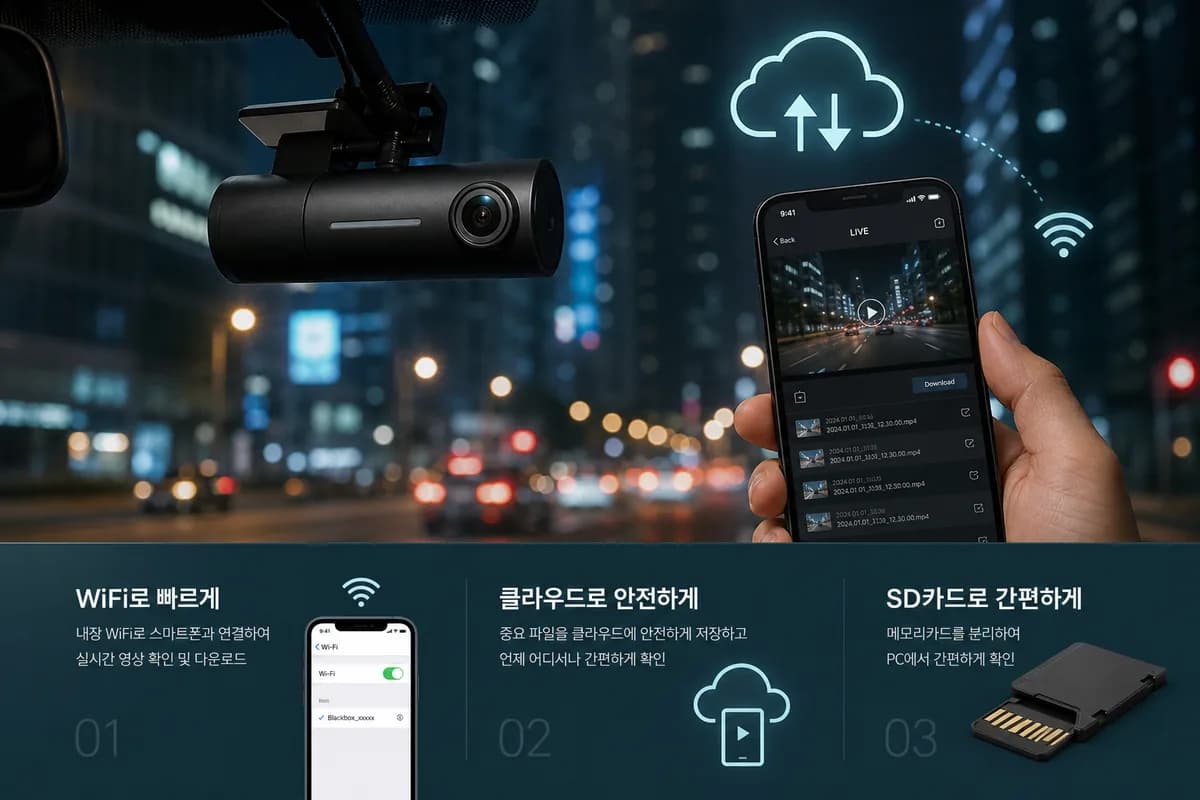
Thinkware هي إحدى العلامات التجارية المتميزة لكاميرات أجهزة القياس المعروفة بميزات متقدمة مثل الاتصال السحابي والتسجيل ثنائي القناة والرؤية الليلية الفائقة. من خلال نماذج مثل Thinkware U1000 وQ800 Pro وX1000 المثبتة في ملايين المركبات حول العالم، فإن معرفة كيفية تنزيل مقاطع فيديو Thinkware Dashcam أمر ضروري لمطالبات التأمين، وتحميلات YouTube، وتوثيق الأدلة.
يغطي هذا الدليل الشامل ثلاث طرق موثوقة لتصدير لقطات Thinkware الخاصة بك: ** تنزيل Thinkware Cloud **، ** نقل WiFi عبر تطبيق Thinkware Connected **، و ** نقل بطاقة SD ** — بالإضافة إلى الخطوة الحاسمة التي يتخطاها معظم المستخدمين: ** تعتيم الوجوه ولوحات الترخيص ** قبل المشاركة.
وفقًا لتقارير انتهاك الخصوصية الأخيرة، 82% من مستخدمي كاميرا Dashcam الذين يشاركون اللقطات علنًا يفشلون في تنقيح معلومات التعريف الشخصية، مما قد يعرض أنفسهم لغرامات اللائحة العامة لحماية البيانات (تصل إلى 20 مليون يورو)، والشكاوى القانونية، ومخالفات محتوى النظام الأساسي.
PH11
لماذا يجب تنزيل لقطات Thinkware Dashcam؟
يقوم أصحاب Dashcam من Thinkware بتنزيل اللقطات لعدة أسباب مهمة:
مطالبات التأمين وأدلة الحوادث: يقلل إثبات الفيديو الواضح من النزاعات المتعلقة بالمطالبات بشكل كبير. أفاد معهد معلومات التأمين أن أدلة Dashcam تقلل من وقت حل المطالبات بنسبة 47% وتوفر لحاملي وثائق التأمين ما متوسطه 2400 دولار أمريكي في المطالبات المتنازع عليها.
** إنشاء محتوى YouTube والوسائط الاجتماعية **: تولد قنوات Dashcam ملايين المشاهدات من مجموعات الحوادث ولقطات الغضب على الطريق والقيادة ذات المناظر الخلابة. يكسب أفضل منشئي Dashcam ما بين 3000 إلى 15000 دولار شهريًا من خلال تحقيق الدخل على YouTube.
أدلة إنفاذ القانون: تقبل أقسام الشرطة بشكل متزايد لقطات كاميرا السيارة الخاصة بتحقيقات حوادث الكر والفر والمخالفات المرورية والقضايا الجنائية. قامت بوابة أمان Dash Cam الوطنية في المملكة المتحدة وحدها بمعالجة أكثر من 62000 عملية إرسال لكاميرات Dashcam في عام 2025.
** النسخ الاحتياطي السحابي والوصول عن بعد **: تتيح خدمة Thinkware السحابية إمكانية الوصول الفوري إلى اللقطات من أي مكان - وهو أمر بالغ الأهمية عندما تتعرض سيارتك لحادث أو للسرقة.
إدارة الأسطول وتدريب السائقين: تستخدم الأساطيل التجارية لقطات Thinkware لتدريب السائقين، وعمليات تدقيق السلامة، وحماية المسؤولية.
أزمة الخصوصية لا أحد يعالجها
هذه هي الحقيقة المثيرة للقلق: ** كل وجه ولوحة ترخيص مرئية في لقطات Thinkware الخاصة بك هي معلومات تعريف شخصية (PII) ** محمية بموجب قوانين الخصوصية الدولية:
- اللائحة العامة لحماية البيانات (أوروبا): غرامات تصل إلى 20 مليون يورو أو 4% من الإيرادات السنوية بسبب انتهاكات الخصوصية
- قانون DPDP (الهند): عقوبات تصل إلى 250 كرور روبية هندية في حالة فشل الإجراءات الوقائية الأمنية
- CCPA (كاليفورنيا): 7500 دولار لكل انتهاك متعمد للخصوصية
- PIPEDA (كندا): غرامات تصل إلى 100000 دولار أمريكي لانتهاكات الخصوصية
- معهد بيبا (إلينوي): تم دفع أكثر من 875 مليون دولار أمريكي في تسويات الخصوصية البيومترية منذ عام 2020
قبل مشاركة مقاطع فيديو Thinkware Dashcam علنًا، يجب عليك تعتيم الوجوه ولوحات الترخيص التي يمكن التعرف عليها ما لم يكن لديك موافقة صريحة - وهو أمر غير عملي بالنسبة للمارة الذين يتم التقاطهم في لقطات حركة المرور.
الطريقة الأولى: تنزيل مقاطع فيديو Thinkware عبر السحابة (الأكثر ملاءمة)
Thinkware Cloud هي الميزة المتميزة التي تميز Thinkware عن المنافسين. يقوم التخزين السحابي تلقائيًا بتحميل اللقطات المهمة ويسمح بالوصول عن بعد من أي مكان.
فهم خدمة Thinkware السحابية
ما هو Thinkware Cloud؟
- التحميل التلقائي لتسجيلات الحوادث الناتجة عن مستشعر G أو الحفظ اليدوي
- إمكانية المشاهدة المباشرة عن بعد
- تتبع نظام تحديد المواقع وتاريخ الطريق
- إعدادات تحميل قابلة للتكوين (WiFi فقط أو LTE)
- تخزين لمدة 30 يومًا إلى عام واحد اعتمادًا على خطة الاشتراك
متطلبات الاشتراك:
- الطبقة المجانية: تقتصر على مقاطع الأحداث فقط، وتخزينها لمدة 30 يومًا
- Premium: تحميل التسجيل المستمر، تخزين لمدة 90 يومًا، 9.99 دولارًا شهريًا
- البلاتينية: تخزين لمدة عام واحد، دعم ذو أولوية، 14.99 دولارًا شهريًا الموديلات التي تدعم السحابة: U1000، Q800 Pro، X1000، Q200 (مع وحدة LTE)
الخطوة 1: إعداد Thinkware Cloud
إذا لم تكن قد قمت بالفعل بتنشيط الخدمة السحابية:
- قم بتثبيت وحدة LTE (إذا كان الطراز الخاص بك يتطلب وحدة خارجية مثل Q800 Pro)
- ** تنزيل تطبيق Thinkware Connected ** (iOS/Android)
- إنشاء حساب Thinkware أو تسجيل الدخول
- تفعيل الخدمة السحابية في إعدادات التطبيق
- تكوين تفضيلات التحميل:
- التحميل عبر شبكة WiFi فقط (يحفظ البيانات الخلوية)
- التحميل عبر LTE (في الوقت الحقيقي، يتطلب خطة البيانات)
- تسجيل الحدث فقط مقابل التسجيل المستمر
- التحقق من الاتصال — يشير رمز السحابة الخضراء الموجود على شاشة كاميرا لوحة القيادة إلى الاتصال النشط
نصيحة احترافية: قم بتمكين "التحميل السحابي لوضع ركن السيارة" لتلقي إشعارات فورية عندما تتعرض سيارتك المتوقفة لتأثير.
الخطوة 2: الوصول إلى بوابة Thinkware السحابية
** عبر تطبيق الجوال **:
- افتح تطبيق Thinkware Connected على هاتفك الذكي
- اضغط على أيقونة "السحابة" في القائمة السفلية
- عرض الجدول الزمني للقطات التي تم تحميلها
- مقاطع الفيديو منظمة حسب التاريخ ونوع الحدث
** عبر البوابة الإلكترونية **:
- قم بزيارة cloud.thinkware.com في متصفحك
- قم بتسجيل الدخول باستخدام بيانات اعتماد حساب Thinkware الخاص بك
- الوصول إلى لوحة القيادة الكاملة مع عرض الخريطة والجدول الزمني للفيديو
- أفضل لمراجعة عدة أيام من اللقطات
الخطوة 3: تصفح مقاطع الفيديو واختيارها
تنظم الواجهة السحابية اللقطات إلى فئات:
- تسجيلات الأحداث: المقاطع الناتجة عن الاصطدام (تنشيط مستشعر G)
- الحفظ اليدوي: مقاطع الفيديو التي قمت بحفظها يدويًا عبر زر Dashcam
- وضع ركن السيارة: الحوادث التي تحدث أثناء وقوف السيارة
- مستمر: التسجيل المتكرر في الخلفية (المميز/البلاتيني فقط)
عرض الجدول الزمني: تصفح التواريخ للعثور على أحداث محددة عرض الخريطة: تعرف على مكان التقاط كل تسجيل عبر بيانات GPS خيارات التصفية: الترتيب حسب التاريخ أو نوع الحدث أو الموقع
الخطوة 4: التنزيل من السحابة
تحميل تطبيق الجوال:
- اضغط على الصورة المصغرة للفيديو لفتحه
- اضغط على رمز التنزيل (السهم المتجه للأسفل)
- يتم حفظ الفيديو في الصور بالهاتف (iOS) أو المعرض (Android)
- سرعة التنزيل النموذجية: 5-10 دقائق لمقطع مدته 5 دقائق عبر شبكة WiFi
تحميل البوابة الإلكترونية:
- انقر على الصورة المصغرة للفيديو
- انقر فوق الزر "تنزيل" في مشغل الفيديو
- اختر الجودة: الأصلية (الدقة الكاملة) أو المضغوطة (تنزيل أسرع)
- تنزيلات الفيديو إلى مجلد التنزيلات بجهاز الكمبيوتر
- تنزيل أسرع من الهاتف المحمول: 2-5 دقائق لمقطع مدته 5 دقائق
الخطوة 5: إدارة التخزين السحابي
حذف اللقطات القديمة لإخلاء مساحة على السحابة:
- حدد مقاطع فيديو متعددة → زر حذف
- تتم إزالة مقاطع الفيديو المحذوفة نهائيًا بعد فترة سماح مدتها 7 أيام
التنزيل قبل الحذف — احفظ دائمًا الأدلة المهمة محليًا قبل إزالتها من السحابة.
Thinkware Cloud: إيجابيات وسلبيات
** الايجابيات **:
- ✅ الوصول إلى اللقطات من أي مكان في العالم
- ✅ لا حاجة لزيارة السيارة لاستعادة اللقطات
- ✅ التحميل التلقائي للحوادث الحرجة
- ✅ تتبع نظام تحديد المواقع وسجل المسار
- ✅ إشعارات فورية لأحداث وضع وقوف السيارات
- ✅ يعمل حتى في حالة تلف أو سرقة كاميرا السيارة
** سلبيات **:
- ❌ يتطلب الاشتراك (9.99 دولارًا - 14.99 دولارًا في الشهر)
- ❌ تكاليف بيانات LTE (في حالة التحميل عبر الهاتف الخلوي)
- ❌ مساحة تخزين محدودة في الطبقة المجانية
- ❌ التحميل أبطأ من الطرق المحلية
- ❌ يتطلب اتصالاً مستقرًا بالإنترنت
- ❌ غير متوفر في موديلات Thinkware الأقدم
PH12
الطريقة الثانية: التنزيل عبر تطبيق Thinkware Connected (نقل WiFi)
يوفر ** تطبيق Thinkware Connected ** وصولاً لاسلكيًا إلى لقطات بطاقة SD الخاصة بكاميرا لوحة القيادة الخاصة بك دون الاشتراك السحابي، وهو مثالي للتنزيلات أثناء التنقل.
الخطوة 1: تنزيل تطبيق Thinkware Connected
** آيفون **:
- افتح متجر التطبيقات
- ابحث عن "Thinkware Connected"
- تنزيل التطبيق الرسمي (أيقونة زرقاء مع حرف "T" أبيض)
- يتطلب نظام التشغيل iOS 13.0 أو الأحدث
للأندرويد:
- افتح متجر Google Play
- ابحث عن "Thinkware Connected"
- تنزيل وتثبيت
- يتطلب أندرويد 8.0 أو الأحدث
ملاحظة: قد تستخدم نماذج Thinkware الأقدم تطبيقات قديمة مثل "Thinkware Dash Cam" أو "Thinkware Cloud". تحقق من دليل النموذج الخاص بك.
الخطوة 2: تمكين WiFi على Thinkware Dashcam الخاص بك
بالنسبة للطرز التي تعمل باللمس (U1000، Q800 Pro):
- اسحب لأسفل من أعلى الشاشة لفتح الإعدادات السريعة
- اضغط على رمز WiFi للتمكين
- لاحظ SSID (اسم الشبكة): عادةً "THINKWARE_####"
- لاحظ كلمة المرور: المعروضة على الشاشة أو في الإعدادات
بالنسبة للطرز التي لا تحتوي على شاشات تعمل باللمس (X1000، F800 Pro):
- اضغط على زر WiFi في كاميرا السيارة (ابحث عن رمز WiFi)
- استمر لمدة 3 ثوانٍ حتى يضيء مؤشر WiFi
- تحقق من SSID/كلمة المرور في قائمة Dashcam أو دليل المستخدم
نطاق WiFi: عادةً من 20 إلى 30 قدمًا — يجب أن تكون بالقرب من سيارتك
الخطوة 3: قم بتوصيل الهاتف الذكي بشبكة Dashcam WiFi
آيفون:
- افتح الإعدادات → WiFi
- ابحث عن شبكة THINKWARE_####
- اضغط للاتصال
- أدخل كلمة المرور عندما يُطلب منك ذلك
- تأكيد الاتصال (تظهر علامة الاختيار)
أندرويد:
- افتح الإعدادات → WiFi
- حدد شبكة THINKWARE_####
- أدخل كلمة المرور
- اضغط على الاتصال
هام: أثناء الاتصال بشبكة WiFi الخاصة بكاميرا Dashcam، ستفقد إمكانية الوصول إلى الإنترنت. يتصل هاتفك مباشرة بالكاميرا، وليس من خلال شبكة منزلك/هاتفك المحمول.
الخطوة 4: إقران التطبيق مع Dashcam
- ** إطلاق تطبيق Thinkware Connected **
- يجب على التطبيق الاكتشاف التلقائي لكاميرا لوحة القيادة الخاصة بك
- إذا لم يتم اكتشافه، فانقر فوق أيقونة "إضافة جهاز" أو أيقونة "+"
- حدد طراز Dashcam الخاص بك من القائمة
- اتبع تعليمات الاقتران
- انتظر تأكيد الاتصال
استكشاف الأخطاء وإصلاحها: إذا فشل الاقتران، فأعد تشغيل كل من كاميرا لوحة القيادة والتطبيق، وتأكد من اتصالك بشبكة WiFi الخاصة بكاميرا لوحة القيادة (وليس شبكة WiFi المنزلية).
الخطوة 5: تصفح مقاطع الفيديو وتنزيلها
- اضغط على أيقونة "التشغيل" أو "المعرض" في التطبيق
- اختر زاوية الكاميرا:
- الكاميرا الأمامية (عرض الطريق)
- الكاميرا الخلفية (إذا كان الطراز ثنائي القناة)
- تصفح المجلدات حسب نوع التسجيل:
- الحدث: المقاطع المسببة للاصطدام
- عادي: تسجيلات متكررة
- يدوي: المقاطع المحفوظة يدويًا
- وقوف السيارات: تسجيلات وضع وقوف السيارات
- اضغط على الصورة المصغرة للفيديو للمعاينة
- اضغط على رمز التنزيل للحفظ على الهاتف
- سرعة النقل: 5-15 ميجابايت/ثانية (أبطأ من بطاقة SD، وأسرع من السحابة)
الخطوة 6: النقل إلى الكمبيوتر (اختياري)
بعد التحميل على الهاتف
- توصيل الهاتف بالكمبيوتر عبر كابل USB
- تمكين وضع نقل الملفات (Android) أو فتح Finder (Mac) / تطبيق الصور (Windows)
- نسخ مقاطع الفيديو من الهاتف إلى الكمبيوتر
- أو قم بالتحميل إلى التخزين السحابي (Google Drive وDropbox) للنسخ الاحتياطي
تطبيق Thinkware Connected: إيجابيات وسلبيات
** الايجابيات **:
- ✅ لا يشترط الاشتراك
- ✅ الوصول إلى جميع لقطات بطاقة SD (وليس فقط التحميلات السحابية)
- ✅ المعاينة قبل التحميل
- ✅ ضبط إعدادات كاميرا السيارة عن بعد
- ✅ أسرع من التنزيل السحابي
- ✅ يعمل دون اتصال بالإنترنت (لا حاجة للإنترنت)
** سلبيات **:
- ❌ يجب أن يكون على بعد 20-30 قدم من المركبة
- ❌ أبطأ من طريقة بطاقة SD
- ❌ يستنزف كاميرا السيارة وبطارية الهاتف
- ❌ لا يمكن التنزيل أثناء القيادة (تفقد شبكة WiFi الاتصال عندما تتحرك السيارة)
- ❌ يقتصر على مستخدم واحد في كل مرة
الطريقة الثالثة: التنزيل عبر بطاقة SD (الطريقة الأسرع)
تعد طريقة نقل بطاقة SD هي الطريقة الأسرع والأكثر موثوقية لتنزيل كميات كبيرة من لقطات Thinkware — وهي ضرورية للتنزيلات المجمعة أو عندما لا تتوفر شبكة WiFi/Cloud.
الخطوة 1: قم بإزالة بطاقة SD بأمان
هام: لا تقم مطلقًا بإزالة بطاقة SD أثناء تسجيل كاميرا لوحة القيادة. انتظر حتى:
- تم إيقاف تشغيل السيارة (تتوقف كاميرا القيادة عن التسجيل)
- اكتمال وضع ركن السيارة (يتوقف مؤشر LED عن الوميض)
- أو قم بإيقاف التسجيل يدويًا عبر قائمة Dashcam
عملية الإزالة:
- حدد موقع فتحة بطاقة SD (عادة خلف غطاء عدسة الكاميرا الأمامية)
- اضغط برفق لتحرير الآلية المحملة بنابض
- اسحب بعناية — تجنب لمس العدسات الذهبية
- المقبض من الحواف لمنع التلف الساكن
نصيحة احترافية: احتفظ ببطاقة SD احتياطية مهيأة مسبقًا لـ Thinkware. قم بتبديل البطاقات حتى تستمر كاميرا Dashcam في التسجيل أثناء تنزيل اللقطات.
الخطوة 2: أدخل بطاقة SD في الكمبيوتر
** لأجهزة الكمبيوتر المزودة بقارئ بطاقة SD **:
- أدخل بطاقة microSD في محول SD (متضمن عادةً)
- أدخل المحول في فتحة SD بجهاز الكمبيوتر
- انتظر حتى يظهر محرك الأقراص
** لأجهزة الكمبيوتر التي لا تحتوي على قارئ بطاقة SD **:
- استخدم قارئ بطاقة USB microSD (من 5 إلى 15 دولارًا على Amazon)
- قم بتوصيل القارئ بمنفذ USB
- أدخل بطاقة microSD في القارئ
- انتظر حتى يتم تركيب محرك الأقراص
يجب أن تظهر البطاقة على النحو التالي: محرك الأقراص "THINKWARE" أو "NO NAME".
الخطوة 3: انتقل إلى ملفات الفيديو
ويندوز:
- افتح مستكشف الملفات
- انقر فوق محرك بطاقة Thinkware SD
- انتقل إلى بنية المجلد
** ماك **:
- افتح الباحث
- انقر فوق بطاقة SD في الشريط الجانبي
- تصفح المجلدات
** هيكل مجلد Thinkware **: الرقم الهيدروجيني0
النماذج ثنائية القناة تحتوي على مجلدات فرعية منفصلة:
- PH2 و PH3 (أمامي/خلفي)
- PH4 و PH5
الخطوة 4: نسخ الملفات إلى جهاز الكمبيوتر
- حدد مقاطع الفيديو التي تحتاجها (Ctrl + النقر لعدة مقاطع فيديو على نظام التشغيل Windows، أو Cmd + النقر على نظام Mac)
- انقر بزر الماوس الأيمن → نسخ (أو Ctrl+C / Cmd+C)
- انتقل إلى المجلد الوجهة (سطح المكتب أو المستندات أو مجلد الأرشيف المخصص)
- انقر بزر الماوس الأيمن → لصق (أو Ctrl+V / Cmd+V)
- انتظر النقل — تعتمد السرعة على جودة بطاقة SD:
- البطاقات القياسية: 20-40 ميجابايت/ثانية
- بطاقات عالية السرعة: 80-150 ميجابايت/ثانية
- مقطع نموذجي مدته 5 دقائق (1-2 جيجابايت): 30-90 ثانية
اصطلاح تسمية الملفات: يستخدم Thinkware التنسيق PH6 (الأمامي) أو PH7 (الخلفي)
- مثال: PH8 = 28 مايو 2026 الساعة 2:30:22 مساءً، الكاميرا الأمامية
الخطوة 5: الإخراج وإعادة الإدخال بأمان
ويندوز:
- انقر فوق أيقونة "إزالة الأجهزة بأمان" (علبة النظام)
- حدد بطاقة Thinkware SD
- انتظر تأكيد "الإزالة الآمنة"
- قم بإزالة البطاقة
** ماك **:
- انقر بزر الماوس الأيمن على أيقونة محرك الأقراص على سطح المكتب
- حدد "إخراج [اسم محرك الأقراص]"
- انتظر حتى تختفي الأيقونة
- قم بإزالة البطاقة
** أعد إدخال بطاقة SD ** في Dashcam Thinkware:
- أدخل حتى تسمع/تشعر بنقرة
- التحقق من تعرف Dashcam على البطاقة (استئناف التسجيل)
نقل بطاقة SD: إيجابيات وسلبيات
** الايجابيات **:
- ✅ أسرع سرعة نقل (لا يوجد عنق الزجاجة في الشبكة)
- ✅ يعمل دون الاتصال بالإنترنت - لا يلزم وجود شبكة WiFi أو إنترنت
- ✅ لا يوجد استنزاف للبطارية في كاميرا السيارة أو الهاتف
- ✅ يمكن نسخ محتويات بطاقة SD بالكامل مرة واحدة
- ✅ دقة كاملة، بدون ضغط
- ✅ الوصول إلى جميع أنواع اللقطات في وقت واحد
** سلبيات **:
- ❌ يتطلب الوصول الفعلي إلى Dashcam
- ❌ خطر الفساد إذا تمت إزالته أثناء التسجيل
- ❌ تحتاج إلى قارئ بطاقة SD (ليس قياسيًا في جميع أجهزة الكمبيوتر المحمولة)
- ❌ لا يمكن معاينة اللقطات قبل التنزيل
- ❌ مقاطعة تسجيل كاميرا السيارة حتى تتم إعادة إدخال البطاقة
PH13
قبل المشاركة: كيفية طمس الوجوه ولوحات الترخيص في مقاطع فيديو Thinkware
خطوة هامة تتعلق بالخصوصية: قبل تحميل لقطات Thinkware Dashcam إلى YouTube أو وسائل التواصل الاجتماعي أو بوابات التأمين أو التخزين السحابي، يجب عليك تعتيم الوجوه ولوحات الترخيص التي يمكن التعرف عليها من أجل:
- الامتثال لقوانين اللائحة العامة لحماية البيانات (GDPR)، وCCPA، وDPDP، وقوانين الخصوصية (انظر الغرامات أعلاه)
- احمِ نفسك من المسؤولية القانونية إذا اعترض المارة على تصويرهم
- منع سرقة الهوية — يمكن استخدام لوحات الترخيص لتتبع مالكي المركبات وتتبع الإجراءات الروتينية واستهداف الأفراد
- التزم بسياسات تحقيق الدخل على YouTube — قد تنتهك الوجوه غير الواضحة سياسات المحتوى وتؤدي إلى إلغاء تحقيق الدخل
- استيفاء متطلبات التأمين — تطلب العديد من شركات التأمين لقطات منقحة لحماية الأطراف غير المشاركة
لماذا يفشل التعتيم اليدوي في لقطات Dashcam
تمثل مقاطع فيديو Thinkware تحديات فريدة تجعل التمويه اليدوي غير عملي:
- لقطات ثنائية القناة: الكاميرات الأمامية والخلفية = مضاعفة العمل
- دقة عالية: يسجل U1000 بدقة 4K (3840×2160) = 8.3 مليون بكسل لكل إطار
- المركبات المتحركة: تتحرك الوجوه واللوحات بشكل غير متوقع عبر الإطارات، مما يتطلب تتبعًا دقيقًا
- مواضيع متعددة: قد يحتوي مقطع نموذجي مدته دقيقتين على أكثر من 30 وجهًا وأكثر من 50 لوحة ترخيص
- إضاءة متغيرة: تلتقط الرؤية الليلية الفائقة لـ Thinkware التفاصيل حتى في الإضاءة المنخفضة، مما يجعل من الممكن التعرف على المزيد من الأشياء
- استثمار الوقت: قد يستغرق التمويه اليدوي في Premiere Pro أو DaVinci Resolve 6-12 ساعة لمقطع واحد مزدوج القناة مدته 10 دقائق
حل BGBlur لمقاطع فيديو Thinkware Dashcam
BGBlur.com يعمل على حماية الخصوصية تلقائيًا من خلال كشف الوجه ولوحة الترخيص المدعوم بالذكاء الاصطناعي المحسّن للقطات كاميرا لوحة القيادة.
لماذا يعد BGBlur مثاليًا للقطات Thinkware
-
الاكتشاف التلقائي: يعثر الذكاء الاصطناعي على جميع الوجوه ولوحات الترخيص بما في ذلك:
- الصفائح البعيدة أو المحجوبة جزئياً
- وجوه في المرايا والانعكاسات
- تحريك المركبات في زوايا مختلفة
- المشاة على الأرصفة
- لوحات في لقطات الكاميرا الأمامية والخلفية
-
تتبع دقيق للإطار: يظل التمويه مغلقًا أمام الموضوعات طوال الفيديو، حتى أثناء:
- القيادة على الطرق السريعة عالية السرعة
- اهتزاز الكاميرا واهتزازها
- تغيير المسار السريع
- المركبات الداخلة والخارجة من الإطار
- سيناريوهات المرور المعقدة متعددة المسارات
-
** دعم 4K **: يتعامل مع دقة 4K الخاصة بـ Thinkware U1000 دون فقدان الجودة
-
المعالجة السريعة:
- مقطع 5 دقائق بدقة 1080p: 2-5 دقائق
- مقطع 5 دقائق بدقة 4K: 4-8 دقائق
- لقطات ثنائية القناة: قم بمعالجة كلا الملفين في وقت واحد
-
أنماط التمويه المتعددة:
- تمويه غاوسي: مظهر طبيعي واحترافي
- التقطيع: إخفاء الهوية بشكل أقوى
- الحجب الصلب: تنقيح كامل
- كثافة قابلة للتعديل: خصوصية خفيفة لإخفاء الهوية بالكامل
-
معالجة الدفعات: تحميل مقاطع متعددة ومعالجتها في وقت واحد - وهو أمر ضروري لمنشئي المحتوى الذين يتعاملون مع ساعات من اللقطات
كيفية طمس مقاطع فيديو Thinkware Dashcam: عملية من 3 خطوات
الخطوة 1: قم بتحميل فيديو Thinkware الخاص بك إلى BGBlur
- انتقل إلى BGBlur.com/en/upload
- حدد نوع التمويه:
- Face Blur: لمقاطع الفيديو التي تحتوي على مشاة أو أشخاص في مركبات متوقفة
- تعتيم لوحة الترخيص: بالنسبة إلى لقطات حركة المرور (الأكثر شيوعًا في كاميرات أجهزة القياس)
- كلاهما: لحماية الخصوصية الشاملة (موصى به)
- طمس الخلفية: تحسين جمالي اختياري
- اسحب وأفلت ملف Thinkware MP4 الخاص بك أو انقر للتصفح
- التنسيقات المدعومة: MP4، MOV، AVI (جميع تنسيقات Thinkware متوافقة)
- الحد الأقصى لحجم الملف: طبقة مجانية تصل إلى 2 جيجابايت، غير محدودة في خطة Pro
بالنسبة للقطات ثنائية القناة: قم بتحميل ملفات الكاميرا الأمامية والخلفية بشكل منفصل، أو استخدم المعالجة المجمعة للتعامل مع كليهما في وقت واحد.
الخطوة 2: اسمح للذكاء الاصطناعي بالكشف والتتبع
- الذكاء الاصطناعي الخاص بـ BGBlur ** يقوم تلقائيًا بمسح ** كل إطار (عادةً 30 إطارًا في الثانية)
- **يتم تمييز الوجوه واللوحات المكتشفة بمربعات محيطة ملونة في المعاينة
- قم بمراجعة تراكب الكشف لتأكيد التغطية
- اضبط الإعدادات إذا لزم الأمر:
- كثافة التمويه: انتقل من الضوء (الخصوصية الجزئية) إلى الثقيل (إخفاء الهوية بالكامل)
- نمط التمويه: اختر Gaussian (احترافي)، أو البكسل (قوي)، أو الكتل الصلبة (كاملة)
- التعتيم الانتقائي: حافظ على عدم وضوح لوحات معينة (على سبيل المثال، اللوحة الخلفية لسيارتك في عرض الكاميرا الخلفية)
- الكائنات المخصصة: وضع علامة يدويًا على أي اكتشافات لم يتم الرد عليها (نادرة، ولكنها مفيدة لحالات الحافة)
ميزة المعاينة: استعرض المخطط الزمني للتحقق من تتبع جميع المواضيع خلال مدة الفيديو بأكملها.
الخطوة 3: المعالجة والتنزيل
- انقر "بدء المعالجة"
- انتظر العرض:
- مقطع 1080p مدته 5 دقائق: 2-5 دقائق
- مقطع بدقة 4K مدته 5 دقائق: 4-8 دقائق
- يظهر شريط التقدم الوقت المقدر المتبقي
- معاينة الفيديو غير الواضح قبل التنزيل - التحقق النهائي من الجودة
- تنزيل الإصدار الآمن للخصوصية
- المشاركة بثقة على YouTube، أو بوابات التأمين، أو وسائل التواصل الاجتماعي، أو النسخ الاحتياطي السحابي
ضمان الخصوصية: يقوم BGBlur بمعالجة مقاطع الفيديو بشكل آمن باستخدام التشفير وحذف الملفات المصدر تلقائيًا بعد 24 ساعة من معالجتها. لا يوجد تخزين دائم، ولا وصول لطرف ثالث، ولا استخراج البيانات.
المقارنة:
- التعتيم اليدوي في Premiere Pro: 6-12 ساعة لمقطع مدته 10 دقائق
- معالجة BGBlur AI: 4-8 دقائق لنفس المقطع
- 95x أسرع وبدقة أفضل
PH14
نماذج Thinkware Dashcam: توافق التنزيل
تدعم جميع طرز Thinkware الحالية تنزيل بطاقة SD. فيما يلي التوافق الشامل لميزات Cloud وWiFi:
| نموذج | بطاقة SD | تطبيق واي فاي | الخدمة السحابية | القرار | ملاحظات | |-------|---------|-------------------|------------|-------| | U1000 | ✅ | ✅ | ✅ (LTE مدمج) | 4K الترا اتش دي | الرائد المميز، أفضل تكامل سحابي | | Q800 برو | ✅ | ✅ | ✅ (يتطلب وحدة LTE) | 2K كيو اتش دي | شعبية متوسطة المدى، رؤية ليلية ممتازة | | X1000 | ✅ | ✅ | ⚠️ (محدودة) | 2K كيو اتش دي | WiFi فقط، لا يوجد تحميل LTE Cloud | | Q200 | ✅ | ✅ | ✅ (LTE اختياري) | 2K كيو اتش دي | تصميم مضغوط، جاهز للسحابة | | X800 | ✅ | ✅ | ❌ | فل اتش دي 1080 بكسل | تطبيق WiFi فقط، بدون سحابة | | F800 برو | ✅ | ⚠️ | ❌ | فل اتش دي 1080 بكسل | الطراز الأقدم، وظيفة WiFi محدودة | | F200 برو | ✅ | ⚠️ | ❌ | فل اتش دي 1080 بكسل | خيار الميزانية، واي فاي الأساسية | | FA200 | ✅ | ✅ | ⚠️ (WiFi Cloud فقط) | فل اتش دي 1080 بكسل | WiFi Cloud (يجب أن يكون بالقرب من شبكة WiFi المنزلية) |
المفتاح:
- ✅ مدعوم بالكامل
- ⚠️ وظائف محدودة
- ❌ غير مدعوم
ملاحظة: قم دائمًا بالتحديث إلى أحدث البرامج الثابتة عبر برنامج Thinkware PC Viewer للحصول على الأداء الأمثل للسحابة والواي فاي.
استكشاف مشكلات تنزيل برنامج Thinkware الشائعة وإصلاحها
"يُظهر Thinkware Cloud خطأ "لا يوجد اتصال""
الحلول:
- التحقق من تثبيت وحدة LTE وتنشيطها بشكل صحيح
- التحقق من قوة الإشارة الخلوية (تتطلب السحابة 3G/4G/LTE)
- تأكد من أن الاشتراك السحابي نشط (تحقق من فواتير الحساب)
- أعد تشغيل كاميرا لوحة القيادة عن طريق فصل الطاقة لمدة 30 ثانية
- تحديث البرامج الثابتة Dashcam عبر Thinkware PC Viewer
- التحقق من إدخال بطاقة SIM بشكل صحيح (الموديلات ذات بطاقة SIM القابلة للإزالة)
- تحقق من تطابق إعدادات APN مع شركة الاتصالات الخلوية لديك
"لن يتصل تطبيق Thinkware Connected بشبكة Dashcam WiFi"
الحلول:
- تأكد من تمكين WiFi على Dashcam (تحقق من مؤشر الشاشة)
- تحقق من اتصال الهاتف بشبكة Dashcam WiFi (THINKWARE_####)، وليس WiFi المنزلي
- أعد تشغيل كل من تطبيق Thinkware Connected وكاميرا لوحة القيادة
- حرك الهاتف بالقرب من السيارة (نطاق WiFi: 20-30 قدمًا)
- تعطيل بيانات الجوال مؤقتًا (يجبر الهاتف على استخدام WiFi)
- تحديث تطبيق Thinkware Connected إلى أحدث إصدار
- إعادة ضبط إعدادات WiFi الخاصة بكاميرا Dashcam: الإعدادات → WiFi → إعادة التعيين
- تحقق من تغيير كلمة مرور Dashcam WiFi - قم بإعادة التعيين إلى الوضع الافتراضي إذا لزم الأمر
"لم يتم التعرف على بطاقة SD في الكمبيوتر"
الحلول:
- جرب قارئ بطاقة SD أو منفذ USB مختلفًا
- تحقق مما إذا كانت بطاقة SD مقفلة (مفتاح صغير على جانب المحول - قم بالتمرير لفتح القفل)
- اختبر بطاقة SD في كاميرا السيارة للتأكد من أنها غير تالفة
- تنسيق البطاقة في كاميرا لوحة القيادة (تحذير: يحذف جميع اللقطات) - الإعدادات → تنسيق SD
- تحديث برامج تشغيل بطاقة SD (إدارة الأجهزة في Windows)
- حاول على جهاز كمبيوتر مختلف لعزل مشكلة الأجهزة
- استبدل بطاقة SD إذا كان عمرها أكثر من 18 شهرًا (تتدهور دورات الكتابة بمرور الوقت)
"لن يتم تشغيل ملفات فيديو Thinkware على جهاز الكمبيوتر الخاص بي"
الحلول:
- تثبيت VLC Media Player (متوافق مع برنامج الترميز أكثر من المشغلات الافتراضية)
- تنزيل برنامج Thinkware PC Viewer (مشغل Thinkware الرسمي مع تراكب خريطة GPS)
- قم بتحديث مشغل الوسائط الخاص بك إلى الإصدار الأحدث
- التحقق من سلامة الملف - تظهر الملفات التالفة 0 بايت أو حجم ملف خاطئ
- لا تقاطع إزالة بطاقة SD أثناء التسجيل
- استخدم بطاقات SD عالية التحمل المصنفة لاستخدام كاميرا لوحة القيادة (SanDisk High Endurance، وSamsung PRO Endurance)
"التحميل السحابي بطيء للغاية أو متوقف"
الحلول:
- التحقق من قوة الإشارة الخلوية (تحتاج إلى شريطين على الأقل)
- قم بتبديل تفضيل التحميل إلى "WiFi فقط" - التحميل عندما تكون متوقفًا بالقرب من شبكة WiFi المنزلية
- تقليل جودة التحميل السحابي: الإعدادات → السحابة → جودة التحميل → قياسي (بدلاً من عالي)
- احذف لقطات السحابة القديمة لتحرير حصة التخزين
- ترقية الاشتراك السحابي إذا كانت مساحة التخزين ممتلئة
- أعد تشغيل Dashcam لمسح قائمة انتظار التحميل
- اتصل بدعم Thinkware إذا استمرت المشكلة - فقد تكون مشكلة شركة الاتصالات الخلوية
"الفيديو الذي تم تنزيله لا يحتوي على تراكب بيانات GPS"
الحلول:
- استخدم برنامج Thinkware PC Viewer (تنزيل مجاني من thinkware.com)
- يتم تضمين بيانات نظام تحديد المواقع العالمي (GPS) في بيانات تعريف MP4، وهي غير مرئية في المشغلات القياسية
- تأكد من تمكين GPS أثناء التسجيل: الإعدادات → GPS → تشغيل
- انتظر قفل GPS (قد يستغرق الأمر من 1 إلى 5 دقائق بعد بدء تشغيل السيارة)
- التحقق من توصيل هوائي GPS بشكل صحيح (نماذج الهوائي الخارجي)
- يقوم بعض محرري الفيديو بإزالة البيانات التعريفية لنظام تحديد المواقع العالمي (GPS) عند التصدير - استخدم الملفات الأصلية لمراجعة نظام تحديد المواقع العالمي (GPS).
أفضل الممارسات لإدارة لقطات Thinkware Dashcam
1. استخدم بطاقات SD عالية الجودة
بطاقات SD الموصى بها لكاميرات Thinkware Dashcam:
- قدرة تحمل عالية من SanDisk: معيار صناعي، قدرة تحمل للتسجيل تصل إلى 10,000 ساعة
- Samsung PRO Endurance: موثوقية ممتازة، وسرعة قراءة تبلغ 140 ميجابايت/ثانية
- Lexar عالي التحمل: بديل ميسور التكلفة ومتوافق مع UHS-I
- تجاوز عالي التحمل: خيار جيد للميزانية، ضمان لمدة عامين
المواصفات:
- الفئة 10 أو أعلى
- فئة سرعة UHS 3 (U3) لموديلات 4K مثل U1000
- فئة سرعة UHS 1 (U1) الحد الأدنى لطرز 1080p/2K
- سعة 32 جيجابايت إلى 256 جيجابايت
- 32 جيجابايت: ~ 3-4 ساعات متواصلة بدقة 1080 بكسل
- 64 جيجابايت: ~ 6-8 ساعات متواصلة بدقة 1080 بكسل (مثالية لمعظم المستخدمين)
- 128 جيجابايت: ~12-16 ساعة متواصلة بدقة 1080 بكسل
- 256 جيجابايت: ~ 24-32 ساعة متواصلة بدقة 1080 بكسل (مبالغة إلا إذا كنت تريد تغطية لعدة أيام)
بالنسبة لـ 4K U1000: 64 جيجابايت كحد أدنى، ويوصى بـ 128 جيجابايت
2. الصيانة الدورية لبطاقة SD
- التنسيق شهريًا باستخدام وظيفة التنسيق في Dashcam (الإعدادات ← تنسيق بطاقة SD)
- لا تفعل التنسيق على الكمبيوتر — استخدم المنسق المدمج في Dashcam
- تنسيقات Thinkware بتنسيق exFAT للملفات التي يزيد حجمها عن 4 جيجابايت
- استبدلها كل 12 إلى 18 شهرًا — تتميز بطاقات SD بدورات كتابة محدودة (البطاقات عالية التحمل تدوم لفترة أطول)
- احتفظ بنسخة احتياطية مهيأة مسبقًا في السيارة لحالات الطوارئ أو للتبديل أثناء التنزيلات
- النسخ الاحتياطي للقطات الهامة قبل التنسيق
3. تنظيم اللقطات التي تم تنزيلها
إنشاء نظام مجلد منظم:
PH1
اصطلاح التسمية: PH9 (على سبيل المثال، PH10 )
فصل النسخ الأصلية عن النسخ غير الواضحة: احتفظ دائمًا بالنسخ الأصلية غير المحررة للأغراض القانونية/التأمينية، واستخدم الإصدارات غير الواضحة للمشاركة العامة.
4. قم بعمل نسخة احتياطية للقطات المهمة على الفور
مقاطع مهمة (حوادث، وقائع، أدلة):
- نسخ إلى مواقع متعددة: الكمبيوتر، القرص الصلب الخارجي، التخزين السحابي
- لا تعتمد على بطاقة SD وحدها — فقد تتعطل البطاقات أو تتلف أو يتم استبدالها بالتسجيل المتكرر
- الرفع إلى السحابة خلال 24 ساعة:
- جوجل درايف (15 جيجابايت مجانًا)
- Dropbox (2 غيغابايت مجانًا، قم بالترقية للحصول على المزيد)
- OneDrive (5 جيجابايت مجانًا مع حساب Microsoft)
- iCloud (5 جيجابايت مجانًا لمستخدمي Apple)
- إنشاء نسخ احتياطية ذات طابع زمني: قم بتضمين التاريخ في اسم الملف/المجلد للتنظيم الزمني
** سير عمل النسخ الاحتياطي **:
- التنزيل من Dashcam (بطاقة SD/WiFi/Cloud)
- انسخ إلى محرك الأقراص المحلي للكمبيوتر
- قم بتحميل النسخة الأصلية إلى التخزين السحابي
- طمس مع BGBlur
- احفظ النسخة غير الواضحة بشكل منفصل
- تحقق من إمكانية تشغيل كلا الإصدارين قبل حذفهما من بطاقة SD
5. احترم قوانين الخصوصية قبل المشاركة
** قبل مشاركة مقاطع فيديو Thinkware Dashcam بشكل عام **:
- ✅ طمس جميع الوجوه ولوحات الترخيص باستخدام BGBlur (ما لم يكن ذلك مرتبطًا بشكل مباشر بالحادث)
- ✅ إزالة الصوت أو كتمه إذا تم التقاط محادثات المارة (يمكن تطبيق القانون العام لحماية البيانات/CCPA على الأصوات)
- ✅ راجع القوانين المحلية — بعض الولايات القضائية تقيد استخدام كاميرا السيارة أو النشر العام
- ✅ الحصول على الموافقة عندما يكون ذلك ممكنًا (هذا غير عملي بالنسبة إلى لقطات حركة المرور، ولهذا السبب يعتبر التعتيم ضروريًا)
- ✅ لا تشارك مطلقًا لقطات للقاصرين دون موافقة الوالدين (انتهاكات قانون حماية خصوصية الأطفال على الإنترنت تحمل عقوبات شديدة)
الفروق القانونية:
- الاستخدام الخاص (دليل التأمين/الشرطة): اللقطات الأصلية غير المحررة
- المشاركة العامة (يوتيوب/وسائل التواصل الاجتماعي): يلزم وجود لقطات غير واضحة
- الاستخدام التجاري (المحتوى الذي يتم تحقيق الدخل منه): يجب أن يتوافق مع معايير الخصوصية الأكثر صرامة
الاعتبارات القانونية: متى تشارك (ومتى لا تشارك)
مطالبات التأمين وإنفاذ القانون
قدم دائمًا لقطات أصلية غير محررة إلى:
- شركة التأمين الخاصة بك (اطلب بوابة تحميل آمنة أو بريد إلكتروني مشفر)
- ضباط الشرطة عند الطلب رسميا
- محاميك للإجراءات القانونية
- مذكرات المحكمة (الامتثال لأمر الاستدعاء)
هام: احتفظ بالنسخ الأصلية منفصلة عن النسخ غير الواضحة. يمكن أن يؤدي التلاعب بالأدلة (حتى طمس الخصوصية) إلى إبطال اللقطات لأغراض قانونية.
أفضل الممارسات:
- تقديم الأصل إلى السلطات / التأمين
- طمس قبل النشر علنا
- قم بتسمية المجلدات "أصلية" و"غير واضحة" بوضوح
مشاركة YouTube ووسائل التواصل الاجتماعي
مطلوب قبل النشر:
- ✅ طمس جميع الوجوه ولوحات الترخيص (ما لم تكن محورية في القصة بموافقة)
- ✅ إزالة أو كتم الصوت البذيء
- ✅ التحقق من سياسات المنصة:
- YouTube: تحظر إرشادات محتوى Dashcam المعلومات الشخصية التي يمكن تحديدها دون موافقة
- TikTok: سياسة الخصوصية تقيد نشر وجوه الآخرين دون إذن
- Instagram/Facebook: تتطلب معايير المجتمع حماية الخصوصية
- Reddit: تقوم الأقسام الفرعية مثل r/Dashcam بفرض قواعد التعتيم
قد يؤدي عدم التمويه إلى:
- إشعارات وغرامات انتهاك القانون العام لحماية البيانات/CCPA (20 مليون يورو / 7500 دولار لكل انتهاك)
- مخالفات حساب YouTube، أو سحب النقود، أو الإنهاء
- الشكاوى القانونية من مواضيع محددة (التحرش، دعاوى التشهير)
- إزالة محتوى المنصة أو تعليق الحساب
- اتهامات Doxxing إذا كشفت اللقطات عن عناوين المنازل
تأثير تحقيق الدخل: قد يقوم موقع YouTube بإلغاء تحقيق الدخل من محتوى كاميرا لوحة القيادة غير الواضحة بموجب "محتوى مخصّص للأطفال" أو سياسات الخصوصية. BGBlur يضمن الامتثال.
استخدام مكان العمل والأسطول
يجب أن تكون لقطات كاميرا لوحة القيادة التجارية من Thinkware:
- الامتثال لقوانين خصوصية الموظفين (بعض الولايات تتطلب إشعارًا/موافقة للتسجيل في مكان العمل)
- قم بتضمين إشعارات "مراقبة السيارة" المرئية
- يتم تخزينها بشكل آمن باستخدام عناصر التحكم في الوصول (امتثال HIPAA/PCI لبعض الصناعات)
- حذف اللقطات بعد فترة الاحتفاظ (عادةً 30-90 يومًا ما لم تكن ذات صلة بالحادث)
- يتم استخدامه فقط لأغراض تجارية مشروعة (السلامة والمسؤولية والتدريب - وليس مراقبة الموظفين خارج النطاق)
- طمس إذا تمت مشاركته خارجيًا (مقاطع فيديو تدريبية، مواد تسويقية)
مديرو الأسطول: تنفيذ وثائق سياسة الخصوصية ونماذج إقرارات السائق.
مقارنة خطط التخزين السحابي لـ Thinkware
| ميزة | الطبقة المجانية | بريميوم (9.99 دولارًا شهريًا) | البلاتينية (14.99 دولارًا شهريًا) |
|---|---|---|---|
| تحميل مقاطع الحدث | ✅ | ✅ | ✅ |
| تحميل التسجيل المستمر | ❌ | ✅ | ✅ |
| مدة التخزين | 30 يوما | 90 يوما | 1 سنة |
| عرض حي عن بعد | ⚠️ محدود | ✅ غير محدود | ✅ غير محدود |
| سجل تتبع نظام تحديد المواقع العالمي (GPS) | 7 أيام | 30 يوما | 90 يوما |
| إشعارات وضع ركن السيارة | ✅ | ✅ | ✅ تنبيهات الأولوية |
| جودة التحميل | قياسي | عالية | أصلي |
| وصول متعدد الأجهزة | 1 جهاز | 3 أجهزة | 5 أجهزة |
| دعم العملاء | البريد الإلكتروني فقط | البريد الإلكتروني + الدردشة | دعم الهاتف ذو الأولوية |
** التوصية **:
- الطبقة المجانية: المستخدمون العاديون الذين يحتاجون فقط إلى مقاطع حادثة
- Premium: المستخدمون العاديون الذين يريدون نسخًا احتياطيًا كاملاً للقطات
- البلاتينية: المستخدمون المحترفون/الأسطول الذين يحتاجون إلى أرشفة طويلة الأمد
خصم على الفواتير السنوية: وفر 20% مع الدفع السنوي (95.88 دولارًا سنويًا مقابل 119.88 دولارًا شهريًا للبريميوم)
الأسئلة المتداولة
ما المدة التي يستغرقها تنزيل مقاطع فيديو Thinkware Dashcam؟
** طريقة بطاقة SD **:
- بطاقة سعة 64 جيجابايت كاملة: 5-10 دقائق
- مقطع واحد مدته 5 دقائق (1-2 جيجابايت): 30-90 ثانية
طريقة تطبيق WiFi:
- مقطع 5 دقائق بدقة 1080p: 3-5 دقائق
- مقطع 5 دقائق بدقة 4K: 6-10 دقائق
التنزيل السحابي:
- مقطع مدته 5 دقائق: 5-10 دقائق (حسب سرعة الإنترنت)
- أبطأ من الطرق المحلية بسبب التحميل/التنزيل عبر الإنترنت
يختلف وقت النقل بناءً على حجم الملف وسرعة بطاقة SD وقوة إشارة WiFi والاتصال بالإنترنت.
هل يمكنني مشاهدة مقاطع فيديو Thinkware Dashcam على هاتفي دون تنزيلها؟
نعم، يتيح تطبيق Thinkware Connected ** المعاينة المباشرة وتشغيل مقاطع الفيديو المخزنة على بطاقة SD الخاصة بكاميرا لوحة القيادة دون تنزيلها على هاتفك.
الخدمة السحابية تتيح أيضًا المشاهدة عن بعد من أي مكان دون الحاجة إلى اتصال WiFi بالقرب من سيارتك.
ومع ذلك، بالنسبة إلى التحرير أو التمويه أو التخزين الدائم، ستحتاج إلى تنزيل الملفات.
هل سيؤدي تنزيل مقاطع الفيديو إلى حذفها من كاميرا لوحة أجهزة Thinkware الخاصة بي؟
لا. نسخ مقاطع الفيديو من بطاقة SD أو تطبيق WiFi أو السحابة يترك النسخ الأصلية سليمة.
لتحرير مساحة:
- بطاقة SD: الحذف عبر قائمة Dashcam أو تنسيق البطاقة (يمحو كل شيء)
- السحابة: حذف المقاطع الفردية عبر التطبيق/بوابة الويب
- الكتابة التلقائية: يقوم التسجيل المتكرر بالكتابة فوق أقدم الملفات غير المحمية عند امتلاء بطاقة SD
نصيحة احترافية: احفظ المقاطع المهمة يدويًا (اضغط على الزر "حفظ" الموجود على كاميرا لوحة القيادة أثناء/بعد الحادث) لمنع التسجيل المتكرر من الكتابة فوقها.
ما هو تنسيق الفيديو الذي تستخدمه كاميرا Thinkware Dashcam؟
تسجل كاميرات Dashcam من Thinkware تنسيق MP4 (برنامج ترميز H.264 لمعظم الطرز، وH.265/HEVC لطرز 4K الأحدث مثل U1000).
القرار حسب النموذج:
- U1000: دقة 4K UHD (3840×2160) بمعدل 30 إطارًا في الثانية
- Q800 Pro، X1000: 2K QHD (2560×1440) بمعدل 30 إطارًا في الثانية
- F800 Pro، F200 Pro: دقة Full HD 1080p (1920×1080) بمعدل 30 إطارًا في الثانية
تقديرات حجم الملف:
- 4K: ~ 4 جيجابايت لكل 10 دقائق
- 2K: ~ 2 جيجابايت لكل 10 دقائق
- 1080p: ~ 1 جيجابايت لكل 10 دقائق
التوافق: يتم تشغيل MP4 على جميع الأجهزة الرئيسية ومشغلات الفيديو وبرامج التحرير (VLC وQuickTime وWindows Media Player وما إلى ذلك).
ما مقدار مساحة التخزين السحابية التي أحتاجها لبرنامج Thinkware Cloud؟
متطلبات مساحة التخزين تعتمد على إعدادات التحميل:
تحميلات الأحداث فقط (الطبقة المجانية):
- ~10-30 حدثًا شهريًا (بافتراض وجود محفزات عرضية)
- إجمالي 2-5 جيجابايت
تحميلات التسجيل المستمر (المميزة/البلاتينية):
- تحميل على مدار الساعة طوال أيام الأسبوع: ~400 جيجابايت شهريًا (1080 بكسل)، ~800 جيجابايت شهريًا (4K)
- يقوم معظم المستخدمين بتعيين "تحميل WiFi فقط" لتجنب تكاليف البيانات الخلوية
- يقوم Thinkware Cloud بإدارة مساحة التخزين تلقائيًا عن طريق حذف أقدم اللقطات
** التوصية **:
- المستخدمون العاديون: الطبقة المجانية كافية
- المسافرون العاديون: Premium (الاحتفاظ لمدة 90 يومًا)
- الأسطول/المحترف: الفئة البلاتينية (الاحتفاظ لمدة عام واحد لحماية المسؤولية)
هل يمكنني تحرير مقاطع فيديو Thinkware Dashcam قبل المشاركة؟
نعم، ولكن اتبع سير العمل التالي:
- Blur أولاً باستخدام BGBlur (أمر بالغ الأهمية للامتثال للخصوصية)
- ثم قم بالتحرير باستخدام برنامج تحرير الفيديو:
- التحرير الأساسي: iMovie (Mac)، Windows Video Editor، CapCut (الهاتف المحمول)
- التحرير الاحترافي: Adobe Premiere Pro، DaVinci Resolve، Final Cut Pro
اعمل دائمًا مع النسخ، ولا تقم أبدًا بتحرير لقطات الأدلة الأصلية (النزاهة القانونية).
** التعديلات الشائعة **:
- تقليم إلى القسم ذي الصلة
- إضافة تراكبات نصية (التاريخ/الوقت، وصف الحادث)
- دمج الكاميرا الأمامية + الخلفية في شاشة مقسمة
- إضافة موسيقى خلفية (بدون حقوق ملكية لموقع YouTube فقط)
- تسريع المقاطع المملة (تأثير الفاصل الزمني)
Thinkware PC Viewer: برنامج رسمي مجاني مع التحرير الأساسي وتراكب خريطة GPS وعناصر التحكم في التشغيل.
هل يعمل Thinkware Cloud دوليًا؟
نعم، مع وجود قيود:
نماذج LTE (U1000، Q800 Pro مع الوحدة):
- يتطلب بطاقة SIM محلية في حالة السفر دوليًا
- أو خطة التجوال الدولي (باهظة الثمن)
- تعمل الخدمة السحابية في أي مكان مع تغطية 3G/4G/LTE
نماذج السحابة التي تعمل بتقنية WiFi فقط (FA200):
- التحميلات فقط عند الاتصال بشبكات WiFi المعروفة (المنزل، المكتب)
- لن يتم التحميل أثناء السفر إلا إذا قمت بالاتصال يدويًا بشبكة WiFi
أفضل الممارسات للسفر الدولي:
- قم بتنزيل اللقطات الهامة قبل مغادرة الوطن
- استخدم طريقة بطاقة SD كنسخة احتياطية أساسية
- استخدم بطاقة SIM المحلية في حالة السفر لفترة طويلة (أرخص من التجوال)
الخلاصة: التنزيل بأمان والمشاركة بمسؤولية
يعد تنزيل مقاطع الفيديو من كاميرا Thinkware Dashcam أمرًا سهلاً باستخدام السحابة أو تطبيق WiFi أو طرق بطاقة SD الموضحة في هذا الدليل. اختر الطريقة التي تناسب حالتك:
- Thinkware Cloud: الأكثر ملاءمة للوصول عن بعد والنسخ الاحتياطي التلقائي (يتطلب الاشتراك)
- ** تطبيق Thinkware Connected **: الأفضل للتنزيل السريع للهواتف الذكية دون اشتراك
- نقل بطاقة SD: الأسرع للتنزيلات المجمعة والاستخدام دون اتصال بالإنترنت
الأهم: قبل مشاركة أي لقطات من كاميرا Thinkware Dashcam علنًا، طمس كل الوجوه ولوحات الترخيص باستخدام BGBlur.com من أجل:
- حماية الخصوصية ومنع سرقة الهوية
- الامتثال للائحة العامة لحماية البيانات (GDPR)، وCCPA، وDPDP، ولوائح الخصوصية الدولية
- تجنب المسؤولية القانونية وضربات محتوى المنصة
- تلبية متطلبات تحقيق الدخل والتأمين على YouTube
تلتقط كاميرا Thinkware الخاصة بك الأدلة الهامة واللحظات التي لا تنسى، وقم بتنزيلها ومشاركتها بأمان. مقاطع فيديو Blur Thinkware Dashcam مجانًا على BGBlur.com →
PH15
الموارد ذات الصلة
- كيفية تعتيم لوحات الترخيص في لقطات Dashcam — دليل خصوصية Dashcam الشامل
- كيفية تنزيل مقاطع فيديو Garmin Dashcam — الدليل الكامل لمستخدمي Garmin
- برنامج Dashcam Blur — تنقيح احترافي للأسطول والاستخدام الشخصي
- المستند التقني لحالة الخصوصية المرئية لعام 2026 — دليل الامتثال للقانون العام لحماية البيانات (GDPR)، وDPDP، وCCPA
- كيفية طمس الوجوه في الفيديو — الدليل الكامل لإخفاء هوية الوجه
- أفضل 10 أدوات لمنشئي محتوى Dashcam — مجموعة أدوات أساسية لمستخدمي YouTube في Dashcam
آخر تحديث: 28 مايو 2026