كيفية تنزيل فيديوهات VIOFO Dashcam عبر WiFi وبطاقة SD وUSB
تعرف على كيفية تنزيل مقاطع فيديو VIOFO Dashcam باستخدام نقل WiFi لتطبيق VIOFO واستخراج بطاقة SD وطرق USB. بالإضافة إلى ذلك، اكتشف كيفية تعتيم الوجوه ولوحات الترخيص للمشاركة الآمنة للخصوصية على YouTube، ومطالبات التأمين، ووسائل التواصل الاجتماعي.
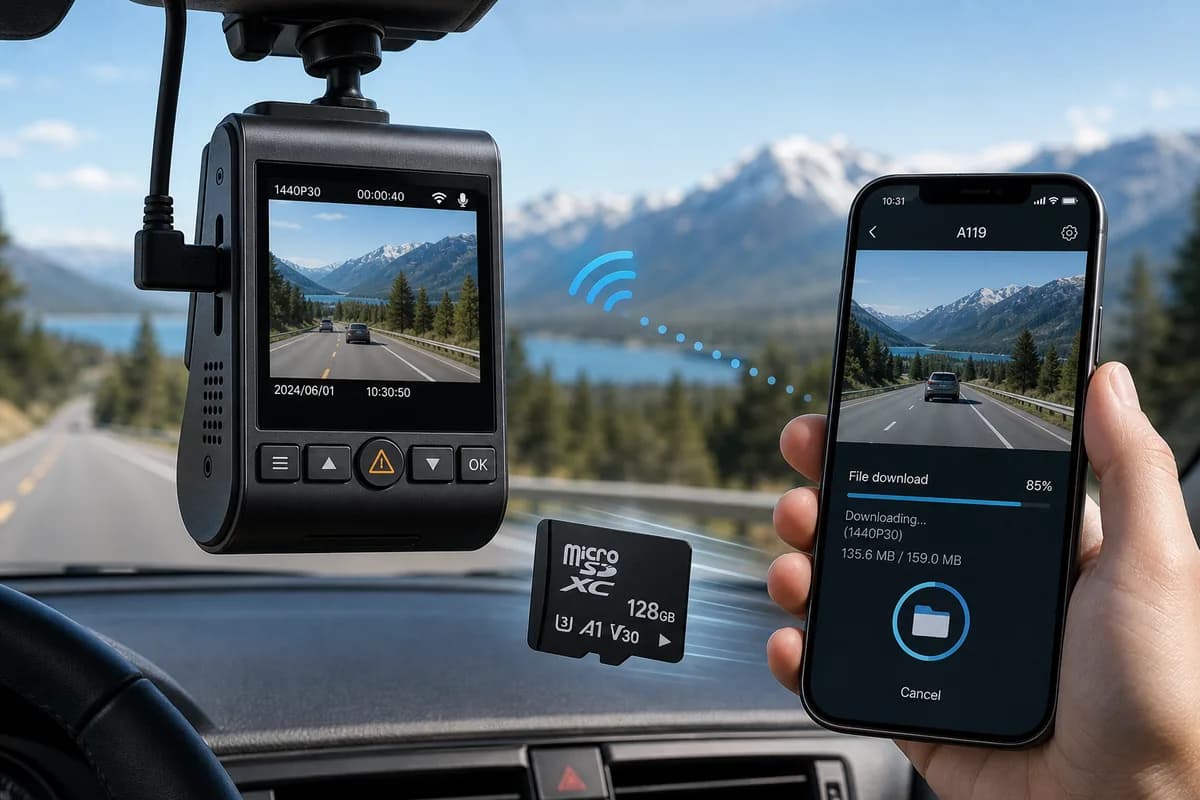
VIOFO هي إحدى العلامات التجارية الأكثر ثقة لكاميرات أجهزة القياس على مستوى العالم، حيث تلتقط موديلات A119 وA129 Duo وA229 Duo ملايين الساعات من لقطات القيادة في جميع أنحاء العالم. سواء كنت بحاجة إلى تنزيل مقاطع فيديو VIOFO Dashcam لمطالبات التأمين، أو محتوى YouTube، أو الحفاظ على الأدلة، أو ذكريات رحلة الطريق، فإن هذا الدليل الشامل يغطي جميع طرق التنزيل الثلاث الموثوقة: نقل بطاقة SD، وتنزيل تطبيق WiFi، واتصال USB.
وفقًا لاستطلاعات المستخدمين، يعاني أكثر من 72% من مالكي VIOFO من محاولة تنزيل الفيديو الأولى، وغالبًا ما يكتشفون مشكلات في تنظيم الملفات، أو مشكلات في الاتصال، أو مخاوف تتعلق بالخصوصية بعد فوات الأوان. يضمن لك هذا الدليل معرفة كيفية استرداد لقطات VIOFO الخاصة بك بأمان وكفاءة.
والأهم من ذلك، سنوضح لك كيفية تعتيم الوجوه ولوحات الترخيص قبل مشاركة لقطات VIOFO عبر الإنترنت - وهي خطوة يتخطاها 81% من مستخدمي كاميرا السيارة، مما قد يعرض أنفسهم والآخرين لانتهاكات الخصوصية، وغرامات اللائحة العامة لحماية البيانات (GDPR) تصل إلى 20 مليون يورو، ومخاطر سرقة الهوية.
PH5
لماذا عليك تنزيل لقطات VIOFO Dashcam؟
يقوم أصحاب VIOFO Dashcam بتنزيل اللقطات لأسباب مقنعة مختلفة:
مطالبات التأمين وأدلة الحوادث: توفر الرؤية الليلية الفائقة من VIOFO ودقة 1440p/4K دليلًا واضحًا تمامًا على الخطأ في الحوادث. وفقًا لمعهد معلومات التأمين، تقلل أدلة Dashcam من وقت حل المطالبات بنسبة 47% ويمكن أن توفر الآلاف من الرسوم القانونية.
** مشاركة YouTube ووسائل التواصل الاجتماعي **: تعرض قنوات Dashcam الشهيرة حوادث الطرق والقيادة ذات المناظر الخلابة والأحداث غير العادية. يقوم العديد من منشئي المحتوى بتحقيق الدخل من مجموعات لقطات VIOFO، حيث تربح أفضل القنوات ستة أرقام سنويًا من محتوى Dashcam.
أدلة إنفاذ القانون: تقبل أقسام الشرطة بشكل متزايد لقطات VIOFO Dashcam لحالات الكر والفر، والمخالفات المرورية، والتحقيقات الجنائية. عالجت بوابة أمان Dash Cam الوطنية في المملكة المتحدة أكثر من 58000 إرسال في عام 2024، وكانت لقطات VIOFO من بين التنسيقات الأكثر قبولًا.
إدارة الأسطول وتدريب السائقين: تقوم الأساطيل التجارية بتنزيل لقطات VIOFO لتدريب السائقين، وعمليات تدقيق السلامة، وحماية المسؤولية، ووثائق الامتثال.
الأرشيف الشخصي وذكريات الرحلات البرية: يحتفظ العديد من السائقين بالطرق ذات المناظر الخلابة، أو لقاءات الحياة البرية، أو الأحداث الجوية غير العادية، أو اللحظات التي لا تنسى التي يتم التقاطها أثناء التنقلات اليومية.
مشكلة الخصوصية التي لا أحد يعالجها
إليك ما لا يدركه معظم مالكي VIOFO: ** كل وجه ولوحة ترخيص غير واضحة في اللقطات الخاصة بك هي معلومات تعريف شخصية (PII) ** محمية بموجب قوانين الخصوصية الصارمة:
- اللائحة العامة لحماية البيانات (أوروبا): غرامات تصل إلى 20 مليون يورو أو 4% من الإيرادات السنوية بسبب انتهاكات الخصوصية
- قانون DPDP (الهند): عقوبات تصل إلى 250 كرور روبية هندية في حالة فشل الإجراءات الوقائية الأمنية
- CCPA (كاليفورنيا): ما يصل إلى 7500 دولار أمريكي لكل انتهاك لمشاركة معلومات تحديد الهوية الشخصية (PII) بشكل غير مصرح به
- معهد بيبا (إلينوي، الولايات المتحدة): تم دفع أكثر من 875 مليون دولار أمريكي في تسويات الخصوصية البيومترية منذ عام 2020
- PIPEDA (كندا): غرامات تصل إلى 100000 دولار أمريكي لانتهاكات الخصوصية
قبل مشاركة مقاطع فيديو VIOFO Dashcam علنًا، يجب عليك تعتيم الوجوه ولوحات الترخيص التي يمكن التعرف عليها ما لم يكن لديك موافقة كتابية صريحة - وهو أمر غير عملي تمامًا بالنسبة للمارة والمركبات الأخرى في لقطات حركة المرور.
الطريقة الأولى: تنزيل مقاطع فيديو VIOFO Dashcam عبر بطاقة SD (أسرع طريقة)
طريقة نقل بطاقة SD هي الطريقة الأسرع والأكثر موثوقية والأكثر شيوعًا لتنزيل ملفات الفيديو من كاميرا VIOFO الخاصة بك. مثالي للتنزيلات المجمعة أو الملفات الكبيرة أو عندما لا يتوفر اتصال WiFi.
الخطوة 1: قم بإزالة بطاقة SD بأمان
- أوقف تشغيل كاميرا VIOFO Dashcam أو انتظر حتى يتوقف مؤشر التسجيل (عادةً بعد إيقاف تشغيل الإشعال في سيارتك)
- حدد موقع فتحة بطاقة SD (عادةً على الجانب الأيمن من جسم الكاميرا، خلف الغطاء الواقي)
- اضغط برفق للداخل لإخراج بطاقة microSD (لا تسحب بقوة أو تنقب بأشياء حادة)
- تعامل معه بعناية لتجنب التفريغ الساكن، أو بصمات الأصابع على جهات الاتصال، أو التلف المادي
نصيحة خاصة بـ VIOFO: في الطرز ذات الكاميرا المزدوجة مثل A229 Duo وA129 Duo، تأكد من توقف الكاميرات الأمامية والخلفية عن التسجيل قبل إزالة بطاقة SD لمنع تلف الملف.
نصيحة احترافية: احتفظ ببطاقة SD احتياطية عالية التحمل في سيارتك. قم بتبديل البطاقات بدلاً من إزالة البطاقة النشطة، حتى تتمكن كاميرا لوحة القيادة الخاصة بك من الاستمرار في التسجيل دون انقطاع أثناء تنزيل اللقطات من البطاقة التي تمت إزالتها.
الخطوة 2: أدخل بطاقة SD في جهاز الكمبيوتر الخاص بك
بالنسبة لأجهزة الكمبيوتر المزوّدة بقارئات بطاقات SD مدمجة:
- أدخل بطاقة microSD في محول SD كامل الحجم (يتم تضمينه عادةً مع شراء البطاقة)
- أدخل المحول في فتحة بطاقة SD بجهاز الكمبيوتر الخاص بك
- انتظر حتى يظهر محرك الأقراص في File Explorer (Windows) أو Finder (Mac)
** لأجهزة الكمبيوتر التي لا تحتوي على قارئات بطاقة SD **:
- استخدم قارئ بطاقة USB microSD (متوفر مقابل 5-15 دولارًا على Amazon أو متاجر الإلكترونيات)
- قم بتوصيل القارئ بمنفذ USB (يوصى باستخدام USB 3.0 أو أعلى لنقل أسرع)
- أدخل بطاقة microSD في القارئ
- انتظر حتى يتم تثبيت محرك الأقراص وظهوره في نظام الملفات لديك
الخطوة 3: انتقل إلى ملفات الفيديو VIOFO
- افتح مستكشف الملفات (Windows) أو Finder (Mac)
- حدد موقع محرك بطاقة SD الخاص بك (يُسمى عادةً "NO NAME" أو "VIOFO" أو يظهر كمحرك أقراص قابل للإزالة)
- انتقل إلى بنية المجلد (تختلف قليلاً حسب الطراز):
- DCIM → مجلد الفيلم: موقع التسجيلات الرئيسي
- مجلد الحدث: تسجيلات الحوادث الناجمة عن مستشعر G (الفرملة الشديدة، الاصطدامات، التأثيرات)
- مجلد الصور: الصور الثابتة الملتقطة في وضع الصورة
- مجلد وقوف السيارات: تسجيلات وضع ركن السيارة (A229 Duo، A129 Plus Duo مع تمكين وضع ركن السيارة)
- مجلد الطوارئ: التسجيلات المحفوظة يدويًا (حفظ بالضغط على الزر)
اتفاقية تسمية ملفات VIOFO: تتبع الملفات عادةً النمط PH1 (الكاميرا الأمامية) أو PH2 (الكاميرا الخلفية في الطرز ذات الكاميرا المزدوجة)، حيث يشير الطابع الزمني إلى وقت بدء التسجيل.
الخطوة 4: نسخ الملفات إلى جهاز الكمبيوتر الخاص بك
- حدد مقاطع الفيديو التي تريد تنزيلها (اضغط باستمرار على Ctrl/Cmd وانقر لتحديد ملفات متعددة)
- انقر بزر الماوس الأيمن واختر نسخ، أو اضغط على Ctrl+C (في Windows) / Cmd+C (في Mac)
- انتقل إلى المجلد الوجهة (على سبيل المثال، سطح المكتب، أو المستندات/Dashcam، أو مقاطع الفيديو)
- انقر بزر الماوس الأيمن واختر لصق، أو اضغط على Ctrl+V (Windows) / Cmd+V (Mac)
- انتظر حتى اكتمال النقل — سرعات النقل النموذجية: 20-90 ميجابايت/ثانية حسب جودة بطاقة SD وإصدار USB
أحجام ملفات VIOFO (تقريبية لكل دقيقة من اللقطات):
- 1080 بكسل (A119): ~150-200 ميجابايت في الدقيقة
- 1440 بكسل (A119 V3، A129): ~250-350 ميجابايت في الدقيقة
- 4K (A229 Duo): ~400-600 ميجابايت في الدقيقة
يتراوح حجم تسجيل الحادث النموذجي لمدة 5 دقائق بين 750 ميجابايت و3 جيجابايت حسب الدقة.
الخطوة 5: الإخراج وإعادة الإدخال بأمان
ويندوز:
- انقر فوق أيقونة "إزالة الأجهزة بأمان" في علبة النظام (شريط المهام)
- حدد محرك بطاقة SD الخاص بك من القائمة
- انتظر رسالة التأكيد "آمنة لإزالة الأجهزة".
- قم بإزالة قارئ البطاقة أو المحول
** ماك **:
- انقر بزر الماوس الأيمن فوق رمز محرك الأقراص الموجود على سطح المكتب
- حدد "إخراج [اسم محرك الأقراص]"
- انتظر حتى تختفي الأيقونة من سطح المكتب
- قم بإزالة قارئ البطاقة أو المحول
هام: لا تقم مطلقًا بإزالة بطاقة SD أثناء نقل الملفات أو بينما لا يزال محرك الأقراص مثبتًا، فقد يتسبب ذلك في تلف دائم للملف.
أعد إدخال بطاقة SD في كاميرا VIOFO الخاصة بك، وتأكد من إغلاق الغطاء الواقي، وتأكد من استئناف التسجيل بشكل طبيعي عند بدء تشغيل سيارتك.
نقل بطاقة SD: إيجابيات وسلبيات
** الايجابيات **:
- ✅ أسرع سرعة نقل (لا توجد اختناقات في شبكة WiFi، وسرعات USB 3.0 كاملة ممكنة)
- ✅ يعمل دون اتصال بالإنترنت تمامًا دون الاتصال بالهاتف الذكي أو الإنترنت
- ✅ يمكن نقل محتويات بطاقة SD بالكامل مرة واحدة (يوم كامل / أسبوع كامل من اللقطات)
- ✅ لا يوجد استنزاف للبطارية على كاميرا Dashcam أو الهاتف الذكي
- ✅ الطريقة الأكثر موثوقية بأقل معدل فشل
- ✅ الوصول إلى جميع المجلدات وأنواع الملفات
** سلبيات **:
- ❌ يتطلب الوصول الفعلي إلى Dashcam (يجب أن يكون في السيارة أو بالقرب منها)
- ❌ خطر إتلاف الملفات إذا لم يتم إخراج بطاقة SD بشكل صحيح
- ❌ بحاجة إلى قارئ بطاقة SD لأجهزة الكمبيوتر بدون فتحات مدمجة
- ❌ لا يمكن معاينة اللقطات قبل التنزيل (يجب النسخ أولاً)
- ❌ مقاطعة تسجيل كاميرا السيارة أثناء إزالة البطاقة
PH6
الطريقة الثانية: التنزيل عبر تطبيق VIOFO (نقل WiFi)
يسمح تطبيق VIOFO للهواتف الذكية بالتنزيل اللاسلكي للقطات كاميرا Dashcam مباشرة إلى جهاز iPhone أو Android الخاص بك - وهو مثالي للوصول أثناء التنقل، أو تقديم مطالبات التأمين السريعة، أو مشاركة الوسائط الاجتماعية دون إزالة بطاقة SD.
الخطوة 1: تنزيل تطبيق VIOFO
** آيفون **:
- افتح متجر التطبيقات
- ابحث عن "VIOFO" (التطبيق الرسمي من شركة VIOFO Technology Limited)
- قم بتنزيل التطبيق وتثبيته
- يتطلب نظام التشغيل iOS 12.0 أو الأحدث
- حجم الملف: ~50 ميجابايت
للأندرويد:
- افتح متجر Google Play
- ابحث عن "VIOFO"
- قم بتنزيل وتثبيت تطبيق VIOFO الرسمي
- يتطلب أندرويد 5.0 أو الأحدث
- حجم الملف: ~45 ميجابايت
موديلات VIOFO المتوافقة: A119 V3، A119 Mini 2، A129 Duo، A129 Plus Duo، A229 Duo، A229 Plus Duo، وجميع الموديلات الأحدث التي تدعم WiFi. الموديلات الأقدم (A119 الأصلية، A118C) لا تدعم اتصال تطبيق WiFi.
الخطوة 2: تمكين WiFi على VIOFO Dashcam
بالنسبة للموديلات التي تحتوي على زر WiFi فعلي (A119 V3، A129 Duo):
- تشغيل كاميرا VIOFO Dashcam (توصيلها بمصدر طاقة السيارة أو استخدام البطارية الداخلية)
- اضغط مع الاستمرار على زر WiFi (المميز برمز WiFi) لمدة 3 ثوانٍ
- سيومض مؤشر WiFi LED باللون الأزرق/الأحمر للإشارة إلى أن WiFi نشط
- ستعلن Dashcam عن "تشغيل WiFi" (في حالة تمكين المطالبات الصوتية)
- لاحظ اسم شبكة WiFi (SSID) — عادةً "VIOFO_XXXX" حيث يكون XXXX معرفًا فريدًا من الرقم التسلسلي للكاميرا
بالنسبة للطرز المزودة بشاشة تعمل باللمس (A229 Duo، الموديلات الأحدث):
- ** قم بتشغيل ** كاميرا لوحة القيادة
- اضغط على الشاشة لتنشيط الشاشة
- اسحب لأسفل من الأعلى أو اضغط على رمز القائمة
- انتقل إلى الإعدادات → WiFi
- ** تبديل WiFi إلى ON **
- لاحظ اسم الشبكة المعروض (SSID: "VIOFO_XXXX")
كلمة مرور WiFi الافتراضية: تستخدم معظم طرز VIOFO "12345678" ككلمة المرور الافتراضية. تعرض بعض الطرز كلمة المرور على الشاشة أو في دليل البدء السريع. تحقق من دليل الطراز الخاص بك إذا لم يعمل الإعداد الافتراضي.
الخطوة 3: قم بتوصيل هاتفك الذكي بشبكة WiFi الخاصة بكاميرا Dashcam
آيفون:
- افتح الإعدادات → WiFi
- انتظر حتى يتم ملء الشبكات المتاحة
- ابحث عن شبكة VIOFO Dashcam وانقر عليها (على سبيل المثال، "VIOFO_A229" أو "VIOFO_1234")
- أدخل كلمة المرور (الافتراضية: "12345678")
- اضغط على انضمام
- قم بتأكيد الاتصال (سترى علامة اختيار بجوار اسم الشبكة)
أندرويد:
- افتح الإعدادات → WiFi أو الاتصالات → WiFi
- البحث عن الشبكات المتاحة
- حدد شبكة VIOFO Dashcam من القائمة
- أدخل كلمة المرور عندما يُطلب منك ذلك
- اضغط على الاتصال
- تأكيد الاتصال
ملاحظة مهمة: أثناء الاتصال بشبكة WiFi الخاصة بكاميرا لوحة القيادة، سوف تفقد الوصول إلى الإنترنت مؤقتًا على هاتفك الذكي. يتصل هاتفك مباشرة بالكاميرا في شبكة محلية، وليس من خلال شبكة WiFi المنزلية أو الشبكة الخلوية. وهذا أمر طبيعي تماما.
نطاق WiFi: عادةً ما يتراوح نطاق WiFi VIOFO Dashcam من 10 إلى 30 قدمًا (3 إلى 10 أمتار) اعتمادًا على التداخل. للحصول على أفضل النتائج، ابق على مسافة 10 أقدام من سيارتك.
الخطوة 4: افتح تطبيق VIOFO واتصل
- قم بتشغيل تطبيق VIOFO على هاتفك الذكي
- يجب على التطبيق الكشف تلقائيًا عن كاميرا لوحة القيادة الخاصة بك وعرض حالة الاتصال
- إذا لم يتم اكتشافه تلقائيًا:
- اضغط على "الاتصال بالكاميرا" أو أيقونة "+"
- حدد طراز VIOFO الخاص بك من القائمة (A119، A129، A229، وما إلى ذلك)
- تأكد من اتصالك بشبكة WiFi الخاصة بكاميرا لوحة القيادة
- انتظر تأكيد الاتصال (عادةً من 5 إلى 15 ثانية)
- يجب أن تشاهد معاينة مباشرة من الكاميرا الأمامية (والخلفية) الخاصة بكاميرا لوحة القيادة استكشاف الأخطاء وإصلاحها: إذا لم يتمكن التطبيق من العثور على كاميرا لوحة القيادة الخاصة بك، فتأكد من أن هاتفك متصل بشبكة VIOFO_XXXX WiFi (وليس شبكة WiFi المنزلية)، وأن شبكة WiFi ممكّنة على كاميرا لوحة القيادة (يجب أن يومض مؤشر LED).
الخطوة 5: تصفح مقاطع الفيديو وتنزيلها
- في تطبيق VIOFO، اضغط على أيقونة "تشغيل" أو "معرض" (عادةً ما يكون رمز مجلد أو شريط فيلم)
- سترى المجلدات منظمة حسب نوع التسجيل:
- عادي: تسجيلات الحلقة القياسية (مقاطع من 1 إلى 3 دقائق)
- الحدث: تسجيلات الحوادث التي تم تشغيلها بواسطة مستشعر G
- وقوف السيارات: تسجيلات وضع وقوف السيارات (إذا كانت ممكّنة في الطراز الخاص بك)
- الطوارئ: المقاطع المحفوظة يدويًا (يتم حفظها بالضغط على زر الحفظ الموجود في كاميرا لوحة القيادة)
- تصفح الصور المصغرة للفيديو للعثور على اللقطات التي تحتاجها
- اضغط على الصورة المصغرة للفيديو لمعاينة التشغيل
- اضغط على رمز التنزيل (عادةً ما يكون سهمًا لأسفل في الزاوية)
- انتظر حتى يكتمل النقل (أبطأ من طريقة بطاقة SD - السرعات النموذجية: 5-20 ميجابايت/ثانية)
- يتم حفظ مقاطع الفيديو التي تم تنزيلها تلقائيًا في:
- iPhone: تطبيق الصور (ألبوم الفيديو)
- Android: تطبيق المعرض أو الصور (مجلد VIOFO)
نصيحة التنزيل المجمع: تسمح معظم إصدارات تطبيق VIOFO بتحديد مقاطع فيديو متعددة عن طريق الضغط لفترة طويلة على صورة مصغرة واحدة، ثم النقر على الآخرين قبل تنزيلها كلها مرة واحدة.
الخطوة 6: قطع الاتصال والمشاركة
- اخرج من تطبيق VIOFO عند اكتمال التنزيلات
- أعد توصيل هاتفك الذكي بشبكة WiFi العادية أو قم بتمكين البيانات الخلوية
- يمكن الآن الوصول إلى مقاطع الفيديو التي تم تنزيلها في مكتبة الصور بهاتفك
- شارك مباشرة على التخزين السحابي (Google Drive، iCloud، Dropbox)، وسائل التواصل الاجتماعي، أو البريد الإلكتروني
- قم بالتحرير باستخدام تطبيقات الهاتف المحمول (CapCut، وiMovie، وما إلى ذلك) قبل المشاركة
** قطع الاتصال التلقائي بشبكة WiFi **: تقوم العديد من طرز VIOFO بإيقاف تشغيل WiFi تلقائيًا بعد 5 إلى 10 دقائق من عدم النشاط لتوفير البطارية. يمكنك إيقاف تشغيل Dashcam WiFi يدويًا عن طريق الضغط على زر WiFi مرة أخرى أو التبديل إلى إيقاف التشغيل في الإعدادات.
تطبيق VIOFO: إيجابيات وسلبيات
** الايجابيات **:
- ✅ لا حاجة لإزالة بطاقة SD أو إيقاف التسجيل
- ✅ قم بالتنزيل مباشرة على الهاتف الذكي للمشاركة الفورية
- ✅ معاينة اللقطات قبل التنزيل لتوفير الوقت
- ✅ مناسب لمطالبات التأمين السريعة أو منشورات وسائل التواصل الاجتماعي
- ✅ ضبط إعدادات الكاميرا عن بعد (الدقة، مستشعر G، وضع الوقوف)
- ✅ عرض البث المباشر للكاميرا في الوقت الفعلي
- ✅ يعمل من داخل منزلك إذا كانت السيارة متوقفة ضمن نطاق WiFi
** سلبيات **:
- ❌ نقل أبطأ بشكل ملحوظ من طريقة بطاقة SD (5-20 ميجابايت/ثانية مقابل 20-90 ميجابايت/ثانية)
- ❌ يستنزف بطارية كاميرا السيارة والهاتف الذكي
- ❌ نطاق محدود (يجب أن يكون ضمن مسافة 10-30 قدمًا من السيارة)
- ❌ لا يمكن تنزيل دفعات كبيرة بكفاءة (قد تنتهي مهلة التطبيق)
- ❌ يتطلب هاتفًا ذكيًا بمساحة تخزين كافية
- ❌ لا يمكن الوصول إلى الإنترنت على الهاتف أثناء الاتصال بشبكة WiFi الخاصة بكاميرا Dashcam
الطريقة الثالثة: التنزيل عبر كابل USB (اتصال مباشر بالكمبيوتر)
تدعم بعض موديلات VIOFO Dashcam اتصال USB مباشر بجهاز الكمبيوتر الخاص بك، حيث يعمل كجهاز تخزين كبير الحجم ويلغي الحاجة إلى إزالة بطاقة SD.
الخطوة 1: قم بتوصيل Dashcam بالكمبيوتر
- حدد موقع منفذ USB على كاميرا VIOFO الخاصة بك (عادةً ما يكون على الجانب الأيمن أو السفلي، مغطى بغطاء واقي مطاطي)
- استخدم كابل USB المرفق (عادةً USB-C إلى USB-A، أو mini-USB إلى USB-A حسب الطراز)
- قم بتوصيل أحد الأطراف بمنفذ بيانات كاميرا لوحة القيادة (وليس بمنفذ إدخال الطاقة)
- قم بتوصيل الطرف الآخر بمنفذ USB بجهاز الكمبيوتر الخاص بك (يوصى باستخدام USB 3.0 أو أعلى)
- قم بتشغيل كاميرا لوحة القيادة إذا لم يتم تشغيلها تلقائيًا
- ستعرض بعض طرز VIOFO "وضع التخزين كبير السعة" أو "وضع USB" على الشاشة
هام: في بعض الطرز، قد تحتاج إلى تمكين "وضع USB" أو "وضع التخزين كبير السعة" في قائمة إعدادات كاميرا لوحة القيادة حتى يتعرف الكمبيوتر عليها كمحرك أقراص.
الخطوة 2: الوصول إلى الملفات الموجودة على جهاز الكمبيوتر
ويندوز:
- افتح مستكشف الملفات (مفتاح Windows + E)
- تظهر كاميرا لوحة القيادة VIOFO على هيئة محرك أقراص قابل للإزالة ضمن "هذا الكمبيوتر" (على سبيل المثال، "VIOFO" أو "Dash Cam")
- انقر نقرًا مزدوجًا لفتح المجلدات والوصول إليها
** ماك **:
- تظهر كاميرا لوحة القيادة على شكل رمز محرك الأقراص على سطح المكتب أو في الشريط الجانبي Finder ضمن "المواقع"
- انقر فوق رمز محرك الأقراص لفتحه
إذا لم تظهر كاميرا لوحة القيادة، فحاول:
- استخدام منفذ USB مختلف (يفضل USB 3.0 مباشرة على اللوحة الأم، وليس لوحة وصل)
- استخدام كابل USB مختلف (تأكد من أنه كابل بيانات، وليس مصدرًا للطاقة فقط)
- التحقق من إعدادات كاميرا لوحة القيادة لتمكين وضع تخزين USB كبير السعة
- تحديث برامج تشغيل USB (ويندوز)
الخطوة 3: نسخ مقاطع الفيديو إلى الكمبيوتر
- انتقل إلى المجلد DCIM أو الفيلم (نفس بنية طريقة بطاقة SD الموضحة في الطريقة الأولى)
- حدد وانسخ مقاطع الفيديو إلى جهاز الكمبيوتر الخاص بك كما هو موضح في الطريقة الأولى، الخطوة 4
- انتظر حتى يكتمل النقل
- عند الانتهاء، أخرج محرك الأقراص بأمان قبل قطع الاتصال:
- Windows: علبة النظام ← "إزالة الأجهزة بأمان" ← حدد محرك VIOFO
- Mac: انقر بزر الماوس الأيمن على أيقونة محرك الأقراص ← "إخراج"
الخطوة 4: افصل كابل USB
- انتظر تأكيد الإزالة الآمنة
- افصل كابل USB من الكمبيوتر
- افصل كابل USB من كاميرا لوحة القيادة
- أغلق اللسان المطاطي الواقي الموجود على كاميرا القيادة
- تحقق من عودة كاميرا لوحة القيادة إلى وضع التسجيل العادي عند تشغيل السيارة
اتصال USB: إيجابيات وسلبيات
** الايجابيات **:
- ✅ لا يلزم إزالة بطاقة SD
- ✅ أسرع من نقل WiFi (عادةً 20-40 ميجابايت / ثانية)
- ✅ يشحن البطارية الداخلية لكاميرا Dashcam أثناء الاتصال (في بعض الطرز)
- ✅ أكثر ملاءمة من إزالة بطاقة SD فعليًا
- ✅ الوصول المباشر إلى كافة الملفات والمجلدات
** سلبيات **:
- ❌ لا تدعم جميع طرز VIOFO وضع تخزين USB كبير السعة
- ❌ يتطلب كابل USB متوافق (لا تدعم جميع الكابلات نقل البيانات)
- ❌ يجب توصيل كاميرا السيارة فعليًا بالكمبيوتر (محددات طول الكابل)
- ❌ لا تستطيع Dashcam التسجيل أثناء اتصالها بالكمبيوتر
- ❌ تتطلب بعض الموديلات تثبيت برنامج تشغيل محدد
توافق USB حسب الطراز:
- A229 Duo: ✅ دعم كامل لوحدة تخزين USB كبيرة السعة
- A129 Duo / Plus Duo: ✅ مدعوم (قد يحتاج إلى تمكين الإعدادات)
- A119 V3: ⚠️ دعم محدود (يعتمد على البرامج الثابتة)
- A119 Mini 2: ❌ لا يوجد دعم للنقل عبر USB (WiFi وSD فقط)
تحقق من دليل الطراز الخاص بك للتأكد من توافق النقل عبر USB.
قبل المشاركة: كيفية طمس الوجوه ولوحات الترخيص في مقاطع فيديو VIOFO Dashcam
خطوة هامة تتعلق بالخصوصية: قبل تحميل لقطات VIOFO Dashcam على YouTube أو وسائل التواصل الاجتماعي أو بوابات التأمين أو أي نظام أساسي عام، يجب عليك تعتيم الوجوه ولوحات الترخيص التي يمكن التعرف عليها من أجل:
- الامتثال للقوانين العامة لحماية البيانات (GDPR)، وDPDP، وCCPA، وقوانين الخصوصية (راجع العقوبات أعلاه - يمكن أن تصل الغرامات إلى الملايين)
- احمِ نفسك من المسؤولية القانونية إذا اعترض المارة أو السائقون الآخرون على تصويرهم
- منع سرقة الهوية والمطاردة — يمكن استخدام لوحات الترخيص لتتبع عناوين منازل أصحاب المركبات
- الالتزام بسياسات تحقيق الدخل على YouTube — قد تنتهك الوجوه واللوحات غير الواضحة سياسة خصوصية YouTube وتؤدي إلى إلغاء تحقيق الدخل أو مخالفات القناة
- الوفاء بمتطلبات التأمين والمتطلبات القانونية — تطلب العديد من شركات التأمين والمحاكم لقطات منقحة لحماية خصوصية الطرف الثالث
لماذا لا يعمل التمويه اليدوي مع لقطات VIOFO Dashcam
تمثل مقاطع فيديو VIOFO Dashcam تحديات خصوصية فريدة تجعل التمويه اليدوي غير عملي:
- تحريك المركبات بسرعة عالية: تتحرك الوجوه ولوحات الترخيص بشكل غير متوقع، مما يتطلب تتبعًا دقيقًا لكل إطار على حدة
- موضوعات متعددة في وقت واحد: قد يحتوي مقطع مروري نموذجي مدته دقيقتين على عشرات الوجوه ولوحات الترخيص
- جودة وزوايا متغيرة: المسافة وظروف الإضاءة وضبابية الحركة وزاوية الكاميرا تجعل الاكتشاف اليدوي صعبًا للغاية
- التحرير اليدوي الذي يستغرق وقتًا طويلاً: قد يستغرق التعتيم يدويًا في Adobe Premiere Pro أو Final Cut Pro أو DaVinci Resolve 3-8 ساعات لمقطع واحد مدته 5 دقائق
- خطأ بشري: من السهل تفويت الوجوه في المرايا الجانبية أو الانعكاسات أو المشاة البعيدين عند التعديل يدويًا
حل BGBlur لمقاطع فيديو VIOFO Dashcam
BGBlur.com يعمل تلقائيًا على حماية الخصوصية للقطات كاميرا لوحة القيادة من خلال الكشف المتقدم عن الوجه ولوحة الترخيص المدعوم بالذكاء الاصطناعي والذي تم تحسينه خصيصًا لمواجهة تحديات فيديو كاميرا لوحة القيادة.
لماذا يعتبر BGBlur مثاليًا للقطات VIOFO Dashcam
-
الاكتشاف التلقائي باستخدام الذكاء الاصطناعي: تعثر رؤية الكمبيوتر المتقدمة على جميع الوجوه ولوحات الترخيص في الفيديو الخاص بك، بما في ذلك:
- الصفائح البعيدة أو المحجوبة جزئيًا (حتى على ارتفاع 100+ قدم)
- الوجوه في المرايا الجانبية وانعكاسات الزجاج الأمامي
- تحريك المركبات بزوايا وسرعات مختلفة
- المشاة على الأرصفة ومعابر المشاة
- لوحات على المركبات المتوقفة في الخلفية
- لوحات متعددة في حركة المرور الكثيفة
-
تتبع الحركة بدقة الإطار: يظل التمويه مقفلاً بشكل مثالي على الموضوعات طوال الفيديو بأكمله، حتى أثناء:
- اهتزاز الكاميرا واهتزازها (شائع في كاميرات المراقبة)
- تغيير المسار السريع والمنعطفات
- المركبات الداخلة والخارجة من الإطار
- تغيرات السرعة والتسارع
- ظروف الإضاءة السيئة (الليل، الأنفاق، الظلال)
-
معالجة سريعة: تتم معالجة فيديو VIOFO 4K Dashcam النموذجي مدته 5 دقائق في 2-5 دقائق — أسرع بشكل كبير من التحرير اليدوي
-
أنماط التمويه المتعددة:
- تمويه غاوسي: مظهر طبيعي واحترافي
- التقطيع: إخفاء الهوية بشكل أقوى، وأسلوب الرقابة الكلاسيكي
- الحجب الصلب: التنقيح الكامل باستخدام المربعات الملونة
-
معالجة الدفعات: قم بتحميل مقاطع متعددة في وقت واحد ومعالجتها جميعًا مرة واحدة
-
دعم 4K: دعم كامل للقطات 4K من VIOFO من A229 Duo والنماذج الأخرى عالية الدقة
كيفية تعتيم مقاطع فيديو VIOFO Dashcam: عملية من 3 خطوات
الخطوة 1: قم بتحميل فيديو VIOFO إلى BGBlur
- انتقل إلى BGBlur.com/en/upload
- حدد نوع التمويه:
- Face Blur: لمقاطع الفيديو التي تظهر المشاة أو راكبي الدراجات أو الأشخاص في المركبات المتوقفة
- تعتيم لوحة الترخيص: بالنسبة إلى لقطات حركة المرور (الأكثر شيوعًا في كاميرات أجهزة القياس)
- الوجه ولوحة الترخيص: لحماية الخصوصية الشاملة (موصى به للمشاركة العامة)
- اسحب وأفلت ملف VIOFO MP4 الخاص بك أو انقر فوق "اختيار ملف" للتصفح
- التنسيقات المدعومة: MP4، MOV، AVI (جميع تنسيقات تصدير VIOFO متوافقة)
- الحد الأقصى لحجم الملف: ما يصل إلى 4 جيجابايت لكل فيديو (يغطي معظم مقاطع كاميرا لوحة القيادة)
الخطوة 2: اسمح للذكاء الاصطناعي بالكشف والتتبع
-
الذكاء الاصطناعي الخاص بـ BGBlur ** يقوم تلقائيًا بمسح ** كل إطار من مقاطع الفيديو الخاصة بك
-
يتم تمييز الوجوه ولوحات الترخيص المكتشفة في المعاينة باستخدام مربعات ملونة
-
قم بمراجعة تراكب الكشف لتأكيد التغطية الشاملة
-
اضبط الإعدادات إذا لزم الأمر:
- كثافة التمويه: خفيفة (خصوصية جزئية) إلى ثقيلة (إخفاء الهوية بالكامل)
- نمط التمويه: اختر التمويه الضبابي أو البكسل أو الكتل الملونة الصلبة
- التعتيم الانتقائي: حافظ على عدم وضوح لوحات معينة (على سبيل المثال، لوحة سيارتك)
- المناطق المخصصة: أضف مناطق التمويه يدويًا إذا لزم الأمر (نادرًا بدقة الذكاء الاصطناعي)
-
يعالج الذكاء الاصطناعي:
- لوحات بزوايا مختلفة (أمامية، خلفية، جانبية)
- أشكال مختلفة من اللوحات (الولايات المتحدة، الأوروبية، الدولية)
- العوائق والانعكاسات الجزئية
- تحريك الأشياء بسرعات مختلفة
الخطوة 3: المعالجة والتنزيل
- انقر على "بدء المعالجة" أو "تعتيم الفيديو"
- انتظر عرض الذكاء الاصطناعي (عادة 2-5 دقائق لمقطع مدته 5 دقائق، 5-15 دقيقة للقطات أطول)
- ** قم بمعاينة الفيديو غير الواضح ** قبل التنزيل لضمان رضاك
- قم بتنزيل الإصدار الآمن للخصوصية على جهاز الكمبيوتر أو الهاتف الخاص بك
- المشاركة بثقة على YouTube، أو بوابات التأمين، أو وسائل التواصل الاجتماعي، أو أي منصة عامة
ضمان الخصوصية: يقوم BGBlur بمعالجة مقاطع الفيديو بشكل آمن باستخدام تشفير على مستوى المؤسسة ويحذف الملفات المصدر تلقائيًا بعد تنزيل النسخة غير الواضحة. لا يوجد تخزين دائم، ولا وصول لطرف ثالث، ولا يحتفظ بالبيانات.
التكلفة: يقدم BGBlur معالجة مجانية للمقاطع القصيرة وأسعار معقولة لكل فيديو أو اشتراك للمستخدمين العاديين. تحقق من الأسعار الحالية على BGBlur.com/pricing. PH7
نماذج VIOFO Dashcam: تنزيل دليل التوافق
تدعم جميع موديلات VIOFO Dashcam الحالية تنزيل بطاقة SD. يختلف دعم WiFi وUSB حسب الطراز. فيما يلي مرجع التوافق الشامل:
| نموذج | بطاقة SD | تطبيق واي فاي | نقل USB | ماكس القرار | ملاحظات |
|---|---|---|---|---|---|
| A229 الثنائي | ✅ | ✅ | ✅ | 4K (أمامي) + 1080 بكسل (خلفي) | دعم كامل للميزات، أحدث طراز |
| A229 بلس ديو | ✅ | ✅ | ✅ | 4K (كلا الكاميرتين) | الرائد المزدوج 4K |
| A129 الثنائي | ✅ | ✅ | ✅ | 1080 بكسل (كلاهما) | كاميرا مزدوجة شعبية |
| A129 بلس ديو | ✅ | ✅ | ✅ | 1440 بكسل (أمامي) + 1080 بكسل (خلفي) | كاميرا أمامية محسنة |
| A119 V3 | ✅ | ✅ | ⚠️ | 1440p | تمكين WiFi، دعم USB محدود |
| A119 ميني 2 | ✅ | ✅ | ❌ | 1440p | تصميم مدمج، واي فاي فقط |
| A119 V2 | ✅ | ❌ | ⚠️ | 1440p | الطراز الأقدم، لا يوجد WiFi |
| A119 | ✅ | ❌ | ⚠️ | 1440p | الطراز الأصلي، بطاقة SD فقط |
| A118C | ✅ | ❌ | ❌ | 1080p | نموذج مكثف أقدم، SD فقط |
ملاحظة: قد تحتوي طرز VIOFO الأقدم (A118C، A119 الأصلية) على وظائف WiFi/USB محدودة أو معدومة. قم دائمًا بالتحديث إلى أحدث البرامج الثابتة للحصول على أفضل توافق ودعم للميزات.
استكشاف مشكلات تنزيل VIOFO Dashcam الشائعة وإصلاحها
"الكمبيوتر لا يتعرف على بطاقة SD"
الحلول:
- جرب منفذ USB مختلف (استخدم منافذ USB 3.0 مباشرة على اللوحة الأم، وليس اللوحة الأمامية أو لوحات الوصل)
- جرب قارئ بطاقة SD مختلفًا
- تحقق مما إذا كان مفتاح قفل بطاقة SD قيد التشغيل (مفتاح مادي صغير على جانب محول SD — قم بالتمرير لإلغاء القفل)
- اختبر بطاقة SD في كاميرا VIOFO الخاصة بك للتأكد من أن البطاقة نفسها غير تالفة
- قم بتحديث برامج تشغيل وحدة تحكم بطاقة SD بجهاز الكمبيوتر الخاص بك (Windows) أو تحقق من وجود تحديثات لنظام التشغيل macOS
- حاول استخدام بطاقة SD على جهاز كمبيوتر آخر لعزل المشكلة
- كحل أخير، قم بتهيئة البطاقة في كاميرا VIOFO الخاصة بك (تحذير: يؤدي هذا إلى حذف كل المحتوى نهائيًا)
"لن يتصل تطبيق VIOFO بكاميرا لوحة القيادة"
الحلول:
- تأكد من تمكين WiFi على كاميرا لوحة القيادة (اضغط على زر WiFi أو تحقق من الإعدادات - يجب أن يومض مؤشر LED)
- تحقق من أن هاتفك متصل بشبكة شبكة WiFi الخاصة بكاميرا لوحة القيادة (VIOFO_XXXX)، وليس بشبكة WiFi المنزلية أو البيانات الخلوية
- أعد تشغيل كل من تطبيق VIOFO وكاميرا لوحة القيادة
- اقترب من كاميرا القيادة/المركبة (يتراوح نطاق WiFi عادةً بين 10 و30 قدمًا؛ ويؤدي التداخل من الجدران إلى تقليل النطاق)
- تحديث تطبيق VIOFO إلى الإصدار الأحدث (App Store أو Google Play)
- التحقق من وجود تحديثات البرامج الثابتة Dashcam وتثبيتها (متوفرة على موقع VIOFO الرسمي)
- حاول نسيان شبكة WiFi الموجودة على هاتفك وإعادة الاتصال بها مرة أخرى
- إعادة ضبط إعدادات Dashcam WiFi على إعدادات المصنع الافتراضية (راجع الدليل لمعرفة الإجراء)
- قم بتعطيل تطبيقات VPN أو جدار الحماية على هاتفك والتي قد تمنع اتصالات الشبكة المحلية
"ملفات الفيديو تالفة أو لا يمكن تشغيلها"
الحلول:
- حاول اللعب باستخدام VLC Media Player (تنزيل مجاني - أكثر توافقًا بكثير من Windows Media Player أو QuickTime)
- تثبيت حزم برامج الترميز مثل K-Lite Codec Pack (Windows)
- لا تقم بإزالة بطاقة SD أثناء قيام كاميرا لوحة القيادة بالتسجيل بشكل نشط
- استخدم بطاقات SD عالية التحمل المصممة خصيصًا لاستخدام كاميرا لوحة القيادة (وليس بطاقات SD للصور القياسية)
- قم بتنسيق بطاقة SD شهريًا باستخدام وظيفة تنسيق Dashcam لمنع تلف نظام الملفات
- تأكد من أن كاميرا لوحة القيادة تتمتع بطاقة ثابتة ومتسقة (تحقق من محول طاقة السيارة وتوصيلات الكابلات)
- استبدل بطاقة SD إذا كان عمرها أكثر من 12 إلى 18 شهرًا (بطاقات SD لها دورات كتابة محدودة)
- تحقق مما إذا كانت ملفات معينة تالفة أو إذا لم يتم تشغيل جميع الملفات (يشير إلى مشكلة البطاقة مقابل المشغل)
"نقل WiFi بطيء للغاية أو يستمر في قطع الاتصال"
الحلول:
- حرك الهاتف بالقرب من كاميرا لوحة القيادة (ضمن مسافة 10 أقدام للحصول على أفضل السرعات)
- أغلق تطبيقات الخلفية على هاتفك الذكي التي تستهلك الموارد
- قم بتعطيل بيانات الهاتف المحمول والبلوتوث مؤقتًا لتقليل التداخل
- تنزيل مقاطع أصغر (أقل من 500 ميجابايت) عبر شبكة WiFi؛ استخدم طريقة بطاقة SD للملفات الكبيرة
- أعد تشغيل اتصال WiFi بهاتفك (قم بإيقاف تشغيل WiFi وتشغيله)
- تأكد من أن كاميرا السيارة تحتوي على بطارية كافية أو أنها متصلة بمصدر طاقة السيارة
- التحقق من تداخل WiFi من الأجهزة أو الشبكات الأخرى
- قم بتنزيل مقطع فيديو واحد في كل مرة بدلاً من التنزيلات المجمعة
- امسح ذاكرة التخزين المؤقت لتطبيق VIOFO (إعدادات التطبيق) وأعد تشغيله
"الفيديو الذي تم تنزيله لا يحتوي على بيانات نظام تحديد المواقع العالمي (GPS) أو أن تراكب الطابع الزمني مفقود"
الحلول:
- تأكد من تمكين نظام تحديد المواقع العالمي (GPS) في إعدادات VIOFO Dashcam
- انتظر قفل إشارة GPS قبل التسجيل (يجب أن تكون أيقونة GPS ثابتة وليست وامضة)
- استخدم برنامج المشغل الرسمي الخاص بـ VIOFO لعرض بيانات GPS المضمنة
- تحقق مما إذا كان مشغل الفيديو الخاص بك يدعم بيانات تعريف GPS (يعرض VLC بيانات GPS في معلومات الوسائط)
- إعدادات تراكب الطابع الزمني: تحقق من إعدادات كاميرا لوحة القيادة لتمكين تراكب ختم التاريخ/الوقت
- تقوم بعض برامج تحرير الفيديو بإزالة البيانات التعريفية لنظام تحديد المواقع العالمي (GPS) عند التصدير — وتعمل دائمًا مع نسخ من الملفات الأصلية
- قد لا يعمل نظام تحديد المواقع العالمي (GPS) في الداخل أو في الأخاديد الحضرية ذات الرؤية الضعيفة للأقمار الصناعية
"لم يتعرف الكمبيوتر على اتصال USB"
الحلول:
- تأكد من أنك تستخدم كابل بيانات USB، وليس كابل شحن للطاقة فقط
- تحقق من إعدادات كاميرا لوحة القيادة لتمكين "وضع USB" أو "وضع التخزين كبير السعة"
- جرب منفذ USB مختلفًا على جهاز الكمبيوتر الخاص بك (يفضل USB 3.0)
- تحديث برامج تشغيل USB (إدارة الأجهزة في Windows)
- حاول الاتصال بجهاز كمبيوتر آخر لعزل المشكلة
- تتطلب بعض طرز VIOFO تحديث البرنامج الثابت لتمكين وحدة تخزين USB كبيرة السعة
- أعد تشغيل كل من كاميرا لوحة القيادة والكمبيوتر قبل محاولة الاتصال
أفضل الممارسات لإدارة لقطات VIOFO Dashcam
1. استخدم بطاقات SD عالية الجودة
بطاقات SD الموصى بها خصيصًا لكاميرات أجهزة القياس VIOFO:
- SanDisk High Endurance: معيار صناعي، مصمم للتسجيل المستمر
- Samsung PRO Endurance: موثوقية ممتازة، مُصنفة لاستخدام كاميرا لوحة القيادة
- ** ليكسر عالي التحمل **: بديل موثوق وبأسعار معقولة
- البطاقات التي تحمل العلامة التجارية VIOFO: تم اختبارها خصيصًا لكاميرات VIOFO
المواصفات المطلوبة: -الفئة 10 فما فوق
- فئة سرعة UHS 1 (U1) كحد أدنى، ويوصى بـ UHS-3 (U3) لدقة 4K
- السعة: 32 جيجابايت إلى 256 جيجابايت (64-128 جيجابايت مثالية لمعظم المستخدمين)
- تصنيف A1 أو A2 لأداء أفضل
تجنب: بطاقات SD العامة/بدون اسم، وبطاقات الصور القياسية غير المصنفة للتسجيل المستمر، والبطاقات المقدمة من بائعين غير موثوقين (معدل تزييف مرتفع).
2. جدول الصيانة الدورية لبطاقة SD
- التنسيق شهريًا باستخدام وظيفة التنسيق المضمنة في كاميرا لوحة القيادة (وليس تنسيق الكمبيوتر، الذي قد يستخدم أنظمة ملفات غير متوافقة)
- استبدل كل 12 إلى 18 شهرًا — تتمتع بطاقات SD بدورات كتابة محدودة (عادةً ما بين 500 إلى 10000 دورة حسب الجودة)
- احتفظ بقطعة احتياطية في سيارتك لحالات الطوارئ وللتبديل عند التنزيل
- اختبر بشكل دوري من خلال محاولة تشغيل التسجيلات للتأكد من عمل البطاقة
- مراقبة الأخطاء مثل فجوات التسجيل أو الملفات التالفة أو رسائل "خطأ في بطاقة SD".
3. تنظيم اللقطات التي تم تنزيلها بشكل منهجي
إنشاء بنية مجلد منطقية: الرقم الهيدروجيني0
اصطلاح التسمية: PH3 (على سبيل المثال، PH4 )
ضع علامة واضحة على ملفات الكاميرا المزدوجة: استخدم اللاحقات "_Front" و"_Rear" للقطات الكاميرا المزدوجة A229/A129.
4. قم بعمل نسخة احتياطية من اللقطات الهامة على الفور
بالنسبة للمقاطع المهمة (الحوادث، الوقائع، الأدلة، مطالبات التأمين):
- النسخ إلى مواقع متعددة: القرص الصلب للكمبيوتر، وحدة التخزين السحابية، SSD/HDD خارجي
- لا تعتمد على بطاقة SD وحدها — فقد تفشل البطاقات دون سابق إنذار
- التحميل إلى السحابة فورًا: Google Drive، وDropbox، وOneDrive، وiCloud للتكرار
- احتفظ بالملفات الأصلية غير المحررة منفصلة عن الإصدارات المحررة/غير الواضحة
- البيانات الوصفية للمستند: قم بتدوين التاريخ والوقت والموقع والسياق عندما تكون الذاكرة حديثة
قاعدة النسخ الاحتياطي 3-2-1: 3 نسخ من اللقطات المهمة، على نوعين مختلفين من التخزين، مع نسخة واحدة خارج الموقع (سحابية).
5. احترام قوانين ولوائح الخصوصية
قبل مشاركة مقاطع فيديو VIOFO Dashcam بشكل عام:
- ✅ طمس جميع الوجوه ولوحات الترخيص باستخدام BGBlur (باستثناء عمليات تقديم الأدلة الرسمية)
- ✅ قم بإزالة الصوت أو كتمه إذا تم التقاط محادثات أحد المارة أو المعلومات الشخصية أو الألفاظ النابية
- ✅ راجع القوانين المحلية — بعض الولايات القضائية تقيد استخدام كاميرا السيارة أو تتطلب علامات الإشعارات
- ✅ الحصول على الموافقة عندما يكون ذلك ممكنًا (هذا غير عملي بالنسبة إلى لقطات حركة المرور، ولهذا السبب يعد التعتيم أمرًا ضروريًا)
- ✅ احترم الملكية الخاصة — طمس أرقام المنازل وأسماء الشركات إذا لم تكن ذات صلة بالمحتوى
- ✅ مراعاة السياق — لا تشارك لقطات يمكن أن تحرج الأفراد أو تلحق بهم الأذى دون داع
الاعتبارات القانونية: متى تشارك (ومتى لا تشارك)
مطالبات التأمين وإنفاذ القانون (المشاركة الأصلية غير المحررة)
قدم دائمًا لقطات أصلية غير محررة إلى:
- شركة التأمين الخاصة بك (كدليل للمطالبات)
- ضباط الشرطة (عند الطلب أو التقديم رسميًا)
- محاميك (للإجراءات القانونية)
- مذكرات الاستدعاء للمحكمة (الحفاظ على سلسلة الحضانة)
لا تقم بتعتيم اللقطات عند تقديم الأدلة الرسمية، فالتلاعب يمكن أن يجعل الأدلة غير مقبولة.
اعمل على التعتيم قبل النشر علنًا (YouTube وFacebook)، ولكن احتفظ بالأصل آمنًا للأغراض الرسمية.
يوتيوب ووسائل التواصل الاجتماعي (يتطلب التعتيم)
مطلوب قبل النشر للعامة:
- ✅ طمس جميع الوجوه ولوحات الترخيص التي يمكن التعرف عليها
- ✅ إزالة أو كتم الصوت الفاحش أو الخاص أو الحساس
- ✅ التحقق من السياسات الخاصة بالمنصة:
- يوتيوب: سياسات خصوصية صارمة، طمس مطلوب لتحقيق الدخل
- TikTok: إرشادات المجتمع بشأن الخصوصية والموافقة
- Instagram/Facebook: يمكن إزالة المحتوى بناءً على شكاوى الخصوصية
قد يؤدي عدم التمويه إلى:
- إشعارات انتهاك القانون العام لحماية البيانات (GDPR) والغرامات المحتملة التي تصل إلى 20 مليون يورو
- مخالفات حساب YouTube، أو إلغاء تحقيق الدخل، أو إنهاء القناة
- الشكاوى القانونية وطلبات الإزالة من مواضيع محددة
- إزالة المحتوى من المنصة
- المسؤولية الشخصية عن انتهاكات الخصوصية
استخدام مكان العمل والأسطول (يتطلب الامتثال الخاص)
يجب أن تكون لقطات كاميرا لوحة القيادة VIOFO التجارية: -الامتثال لقوانين خصوصية الموظف واتفاقيات النقابة
- تضمين إشعارات التسجيل المرئية في المركبات (مطلوب في بعض الولايات القضائية)
- يتم تخزينها بشكل آمن مع ضوابط الوصول والتشفير
- سيتم حذفه بعد فترة الاحتفاظ المطلوبة (تختلف حسب الصناعة)
- يجب استخدامه فقط لأغراض تجارية مشروعة (السلامة، وليس المراقبة)
- اتبع مبادئ "تقليل البيانات" الخاصة باللائحة العامة لحماية البيانات (اجمع فقط ما هو ضروري)
استشر المستشار القانوني في حالة استخدام لقطات كاميرا السيارة في نزاعات التوظيف أو الإجراءات التأديبية.
الأسئلة المتداولة
ما المدة التي يستغرقها تنزيل مقاطع فيديو VIOFO Dashcam؟
طريقة بطاقة SD: من 2 إلى 5 دقائق لمحتويات بطاقة SD النموذجية (من 16 إلى 64 جيجابايت من اللقطات) ** طريقة تطبيق WiFi **: 1-3 دقائق لكل مقطع فيديو مدته دقيقة واحدة (أبطأ لـ 4K) طريقة USB: تشبه بطاقة SD، وتستغرق من 3 إلى 7 دقائق للحصول على لقطات تبلغ سعتها 32 جيجابايت
يختلف وقت النقل بناءً على حجم الملف ودقة الفيديو وفئة سرعة بطاقة SD وطريقة الاتصال. تستغرق لقطات 4K من A229 Duo وقتًا أطول بكثير من 1080 بكسل من A129.
هل يمكنني مشاهدة مقاطع فيديو VIOFO Dashcam على هاتفي دون تنزيلها؟
نعم، يتيح تطبيق VIOFO المعاينة المباشرة وتشغيل مقاطع الفيديو المخزنة على بطاقة SD الخاصة بكاميرا لوحة القيادة دون تنزيلها على هاتفك أولاً. وهذا مفيد للمراجعة السريعة للقطات. ومع ذلك، للتخزين الدائم أو التحرير أو المشاركة، ستحتاج إلى تنزيل الملفات.
هل سيؤدي تنزيل مقاطع الفيديو إلى حذفها من كاميرا VIOFO Dashcam الخاصة بي؟
لا. نسخ مقاطع الفيديو من بطاقة SD أو عبر تطبيق WiFi يترك الملفات الأصلية سليمة على بطاقة SD. لتحرير مساحة، يجب عليك حذف المقاطع غير المرغوب فيها يدويًا عبر قائمة تشغيل كاميرا لوحة القيادة أو تهيئة بطاقة SD (التي تمحو كل شيء).
سيؤدي التسجيل المتكرر في النهاية إلى استبدال الملفات القديمة غير المحمية عندما تكون البطاقة ممتلئة.
ما هو تنسيق الفيديو الذي تستخدمه VIOFO Dashcam؟
تسجل كاميرات أجهزة القياس VIOFO بتنسيق MP4 باستخدام برنامج الترميز H.264 أو H.265/HEVC (حسب الطراز والإعدادات)، وهو متوافق مع جميع مشغلات الفيديو الرئيسية (VLC، Windows Media Player، QuickTime) وبرامج التحرير (Premiere Pro، Final Cut Pro، DaVinci Resolve، iMovie).
تختلف الدقة حسب الطراز: 1080p، أو 1440p (2K)، أو 4K (2160p).
ما مقدار مساحة التخزين التي أحتاجها لمقاطع فيديو VIOFO Dashcam؟
متطلبات التخزين (تقريبية لكل ساعة من اللقطات):
- 1080 بكسل (A129 Duo): ~6-8 جيجابايت في الساعة
- 1440 بكسل (A119 V3): ~10-14 جيجابايت في الساعة
- 4K (واجهة A229 Duo): ~20-30 جيجابايت في الساعة
أمثلة على سعة بطاقة SD:
-
بطاقة SD سعة 32 جيجابايت تحتوي على ما يلي تقريبًا:
- 4-5 ساعات من اللقطات بدقة 1080 بكسل
- 2-3 ساعات من اللقطات بدقة 1440 بكسل
- 1-1.5 ساعة من لقطات 4K
-
بطاقة SD بسعة 64 جيجابايت تحتوي على ما يلي تقريبًا:
- 8-10 ساعات من اللقطات بدقة 1080 بكسل
- 4-6 ساعات من اللقطات بدقة 1440 بكسل
- 2-3 ساعات من اللقطات بدقة 4K
-
بطاقة SD سعة 128 جيجابايت تحتوي على ما يلي تقريبًا:
- 16-20 ساعة من اللقطات بدقة 1080 بكسل
- 9-12 ساعة من اللقطات بدقة 1440 بكسل
- 4-6 ساعات من لقطات 4K
التوصية: سعة 64 جيجابايت مثالية لمعظم المستخدمين (توفر عدة أيام من اللقطات قبل الكتابة فوق التسجيل المتكرر). بالنسبة لمستخدمي 4K أو أولئك الذين يقومون بمراجعة اللقطات بشكل غير متكرر، يوصى باستخدام 128 جيجابايت.
هل يمكنني تعديل مقاطع فيديو VIOFO Dashcam قبل مشاركتها؟
نعم، ملفات VIOFO MP4 متوافقة مع جميع برامج تحرير الفيديو الرئيسية:
أولاً، قم بطمس الوجوه ولوحات الترخيص باستخدام BGBlur (خطوة أساسية قبل أي تحرير)
** ثم قم بالتحرير باستخدام **:
- التحرير الأساسي: iMovie (Mac)، وWindows Video Editor، وCapCut (الجوال/سطح المكتب)، وDaVinci Resolve (مجانًا)
- التحرير الاحترافي: Adobe Premiere Pro، Final Cut Pro، DaVinci Resolve Studio
نصائح التحرير:
- اعمل دائمًا مع النسخ، ولا تقم أبدًا بتحرير لقطات الأدلة الأصلية
- طمس قبل التشذيب/التحرير للحصول على أفضل حماية للخصوصية
- التصدير بجودة عالية للحفاظ على الوضوح للاستخدام التأميني/القانوني
- احتفظ بالنسخ الأصلية والمعدلة بشكل واضح
كيف أعرف إذا كان موديل VIOFO الخاص بي يدعم WiFi؟
تحقق من رقم الطراز الخاص بك:
- الموديلات التي تدعم WiFi: A119 V3، A119 Mini 2، A129 Duo، A129 Plus Duo، A229 Duo، A229 Plus Duo
- لا توجد شبكة WiFi: A119 (الأصلي)، A119 V2، A118C
المؤشرات المادية:
- ابحث عن زر WiFi على جسم الكاميرا (مميز برمز WiFi)
- تحقق من وجود ضوء مؤشر WiFi LED
- راجع دليل البدء السريع أو مواصفات الصندوق
إذا كان الطراز الخاص بك مزودًا بشبكة WiFi، فسيتم الإعلان عنها بشكل بارز في مواصفات المنتج.
هل يمكنني تنزيل فيديوهات VIOFO أثناء القيادة؟
لا يوصى به لأسباب تتعلق بالسلامة. بينما يسمح تطبيق WiFi تقنيًا بالتنزيل أثناء القيادة، يجب عليك:
- ✅ انتظر حتى يتم ركن السيارة لتصفح وتنزيل اللقطات
- ✅ التركيز على القيادة، وليس على إدارة كاميرا السيارة
- ✅ توقف بأمان إذا كنت بحاجة إلى الوصول إلى اللقطات بشكل عاجل (على سبيل المثال، بعد وقوع الحادث مباشرة)
تستمر كاميرا Dashcam في التسجيل بشكل طبيعي سواء كنت تقوم بالتنزيل عبر WiFi أم لا، لذلك ليس هناك حاجة ملحة للتنزيل أثناء الحركة.
الخلاصة: التنزيل بأمان والمشاركة بمسؤولية
يعد تنزيل مقاطع الفيديو من كاميرا VIOFO الخاصة بك أمرًا سهلاً باستخدام بطاقة SD أو تطبيق WiFi أو طرق USB الموضحة في هذا الدليل الشامل. اختر الطريقة التي تناسب حالتك المحددة:
- بطاقة SD: الأسرع لعمليات النقل الكبيرة والتنزيلات المجمعة (موصى بها لمعظم المستخدمين)
- تطبيق VIOFO: الأكثر ملاءمة لمشاركة الهاتف الذكي والوصول السريع
- كابل USB: حل وسط جيد عندما يكون متاحًا في الطراز الخاص بك
الأهم: قبل مشاركة أي لقطات من كاميرا VIOFO Dashcam علنًا على YouTube أو وسائل التواصل الاجتماعي أو أي نظام أساسي، طمس كل الوجوه ولوحات الترخيص باستخدام BGBlur.com لحماية الخصوصية والامتثال للوائح القانون العام لحماية البيانات/DPDP/CCPA وتجنب المسؤولية القانونية.
تلتقط كاميرا VIOFO الخاصة بك الأدلة القيمة واللحظات التي لا تنسى، وقم بتنزيلها بأمان ومشاركتها بمسؤولية.
تمويه مقاطع فيديو VIOFO Dashcam على الفور على BGBlur.com →
PH8
الموارد ذات الصلة
- كيفية تنزيل مقاطع فيديو Garmin Dashcam — دليل تنزيل Garmin الكامل
- كيفية تنزيل مقاطع فيديو Rexing Dashcam — تطبيق Rexing وطرق بطاقة SD
- كيفية تعتيم الوجوه ولوحات الترخيص في مقاطع فيديو Dashcam — دليل حماية الخصوصية
- أفضل 10 أدوات لمنشئي محتوى Dashcam — أدوات Dashcam الأساسية
- المستند التقني لحالة الخصوصية المرئية لعام 2026 — دليل الامتثال للقانون العام لحماية البيانات (GDPR)، وDPDP، وBIPA
- هل من غير القانوني عرض لوحات الترخيص على وسائل التواصل الاجتماعي؟ — الاعتبارات القانونية
آخر تحديث: 28 مايو 2026