怎么用 SD 卡、WiFi App 和 USB 从 DDPAI 行车记录仪下载影片:分步指南,以及 BGBlur 车牌与人脸模糊的隐私处理流程 2026
用 SD 卡、WiFi 应用传输、或透过电脑下载 DDPAI 行车记录仪影片的分步指南。并教你在上网分享之前,如何对车牌和人脸进行在线模糊处理。
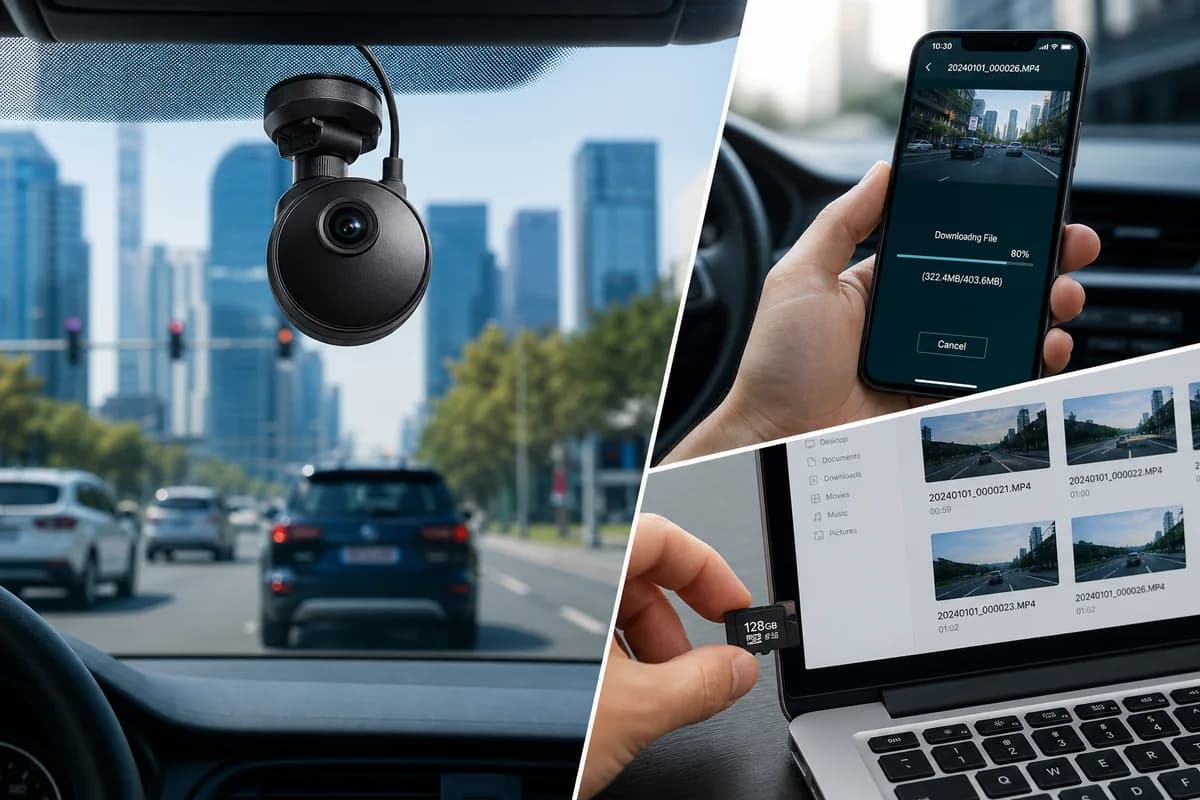
DDPAI 行车记录仪因为影像表现稳、机身小巧、功能也很进阶,所以越来越受欢迎。无论你用的是 DDPAI Mini 系列、Z50、N3、N5 或其他型号,把影片从行车记录仪取出来都很关键——不管是为了线上分享事发经过、向保险提出索赔,还是备份重要影像。
这份完整指南会带你了解多种从 DDPAI 行车记录仪下载影片的方法:从传统的 SD 卡取出方式,到用无线应用传输到手机或电脑。我们也会说明在公开分享之前,怎样把车牌和人脸正确地做模糊处理。
PH1
为什么你需要下载 DDPAI 行车记录仪影片
行车记录仪在行驶时会持续录影,但影片通常会一直保存在设备里,直到你主动把数据传出来为止。下面是下载 DDPAI 视频最常见的原因:
保险索赔:事故影像能作为处理争议与理赔流程的重要证据。
留存证据:你可能需要保存交通事故、险情或路怒事件的记录,以备未来发生法律程序时使用。
内容创作:不少行车记录仪爱好者会把有趣的片段上传到 YouTube、TikTok 以及其他平台。
管理存储:把影片下载并归档后,你就能释放 SD 卡空间,给新录影腾出位置。
备份保障:把关键镜头备份一份,能降低万一摄像机或 SD 卡出问题而导致证据遗失的风险。
在你把任何 DDPAI 影片放到网上分享之前,请记得,进行车牌与人脸模糊处理 对隐私保护和合规要求都很重要。
了解 DDPAI 行车记录仪影片的存储方式
所有 DDPAI 行车记录仪型号都会把影片片段存放在 microSD 卡上,通常会使用以下规格:
支援的卡:Class 10 或以上等级,建议用 UHS-I 容量范围:16GB 到 256GB(视具体型号而定) 影片格式:MOV 或 MP4 文件 文件结构:按日期和录制类型(普通、事件、停车模式)归类
DDPAI 各型号的存储细节:
- DDPAI Mini 系列:16GB 一般可存 30–60 分钟,128GB 一般可存 6–12 小时
- DDPAI Z50:画质更高会占更多空间——128GB 预计可用 4–8 小时
- DDPAI N3/N5:双通道录制大约需要 2 倍的存储空间
- DDPAI Mola 系列:属于紧凑型机种,存储模式与 Mini 系列类似
行车记录仪会进行循环录制:当存储卡写满,就会自动覆盖最旧的镜头。由重力感应触发的紧急录音不会被删除。
方法一:用 SD 卡下载 DDPAI 影片
这是最通用、也最可靠的方法,适用于所有 DDPAI 型号。
你需要准备什么
- MicroSD 读卡器(USB 读卡器或直接装进电脑)
- 电脑(Windows、Mac 或 Linux)
- 你的 DDPAI 行车记录仪的 microSD 卡
分步流程
第 1 步:先关闭行车记录仪电源
在取出 SD 卡之前,请务必把 DDPAI 行车记录仪关机。若是硬接线安装,请断开电源或关闭车内点火装置,然后等 30 秒,让行车记录仪完成关机程序。
步骤 2:找到并取出 SD 卡
不同 DDPAI 型号的 SD 卡位置不一样:
- DDPAI Mini 系列:卡槽通常在机身右侧或底部
- DDPAI Z50:在保护盖后方的后向插槽
- DDPAI N3/N5:机身上装有 SD 卡,通常在侧面
轻轻向内按卡,直到听到“咔嗒”声并松手。再小心把卡拉出来。
第 3 步:把卡插进电脑
用 microSD 读卡器或转接器把 SD 卡连接到电脑。等驱动器出现在文件管理器中。
第 4 步:找到影片文件
打开 SD 卡驱动器,寻找 DCIM 或 VIDEO 文件夹。DDPAI 通常会按日期与类型来整理文件:
- 正常:连续循环录影
- 事件:重力感应触发的录影
- 停车:停车模式捕捉到的内容
第 5 步:把影片复制到电脑
选好你要的文件,把它们复制到电脑上的某个文件夹里。连接时请勿直接在卡内移动或删除文件——请先复制,再在需要时到相机里进行格式化操作。
第 6 步:安全弹出后再重新安装
在把读卡器拔掉之前,请先在操作系统里用“安全移除”功能退出存储设备。然后把卡重新插回 DDPAI 行车记录仪,确认卡片已正确扣入到位。
用 SD 卡方式的好处
- 适用于所有 DDPAI 型号
- 不会耗电,也不需要 WiFi
- 大文件传输速度最快
- 可直接查看所有录音
- 无需安装任何应用
注意事项
- 需要你能亲自接触相机
- 需要读卡器硬件
- 每次都得把卡取出来再重新装回
PH2
方法二:用 DDPAI App 下载 DDPAI 影片(WiFi 传输)
DDPAI 的配套应用程式可让兼容机型通过无线方式传送影片。
兼容的 DDPAI 型号
支持 WiFi 传输的型号包括:
- DDPAI Mini 系列(Mini 2、Mini 3、Mini 5)
- 滴滴派 Z50
- 盯盯拍 N3 Pro
- DDPAI 莫拉系列
- 大多数在 2020 年之后推出的型号
请先查看你的型号规格或说明书,确认是否支援 WiFi。
设置要求
一次性设置:
- 到 App Store(iOS)或 Google Play(Android)下载 DDPAI 应用程式
- 在智能手机上开启 WiFi
- 打开盯拍行车记录仪电源
- 等待相机的 WiFi 网络启动(一般在开机后 30–60 秒内完成)
WiFi 传输步骤
第 1 步:连接 DDPAI WiFi 网络
在手机的 WiFi 设置里找到名为 “DDPAI_XXXXX” 的网络(其中 XXXXX 是相机的唯一识别码)。用相机说明书或机身标签上的密码连接。默认密码通常会印在相机本体或相关文件里。
第 2 步:打开盯拍 App
在智能手机上启动 DDPAI 应用程式。它通常会自动侦测已连接的相机;如果没有,点选连接图标并选择你的相机型号。
第 3 步:浏览已录制的影片
应用程式会把影片整理成“按日期与录制类型”的资料库:
- 时间线视图:按日期/时间浏览
- 事件视图:只显示 G 传感器触发的记录
- 下载视图:查找并打开之前保存的影片
第 4 步:预览并选择要下载的影片
点击任何一段影片即可在应用程式中预览。你可以:
- 用正常播放速度或加快速度播放影片
- 查看 GPS 与速度资讯(如有配备)
- 检查录制时间戳与影片时长
通过勾选每个文件旁边的复选框来选择要下载的影片。
第 5 步:下载到智能手机
点击下载图标(通常是向下箭头),并选择:
- 下载到应用程式:保存到 DDPAI 应用程式的存储空间
- 保存到相机胶卷:把影片传到手机的照片/影片库
如果是多个文件,应用程式会按顺序依次下载。
第 6 步:预计传输时间
WiFi 传输速度会因机型而异:
- 1 分钟 1080p 影片:约 30–60 秒
- 1 分钟 1440p/2K 影片:约 60–90 秒
- 1 分钟 4K 影片:约 2–3 分钟
影片越长,所需时间也会相应变长。传输过程中尽量把手机靠近行车记录仪。
使用盯拍 App 的优势
- 不用取出 SD 卡
- 停车时可直接传输影片,无需任何工具
- 下载前可先预览片段
- 可查看 GPS 与速度资料
- 转移更方便、更快
限制
- 通常比直接用 SD 卡传输慢
- 可能会耗尽行车记录仪电池(若有配备)
- 只适用于支援 WiFi 的 DDPAI 型号
- 部分车辆连接可能不太稳定
- 若手机离相机太远,可能会断线
方法三:电脑直连(USB)
有些 DDPAI 型号支援通过 USB 直接连接电脑。
适用型号
此方法适用于:
- 盯拍迷你 3
- 滴滴派 Z50
- 选择支援 USB 数据传输功能的较新型号
注意:很多 DDPAI 型号只是用 USB 端口供电,并不支援数据传输。请先查阅说明书确认你的型号是否支援 USB 文件传送。
USB 传输步骤
第 1 步:先关机并断开连接
关掉行车记录仪电源,并从安装座上取下(如有需要)。
第 2 步:连接 USB 线
使用随附的 USB 数据线,把 DDPAI 行车记录仪直接接到电脑的 USB 端口。依你的型号选择 USB-A 转 USB-C 或 micro-USB 线。
第 3 步:在传输模式下开机
部分 DDPAI 型号连上电脑后会自动进入大容量存储模式;也可能需要你到相机设置菜单中选择“PC 模式”或“大容量存储”。
第 4 步:打开并查看文件
你的电脑会把行车记录仪识别为可移动磁盘。在文件管理器中打开它,并进入视频文件夹结构。
第 5 步:复制影片
选择你需要的影片文件,把它们复制到电脑即可——操作方式就像使用 SD 读卡器一样。
优点
- 无需取出 SD 卡
- 直接连到电脑
- 不用 WiFi 也能运作
限制
- 只适用于指定的 DDPAI 型号
- 需要配套的 USB 电缆
- 相机必须支援数据传输模式
PH3
分享之前,如何把 DDPAI 影片里的车牌和面孔模糊处理
下载 DDPAI 行车记录仪影片后,在发布到线上之前进行模糊处理,让敏感资讯看不清,这是非常重要的。
为什么要模糊 DDPAI 行车记录仪影片?
隐私保护:其他司机和行人未必同意出现在你的镜头里。
符合法规:欧洲的 GDPR,以及美国一些州的法律,都要求保护个人身份资讯。
平台要求:YouTube、TikTok 等平台可能会在未取得同意的情况下,移除包含可识别个人资讯的视频。
避免后续麻烦:公开他人的车牌,可能会让他们遭到跟踪、骚扰,甚至人肉搜索。
用 BGBlur 保护 DDPAI 行车记录仪影片的隐私
BGBlur 专为处理行车记录仪镜头而设计,支援自动车牌与面部检测。
第 1 步:上传你的 DDPAI 影片
进入 bgblur.com,把你下载好的 DDPAI 影片文件拖到上传区域。该平台支援所有常见格式(MP4、MOV、AVI)。
第 2 步:选择要处理的目标
选择你想要模糊的内容:
- 只模糊车牌:适合以车辆为主的画面
- 只模糊面部:用于保护路人/行人
- 两者都要:提供完整隐私保护(推荐)
第 3 步:AI 自动处理
BGBlur 的 AI 会逐帧扫描并自动检测、追踪:
- 各个角度出现的车牌
- 司机、乘客与行人的面孔
- 视频过程中移动的物体
一般来说,10 分钟的 DDPAI 影片处理时间通常约 2–5 分钟。
第 4 步:预览并微调
处理完成后,先检查影片,确认所有车牌与面部都已被正确模糊。运动追踪会在整个影片中跟随车辆与人物移动,就算他们在画面中不断变动也一样。
第 5 步:下载受保护的影片
用原始画质导出已完成隐私保护的影片。现在你就可以更安心地把它分享在社交媒体、YouTube,或用于保险索赔提交,同时不会影响任何人的隐私。
DDPAI 素材用 BGBlur 的优势
- 自动检测:不用手动一帧一帧处理
- 运动跟踪:模糊会跟着移动的车辆与人一起走
- 高精度:针对行车记录仪场景训练的人工智能
- 批量处理:一次处理多个 DDPAI 剪辑
- 画质保留:维持原始视频分辨率
不同 DDPAI 型号的下载提示
滴滴迷你系列(迷你 2、迷你 3、迷你 5)
最佳下载方式:WiFi 应用程式传送适合快速剪辑;SD 卡适合完整下载
WiFi 设置:长按 WiFi 按钮 3 秒激活
存储建议:用 64GB 或 128GB 卡,通常会更有保证 常见问题:如果 WiFi 连不上,先重启相机和手机,再重新连接
滴滴 Z50
最佳下载方式:SD 卡(1440p/1600p 档案速度最快)
旋转功能:旋转镜头很方便,但在移除之前请先确认卡是否已锁定
存储建议:建议使用高速 UHS-I 卡,确保 1600p 录制更稳定
常见问题:档案体积较大,WiFi 传输会慢一些——一般下载建议用 SD 卡
DDPAI N3/N5 双通道
最佳下载方式:SD 卡(双通道会生成较大的档案)
档案整理:前后镜头分别存放在不同文件夹
存储建议:双通道录音建议 128GB 或 256GB
常见问题:双通道在 SD 移除前必须完成写入——断电后请等待 30 秒
DDPAI 莫拉系列
最佳下载方式:WiFi 应用程式(机身紧凑,SD 卡存取可能不太顺手)
WiFi 设置:在停车模式下开机时会自动启动
存储建议:32GB 或 64GB 对大多数用户来说足够
常见问题:卡槽较小——如需小心取出,建议使用镊子
常见 DDPAI 下载问题故障排除
电脑无法识别 SD 卡
解决方案:
- 试试不同读卡器或更换 USB 端口
- 检查卡是否被锁定(看适配器上的滑动开关)
- 在 DDPAI 相机里格式化 SD 卡(先备份档案!)
- 换另一台电脑测试,排除硬件问题
WiFi 传输过程中断线
解决方案:
- 把手机移近行车记录仪(3 英尺以内)
- 关闭手机的移动数据,避免自动切换
- 关掉 WiFi 下其他不必要的应用
- 重启相机和手机
- 把盯拍 App 更新到最新版本
下载后影片无法播放
解决方案:
- 使用 VLC 媒体播放器(通常支援的格式比默认播放器更多)
- 下载并安装 Windows Media Player 的最新编解码器包
- 确认传输是否已完成(部分未完整下载的档案可能无法播放)
- 再次复制文件——传输过程中可能会发生损坏
DDPAI App 无法侦测到相机
解决方案:
- 确认你的型号是否支援 WiFi
- 确认相机上已开启 WiFi(检查 WiFi LED 指示灯)
- 忘记 DDPAI 网络并重新连接
- 重新安装盯拍 App
- 检查相机固件是否有更新
通过 WiFi 传输速度很慢
解决方案:
- 尽可能在录制前降低视频品质设定
- 用 SD 卡方式进行大批量下载
- 分批传输文件
- 确认手机没有同时下载其他内容
DDPAI 上出现“卡错误”信息
解决方案:
- 在相机里格式化卡片(先备份文件)
- 使用 10 级或更高等级的存储卡
- 如果存储卡受损或太旧,请更换新卡
- 更新相机固件(可能修复兼容性问题)
PH4
管理 DDPAI 行车记录仪镜头的最佳做法
定期下载时间表
每周:适合日常驾驶者,把好看的镜头留作存档
事后:发生事故或事件时,立刻下载相关记录
每月:适合主要用紧急录音的临时用户
长途出发前:出发前先清理空间,并备份重要文件
文件整理系统
在电脑上先建好文件夹结构:
PH值
存储建议
短期(在行车记录仪里):用 64-128GB 的卡,拍 1-2 周的镜头
中期(在电脑上):把最近 3-6 个月的内容存到硬盘
长期(存档):把旧素材移到外接驱动器或云端存储
重要事件:在不同位置保留多个备份副本
定期格式化 SD 卡
每个月在相机里(不要在电脑上)给 DDPAI 的 SD 卡格式化,以:
- 避免文件系统错误
- 维持最佳写入速度
- 降低数据损坏风险
- 延长存储卡寿命
格式化之前,务必先把重要素材备份起来。
负责任地分享 DDPAI 影片
公开发布前
- 先下载原始版本:把未剪辑的素材保管好
- 模糊敏感信息:用 BGBlur 保护隐私
- 剪掉不必要的片段:删掉无聊或不相关的内容
- 按需要补充上下文:说明观众看到的情况
- 核对平台要求:确保符合服务条款
可以在哪里分享 DDPAI 影片
YouTube:适合较长的汇编,以及讲清楚事件细节的影片
Reddit(r/Dashcam、r/IdiotsInCars):行车记录仪社群很活跃,也会提供投稿指引
TikTok/Instagram Reels:短篇、带戏剧效果的剪辑更适合
Facebook 群组:让本地驾驶社群看到特定区域的镜头
保险公司:提供安全理赔提交的入口
公开分享时,务必使用模糊版本。
法律层面的注意事项
两方同意州:美国有些州录音需要先取得同意——如果不确定,建议先关闭音频录制
隐私法规:欧盟的 GDPR,以及美国各州法律都要求保护可识别信息
诽谤风险:分享影片时,避免加入煽动性的评论
版权:您的片段仍属于您,但公开录制可能会受限制
用于保险理赔:官方理赔可能需要原始、未剪辑的镜头
常见问题
盯拍拍录制的视频会保存多久?
DDPAI 行车记录仪采用循环录制:当 SD 卡满了,就会不断覆盖最旧的镜头。128GB 卡通常能存下 6-12 小时的素材,具体取决于视频品质。由重力感应触发的紧急录音会被保护,不会自动删除,除非您手动删除。
我能直接把 DDPAI 视频下载到我的 iPhone 吗?
可以。如果您的 DDPAI 型号支持 WiFi,请用 App Store 里的 DDPAI 应用程序进行无线连接,然后把视频直接下载到 iPhone 的相机胶卷。若是非 WiFi 型号,您需要先用带 SD 卡读卡器的电脑读取,再把文件传到 iPhone。
DDPAI 使用什么视频格式?
大多数 DDPAI 型号会用 H.264 或 H.265 压缩,用 MOV 或 MP4 格式录制。这些格式在电脑和智能手机上通常都很好兼容。若视频在您的设备上播放不了,可以试试 VLC 媒体播放器——它对各种格式支持更广。
我需要特定软件才能播放 DDPAI 视频吗?
不需要。DDPAI 影片可用 VLC、Windows Media Player、QuickTime 等常见播放器播放,也能用手机内置的视频播放器开。若要显示 GPS 数据叠加,可能需要 DDPAI 应用程序或兼容的 GPS 数据软件。
怎么从“停车模式”下载视频?
停车模式的视频会保存在 SD 卡里单独的“停车”或“事件”文件夹中。按同样的方法下载:用上述 SD 卡方式或 WiFi 应用程序。DDPAI 应用程序通常会用特别图标来突出显示停车模式录音。
DDPAI 视频能当作法庭证据吗?
可以。在多数司法辖区,行车记录仪录像都可能被接纳。请尽量保留原始未剪辑的文件和元数据。有些法庭可能会要求用 GPS 和时间戳来核对真伪。具体情况仍建议您咨询法律专业人士。
如何避免 DDPAI 视频被覆盖?
使用 DDPAI 的保护功能(通常在事件发生期间或之后按下按钮)来锁定重要文件。循环录制时,不会删除受保护的内容。定期下载并备份受保护的文件,释放存储空间。
DDPAI 行车记录仪的最佳 SD 卡容量是多少?
对大多数用户来说,64GB 或 128GB 是最合适的平衡点。它们在循环录制覆盖之前,能提供数小时的镜头。更高分辨率的机型(1440p、4K)通常更适合配 128GB 或 256GB。请始终使用 Class 10 或 UHS-I 的卡。
我可以不把行车记录仪从挡风玻璃上拆下来就下载 DDPAI 视频吗?
可以。如果您的机型支持 WiFi,就不必拆下设备——直接用盯拍 App 进行无线传输。至于支持 USB 的型号,部分用户会用更长的 USB 线连电脑,无需把行车记录仪取下来。
为什么我的 DDPAI WiFi 传输会这么慢?
WiFi 传输速度会受到视频分辨率、文件大小和 WiFi 信号强度影响。4K 视频的传输速度通常会比 1080p 慢很多。请把手机尽量保持在离相机约 3 英尺的范围内,并关闭不必要的应用程序。若是大文件或批量下载,使用 SD 卡的方式会明显更快。
结论
不管您更喜欢用通用的 SD 卡方式、用 WiFi 应用程序传输省事,还是在兼容型号上直接用 USB 连接,从 DDPAI 行车记录仪下载影片都很简单。每种方法各有优势:SD 卡速度快、也更稳定;WiFi 更方便;USB 则能在合适的机型上直接连电脑。
记得,下载只是第一步。在网上公开分享任何 DDPAI 影片之前,先用自动车牌和面部模糊来保护隐私,才能更安心地遵守法律,也更负责任地做内容创作。
先选出最适合您 DDPAI 机型和工作流程的下载方式,再养成定期备份重要素材的习惯。有了正确的管理,您就能在需要时随时找到关键录音。
相关资源
DDPAI 行车记录仪资源:
- 【盯拍官方网站】(https://www.ddpai.com/)
- 盯拍App下载
- DDPAI支持中心
隐私保护工具:
行车记录仪内容创作:
准备好安全地分享您的 DDPAI 视频了吗?从 BGBlur 开始,进行自动人工智能驱动的车牌和面部模糊——免费试用,几分钟内就能得到专业结果。