Thinkware Dashcam-video's downloaden (cloud, WiFi en SD-kaart) - Stapsgewijze handleiding met privacytips voor onscherpe gezichten en kentekenplaten | BGBlur
Leer hoe u Thinkware dashcam-video's kunt downloaden met behulp van cloud-, WiFi-overdracht en SD-kaartmethoden. Ontdek bovendien hoe u gezichten en kentekenplaten kunt vervagen voor privacyveilig delen op YouTube, verzekeringsclaims en sociale media.
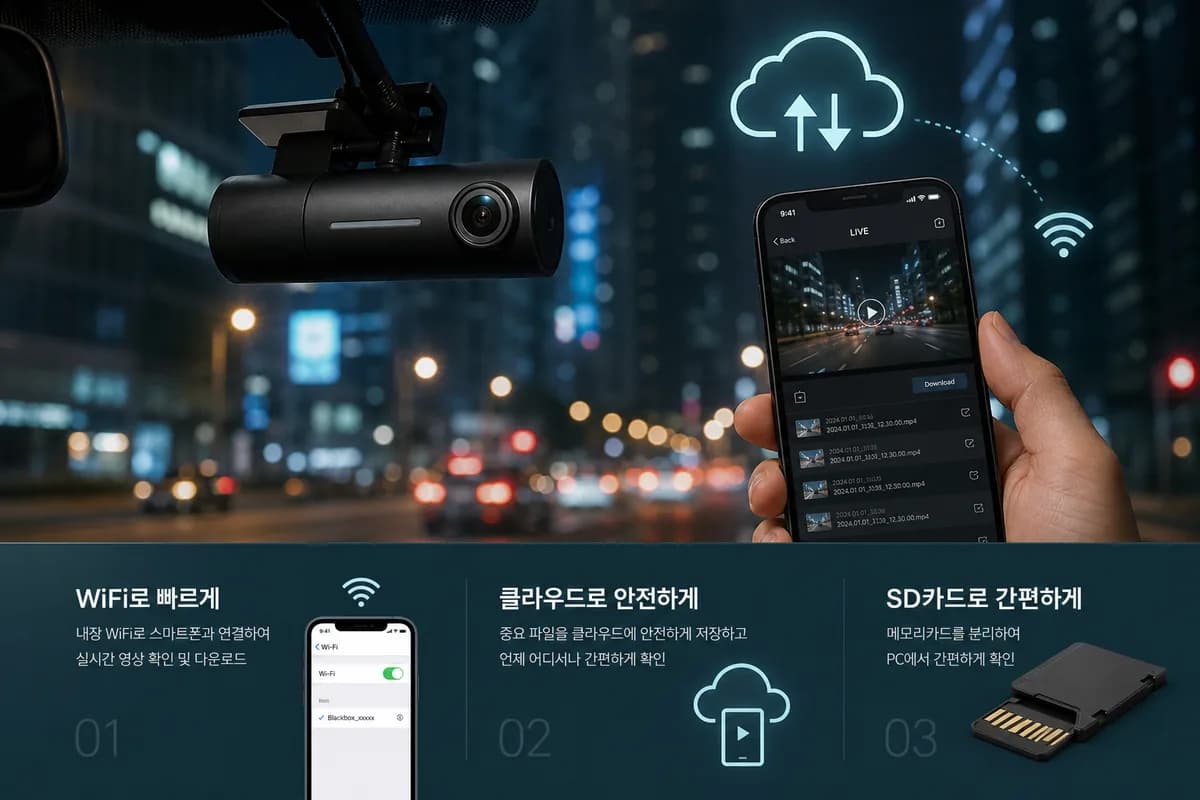
Thinkware is een van de premium dashcammerken die bekend staat om geavanceerde functies zoals cloudconnectiviteit, tweekanaalsopnamen en superieur nachtzicht. Omdat modellen als de Thinkware U1000, Q800 Pro en X1000 in miljoenen voertuigen over de hele wereld zijn geïnstalleerd, is het essentieel dat u weet hoe u Thinkware dashcam-video's kunt downloaden voor verzekeringsclaims, YouTube-uploads en bewijsdocumentatie.
Deze uitgebreide handleiding behandelt drie betrouwbare methoden om uw Thinkware-beeldmateriaal te exporteren: Thinkware Cloud-download, WiFi-overdracht via de Thinkware Connected-app en SD-kaartoverdracht, plus de cruciale stap die de meeste gebruikers overslaan: vervaging van gezichten en kentekenplaten voordat ze worden gedeeld.
Volgens recente rapporten over privacyschendingen slaagt 82% van de dashcamgebruikers die beeldmateriaal publiekelijk delen er niet in om persoonlijk identificeerbare informatie te redigeren, waardoor ze mogelijk worden blootgesteld aan AVG-boetes (tot € 20 miljoen), juridische klachten en stakingen op het gebied van platforminhoud.
PH11
Waarom Thinkware Dashcam-beelden downloaden?
Eigenaren van een Thinkware dashcam downloaden beeldmateriaal om verschillende kritische redenen:
Verzekeringsclaims en bewijs van ongevallen: Duidelijk videobewijs vermindert claimgeschillen aanzienlijk. Het Insurance Information Institute meldt dat dashcam-bewijs de tijd voor het oplossen van claims met 47% verkort en polishouders gemiddeld $ 2.400 aan betwiste claims bespaart.
Creatie van YouTube- en sociale media-inhoud: Dashcam-kanalen genereren miljoenen views via compilaties van incidenten, beelden van verkeersagressie en mooie ritten. De beste makers van dashcams verdienen maandelijks $3.000-$15.000 via het genereren van inkomsten op YouTube.
Bewijs uit wetshandhaving: Politiediensten accepteren steeds vaker dashcambeelden voor onderzoek naar vluchtmisdrijven, verkeersovertredingen en strafzaken. Alleen al het UK National Dash Cam Safety Portal verwerkte in 2025 meer dan 62.000 inzendingen voor dashcams.
Cloudback-up en toegang op afstand: de cloudservice van Thinkware biedt overal directe toegang tot beeldmateriaal – van cruciaal belang wanneer uw voertuig een ongeluk heeft gehad of is gestolen.
Vlootbeheer en chauffeurstraining: Commerciële wagenparken gebruiken Thinkware-beeldmateriaal voor chauffeurscoaching, veiligheidsaudits en aansprakelijkheidsbescherming.
De privacycrisis die niemand aanpakt
Hier is de alarmerende realiteit: Elk zichtbaar gezicht en kenteken in uw Thinkware-beelden is persoonlijk identificeerbare informatie (PII) beschermd onder internationale privacywetten:
- AVG (Europa): boetes tot € 20 miljoen of 4% van de jaarlijkse omzet voor privacyschendingen
- DPDP Act (India): boetes tot ₹ 250 crore voor het niet nakomen van beveiligingsmaatregelen
- CCPA (Californië): $7.500 per opzettelijke privacyschending
- PIPEDA (Canada): boetes tot $ 100.000 voor inbreuken op de privacy
- BIPA (Illinois): sinds 2020 is ruim $875 miljoen betaald aan biometrische privacyschikkingen
Voordat u Thinkware dashcam-video's openbaar deelt, moet u herkenbare gezichten en kentekenplaten vervagen, tenzij u uitdrukkelijke toestemming heeft. Dit is onpraktisch voor omstanders die zijn vastgelegd op verkeersbeelden.
Methode 1: Thinkware-video's downloaden via de cloud (meest handig)
Thinkware Cloud is de premiumfunctie waarmee Thinkware zich onderscheidt van de concurrentie. Cloudopslag uploadt automatisch kritische beelden en maakt externe toegang vanaf elke locatie mogelijk.
Thinkware Cloud Service begrijpen
Wat is Thinkware Cloud?
- Automatisch uploaden van incidentopnamen geactiveerd door G-sensor of handmatig opslaan
- Mogelijkheid voor liveweergave op afstand
- GPS-tracking en routegeschiedenis
- Configureerbare uploadinstellingen (alleen WiFi of LTE)
- Opslag van 30 dagen tot 1 jaar, afhankelijk van het abonnement
Abonnementsvereisten:
- Gratis niveau: beperkt tot alleen evenementclips, opslag van 30 dagen
- Premium: continu uploaden van opnames, opslag van 90 dagen, $ 9,99/maand
- Platinum: 1 jaar opslag, prioriteitsondersteuning, $ 14,99/maand Modellen met Cloud-ondersteuning: U1000, Q800 Pro, X1000, Q200 (met LTE-module)
Stap 1: Thinkware Cloud instellen
Als u de cloudservice nog niet heeft geactiveerd:
- LTE-module installeren (als uw model een externe module zoals Q800 Pro vereist)
- Download de Thinkware Connected-app (iOS/Android)
- Maak een Thinkware-account of log in
- Activeer de cloudservice in de app-instellingen
- Uploadvoorkeuren configureren:
- Alleen uploaden via WiFi (bespaart mobiele data)
- Uploaden via LTE (realtime, vereist data-abonnement)
- Alleen gebeurtenisopname versus continue opname
- Verifieer de verbinding — het groene wolkpictogram op het dashcamscherm geeft een actieve verbinding aan
Pro-tip: Schakel 'Parkeermodus Cloud Upload' in om direct meldingen te ontvangen wanneer uw geparkeerde voertuig een impact ervaart.
Stap 2: Toegang tot Thinkware Cloud Portal
Via mobiele app:
- Open de Thinkware Connected-app op uw smartphone
- Tik op het pictogram "Cloud" in het onderste menu
- Bekijk de tijdlijn van geüploade beelden
- Video's geordend op datum en gebeurtenistype
Via webportaal:
- Ga naar cloud.thinkware.com in uw browser
- Meld u aan met uw Thinkware-accountgegevens
- Toegang tot het volledige dashboard met kaartweergave en videotijdlijn
- Beter voor het bekijken van meerdere dagen aan beeldmateriaal
Stap 3: Blader en selecteer video's
De cloudinterface organiseert beelden in categorieën:
- Gebeurtenisopnamen: door botsingen geactiveerde clips (G-sensor geactiveerd)
- Handmatig opslaan: video's die u handmatig hebt opgeslagen via de dashcam-knop
- Parkeermodus: incidenten terwijl het voertuig geparkeerd stond
- Continu: loopopname op de achtergrond (alleen Premium/Platinum)
Tijdlijnweergave: blader door datums om specifieke incidenten te vinden Kaartweergave: bekijk waar elke opname is gemaakt via GPS-gegevens Filteropties: Sorteer op datum, type evenement of locatie
Stap 4: Downloaden vanuit de cloud
Mobiele app downloaden:
- Tik op de videominiatuur om te openen
- Tik op downloadpictogram (pijl omlaag)
- Video wordt opgeslagen in Foto's (iOS) of Galerij (Android) van de telefoon
- Typische downloadsnelheid: 5-10 minuten voor een clip van 5 minuten via WiFi
Webportaal downloaden:
- Klik op de videominiatuur
- Klik op de knop "Downloaden" in de videospeler
- Kies kwaliteit: Origineel (volledige resolutie) of Gecomprimeerd (snellere download)
- Videodownloads naar de map Downloads van de computer
- Sneller dan mobiel downloaden: 2-5 minuten voor een clip van 5 minuten
Stap 5: Beheer cloudopslag
Verwijder oude beelden om cloudruimte vrij te maken:
- Selecteer meerdere video's → knop Verwijderen
- Verwijderde video's worden definitief verwijderd na een respijtperiode van zeven dagen
Downloaden voordat u het verwijdert: sla belangrijk bewijsmateriaal altijd lokaal op voordat u het uit de cloud verwijdert.
Thinkware Cloud: voor- en nadelen
Voordelen:
- ✅ Toegang tot beeldmateriaal overal ter wereld
- ✅ U hoeft geen voertuig te bezoeken om beeldmateriaal op te halen
- ✅ Automatische upload van kritieke incidenten
- ✅ GPS-tracking en routegeschiedenis
- ✅ Directe meldingen voor gebeurtenissen in de parkeermodus
- ✅ Werkt zelfs als de dashcam beschadigd of gestolen is
** Nadelen **:
- ❌ Vereist abonnement ($9,99-$14,99/maand)
- ❌ LTE-datakosten (bij uploaden via mobiel)
- ❌ Beperkte opslag op de gratis laag
- ❌ Langzamere download dan lokale methoden
- ❌ Vereist een stabiele internetverbinding
- ❌ Niet beschikbaar op oudere Thinkware-modellen
PH12
Methode 2: Downloaden via Thinkware Connected App (WiFi-overdracht)
De Thinkware Connected-app biedt draadloze toegang tot de SD-kaartbeelden van uw dashcam zonder cloudabonnement, perfect voor downloads onderweg.
Stap 1: Download de Thinkware Connected-app
Voor iPhone:
- Open App Store
- Zoek "Thinkware Connected"
- Download de officiële app (blauw pictogram met witte "T")
- Vereist iOS 13.0 of hoger
Voor Android:
- Open Google Play Store
- Zoek "Thinkware Connected"
- Downloaden en installeren
- Vereist Android 8.0 of hoger
Opmerking: Oudere Thinkware-modellen gebruiken mogelijk oudere apps zoals 'Thinkware Dash Cam' of 'Thinkware Cloud'. Raadpleeg de handleiding van uw model.
Stap 2: Schakel WiFi in op uw Thinkware Dashcam
Voor touchscreen-modellen (U1000, Q800 Pro):
- Veeg omlaag vanaf de bovenkant van het scherm om de snelle instellingen te openen
- Tik op WiFi-pictogram om in te schakelen
- Noteer de SSID (netwerknaam): Meestal "THINKWARE_####"
- Noteer het wachtwoord: weergegeven op het scherm of in de instellingen
Voor modellen zonder touchscreen (X1000, F800 Pro):
- Druk op de WiFi-knop op de dashcam (zoek naar het WiFi-symbool)
- Houd 3 seconden ingedrukt totdat de WiFi-indicator oplicht
- Controleer SSID/wachtwoord in het dashcammenu of de gebruikershandleiding
WiFi-bereik: doorgaans 6-9 meter – u moet in de buurt van uw voertuig zijn
Stap 3: Verbind uw smartphone met Dashcam WiFi
iPhone:
- Open Instellingen → WiFi
- Zoek het THINKWARE_#### netwerk
- Tik om verbinding te maken
- Voer het wachtwoord in wanneer daarom wordt gevraagd
- Verbinding bevestigen (vinkje verschijnt)
Android:
- Open Instellingen → WiFi
- Selecteer THINKWARE_#### netwerk
- Voer het wachtwoord in
- Tik op Verbinden
Belangrijk: als u verbonden bent met de dashcam WiFi, verliest u de internettoegang. Uw telefoon communiceert rechtstreeks met de camera, niet via uw thuis-/mobiele netwerk.
Stap 4: Koppel de app met Dashcam
- Start de Thinkware Connected-app
- De app zou uw dashcam automatisch moeten detecteren
- Indien niet gedetecteerd, tikt u op het pictogram "Apparaat toevoegen" of "+"
- Selecteer uw dashcammodel uit de lijst
- Volg de koppelingsinstructies
- Wacht op verbindingsbevestiging
Problemen oplossen: Als het koppelen mislukt, start u zowel de dashcam als de app opnieuw op en zorgt u ervoor dat u verbonden bent met dashcam WiFi (niet thuis WiFi).
Stap 5: Blader door en download video's
- Tik op het pictogram "Afspelen" of "Galerij" in de app
- Kies camerahoek:
- Camera aan de voorkant (zicht op de weg)
- Achteruitrijcamera (indien tweekanaalsmodel)
- Blader door mappen op opnametype:
- Gebeurtenis: door botsingen veroorzaakte clips
- Normaal: continue lusopnamen
- Handmatig: handmatig opgeslagen clips
- Parkeren: opnames in de parkeermodus
- Tik op videominiatuur om een voorbeeld te bekijken
- Tik op downloadpictogram om op te slaan op de telefoon
- Overdrachtssnelheid: 5-15 MB/s (langzamer dan SD-kaart, sneller dan Cloud)
Stap 6: Overbrengen naar computer (optioneel)
Na het downloaden naar de telefoon:
- Verbind de telefoon met de computer via een USB-kabel
- Schakel de bestandsoverdrachtmodus in (Android) of open Finder (Mac) / Foto's-app (Windows)
- Kopieer video's van telefoon naar computer
- Of upload naar cloudopslag (Google Drive, Dropbox) voor back-up
Thinkware Connected-app: voor- en nadelen
Voordelen:
- ✅ Geen abonnement vereist
- ✅ Toegang tot alle SD-kaartbeelden (niet alleen cloud-uploads)
- ✅ Bekijk een voorbeeld voordat u downloadt
- ✅ Dashcam-instellingen op afstand aanpassen
- ✅ Sneller dan clouddownload
- ✅ Werkt offline (geen internet nodig)
** Nadelen **:
- ❌ Moet zich binnen 6-9 meter van het voertuig bevinden
- ❌ Langzamer dan SD-kaartmethode
- ❌ Laat de batterij van de dashcam en telefoon leeglopen
- ❌ Kan niet downloaden tijdens het rijden (WiFi verliest de verbinding wanneer het voertuig beweegt)
- ❌ Beperkt tot één gebruiker tegelijk
Methode 3: Downloaden via SD-kaart (snelste methode)
De SD-kaartoverdrachtmethode is de snelste en meest betrouwbare manier om grote hoeveelheden Thinkware-beeldmateriaal te downloaden; essentieel voor bulkdownloads of wanneer WiFi/Cloud niet beschikbaar is.
Stap 1: SD-kaart veilig verwijderen
Belangrijk: Verwijder de SD-kaart nooit terwijl de dashcam aan het opnemen is. Wacht tot:
- Voertuig staat uit (dashcam stopt met opnemen)
- Parkeermodus voltooid (LED-indicator stopt met knipperen)
- Of stop handmatig de opname via het dashcammenu
Verwijderingsproces:
- Zoek de SD-kaartsleuf (meestal achter de lensdop van de camera aan de voorkant)
- Zachtjes drukken om het veermechanisme te ontgrendelen
- Trek voorzichtig uit – raak de gouden contactpunten niet aan
- Handel bij de randen om statische schade te voorkomen
Pro-tip: Bewaar een reserve SD-kaart die vooraf is geformatteerd voor Thinkware. Wissel kaarten uit, zodat uw dashcam doorgaat met opnemen terwijl u beeldmateriaal downloadt.
Stap 2: Plaats de SD-kaart in de computer
Voor computers met SD-kaartlezer:
- Plaats microSD in SD-adapter (meestal meegeleverd)
- Plaats de adapter in de SD-sleuf van de computer
- Wacht tot het station verschijnt
Voor computers zonder SD-kaartlezer:
- Gebruik USB microSD-kaartlezer ($ 5-15 op Amazon)
- Sluit de lezer aan op de USB-poort
- Plaats de microSD-kaart in de lezer
- Wacht tot de schijf is geactiveerd
De kaart moet verschijnen als: "THINKWARE" of "NO NAME" schijf
Stap 3: Navigeer naar videobestanden
Vensters:
- Open Verkenner
- Klik op Thinkware SD-kaartstation
- Navigeer naar de mapstructuur
Mac:
- Open Finder
- Klik op SD-kaart in de zijbalk
- Blader door mappen
Thinkware-mapstructuur: PH0
Dual-channel-modellen hebben afzonderlijke submappen:
- PH2 en PH3 (voor/achter)
- PH4 en PH5
Stap 4: Kopieer bestanden naar de computer
- Selecteer video's die je nodig hebt (Ctrl+klik voor meerdere op Windows, Cmd+klik op Mac)
- Klik met de rechtermuisknop → Kopiëren (of Ctrl+C / Cmd+C)
- Navigeer naar de doelmap (Bureaublad, Documenten of aangepaste archiefmap)
- Klik met de rechtermuisknop → Plakken (of Ctrl+V / Cmd+V)
- Wacht op overdracht — snelheid is afhankelijk van de kwaliteit van de SD-kaart:
- Standaardkaarten: 20-40 MB/s
- Hogesnelheidskaarten: 80-150 MB/s
- Typische clip van 5 minuten (1-2 GB): 30-90 seconden
Bestandsnaamgevingsconventie: Thinkware gebruikt het formaat PH6 (voor) of PH7 (achter)
- Voorbeeld: PH8 = 28 mei 2026 om 14:30:22 uur, camera aan de voorkant
Stap 5: Veilig uitwerpen en opnieuw plaatsen
Vensters:
- Klik op het pictogram "Hardware veilig verwijderen" (systeemvak)
- Selecteer Thinkware SD-kaart
- Wacht op de bevestiging "Veilig om te verwijderen"
- Verwijder de kaart
Mac:
- Klik met de rechtermuisknop op het stationspictogram op het bureaublad
- Selecteer "[stationnaam] uitwerpen"
- Wacht tot het pictogram verdwijnt
- Verwijder de kaart
Plaats de SD-kaart opnieuw in de Thinkware dashcam:
- Inbrengen totdat u een klik hoort/voelt
- Controleer of de dashcam de kaart herkent (opname wordt hervat)
SD-kaartoverdracht: voor- en nadelen
Voordelen:
- ✅ Hoogste overdrachtssnelheid (geen netwerkknelpunt)
- ✅ Werkt offline — geen WiFi of internet vereist
- ✅ Geen batterijverbruik op dashcam of telefoon
- ✅ Kan de volledige inhoud van de SD-kaart in één keer kopiëren
- ✅ Volledige resolutie, geen compressie
- ✅ Krijg tegelijkertijd toegang tot alle soorten beeldmateriaal
** Nadelen **:
- ❌ Vereist fysieke toegang tot de dashcam
- ❌ Risico op corruptie als het tijdens de opname wordt verwijderd
- ❌ SD-kaartlezer nodig (niet standaard op alle laptops)
- ❌ Kan geen voorbeeld van de beelden bekijken voordat ze worden gedownload
- ❌ Onderbreekt de dashcam-opname totdat de kaart opnieuw wordt geplaatst
PH13
Voordat u deelt: gezichten en kentekenplaten vervagen in Thinkware-video's
Kritische privacystap: Voordat u Thinkware dashcam-beelden uploadt naar YouTube, sociale media, verzekeringsportals of cloudopslag, moet u herkenbare gezichten en kentekenplaten vervagen om:
- Voldoe aan de AVG-, CCPA-, DPDP- en privacywetten (zie boetes hierboven)
- Bescherm uzelf tegen wettelijke aansprakelijkheid als omstanders er bezwaar tegen hebben gefilmd te worden
- Voorkom identiteitsdiefstal: kentekenplaten kunnen worden gebruikt om voertuigeigenaren te traceren, routines te volgen en individuen te targeten
- Voldoe aan het YouTube-beleid voor het genereren van inkomsten: onscherpe gezichten kunnen in strijd zijn met het inhoudsbeleid en leiden tot demonetisering
- Voldoe aan de verzekeringsvereisten: veel verzekeraars hebben geredigeerd beeldmateriaal nodig dat niet-betrokken partijen beschermt
Waarom handmatig vervagen mislukt voor dashcambeelden
Thinkware-video's bieden unieke uitdagingen die handmatig vervagen onpraktisch maken:
- Dual-channel beeldmateriaal: camera's aan de voor- EN achterzijde = dubbel zoveel werk
- Hoge resolutie: U1000 neemt op bij 4K (3840×2160) = 8,3 miljoen pixels per frame
- Bewegende voertuigen: gezichten en platen bewegen onvoorspelbaar over frames, waardoor nauwkeurige tracking vereist is
- Meerdere onderwerpen: een typisch fragment van 2 minuten kan meer dan 30 gezichten en meer dan 50 kentekenplaten bevatten
- Variabele verlichting: het superieure nachtzicht van Thinkware legt details vast, zelfs bij weinig licht, waardoor meer objecten herkenbaar zijn
- Tijdinvestering: Handmatige vervaging in Premiere Pro of DaVinci Resolve kan 6-12 uur duren voor een enkele tweekanaalsclip van 10 minuten
De BGBlur-oplossing voor Thinkware Dashcam-video's
BGBlur.com automatiseert privacybescherming met AI-aangedreven gezichts- en kentekenplaatdetectie geoptimaliseerd voor dashcambeelden.
Waarom BGBlur perfect is voor Thinkware-beeldmateriaal
-
Automatische detectie: AI vindt alle gezichten en kentekenplaten, waaronder:
- Verre of gedeeltelijk verborgen platen
- Gezichten in spiegels en reflecties
- Voertuigen onder verschillende hoeken verplaatsen
- Voetgangers op trottoirs
- Platen in zowel camerabeelden aan de voor- als achterzijde
-
Frame-nauwkeurige tracking: Vervaging blijft gedurende de hele video op onderwerpen vergrendeld, zelfs tijdens:
- Snel rijden op de snelweg
- Cameratrilling en trillingen
- Snelle rijstrookwisselingen
- Voertuigen die het frame binnenkomen en verlaten
- Complexe verkeersscenario's met meerdere rijstroken
-
4K-ondersteuning: verwerkt de 4K-resolutie van de Thinkware U1000 zonder kwaliteitsverlies
-
Snelle verwerking:
- 1080p-clip van 5 minuten: 2-5 minuten
- 4K-clip van 5 minuten: 4-8 minuten
- Tweekanaals beeldmateriaal: verwerk beide bestanden tegelijkertijd
-
Meerdere vervagingsstijlen:
- Gaussiaanse vervaging: natuurlijk ogend, professioneel
- Pixelatie: sterkere anonimisering
- Solid blokkeren: volledige redactie
- Instelbare intensiteit: lichte privacy tot volledige anonimisering
-
Batchverwerking: meerdere clips uploaden en tegelijkertijd verwerken: essentieel voor makers van inhoud die uren aan beeldmateriaal verwerken
Thinkware Dashcam-video's vervagen: proces in 3 stappen
Stap 1: Upload uw Thinkware-video naar BGBlur
- Ga naar BGBlur.com/en/upload
- Selecteer vervagingstype:
- Face Blur: voor video's met voetgangers of mensen in stilstaande voertuigen
- Kentekenvervaging: voor verkeersbeelden (meest gebruikelijk voor dashcams)
- Beide: voor uitgebreide privacybescherming (aanbevolen)
- Achtergrondvervaging: optionele esthetische verbetering
- Sleep en zet uw Thinkware MP4-bestand neer of klik om te bladeren
- Ondersteunde formaten: MP4, MOV, AVI (alle Thinkware-formaten compatibel)
- Limiet bestandsgrootte: tot 2 GB gratis laag, onbeperkt bij Pro-abonnement
Voor tweekanaalsbeelden: Upload de bestanden van de camera aan de voor- en achterzijde afzonderlijk, of gebruik batchverwerking om beide tegelijkertijd te verwerken.
Stap 2: Laat AI detecteren en volgen
- De AI van BGBlur scant automatisch elk frame (meestal 30 fps)
- Gedetecteerde vlakken en platen worden in het voorbeeld gemarkeerd met gekleurde kaders
- Bekijk de detectie-overlay om de dekking te bevestigen
- Pas de instellingen aan indien nodig:
- Vervagingsintensiteit: schuif van licht (gedeeltelijke privacy) naar zwaar (volledige anonimisering)
- Vervagingsstijl: kies Gaussiaans (professioneel), pixelvorming (sterk) of massieve blokken (volledig)
- Selectieve vervaging: houd specifieke kentekenplaten onscherp (bijvoorbeeld de achterplaat van uw eigen auto in het zicht van de achteruitrijcamera)
- Aangepaste objecten: markeer handmatig gemiste detecties (zeldzaam, maar handig voor randgevallen)
Voorbeeldfunctie: Blader door de tijdlijn om te controleren of alle onderwerpen gedurende de gehele videoduur worden gevolgd.
Stap 3: Verwerken en downloaden
- Klik op "Verwerking starten"
- Wacht op weergave:
- 1080p clip van 5 minuten: 2-5 minuten
- 4K-clip van 5 minuten: 4-8 minuten
- Voortgangsbalk toont de geschatte resterende tijd
- Bekijk een voorbeeld van de wazige video voordat u deze downloadt: laatste kwaliteitscontrole
- Download de privacyveilige versie
- Deel vol vertrouwen op YouTube, verzekeringsportals, sociale media of cloudback-up
Privacygarantie: BGBlur verwerkt video's veilig met codering en verwijdert automatisch bronbestanden 24 uur na verwerking. Geen permanente opslag, geen toegang van derden, geen datamining.
Vergelijking:
- Handmatige vervaging in Premiere Pro: 6-12 uur voor een clip van 10 minuten
- BGBlur AI-verwerking: 4-8 minuten voor dezelfde clip
- 95x sneller met betere nauwkeurigheid
PH14
Thinkware Dashcam-modellen: downloadcompatibiliteit
Alle huidige Thinkware-modellen ondersteunen het downloaden van SD-kaarten. Hier vindt u uitgebreide compatibiliteit voor cloud- en WiFi-functies:
| Model | SD-kaart | WiFi-app | Cloudservice | Resolutie | Opmerkingen |
|---|---|---|---|---|---|
| U1000 | ✅ | ✅ | ✅ (LTE ingebouwd) | 4K UHD | Premium vlaggenschip, beste cloudintegratie |
| Q800 Pro | ✅ | ✅ | ✅ (vereist LTE-module) | 2K QHD | Populaire middenklasse, uitstekend nachtzicht |
| X1000 | ✅ | ✅ | ⚠️ (beperkt) | 2K QHD | Alleen WiFi, geen LTE Cloud-upload |
| Q200 | ✅ | ✅ | ✅ (LTE optioneel) | 2K QHD | Compact ontwerp, klaar voor de cloud |
| X800 | ✅ | ✅ | ❌ | Full-HD 1080p | Alleen WiFi-app, geen Cloud |
| F800 Pro | ✅ | ⚠️ | ❌ | Full-HD 1080p | Ouder model, beperkte WiFi-functionaliteit |
| F200 Pro | ✅ | ⚠️ | ❌ | Full-HD 1080p | Budgetoptie, basis WiFi |
| FA200 | ✅ | ✅ | ⚠️ (alleen WiFi Cloud) | Full-HD 1080p | WiFi Cloud (moet dichtbij huis WiFi zijn) |
Sleutel:
- ✅ Volledig ondersteund
- ⚠️Beperkte functionaliteit
- ❌ Niet ondersteund
Opmerking: Update altijd naar de nieuwste firmware via Thinkware PC Viewer-software voor optimale cloud- en WiFi-prestaties.
Veelvoorkomende Thinkware-downloadproblemen oplossen
"Thinkware Cloud geeft de foutmelding 'Geen verbinding' weer"
Oplossingen:
- Controleer of de LTE-module correct is geïnstalleerd en geactiveerd
- Controleer de sterkte van het mobiele signaal (Cloud vereist 3G/4G/LTE)
- Bevestig dat het Cloud-abonnement actief is (controleer de accountfacturering)
- Start de dashcam opnieuw op door de stroom gedurende 30 seconden los te koppelen
- Update de dashcam-firmware via Thinkware PC Viewer
- Controleer of de simkaart correct is geplaatst (modellen met verwijderbare simkaart)
- Controleer of de APN-instellingen overeenkomen met uw mobiele provider
"Thinkware Connected-app maakt geen verbinding met dashcam WiFi"
Oplossingen:
- Zorg ervoor dat WiFi is ingeschakeld op de dashcam (controleer schermindicator)
- Controleer of de telefoon is verbonden met het wifi-netwerk van de dashcam (THINKWARE_####), niet wifi thuis
- Start zowel de Thinkware Connected-app als de dashcam opnieuw
- Plaats de telefoon dichter bij het voertuig (WiFi-bereik: 6-9 meter)
- Schakel mobiele data tijdelijk uit (dwingt telefoon om WiFi te gebruiken)
- Update de Thinkware Connected-app naar de nieuwste versie
- Reset dashcam WiFi-instellingen: Instellingen → WiFi → Reset
- Controleer of het wifi-wachtwoord van de dashcam is gewijzigd - indien nodig opnieuw instellen op de standaardwaarde
"SD-kaart niet herkend in computer"
Oplossingen:
- Probeer een andere SD-kaartlezer of USB-poort
- Controleer of de SD-kaart is vergrendeld (kleine schakelaar aan de zijkant van de adapter - schuif om te ontgrendelen)
- Test de SD-kaart in de dashcam om te bevestigen dat deze niet beschadigd is
- Kaart formatteren in dashcam (WAARSCHUWING: verwijdert alle beelden) — Instellingen → SD formatteren
- Update SD-kaartstuurprogramma's (Windows Apparaatbeheer)
- Probeer op een andere computer om het hardwareprobleem te isoleren
- Vervang de SD-kaart als deze ouder is dan 18 maanden (schrijfcycli worden na verloop van tijd slechter)
"Thinkware-videobestanden kunnen niet op mijn computer worden afgespeeld"
Oplossingen:
- Installeer VLC Media Player (meer codec-compatibel dan standaardspelers)
- Download de Thinkware PC Viewer-software (officiële Thinkware-speler met GPS-kaart-overlay)
- Update uw mediaspeler naar de nieuwste versie
- Controleer de bestandsintegriteit: beschadigde bestanden tonen 0 bytes of een verkeerde bestandsgrootte
- Onderbreek het verwijderen van de SD-kaart niet tijdens het opnemen
- Gebruik SD-kaarten met hoge duurzaamheid die geschikt zijn voor gebruik met een dashcam (SanDisk High Endurance, Samsung PRO Endurance)
"Cloud-upload is extreem traag of loopt vast"
Oplossingen:
- Controleer de signaalsterkte van het mobiele netwerk (minimaal 2 streepjes nodig)
- Schakel de uploadvoorkeur naar "Alleen WiFi" - upload wanneer geparkeerd in de buurt van WiFi thuis
- Verlaag de uploadkwaliteit naar de cloud: Instellingen → Cloud → Uploadkwaliteit → Standaard (in plaats van Hoog)
- Verwijder oude cloudbeelden om opslagquota vrij te maken
- Upgrade het Cloud-abonnement als de opslag vol is
- Start de dashcam opnieuw om de uploadwachtrij te wissen
- Neem contact op met Thinkware-ondersteuning als dit aanhoudt: mogelijk een probleem met de mobiele provider
"Gedownloade video heeft geen GPS-gegevensoverlay"
Oplossingen:
- Gebruik de Thinkware PC Viewer-software (gratis te downloaden van thinkware.com)
- GPS-gegevens zijn ingebed in MP4-metadata, niet zichtbaar in standaardspelers
- Zorg ervoor dat GPS is ingeschakeld tijdens de opname: Instellingen → GPS → Aan
- Wacht op GPS-vergrendeling (kan 1-5 minuten duren na het starten van het voertuig)
- Controleer of de GPS-antenne correct is aangesloten (externe antennemodellen)
- Sommige video-editors verwijderen GPS-metagegevens bij het exporteren - gebruik originele bestanden voor GPS-beoordeling
Best practices voor het beheren van Thinkware Dashcam-beelden
1. Gebruik SD-kaarten van hoge kwaliteit
Aanbevolen SD-kaarten voor Thinkware dashcams:
- SanDisk High Endurance: Industriestandaard, opnameduur van 10.000 uur
- Samsung PRO Endurance: uitstekende betrouwbaarheid, leessnelheid van 140 MB/s
- Lexar High-Endurance: betaalbaar alternatief, compatibel met UHS-I
- Transcend High Endurance: goede budgetoptie, 2 jaar garantie
Specificaties:
- Klasse 10 of hoger
- UHS Snelheidsklasse 3 (U3) voor 4K-modellen zoals U1000
- UHS Snelheidsklasse 1 (U1) minimaal voor 1080p/2K-modellen
- 32 GB tot 256 GB capaciteit
- 32 GB: ~3-4 uur continu 1080p
- 64 GB: ~6-8 uur continu 1080p (ideaal voor de meeste gebruikers)
- 128 GB: ~12-16 uur continu 1080p
- 256 GB: ~24-32 uur continu 1080p (overkill tenzij je meerdaagse dekking wilt)
Voor 4K U1000: minimaal 64 GB, 128 GB aanbevolen
2. Regelmatig SD-kaartonderhoud
- Maandelijks formatteren met behulp van de formatteerfunctie van dashcam (Instellingen → SD-kaart formatteren)
- NIET formatteren op de computer — gebruik de ingebouwde formatter van dashcam
- Thinkware-formaten in exFAT voor bestanden van meer dan 4 GB
- Elke 12-18 maanden vervangen — SD-kaarten hebben beperkte schrijfcycli (kaarten met een hoog uithoudingsvermogen gaan langer mee)
- Houd een reserve, vooraf geformatteerd in de auto, voor noodgevallen of om te wisselen tijdens het downloaden
- ** Maak een back-up van kritieke beelden** vóór het formatteren
3. Organiseer gedownloade beelden
Creëer een gestructureerd mappensysteem:
PH1
Naamgeving: PH9 (bijvoorbeeld PH10 )
Scheid originelen van onscherpe: bewaar altijd onbewerkte originelen voor juridische/verzekeringsdoeleinden, gebruik vervaagde versies voor openbaar delen.
4. Maak onmiddellijk een back-up van kritieke beelden
Belangrijke clips (ongevallen, incidenten, bewijsmateriaal):
- Kopiëren naar meerdere locaties: computer, externe harde schijf, cloudopslag
- Vertrouw niet alleen op een SD-kaart: kaarten kunnen defect raken, beschadigd raken of worden overschreven door lusopname
- Uploaden naar de cloud binnen 24 uur:
- Google Drive (15 GB gratis)
- Dropbox (2 GB gratis, upgrade voor meer)
- OneDrive (5 GB gratis met Microsoft-account)
- iCloud (5GB gratis voor Apple-gebruikers)
- Maak back-ups met tijdstempel: neem de datum op in de bestandsnaam/map voor chronologische organisatie
Back-upworkflow:
- Downloaden vanaf dashcam (SD-kaart/WiFi/Cloud)
- Kopieer naar het lokale station van de computer
- Upload origineel naar cloudopslag
- Vervagen met BGBlur
- Sla de wazige versie afzonderlijk op
- Controleer of beide versies speelbaar zijn voordat u deze van de SD-kaart verwijdert
5. Respecteer de privacywetgeving voordat u deze deelt
Voordat u Thinkware dashcam-video's openbaar deelt:
- ✅ Alle gezichten en kentekenplaten vervagen met BGBlur (tenzij direct relevant voor het incident)
- ✅ Verwijder of demp audio als gesprekken van omstanders worden vastgelegd (AVG/CCPA kan van toepassing zijn op stemmen)
- ✅ Controleer de lokale wetgeving — sommige rechtsgebieden beperken het gebruik van dashcams of openbare berichten
- ✅ Verkrijg indien mogelijk toestemming (onpraktisch voor verkeersbeelden, vandaar dat vervaging essentieel is)
- ✅ Deel nooit beelden van minderjarigen zonder toestemming van de ouders (op schendingen van de COPPA staan zware straffen)
Juridisch onderscheid:
- Privégebruik (bewijs voor verzekering/politie): Origineel, onbewerkt beeldmateriaal
- Openbaar delen (YouTube/sociale media): Wazig beeldmateriaal vereist
- Commercieel gebruik (inhoud waarmee inkomsten worden gegenereerd): moet voldoen aan de strengste privacynormen
Juridische overwegingen: wanneer moet u delen (en wanneer niet)
Verzekeringsclaims en wetshandhaving
Verstrek altijd origineel, onbewerkt beeldmateriaal aan:
- Uw verzekeringsmaatschappij (vraag een beveiligd uploadportaal of gecodeerde e-mail aan)
- Politieagenten wanneer dit officieel wordt gevraagd
- Uw advocaat voor gerechtelijke procedures
- Inzendingen bij de rechtbank (naleving van de dagvaarding)
Kritisch: houd originelen gescheiden van wazige versies. Het knoeien met bewijsmateriaal (zelfs privacyvervaging) kan de beelden ongeldig maken voor juridische doeleinden.
Beste praktijk:
- Origineel indienen bij autoriteiten/verzekering
- Vervagen voordat je het openbaar plaatst
- Label mappen duidelijk met 'Origineel' en 'Wazig'
YouTube en sociale media delen
Vereist voordat u kunt posten:
- ✅ Vervaag alle gezichten en kentekenplaten (tenzij met toestemming centraal in het verhaal)
- ✅ Verwijder of demp godslasterlijke audio
- ✅ Controleer het platformbeleid:
- YouTube: inhoudsrichtlijnen voor dashcams verbieden identificeerbare persoonlijke informatie zonder toestemming
- TikTok: Privacybeleid beperkt het plaatsen van de gezichten van anderen zonder toestemming
- Instagram/Facebook: gemeenschapsnormen vereisen privacybescherming
- Reddit: Subreddits zoals r/Dashcam dwingen vervagingsregels af
Het niet vervagen kan resulteren in:
- Kennisgevingen en boetes voor schending van de AVG/CCPA (€ 20 miljoen / $ 7.500 per overtreding)
- YouTube-accountwaarschuwingen, demonetisering of beëindiging
- Juridische klachten van identificeerbare onderwerpen (rechtszaken wegens intimidatie, smaad)
- Verwijdering van platforminhoud of opschorting van accounts
- Doxxing-beschuldigingen als beelden huisadressen onthullen
Invloed op het genereren van inkomsten: YouTube kan onscherpe dashcam-inhoud demonetiseren onder het 'Made for Kids'- of privacybeleid. BGBlur zorgt voor naleving.
Gebruik op de werkplek en het wagenpark
Commerciële Thinkware dashcambeelden moeten:
- Voldoen aan de privacywetgeving voor werknemers (sommige staten vereisen kennisgeving/toestemming voor opname op de werkplek)
- Voeg zichtbare "Voertuig gecontroleerd"-meldingen toe
- Veilig opgeslagen met toegangscontrole (HIPAA/PCI-conformiteit voor sommige industrieën)
- Verwijder beelden na de bewaarperiode (doorgaans 30-90 dagen tenzij incidentgerelateerd)
- Mag alleen worden gebruikt voor legitieme zakelijke doeleinden (veiligheid, aansprakelijkheid, training - NIET toezicht op werknemers dat buiten de reikwijdte valt)
- Vervagen indien extern gedeeld (trainingsvideo's, marketingmateriaal)
Vlootmanagers: Implementeer documentatie over het privacybeleid en formulieren voor bestuurdersbevestiging.
Vergelijking van Thinkware Cloud Storage-abonnementen
| Kenmerk | Gratis niveau | Premium ($ 9,99/maand) | Platina ($ 14,99/maand) |
|---|---|---|---|
| Evenementclips uploaden | ✅ | ✅ | ✅ |
| Continue opname-upload | ❌ | ✅ | ✅ |
| Bewaarduur | 30 dagen | 90 dagen | 1 jaar |
| Liveweergave op afstand | ⚠️Beperkt | ✅Onbeperkt | ✅Onbeperkt |
| GPS-trackinggeschiedenis | 7 dagen | 30 dagen | 90 dagen |
| Meldingen parkeermodus | ✅ | ✅ | ✅ Prioriteitswaarschuwingen |
| Downloadkwaliteit | Standaard | Hoog | Origineel |
| Toegang tot meerdere apparaten | 1 apparaat | 3 apparaten | 5 apparaten |
| Klantenondersteuning | Alleen e-mail | E-mail + chatten | Prioritaire telefonische ondersteuning |
Aanbeveling:
- Gratis niveau: gewone gebruikers die alleen clips van incidenten nodig hebben
- Premium: gewone gebruikers die een volledige back-up van beeldmateriaal willen
- Platinum: professionele/vlootgebruikers die langdurige archivering nodig hebben
Jaarlijkse factuurkorting: Bespaar 20% met jaarlijkse betaling ($95,88/jaar versus $119,88 per maand voor Premium)
Veelgestelde vragen
Hoe lang duurt het om Thinkware dashcam-video's te downloaden?
SD-kaartmethode:
- Volledige kaart van 64 GB: 5-10 minuten
- Enkele clip van 5 minuten (1-2 GB): 30-90 seconden
WiFi-app-methode:
- 1080p-clip van 5 minuten: 3-5 minuten
- 4K-clip van 5 minuten: 6-10 minuten
Cloud-download:
- Clip van 5 minuten: 5-10 minuten (afhankelijk van internetsnelheid)
- Langzamer dan lokale methoden vanwege uploaden/downloaden via internet
De overdrachtstijd varieert afhankelijk van de bestandsgrootte, de snelheid van de SD-kaart, de wifi-signaalsterkte en de internetverbinding.
Kan ik Thinkware dashcam-video's op mijn telefoon bekijken zonder te downloaden?
Ja, met de Thinkware Connected-app kun je live video's bekijken en afspelen die zijn opgeslagen op de SD-kaart van je dashcam, zonder ze naar je telefoon te downloaden.
Cloudservice maakt het ook mogelijk om overal op afstand te kijken zonder dat u WiFi in de buurt van uw voertuig nodig heeft.
Voor bewerken, vervagen of permanente opslag moet u de bestanden echter downloaden.
Zal het downloaden van video's ze van mijn Thinkware dashcam verwijderen?
Nee. Bij het kopiëren van video's vanaf een SD-kaart, WiFi-app of cloud laat u de originelen intact.
Om ruimte vrij te maken:
- SD-kaart: verwijderen via dashcam-menu of kaart formatteren (wist alles)
- Cloud: verwijder individuele clips via app/webportal
- Automatisch overschrijven: Loop-opname overschrijft de oudste niet-beveiligde bestanden wanneer de SD-kaart vol raakt
Pro-tip: sla belangrijke clips handmatig op (druk op de knop "Opslaan" op de dashcam tijdens/na een incident) om te voorkomen dat de lusopname ze overschrijft.
Welk videoformaat gebruikt Thinkware dashcam?
Thinkware dashcams nemen op in MP4-formaat (H.264-codec voor de meeste modellen, H.265/HEVC voor nieuwere 4K-modellen zoals U1000).
Resolutie per model:
- U1000: 4K UHD (3840×2160) bij 30 fps
- Q800 Pro, X1000: 2K QHD (2560×1440) bij 30 fps
- F800 Pro, F200 Pro: Full HD 1080p (1920×1080) bij 30 fps
Geschatte bestandsgrootte:
- 4K: ~4 GB per 10 minuten
- 2K: ~2 GB per 10 minuten
- 1080p: ~1 GB per 10 minuten
Compatibiliteit: MP4 kan worden afgespeeld op alle belangrijke apparaten, videospelers en bewerkingssoftware (VLC, QuickTime, Windows Media Player, enz.).
Hoeveel cloudopslag heb ik nodig voor Thinkware Cloud?
Opslagvereisten zijn afhankelijk van uploadinstellingen:
Uploads alleen voor evenementen (gratis niveau):
- ~10-30 gebeurtenissen per maand (uitgaande van incidentele triggers)
- ~2-5 GB totaal
Continu opname-uploads (Premium/Platinum):
- 24/7 upload: ~400 GB per maand (1080p), ~800 GB per maand (4K)
- De meeste gebruikers stellen 'Alleen WiFi uploaden' in om mobiele datakosten te vermijden
- Thinkware Cloud beheert automatisch de opslag door de oudste beelden te verwijderen
Aanbeveling:
- Incidentele gebruikers: gratis niveau voldoende
- Regelmatige pendelaars: Premium (retentie van 90 dagen)
- Vloot/professional: Platinum (1 jaar retentie ter bescherming tegen aansprakelijkheid)
Kan ik Thinkware dashcam-video's bewerken voordat ik ze deel?
Ja, maar volg deze workflow:
- Eerst vervagen met BGBlur (cruciaal voor naleving van de privacy)
- Bewerk vervolgens met videobewerkingssoftware:
- Basisbewerking: iMovie (Mac), Windows Video Editor, CapCut (mobiel)
- Professionele bewerking: Adobe Premiere Pro, DaVinci Resolve, Final Cut Pro
Werk altijd met kopieën, bewerk nooit het originele bewijsmateriaal (juridische integriteit).
Veel voorkomende bewerkingen:
- Trim naar relevante sectie
- Voeg tekstoverlays toe (datum/tijd, incidentbeschrijving)
- Combineer de camera aan de voor- en achterzijde in een split-screen
- Achtergrondmuziek toevoegen (alleen royalty-vrij voor YouTube)
- Versnel saaie secties (time-lapse-effect)
Thinkware PC Viewer: Gratis officiële software met basisbewerking, GPS-kaartoverlay en afspeelbediening.
Werkt Thinkware Cloud internationaal?
Ja, met beperkingen:
LTE-modellen (U1000, Q800 Pro met module):
- Vereist lokale SIM-kaart als u internationaal reist
- OF internationaal roamingabonnement (duur)
- Cloudservice werkt overal met 3G/4G/LTE-dekking
Cloud-modellen met alleen WiFi (FA200):
- Uploadt alleen wanneer verbonden met bekende WiFi-netwerken (thuis, kantoor)
- Kan niet uploaden tijdens het reizen, tenzij u handmatig verbinding maakt met WiFi
Beste praktijk voor internationale reizen:
- Download kritische beelden voordat u uw thuisland verlaat
- Gebruik de SD-kaartmethode als primaire back-up
- Overweeg een lokale simkaart als u langer reist (goedkoper dan roaming)
Conclusie: veilig downloaden, verantwoord delen
Het downloaden van video's vanaf uw Thinkware dashcam is eenvoudig met de Cloud-, WiFi-app- of SD-kaartmethoden die in deze handleiding worden beschreven. Kies de methode die het beste bij uw situatie past:
- Thinkware Cloud: het handigst voor externe toegang en automatische back-up (abonnement vereist)
- Thinkware Connected-app: het beste voor snelle smartphone-downloads zonder abonnement
- SD-kaartoverdracht: snelste voor bulkdownloads en offline gebruik
Het allerbelangrijkste: voordat u beelden van een Thinkware-dashcam openbaar deelt, vervaagt u alle gezichten en kentekenplaten met behulp van BGBlur.com om:
- Bescherm de privacy en voorkom identiteitsdiefstal
- Voldoe aan de AVG, CCPA, DPDP en internationale privacyregelgeving
- Vermijd wettelijke aansprakelijkheid en waarschuwingen over platforminhoud
- Voldoe aan de vereisten voor het genereren van inkomsten en verzekeringen van YouTube
Uw Thinkware-dashcam legt cruciaal bewijsmateriaal en gedenkwaardige momenten vast; download en deel ze veilig. Vervagen Thinkware dashcam-video's gratis op BGBlur.com →
PH15
Gerelateerde bronnen
- Hoe u kentekenplaten kunt vervagen in dashcam-beelden — Uitgebreide privacygids voor dashcams
- Hoe u Garmin Dashcam-video's kunt downloaden — Volledige gids voor Garmin-gebruikers
- Dashcam Blur Software — Professionele redactie voor zakelijk en persoonlijk gebruik
- State of Visual Privacy 2026 Whitepaper — AVG-, DPDP- en CCPA-nalevingsgids
- Hoe gezichten in video vervagen — Volledige gids voor gezichtsanonimisering
- Top 10 tools voor makers van dashcam-inhoud — Essentiële toolkit voor dashcam-YouTubers
Laatst bijgewerkt: 28 mei 2026