Video's downloaden van Philips Dashcam: SD-kaart, RoadTracer-app WiFi en pc-methoden | BGBlur — Gezichts- en kentekenvervaging voor privacy
Volledige gids voor het downloaden van Philips GoSure-dashcamvideo's via SD-kaart, WiFi-overdracht via de RoadTracer-app en computermethoden. Inclusief AVG-conforme vervaging van gezichten en kenteke…
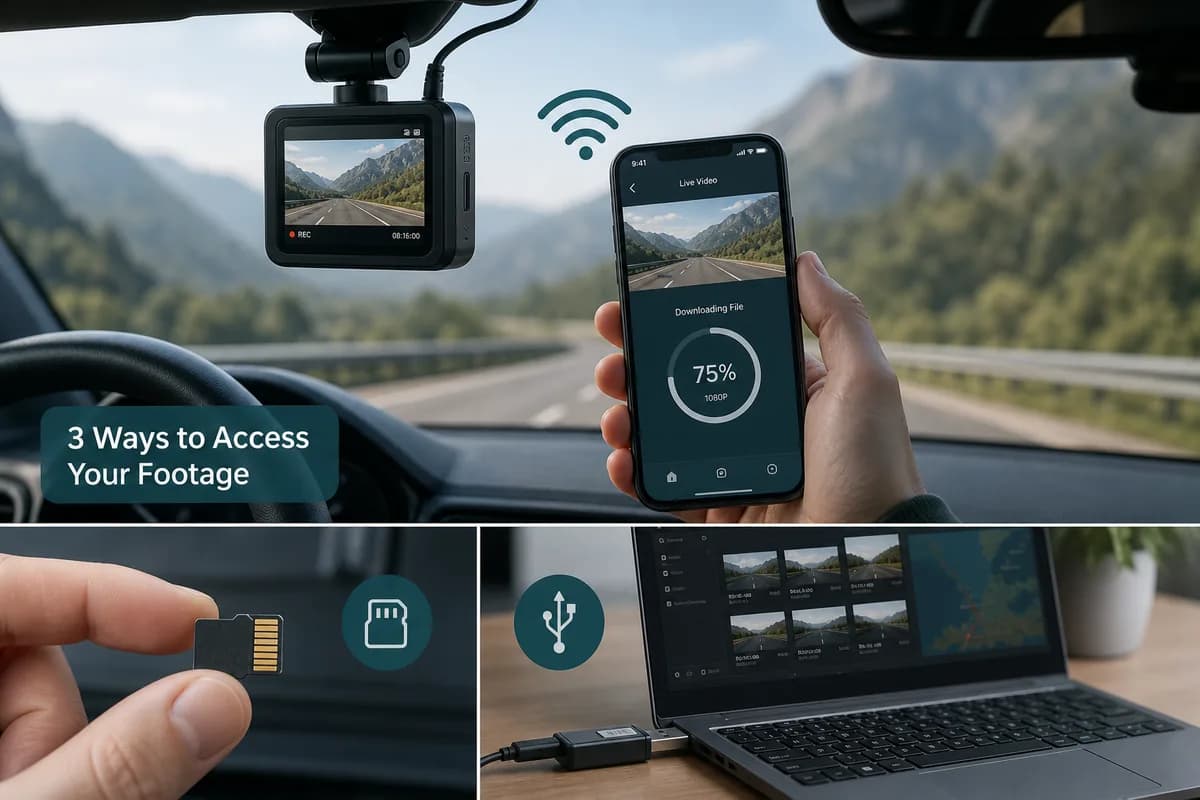
Philips GoSure-dashcams (ADR900, ADR820, ADR810 en andere modellen) leggen belangrijke beelden van de weg vast: ongelukken, incidenten, mooie ritten en bewijsdocumentatie. Maar beeldmateriaal op een SD-kaart is pas bruikbaar als u Philips dashcam-video's naar uw telefoon of computer downloadt om ze te bekijken, te delen of op te slaan.
Deze complete gids voor 2026 behandelt elke methode om Philips GoSure-beeldmateriaal over te dragen, van traditionele SD-kaartextractie tot draadloze downloads van de RoadTracer-app, plus essentiële privacybescherming voordat u dashcam-inhoud openbaar deelt.
PH5
Waarom Philips Dashcam-video's downloaden?
Voordat u in de methoden duikt, moet u begrijpen wanneer en waarom u beeldmateriaal van uw Philips GoSure-dashcam moet extraheren:
Algemene downloadscenario's
- Ongevallendocumentatie voor verzekeringsclaims
- Bewijsbehoud voor gerechtelijke procedures
- YouTube/sociale media contentcreatie
- Back-upopslag voordat de SD-kaart de beelden overschrijft
- Incidentrapportage aan autoriteiten
- Bewijs van verkeersgebeurtenissen voor geschillenbeslechting
Philips GoSure-opslagarchitectuur
Philips-dashcams nemen continu op op microSD-kaarten (doorgaans 32 GB - 256 GB) in een lusopnameformaat. Wanneer de kaart vol raakt, worden de oudste niet-beveiligde beelden overschreven. Als u dit begrijpt, kunt u belangrijke beelden downloaden voordat deze verloren gaan.
Methode 1: Download Philips Dashcam-video's via SD-kaart (meest betrouwbaar)
De traditionele methode werkt voor alle Philips GoSure-modellen en biedt de snelste en meest betrouwbare overdracht.
Stap 1: Uitschakelen en SD-kaart verwijderen
- Parkeer veilig en zet het contact van uw auto uit
- Schakel de dashcam uit (of wacht tot hij automatisch wordt uitgeschakeld)
- Druk op het ontgrendelingsmechanisme op uw Philips GoSure-apparaat (meestal een kleine knop in de buurt van de SD-sleuf)
- Verwijder de microSD-kaart voorzichtig
Belangrijk: Verwijder nooit de SD-kaart terwijl de dashcam actief aan het opnemen is. Dit kan het bestandssysteem beschadigen en de beelden beschadigen.
Stap 2: Plaats de SD-kaart in de computer
Gebruik een van deze verbindingsmethoden:
- Ingebouwd SD-slot (als uw laptop er een heeft: veel 2024+ modellen hebben dit verwijderd)
- USB SD-kaartlezer (externe adapter, meest betrouwbare methode)
- USB-C-hub met SD-sleuf (voor moderne MacBooks en tablets)
Stap 3: Navigeer door de Philips-mapstructuur
Eenmaal gemonteerd, opent u de SD-kaart en navigeert u:
PH0
De exacte mapnamen variëren per GoSure-model (ADR900 versus ADR820 versus ADR810), maar de structuur blijft vergelijkbaar.
Stap 4: Kopieer bestanden naar de computer
- Selecteer beeldmateriaal dat je nodig hebt (gesorteerd op tijdstempel)
- Kopiëren naar lokaal station (kopiëren via slepen en neerzetten of met de rechtermuisknop klikken)
- Verifieer de bestandsintegriteit door één clip af te spelen
- Eject de SD-kaart veilig voordat u deze verwijdert
Bestandsformaten: Philips GoSure-camera's nemen op in PH2- of PH3-formaat met een resolutie van 1080p of hoger, afhankelijk van het model.
Voordelen van de SD-kaartmethode
- Werkt op alle Philips GoSure-modellen
- Snelste overdracht voor grote bestanden
- Geen batterijverbruik op dashcam
- Geen WiFi-netwerk vereist
- Directe toegang tot het bestandssysteem
Nadelen van SD-kaartmethode
- Vereist fysieke toegang tot het voertuig
- SD-kaartlezerhardware nodig
- Risico op beschadiging van de kaart als deze tijdens het schrijven wordt verwijderd
- SD-slotslijtage bij herhaalde plaatsingen
PH6
Methode 2: Philips GoSure-beelden downloaden via de RoadTracer-app (WiFi-overdracht)
Met de Philips RoadTracer-app kunt u draadloos downloaden vanaf compatibele GoSure-modellen (ADR900, ADR820 en nieuwere apparaten met ingebouwde WiFi).
Stap 1: Installeer de Philips RoadTracer-app
iOS: Zoek naar "Philips RoadTracer" in de App Store Android: Zoek naar 'Philips RoadTracer' in de Google Play Store
Compatibel met iPhone/iPad iOS 12+ en Android 8.0+.
Stap 2: Dashcam WiFi-modus inschakelen
- Zet uw Philips GoSure-dashcam aan
- Druk op de WiFi-knop (het pictogram ziet eruit als een standaard WiFi-symbool)
- Wacht tot de indicatie-LED bevestigt dat WiFi actief is (meestal blauw/groen knipperend)
- Controleer het LCD-scherm van de dashcam voor de WiFi-netwerknaam (SSID) en wachtwoord
Typisch formaat: PH4 met wachtwoord afgedrukt op camera of in handleiding.
Stap 3: Verbind de telefoon met Dashcam WiFi
- Open telefoon WiFi-instellingen
- Selecteer het Philips GoSure-netwerk uit de beschikbare netwerken
- Voer wachtwoord in (standaard meestal afgedrukt op apparaatlabel)
- Wacht op verbindingsbevestiging
Opmerking: Uw telefoon wordt losgekoppeld van het thuis-/mobiele internet terwijl u verbonden bent met dashcam WiFi. Dit is normaal en tijdelijk.
Stap 4: Open de RoadTracer-app en download
- Start de RoadTracer-app (moet de dashcam automatisch detecteren)
- Blader door de videotheek, geordend op datum/tijd
- Selecteer clips om te downloaden (tik op de miniatuur om een voorbeeld te bekijken)
- Tik op het downloadpictogram om over te zetten naar de telefoonopslag
- Wacht op overdracht (1080p-clips zijn 50-200 MB per minuut)
Stap 5: Maak opnieuw verbinding met normale WiFi
Nadat het downloaden is voltooid:
- RoadTracer-app afsluiten
- Ga naar WiFi-instellingen van je telefoon
- Opnieuw verbinding maken met thuis-/mobiel netwerk
Gedownloade bestanden worden, afhankelijk van de instellingen, opgeslagen in de filmrol van uw telefoon of in de RoadTracer-appmap.
Functies van de Philips RoadTracer-app
- Live preview van dashcamweergave
- GPS-locatie-overlays op compatibele modellen
- Browsen door gebeurtenissen (door impact geactiveerde clips gemarkeerd)
- Instellingen aanpassen op afstand
- Firmware-updates via app (op ondersteunde modellen)
Voordelen van de RoadTracer WiFi-methode
- Geen verwijdering van de SD-kaart vereist
- Downloaden terwijl u in het voertuig zit
- Bekijk een voorbeeld voordat u downloadt
- Werkt op iPhone en Android
- Toegang tot instellingen op afstand
Nadelen van RoadTracer WiFi-methode
- Werkt alleen op GoSure-modellen met WiFi
- Langzamer dan SD-kaart voor grote bestanden
- Trekt de batterij van de dashcam leeg
- Beperkt bereik (meestal 3-9 meter)
- Vereist verbinding met internet tijdens overdracht
PH7
Methode 3: Computeroverdrachtmethoden (geavanceerd)
Voor gebruikers die vertrouwd zijn met technische benaderingen zijn er aanvullende overdrachtsopties.
Directe USB-verbinding (modelafhankelijk)
Sommige Philips GoSure-modellen ondersteunen een USB-verbinding voor directe bestandsoverdracht:
- Dashcam uitschakelen
- USB-kabel aansluiten (camera op computer)
- Camera wordt weergegeven als verwisselbare schijf
- Navigeer door mappen en kopieer bestanden
Compatibiliteit: ADR900 ondersteunt dit; oudere modellen mogelijk niet. Controleer uw handleiding.
Network Attached Storage (NAS)-back-up
Voor geautomatiseerde back-upworkflows:
- Verwijder de SD-kaart na een rit
- Plaats in NAS-apparaat met SD-sleuf
- Stel automatische synchronisatie in met de back-upmap
- Automatische back-up van kaarten indien geplaatst
Handig voor wagenparkbeheerders of professionele contentmakers met meerdere dashcams.
Cloudback-up (services van derden)
Philips GoSure-camera's hebben geen native cloud-upload, maar u kunt wel workflows maken:
- Downloaden via methode 1 of 2
- Automatisch uploaden naar Google Drive/Dropbox via telefoonapp
- Maak automatisch mappenbeheer op de computer voor synchronisatie
Philips GoSure-modelcompatibiliteitsgids
Verschillende GoSure-modellen hebben verschillende downloadmogelijkheden:
| Model | SD-kaart | WiFi-app | USB Direct | GPS-gegevens |
|---|---|---|---|---|
| ADR900 | ✅ | ✅ | ✅ | ✅ |
| ADR820 | ✅ | ✅ | ⚠️ | ✅ |
| ADR810 | ✅ | ❌ | ❌ | ✅ |
| ADR620 | ✅ | ❌ | ❌ | ❌ |
| ADR500 | ✅ | ❌ | ❌ | ❌ |
✅ = Volledig ondersteund ⚠️ = Gedeeltelijk/firmware-afhankelijk ❌ = Niet beschikbaar
Raadpleeg altijd de handleiding van uw specifieke model voor bevestigde ondersteuning van functies.
Gezichten en kentekenplaten vervagen in Philips Dashcam-video's (EU AVG-conformiteit)
Nadat u Philips GoSure-beelden heeft gedownload, mag u deze nooit openbaar delen zonder privacybescherming. De Europese AVG, de Britse wetgeving inzake gegevensbescherming en vele andere rechtsgebieden vereisen het vervagen van identificeerbare informatie.
Waarom dashcambeelden vervagen voordat u ze deelt
- AVG-naleving (EU-wetgeving behandelt gezichten en kentekenplaten als persoonlijke gegevens)
- Privacy respect voor andere weggebruikers
- Juridische bescherming tegen claims wegens smaad
- Platformvereisten (YouTube kan onscherpe inhoud markeren)
- Normen voor het indienen van verzekeringen
De BGBlur-oplossing voor Philips Dashcam-privacy
BGBlur detecteert en vervaagt automatisch gezichten en kentekenplaten in uw gedownloade Philips GoSure-beelden:
- Upload uw Philips-dashcamvideo naar BGBlur
- AI detecteert automatisch alle gezichten en kentekenplaten in frames
- Kies de intensiteit van de vervaging (Gaussiaans, korrelig of volledige anonimisering)
- Bekijk resultaten frame voor frame
- Download privacybeveiligde video, klaar om te delen
Wat BGBlur beschermt in dashcambeelden
- Gezichten van bestuurder en passagier in andere voertuigen
- Voetgangersgezichten die straten of trottoirs oversteken
- Kentekenplaten (voor en achter, alle hoeken)
- Straatadressen en bedrijfsborden (optioneel)
- Achtergrondmensen door ramen
Wettelijke privacyvereisten per regio
Europese Unie (AVG): Gezichten en kentekenplaten zijn persoonsgegevens. Het publiekelijk delen van dashcambeelden zonder onscherpte kan leiden tot boetes tot € 20 miljoen of 4% van de wereldwijde omzet.
Verenigd Koninkrijk: Post-Brexit UK GDPR handhaaft dezelfde vereisten: vervagen vóór publicatie.
Verenigde Staten: Geen federale vereiste, maar staatsprivacywetten (California CCPA, Virginia CDPA) bevelen vervaging aan. YouTube/sociale platforms kunnen een strenger beleid hanteren.
Australië: De Privacywet beveelt aan om identificeerbare informatie in openbare opnames onscherp te maken.
Kortom: BGBlur garandeert wereldwijde naleving, ongeacht specifieke lokale vereisten.
PH8
Problemen met downloaden van Philips Dashcam oplossen
SD-kaart wordt niet herkend op de computer
Oplossingen:
- Probeer een andere SD-kaartlezer
- Controleer of de SD-kaart niet is vergrendeld (fysieke schakelaar aan de zijkant)
- Formatteer de kaart als FAT32 of exFAT (doe dit NA het maken van een back-up van bestanden)
- Test de kaart in een ander apparaat om corruptie uit te sluiten
RoadTracer-app maakt geen verbinding met Dashcam
Oplossingen:
- Controleer of WiFi daadwerkelijk is ingeschakeld (controleer de LED-indicator)
- Zorg ervoor dat u verbinding maakt met de juiste SSID (controleer het dashcamscherm)
- Plaats de telefoon dichterbij (binnen 3 meter van de camera)
- Start zowel de dashcam als de telefoon opnieuw op
- Update de RoadTracer-app naar de nieuwste versie
- Controleer of de dashcam-firmware actueel is
Videobestanden kunnen niet worden afgespeeld na het downloaden
Oplossingen:
- Installeer VLC Media Player (speelt alle formaten af)
- Video kan beschadigd raken als de SD-kaart tijdens het opnemen is verwijderd
- Probeer een andere videospeler (Windows Media Player, QuickTime, enz.)
- Controleer of het bestand niet nul bytes bevat (geeft een onvolledige opname aan)
WiFi-overdracht extreem traag
Verwachte overdrachtssnelheden: 1-3 MB/s via RoadTracer WiFi (een 1080p-clip van 1 minuut duurt 30-90 seconden)
Snelheidsverbeteringen:
- Zorg voor een sterk signaal (plaats de telefoon dichterbij)
- Sluit andere apps tijdens de overdracht
- Download kortere clips in plaats van hele evenementen
- Gebruik de SD-kaartmethode voor bestanden van meer dan 500 MB
"Beveiligde" bestanden kunnen niet van de SD-kaart worden verwijderd
Gebeurtenis-/impactopnamen zijn door Philips GoSure beveiligd tegen schrijven om onbedoelde verwijdering te voorkomen.
Oplossingen:
- Download en maak eerst een back-up van beveiligde bestanden
- Kaart formatteren via dashcam-menu (verwijdert alle bestanden, inclusief beveiligde)
- Gebruik de computer om bestanden handmatig te ontgrendelen (klik met de rechtermuisknop > Eigenschappen > schakel Alleen-lezen uit)
Best practices voor Philips GoSure-beeldbeheer
1. Regelmatig downloadschema
Wacht niet tot de SD-kaart vol is:
- Dagelijks: voor professionele chauffeurs of gebieden met veel incidenten
- Wekelijks: voor regelmatige pendelaars
- Na elk incident: bescherm kritieke beelden onmiddellijk
2. Organiseer gedownloade bestanden
Mapstructuur maken: PH1
3. Maak een back-up van kritieke beelden op meerdere locaties
De 3-2-1-regel:
- 3 kopieën van belangrijk beeldmateriaal
- 2 verschillende soorten opslag (computer + cloud)
- 1 externe back-up (cloudservice)
4. Test uw downloadmethode regelmatig
Ontdek niet dat de SD-kaartlezer niet werkt als u dringend beelden van ongevallen nodig heeft. Test uw overdrachtsproces maandelijks.
5. Houd SD-kaarten actueel
MicroSD-kaarten verslijten bij voortdurend herschrijven:
- Vervang elke 12-18 maanden bij kritisch gebruik
- Gebruik kaarten met hoge duurzaamheid die geschikt zijn voor dashcamgebruik
- Bewaar de reservekaart in het voertuig
Privacyworkflow: van downloaden tot delen
Professionele workflow voor het maken van inhoud
- Download Philips-beelden via SD-kaart of WiFi
- Bekijk clips en selecteer interessante momenten
- Bewerken in videosoftware (DaVinci Resolve, Premiere, etc.)
- Proces via BGBlur voor automatische gezichts-/plaatdetectie
- Eindbewerking met tekstoverlays en muziek
- Uploaden naar YouTube of sociale media
Workflow voor verzekeringsclaims
- Download incidentbeelden onmiddellijk
- Maak een back-up voordat u gaat bewerken
- Trim naar relevant tijdsbestek (30 seconden ervoor en erna)
- Kentekenplaten vervagen indien vereist door de verzekeraar
- Indienen via verzekeraarsportaal of e-mail
- Bewaar de originele, onbewerkte versie voor mogelijke geschillen
Workflow voor het bewaren van bewijsmateriaal
- Download beelden op dezelfde dag als het incident
- Schrijfbeveiliging SD-kaart om overschrijven te voorkomen
- Maak meerdere back-ups (computer + cloud + USB-station)
- Documentmetagegevens (datum, tijd, GPS-locatie, weer)
- Originele bestanden NIET bewerken (rechtbanken kunnen ongewijzigde beelden vereisen)
- Vervaging alleen voor openbaar delen (op verzoek onvervaagde weergave aan de autoriteiten verstrekken)
PH9
Veelgestelde vragen: Philips GoSure Dashcam-video's downloaden
Hoe download ik video's van mijn Philips-dashcam zonder WiFi?
Verwijder de microSD-kaart uit uw Philips GoSure-dashcam en plaats deze in een SD-kaartlezer die op uw computer is aangesloten. Navigeer naar de PHILIPS- of DCIM-mapstructuur en kopieer videobestanden rechtstreeks naar uw harde schijf.
Kan ik de Philips-dashcambeelden op mijn telefoon bekijken?
Ja, op twee manieren: (1) Downloaden via de Philips RoadTracer-app als uw model WiFi heeft (ADR900, ADR820), of (2) Gebruik een SD-kaartlezeradapter voor uw telefoon (Lightning naar SD voor iPhone, USB-C naar SD voor Android).
Welke app heb ik nodig om Philips GoSure-video's draadloos te downloaden?
Download de Philips RoadTracer-app uit de Apple App Store of Google Play Store. Deze officiële app maakt verbinding met GoSure-modellen met WiFi en maakt draadloze video-overdracht naar uw smartphone mogelijk.
Waarom kan mijn Philips-dashcam geen verbinding maken met de RoadTracer-app?
Veelvoorkomende oplossingen: (1) Zorg ervoor dat wifi op de dashcam is ingeschakeld (controleer de LED-indicator), (2) Controleer of je bent verbonden met het wifi-netwerk van de camera (niet je wifi thuis), (3) Plaats de telefoon binnen 3 meter van de dashcam, (4) Start beide apparaten opnieuw op, (5) Update de RoadTracer-app en de dashcam-firmware.
Hoe vind ik het WiFi-wachtwoord voor mijn Philips GoSure-dashcam?
Het standaard WiFi-wachtwoord wordt doorgaans afgedrukt op een label op de behuizing van de dashcam, weergegeven op het LCD-scherm van de camera wanneer de WiFi-modus is ingeschakeld, of vermeld in de gebruikershandleiding. Veel voorkomende standaardformaten zijn onder meer het serienummer van het apparaat of "12345678".
In welk videoformaat neemt Philips GoSure op?
Philips-dashcams nemen op in MP4- of MOV-containerformaat met H.264- of H.265-videocompressie, afhankelijk van het model. De resolutie varieert van 1080p op oudere modellen tot 2K of 4K op nieuwere camera's uit de ADR900-serie.
Moet ik gezichten en kentekenplaten vervagen in Philips dashcam-video's?
Bij openbaar delen (YouTube, sociale media, forums): Ja, vervaging is wettelijk verplicht in de EU/VK onder de AVG en wordt wereldwijd aanbevolen. Voor particuliere verzekeringsclaims of politiebewijs: doorgaans zijn onscherpe originelen nodig, maar bevestig dit bij de ontvanger.
Hoe bescherm ik belangrijke beelden tegen overschrijven?
Philips GoSure-camera's beveiligen automatisch schrijfbeveiligde gebeurtenisopnamen die worden geactiveerd door impactdetectie. Voor handmatige bescherming kunt u kritische beelden onmiddellijk downloaden of tijdens het opnemen de 'beschermen'-knop van de dashcam gebruiken om bestanden als niet-verwijderbaar te markeren.
Kan ik op afstand toegang krijgen tot de Philips-dashcambeelden terwijl ik thuis geparkeerd sta?
Nee, Philips GoSure-camera's hebben geen internetverbinding of cloud-upload. WiFi is alleen lokaal voor directe telefoon-naar-camera-verbinding. Voor externe toegang moet u de SD-kaart verwijderen en in een computer of apparaat met internetverbinding plaatsen.
Wat is de snelste manier om grote Philips-dashcambestanden over te zetten?
De directe verbinding van een SD-kaart met de computer via een USB 3.0-kaartlezer is het snelst (overdrachtssnelheden van 30-90 MB/s). WiFi-overdracht via de RoadTracer-app is langzamer (1-3 MB/s), maar handiger voor snelle clipdownloads.
Gerelateerde bronnen
Essentiële tools voor makers van dashcam-inhoud
Onze uitgebreide gids: Top 10 tools voor makers van dashcam-inhoud omvat complete workflows van download tot publicatie, inclusief bewerkingssoftware, compressietools en platformoptimalisatie.
Algemene privacygids voor dashcams
Leer volledige privacybescherming: Hoe u gezichten en kentekenplaten kunt vervagen van dashcamvideo's met stapsgewijze AI-vervagingsworkflows voor alle dashcammerken.
AVG-naleving voor video-inhoud
Begrijp de wettelijke vereisten: GDPR Video Content Face License Plate Blurring Compliance Guide legt de EU-privacywetgeving uit zoals toegepast op dashcam- en bewakingsbeelden.
Conclusie
Het downloaden van Philips GoSure-dashcambeelden is eenvoudig zodra u de mogelijkheden van uw model begrijpt. SD-kaartextractie biedt de snelste, meest betrouwbare methode voor alle modellen, terwijl de RoadTracer WiFi-app handige draadloze overdrachten biedt op compatibele ADR900- en ADR820-eenheden.
Voor professionele makers van inhoud, verzekeringsdocumentatie of openbaar delen is het downloaden slechts de eerste stap. Privacybescherming met BGBlur zorgt ervoor dat uw Philips-dashcamvideo's voldoen aan de AVG en de wereldwijde privacynormen door automatisch gezichten en kentekenplaten te vervagen.
Begin vandaag nog met het beschermen van uw dashcambeelden: Upload naar BGBlur voor automatische gezichts- en kentekenplaatdetectie en deel vervolgens uw Philips GoSure-video's vol vertrouwen en legaal.
PH10