Video's downloaden van de DDPAI Dashcam met SD-kaart, WiFi-app en USB: stapsgewijze handleiding plus BGBlur-kentekenplaat en Face Blur Privacy Workflow 2026
Stapsgewijze handleiding voor het downloaden van DDPAI dashcam-video's met behulp van een SD-kaart, WiFi-app-overdracht en computermethoden. En hoe u kentekenplaten en gezichten kunt vervagen voordat…
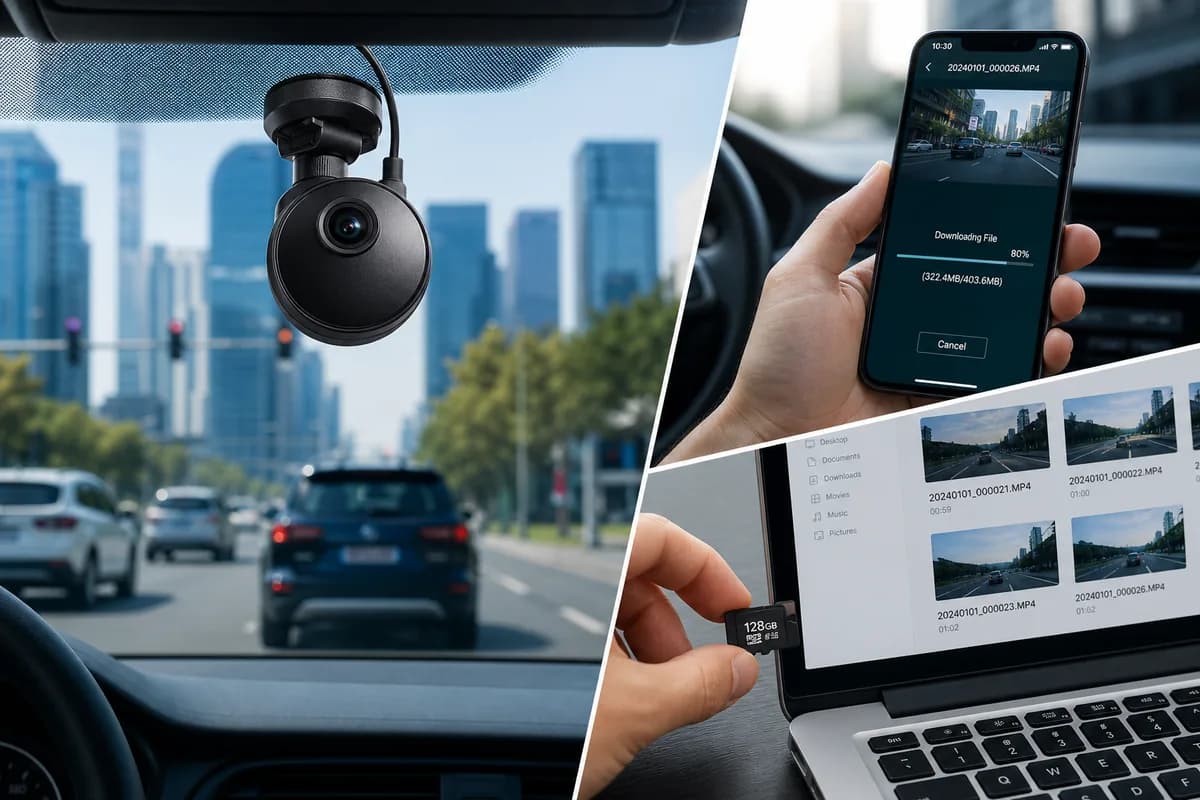
DDPAI-dashcams zijn steeds populairder geworden vanwege hun betrouwbare opnamekwaliteit, compacte ontwerpen en geavanceerde functies. Of u nu een DDPAI Mini-serie, Z50, N3, N5 of een ander model bezit, het downloaden van uw beeldmateriaal is essentieel voor het online delen van incidenten, het indienen van verzekeringsclaims of het archiveren van belangrijke opnames.
Deze uitgebreide gids behandelt elke methode om video's te downloaden van uw DDPAI-dashcam, van de traditionele SD-kaartbenadering tot draadloze app-overdrachten. We laten u ook zien hoe u kentekenplaten en gezichten op de juiste manier kunt vervagen voordat u uw beeldmateriaal openbaar deelt.
PH1
Waarom u DDPAI Dashcam-video's moet downloaden
DDPAI-dashcams nemen continu op tijdens het rijden, maar de beelden blijven op het apparaat staan totdat u deze actief overzet. Dit zijn de meest voorkomende redenen om uw DDPAI-video's te downloaden:
Verzekeringsclaims: Ongevallenbeelden leveren cruciaal bewijsmateriaal voor verzekeringsgeschillen en claimverwerking.
Bewijsdocumentatie: Verkeersincidenten, bijna-ongelukken en woedeaanvallen op de weg moeten worden bewaard voor mogelijke juridische procedures.
Contentcreatie: veel dashcam-enthousiastelingen delen interessante beelden op YouTube, TikTok en andere platforms.
Opslagbeheer: door te downloaden en te archiveren kunt u ruimte op de SD-kaart vrijmaken voor nieuwe opnamen.
Back-upbescherming: het bewaren van kopieën van belangrijke beelden zorgt ervoor dat u geen cruciaal bewijsmateriaal kwijtraakt als de camera of SD-kaart defect raakt.
Voordat u DDPAI-beelden online deelt, moet u er rekening mee houden dat het vervagen van kentekenplaten en gezichten essentieel is voor privacybescherming en wettelijke naleving.
DDPAI Dashcam-video-opslag begrijpen
Alle DDPAI-dashcammodellen slaan videobeelden op microSD-kaarten op, waarbij doorgaans deze specificaties worden gebruikt:
Ondersteunde kaarten: Klasse 10 of hoger, UHS-I aanbevolen Capaciteitsbereik: 16 GB tot 256 GB, afhankelijk van het model Videoformaat: MOV- of MP4-bestanden Bestandsstructuur: Georganiseerd op datum en opnametype (normaal, gebeurtenis, parkeermodus)
DDPAI-modelopslagdetails:
- DDPAI Mini-serie: slaat doorgaans 30-60 minuten op op 16 GB, 6-12 uur op 128 GB
- DDPAI Z50: een hogere resolutie vereist meer ruimte: verwacht 4-8 uur op 128 GB
- DDPAI N3/N5: Tweekanaalsopnamen gebruiken ongeveer het dubbele van de opslagruimte
- DDPAI Mola-serie: compacte modellen met vergelijkbare opslagpatronen als de Mini-serie
De dashcam maakt gebruik van loop-opname, waardoor automatisch de oudste beelden worden overschreven wanneer de kaart vol raakt. Noodopnamen die worden geactiveerd door G-sensorgebeurtenissen zijn beschermd tegen verwijdering.
Methode 1: DDPAI-video's downloaden via SD-kaart
De meest universele en betrouwbare methode werkt met alle DDPAI-modellen.
Wat je nodig hebt
- MicroSD-kaartlezer (USB of ingebouwd in computer)
- Computer (Windows, Mac of Linux)
- De microSD-kaart van uw DDPAI-dashcam
Stapsgewijs proces
Stap 1: Schakel de dashcam uit
Schakel uw DDPAI-dashcam altijd uit voordat u de SD-kaart verwijdert. Voor bekabelde installaties koppelt u de stroom los of schakelt u het contact van uw voertuig uit en wacht u 30 seconden totdat de camera de uitschakelprocedure heeft voltooid.
Stap 2: Zoek en verwijder de SD-kaart
DDPAI-modellen hebben verschillende SD-kaarttoegangspunten:
- DDPAI Mini-serie: kaartsleuf meestal aan de rechter- of onderkant
- DDPAI Z50: naar achteren gerichte sleuf achter beschermkap
- DDPAI N3/N5: In het hoofdapparaat bevindt zich de SD-kaart, meestal aan de zijkant
Druk de kaart voorzichtig naar binnen totdat deze vastklikt en loslaat. Trek hem er voorzichtig uit.
Stap 3: Plaats de kaart in de computer
Gebruik een microSD-kaartlezer of -adapter om de kaart op uw computer aan te sluiten. Wacht tot de schijf in uw bestandsverkenner verschijnt.
Stap 4: Navigeer naar videobestanden Open het SD-kaartstation en zoek de map DCIM of VIDEO. DDPAI organiseert bestanden op datum en type:
- Normaal: continue lusopnamen
- Gebeurtenis: door G-sensor geactiveerde opnames
- Parkeren: opnames in de parkeermodus
Stap 5: Kopieer video's naar uw computer
Selecteer de gewenste bestanden en kopieer ze naar een map op uw computer. Verplaats of verwijder geen bestanden rechtstreeks van de kaart terwijl deze is aangesloten. Kopieer altijd eerst en formatteer de kaart vervolgens indien nodig in de camera.
Stap 6: veilig uitwerpen en opnieuw installeren
Gebruik de functie "veilig verwijderen" van uw besturingssysteem voordat u de kaartlezer loskoppelt. Plaats de kaart opnieuw in uw DDPAI-dashcam en zorg ervoor dat deze op zijn plaats klikt.
Voordelen van de SD-kaartmethode
- Werkt met alle DDPAI-modellen
- Geen batterijverbruik of WiFi vereist
- Snelste overdracht voor grote bestanden
- Directe toegang tot alle opnames
- Geen app-installatie nodig
Beperkingen
- Vereist fysieke toegang tot de camera
- Kaartlezerhardware nodig
- Moet elke keer de kaart verwijderen en opnieuw installeren
PH2
Methode 2: DDPAI-video's downloaden met behulp van de DDPAI-app (WiFi-overdracht)
De bijbehorende app van DDPAI maakt draadloze video-overdracht mogelijk voor compatibele modellen.
Compatibele DDPAI-modellen
WiFi-overdracht is beschikbaar op:
- DDPAI Mini-serie (Mini 2, Mini 3, Mini 5) -DDPAI Z50 -DDPAI N3 Pro
- DDPAI Mola-serie
- De meeste modellen uitgebracht na 2020
Controleer de specificaties of handleiding van uw model om de WiFi-mogelijkheden te bevestigen.
Installatievereisten
Eenmalige installatie:
- Download de DDPAI-app vanuit de App Store (iOS) of Google Play (Android)
- Schakel WiFi in op uw smartphone
- Schakel uw DDPAI-dashcam in
- Wacht tot het WiFi-netwerk van de camera is geactiveerd (meestal 30-60 seconden na het opstarten)
Stapsgewijs WiFi-overdrachtsproces
Stap 1: verbinding maken met het DDPAI WiFi-netwerk
Ga naar de WiFi-instellingen van je telefoon en zoek naar een netwerk met de naam "DDPAI_XXXXX" (waarbij XXXXX de unieke ID van je camera is). Maak verbinding met dit netwerk met behulp van het wachtwoord uit de handleiding of het etiket van uw camera (standaard staat vaak afgedrukt op de camera of in de documentatie).
Stap 2: Open de DDPAI-app
Start de DDPAI-app op uw smartphone. Het zou de aangesloten camera automatisch moeten detecteren. Als dit niet het geval is, tikt u op het verbindingspictogram en selecteert u uw cameramodel.
Stap 3: Blader door opgenomen video's
De app geeft een galerij met opgenomen video's weer, geordend op datum en opnametype:
- Tijdlijnweergave: Blader op datum/tijd
- Gebeurtenisweergave: bekijk alleen door de G-sensor geactiveerde opnamen
- Downloadweergave: toegang tot eerder opgeslagen video's
Stap 4: Bekijk en selecteer video's
Tik op een video om er een voorbeeld van te bekijken in de app. U kunt:
- Speel de video af op normale of hogere snelheid
- Bekijk GPS-gegevens en snelheidsinformatie (indien aanwezig)
- Controleer de opnametijdstempel en -duur
Selecteer de video's die u wilt downloaden door op het selectievakje bij elk bestand te tikken.
Stap 5: Downloaden naar smartphone
Tik op het downloadpictogram (meestal een pijl naar beneden) en kies:
- Downloaden naar app: opslaan in de DDPAI-app-opslag
- Opslaan op filmrol: overdracht naar de foto-/videogalerij van uw telefoon
Voor meerdere bestanden downloadt de app ze opeenvolgend.
Stap 6: Verwachtingen van de overstaptijd
WiFi-overdrachtssnelheden variëren per model:
- 1080p-video van 1 minuut: 30-60 seconden
- 1 minuut 1440p/2K-video: 60-90 seconden
- 1 minuut 4K-video: 2-3 minuten
Langere video's nemen proportioneel meer tijd in beslag. Houd uw telefoon tijdens de overdracht dicht bij de dashcam.
Voordelen van de DDPAI-appmethode
- U hoeft de SD-kaart niet te verwijderen
- Breng video's over terwijl u geparkeerd staat zonder gereedschap
- Bekijk een voorbeeld van het beeldmateriaal voordat u het downloadt
- Toegang tot GPS en snelheidsgegevens
- Handig voor snelle transfers
Beperkingen
- Langzamer dan directe SD-kaartoverdracht
- Laat de dashcam-batterij leeglopen (indien aanwezig)
- Beperkt tot DDPAI-modellen met WiFi
- De verbinding kan in sommige voertuigen lastig zijn
- Kan de verbinding verbreken als de telefoon te ver van de camera af beweegt
Methode 3: Directe computerverbinding (USB)
Sommige DDPAI-modellen ondersteunen een directe USB-verbinding met computers.
Compatibele modellen
Deze methode werkt met: -DDPAI Mini 3 -DDPAI Z50
- Selecteer nieuwere modellen met USB-gegevensoverdracht
Opmerking: Veel DDPAI-modellen gebruiken de USB-poort alleen voor stroomvoorziening, niet voor gegevensoverdracht. Controleer uw handleiding om te bevestigen of uw model USB-bestandsoverdracht ondersteunt.
Stapsgewijze USB-overdracht
Stap 1: Uitschakelen en verbinding verbreken
Schakel uw dashcam uit en verwijder hem indien nodig van de houder.
Stap 2: USB-kabel aansluiten
Gebruik de meegeleverde USB-kabel om uw DDPAI-dashcam rechtstreeks op de USB-poort van uw computer aan te sluiten. Gebruik een USB-A naar USB-C- of micro-USB-kabel, afhankelijk van uw model.
Stap 3: Aanzetten in overdrachtsmodus
Sommige DDPAI-modellen gaan automatisch naar de massaopslagmodus wanneer ze op een computer zijn aangesloten. Anderen vereisen mogelijk dat u "PC-modus" of "Massopslag" selecteert in het instellingenmenu van de camera.
Stap 4: toegang tot bestanden
Uw computer zou de dashcam moeten herkennen als een verwisselbare schijf. Open het in de bestandsverkenner en navigeer naar de videomapstructuur.
Stap 5: Video's kopiëren
Selecteer en kopieer de gewenste videobestanden naar uw computer, net zoals u dat met een SD-kaartlezer zou doen.
Voordelen
- Geen verwijdering van de SD-kaart nodig
- Directe verbinding met computer
- Werkt zonder WiFi
Beperkingen
- Alleen beschikbaar op bepaalde DDPAI-modellen
- Vereist een compatibele USB-kabel
- Camera moet de gegevensoverdrachtmodus ondersteunen
PH3
Kentekenplaten en gezichten vervagen in DDPAI-beelden voordat u ze deelt
Nadat u uw DDPAI-dashcamvideo's heeft gedownload, is het onscherp maken van gevoelige informatie van cruciaal belang voordat u deze online plaatst.
Waarom DDPAI Dashcam-video's vervagen?
Privacybescherming: andere bestuurders en voetgangers hebben er niet mee ingestemd om in uw beeldmateriaal te verschijnen.
Wettelijke naleving: AVG in Europa en diverse Amerikaanse staatswetten vereisen de bescherming van persoonlijk identificeerbare informatie.
Platformrichtlijnen: YouTube, TikTok en andere platforms kunnen zonder toestemming video's verwijderen die identificeerbare informatie tonen.
Voorkom aansprakelijkheid: het publiceren van iemands kenteken kan hem/haar blootstellen aan stalking, intimidatie of doxxing.
BGBlur gebruiken voor DDPAI Dashcam-videoprivacy
BGBlur is speciaal ontworpen voor het verwerken van dashcambeelden met automatische kenteken- en gezichtsdetectie.
Stap 1: upload uw DDPAI-video
Ga naar bgblur.com en sleep uw gedownloade DDPAI-videobestand naar het uploadgebied. Het platform accepteert alle gangbare formaten (MP4, MOV, AVI).
Stap 2: Selecteer detectiedoelen
Kies wat je wilt vervagen:
- Alleen kentekenplaten: voor autogerichte beelden
- Alleen gezichten: ter bescherming van voetgangers
- Beide: Uitgebreide privacybescherming (aanbevolen)
Stap 3: AI-verwerking
De AI van BGBlur scant automatisch elk frame, detecteert en volgt:
- Kentekenplaten vanuit alle hoeken
- Gezichten van chauffeurs, passagiers en voetgangers
- Objecten over de hele video verplaatsen
De verwerking duurt doorgaans 2 tot 5 minuten voor een DDPAI-video van 10 minuten.
Stap 4: Voorbeeld bekijken en aanpassen
Controleer de verwerkte video om er zeker van te zijn dat alle platen en gezichten goed vervaagd zijn. De bewegingsregistratie volgt voertuigen en mensen door het hele beeldmateriaal heen, zelfs als ze bewegen.
Stap 5: beveiligde video downloaden
Exporteer uw privacybeschermde video in originele kwaliteit. Het is nu veilig om te delen op sociale media, YouTube of om verzekeringsclaims in te dienen, zonder iemands privacy in gevaar te brengen.
BGBlur-voordelen voor DDPAI-beeldmateriaal
- Automatische detectie: geen handmatig frame-voor-frame werk
- Beweging volgen: Vervaging volgt bewegende voertuigen en mensen
- Hoge nauwkeurigheid: AI specifiek getraind op dashcamscenario's
- Batchverwerking: behandel meerdere DDPAI-clips tegelijk
- Kwaliteitsbehoud: Behoudt de originele videoresolutie
DDPAI-modelspecifieke downloadtips
DDPAI Mini-serie (Mini 2, Mini 3, Mini 5)
Beste downloadmethode: WiFi-app-overdracht voor snelle clips, SD-kaart voor volledige downloads
WiFi-installatie: houd de WiFi-knop 3 seconden lang ingedrukt om te activeren
Opslagtip: Gebruik kaarten van 64 GB of 128 GB voor de beste prestaties Veelvoorkomend probleem: Als WiFi geen verbinding kan maken, start u zowel de camera als de telefoon opnieuw op en maakt u vervolgens opnieuw verbinding
###DDPAI Z50
Beste downloadmethode: SD-kaart (snelste voor 1440p/1600p-bestanden)
Rotatiefunctie: De roterende lens is geweldig, maar controleer of de kaart vergrendeld is voordat u deze verwijdert
Opslagtip: Gebruik snelle UHS-I-kaarten voor betrouwbare 1600p-opnamen
Veelvoorkomend probleem: Grote bestanden zorgen voor tragere WiFi-overdrachten. SD-kaart wordt aanbevolen voor regelmatige downloads
DDPAI N3/N5 dubbelkanaals
Beste downloadmethode: SD-kaart (dual-channel creëert grote bestanden)
Bestandsorganisatie: beelden van voor- en achterkant opgeslagen in afzonderlijke mappen
Opslagtip: 128 GB of 256 GB aanbevolen voor tweekanaalsopnamen
Veelvoorkomend probleem: Beide kanalen moeten klaar zijn met schrijven voordat de SD-kaart wordt verwijderd. Wacht 30 seconden na het uitschakelen
DDPAI Mola-serie
Beste downloadmethode: WiFi-app (compact ontwerp maakt SD-toegang krap)
WiFi-installatie: wordt automatisch geactiveerd wanneer ingeschakeld in de parkeermodus
Opslagtip: 32 GB of 64 GB voldoende voor de meeste gebruikers
Veelvoorkomend probleem: Kleine kaartsleuf: gebruik indien nodig een pincet om deze voorzichtig te verwijderen
Veelvoorkomende DDPAI-downloadproblemen oplossen
SD-kaart wordt niet herkend door de computer
Oplossingen:
- Probeer een andere kaartlezer of USB-poort
- Controleer of de kaart vergrendeld is (schuifschakelaar op adapter)
- Formatteer de kaart in de DDPAI-camera (maakt eerst een back-up van bestanden!)
- Test met een andere computer om hardwareproblemen uit te sluiten
WiFi-verbinding valt weg tijdens overdracht
Oplossingen:
- Plaats de telefoon dichter bij de dashcam (binnen 100 meter)
- Schakel mobiele data op de telefoon uit om automatisch overschakelen te voorkomen
- Sluit andere apps via WiFi
- Start zowel de camera als de telefoon opnieuw op
- Update de DDPAI-app naar de nieuwste versie
Video's worden niet afgespeeld na het downloaden
Oplossingen:
- Gebruik VLC Media Player (ondersteunt meer formaten dan standaardspelers)
- Download het nieuwste codecpakket voor Windows Media Player
- Controleer of de bestandsoverdracht is voltooid (gedeeltelijke downloads kunnen niet worden afgespeeld)
- Probeer de bestanden opnieuw te kopiëren. Tijdens de overdracht kan er corruptie optreden
DDPAI-app detecteert camera niet
Oplossingen:
- Controleer of uw model WiFi-mogelijkheden heeft
- Bevestig dat WiFi is ingeschakeld op de camera (controleer op WiFi-LED-indicator)
- Vergeet het DDPAI-netwerk en maak opnieuw verbinding
- Installeer de DDPAI-app opnieuw
- Controleer op firmware-updates voor uw camera
Lage overdrachtssnelheden via WiFi
Oplossingen:
- Verlaag indien mogelijk de instellingen voor de videokwaliteit voordat u gaat opnemen
- Gebruik de SD-kaartmethode voor grote batchdownloads
- Bestanden in kleinere batches overbrengen
- Zorg ervoor dat de telefoon niet tegelijkertijd andere inhoud downloadt
Bericht "Kaartfout" op DDPAI
Oplossingen:
- Formatteer de kaart in de camera (maak eerst een back-up van de bestanden)
- Gebruik een kaart van klasse 10 of hoger
- Vervang de kaart als deze beschadigd of erg oud is
- Update de camerafirmware (kan compatibiliteitsproblemen oplossen)
PH4
Beste praktijken voor het beheren van DDPAI-dashcambeelden
Regelmatig downloadschema
Wekelijks: voor dagelijkse bestuurders die interessante beelden willen archiveren
Na gebeurtenissen: download onmiddellijk opnames van ongevallen of incidenten
Maandelijks: voor incidentele gebruikers die voornamelijk afhankelijk zijn van noodopnamen
Voor lange reizen: maak ruimte vrij en maak een back-up van belangrijke bestanden voordat u op reis gaat
Bestandsorganisatiesysteem
Maak een mappenstructuur op uw computer:
PH0
Opslagaanbevelingen
Korte termijn (in camera): gebruik kaarten van 64-128 GB voor beeldmateriaal van 1-2 weken
Middellange termijn (computer): Houd de recente 3-6 maanden toegankelijk op de harde schijf
Lange termijn (archief): Verplaats oude beelden naar externe schijven of cloudopslag
Belangrijke gebeurtenissen: bewaar meerdere back-upkopieën op verschillende locaties
Formatteer de SD-kaart regelmatig
Formatteer de SD-kaart van uw DDPAI maandelijks in de camera (niet op de computer) om:
- Voorkom bestandssysteemfouten
- Behoud optimale schrijfsnelheden
- Verminder het risico op corruptie
- Verleng de levensduur van de kaart
Maak altijd een back-up van belangrijk beeldmateriaal voordat u gaat formatteren.
Verantwoord DDPAI-beeldmateriaal delen
Voordat u online post
- Download het origineel: houd onbewerkte beelden privé
- Gevoelige informatie vervagen: gebruik BGBlur om de privacy te beschermen
- Snijd onnodige onderdelen af: verwijder saaie of irrelevante delen
- Voeg context toe indien nodig: leg uit wat kijkers zien
- Controleer de platformrichtlijnen: zorg ervoor dat de servicevoorwaarden worden nageleefd
Waar DDPAI-video's kunnen worden gedeeld
YouTube: Ideaal voor langere compilaties en gedetailleerde incidentvideo's
Reddit (r/Dashcam, r/IdiotsInCars): Actieve dashcam-community's met inzendingsrichtlijnen
TikTok/Instagram Reels: korte, dramatische clips werken het beste
Facebook-groepen: Lokale rijgroepen waarderen gebiedsspecifieke beelden
Verzekeringsmaatschappijen: Beveiligde indieningsportalen voor claims
Gebruik altijd wazige versies voor openbaar delen.
Juridische overwegingen
Staten met toestemming van twee partijen: Sommige Amerikaanse staten hebben toestemming nodig om audio op te nemen. Schakel de audio-opname uit als u niet zeker bent
Privacywetten: AVG in de EU, verschillende staatswetten in de VS vereisen de bescherming van identificeerbare informatie
Risico op laster: Vermijd het toevoegen van opruiend commentaar aan gedeelde beelden
Copyright: Uw beeldmateriaal valt onder uw auteursrecht, maar voor openbare opnames gelden beperkingen
Verzekeringsgebruik: Voor officiële claims zijn mogelijk originele, onbewerkte beelden vereist
Veelgestelde vragen
Hoe lang bewaart DDPAI opgenomen video's?
DDPAI-dashcams maken gebruik van loop-opname, waarbij voortdurend de oudste beelden worden overschreven wanneer de SD-kaart vol raakt. Op een kaart van 128 GB kun je doorgaans 6 tot 12 uur aan beeldmateriaal opslaan, afhankelijk van de videokwaliteit. Noodopnamen die worden geactiveerd door G-sensorgebeurtenissen zijn beveiligd tegen automatische verwijdering totdat u ze handmatig verwijdert.
Kan ik DDPAI-video's rechtstreeks naar mijn iPhone downloaden?
Ja, als uw DDPAI-model WiFi-mogelijkheden heeft, gebruik dan de DDPAI-app uit de App Store om draadloos verbinding te maken en video's rechtstreeks naar de filmrol van uw iPhone te downloaden. Voor niet-WiFi-modellen moet u een computer met SD-kaartlezer gebruiken en vervolgens overbrengen naar de iPhone.
Welk videoformaat gebruikt DDPAI?
De meeste DDPAI-modellen nemen op in MOV- of MP4-formaat met behulp van H.264- of H.265-compressie. Deze formaten zijn breed compatibel met computers en smartphones. Als video's niet op uw apparaat worden afgespeeld, probeer dan VLC Media Player, die vrijwel alle formaten ondersteunt.
Heb ik speciale software nodig om DDPAI-video's te bekijken?
Er is geen speciale software vereist. DDPAI-video's worden afgespeeld in standaard mediaspelers zoals VLC, Windows Media Player, QuickTime en ingebouwde smartphone-videospelers. Voor GPS-gegevensoverlays is mogelijk de DDPAI-app of compatibele GPS-gegevenssoftware vereist.
Hoe download ik video's uit de DDPAI-parkeermodus?
Video's in de parkeermodus worden opgeslagen in een aparte map "Parkeren" of "Gebeurtenis" op de SD-kaart. Download ze met dezelfde SD-kaart of WiFi-app-methoden als hierboven beschreven. De DDPAI-app markeert opnames in de parkeermodus doorgaans met een speciaal pictogram.
Kunnen DDPAI-video's als bewijsmateriaal in de rechtbank worden gebruikt?
Ja, dashcambeelden zijn in de meeste rechtsgebieden toegestaan. Houd het originele, onbewerkte bestand met de metagegevens intact. Sommige rechtbanken vereisen mogelijk verificatie van GPS- en tijdstempelgegevens. Raadpleeg een juridisch adviseur voor specifieke gevallen.
Hoe bescherm ik DDPAI-video's tegen overschrijven?
Gebruik de beveiligingsfunctie van DDPAI (meestal een druk op de knop tijdens of na een incident) om belangrijke bestanden te vergrendelen. Beveiligde bestanden worden niet verwijderd tijdens loop-opname. Download regelmatig beveiligde bestanden en maak er een back-up van om ruimte vrij te maken.
Wat is het beste SD-kaartformaat voor DDPAI-dashcams?
Voor de meeste gebruikers biedt 64 GB of 128 GB de beste balans. Dit levert enkele uren aan beeldmateriaal op voordat de lusopname wordt overschreven. Modellen met een hogere resolutie (1440p, 4K) profiteren van kaarten van 128 GB of 256 GB. Gebruik altijd Klasse 10- of UHS-I-kaarten.
Kan ik DDPAI-video's downloaden zonder ze van de voorruit te halen?
Ja, als uw model WiFi heeft, gebruik dan de DDPAI-app voor draadloze overdracht zonder te demonteren. Voor modellen met USB-functionaliteit installeren sommige gebruikers langere USB-kabels voor computeraansluiting zonder de camera te verwijderen.
Waarom is mijn DDPAI WiFi-overdracht zo traag?
WiFi-overdrachtssnelheden zijn afhankelijk van de videoresolutie, bestandsgrootte en WiFi-signaalsterkte. 4K-video's worden veel langzamer overgedragen dan 1080p. Houd uw telefoon binnen een straal van een meter van de camera en sluit onnodige apps. Voor grote bestanden of batchdownloads is de SD-kaartmethode aanzienlijk sneller.
Conclusie
Het downloaden van video's vanaf uw DDPAI-dashcam is eenvoudig, of u nu de voorkeur geeft aan de universele SD-kaartmethode, handige overdracht van WiFi-apps of een directe USB-verbinding. Elke methode heeft zijn voordelen: SD-kaarten bieden snelheid en betrouwbaarheid, WiFi biedt gemak en USB maakt directe computerverbinding op compatibele modellen mogelijk.
Houd er rekening mee dat downloaden slechts de eerste stap is. Voordat u DDPAI-beelden online deelt, is het beschermen van de privacy met automatische nummerplaat- en gezichtsvervaging essentieel voor wettelijke naleving en verantwoorde creatie van inhoud.
Begin met het kiezen van de downloadmethode die het beste werkt voor uw DDPAI-model en workflow, en stel vervolgens een regelmatige routine in voor het maken van back-ups van belangrijk beeldmateriaal. Met goed beheer heeft u altijd toegang tot cruciale opnames wanneer u deze nodig heeft.
Gerelateerde bronnen
DDPAI Dashcam-bronnen:
- Officiële website van DDPAI
- [DDPAI-app downloaden] (https://www.ddpai.com/pages/app)
- DDPAI-ondersteuningscentrum
Privacybeschermingstools:
- BGBlur - Automatische kentekenvervaging
- BGBlur - Gezichtsonscherpte voor dashcamvideo's
- Hoe gezichten en kentekenplaten vervagen in dashcam-video's
Dashcam-inhoud maken:
- [Top 10 tools voor makers van dashcam-inhoud] (https://www.bgblur.com/blog/top-10-tools-for-dashcam-content-creators-guide)
- Waarom je kentekenplaten in video's moet vervagen
- Juridische gids voor het weergeven van kentekenplaten in video's
Klaar om uw DDPAI-beelden veilig te delen? Begin met BGBlur voor automatische nummerplaat- en gezichtsvervaging op basis van AI. Probeer het gratis uit, met binnen enkele minuten professionele resultaten.