Mio Dashcam-video's downloaden met MiVue Pro, SD-kaart en USB-methoden | BGBlur-gids voor exporteren, vervagen van gezichten en kentekenplaten voor privacy (2026)
Leer hoe u Mio MiVue dashcam-video's kunt downloaden met behulp van WiFi-app-overdracht, SD-kaart en USB-methoden. Ontdek hoe u gezichten en kentekenplaten kunt vervagen zodat u deze kunt delen in overeenstemming met de AVG op YouTube en sociale media.
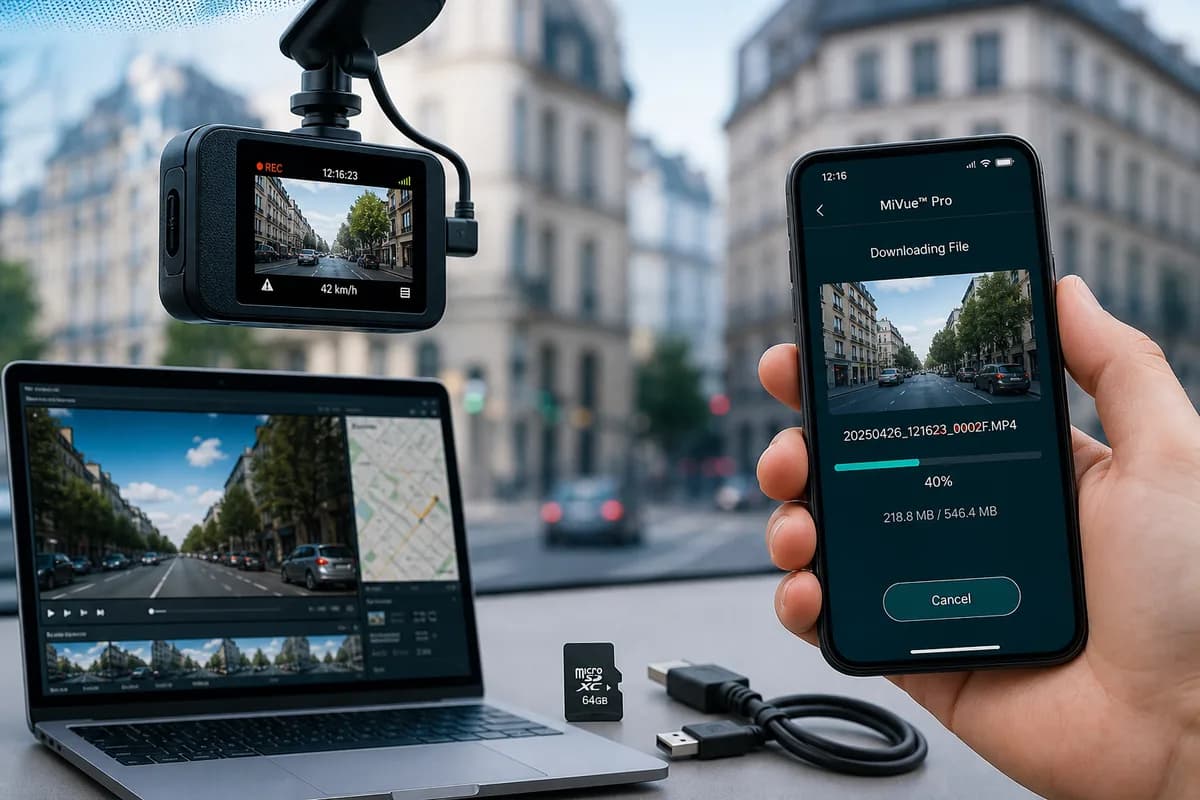
Mio Technology, een toonaangevende Taiwanese fabrikant van dashcams, produceert de populaire MiVue-serie, inclusief de modellen 886, 812, 792, J85 en C570. Als u Mio-dashcamvideo's moet downloaden voor verzekeringsclaims, het bewaren van bewijsmateriaal of YouTube-uploads, behandelt deze uitgebreide gids alle downloadmethoden: MiVue Pro-app WiFi-overdracht, SD-kaartextractie en USB-verbinding.
Volgens Europese enquêtes onder dashcamgebruikers heeft meer dan 71% van de Mio-bezitters pas toegang tot hun beeldmateriaal na een incident, waarbij vaak wordt ontdekt dat bestanden beschadigd, overschreven of te complex zijn om uit te pakken. Deze handleiding zorgt ervoor dat u uw Mio MiVue-beelden betrouwbaar kunt ophalen, plus hoe u gezichten en kentekenplaten kunt vervagen om te voldoen aan de strikte EU-AVG-regelgeving en internationale privacywetten.
PH12
Waarom Mio MiVue Dashcam-beelden downloaden?
Eigenaars van een Mio MiVue-dashcam downloaden beeldmateriaal voor:
Verzekeringsclaims en bewijs van ongevallen: Mio's 1080p-, 1440p- en 2K-resolutiemodellen bieden kristalhelder bewijs van fouten bij ongevallen. De MiVue 886 met Sony STARVIS-sensor blinkt uit bij weinig licht en legt cruciale nachtelijke details vast.
YouTube- en sociale media-inhoud: Europese dashcamkanalen tonen beelden van hoge snelheid via de snelweg, schilderachtige ritten door de Alpen en verkeersincidenten. Veel makers verdienen geld aan compilaties met de uitstekende videokwaliteit van Mio.
Inzendingen van wetshandhaving: Politiediensten in heel Europa accepteren Mio-dashcambeelden voor onderzoek naar hit-and-run, verkeersovertredingen en reconstructie van ongevallen.
Vloot- en commercieel gebruik: Taxi-, bezorg- en transportbedrijven gebruiken Mio MiVue-camera's voor chauffeurstraining, routeverificatie en aansprakelijkheidsbescherming.
Persoonlijk archief: Bewaar gedenkwaardige roadtrips door het Europese platteland, ongewone ontmoetingen met wilde dieren of schilderachtige kustroutes.
De AVG-privacy-uitdaging
Elk onscherp gezicht en kentekenplaat in uw Mio-beelden zijn persoonlijk identificeerbare informatie (PII) beschermd onder strikte regelgeving:
- AVG (Europa): boetes tot € 20 miljoen of 4% van de jaarlijkse wereldwijde omzet voor privacyschendingen
- Britse AVG: tot £ 17,5 miljoen of 4% van de jaaromzet
- DPDP Act (India): boetes tot ₹ 250 crore voor inbreuk op visuele gegevens
- CCPA (Californië): $7.500 per overtreding voor ongeautoriseerd delen van PII
- BIPA (Illinois/Texas): $875+ miljoen betaald in biometrische privacyschikkingen
In de EU vereisen Artikel 6 en Artikel 9 van de AVG expliciete toestemming voor het opnemen en delen van beeldmateriaal waarop identificeerbare personen te zien zijn. Omdat het onmogelijk is om toestemming te verkrijgen van tientallen automobilisten en voetgangers op verkeersbeelden, moet u gezichten en kentekenplaten onscherp maken voordat u deze openbaar deelt.
Methode 1: Mio MiVue-video's downloaden via SD-kaart (snelste methode)
De SD-kaartmethode is de snelste en meest betrouwbare manier om Mio MiVue-beelden te downloaden, vooral voor grote bestanden of bulkoverdrachten.
Stap 1: Uitschakelen en SD-kaart verwijderen
- Zet uw Mio-dashcam uit (koppel de stroom los of wacht tot de opname stopt)
- Zoek de SD-kaartsleuf (meestal aan de zijkant of achterkant van de camera, beschermd door een rubberen hoes)
- Zachtjes drukken om de microSD-kaart uit te werpen (veermechanisme op de meeste modellen)
- Ga voorzichtig te werk om statische schade of vingerafdrukken op de contacten te voorkomen
Mio-specifieke tip: Op de modellen MiVue 886 en 812 bevindt de SD-kaartsleuf zich aan de rechterkant onder een rubberen flap. Bij de 792 staat dit op het achterpaneel.
Stap 2: Plaats de SD-kaart in de computer
Voor computers met SD-kaartlezers:
- Plaats microSD in een SD-adapter van volledige grootte (meestal meegeleverd met de kaart)
- Plaats de adapter in de SD-sleuf van de computer
- Wacht tot de schijf verschijnt in Verkenner (Windows) of Finder (Mac) Voor computers zonder SD-kaartlezers:
- Gebruik een USB microSD-kaartlezer ($ 5-15 op Amazon)
- Sluit de lezer aan op de USB-poort
- Plaats de microSD-kaart
- Wacht tot de schijf is geactiveerd
Stap 3: Navigeer naar Mio MiVue-videobestanden
- Open Verkenner (Windows) of Finder (Mac)
- Zoek het SD-kaartstation (vaak aangeduid met "NO NAME", "MIVUE" of "MIO")
- Navigeer naar mapstructuur:
- Normaal of Loop: continue lusopnamen (segmenten van 1-3 minuten)
- Gebeurtenis of Noodsituatie: door de G-sensor geactiveerde incidentopnamen
- Parkeren: opnames van de parkeermodus (bewegings-/botsdetectie)
- Foto: stilstaande beelden (indien de snapshot-functie wordt gebruikt)
- Timelapse: time-lapse-opnamen (indien ingeschakeld)
Bestandsnaamgevingsconventie: Mio gebruikt doorgaans het PH1-formaat (bijvoorbeeld PH2 )
Metadatabestanden: Mogelijk zie je naast video's ook PH3- of PH4-bestanden: deze bevatten GPS- en snelheidsgegevens. Bewaar ze bij de video's als u deze informatie later wilt raadplegen.
Stap 4: Kopieer bestanden naar de computer
- Selecteer de gewenste video's (Ctrl/Cmd+klik voor meerdere selecties)
- Kopiëren (Ctrl+C / Cmd+C)
- Navigeer naar de doelmap (Bureaublad, Documenten, Video's of maak "Mio_Dashcam_Archive")
- Plakken (Ctrl+V / Cmd+V)
- Wacht op overdracht (typische snelheid: 20-80 MB/s, afhankelijk van kaartkwaliteit en USB-versie)
Mio MiVue-bestandsgroottes (bij benadering):
- 1080p (MiVue 792): ~200 MB per minuut
- 1440p (MiVue 812): ~350 MB per minuut
- 2K (MiVue 886): ~450 MB per minuut
Voorbeelden van transfertijden:
- Incident van 10 minuten: 2-4,5 GB (overdracht van 1-3 minuten)
- Volledige SD-kaart van 64 GB: overdracht in 10-15 minuten
- Volledige SD-kaart van 128 GB: overdracht in 20-30 minuten
Stap 5: Veilig uitwerpen en opnieuw plaatsen
Vensters:
- Klik op het pictogram "Hardware veilig verwijderen" in het systeemvak
- Selecteer uw SD-kaartstation
- Wacht op de bevestiging "Safe to Remove Hardware".
- Verwijder de kaart
Mac:
- Klik met de rechtermuisknop op het stationspictogram op het bureaublad
- Selecteer "[stationnaam] uitwerpen"
- Wacht tot het pictogram verdwijnt
- Verwijder de kaart
Plaats de SD-kaart opnieuw in uw Mio-dashcam en controleer of de opname normaal wordt hervat. De camera zou de indicator "Opname" moeten weergeven.
SD-kaartmethode: voor- en nadelen
Voordelen:
- ✅ Hoogste overdrachtssnelheid (geen WiFi-knelpunt)
- ✅ Werkt offline zonder smartphone of internet
- ✅ Breng de beelden van de hele dag in één keer over
- ✅ Meest betrouwbare methode voor alle modellen
- ✅ Behoudt GPS- en metadatabestanden
** Nadelen **:
- ❌ Fysieke dashcam-toegang vereist
- ❌ Risico op corruptie als het niet correct wordt uitgeworpen
- ❌ SD-kaartlezer nodig voor computers zonder ingebouwde slots
- ❌ Kan geen voorbeeld van de beelden bekijken voordat ze worden gedownload
- ❌ Onderbreekt tijdelijk de dashcam-opname
PH13
Methode 2: Downloaden via MiVue Pro-app (WiFi-overdracht)
Met de MiVue Pro-app kunt u draadloos downloaden rechtstreeks naar uw smartphone, perfect voor snelle toegang, het indienen van verzekeringsclaims of delen onderweg zonder de SD-kaart te verwijderen.
Stap 1: Download de MiVue Pro-app
Voor iPhone:
- Open App Store
- Zoek "MiVue Pro" (door Mio Technology)
- Download de officiële app (zoek naar het Mio-logo)
- Vereist iOS 11.0 of hoger
Voor Android:
- Open Google Play Store
- Zoek "MiVue Pro"
- Downloaden en installeren
- Vereist Android 5.0 of hoger
Compatibele Mio-modellen: MiVue 886, 812, 792, J85, J86, C570, C380, 766 WiFi, 792D Pro (raadpleeg de handleiding voor WiFi-mogelijkheden – niet alle MiVue-modellen hebben WiFi)
Stap 2: Schakel WiFi in op Mio MiVue Dashcam
Voor touchscreen-modellen (MiVue 886, 812):
- Schakel de dashcam in
- Veeg vanaf de bovenkant van het scherm omlaag of tik op het pictogram Menu
- Navigeer naar Instellingen → WiFi
- Schakel WiFi AAN
- Noteer de netwerknaam (SSID): "MiVue_####" of "MIVUE-####"
- Noteer het wachtwoord (standaard: "12345678" of afgedrukt op cameralabel/handleiding)
Voor modellen met knopbediening (MiVue 792, J85):
- Schakel de dashcam in
- Druk op de WiFi-knop (meestal gemarkeerd met het WiFi-pictogram)
- Houd 3 seconden ingedrukt totdat de WiFi-LED-indicator knippert
- Netwerk verschijnt als "MiVue_####"
- Standaardwachtwoord: "12345678" Eerste installatie: Voor sommige modellen moet u tijdens de eerste installatie een aangepast WiFi-wachtwoord instellen. Controleer het scherm van uw camera voor instructies.
Stap 3: Verbind uw smartphone met Dashcam WiFi
iPhone:
- Open Instellingen → WiFi
- Zoek het netwerk "MiVue_####" of "MIVUE-####".
- Tik om te selecteren
- Voer het wachtwoord in (standaard: "12345678", tenzij gewijzigd)
- Tik op Verbinden
- Verbinding bevestigen (vinkje verschijnt)
Android:
- Open Instellingen → WiFi
- Zoek en selecteer "MiVue_####"
- Voer het wachtwoord in
- Tik op Verbinden
- Wacht op de status "Verbonden".
Belangrijke opmerking: U verliest tijdelijk de internettoegang terwijl u verbonden bent met het WiFi-netwerk van de dashcam. Uw telefoon communiceert nu rechtstreeks met de Mio-camera via lokale WiFi, niet via uw thuisnetwerk of mobiele data.
Stap 4: Open de MiVue Pro-app en maak verbinding
- Start de MiVue Pro-app op uw smartphone
- De app zou uw Mio-dashcam automatisch moeten detecteren
- Als dit niet automatisch wordt gedetecteerd, tikt u op het pictogram "Apparaat toevoegen" of "+"
- Selecteer uw MiVue-model uit de lijst (886, 812, 792, enz.)
- Volg de koppelingsinstructies op het scherm
- Wacht op het bevestigingsbericht voor de verbinding
Problemen oplossen: Als de verbinding mislukt, zorg er dan voor dat u verbonden bent met het WiFi-netwerk van de dashcam (niet uw WiFi thuis) en dat WiFi is ingeschakeld op de dashcam met knipperende LED.
Stap 5: Blader door en download video's
- Tik op het pictogram "Afspelen" of "Galerij" in de app
- Blader door opnames geordend op mappen:
- Normaal/Loop: Continue opnames
- Event/Noodsituatie: door G-sensor geactiveerde clips
- Parkeren: opnames in de parkeermodus
- Handmatig opslaan: door de gebruiker opgeslagen opnamen
- Tik op een video miniatuur om een voorbeeld te bekijken
- Bekijk het voorbeeld om te bevestigen dat dit het beeldmateriaal is dat je nodig hebt
- Tik op het downloadpictogram (pijl naar beneden, meestal rechtsboven)
- Wacht op overdracht (langzamer dan SD-kaart: typisch 5-15 MB/s)
- Video's opslaan op Foto's (iPhone) of Galerij/Video's (Android) van uw telefoon
Downloadvoortgang: de app geeft het voortgangspercentage van de overdracht en de geschatte resterende tijd weer.
Stap 6: Verbreek de verbinding en deel
- Verlaat de app wanneer het downloaden is voltooid
- Verbind uw telefoon opnieuw met gewone WiFi of mobiele data
- Video's zijn nu toegankelijk in de fotobibliotheek/galerij van uw telefoon
- Deel naar cloudopslag (Google Drive, iCloud, Dropbox)
- Deel met verzekeringsmaatschappijen via e-mail of portal
- Bewerken of uploaden naar sociale media (na vervaging – zie hieronder)
MiVue Pro-app: voor- en nadelen
Voordelen:
- ✅ Geen verwijdering van de SD-kaart nodig
- ✅ Direct downloaden naar smartphone
- ✅ Bekijk beelden voordat u ze downloadt
- ✅ Snelle toegang voor verzekeringsclaims of het delen van bewijsmateriaal
- ✅ Camera-instellingen op afstand aanpassen
- ✅ Bekijk livebeelden van de camera
- ✅ Handig voor toegang onderweg
** Nadelen **:
- ❌ Langzamere overdracht dan SD-kaartmethode
- ❌ Laat de batterij van de dashcam en smartphone leeglopen
- ❌ Beperkt WiFi-bereik (meestal 3-6 meter)
- ❌ Niet ideaal voor bulkdownloads (gehele SD-kaart)
- ❌ Werkt alleen met modellen met WiFi
Methode 3: Downloaden via USB-kabel (directe computerverbinding)
Sommige Mio MiVue-dashcammodellen ondersteunen een directe USB-verbinding met computers voor bestandsoverdracht, waardoor het niet meer nodig is om de SD-kaart te verwijderen.
Stap 1: Controleer de USB-compatibiliteit
Mio-modellen met ondersteuning voor USB-bestandsoverdracht:
- MiVue 886 (USB-C-aansluiting)
- MiVue 812 (mini-USB-aansluiting)
- MiVue 792 (mini-USB, beperkte ondersteuning)
- MiVue J86 (USB-C)
- MiVue C570 (mini-USB)
Modellen met USB voor alleen opladen (geen bestandsoverdracht):
- Enkele oudere modellen uit de MiVue 700-serie
- MiVue J60 (alleen SD-kaart)
Controleer uw handleiding of productspecificaties om te controleren of USB-bestandsoverdracht mogelijk is. Als u het niet zeker weet, probeer dan eerst de SD-kaartmethode.
Stap 2: Dashcam verbinden met computer
- Zoek de USB-poort op uw Mio-dashcam (meestal afgedekt door een rubberen flap aan de zijkant of achterkant)
- Gebruik de meegeleverde USB-kabel (USB-C of mini-USB, afhankelijk van model)
- Belangrijk: Gebruik de originele Mio-kabel; algemene kabels leveren mogelijk alleen stroom en geen gegevensoverdracht
- Sluit het ene uiteinde aan op de dashcam en het andere uiteinde op de USB-poort van uw computer
- Zet de dashcam aan als deze niet automatisch wordt ingeschakeld
- Let op het bericht "Mass Storage Mode", "PC Mode" of "USB Mode" op het dashcamscherm
- Voor sommige modellen moet u ** "Bestandsoverdracht" of "MTP-modus"** selecteren op het dashboardscherm
Stuurprogramma-installatie: Windows 10/11 en macOS herkennen Mio-dashcams doorgaans automatisch. Als dit niet het geval is, gaat u naar de officiële website van Mio om stuurprogramma's te downloaden.
Stap 3: toegang tot videobestanden
Vensters:
- Open Verkenner
- Uw Mio-dashcam wordt weergegeven als een verwisselbare schijf (met het label "MIVUE", "MIO" of modelnummer)
- Dubbelklik om te openen
- Navigeer naar videomappen (dezelfde structuur als SD-kaart)
Mac:
- De dashcam verschijnt op uw Bureaublad of in de zijbalk van Finder
- Klik om te openen
- Navigeer naar DCIM- of videomappen
Mapstructuur (hetzelfde als SD-kaartmethode):
- Normale/lusopnamen
- Opnames van evenementen/noodgevallen
- Opnames in de parkeermodus
Stap 4: Kopieer video's naar de computer
- Selecteer video's die u wilt downloaden
- Kopiëren (Ctrl+C / Cmd+C) of slepen en neerzetten naar de doelmap
- Wacht op overdracht (snelheid is afhankelijk van USB-versie: USB 2.0 ~20-30 MB/s, USB 3.0 ~60-100 MB/s)
- Bewaar originele bestanden op de dashcam, tenzij u ruimte moet vrijmaken
Stap 5: Veilig de verbinding verbreken
- Windows: Systeemvak → "Hardware veilig verwijderen" → Selecteer Mio-apparaat → Bevestigen
- Mac: klik met de rechtermuisknop op het stationspictogram → "Uitwerpen" → Wacht tot het pictogram verdwijnt
- Koppel de USB-kabel los van zowel de dashcam als de computer
- De dashcam zou de normale opnamemodus moeten hervatten
USB-verbindingsmethode: voor- en nadelen
Voordelen:
- ✅ Geen verwijdering van de SD-kaart vereist
- ✅ Directe computerverbinding
- ✅ Sneller dan WiFi-overdracht
- ✅ Kan dashcam opladen terwijl verbonden (modelafhankelijk)
- ✅ Goede middenweg tussen SD-kaart en WiFi
** Nadelen **:
- ❌ Niet alle Mio-modellen ondersteunen USB-bestandsoverdracht
- ❌ Vereist een compatibele USB-kabel (originele Mio-kabel aanbevolen)
- ❌ Langzamer dan SD-kaartlezer (vooral op USB 2.0)
- ❌ Moet fysiek toegang hebben tot de dashcam en computer
- ❌ Sommige modellen vereisen handmatige modusselectie op het scherm
Voordat u deelt: gezichten en kentekenplaten vervagen in Mio MiVue-video's
Kritische stap voor naleving van de AVG: Voordat u Mio-dashcambeelden uploadt naar YouTube, sociale media of verzekeringsportals, moet u alle identificeerbare gezichten en kentekenplaten vervagen om:
- Voldoen aan EU AVG artikel 6 en artikel 9 (toestemmingsvereiste voor verwerking van persoonsgegevens)
- Vermijd AVG-boetes tot € 20 miljoen of 4% van de jaaromzet
- Bescherm uzelf tegen wettelijke aansprakelijkheid als identificeerbare personen bezwaar maken
- Voorkom identiteitsdiefstal — kentekenplaten kunnen worden gebruikt om voertuigeigenaren te traceren
- Voldoe aan het YouTube-beleid voor het genereren van inkomsten: onscherpe gezichten kunnen in strijd zijn met de privacyrichtlijnen
- Voldoe aan de verzekeringsvereisten — veel verzekeraars hebben geredigeerde beelden nodig voor claims
De AVG-privacy-uitdaging voor dashcamgebruikers
In de Europese Unie vallen dashcambeelden onder AVG Artikel 6 (rechtsgrondslag voor verwerking) en Artikel 9 (bijzondere categorieën van persoonsgegevens). Belangrijkste vereisten:
1. Gegevensminimalisatie (artikel 5): Verzamel en deel alleen beeldmateriaal dat nodig is voor uw legitieme doeleinden (bijvoorbeeld bewijs van ongevallen).
2. Toestemmingsvereiste (artikel 6): U hebt uitdrukkelijke toestemming nodig om identificeerbare personen vast te leggen en te delen – onpraktisch voor verkeersbeelden met tientallen voertuigen en voetgangers.
3. Recht op verwijdering (artikel 17): Identificeerbare personen kunnen verzoeken om verwijdering van uw beeldmateriaal.
Oplossing: Vervaag alle gezichten en kentekenplaten voordat u deze openbaar deelt. Hierdoor worden identificeerbare PII omgezet in anonieme gegevens, waardoor u wordt vrijgesteld van de meeste AVG-verplichtingen voor openbaar delen.
Waarom handmatig vervagen mislukt voor Mio Dashcam-beelden
Mio MiVue-video's bieden unieke uitdagingen:
- Bewegende voertuigen: Kentekenplaten en gezichten bewegen onvoorspelbaar, waardoor tracking per frame nodig is
- Meerdere onderwerpen: een typisch Mio-fragment van 2 minuten kan 20-50 kentekenplaten en talloze gezichten bevatten
- Variabele kwaliteit: afstand, belichting, regen en bewegingsonscherpte maken handmatige detectie tijdrovend
- Hoge resolutie: 2K-beeldmateriaal van MiVue 886 betekent scherpere details maar beter zichtbare identificeerbare informatie
- Tijdsbeperkingen: handmatig vervagen in Adobe Premiere Pro of DaVinci Resolve kan 3-5 uur duren per clip van 5 minuten
De BGBlur-oplossing voor Mio MiVue Dashcam-video's
BGBlur.com automatiseert AVG-conforme privacybescherming met AI-aangedreven gezichts- en kentekenplaatdetectie specifiek geoptimaliseerd voor dashcambeelden.
Waarom BGBlur perfect is voor Mio MiVue-beelden
-
Automatische detectie: AI vindt alle gezichten en kentekenplaten in uw Mio-video, waaronder:
- Verre of gedeeltelijk verborgen kentekenplaten in Europese stijl (DE, FR, IT, UK, etc.)
- Gezichten in zijspiegels, reflecties en autoruiten
- Bewegende voertuigen onder verschillende hoeken en snelheden
- Voetgangers op trottoirs en oversteekplaatsen
- Motorrijders en fietsers
-
Frame-nauwkeurige tracking: Vervaging blijft gedurende de hele video op onderwerpen vergrendeld, zelfs tijdens:
- Cameratrilling en trillingen (gebruikelijk bij dashcams)
- Snelle rijstrookwissels en samenvoegen van snelwegen
- Voertuigen die het frame binnenkomen en verlaten
- Hogesnelheidsscenario's op de snelweg (120+ km/u)
- Nachtopnamen bij weinig licht (waar Mio STARVIS-sensoren uitblinken)
-
Snelle verwerking: een typische Mio MiVue-video van 5 minuten wordt in 2-5 minuten verwerkt
-
Meerdere vervagingsstijlen:
- Gaussiaanse vervaging: natuurlijk ogend, professioneel, YouTube-vriendelijk
- Pixelatie: sterkere anonimisering, nieuwsmediastijl
- Solid blokkeren: volledige redactie, maximale privacy
-
Batchverwerking: meerdere Mio-clips uploaden en tegelijkertijd verwerken
-
AVG-compatibel: BGBlur verwijdert automatisch bronvideo's na verwerking en voldoet aan de vereisten van artikel 5 (opslagbeperking)
Mio MiVue Dashcam-video's vervagen: proces in 3 stappen
Stap 1: Upload uw Mio-video naar BGBlur
- Ga naar BGBlur.com/en/upload
- Selecteer vervagingstype:
- Gezicht vervagen: voor video's met voetgangers, fietsers of mensen in stilstaande voertuigen
- Kentekenvervaging: voor verkeersbeelden (meest gebruikelijk voor dashcams)
- Beide: voor uitgebreide AVG-conforme privacybescherming (aanbevolen)
- Sleep en zet uw Mio MP4-bestand neer of klik om te bladeren
- Ondersteunde formaten: MP4, MOV, AVI (alle Mio MiVue-formaten compatibel)
- Maximale bestandsgrootte: 2 GB per upload (standaard Mio-clip van 5-10 minuten)
Stap 2: Laat AI detecteren en volgen
-
De AI van BGBlur scant automatisch elk frame van uw Mio-opnamen
-
Gedetecteerde gezichten en platen worden gemarkeerd in de voorbeeldspeler
-
Controleer de detectie-overlay om de volledige dekking te bevestigen
-
Pas indien nodig de instellingen aan:
- Vervagingsintensiteit: licht (gedeeltelijke privacy, leesbare context) tot zwaar (volledige anonimisering)
- Vervagingsstijl: kies Gaussiaans (natuurlijk), pixelvorming (sterk) of massieve blokken (maximaal)
- Selectieve vervaging: houd specifieke kentekenplaten onscherp (bijvoorbeeld uw eigen voertuig indien nodig voor context)
- Detectiegevoeligheid: verhogen als platen op afstand worden gemist, verlagen als er valse positieven optreden
-
Bekijk de detectie vooraf vóór verwerking om er zeker van te zijn dat alle identificeerbare elementen gedekt zijn
Stap 3: Verwerken en downloaden
- Klik op "Verwerking starten"
- Wacht op AI-weergave (doorgaans 2-5 minuten voor een clip van 5 minuten, schalen met lengte)
- Bekijk een voorbeeld van de wazige video voordat u deze downloadt om de kwaliteit te verifiëren
- Download de AVG-conforme, privacyveilige versie
- Deel vol vertrouwen op YouTube, verzekeringsportals, sociale media of met wetshandhavingsinstanties
Privacygarantie: BGBlur verwerkt video's veilig met codering op bedrijfsniveau en verwijdert automatisch bronbestanden na het downloaden. Geen permanente opslag, geen toegang van derden, volledige naleving van AVG-artikel 32. PH14
Mio MiVue-modelcompatibiliteitsgids
Alle huidige Mio MiVue-dashcammodellen ondersteunen het downloaden van SD-kaarten. WiFi- en USB-mogelijkheden variëren per model:
| Model | SD-kaart | MiVue Pro-app | USB-overdracht | Resolutie | Opmerkingen |
|---|---|---|---|---|---|
| MiVue 886 | ✅ | ✅ | ✅ (USB-C) | 2K (1440p) | Sony STARVIS, GPS, WiFi, topmodel |
| MiVue 812 | ✅ | ✅ | ✅ (mini-USB) | 1440p | GPS, WiFi, populaire middenklasse |
| MiVue 792 | ✅ | ✅ | ⚠️ (beperkt) | 1080p | WiFi, budgetvriendelijk |
| MiVue J85 | ✅ | ✅ | ✅ | 1080p | Compact, WiFi, GPS |
| MiVue J86 | ✅ | ✅ | ✅ (USB-C) | 1440p | Verbeterde J85, WiFi |
| MiVue C570 | ✅ | ✅ | ✅ (mini-USB) | 1080p | WiFi, 150° groothoek |
| MiVue C380 | ✅ | ✅ | ❌ | 1080p | Dubbele camera, WiFi |
| MiVue 792D Pro | ✅ | ✅ | ✅ | 1080p | Dubbel voor+achter, WiFi |
| MiVue 766WiFi | ✅ | ✅ | ⚠️ | 1080p | GPS, WiFi |
| MiVue 733 | ✅ | ❌ | ⚠️ | 1080p | Geen wifi, alleen GPS |
Opmerking: Modellen zonder WiFi (733, oudere 600-serie) vereisen alleen SD-kaart of USB-overdracht. Update altijd naar de nieuwste firmware voor de beste compatibiliteit.
Veelvoorkomende downloadproblemen met Mio MiVue oplossen
"Computer herkent SD-kaart niet"
Oplossingen:
- Probeer een andere SD-kaartlezer of USB-poort
- Controleer of de SD-kaartvergrendelingsschakelaar is ingeschakeld (klein schuifje aan de zijkant van de adapter)
- Test de SD-kaart in uw dashcam om te controleren of deze functioneel is
- Formatteer de kaart in uw Mio-dashcam (WAARSCHUWING: verwijdert alle inhoud)
- Update de stuurprogramma's van de SD-kaartlezer van uw computer
- Probeer de kaart op een andere computer om het probleem te isoleren
- Als de kaart beschadigd lijkt, gebruik dan herstelsoftware (Recuva, PhotoRec) voordat u formatteert
"MiVue Pro-app maakt geen verbinding met dashcam"
Oplossingen:
- Controleer of WiFi is ingeschakeld op de dashcam (controleer of de WiFi-LED-indicator knippert)
- Zorg ervoor dat uw telefoon is verbonden met het wifi-netwerk van de dashcam (MiVue_####), en niet met uw wifi-thuisnetwerk
- Start zowel de MiVue Pro-app als de dashcam opnieuw op
- Ga dichter bij het voertuig staan (wifi-bereik doorgaans 3 tot 6 meter, zwakker door metaal/glas)
- Update de MiVue Pro-app naar de nieuwste versie (App Store/Play Store)
- Controleer op dashcam-firmware-updates via de Mio-website
- Reset dashcam WiFi-instellingen naar de fabrieksinstellingen
- Probeer "Vergeet netwerk" op de telefoon en maak opnieuw verbinding
- Schakel mobiele data tijdelijk uit tijdens de verbinding
- Controleer of het WiFi-wachtwoord correct is (standaard: "12345678")
"Videobestanden zijn beschadigd of kunnen niet worden afgespeeld"
Oplossingen:
- Probeer te spelen met VLC Media Player (gratis, zeer compatibel met alle codecs)
- Installeer K-Lite Codec Pack voor Windows
- Verwijder de SD-kaart niet terwijl de dashcam actief aan het opnemen is
- Gebruik SD-kaarten met hoge duurzaamheid ontworpen voor dashcams (SanDisk High Endurance, Samsung PRO Endurance)
- Formatteer de SD-kaart maandelijks via het dashcam-menu (niet computerformatteren)
- Zorg ervoor dat de dashcam een stabiele stroomvoorziening heeft (controleer de voertuigaansluiting)
- Vermijd goedkope/nagemaakte SD-kaarten die defect raken onder voortdurende opnamestress
- Controleer of een specifiek bestand beschadigd is (probeer andere bestanden af te spelen)
- Gebruik videoherstelsoftware als het bestand gedeeltelijk beschadigd is
"WiFi-overdracht is extreem traag"
Oplossingen:
- Plaats uw smartphone dichter bij de dashcam (binnen 3 meter)
- Sluit achtergrondapps op uw telefoon die WiFi-bandbreedte verbruiken
- Schakel mobiele data en Bluetooth tijdelijk uit
- Download kleinere clips (minder dan 1 GB) via WiFi, grotere bestanden via SD-kaart
- Herstart de WiFi-verbinding van uw telefoon
- Controleer op interferentie van andere WiFi-netwerken (probeer in een minder drukke omgeving)
- Zorg ervoor dat de dashcam voldoende batterij heeft of is aangesloten op stroom
- Probeer één bestand tegelijk te downloaden in plaats van batchgewijs
"Gedownloade video bevat geen GPS-gegevens of snelheidsinformatie"
Oplossingen:
- Zorg ervoor dat GPS is ingeschakeld in de dashcam-instellingen
- Wacht tot het GPS-signaal is vergrendeld voordat u gaat opnemen (kan 1-5 minuten duren na het opstarten)
- Gebruik de Mio MiVue Manager-software (Windows/Mac) om ingebouwde GPS-gegevens te bekijken
- Controleer of uw videospeler GPS-metagegevens ondersteunt (VLC, gespecialiseerde dashcamspelers)
- Bewaar de PH5- of PH6-metagegevensbestanden bij de videobestanden
- Bij sommige videoformaten wordt de GPS verwijderd bij het exporteren. Gebruik originele MP4-bestanden van de dashcam
- Controleer of de GPS-antenne correct is aangesloten (intern op de meeste modellen)
"USB-verbinding werkt niet"
Oplossingen:
- Controleer of uw Mio-model USB-bestandsoverdracht ondersteunt (raadpleeg de handleiding of de compatibiliteitstabel hierboven)
- Gebruik de originele Mio USB-kabel; algemene kabels kunnen alleen worden opgeladen
- Probeer verschillende USB-poorten op uw computer (bij voorkeur USB 3.0-poorten)
- Installeer Mio-stuurprogramma's vanaf de officiële website als daarom wordt gevraagd
- Controleer of de dashcam op het scherm naar de "Mass Storage Mode" of "PC Mode" gaat
- Sommige modellen vereisen handmatige selectie: kies op het dashboardscherm "Bestandsoverdracht" of "MTP-modus"
- Start zowel de computer als de dashcam opnieuw op en maak vervolgens opnieuw verbinding
- Probeer op een andere computer om stuurprogrammaproblemen te isoleren
Beste praktijken voor het beheren van Mio MiVue-beelden
1. Gebruik hoogwaardige en duurzame SD-kaarten
Aanbevolen SD-kaarten voor Mio MiVue-dashcams:
- SanDisk High Endurance 64GB of 128GB (meest populaire, bewezen betrouwbaarheid)
- Samsung PRO Endurance 64GB, 128GB, 256GB (uitstekend voor modellen met hoge resolutie)
- Lexar High-Endurance 64GB of 128GB (budgetvriendelijk alternatief)
- Transcend High Endurance 64GB (goede garantieondersteuning)
Vereiste specificaties:
- Klasse 10 of hoger
- UHS Snelheidsklasse 1 (U1) of UHS Snelheidsklasse 3 (U3) voor 2K/4K-modellen
- Minimaal 32 GB, aanbevolen 64 GB tot 128 GB
- "High Endurance" of "Dashcam Rated" aanduiding
Waarom een hoge duurzaamheid belangrijk is: gewone SD-kaarten vallen binnen 3-6 maanden na continu gebruik van de dashcam uit. Kaarten met een hoog uithoudingsvermogen zijn geschikt voor meer dan 10.000 uur continue opname.
2. Regelmatig SD-kaartonderhoud
- Maandelijks formatteren met behulp van de formatteerfunctie van de dashcam (Instellingen → SD-kaart formatteren)
- Formatteer NIET op een computer; gebruik dashcam-formattering voor de juiste bestandsstructuur
- Elke 12-18 maanden vervangen — SD-kaarten hebben beperkte schrijfcycli (zelfs modellen met een hoog uithoudingsvermogen)
- Houd een reserve in uw voertuig voor noodgevallen of onmiddellijke vervanging
- Controleer regelmatig op fouten door recente opnamen af te spelen
- Monitor vrije ruimte — dashcam moet waarschuwen wanneer de kaart bijna vol is
3. Organiseer gedownloade beelden systematisch
Creëer een logische mappenstructuur zodat u deze gemakkelijk kunt terugvinden:
PH0
Naamgeving: PH7 Voorbeelden:
- PH8
- PH9
- PH10
Behoud beide versies:
- Origineel dossier (voor officiële indieningen bij verzekering/politie)
- Wazig bestand (voor sociale media, YouTube, openbaar delen)
4. Maak onmiddellijk een back-up van kritieke beelden
Voor beelden van incidenten (ongevallen, bijna-ongelukken, bewijsmateriaal):
- Kopiëren naar meerdere locaties: harde schijf van computer + cloudopslag + extern USB-station
- Vertrouw niet alleen op een SD-kaart: kaarten kunnen defect raken, beschadigd raken of per ongeluk worden geformatteerd
- Uploaden naar cloud binnen 24 uur (Google Drive, Dropbox, OneDrive, iCloud)
- Maak redundante back-ups van juridisch kritische beelden (verzekeringsclaims, politiebewijs)
Cloudopslagopties:
- Google Drive (15 GB gratis, daarna betaald)
- Dropbox (2GB gratis, daarna betaald)
- Microsoft OneDrive (5 GB gratis bij account)
- iCloud (5GB gratis voor Apple-gebruikers)
Externe opslag:
- USB-flashdrive (in de auto bewaren voor onmiddellijke back-up)
- Externe harde schijf (voor langdurige archivering)
- NAS (Network Attached Storage) voor gevorderde gebruikers
5. Respecteer de privacywetgeving voordat u deze deelt
Voordat u een Mio-dashcamvideo openbaar deelt:
✅ Alle gezichten en kentekenplaten vervagen met BGBlur.com ✅ Verwijder of demp audio als gesprekken van omstanders worden vastgelegd ✅ Controleer de lokale privacywetten — AVG in de EU, CCPA in Californië, DPDP in India, enz. ✅ Originele, onscherpe versie behouden voor officieel gebruik (verzekeringen, politie) ✅ Verkrijg toestemming wanneer dit praktisch mogelijk is (onpraktisch voor verkeersbeelden) ✅ Deel alleen relevante delen — deel geen onnodige beelden waarop omstanders te zien zijn
NIET: ❌ Deel onbewerkte, onscherpe beelden openbaar op YouTube, Facebook, Instagram, TikTok ❌ Plaats beelden van minderjarigen zonder toestemming van de ouders ❌ Upload beeldmateriaal naar openbare dashcamportals zonder privacybescherming ❌ Stel dat ‘openbare ruimte’ u vrijstelt van privacywetgeving (in de meeste rechtsgebieden is dit niet het geval)
Juridische overwegingen: wanneer moet u delen (en wanneer niet)
Verzekeringsclaims en wetshandhaving
Verstrek altijd origineel, onbewerkt beeldmateriaal aan:
- Uw verzekeringsmaatschappij (als bewijs voor claims)
- Politieagenten (indien gevraagd voor onderzoek)
- Uw advocaat (voor gerechtelijke procedures)
- Experts op het gebied van de wederopbouw van ongevallen
Belangrijk: Verzekeringen en wetshandhavers hebben heldere beelden nodig om identiteiten, kentekenplaten en details te verifiëren. Bewaar het origineel, maar vervaag voordat je het openbaar plaatst.
YouTube en sociale media delen
Vereist voordat u op openbare platforms kunt posten:
- Vervaag alle gezichten en kentekenplaten (gebruik BGBlur)
- Verwijder of demp godslasterlijke audio of privégesprekken
- Controleer het platformbeleid (de inhoudsrichtlijnen voor dashcams van YouTube, de normen van de Facebook-community)
- Voeg disclaimers toe als er ongelukken of incidenten worden getoond
Het niet vervagen kan resulteren in:
- Kennisgevingen en boetes over AVG-overtredingen (€ 20 miljoen of 4% omzet)
- Waarschuwingen voor YouTube-accounts, demonetisering of verwijdering van video's
- Juridische klachten van identificeerbare personen (recht op verwijdering onder AVG artikel 17)
- Platformverwijdering van inhoud vanwege privacyschendingen
- Mogelijke civiele rechtszaken wegens inbreuk op de privacy
Opmerking over het genereren van inkomsten via YouTube: Kanalen die inkomsten genereren met dashcambeelden moeten voldoen aan het privacybeleid. Veel succesvolle dashcam-YouTubers vervagen standaard alle borden en gezichten.
Gebruik op de werkplek en het wagenpark
Commerciële Mio-dashcambeelden (taxi's, bezorgers, transportbedrijven) moeten:
- Voldoen aan de privacywetgeving voor werknemers en ondernemingsraadovereenkomsten (EU)
- Voeg zichtbare opnamemeldingen toe voor chauffeurs en passagiers (vereist in sommige rechtsgebieden)
- Veilig opgeslagen met toegangscontroles (AVG artikel 32)
- Worden verwijderd na de bewaarperiode (doorgaans 30-90 dagen, tenzij zich een incident voordoet)
- Alleen gebruiken voor legitieme zakelijke doeleinden (veiligheid, training, aansprakelijkheid)
- Toestemming van de werknemer verkrijgen of een wettelijke basis hebben (arbeidsovereenkomst, legitiem belang)
AVG Artikel 88: Het monitoren van medewerkers via dashcams vereist een wettelijke basis en evenredigheid.
Veelgestelde vragen
Hoe lang duurt het om Mio dashcam-video's te downloaden?
SD-kaartmethode: 2-5 minuten voor normale kaartinhoud van 16-64 GB MiVue Pro app WiFi-methode: 1-3 minuten per videoclip van 1 minuut (5-15 MB/s) USB-methode: vergelijkbaar met SD-kaart, afhankelijk van USB-versie (USB 2.0 versus USB 3.0)
De overdrachtstijd varieert afhankelijk van de bestandsgrootte, videoresolutie, SD-kaartsnelheid (Klasse 10 versus UHS-I) en verbindingsmethode.
Kan ik Mio MiVue dashcam-video's op mijn telefoon bekijken zonder te downloaden?
Ja, met de MiVue Pro-app kun je live video's bekijken en afspelen die zijn opgeslagen op de SD-kaart van je dashcam, zonder ze naar de opslag van je telefoon te downloaden. Voor permanente opslag, bewerking of delen moet u de bestanden echter downloaden.
Zal het downloaden van video's ze van mijn Mio-dashcam verwijderen?
Nee. Video's kopiëren vanaf SD-kaart, WiFi-app of USB-verbinding laat de originele bestanden intact op de SD-kaart. Om ruimte vrij te maken, verwijdert u handmatig ongewenste clips via het menu van de dashcam of formatteert u de SD-kaart (verwijdert alles).
Welk videoformaat gebruikt de Mio MiVue dashcam?
Mio MiVue-dashcams nemen op in MP4-formaat (H.264- of H.265-codec afhankelijk van het model), compatibel met alle grote videospelers (VLC, Windows Media Player, QuickTime) en bewerkingssoftware (Premiere, Final Cut, DaVinci). De resolutie verschilt per model: 1080p, 1440p of 2K.
Hoeveel opslagruimte heb ik nodig voor Mio dashcam-video's?
Opslagvereisten (bij benadering):
- 1080p (MiVue 792): ~6-8 GB per uur
- 1440p (MiVue 812): ~10-12 GB per uur
- 2K (MiVue 886): ~12-15 GB per uur
Een 64GB SD-kaart bevat ongeveer het volgende:
- 8-10 uur 1080p-beeldmateriaal
- 5-6 uur 1440p-beeldmateriaal
- 4-5 uur aan 2K-beeldmateriaal Loop-opname overschrijft automatisch de oudste niet-beveiligde bestanden wanneer de kaart vol is. Gebeurtenisopnamen zijn beveiligd tegen overschrijven.
Kan ik Mio MiVue-dashcamvideo's bewerken voordat ik ze deel?
Ja, maar vervaag eerst gezichten en kentekenplaten met BGBlur.com voor naleving van de AVG en bewerk vervolgens met:
- Basisbewerking: iMovie (Mac), Windows Video Editor, CapCut (mobiel), OpenShot (gratis)
- Professionele bewerking: Adobe Premiere Pro, DaVinci Resolve (gratis versie beschikbaar), Final Cut Pro
Belangrijk: Werk altijd met kopieën en bewerk nooit de originele bewijsbeelden. Bewaar indien nodig de originele, onscherpe versie voor de verzekering/politie.
Hoe extraheer ik GPS-gegevens uit Mio MiVue-video's?
Optie 1: Gebruik de Mio MiVue Manager-software (gratis download van de Mio-website)
- Importeer uw videobestand
- Bekijk de ingebedde GPS-route, snelheid en coördinaten op kaartoverlay
Optie 2: dashcamviewers van derden
- Dashcam Viewer (betaald, uitstekende functies)
- Registrator Viewer (gratis, basisfuncties)
Optie 3: GPS-gegevens exporteren
- Sommige software maakt export naar GPX- of KML-bestanden voor Google Earth mogelijk
GPS-gegevens zijn ingebed in videometagegevens en niet in een afzonderlijk bestand (hoewel sommige modellen PH11-begeleidende bestanden maken).
Conclusie: veilig downloaden, verantwoord delen
Het downloaden van video's vanaf uw Mio MiVue-dashcam is eenvoudig met de SD-kaart, MiVue Pro-app of USB-methoden die in deze handleiding worden beschreven. Kies de methode die het beste bij uw situatie past:
- SD-kaart: Snelst voor grote overdrachten, meest betrouwbaar, werkt met alle modellen
- MiVue Pro-app: handig voor het delen van smartphones, snelle verzekeringsclaims en toegang onderweg
- USB-kabel: goede middenweg indien beschikbaar, geen verwijdering van de SD-kaart nodig
Het allerbelangrijkste: voordat u beelden van de Mio MiVue-dashcam publiekelijk deelt, vervaag alle gezichten en kentekenplaten met behulp van BGBlur.com om:
- Bescherm de privacy en voorkom identiteitsdiefstal
- Voldoe aan de EU AVG, de Britse AVG en internationale regelgeving
- Voorkom boetes tot € 20 miljoen of 4% jaaromzet
- Maak kennis met het YouTube-beleid voor het genereren van inkomsten en het platform
- Voldoe aan de verzekeringsvereisten voor geredigeerd bewijsmateriaal
Uw Mio MiVue-dashcam legt waardevol bewijsmateriaal en gedenkwaardige momenten vast; download en deel ze veilig met de juiste privacybescherming.
Blur Mio MiVue dashcam-video's gratis op BGBlur.com →
PH15
Gerelateerde bronnen
- Hoe u Garmin Dashcam-video's downloadt — Volledige Garmin-downloadgids
- Rexing Dashcam-video's downloaden — Rexing downloadgids
- Cobra Dashcam-video's downloaden — Cobra-downloadgids
- Hoe u kentekenplaten kunt vervagen in dashcam-beelden — Uitgebreide privacygids voor dashcams
- Dashcam Blur Software — Professionele redactie voor zakelijk en persoonlijk gebruik
- AVG-naleving voor video-inhoud — Gids voor de EU-privacywetgeving
- State of Visual Privacy 2026 Whitepaper — Naleving van AVG, DPDP en BIPA
- Hoe gezichten in video vervagen — Volledige gids voor gezichtsanonimisering
Laatst bijgewerkt: 28 mei 2026