Hoe u 70mai Dashcam-video's kunt downloaden: WiFi-app, SD-kaart en cloudmethoden voor het opslaan van beelden met advies over gezicht, kenteken en achtergrondonscherpte | BGBlur
Leer hoe u 70mai dashcam-video's kunt downloaden met behulp van WiFi-app-overdracht, SD-kaart en cloudopslag. Ontdek bovendien hoe u gezichten en kentekenplaten kunt vervagen zodat u deze kunt delen in overeenstemming met de AVG op YouTube, verzekeringsclaims en sociale media.
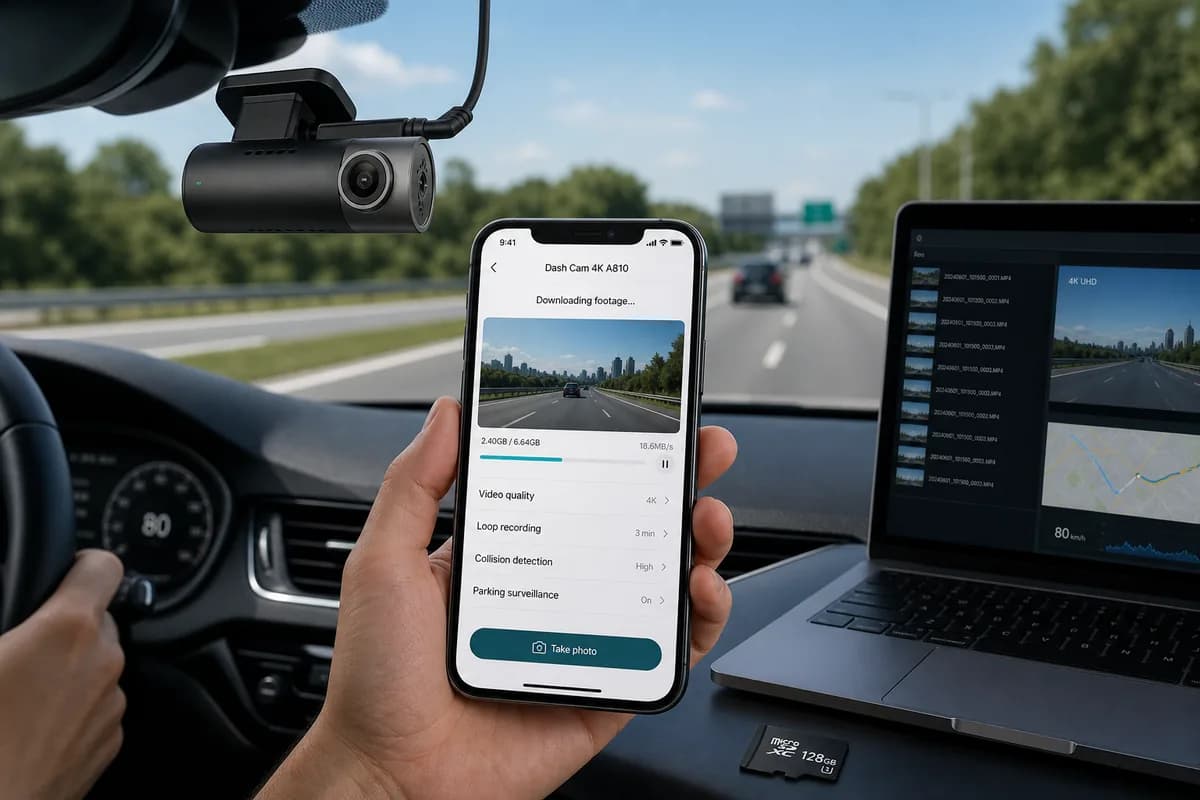
70mai is een van de snelstgroeiende dashcammerken van Azië, met populaire modellen zoals de A500S, A800S, Omni en Pro Plus+ die miljoenen rijmomenten vastleggen in meer dan 150 landen. Of u nu 70mai dashcam-video's moet downloaden voor verzekeringsclaims, YouTube-uploads of het bewaren van bewijsmateriaal, deze uitgebreide gids behandelt alle drie de downloadmethoden: WiFi-app-overdracht, SD-kaartextractie en toegang tot cloudopslag.
Meer dan 72% van de 70mai-gebruikers weet niet hoe ze hun beeldmateriaal op de juiste manier moeten downloaden en beheren totdat er een incident plaatsvindt, waarbij vaak beschadigde bestanden, overschreven opnamen of incompatibele formaten worden ontdekt. Deze handleiding zorgt ervoor dat u uw 70mai-beelden veilig en efficiënt kunt ophalen, plus hoe u gezichten en kentekenplaten kunt vervagen voordat u deze online deelt, om te voldoen aan privacyregelgeving zoals AVG, DPDP Act, CCPA en andere wetten op gegevensbescherming.
PH11
Waarom 70mai Dashcam-beelden downloaden?
Eigenaren van 70mai dashcam downloaden beeldmateriaal om verschillende kritische redenen:
Verzekeringsclaims en bewijs van ongevallen: de superieure beeldkwaliteit van 70mai (tot 4K op de A800S) biedt kristalhelder bewijs van fouten bij ongevallen. Volgens gegevens uit de verzekeringssector verkort het dashcam-bewijs de tijd voor het oplossen van claims met 45% en worden frauduleuze claims ter waarde van miljarden per jaar voorkomen.
YouTube en delen via sociale media: populaire dashcamkanalen tonen verkeersincidenten, mooie autoritten en ongebruikelijke gebeurtenissen. Makers genereren inkomsten uit 70mai-beeldmateriaal met miljoenen views op platforms als YouTube, TikTok en Instagram.
Bewijs uit wetshandhaving: Politiediensten wereldwijd accepteren 70mai-beelden voor onderzoek naar vluchtmisdrijven, verkeersovertredingen en strafrechtelijk bewijsmateriaal. De functies ADAS (Advanced Driver Assistance System) op 70mai Omni maken het bijzonder waardevol voor professionele documentatie.
Vlootbeheer en commercieel gebruik: Bedrijven downloaden 70mai-beelden voor chauffeurstraining, veiligheidsaudits, aansprakelijkheidsbescherming en documentatie over de naleving van verzekeringsverplichtingen.
Persoonlijk archief en memorabele reizen: bewaar mooie routes, herinneringen aan roadtrips, ontmoetingen met wilde dieren of ongewone incidenten die zijn vastgelegd tijdens dagelijkse woon-werkverkeer.
Het privacyprobleem waar niemand over praat
Dit is wat de meeste 70mai-eigenaren zich niet realiseren: elk onscherp gezicht en kentekenplaat in uw beeldmateriaal is persoonlijk identificeerbare informatie (PII) beschermd onder strikte privacywetten:
- AVG (Europa): boetes tot € 20 miljoen of 4% van de jaarlijkse wereldwijde omzet voor privacyschendingen
- DPDP Act (India): boetes tot ₹ 250 crore voor het niet beschermen van persoonlijke gegevens
- CCPA (Californië): maximaal $ 7.500 per overtreding voor het ongeautoriseerd delen van PII
- BIPA (Illinois, VS): $875+ miljoen betaald aan biometrische privacyschikkingen sinds 2020
- PIPEDA (Canada): Boetes tot $100.000 CAD voor inbreuken op de privacy
Voordat u 70mai-dashcamvideo's openbaar deelt, moet u herkenbare gezichten en kentekenplaten vervagen, tenzij u uitdrukkelijke schriftelijke toestemming heeft, wat onpraktisch is voor omstanders, voetgangers en andere voertuigen op verkeersbeelden.
Methode 1: Download 70mai Dashcam-video's via SD-kaart (snelste methode)
De SD-kaartoverdrachtmethode is de snelste en meest betrouwbare manier om grote videobestanden van uw 70mai-dashcam te downloaden. Perfect voor bulkdownloads, 4K-beeldmateriaal met hoge resolutie of wanneer WiFi niet beschikbaar is.
Stap 1: Veilig uitschakelen en SD-kaart verwijderen
- Zet uw 70mai-dashcam uit of wacht tot de opname stopt (meestal 5-10 seconden nadat de motor is uitgeschakeld)
- Zoek de SD-kaartsleuf (meestal aan de zijkant of onderkant van de camera, afgedekt door een rubberen flap)
- Druk zachtjes om de microSD-kaart uit te werpen (trek NIET met kracht - dit kan het veermechanisme beschadigen)
- Ga voorzichtig te werk om statische ontlading of vingerafdrukken op de gouden contacten te voorkomen 70mai-specifieke tip: Zorg er bij 70mai A800S 4K-modellen voor dat de camera's aan de voor- en achterzijde zijn gestopt met opnemen voordat u de kaart verwijdert. De LED-indicator stopt met knipperen wanneer deze veilig kan worden verwijderd.
Pro-tip: Bewaar een reserve, duurzame microSD-kaart in uw auto. Verwissel kaarten in plaats van de kaart die u gebruikt te verwijderen, zodat uw dashcam kan blijven opnemen terwijl u beeldmateriaal downloadt.
Stap 2: Plaats de SD-kaart in uw computer
Voor computers met ingebouwde SD-kaartlezers:
- Plaats de microSD-kaart in een SD-adapter van volledige grootte (meestal meegeleverd met de kaart)
- Plaats de adapter in de SD-kaartsleuf van uw computer
- Wacht tot de schijf verschijnt in Verkenner (Windows) of Finder (Mac)
Voor computers zonder SD-kaartlezers:
- Gebruik een USB microSD-kaartlezer (beschikbaar voor $ 5-20 op Amazon of AliExpress)
- Sluit de lezer aan op een USB-poort (USB 3.0 voor hogere snelheden)
- Plaats de microSD-kaart in de lezer
- Wacht tot de schijf is geactiveerd en verschijnt
Stap 3: Navigeer naar 70mai-videobestanden
- Open Verkenner (Windows) of Finder (Mac)
- Zoek uw SD-kaartstation (meestal aangeduid met "NO NAME", "70MAI" of het kaartmerk)
- Navigeer naar de 70mai-mapstructuur:
- map NORMAL: continue lusopnamen (segmenten van 1-3 minuten)
- map EMERGENCY: door G-sensor geactiveerde incidentopnamen (plotseling remmen, botsingen, botsingen)
- map PARKING: opnamen in parkeermodus (indien ingeschakeld op A500S, A800S, Omni)
- map PHOTO: stilstaande beelden vastgelegd via app of spraakopdracht
- map TIMELAPSE: time-lapse-opnamen (Omni-model)
Bestandsnaamgevingsconventie: 70mai-bestanden volgen doorgaans het patroon PH1 (voorkant) of PH2 (achterkant op modellen met dubbele camera) waarbij:
- PH3 = Opnemen
- PH4 = Datum
- PH5 = Tijd (24-uursformaat)
- PH6 = Camera aan de voorkant, PH7 = Camera aan de achterkant
Stap 4: Kopieer bestanden naar uw computer
- Selecteer de video's die u wilt downloaden (houd Ctrl/Cmd ingedrukt om meerdere bestanden te selecteren)
- Klik met de rechtermuisknop en kies Kopiëren, of druk op Ctrl+C (Windows) / Cmd+C (Mac)
- Navigeer naar uw doelmap (bijvoorbeeld Bureaublad, Documenten, Video's, of maak een map "70mai_Archive")
- Klik met de rechtermuisknop en kies Plakken, of druk op Ctrl+V (Windows) / Cmd+V (Mac)
- Wacht tot de overdracht is voltooid
Typische overdrachtssnelheden:
- SD-kaart klasse 10: 20-40 MB/s
- UHS-I (U1): 40-80 MB/s
- UHS-II (U3): 80-150 MB/s
- USB 3.0-lezer: tot 100 MB/s
70mai bestandsgroottes (bij benadering):
- 1080p (A500S): ~200-250 MB per minuut
- 2K (Pro Plus+): ~300-400 MB per minuut
- 4K (A800S): ~500-600 MB per minuut
- Camera aan de achterzijde: ~100-150 MB per minuut (meestal 1080p)
Stap 5: Veilig uitwerpen en opnieuw plaatsen
Vensters:
- Klik op het pictogram "Hardware veilig verwijderen en media uitwerpen" in het systeemvak (rechtsonder)
- Selecteer uw SD-kaartstation
- Wacht op het bevestigingsbericht 'Veilig om hardware te verwijderen'
- Verwijder de kaartlezer of SD-kaart
Mac:
- Klik met de rechtermuisknop op het stationspictogram op uw bureaublad
- Selecteer "[stationnaam] uitwerpen"
- Wacht tot het pictogram van het bureaublad verdwijnt
- Verwijder de kaart
Plaats de SD-kaart opnieuw in uw 70mai-dashcam, zorg ervoor dat deze op zijn plaats klikt en controleer of de opname normaal wordt hervat. De LED moet beginnen te knipperen om een actieve opname aan te geven.
SD-kaartoverdracht: voor- en nadelen
Voordelen:
- ✅ Hoogste overdrachtssnelheid (geen WiFi-knelpunt, vooral voor 4K-beeldmateriaal)
- ✅ Werkt volledig offline zonder smartphone of internetverbinding
- ✅ Kan de beelden van een hele dag of week in één keer overbrengen
- ✅ Meest betrouwbare methode voor grote bestanden
- ✅ Geen batterijverbruik op dashcam of smartphone
** Nadelen **:
- ❌ Vereist fysieke toegang tot dashcam (moet geparkeerd zijn)
- ❌ Risico op corruptie van de SD-kaart als deze niet correct wordt uitgeworpen
- ❌ SD-kaartlezer nodig voor computers zonder ingebouwde slots
- ❌ Kan geen voorbeeld van de beelden bekijken voordat hele bestanden zijn gedownload
- ❌ De opname pauzeert terwijl de SD-kaart wordt verwijderd
PH12
Methode 2: Downloaden via de 70mai-app (WiFi-overdracht)
Met de 70mai-app kunt u dashcambeelden draadloos downloaden rechtstreeks naar uw smartphone, perfect voor snelle toegang, delen onderweg of wanneer u geen toegang heeft tot een computer.
Stap 1: Download de 70mai-app
Voor iPhone:
- Open de App Store
- Zoek naar "70mai" of "70mai Dash Cam"
- Download en installeer de officiële 70mai-app
- Vereist iOS 11.0 of hoger
- App-grootte: ~150 MB
Voor Android:
- Open Google Play Store
- Zoek naar "70mai" of "70mai Dash Cam"
- Download en installeer de officiële app
- Vereist Android 5.0 of hoger
- App-grootte: ~140 MB
Compatibele 70mai-modellen: A500S, A800S, Omni, Pro Plus+, M500, D05, D07, D08, 1S, 4K A810 en de meeste modellen uitgebracht na 2019.
Opmerking: Sommige oudere modellen (zoals de originele Smart Dash Cam) gebruiken mogelijk een andere app. Controleer de handleiding van uw model voor bevestiging.
Stap 2: Schakel WiFi in op uw 70mai Dashcam
Voor touchscreen-modellen (A800S, Omni):
- Zet uw 70mai dashcam aan (aansluiten op voertuigvoeding of zorg voor voldoende batterij)
- Tik op het scherm om het te activeren
- Veeg omlaag vanaf de bovenkant om toegang te krijgen tot de snelle instellingen
- Tik op het WiFi-pictogram om WiFi in te schakelen
- Noteer de WiFi-netwerknaam (SSID): meestal "70mai_####", waarbij #### de unieke identificatie van uw camera is
- Noteer het WiFi-wachtwoord: standaard is dit meestal "12345678" of afgedrukt op een label in de SD-kaartsleuf
Voor modellen zonder touchscreen (A500S, Pro Plus+):
- Schakel de dashcam in
- Houd de WiFi-knop (meestal gemarkeerd met een WiFi-symbool) gedurende 3 seconden ingedrukt
- De WiFi-LED-indicator begint blauw/wit te knipperen
- Het netwerk "70mai_####" wordt zichtbaar voor apparaten in de buurt
- Standaardwachtwoord: "12345678" (kan worden gewijzigd in de app-instellingen)
Alternatief voor stembediening (op ondersteunde modellen):
- Zeg gewoon "Hallo 70mai, schakel WiFi in" en de stemassistent activeert de WiFi-modus
Stap 3: Verbind uw smartphone met Dashcam WiFi
iPhone:
- Open Instellingen → WiFi
- Zoek het netwerk van uw 70mai dashcam (bijvoorbeeld "70mai_A500S_1234")
- Tik op de netwerknaam
- Voer het wachtwoord in (standaard: "12345678")
- Tik op Deelnemen of Verbinden
- Wacht tot het vinkje verschijnt
Android:
- Open Instellingen → WiFi of Verbindingen
- Scan naar beschikbare netwerken
- Selecteer uw 70mai-netwerk (bijvoorbeeld "70mai_####")
- Voer het wachtwoord in
- Tik op Verbinden
- Bevestig de verbinding (je ziet de status 'Verbonden')
Belangrijke opmerking: Wanneer u verbonden bent met de WiFi van de dashcam, verliest u tijdelijk de internettoegang. Je telefoon communiceert nu rechtstreeks met de camera via een lokaal WiFi-netwerk, niet via je thuisrouter of mobiele data. Dit is normaal en te verwachten.
Stap 4: Open de 70mai-app en koppel het apparaat
- Start de 70mai-app op uw smartphone
- De app zou uw 70mai-dashcam in de buurt automatisch moeten detecteren
- Indien niet automatisch gedetecteerd:
- Tik op het pictogram "+" of de knop "Apparaat toevoegen"
- Selecteer uw 70mai-model uit de lijst (A500S, A800S, Omni, enz.)
- Tik op "Volgende" en volg de aanwijzingen op het scherm
- Voltooi het koppelen door de verbinding te bevestigen
- Mogelijk wordt u gevraagd een 70mai-account aan te maken of in te loggen
- Wacht op het bevestigingsscherm voor de verbinding
Eerste installatie: Mogelijk wordt u gevraagd de dashcamfirmware bij te werken. Voor de beste compatibiliteit wordt aanbevolen deze update te voltooien, maar u kunt dit overslaan en later bijwerken.
Stap 5: Blader door en download video's
- Tik in de 70mai-app op het pictogram "Afspelen" of "Album"
- Je ziet videomappen geordend op type:
- Normaal: continue lusopnamen
- Noodsituatie: door G-sensor geactiveerde incidentopnamen
- Parkeren: bewaking parkeermodus (indien ingeschakeld)
- Foto: stilstaande beelden
- Blader door thumbnails met datum-/tijdstempels
- Tik op een videominiatuur om er een voorbeeld van te bekijken
- Gebruik de tijdlijnscrubber om door het beeldmateriaal te navigeren
- Tik op het downloadpictogram (pijl naar beneden, meestal in de rechterbovenhoek)
- Selecteer resolutie (indien meerdere opties beschikbaar):
- Hoge kwaliteit: originele resolutie (groter bestand, langzamere download)
- Gemiddelde kwaliteit: gecomprimeerd voor snellere overdracht
- Wacht tot de overdracht is voltooid (voortgangsbalk geeft de downloadstatus weer)
- Video's worden opgeslagen op de standaardlocatie van uw telefoon:
- iPhone: Foto's-app → Albums → "70mai" of "Video's"
- Android: Galerij → map "70mai" of map "Video's".
Downloadsnelheden (typisch):
- 5-15 MB/s via WiFi (langzamer dan SD-kaart)
- Een 1080p-clip van 1 minuut: ~30-45 seconden om te downloaden
- Een 4K-clip van 5 minuten: ~5-8 minuten om te downloaden
Stap 6: Verbreek de verbinding en deel
- Verlaat de 70mai-app wanneer alle downloads zijn voltooid
- Verbind uw telefoon opnieuw met uw gewone WiFi-netwerk of mobiele data:
- iPhone: Instellingen → WiFi → Selecteer uw WiFi thuis
- Android: Instellingen → WiFi → Selecteer uw netwerk
- Gedownloade video's zijn nu toegankelijk in de fotobibliotheek van je telefoon
- Deel met cloudopslag (Google Drive, iCloud, Dropbox), sociale media of berichtenapps
- Bewerk indien nodig met behulp van telefoonvideo-editors voordat u deelt
Pro-tip: download meerdere clips in batch door meerdere miniaturen tegelijk te selecteren (lang indrukken om de multi-selectiemodus op de meeste telefoons in te schakelen).
70mai-app: voor- en nadelen
Voordelen:
- ✅ Het is niet nodig om de SD-kaart te verwijderen of fysiek toegang te krijgen tot de dashcam
- ✅ Direct downloaden naar smartphone om direct te delen
- ✅ Bekijk beelden voordat u ze downloadt (bewaar telefoonopslag)
- ✅ Handig voor snelle verzekeringsclaims of posts op sociale media
- ✅ Camera-instellingen op afstand aanpassen (resolutie, G-sensorgevoeligheid, parkeermodus, etc.)
- ✅ Liveweergave terwijl geparkeerd (handig voor het monitoren van het voertuig)
- ✅ Spraakbesturing op ondersteunde modellen
** Nadelen **:
- ❌ Aanzienlijk lagere overdrachtssnelheid dan SD-kaartmethode (vooral voor 4K)
- ❌ Trekt de batterij van zowel de dashcam als de smartphone leeg
- ❌ Beperkt WiFi-bereik (meestal 3 tot 7 meter van het voertuig)
- ❌ Kan grote batches niet efficiënt downloaden
- ❌ Vereist dat de telefoon tijdens de overdracht verbonden blijft
Methode 3: Downloaden via 70mai Cloud (automatische back-up)
70mai Cloud (beschikbaar op A500S, A800S, Omni en bepaalde nieuwere modellen) uploadt automatisch noodopnamen naar veilige cloudopslag en biedt zo redundante back-up, zelfs als uw dashcam wordt gestolen of beschadigd.
Stap 1: 70mai Cloud instellen
- Verifieer compatibiliteit: Controleer of uw 70mai-model cloudopslag ondersteunt (zoek naar de 'Cloud'-badge op de productverpakking of specificaties)
- Open de 70mai-app op uw smartphone
- Navigeer naar Instellingen → Cloudservice
- Maak een 70mai-account als je dat nog niet hebt gedaan (e-mailadres + wachtwoord)
- Kies een abonnement:
- Gratis niveau: 1 GB opslagruimte, 24 uurs retentie (varieert per regio)
- Basisabonnement: 7 dagen opslag, 5 GB, ~$2,99/maand
- Premium-abonnement: 30 dagen opslag, 20 GB, ~$9,99/maand
- Ultieme abonnement: 90 dagen opslag, 50 GB, ~$19,99/maand (Prijzen variëren per land)
- Dashcam verbinden met internet:
- Via smartphone WiFi-hotspot (deel de mobiele data van uw telefoon)
- Via 70mai app WiFi-bridge wanneer geparkeerd in de buurt van WiFi thuis
- Via ingebouwde 4G LTE (op bepaalde modellen zoals 70mai Omni)
Stap 2: Schakel automatische cloudupload in
- Ga in de 70mai-app naar Instellingen → Cloudservice
- Schakel "Automatisch uploaden" in op AAN
- Selecteer uploadtriggers:
- Alleen noodopnamen (aanbevolen voor gratis/basisabonnementen)
- Alle opnames (vereist een premium abonnement met meer opslagruimte)
- Incidenten in de parkeermodus (bewegingsdetectie, botsingsdetectie)
- Kies uploadkwaliteit:
- Originele kwaliteit: Volledige resolutie (gebruikt meer gegevens en opslagruimte)
- Gecomprimeerd: kleinere bestandsgrootte, sneller uploaden
- Stel uploadvoorwaarden in:
- Alleen WiFi: Alleen uploaden wanneer verbonden met WiFi (bespaart mobiele data)
- WiFi + mobiele data: upload op elk gewenst moment (sneller, gebruikt mobiele data)
Opmerking: Uploaden naar de cloud gebeurt op de achtergrond wanneer de dashcam met internet is verbonden. Door de G-sensor geactiveerde gebeurtenissen krijgen prioriteit voor onmiddellijke upload.
Stap 3: Toegang tot cloudopslag en downloaden
Via de 70mai-app:
- Open de 70mai-app
- Tik op het pictogram "Cloud" of "Cloudopslag"
- Blader door geüploade video's, geordend op:
- Datum en tijd
- Type evenement (noodgeval, parkeren)
- Camera (voor, achter)
- Tik op een video om deze te streamen/bekijken
- Tik op downloadpictogram om op te slaan op de telefoon
- Videodownloads naar de galerij van de telefoon
Via het 70mai-webportaal (indien beschikbaar in uw regio):
- Bezoek cloud.70mai.com of het officiële webportaal
- Log in met uw 70mai-accountgegevens
- Navigeer naar "Mijn video's" of "Cloudbibliotheek"
- Selecteer de video die je wilt downloaden
- Klik op de knop "Downloaden"
- Video wordt opgeslagen in de map Downloads van uw computer
Stap 4: Beheer cloudopslag
Verwijder oude beelden:
- Open het Cloud-gedeelte in de app
- Houd video's lang ingedrukt om meerdere te selecteren
- Tik op het pictogram Verwijderen
- Bevestig het verwijderen
Retentie verlengen:
- Upgrade abonnement voor langere bewaarperioden
- Download belangrijk bewijsmateriaal naar de lokale opslag voordat het automatisch wordt verwijderd
70mai Cloud: voor- en nadelen
Voordelen:
- ✅ Automatische back-up van noodopnames (geen handmatige tussenkomst)
- ✅ Toegang tot beeldmateriaal overal ter wereld (u hoeft niet in de buurt van een voertuig te zijn)
- ✅ Beschermt bewijsmateriaal, zelfs als de dashcam wordt gestolen of beschadigd of als de SD-kaart defect raakt
- ✅ Geen fysiek SD-kaartbeheer vereist
- ✅ Direct delen via weblink (bij sommige abonnementen)
- ✅ Bewaking op afstand van geparkeerd voertuig
** Nadelen **:
- ❌ Vereist doorlopende abonnementskosten na de gratis laag
- ❌ Uploadt alleen nood-/geselecteerde opnames (geen continu beeldmateriaal)
- ❌ Heeft een constante of periodieke internetverbinding nodig (mobiel datagebruik)
- ❌ Beperkte opslagcapaciteit op lagere abonnementen
- ❌ Gecomprimeerde videokwaliteit bij sommige abonnementen (om bandbreedte te besparen)
- ❌ Privacykwesties (beeldmateriaal opgeslagen op cloudservers)
Voordat je deelt: gezichten en kentekenplaten vervagen in 70mai-video's
Kritische privacystap: Voordat u 70mai dashcam-beelden uploadt naar YouTube, TikTok, Instagram, verzekeringsportals of een ander openbaar platform, moet u alle identificeerbare gezichten en kentekenplaten vervagen om:
- Voldoen aan de AVG, DPDP Act, CCPA en wereldwijde privacywetten (zie hierboven genoemde boetes)
- Bescherm uzelf tegen wettelijke aansprakelijkheid als omstanders of andere bestuurders bezwaar maken tegen het filmen zonder toestemming
- Voorkom identiteitsdiefstal en stalking: kentekenplaten kunnen worden gebruikt om voertuigeigenaren, adressen en persoonlijke informatie te traceren
- Voldoe aan het YouTube-beleid voor het genereren van inkomsten: onscherpe gezichten kunnen in strijd zijn met het inhoudsbeleid en resulteren in demonetisering of waarschuwingen
- Voldoe aan de vereisten van verzekeringsmaatschappijen: veel verzekeraars vereisen geredigeerde beelden bij het indienen van claims om de privacy van derden te beschermen
- Vermijd lasterclaims: als u compilaties van 'bad driver' of 'road rage' plaatst, stellen onscherpe gezichten u bloot aan mogelijke rechtszaken
Waarom handmatig vervagen niet werkt voor 70mai-beelden
70mai dashcam-video's bieden unieke uitdagingen die handmatige vervaging onpraktisch maken:
- Bewegende voertuigen: gezichten en kentekenplaten bewegen op onvoorspelbare wijze over het frame, waardoor handmatige tracking frame voor frame nodig is
- Meerdere onderwerpen tegelijk: een typisch stadsverkeersfragment van 2 minuten kan 30-50+ kentekenplaten en tientallen gezichten bevatten
- Variabele kwaliteit: afstand, lichtomstandigheden, bewegingsonscherpte en camerahoek maken detectie moeilijk
- Tijdsbeperkingen: handmatig vervagen in Adobe Premiere Pro, DaVinci Resolve of Final Cut Pro kan 3-8 uur per clip van 5 minuten duren**
- Hoge resolutiecomplexiteit: 4K-beeldmateriaal van de A800S heeft 4x meer pixels om bij te houden dan 1080p
- Dubbele camerabeelden: modellen met camera aan de voor- en achterzijde verdubbelen de werklast
De BGBlur-oplossing voor 70mai Dashcam-video's
BGBlur.com automatiseert de privacybescherming voor dashcambeelden met behulp van AI-aangedreven gezichts- en kentekendetectie en tracking.
Waarom BGBlur perfect is voor 70mai-opnamen
- Automatische detectie: geavanceerde AI vindt alle gezichten en kentekenplaten in uw video, waaronder:
- Verre of gedeeltelijk verduisterde platen (reflecties, vuil, hoeken)
- Gezichten in zijspiegels en reflecties op de voorruit
- Bewegende voertuigen met verschillende snelheden en hoeken
- Motoren, fietsen en voetgangers
- Meerdere platen tegelijk in druk verkeer
-
Frame-nauwkeurige tracking: Vervagingsmaskers blijven gedurende de hele video nauwkeurig vergrendeld op onderwerpen, zelfs tijdens:
- Cameratrilling en trillingen op de weg (gebruikelijk bij dashcams)
- Snelle rijstrookveranderingen en bochten
- Voertuigen die het frame binnenkomen en verlaten
- Acceleratie en remmen
- Dag-nachtovergangen
-
Snelle verwerking: een typische 70mai dashcam-video van 5 minuten (1080p of 4K) wordt in 2-6 minuten verwerkt, afhankelijk van de complexiteit
-
Meerdere vervagingsstijlen:
- Gaussiaanse vervaging: natuurlijk ogende, professionele uitstraling (aanbevolen voor YouTube)
- Pixelatie: sterkere anonimisering, retro-esthetiek
- Effen kleurblokkering: volledige redactie voor maximale privacy (overheid/wetshandhaving)
-
Batchverwerking: upload meerdere 70mai-clips en verwerk ze tegelijkertijd (tijdbesparend voor makers van inhoud)
-
Hoge kwaliteit exporteren: Behoudt de originele videokwaliteit en resolutie (1080p, 2K, 4K) zonder hercompressieartefacten
70mai Dashcam-video's vervagen: proces in 3 stappen
Stap 1: Upload uw 70mai-video naar BGBlur
- Ga naar BGBlur.com/en/upload
- Selecteer vervagingstype:
- Face Blur: voor video's met voetgangers of mensen in stilstaande voertuigen
- Kentekenvervaging: voor verkeersbeelden (meest gebruikelijk voor dashcams)
- Zowel gezicht als kentekenplaat: voor uitgebreide privacybescherming (aanbevolen)
- Sleep en zet uw 70mai MP4-bestand neer of klik op "Bestand kiezen" om te bladeren
- Ondersteunde formaten: MP4, MOV, AVI (alle 70mai-exportformaten zijn compatibel)
- Maximale bestandsgrootte: 2 GB per bestand (de meeste dashcam-clips vallen hier ruim onder)
Stap 2: Laat AI detecteren en volgen
- De AI van BGBlur scant automatisch elk frame van uw video
- Gedetecteerde gezichten en kentekenplaten worden gemarkeerd in de voorbeeldspeler
- Controleer de detectie-overlay om de uitgebreide dekking te bevestigen
- Pas de instellingen aan indien nodig:
- Vervagingsintensiteit: schuifregelaar van licht (gedeeltelijke privacy) naar zwaar (volledige anonimisering)
- Vervagingsstijl: kies tussen Gaussiaanse vervaging, pixelvorming of effen kleurblokken
- Selectieve vervaging: klik om specifieke kentekenplaten uit te sluiten van vervaging (bijvoorbeeld uw eigen voertuig als dit in spiegels verschijnt)
- Detectiegevoeligheid: verhogen om verder weg gelegen/verduisterde objecten op te vangen, verlagen om valse positieven te verminderen
Stap 3: Verwerken en downloaden
- Klik op de knop "Verwerking starten"
- Wacht op AI-weergave (doorgaans 2-6 minuten voor een 1080p-clip van 5 minuten, langer voor 4K)
- Bekijk een voorbeeld van de wazige video voordat u deze downloadt om de kwaliteit te garanderen
- Download de privacyveilige versie naar uw apparaat
- Deel vol vertrouwen op YouTube, Instagram, TikTok, verzekeringsportals of sociale-mediaplatforms
Privacygarantie: BGBlur verwerkt alle video's veilig op gecodeerde servers en verwijdert automatisch bronbestanden binnen 24 uur na het downloaden. Geen permanente opslag, geen toegang van derden, geen datamining.
PH13
70mai Dashcam-modellen: download compatibiliteitsgids
Alle huidige 70mai dashcam-modellen ondersteunen het downloaden van SD-kaarten en WiFi-apps. Hier is een uitgebreide compatibiliteitsreferentie:
| Model | SD-kaart | WiFi-app | Wolk | Resolutie | Opmerkingen |
|---|---|---|---|---|---|
| 70mai A500S | ✅ | ✅ | ✅ | 2592×1944 | Ingebouwde GPS, nachtzicht, tweekanaalsoptie |
| 70mai A800S | ✅ | ✅ | ✅ | 4K (3840×2160) | Echte 4K, Sony-sensor, ADAS, beste beeldkwaliteit |
| 70mai Omni | ✅ | ✅ | ✅ | 2304×1296 | 360° rotatie, ingebouwde eMMC + SD, 4G LTE-optie |
| 70mai Pro Plus+ | ✅ | ✅ | ✅ | 2592×1944 | ADAS, GPS, 140° groothoek |
| 70mai 4K A810 | ✅ | ✅ | ✅ | 4K (3840×2160) | Nieuwer 4K-model, verbeterd nachtzicht |
| 70mai M500 | ✅ | ✅ | ⚠️ | 2592×1944 | Achteruitkijkspiegelontwerp, tweekanaals |
| 70mei 1S | ✅ | ✅ | ❌ | 1920×1080 | Budgetmodel, basisfuncties |
| 70mai D08 | ✅ | ⚠️ | ❌ | 1920×1080 | Ouder model, beperkte WiFi-functionaliteit |
| 70mai D07 | ✅ | ❌ | ❌ | 1080p | Instapmodel, geen wifi |
Legende:
- ✅ = Volledig ondersteund
- ⚠️ = Gedeeltelijk ondersteund (controleer firmwareversie)
- ❌ = Niet ondersteund
Opmerking: Update altijd naar de nieuwste firmware via de 70mai-app voor de beste compatibiliteit en de nieuwste functies. Firmware-updates voegen vaak cloudondersteuning toe en verbeteren de WiFi-stabiliteit.
Veelvoorkomende downloadproblemen met 70mai oplossen
"Computer herkent SD-kaart niet"
Oplossingen:
- Probeer een andere SD-kaartlezer of USB-poort (USB 3.0 aanbevolen)
- Controleer of de SD-kaartadapter een vergrendelschakelaar aan de zijkant heeft: schuif om te ontgrendelen
- Test de SD-kaart in uw 70mai-dashcam om te controleren of deze functioneert
- Probeer de kaart in een ander apparaat (telefoon, camera) om kaartfouten uit te sluiten
- Update de stuurprogramma's van de SD-kaartcontroller van uw computer via Apparaatbeheer (Windows) of Software-update (Mac)
- Formatteer de kaart in de dashcam (WAARSCHUWING: hierdoor wordt alle inhoud verwijderd – eerst een back-up)
- Vervang door een nieuwe, duurzame SD-kaart als de corruptie aanhoudt
"70mai-app maakt geen verbinding met dashcam WiFi"
Oplossingen:
- Controleer of WiFi is ingeschakeld op de dashcam (controleer op WiFi-LED-indicator of schermpictogram)
- Zorg ervoor dat uw telefoon is verbonden met het WiFi-netwerk van de dashcam (70mai_####), NIET met uw WiFi thuis
- Schakel mobiele data tijdelijk uit op uw telefoon (Android: Instellingen → Datagebruik → Mobiele data UIT)
- Start zowel de 70mai-app als de dashcam volledig opnieuw op
- Plaats uw telefoon dichter bij het voertuig (WiFi-bereik is doorgaans 3 tot 7 meter)
- Update de 70mai-app naar de nieuwste versie van App Store/Play Store
- Reset dashcam WiFi-instellingen: Instellingen → WiFi → WiFi resetten
- Controleer op dashcam-firmware-updates via de app (Instellingen → Firmware-update)
- Probeer het WiFi-netwerk op uw telefoon te vergeten en opnieuw verbinding te maken
- Schakel VPN uit op uw telefoon als deze actief is
"Videobestanden zijn beschadigd of kunnen niet worden afgespeeld"
Oplossingen:
- Probeer te spelen met VLC Media Player (gratis, ondersteunt meer codecs dan standaardspelers)
- Installeer codec-pakketten: K-Lite Codec Pack (Windows) of Elmedia Player (Mac)
- Verwijder de SD-kaart niet terwijl de dashcam actief aan het opnemen is (wacht tot de LED stopt met knipperen)
- Gebruik SD-kaarten met hoge duurzaamheid die speciaal zijn ontworpen voor dashcams (SanDisk High Endurance, Samsung PRO Endurance)
- Formatteer de SD-kaart maandelijks met de formatteerfunctie van dashcam om fouten in het bestandssysteem te voorkomen
- Zorg ervoor dat de dashcam een stabiele stroomvoorziening heeft. Controleer de 12V-stopcontactaansluiting van het voertuig
- Vervang de SD-kaart als deze meer dan 18-24 maanden oud is (beperkte schrijfcycli)
- Controleer het bestandssysteem: de dashcam moet formatteren als FAT32 (voor kaarten ≤32GB) of exFAT (voor kaarten >32GB)
"WiFi-overdracht is extreem traag"
Oplossingen:
- Plaats de telefoon dichter bij de dashcam (binnen 3-5 meter voor optimale snelheid)
- Sluit alle achtergrondapps op uw telefoon die mogelijk CPU/geheugen gebruiken
- Schakel mobiele data en Bluetooth tijdelijk uit tijdens de overdracht
- Download eerst kleinere clips via WiFi, sla grote bestanden/batches op voor de SD-kaartmethode
- Start de WiFi-verbinding van uw telefoon opnieuw op (schakel WiFi uit/aan)
- Wis de cache van de 70mai-app: App-instellingen → Opslag → Cache wissen (Android) of app opnieuw installeren (iOS)
- Update de dashcam-firmware: nieuwere versies verbeteren vaak de WiFi-overdrachtssnelheden
- Vermijd WiFi-interferentie van andere apparaten (routers, magnetrons, babyfoons)
"Gedownloade video heeft geen GPS-gegevens of tijdstempel"
Oplossingen:
- Controleer of GPS is ingeschakeld in de dashcam-instellingen (Instellingen → GPS → AAN)
- Wacht op ontvangst van het GPS-signaal (kan 1-3 minuten duren na het starten van de auto, vooral in een ondergrondse parkeergarage)
- Gebruik 70mai Desktop Player of 70mai app om ingebedde GPS-gegevens te bekijken; standaardspelers geven deze mogelijk niet weer
- Controleer of uw videospeler GPS-metagegevens ondersteunt (VLC, PotPlayer ondersteunen GPS-tracks)
- Zorg ervoor dat de GPS-antenne niet wordt geblokkeerd (op modellen met externe GPS-antenne)
- Sommige videobewerkingssoftware verwijdert de GPS-gegevens bij het exporteren. Gebruik de "Kopieer"-modus in plaats van opnieuw te coderen
- Tijdstempel-overlay: inschakelen in Instellingen → Stempel → Datum/tijd AAN
"70mai Cloud uploadt geen video's"
Oplossingen:
- Controleer actief cloudabonnement (check in app: Instellingen → Cloudservice → Abonnementsstatus)
- Zorg ervoor dat de dashcam een internetverbinding heeft:
- Controleer of de telefoonhotspot actief is als u WiFi-bridge gebruikt
- Controleer het 4G LTE-signaal op modellen met ingebouwde mobiele telefoon
- Controleer het quotum voor cloudopslag: de gratis laag is mogelijk vol (upgradeplan of verwijder oud beeldmateriaal)
- Zorg ervoor dat "Automatisch uploaden" is ingeschakeld: Instellingen → Cloud → Automatisch uploaden AAN
- Controleer of de uploadtriggers correct zijn ingesteld (noodopnamen, parkeermodus, enz.)
- Controleer de uploadvoorwaarden: als deze is ingesteld op 'Alleen WiFi', zorg er dan voor dat de dashcam is verbonden met WiFi
- Gevoeligheid van de G-sensor: Als er geen noodopnamen worden geactiveerd, verhoogt u de gevoeligheid van de G-sensor
- Start de dashcam opnieuw en maak opnieuw verbinding met internet
- Neem contact op met de ondersteuning van 70mai: problemen met de cloudservice kunnen regionaal/serverzijdig zijn
Beste praktijken voor het beheren van 70mai Dashcam-beelden
1. Gebruik hoogwaardige en duurzame SD-kaarten
Top aanbevolen SD-kaarten voor 70mai:
- SanDisk High Endurance 64GB of 128GB — Meest populaire keuze, speciaal ontworpen voor dashcams
- Samsung PRO Endurance 128 GB of 256 GB — Uitstekende duurzaamheid, langere garantie
- Lexar High-Endurance 64GB — Budgetvriendelijk alternatief met goede betrouwbaarheid
- Kingston Canvas Endurance 64 GB of 128 GB — Goede prijs-kwaliteitverhouding
Minimale specificaties:
- Snelheidsklasse: minimaal klasse 10
- UHS-snelheidsklasse: U3 (minimaal 30 MB/s schrijfsnelheid) — vereist voor 4K-modellen
- Capaciteit: 64 GB aanbevolen (balanceert kosten en opslag), 128 GB voor 4K of lange reizen
- Uithoudingsvermogen: zoek naar kaarten met het label 'High Endurance' of 'Dashcam'
Waarom het ertoe doet: gewone SD-kaarten zijn ontworpen voor incidenteel schrijven (foto's, video's). Dashcam-kaarten moeten 24/7 continu worden overschreven, waardoor standaardkaarten snel verslijten, wat leidt tot corruptie en storingen.
2. Regelmatig SD-kaartonderhoud
- Maandelijks formatteren met behulp van de ingebouwde formatteerfunctie van de dashcam (Instellingen → Formatteren), NIET computerformatteren (behoudt de optimale bestandssysteemstructuur)
- Elke 12-18 maanden vervangen — SD-kaarten hebben beperkte schrijfcycli (zelfs kaarten met een hoge duurzaamheid gaan achteruit)
- Houd een reserve in het handschoenenkastje van uw auto voor noodgevallen of om te wisselen
- Controleer regelmatig op fouten door recente opnamen af te spelen
- Vermijd vullen tot 100% — laat wat ruimte vrij voor optimale prestaties
3. Organiseer gedownloade beelden systematisch
Creëer een logische mappenstructuur op uw computer:
PH0
Beste praktijken voor naamgeving:
- PH8
- Voorbeeld: PH9
- Inclusief camerapositie (voor/achter) voor opstellingen met twee camera's
- Voeg het voorvoegsel PH10 toe aan privacyveilige versies
4. Maak onmiddellijk en redundant een back-up van kritieke beelden
Voor belangrijke clips (ongevallen, incidenten, bewijsmateriaal, memorabele momenten):
- Kopiëren naar meerdere locaties:
- Primair: harde schijf van de computer
- Secundair: externe USB-harde schijf of SSD
- Tertiair: cloudopslag (Google Drive, Dropbox, OneDrive, iCloud)
- Vertrouw niet alleen op de SD-kaart — kaarten kunnen plotseling defect raken, vooral na incidenten (schokschade)
- Uploaden naar de cloud binnen 24 uur na significante incidenten
- Maak zowel originele EN wazige versies: Bewaar origineel voor officieel gebruik (verzekeringen, politie), wazig voor openbaar delen
Voorgestelde back-upworkflow:
- Direct na het incident downloaden van SD-kaart naar computer
- Kopieer het origineel naar een externe schijf
- Verwerk via BGBlur om een privacyveilige versie te maken
- Upload beide versies naar cloudopslag met duidelijke labels
- Formatteer vervolgens pas de SD-kaart of deel deze openbaar
5. Respecteer privacywetten en ethiek
Voordat u 70mai dashcam-video's deelt:
- ✅ Alle gezichten en kentekenplaten vervagen met BGBlur (tenzij toestemming is verkregen)
- ✅ Verwijder of demp audio als gesprekken van omstanders worden vastgelegd (audioprivacywetten in sommige regio's)
- ✅ Controleer lokale en internationale wetten — de legaliteit van dashcam-opnamen verschilt per land/staat
- ✅ Originelen privé houden — deel alleen vage versies openbaar
- ✅ Verkrijg indien mogelijk toestemming (onpraktisch voor verkeersbeelden, daarom is vervaging essentieel)
- ✅ Respecteer privé-eigendom — sommige rechtsgebieden beperken de opname in bepaalde gebieden
Wat je NIET moet doen:
- ❌ Deel geen onscherpe compilaties van 'slechte chauffeurs' of 'road rage' (hierdoor wordt u blootgesteld aan rechtszaken wegens smaad)
- ❌ Plaats geen beeldmateriaal waarmee iemands woonadres of werkplek kan worden geïdentificeerd
- ❌ Genereer geen inkomsten met de gelijkenissen van anderen zonder toestemming (YouTube kan hiervoor demonetiseren)
- ❌ Deel geen expliciete ongevalsbeelden met identificeerbare slachtoffers (ethische en juridische kwesties)
Juridische overwegingen: wanneer moet u delen (en wanneer niet)
Delen met verzekeringsmaatschappijen en wetshandhaving
Verstrek altijd origineel, onbewerkt beeldmateriaal aan:
- De schadeafdeling van uw verzekeringsmaatschappij
- Verzekering van de tegenpartij (via uw verzekeraar of advocaat)
- Politieagenten wanneer gevraagd voor onderzoek
- Uw advocaat als u juridische stappen onderneemt
Belangrijk:
- Bewaar een persoonlijke kopie voordat u deze indient
- Zorg voor beeldmateriaal op een USB-stick of via een beveiligde uploadlink
- Voeg GPS- en tijdstempelgegevens toe (helpt bij het vaststellen van locatie en tijd)
- Vervaag bewijsmateriaal niet voor officieel gebruik; vervaag alleen voor openbaar delen
Delen op YouTube, TikTok, Instagram en sociale media
Vereiste privacybescherming vóór het posten:
- Vervaag alle gezichten en kentekenplaten met BGBlur.com
- Verwijder grof taalgebruik of laat een pieptoon horen als je inkomsten genereert op YouTube
- Voeg context toe met tekstoverlays waarin de situatie wordt uitgelegd
- Controleer het platformspecifieke beleid:
- YouTube: Dashcam-inhoudsbeleid (staat dashcam-beelden met privacybescherming toe)
- TikTok: communityrichtlijnen over privacy en gevoelige inhoud
- Instagram: Servicevoorwaarden voor inhoud van derden
Het niet vervagen kan resulteren in:
- GDPR-schendingsklachten van inwoners van de EU → boetes tot € 20 miljoen
- Waarschuwingen voor YouTube-accounts, demonetisering of verwijdering wegens privacyschendingen
- Juridische klachten van identificeerbare personen die verwijdering eisen
- Rechtszaken wegens smaad als iemand zonder toestemming negatief wordt neergezet
- Platformverboden wegens herhaalde beleidsschendingen
Gebruik op de werkplek en wagenparkbeheer
Commerciële dashcambeelden (bezorgers, wagenparken, deelritten, enz.) moeten:
- Voldoen aan de privacywetten voor werknemers en vakbondsovereenkomsten
- Voeg zichtbare opnamemeldingen toe in voertuigen (vereist in sommige rechtsgebieden, zoals Californië)
- Wees veilig opgeslagen met beperkte toegang (niet openbaar gedeeld)
- Worden verwijderd na de bewaarperiode (doorgaans 30-90 dagen tenzij incidentgerelateerd)
- Mag alleen worden gebruikt voor legitieme zakelijke doeleinden (veiligheid, training, verdediging tegen aansprakelijkheid)
- Volg de gegevensbeschermingsregels zoals GDPR en CCPA bij het verwerken van werknemers-/klantgegevens
Veelgestelde vragen (uitgebreid)
Hoe lang duurt het om 70mai dashcam-video's te downloaden?
SD-kaartmethode:
- 32 GB aan beeldmateriaal: ~5-10 minuten (afhankelijk van kaartsnelheid en USB-poort)
- 128 GB aan beeldmateriaal: ~15-30 minuten
WiFi-app-methode:
- 1080p-clip van 1 minuut: ~30-60 seconden
- 4K-clip van 1 minuut: ~2-3 minuten
- 1080p-clip van 5 minuten: ~3-5 minuten
Cloud-download:
- Afhankelijk van uw internetsnelheid en cloudserverbelasting
- Meestal vergelijkbaar met de snelheden van WiFi-apps
De overdrachtstijd varieert afhankelijk van de bestandsgrootte, resolutie, snelheidsklasse van de SD-kaart, versie van de USB-poort en verbindingsmethode.
Kan ik 70mai dashcam-video's op mijn telefoon bekijken zonder te downloaden?
Ja, met de 70mai-app kun je video's die op de SD-kaart van je dashcam zijn opgeslagen live bekijken en afspelen** zonder ze naar je telefoon te downloaden. Dit is handig om snel beeldmateriaal te controleren. Voor permanente opslag, bewerking of delen moet u de bestanden echter downloaden. Je kunt ook streamen vanaf 70mai Cloud zonder te downloaden als je een actief cloudabonnement hebt.
Zal het downloaden van video's ze van mijn dashcam verwijderen?
Nee. Bij het kopiëren van video's vanaf de SD-kaart of via de WiFi-app laat u de originelen intact op de SD-kaart. Het downloadproces is niet-destructief.
Om ruimte vrij te maken, moet u handmatig:
- Verwijder ongewenste clips via het menu van de dashcam (Afspelen → Selecteren → Verwijderen)
- Formatteer de SD-kaart via dashcam-instellingen (Instellingen → Formatteren) — WAARSCHUWING: verwijdert ALLE inhoud
Loop-opname zal uiteindelijk oude beelden overschrijven wanneer de kaart vol raakt, maar dit gebeurt niet tijdens downloads.
Welk videoformaat gebruikt 70mai dashcam?
70mai dashcams nemen op in MP4-formaat met behulp van H.264 (AVC) codec voor video en AAC-codec voor audio. Dit formaat is compatibel met:
- Alle grote videospelers (VLC, Windows Media Player, QuickTime, enz.)
- Videobewerkingssoftware (Premiere Pro, DaVinci Resolve, iMovie, enz.)
- Sociale mediaplatforms (YouTube, TikTok, Instagram, Facebook)
- Smartphones (iOS en Android)
Resolutie en bitrate variëren per model:
- 1080p: ~12-15 Mbps
- 2K: ~18-25 Mbps
- 4K: ~30-45 Mbps
Hoeveel opslagruimte heb ik nodig voor 70mai dashcam-video's?
Opslagvereisten (bij benadering):
1080p-beeldmateriaal (70mai 1S, D08):
- ~200-250 MB per minuut
- ~12-15 GB per uur
- Kaart van 64 GB bevat ongeveer 4-5 uur
2K-beeldmateriaal (70mai A500S, Pro Plus+):
- ~300-400 MB per minuut
- ~18-24 GB per uur
- Kaart van 64 GB bevat ongeveer 2,5-3,5 uur
4K-beeldmateriaal (70mai A800S, 4K A810):
- ~500-600 MB per minuut
- ~30-36 GB per uur
- Kaart van 64 GB bevat ongeveer 1,5-2 uur
Dubbele camera (voor + achter): Voeg ~50% meer opslagruimte toe
Aanbevolen SD-kaartformaten:
- Dagelijkse pendelaars: 64 GB (optimaal saldo)
- Lange autoritten: 128 GB
- 4K-opname of dubbele camera: 128 GB of 256 GB
Loop-opname overschrijft automatisch de oudste niet-beveiligde bestanden wanneer de kaart vol is, zodat u geen enorme opslagruimte nodig heeft, tenzij u alles wilt opslaan.
Kan ik 70mai dashcam-video's bewerken voordat ik ze deel?
Ja, maar vervaag EERST gezichten en kentekenplaten met BGBlur, DAN bewerk je de inhoud/lengte:
Basisbewerking (gratis):
- iMovie (Mac/iOS) — eenvoudige knipsels, overgangen, titels
- Windows Video Editor (Windows) — basis bijsnijden, tekstoverlay
- CapCut (mobiel) — populair voor TikTok/Instagram-makers
- DaVinci Resolve (gratis versie) — steile leercurve van professioneel niveau
Professionele redactie (betaald):
- Adobe Premiere Pro — industriestandaard
- Final Cut Pro (Mac) — professionele Mac-bewerking
- Filmora — beginnersvriendelijke betaalde optie
Belangrijke werkstroom:
- Download origineel 70mai-beeldmateriaal
- Verwerk via BGBlur om gezichten/platen te vervagen
- Importeer de wazige versie in bewerkingssoftware
- Bewerk indien nodig (knipsels, kleurcorrectie, muziek, tekst)
- Exporteren en delen
Bewaar altijd de originele, onbewerkte, onscherpe beelden op een veilige locatie voor verzekerings-/juridische doeleinden.
Neemt 70mai dashcam audio op?
Ja, de meeste 70mai-modellen nemen standaard audio op met ingebouwde microfoons. Echter:
Privacyoverwegingen:
- Audio-opname kan in sommige rechtsgebieden illegaal zijn zonder toestemming (met name in staten met toestemming van twee partijen in de VS)
- Controleer de lokale wetgeving voordat u opnamen met audio gebruikt
- U kunt audio uitschakelen in de dashcam-instellingen: Instellingen → Audio-opname → UIT
Voor openbaar delen:
- Demp het geluid of vervang het door royaltyvrije muziek om het volgende te voorkomen:
- Privacyschendingen (privégesprekken vastleggen)
- Problemen met godslastering (demonetisering van YouTube)
- Auteursrechtclaims (als radiomuziek hoorbaar is)
- Uzelf beschuldigen (opgenomen gesprekken kunnen als bewijsmateriaal dienen)
Conclusie: veilig downloaden, verantwoord delen met 70mai
Het downloaden van video's van uw 70mai-dashcam is eenvoudig met de drie methoden die in deze uitgebreide handleiding worden beschreven:
- SD-kaartoverdracht: snelste en meest betrouwbare voor bulkdownloads en 4K-beeldmateriaal met hoge resolutie
- 70mai app WiFi-overdracht: het handigst voor het delen van smartphones en snelle toegang onderweg
- 70mai Cloud: Automatische back-up voor noodopnamen met externe toegang vanaf elke locatie
Kies de beste methode voor uw situatie:
- Snelheid en bulkdownloads nodig? → SD-kaart
- Wilt u gemak en telefoon delen? → 70mai-app
- Automatische back-up en externe toegang nodig? → 70mai-wolk
Belangrijkste afhaalpunt: voordat u ELKE dashcam-opname openbaar deelt (YouTube, TikTok, Instagram, forums, sociale media), MOET u alle gezichten en kentekenplaten vervagen met behulp van BGBlur.com om:
- Bescherm de privacy en voldoe aan de AVG, DPDP Act en CCPA-regelgeving
- Vermijd wettelijke aansprakelijkheid en mogelijke rechtszaken
- Voorkom identiteitsdiefstal en intimidatie
- Voldoe aan het platformbeleid en de vereisten voor het genereren van inkomsten
- Handel ethisch en verantwoordelijk als maker van inhoud
Uw 70mai-dashcam legt waardevol bewijsmateriaal, memorabele momenten en vermakelijke inhoud vast. Download deze veilig, verwerk deze via BGBlur voor privacybescherming en deel deze op verantwoorde wijze.
Vervaag uw 70mai dashcam-video's gratis op BGBlur.com →
PH14
Gerelateerde bronnen
- Hoe u Garmin Dashcam-video's downloadt — Volledige handleiding voor het downloaden van Garmin dashcam
- Rexing Dashcam-video's downloaden — Rexing dashcam-downloadmethoden
- Kentekenplaten vervagen in dashcambeelden — Uitgebreide gids voor privacybescherming
- Top 10 tools voor makers van dashcam-inhoud — Essentiële hulpmiddelen voor dashcam-YouTubers
- Waarom je kentekenplaten in video's moet vervagen — Juridische en ethische overwegingen
- State of Visual Privacy 2026 Whitepaper — AVG, DPDP, CCPA, BIPA-nalevingsgids
Laatst bijgewerkt: 28 mei 2026