WiFi アプリ、SD カード、クラウドを使用して Rexing ドライブレコーダーのビデオをダウンロードする方法 | BGBlur 映像のエクスポートと顔、ナンバー プレート、背景のぼかしに関するガイド
WiFi アプリ転送、SD カード、クラウド ストレージを使用して Rexing ドライブレコーダーのビデオをダウンロードする方法を学びます。さらに、GDPR に準拠して YouTube やソーシャル メディアで共有するために顔やナンバー プレートをぼかす方法を学びます。
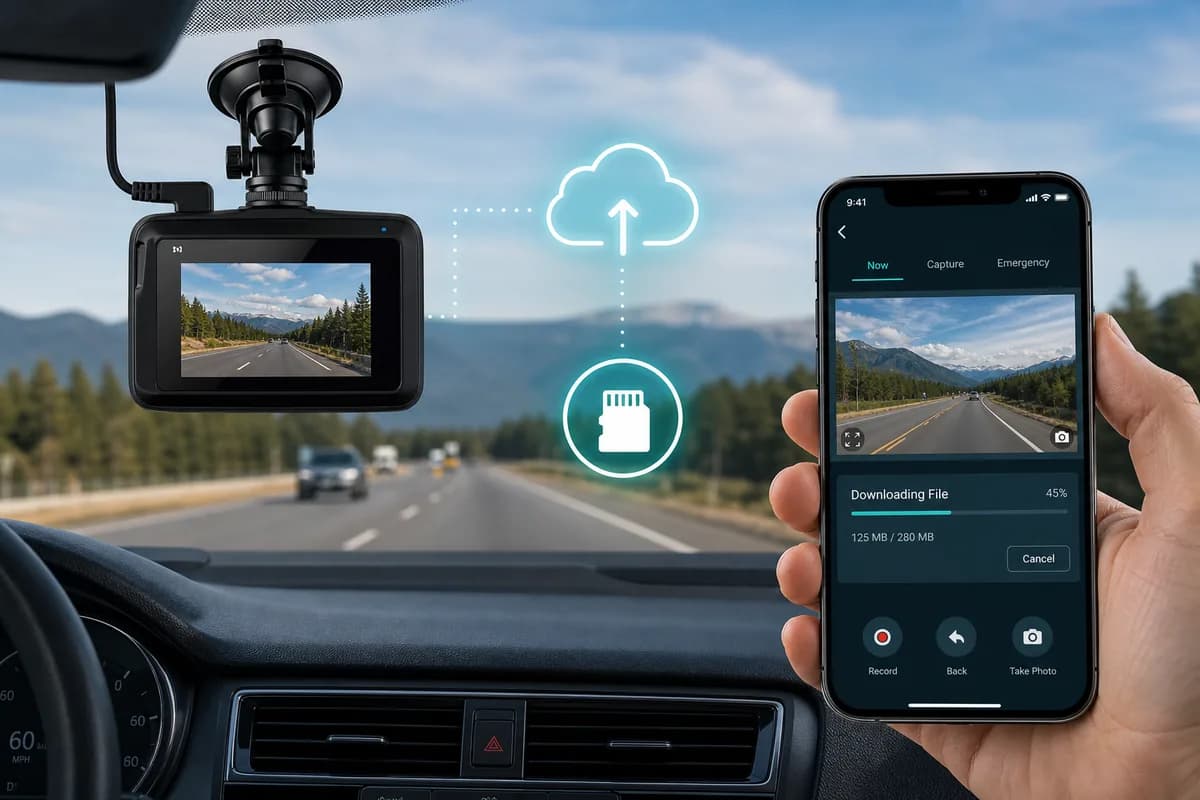
Rexing は、北米で最も人気のある手頃な価格のドライブレコーダー ブランドの 1 つです。V1、V3、および V1P モデルは、毎日数百万マイルの運転映像を撮影します。保険金請求、YouTube コンテンツ、証拠保存の目的で Rexing ドライブレコーダーのビデオをダウンロードする必要がある場合でも、このガイドでは、WiFi アプリ転送、SD カードの抽出、クラウド アクセスという 3 つのダウンロード方法をすべて説明しています。
68% 以上の Rexing ユーザーは、事件が起こるまで映像をダウンロードしません。多くの場合、破損したファイルや上書きされた録画を発見するのが遅すぎます。このガイドでは、Rexing の映像を安全に取得する方法と、GDPR、DPDP、州のプライバシー法などのプライバシー規制に準拠してオンラインで共有する前に 顔とナンバー プレートをぼかす方法を正確に理解できるようにします。
PH3
Rexing ドライブレコーダーの映像をダウンロードする理由?
Rexing ドライブレコーダーの所有者は、次の映像をダウンロードします。
保険請求と事故の証拠: Rexing の 1080p および 4K 解像度は、過失の明確な証拠を提供し、保険請求の迅速な解決に役立ちます。背面カメラを備えた V1P は、前方と後方の両方の出来事を捉えます。
YouTube とソーシャル メディア: 人気の Rexing チャンネルでは、危機一髪、景色の良いドライブ、路上での暴行事件が紹介されています。多くのクリエイターが、数百万回の再生回数を誇る車載カメラのコンピレーションを収益化しています。
法執行機関への提出: 警察署は、ひき逃げ捜査、交通違反、犯罪証拠としてレクシングの映像を受け入れます。
フリート管理: 商用ユーザーは、ドライバーのトレーニング、安全監査、責任保護のために映像をダウンロードします。
個人アーカイブ: 思い出に残るドライブ旅行、珍しい野生動物の目撃情報、または毎日の通勤中に撮影した美しいルートを保存します。
レクシングの映像におけるプライバシー リスク
**Rexing ビデオ内のぼかしていない顔とナンバー プレートはすべて個人識別情報 (PII) であり、プライバシー法の対象となります。
- GDPR (ヨーロッパ): プライバシー侵害には 2,000 万ユーロまたは収益の 4% の罰金
- CCPA (カリフォルニア): 同意なしに PII を共有した場合、違反 1 件につき最大 7,500 ドル
- DPDP 法 (インド): ビジュアル データの保護を怠ると ₹250 億の罰金
- BIPA (イリノイ州): 生体認証プライバシー和解で 8 億 7,500 万ドル以上を支払った
レクシングの映像を公開する前に、明示的な同意がない限り、顔とナンバー プレートをぼかす必要があります。数十台の車両や傍観者が映る交通映像の場合は現実的ではありません。
方法 1: SD カード経由で Rexing ビデオをダウンロードする (最速)
SD カードによる方法は、特に大きなファイルや一括転送の場合、Rexing 映像をダウンロードする最も信頼できる方法です。
ステップ 1: 電源を切り、SD カードを取り外す
- Rexing 車載カメラの電源を切ります (電源を切るか、録画が停止するまで待ちます)
- SD カード スロットの位置 (カメラの側面または底面、モデルによって異なります)
- ゆっくり押して microSD カードを取り出します (力を入れないでください)
- 静電気による損傷を避けるため、慎重に取り扱ってください
Rexing 固有のヒント: V1P モデルでは、カードを取り外す前に両方のカメラが録画を停止していることを確認してください。
ステップ 2: SD カードをコンピューターに挿入します。
SD リーダーを備えたコンピューターの場合:
- microSDをフルサイズSDアダプターに挿入します。
- アダプターをコンピューターの SD スロットに挿入します。
- ドライブが表示されるまで待ちます
SD リーダーのないコンピューターの場合:
- USB microSD カード リーダー (5 ~ 15 ドル) を使用します。
- リーダーを USB ポートに差し込みます
- microSDカードを挿入します
- ドライブがマウントされるまで待ちます
ステップ 3: Rexing ビデオ ファイルに移動します
- ファイル エクスプローラー (Windows) または Finder (Mac) を開きます。
- SD カード ドライブ (通常は「NO NAME」または「REXING」) を見つけます。
- フォルダー構造に移動します。
- 通常 フォルダー: 連続ループ録画 (1 ~ 3 分のセグメント)
- イベント フォルダー: G センサーによってトリガーされたインシデントの記録
- 写真 フォルダー: 静止画像 (写真モードが有効な場合)
- パーキング フォルダー: パーキング モード録画 (V1P、V3) ファイル名: Rexing ファイルは PH1 (YYYY_MMDD_HHMMSS_segment) のような形式に従います。
ステップ 4: ファイルをコンピュータにコピーする
- 必要なビデオを選択 (複数の場合は Ctrl/Cmd+クリック)
- コピー (Ctrl+C / Cmd+C)
- 目的のフォルダーに移動します (デスクトップ、ドキュメント、ビデオ)
- 貼り付け (Ctrl+V / Cmd+V)
- 転送を待ちます (通常の速度: 20 ~ 80 MB/秒)
ファイル サイズの修正:
- 1080p: 1 分あたり最大 200MB
- 1440p: 1 分あたり最大 350MB
- 4K: 1 分あたり最大 500MB
ステップ 5: 安全に取り出して再挿入する
Windows: システム トレイ → 「ハードウェアの安全な取り外し」 → ドライブを選択 → 確認を待ちます
Mac: ドライブを右クリック → 「取り出し」 → アイコンが消えるまで待ちます
SD カードを Rexing 車載カメラに再挿入し、録画が再開されることを確認します。
SD カード方式: 長所と短所
長所:
- ✅ 最速の転送速度 (WiFi ボトルネックなし)
- ✅ スマートフォンなしでもオフラインで動作します
- ✅ 一日中の映像を一度に転送
- ✅ 最も信頼性の高い方法
短所:
- ❌ 車載カメラに物理的にアクセスする必要がある
- ❌ 正しく取り出さないと破損する危険性があります
- ❌ 一部のコンピューターには SD カード リーダーが必要です
- ❌ ダウンロード前にプレビューできない
PH4
方法 2: Rexing Connect アプリ経由でダウンロード (WiFi 転送)
Rexing Connect アプリ を使用すると、スマートフォンにワイヤレスで直接ダウンロードできるため、SD カードを取り外さずにすばやくアクセスするのに最適です。
ステップ 1: Rexing Connect アプリをダウンロードする
iPhone の場合:
- App Storeを開きます
- 「Rexing Connect」 を検索します
- Rexingの公式アプリをダウンロードする
- iOS 12.0以降が必要です
Android の場合:
- Google Play ストアを開きます
- 「Rexing Connect」 を検索します
- ダウンロードしてインストールします
- Android 6.0以降が必要です
対応モデル: V1 (WiFi バージョン)、V1P、V3、V5、V1-4K、V1P Max
ステップ 2: Rexing Dashcam で WiFi を有効にする
タッチスクリーン モデル (V1P Max、V3) の場合: 1.ドライブレコーダーの電源を入れます 2. メニュー アイコンをタップします 3. WiFi 設定に移動します 4. WiFi をオンに切り替えます 5. ネットワーク名 (SSID):「REXING_####」をメモします。 6. パスワードをメモします (デフォルト:「12345678」またはカメラに印刷されています)。
ボタン制御モデル (V1、V1P) の場合: 1.ドライブレコーダーの電源を入れます 2. WiFi ボタン を押します (3 秒間押し続けます) 3. WiFi LED インジケーターが点滅します。 4. ネットワークは「REXING_####」と表示されます。 5. デフォルトのパスワード:「12345678」
ステップ 3: スマートフォンをドライブレコーダー WiFi に接続する
iPhone:
- 設定 → WiFi 2.「REXING_####」ネットワークを検索します
- パスワードを入力します
- [接続] をタップします
アンドロイド:
- 設定 → WiFi 2.「REXING_####」を選択します
- パスワードを入力します
- [接続] をタップします
注意: 車載カメラの WiFi に接続している間はインターネット アクセスが失われますが、これは正常な現象です。
ステップ 4: Rexing Connect を開いてペアリングする
- Rexing Connect アプリを起動します
- アプリは車載カメラを自動検出する必要があります
- そうでない場合は、「+」 または 「デバイスの追加」 をタップします
- Rexing モデルを選択します
- ペアリングのプロンプトに従います
- 接続確認を待ちます
ステップ 5: ビデオを参照してダウンロードする
- アプリ内で 「再生」 または 「ギャラリー」 をタップします
- フォルダーを参照します。
- 通常: ループ録音
- イベント: 事件の記録
- 駐車: 駐車モードクリップ
- 動画 サムネイル をタップしてプレビューします
- ダウンロード アイコン (下矢印) をタップします。
- 転送を待ちます (SD カードより遅い: 5 ~ 15 MB/秒)
- ビデオは 写真 (iPhone) または ギャラリー (Android) に保存されます。
ステップ 6: 切断して共有する
- ダウンロードが完了したらアプリを終了します
- 電話を通常の WiFi/携帯電話に再接続します
- 写真ライブラリでビデオにアクセスできるようになりました
- クラウド、ソーシャルメディアに共有、または編集する
Rexing Connect アプリ: 長所と短所
長所:
- ✅ SDカードを取り外す必要はありません
- ✅ スマートフォンに直接ダウンロード
- ✅ ダウンロードする前にプレビューする
- ✅ 保険請求に素早くアクセス
- ✅ カメラ設定をリモートで調整
短所:
- ❌ SDカード転送よりも遅い
- ❌ ドライブレコーダーと携帯電話のバッテリーを消耗します
- ❌ WiFi 範囲が限られている (10 ~ 20 フィート)
- ❌ 一括ダウンロードには最適ではありません
方法 3: Rexing Cloud 経由でダウンロード (自動バックアップ)
Rexing Cloud (V1P Max、V3 Pro、および一部の新しいモデルで利用可能) は、インシデントの映像を安全なクラウド ストレージに自動的にアップロードします。
ステップ 1: Rexing Cloud をセットアップする
- 互換性を確認: モデルが Rexing Cloud をサポートしているかどうかを確認します。
- アカウントの作成: Rexing Cloud ポータルまたはアプリ内でサインアップします
- 車載カメラをインターネットに接続:
- スマートフォンのホットスポット経由
- Rexing Connect アプリ WiFi ブリッジ経由
- 車載カメラの設定で 自動アップロードを有効にする
ステップ 2: クラウド ポータルにアクセスする
- Rexing Cloud Web サイトにアクセスするか、アプリを開きます
- 資格情報を使用して ログイン
- アップロードされた録画を日付ごとに整理して表示します
- 事件の記録は、G センサーが作動すると自動的にアップロードされます
ステップ 3: クラウドからダウンロードする
- クラウド ビデオ ライブラリを参照する
- ダウンロードするビデオを選択します
- 「ダウンロード」 ボタンをクリックします
- ビデオは ダウンロード フォルダーまたはデバイス ストレージに保存されます
Rexing Cloud: 長所と短所
長所:
- ✅ インシデントの自動バックアップ
- ✅ どこからでもアクセス
- ✅ SDカードやWiFiは必要ありません
- ✅ ドライブレコーダーが盗まれた場合でも証拠を保護
短所:
- ❌ 無料利用枠の後にはサブスクリプションが必要です
- ❌ 事件の記録のみをアップロードします (すべての映像ではありません)
- ❌ インターネットへの常時接続が必要
- ❌対応機種に限ります
共有する前に: Rexing 動画で顔とナンバープレートをぼかす方法
プライバシーに関する重要な手順: Rexing の映像を YouTube、保険ポータル、またはソーシャル メディアにアップロードする前に、識別可能なすべての顔とナンバー プレートをぼかして、次のことを行ってください。
- GDPR、CCPA、DPDP プライバシー規制に準拠します
- 法的責任から自分を守る
- ナンバープレート追跡による個人情報盗難の防止
- 収益化に関する YouTube ポリシーを満たす
- 編集された証拠に対する保険要件を満たす
レクシング映像で手動ぼかしが失敗する理由
Rexing ドライブレコーダーのビデオには次の内容が含まれています。
- 移動車両 フレームごとの追跡が必要
- 複数のプレートと顔 (渋滞中は毎分数十件)
- さまざまな角度と照明により、手動検出が困難になります
- 時間のかかる手動編集 (Premiere/DaVinci ではクリップごとに数時間)
BGBlur: 動画をレクシングするための AI を活用したソリューション
BGBlur.com は、AI の顔とナンバー プレート検出によりプライバシー保護を自動化します。
BGBlur が Rexing 映像に有効な理由
-
自動検出: 以下を含むすべての顔とプレートを検索します。
- 遠くにあるプレート、または部分的に隠れているプレート
- 鏡や反射に映った顔
- 被写体を任意の角度で動かす
-
フレーム精度のトラッキング: ブラーは以下を通じて被写体を追跡します。
- 手ぶれ(ドライブレコーダーによくある)
- 車線変更と方向転換
- フレームに出入りする車両
-
高速処理: 5 分間の Rexing ビデオ = 2 ~ 5 分の処理
-
バッチ処理: 複数のクリップを同時にアップロードします
Rexing ビデオをぼかす方法: 3 ステップ
ステップ 1: Rexing ビデオをアップロードする
- BGBlur.com/en/upload に移動します。
- ぼかしのタイプを選択します。
- 顔のぼかし: 歩行者、車両に乗っている人
- ナンバープレートのぼやけ: 交通映像
- 両方: 完全なプライバシー (推奨)
- Rexing MP4 ファイルをドラッグ アンド ドロップします。
ステップ 2: AI 検出
- BGBlur はすべてのフレームを自動的にスキャンします
- 検出プレビューを確認する
- 設定を調整します。
- ぼかし強度: 軽いから重い
- ぼかしスタイル: ガウス、ピクセル化、またはブロック
- 選択的ぼかし: 特定のプレートを表示したままにします
ステップ 3: ぼやけたビデオをダウンロードする
- 「処理の開始」 をクリックします。
- 2 ~ 5 分間待ちます (通常)
- 結果のプレビュー
- プライバシーに配慮したビデオをダウンロードする
- 自信を持って共有する
プライバシー保証: BGBlur はダウンロード後にソース ファイルを削除します。永久保存はありません。
PH5
Rexing モデル固有のダウンロードに関する注意事項
| モデル | SDカード | WiFi アプリ | クラウド | メモ |
|---|---|---|---|---|
| V1 | ✅ | ⚠️ | ❌ | WiFi は WiFi 対応バージョンのみ |
| V1P | ✅ | ✅ | ❌ | デュアルカメラ (フロント + リア) |
| V1P 最大 | ✅ | ✅ | ✅ | クラウド対応、タッチスクリーン |
| V3 | ✅ | ✅ | ❌ | 格安 WiFi モデル |
| V3 プロ | ✅ | ✅ | ✅ | クラウド + 4K |
| V1-4K | ✅ | ✅ | ❌ | 4K解像度、WiFi |
| V5 | ✅ | ✅ | ❌ | WiFi、音声コントロール |
Rexing のダウンロードに関する問題のトラブルシューティング
「SD カードがコンピューターに認識されません」
解決策:
- 別の USB ポートまたはカード リーダーを試してください
- SDカードロックスイッチがオンになっていることを確認してください
- ドライブレコーダーでカードをテストして、機能することを確認します
- 車載カメラでカードをフォーマットします (警告: すべてのコンテンツが削除されます)
- コンピューターのSDカードドライバーを更新する
「Rexing Connect アプリが接続できません」
解決策:
- 車載カメラの設定で WiFi がオンになっていることを確認します
- 携帯電話が車載カメラの WiFi (自宅の WiFi ではない) に接続されていることを確認します。
- アプリとドライブレコーダーを再起動します
- 携帯電話を車載カメラに近づけます (最大 10 ~ 20 フィート)
- Rexing Connect アプリを更新する
- ドライブレコーダーのWiFi設定をリセット
「ビデオがコンピューターで再生されません」
解決策:
- VLC Media Player を使用します (互換性が高くなります)
- K-Lite コーデック パックをインストールする
- 録音中はSDカードを取り出さないでください
- 高耐久SDカードを使用する
- SDカードを毎月フォーマットします
「WiFi 転送が非常に遅い」
解決策:
- バックグラウンドアプリを閉じる
- 携帯電話を車載カメラに近づけます
- 携帯電話データを一時的に無効にする
- 小さなクリップは WiFi 経由でダウンロードし、大きなファイルは SD 経由でダウンロードします
- 携帯電話の WiFi を再起動します
「Rexing Cloud がアップロードされていません」
解決策:
- インターネット接続 (ホットスポットまたは WiFi) を確認します。
- クラウド サブスクリプションのステータスを確認する
- 自動アップロードが有効になっていることを確認してください
- インシデントによってトリガーされた G センサーを確認します (インシデントの自動アップロードのみ)
- クラウドストレージの割り当てを確認する
Rexing 映像管理のベスト プラクティス
1. 推奨される SD カードを使用する
レクシングの主な選択肢:
- サンディスク高耐久性 64GB (最も人気のある)
- Samsung PRO Endurance 128GB (大容量)
- Lexar High-Endurance 32GB (予算オプション)
仕様: クラス 10、UHS-I、32-256GB
2. 定期的なメンテナンス
- 毎月フォーマット (コンピューターではなく) 車載カメラ経由
- 12 ~ 18 か月ごとに交換してください
- 車両に予備を保管してください
3. ダウンロードしたファイルを整理する
フォルダー構造: PH0
ネーミング:PH2
4. 重要な証拠をバックアップする
- 複数の場所: コンピューター + クラウド + 外部ドライブ
- SD カードだけに依存しないでください
- インシデント後の 即時バックアップ
5. プライバシーの遵守
共有する前に:
- ✅ BGBlur で顔とプレートをぼかします
- ✅ 必要に応じて音声を削除します
- ✅ 地域のプライバシー法を確認してください
- ✅ 公式使用のために原本を保管してください
結論: 賢くダウンロードし、安全に共有する
Rexing ドライブレコーダーのビデオは、SD カード、WiFi アプリ、またはクラウドの方法を使用して簡単にダウンロードできます。ニーズに基づいて選択してください:
- SD カード: 一括ダウンロードが最速
- Rexing Connect アプリ: モバイルで最も便利です
- Rexing Cloud: インシデントの自動バックアップ
最も重要: パブリックに共有する前に、BGBlur.com を使用して 顔とナンバー プレートをぼかしし、プライバシーを保護し、規制を遵守してください。
Blur Rexing ドライブレコーダービデオは BGBlur.com で無料 →
PH6
関連リソース
- Garmin Dashcam ビデオをダウンロードする方法 — Garmin ダウンロード ガイド
- ダッシュカムぼかしソフトウェア — プロフェッショナルによる編集
- ナンバー プレートぼかしガイド — 完全なプライバシー ガイド
- State of Visual Privacy 2026 — GDPR/DPDP 準拠
最終更新日: 2026 年 5 月 28 日