BGBlur を使用して Cobra Dashcam ビデオをダウンロードする方法: iRadar アプリ、SD カード、USB の方法と顔とナンバー プレートのぼかしプライバシー ガイド 2026
iRadar アプリの WiFi 転送、SD カード、USB の方法を使用して Cobra 車載カメラのビデオをダウンロードする方法を学びます。プライバシーを保護して共有し、GDPR に準拠するために顔とナンバー プレートをぼかす方法をご覧ください。
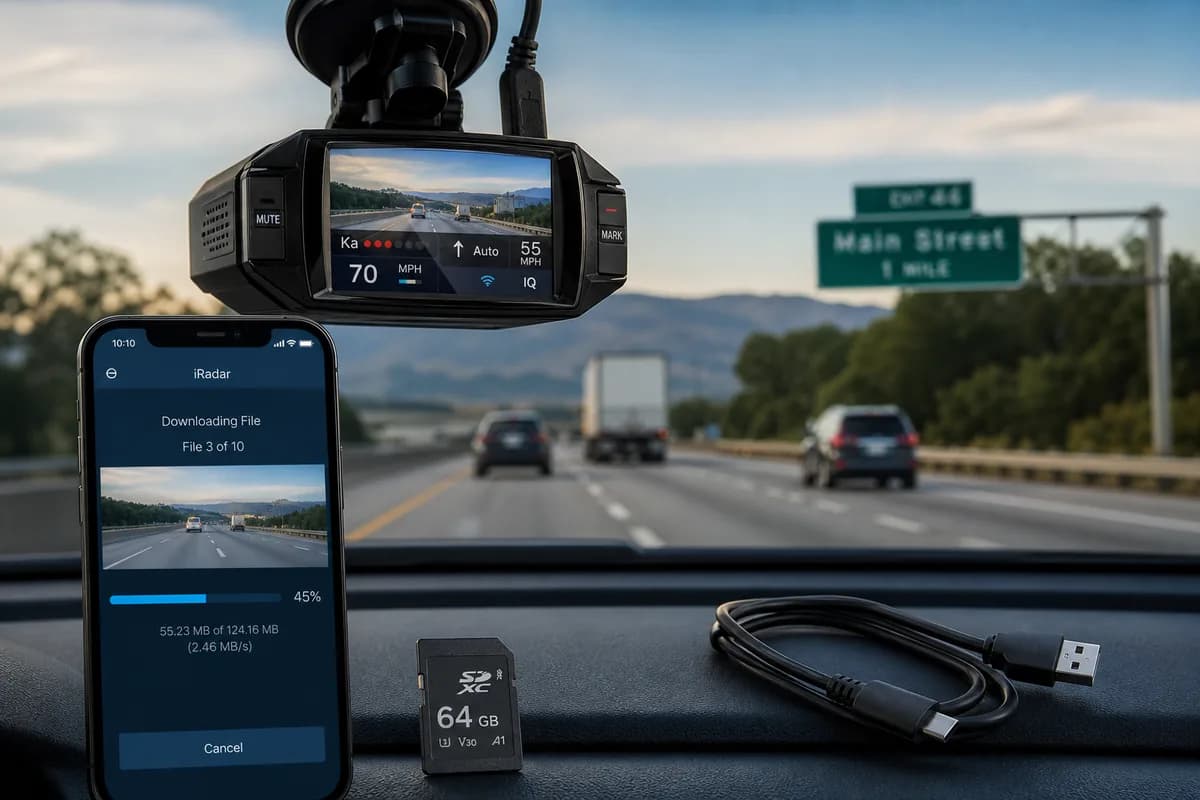
レーダー探知機やドライブレコーダーで知られる Cobra Electronics は、SC 200、CDR 895D、Drive HD シリーズなどの人気モデルを製造しています。保険金請求、証拠書類、または YouTube アップロードのために Cobra 車載カメラのビデオをダウンロードする必要がある場合、この完全なガイドでは、iRadar アプリの WiFi 転送、SD カードの抽出、USB 接続などのすべてのダウンロード方法をカバーしています。
Cobra ユーザー調査によると、72% 以上の所有者は、インシデントが発生するまで自分の映像にアクセスしたことがなく、多くの場合、ビデオ品質が不十分であるか、ファイルがすでに上書きされていることがわかります。このガイドでは、コブラの映像を確実に取得できるようにするとともに、GDPR、CCPA、プライバシー規制に準拠するために共有する前に 顔とナンバー プレートをぼかす方法について説明します。
PH4
Cobra Dashcam の映像をダウンロードする理由?
Cobra 車載カメラの所有者は、次の映像をダウンロードします。
保険金請求: Cobra の 1080p およびデュアルカメラ モデルは、明確な事故証拠を提供し、保険金請求の紛争を減らし、解決を迅速化します。
YouTube とソーシャル メディア: 車載カメラ チャンネルは、コブラ カメラが捉えた危機一髪、道路暴動、景色の良いドライブを収益化しています。
法執行機関の証拠: 警察署は、ひき逃げ事件、無謀運転の通報、犯罪捜査のためにコブラの映像を受け入れます。
車両および商用利用: 企業は、ドライバーの指導、責任保護、コンプライアンス監査のために映像をダウンロードします。
個人アーカイブ: ドライブ旅行、珍しい出来事、または思い出に残るドライブを保存します。
車載カメラの映像におけるプライバシー侵害
コブラの映像に含まれるすべての顔とナンバー プレートは、個人を特定できる情報 (PII) で保護されています。
- GDPR (ヨーロッパ): プライバシー侵害には最大 2,000 万ユーロの罰金
- CCPA (カリフォルニア): 不正な PII 共有に対する違反 1 件につき 7,500 ドル
- DPDP 法 (インド): ビジュアル データ侵害に対する ₹250 億の罰金
- BIPA (イリノイ/テキサス): 生体認証プライバシーに関する和解金で数億ドル
コブラの映像を公開する前に、識別可能な顔とナンバー プレートをぼかす必要があります。準拠は任意ではありません。
方法 1: SD カード経由で Cobra ビデオをダウンロードする (最も信頼性の高い)
SD カードによる方法は、Cobra 車載カメラの映像をダウンロードする最も速くて信頼性の高い方法です。
ステップ 1: 電源を切り、SD カードを取り外す
- Cobra 車載カメラの電源を切ります (電源を切るか、録画が停止するまで待ちます)
- SD カード スロットの位置 (通常はカメラの側面または背面)
- ゆっくり押して取り出します microSD カード (ほとんどのモデルではバネ式)
- 静電気による損傷を避けるため、慎重に取り扱ってください
Cobra 固有の注意事項: CDR 895D などの一部のモデルには、SD スロットを覆うゴム製の保護カバーが付いています。
ステップ 2: SD カードをコンピューターに挿入します。
SD リーダーを備えたコンピューターの場合:
- microSDをフルサイズSDアダプターに挿入します。
- アダプターをコンピューターの SD スロットに挿入します。
- ファイル エクスプローラー (Windows) または Finder (Mac) にドライブが表示されるまで待ちます。
SD リーダーのないコンピューターの場合:
- USB microSD カード リーダーを使用します。
- リーダーを USB ポートに差し込みます
- microSDカードを挿入します
- ドライブがマウントされるまで待ちます
ステップ 3: Cobra ビデオ ファイルに移動します
- ファイル エクスプローラー (Windows) または Finder (Mac) を開きます。
- SD カード ドライブ (多くの場合、「NO NAME」または「COBRA」というラベルが付いています) を見つけます。
- フォルダー構造に移動します。
- 通常 または 連続: ループ録画 (1 ~ 3 分のセグメント)
- イベント または 緊急: G センサーによる録画
- 写真: 静止画像 (スナップショット機能が使用されている場合)
- 駐車: 駐車モード録画 (互換性のあるモデルの場合)
ファイル名: Cobra は通常、PH1 形式 (例: PH2 ) を使用します。
ステップ 4: ファイルをコンピュータにコピーする
- ビデオを選択 (複数の場合は Ctrl/Cmd+クリック)
- コピー (Ctrl+C / Cmd+C)
- 目的地に移動 (デスクトップ、ドキュメント、ビデオ)
- 貼り付け (Ctrl+V / Cmd+V)
- 転送を待ちます (通常 20 ~ 80 MB/秒) Cobra ファイル サイズ:
- 1080p: 1 分あたり約 150 ~ 250MB
- 1440p: 1 分あたり約 300 ~ 400MB
ステップ 5: 安全に取り出して再挿入する
Windows: システム トレイ → 「ハードウェアの安全な取り外し」 → ドライブを選択 → 確認
Mac: ドライブを右クリック → 「取り出し」 → アイコンが消えるまで待ちます
SD カードを Cobra 車載カメラに再度挿入し、録画が再開されることを確認します。
SD カード方式: 長所と短所
長所:
- ✅ 最速の転送速度
- ✅ オフラインでも動作します
- ✅ 一括ダウンロード機能
- ✅ すべてのモデルと最も互換性があります
短所:
- ❌ 物理的なドライブレコーダーへのアクセスが必要
- ❌ 不適切に取り出すと破損する危険性があります
- ❌ SDカードリーダーが必要です
- ❌ ダウンロード前にプレビューできない
PH5
方法 2: iRadar アプリ経由でダウンロード (WiFi 転送)
Cobra の iRadar アプリを使用すると、WiFi 対応モデルのスマートフォンにワイヤレスでダウンロードできます。
ステップ 1: iRadar アプリをダウンロードする
iPhone の場合:
- App Storeを開きます
- 「iRadar」 を検索します (Cobra Electronics 製) 3.公式アプリをダウンロード
- iOS 11.0以降が必要です
Android の場合:
- Google Play ストアを開きます
- **「iRadar」**を検索します
- ダウンロードしてインストールします
- Android 5.0以降が必要です
互換性のある Cobra モデル: SC 200、CDR 895D、Drive HD、SC 201、CDR 900E (WiFi 機能についてはマニュアルを確認してください)
ステップ 2: Cobra Dashcam で WiFi を有効にする
SC 200 / CDR 895D の場合: 1.ドライブレコーダーの電源を入れます 2. WiFi ボタン (通常は WiFi アイコンが付いています) を押します。 3. WiFi LED が点滅するまで 3 秒間押し続けます。 4. ネットワーク名をメモします:「COBRA-####」 5. デフォルトのパスワード: 通常「12345678」またはカメラのラベルに印刷されています
Drive HD シリーズの場合:
- ボタン コントロールから メニュー にアクセスします
- WiFi 設定に移動します
- WiFi をオンに切り替えます
- ネットワーク認証情報をメモします
ステップ 3: スマートフォンをドライブレコーダー WiFi に接続する
iPhone:
- 設定 → WiFi 2.「COBRA-####」ネットワークを検索します。
- パスワードを入力します
- [接続] をタップします
アンドロイド:
- 設定 → WiFi 2.「COBRA-####」を選択します。
- パスワードを入力します
- [接続] をタップします
注意: 車載カメラの WiFi に接続している間は、インターネット アクセスは利用できません。
ステップ 4: iRadar アプリを開いて接続する
- iRadar アプリを起動します
- アプリは Cobra ドライブレコーダーを 自動検出する必要があります
- そうでない場合は、「デバイスを接続」 または 「カメラを追加」 をタップします
- リストからモデルを選択します
- 接続確認を待ちます
ステップ 5: ビデオをダウンロードする
- 「再生」 または 「ギャラリー」 をタップします
- 録画を閲覧します。
- 通常: 連続録画
- イベント: インシデントクリップ
- 駐車: 駐車モード (利用可能な場合)
- ビデオ サムネイル をタップしてプレビューします
- ダウンロード アイコン (下矢印) をタップします。
- 転送を待ちます (SD より遅い: 5 ~ 15 MB/秒)
- ビデオは携帯電話の 写真/ギャラリー に保存されます
ステップ 6: 切断する
1.完了したらアプリを終了します 2. 電話を通常の WiFi/携帯電話に再接続します 3. 写真ライブラリでダウンロードしたビデオにアクセスします
iRadar アプリ: 長所と短所
長所:
- ✅ SDカードの取り外しは不要です
- ✅スマートフォンにダウンロード
- ✅ ダウンロードする前にプレビューする
- ✅ 保険請求の迅速な共有
- ✅ リモート設定の調整
短所:
- ❌ SDカードよりも遅い
- ❌ バッテリーの消耗 (ドライブレコーダーと電話)
- ❌ 範囲が限られています (10 ~ 20 フィート)
- ❌ WiFi 対応モデルでのみ動作します
方法 3: USB ケーブル経由でダウンロード (モデルによって異なります)
一部の Cobra 車載カメラ モデルはコンピューターへの 直接 USB 接続をサポートしていますが、この機能は制限されています。
ステップ 1: USB の互換性を確認する
USB ファイル転送機能付きモデル:
- Cobra Drive HD (一部のモデル)
- CDR 895D (限定サポート)
USB 転送なしのモデル (SD カードのみ):
- ほとんどの SC シリーズ
- 古い CDR モデル
マニュアルを確認してください、USB ファイル転送機能を確認してください。
ステップ 2: コンピュータに接続する
- Cobra 車載カメラの USB ポートを見つけます (通常は mini-USB または USB-C)
- 付属の USB ケーブルを使用します (すべての USB ケーブルが機能するわけではありません。Cobra のケーブルを使用してください)
- コンピュータに接続 USB ポート
- 車載カメラの電源が自動でオンにならない場合は
- 画面に 「マス ストレージ モード」 または 「PC モード」 が表示されるまで待ちます。
ステップ 3: ファイルにアクセスする
- ファイル エクスプローラー (Windows) または Finder (Mac) を開きます。
- ドライブレコーダーは リムーバブル ドライブ (「COBRA」またはモデル名) として表示されます。
- ビデオフォルダーに移動します (SD カードと同じ構造)
- ビデオをコンピュータにコピー
ステップ 4: 安全に切断する
- プラグを抜く前に ドライブを安全に取り出します 2.USBケーブルを抜きます
- ドライブレコーダーは通常の動作を再開するはずです
USB 方式: 長所と短所
長所:
- ✅ SDカードの取り外しは不要です
- ✅ コンピューターへの直接接続
- ✅ 接続中にドライブレコーダーを充電できます
短所:
- ❌ 互換性のあるモデルが限定されています
- ❌ 特定の Cobra USB ケーブルが必要です
- ❌ 一部のモデルでは SD カードよりも遅い
- ❌ すべての Cobra モデルがこれをサポートしているわけではありません
共有する前に: コブラビデオで顔とナンバープレートをぼかす方法
プライバシーに関する重要な要件: コブラの映像を YouTube、保険ポータル、またはソーシャル メディアにアップロードする前に、識別可能なすべての顔とナンバー プレートをぼかしてください*。
プライバシーが重要な理由
- 法的遵守: GDPR、CCPA、DPDP 規制
- 責任保護: 特定可能な主体からの訴訟を回避します
- 個人情報の盗難防止: ナンバー プレートの所有者までの追跡
- プラットフォーム ポリシー: YouTube の収益化にはプライバシー コンプライアンスが必要です
- 保険要件: 多くの保険会社は編集された映像を好みます
BGBlur: コブラ映像の自動化ソリューション
BGBlur.com AI を使用して、車載カメラのビデオ内の顔とナンバー プレートを自動的に検出してぼかします。
BGBlur が Cobra に有効な理由
-
自動検出: すべての顔とプレートを検索します。
- 遠くにあるプレート、または部分的に見えるプレート
- 鏡や反射に映った顔
- あらゆる角度から車両を移動
-
フレームごとのトラッキング: ブラーは以下を通じて被写体を追跡します。
- 手ぶれと振動
- 素早い動きと方向転換
- フレームに出入りする車両
-
高速処理: 5 分間の Cobra ビデオ = 2 ~ 5 分の処理
-
複数のぼかしスタイル: ガウス、ピクセル化、ソリッド ブロック
コブラビデオをぼかす方法: 3 ステップ
ステップ 1: BGBlur にアップロードする
- BGBlur.com/en/upload にアクセスします。
- ぼかしのタイプを選択します。
- 顔のぼかし: 映像内の人物
- ナンバー プレートのぼやけ: 車両
- 両方: 完全なプライバシー (推奨)
- Cobra MP4 ファイルをアップロードする
ステップ 2: AI 処理
- BGBlur はすべてのフレームを自動的にスキャンします
- 検出プレビューを確認する
- 設定を調整します。
- ぼかしの強さ(軽いものから重いものまで)
- ぼかしスタイル (ガウス、ピクセル化、ブロック)
- 選択的ぼかし (特定のプレートを表示したままにする)
ステップ 3: ぼやけたビデオをダウンロードする
- 「処理の開始」 をクリックします。
- 2 ~ 5 分間待ちます
- 結果のプレビュー
- プライバシーに配慮したビデオをダウンロードする
- 自信を持って共有する
プライバシー保証: BGBlur はダウンロード後にファイルを削除します。永続的な保存はありません。
PH6
Cobra モデル互換性ガイド
| モデル | SDカード | iRadar アプリ | USB | メモ |
|---|---|---|---|---|
| SC 200 | ✅ | ✅ | ❌ | WiFi対応の人気モデル| |
| CDR 895D | ✅ | ✅ | ⚠️ | 限定的な USB サポート |
| ドライブ HD | ✅ | ✅ | ⚠️ | 特定のモデルによって異なります |
| SC 201 | ✅ | ✅ | ❌ | SC 200 の WiFi アップグレード |
| CDR 900E | ✅ | ✅ | ❌ | WiFi 対応 |
| SC 100 | ✅ | ❌ | ❌ | 格安モデル、Wi-Fi なし |
Cobra ダウンロードの問題のトラブルシューティング
「コンピューターが SD カードを認識しません」
解決策:
- 別のカードリーダーまたはUSBポートを試してください
- SDカードロックスイッチを確認してください
- 機能を確認するために車載カメラでカードをテストします
- 車載カメラでカードをフォーマットします (コンテンツを削除します)
- コンピューターのドライバーを更新する
「iRadar アプリが車載カメラに接続できません」
解決策:
- 車載カメラで WiFi が有効になっていることを確認します (LED が点滅)
- 携帯電話が車載カメラの WiFi (ホーム ネットワークではない) に接続されていることを確認します。
- アプリとドライブレコーダーを再起動します
- 車載カメラに近づく(20フィート以内)
- iRadar アプリを最新バージョンに更新します
- ドライブレコーダーのWiFi設定をリセット
「ビデオがコンピューターで再生されません」
解決策:
- VLC Media Player を使用します (無料、互換性が高い)
- コーデックパック(K-Lite)のインストール
- 録音中はSDカードを取り出さないでください
- 高品質のSDカードを使用してください
- SDカードを毎月フォーマットします
「USB 接続が機能しません」
解決策:
- お使いのモデルが USB 転送をサポートしていることを確認します (マニュアルを確認してください)
- オリジナルの Cobra USB ケーブルを使用してください
- 別の USB ポートを試してください
- Web サイトから Cobra ドライバーをインストールします
- 車載カメラが「マスストレージモード」に入っているかどうかを確認します
「WiFi 転送が非常に遅い」
解決策:
- 携帯電話のバックグラウンド アプリを閉じる
- 携帯電話を車載カメラに近づけます
- 携帯電話データを一時的に無効にする
- WiFi経由で小さいクリップをダウンロード
- 大規模な一括ダウンロードには SD カードを使用します
コブラ映像管理のベスト プラクティス
1. 高品質の SD カードを使用する
コブラに推奨:
- サンディスク高耐久性 32-64GB
- Samsung PRO Endurance 64-128GB
- Lexar 高耐久性 32GB
仕様: クラス 10、UHS-I、16-128GB
2. 定期的なメンテナンス
- 車載カメラメニュー経由で毎月フォーマット**
- 12 ~ 18 か月ごとに交換してください
- 車両に予備を保管してください
3. ダウンロードしたファイルを整理する
PH0
ネーミング:PH3
4. 重要な映像をバックアップする
- 複数の場所: コンピューター + クラウド + 外部ドライブ
- インシデント後の 即時バックアップ
- SD カードだけに依存しないでください
5. プライバシーの遵守
共有する前に:
- ✅ BGBlur で顔とナンバープレートをぼかします
- ✅ 必要に応じて音声を削除します
- ✅ 公式提出用に原本を保管してください
- ✅ プラットフォームポリシーを確認する
結論: 効率的にダウンロードし、安全に共有する
Cobra 車載カメラのビデオは、SD カード、iRadar アプリ、または USB の方法 (モデルによって異なります) を使用して簡単にダウンロードできます。方法を選択してください:
- SD カード: 最速、最も信頼性の高い
- iRadar アプリ: モバイル共有に便利
- USB: 互換性が限定されています。マニュアルを確認してください。
最も重要: プライバシー コンプライアンスと法的保護のため、公開共有する前に、BGBlur.com を使用して 顔とナンバー プレートをぼかしてください。
Blur Cobra 車載カメラのビデオは BGBlur.com で無料 →
PH7
関連リソース
- Garmin Dashcam ビデオをダウンロードする方法 — Garmin ガイド
- Rexing Dashcam ビデオをダウンロードする方法 — Rexing ガイド
- ダッシュカムぼかしソフトウェア — プロフェッショナルによる編集
- ナンバー プレートのぼかし — 完全なプライバシー ガイド
最終更新日: 2026 年 5 月 28 日