Come scaricare i video di Mio Dashcam con MiVue Pro, scheda SD e metodi USB | Guida BGBlur all'esportazione, alla sfocatura di volti e targhe per la privacy (2026)
Scopri come scaricare i video della dashcam Mio MiVue utilizzando il trasferimento dell'app WiFi, la scheda SD e i metodi USB. Scopri come sfocare volti e targhe per la condivisione conforme al GDPR su YouTube e sui social media.
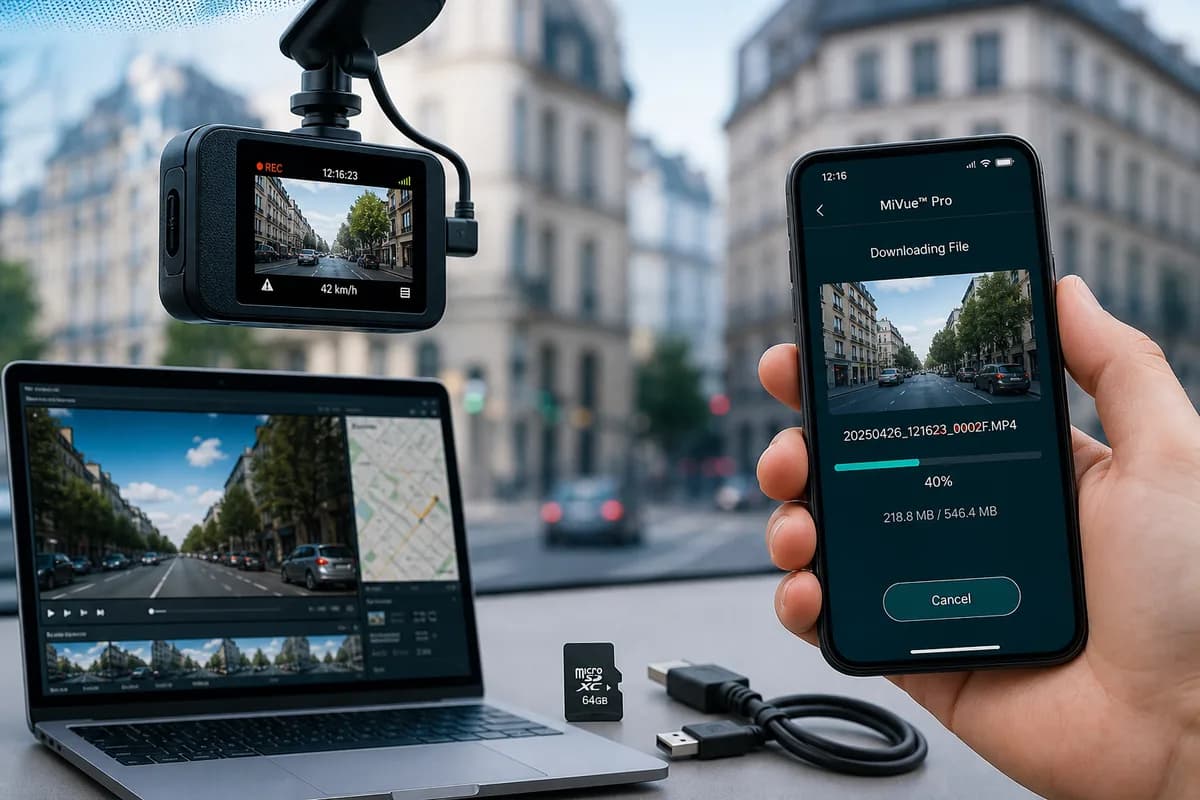
Mio Technology, uno dei principali produttori taiwanesi di dashcam, produce la popolare serie MiVue, inclusi i modelli 886, 812, 792, J85 e C570. Se devi scaricare i video della dashcam Mio per richieste di indennizzi assicurativi, conservazione di prove o caricamenti su YouTube, questa guida completa copre tutti i metodi di download: trasferimento WiFi dell'app MiVue Pro, estrazione della scheda SD e connessione USB.
Secondo i sondaggi europei sugli utenti delle dashcam, oltre il 71% dei possessori di Mio non accede mai ai propri filmati se non dopo un incidente, scoprendo spesso file danneggiati, sovrascritti o troppo complessi da estrarre. Questa guida ti garantisce di poter recuperare i tuoi filmati Mio MiVue in modo affidabile, oltre a come sfocare volti e targhe per conformarsi alle rigide normative GDPR dell'UE e alle leggi internazionali sulla privacy.
PH12
Perché scaricare i filmati della Dashcam di Mio MiVue?
I possessori di dashcam Mio MiVue scaricano filmati per:
Risarcimenti assicurativi e prove di incidenti: i modelli di risoluzione 1080p, 1440p e 2K di Mio forniscono prove cristalline di colpa negli incidenti. Il MiVue 886 con sensore Sony STARVIS eccelle in condizioni di scarsa illuminazione, catturando dettagli cruciali notturni.
Contenuti YouTube e social media: i canali europei delle dashcam mostrano filmati ad alta velocità dell'autostrada, percorsi panoramici alpini e incidenti stradali. Molti creatori monetizzano le compilation che presentano l'eccellente qualità video di Mio.
Invii alle forze dell'ordine: i dipartimenti di polizia di tutta Europa accettano filmati della dashcam Mio per indagini su casi di "mordi e fuggi", violazioni del codice stradale e ricostruzione di incidenti.
Flotta e uso commerciale: le società di taxi, consegna e trasporto utilizzano le telecamere Mio MiVue per la formazione dei conducenti, la verifica del percorso e la protezione dalla responsabilità.
Archivio personale: conserva viaggi memorabili attraverso la campagna europea, incontri insoliti con la fauna selvatica o percorsi costieri panoramici.
La sfida alla privacy del GDPR
Ogni volto e targa non sfocati nel filmato Mio sono informazioni di identificazione personale (PII) protette da rigide normative:
- GDPR (Europa): multe fino a 20 milioni di euro o al 4% delle entrate globali annuali per violazioni della privacy
- GDPR del Regno Unito: fino a £ 17,5 milioni o il 4% del fatturato annuo
- DPDP Act (India): sanzioni fino a ₹ 250 crore per violazioni di dati visivi
- CCPA (California): $ 7.500 per violazione per condivisione non autorizzata delle informazioni personali
- BIPA (Illinois/Texas): oltre 875 milioni di dollari pagati in accordi sulla privacy biometrica
Nell'UE, l'Articolo 6 e l'Articolo 9 del GDPR richiedono il consenso esplicito per la registrazione e la condivisione di filmati contenenti individui identificabili. Poiché è impossibile ottenere il consenso di decine di conducenti e pedoni nei filmati del traffico, è necessario sfocare volti e targhe prima di condividerli pubblicamente.
Metodo 1: scarica i video di Mio MiVue tramite scheda SD (metodo più veloce)
Il metodo della scheda SD è il modo più veloce e affidabile per scaricare filmati Mio MiVue, in particolare per file di grandi dimensioni o trasferimenti in blocco.
Passaggio 1: spegnere e rimuovere la scheda SD
- Spegni la dash cam Mio (scollegala dall'alimentazione o attendi fino all'interruzione della registrazione)
- Individuare lo slot della scheda SD (solitamente sul lato o sul retro della fotocamera, protetto da una copertura in gomma)
- Premere delicatamente per espellere la scheda microSD (meccanismo a molla sulla maggior parte dei modelli)
- Maneggiare con cura per evitare danni statici o impronte digitali sui contatti
Suggerimento specifico per Mio: sui modelli MiVue 886 e 812, lo slot per scheda SD si trova sul lato destro sotto uno sportello in gomma. Il 792 lo ha sul pannello posteriore.
Passaggio 2: inserisci la scheda SD nel computer
Per computer dotati di lettori di schede SD:
- Inserisci la microSD nell'adattatore SD di dimensioni standard (solitamente incluso con la scheda)
- Inserire l'adattatore nello slot SD del computer
- Attendi che l'unità venga visualizzata in Esplora file (Windows) o Finder (Mac) Per computer senza lettori di schede SD:
- Utilizza il lettore di schede microSD USB ($ 5-15 su Amazon)
- Collegare il lettore alla porta USB
- Inserisci la scheda microSD
- Attendere il montaggio dell'unità
Passaggio 3: vai a File video Mio MiVue
- Apri Esplora file (Windows) o Finder (Mac)
- Individua l'unità della scheda SD (spesso etichettata con "NO NAME", "MIVUE" o "MIO")
- Passare alla struttura delle cartelle:
- Normale o Loop: registrazioni in loop continuo (segmenti di 1-3 minuti)
- Evento o Emergenza: registrazioni degli incidenti attivate dal sensore G
- Parcheggio: registrazioni in modalità parcheggio (rilevamento di movimento/impatto)
- Foto: immagini fisse (se viene utilizzata la funzione istantanea)
- Timelapse: registrazioni time-lapse (se abilitate)
Convenzione di denominazione dei file: Mio in genere utilizza il formato PH1 (ad es. PH2)
File di metadati: accanto ai video potresti anche vedere file PH3 o PH4, che contengono dati GPS e di velocità. Conservali insieme ai video se avrai bisogno di accedere a queste informazioni in un secondo momento.
Passaggio 4: copia i file sul computer
- Seleziona i video desiderati (Ctrl/Cmd+clic per selezioni multiple)
- Copia (Ctrl+C / Comando+C)
- Vai alla cartella di destinazione (Desktop, Documenti, Video o crea "Mio_Dashcam_Archive")
- Incolla (Ctrl+V / Comando+V)
- Attendere il trasferimento (velocità tipica: 20-80 MB/s a seconda della qualità della scheda e della versione USB)
Dimensioni dei file Mio MiVue (approssimative):
- 1080p (MiVue 792): ~200 MB al minuto
- 1440p (MiVue 812): ~350 MB al minuto
- 2K (MiVue 886): ~450 MB al minuto
Esempi di tempo di trasferimento:
- Intervento di 10 minuti: 2-4,5 GB (trasferimento di 1-3 minuti)
- Scheda SD completa da 64 GB: trasferimento in 10-15 minuti
- Scheda SD completa da 128 GB: trasferimento di 20-30 minuti
Passaggio 5: espulsione e reinserimento sicuro
Finestre:
- Fare clic sull'icona "Rimozione sicura dell'hardware" nella barra delle applicazioni
- Seleziona l'unità della scheda SD
- Attendere la conferma "Rimozione sicura dell'hardware".
- Rimuovere la carta
Mac:
- Fare clic con il pulsante destro del mouse sull'icona dell'unità sul desktop
- Seleziona "Espelli [nome unità]"
- Attendi che l'icona scompaia
- Rimuovere la carta
Reinserisci la scheda SD nella dash cam Mio e verifica che la registrazione riprenda normalmente. La fotocamera dovrebbe visualizzare l'indicatore "Registrazione".
Metodo della scheda SD: pro e contro
Pro:
- ✅ Velocità di trasferimento più elevata (nessun collo di bottiglia WiFi)
- ✅ Funziona offline senza smartphone o Internet
- ✅ Trasferisci le riprese dell'intera giornata in una sola volta
- ✅ Metodo più affidabile su tutti i modelli
- ✅ Conserva i file GPS e metadati
Contro:
- ❌ È richiesto l'accesso fisico alla dashcam
- ❌ Rischio di corruzione se non espulso correttamente
- ❌ È necessario un lettore di schede SD per computer senza slot integrati
- ❌ Impossibile visualizzare l'anteprima del filmato prima del download
- ❌ Interrompe temporaneamente la registrazione della dashcam
PH13
Metodo 2: download tramite l'app MiVue Pro (trasferimento WiFi)
L'app MiVue Pro consente i download wireless direttamente sul tuo smartphone, perfetti per l'accesso rapido, l'invio di richieste di risarcimento assicurativo o la condivisione in movimento senza rimuovere la scheda SD.
Passaggio 1: scarica l'app MiVue Pro
Per iPhone:
- Apri App Store
- Cerca "MiVue Pro" (di Mio Technology)
- Scarica l'app ufficiale (cerca il logo Mio)
- Richiede iOS 11.0 o successivo
Per Android:
- Apri Google Play Store
- Cerca "MiVue Pro"
- Scarica e installa
- Richiede Android 5.0 o successivo
Modelli Mio compatibili: MiVue 886, 812, 792, J85, J86, C570, C380, 766 WiFi, 792D Pro (controlla il manuale per la funzionalità WiFi: non tutti i modelli MiVue dispongono di WiFi)
Passaggio 2: attiva il WiFi su Mio MiVue Dashcam
Per i modelli touchscreen (MiVue 886, 812):
- Accendere la dash cam
- Scorri verso il basso dalla parte superiore dello schermo o tocca l'icona Menu
- Vai a Impostazioni → WiFi
- Attiva WiFi ATTIVO
- Prendere nota del nome della rete (SSID): "MiVue_####" o "MIVUE-####"
- Annotare la password (predefinita: "12345678" o stampata sull'etichetta/manuale della fotocamera)
Per i modelli controllati da pulsanti (MiVue 792, J85):
- Accendere la dash cam
- Premi il pulsante WiFi (solitamente contrassegnato dall'icona WiFi)
- Tenere premuto per 3 secondi finché l'indicatore LED WiFi non lampeggia
- La rete appare come "MiVue_####"
- Password predefinita: "12345678" Prima configurazione: alcuni modelli richiedono l'impostazione di una password WiFi personalizzata durante la configurazione iniziale. Controlla le istruzioni sul display della fotocamera.
Passaggio 3: collega lo smartphone alla Dashcam WiFi
iPhone:
- Apri Impostazioni → WiFi
- Trova la rete "MiVue_####" o "MIVUE-####".
- Tocca per selezionare
- Immettere la password (impostazione predefinita: "12345678" a meno che non venga modificata)
- Tocca Connetti
- Conferma la connessione (appare un segno di spunta)
Android:
- Apri Impostazioni → WiFi
- Trova e seleziona "MiVue_####"
- Immettere la password
- Tocca Connetti
- Attendi lo stato "Connesso".
Nota importante: perderai temporaneamente l'accesso a Internet mentre sei connesso alla rete WiFi della dashcam. Il tuo telefono ora comunica direttamente con la videocamera Mio tramite WiFi locale, non tramite la rete domestica o i dati mobili.
Passaggio 4: apri l'app MiVue Pro e connettiti
- Avvia l'app MiVue Pro sul tuo smartphone
- L'app dovrebbe rilevare automaticamente la dashcam Mio
- Se non viene rilevato automaticamente, tocca l'icona "Aggiungi dispositivo" o "+"
- Seleziona il tuo modello MiVue dall'elenco (886, 812, 792, ecc.)
- Seguire le istruzioni di abbinamento visualizzate sullo schermo
- Attendere il messaggio di conferma della connessione
Risoluzione dei problemi: se la connessione non riesce, assicurati di essere connesso alla rete WiFi della dashcam (non al WiFi di casa) e che il WiFi sia abilitato sulla dashcam con il LED lampeggiante.
Passaggio 5: sfoglia e scarica video
- Tocca l'icona "Riproduzione" o "Galleria" nell'app
- Sfoglia le registrazioni organizzate per cartelle:
- Normale/Loop: registrazioni continue
- Evento/Emergenza: clip attivati dal sensore G
- Parcheggio: registrazioni in modalità parcheggio
- Salvataggio manuale: registrazioni salvate dall'utente
- Tocca la miniatura di un video per visualizzarne l'anteprima
- Guarda l'anteprima per confermare che è il filmato che ti serve
- Tocca l'icona di download (freccia verso il basso, solitamente in alto a destra)
- Attendi il trasferimento (più lento della scheda SD: tipico 5-15 MB/s)
- I video vengono salvati nelle Foto del telefono (iPhone) o nella Galleria/Video (Android)
Avanzamento del download: l'app visualizza la percentuale di avanzamento del trasferimento e il tempo rimanente stimato.
Passaggio 6: disconnettiti e condividi
- Esci dall'app una volta completati i download
- Riconnetti il tuo telefono alla normale rete Wi-Fi o ai dati mobili
- I video sono ora accessibili nella libreria/galleria fotografica del tuo telefono
- Condividi su spazio di archiviazione cloud (Google Drive, iCloud, Dropbox)
- Condividi con le compagnie assicurative tramite e-mail o portale
- Modifica o carica sui social media (dopo la sfocatura, vedere la sezione seguente)
App MiVue Pro: pro e contro
Pro:
- ✅ Non è necessaria la rimozione della scheda SD
- ✅ Scarica direttamente sullo smartphone
- ✅ Anteprima del filmato prima del download
- ✅ Accesso rapido per richieste di indennizzi assicurativi o condivisione di prove
- ✅ Regola le impostazioni della fotocamera da remoto
- ✅ Visualizza filmati dal vivo dalla telecamera
- ✅ Comodo per l'accesso in movimento
Contro:
- ❌ Trasferimento più lento rispetto al metodo della scheda SD
- ❌ Scarica la dash cam e la batteria dello smartphone
- ❌ Portata WiFi limitata (tipicamente 10-20 piedi)
- ❌ Non ideale per download in blocco (intera scheda SD)
- ❌ Funziona solo con i modelli abilitati WiFi
Metodo 3: download tramite cavo USB (connessione diretta al computer)
Alcuni modelli di dashcam Mio MiVue supportano la connessione USB diretta ai computer per il trasferimento di file, eliminando la necessità di rimuovere la scheda SD.
Passaggio 1: verifica la compatibilità USB
Modelli Mio con supporto per il trasferimento file USB:
- MiVue 886 (connessione USB-C)
- MiVue 812 (connessione mini-USB)
- MiVue 792 (mini-USB, supporto limitato) -MiVue J86 (USB-C)
- MiVue C570 (mini-USB)
Modelli con USB di sola ricarica (nessun trasferimento file):
- Alcuni modelli precedenti della serie MiVue 700
- MiVue J60 (solo scheda SD)
Controlla il manuale o le specifiche del prodotto per verificare la capacità di trasferimento file USB. In caso di dubbi, provare prima il metodo della scheda SD.
Passaggio 2: collega la Dashcam al computer
- Individuare la porta USB sulla dash cam Mio (solitamente coperta da un lembo in gomma sul lato o sul retro)
- Utilizzare il cavo USB incluso (USB-C o mini-USB a seconda del modello)
- Importante: utilizza il cavo Mio originale: i cavi generici possono fornire solo alimentazione, non trasferimento dati
- Collega un'estremità alla dash cam, l'altra alla porta USB del computer
- Accendi la dashcam se non si accende automaticamente
- Controlla il messaggio "Modalità archiviazione di massa", "Modalità PC" o "Modalità USB" sullo schermo della dashcam
- Alcuni modelli richiedono di selezionare "Trasferimento file" o "Modalità MTP" sul display della dashcam
Installazione del driver: Windows 10/11 e macOS solitamente riconoscono automaticamente le dashcam Mio. In caso contrario, visitare il sito Web ufficiale di Mio per scaricare i driver.
Passaggio 3: accedi ai file video
Finestre:
- Apri Esplora file
- La dash cam Mio viene visualizzata come unità rimovibile (etichettata "MIVUE", "MIO" o numero di modello)
- Fare doppio clic per aprire
- Passare alle cartelle video (stessa struttura della scheda SD)
Mac:
- La dashcam viene visualizzata sul Desktop o nella barra laterale del Finder
- Fare clic per aprire
- Passare a DCIM o alle cartelle video
Struttura delle cartelle (uguale al metodo della scheda SD):
- Registrazioni normali/in loop
- Registrazioni di eventi/emergenze
- Registrazioni in modalità parcheggio
Passaggio 4: copia i video sul computer
- Seleziona i video che desideri scaricare
- Copia (Ctrl+C / Cmd+C) o trascina e rilascia nella cartella di destinazione
- Attendere il trasferimento (la velocità dipende dalla versione USB: USB 2.0 ~20-30 MB/s, USB 3.0 ~60-100 MB/s)
- Conserva i file originali sulla dash cam a meno che non sia necessario liberare spazio
Passaggio 5: disconnettiti in sicurezza
- Windows: Barra delle applicazioni → "Rimozione sicura dell'hardware" → Seleziona il dispositivo Mio → Conferma
- Mac: fare clic con il pulsante destro del mouse sull'icona dell'unità → "Espelli" → Attendi che l'icona scompaia
- Scollega il cavo USB sia dalla dash cam che dal computer
- La Dashcam dovrebbe riprendere la normale operazione di registrazione
Metodo di connessione USB: pro e contro
Pro:
- ✅ Non è richiesta la rimozione della scheda SD
- ✅ Connessione diretta al computer
- ✅ Più veloce del trasferimento WiFi
- ✅ Può caricare la dash cam mentre è connessa (a seconda del modello)
- ✅ Buona via di mezzo tra scheda SD e WiFi
Contro:
- ❌ Non tutti i modelli Mio supportano il trasferimento file tramite USB
- ❌ Richiede un cavo USB compatibile (si consiglia il cavo originale Mio)
- ❌ Più lento del lettore di schede SD (soprattutto su USB 2.0)
- ❌ Deve accedere fisicamente alla dashcam e al computer
- ❌ Alcuni modelli richiedono la selezione manuale della modalità sullo schermo
Prima della condivisione: come sfocare volti e targhe nei video di Mio MiVue
Passaggio fondamentale per la conformità al GDPR: prima di caricare i filmati della dashcam Mio su YouTube, social media o portali assicurativi, devi sfocare tutti i volti e le targhe identificabili per:
- Rispettare l'articolo 6 e l'articolo 9 del GDPR dell'UE (requisito del consenso per il trattamento dei dati personali)
- Evita le sanzioni previste dal GDPR fino a 20 milioni di euro o al 4% del fatturato annuo
- Proteggersi dalla responsabilità legale nel caso in cui soggetti identificabili si oppongano
- Previeni il furto d'identità: le targhe possono essere utilizzate per rintracciare i proprietari dei veicoli
- Rispetta le norme sulla monetizzazione di YouTube: i volti non sfocati potrebbero violare le linee guida sulla privacy
- Soddisfare i requisiti assicurativi: molti assicuratori richiedono filmati oscurati per i sinistri
La sfida sulla privacy del GDPR per gli utenti di Dashcam
Nell'Unione Europea, i filmati della dashcam rientrano nell'Articolo 6 del GDPR (base giuridica per il trattamento) e nell'Articolo 9 (categorie particolari di dati personali). Requisiti chiave:
1. Minimizzazione dei dati (Articolo 5): raccogli e condividi solo i filmati necessari per il tuo scopo legittimo (ad esempio, prove di incidenti).
2. Requisito di consenso (Articolo 6): è necessario il consenso esplicito per registrare e condividere individui identificabili, cosa poco pratica per le riprese del traffico con dozzine di veicoli e pedoni.
3. Diritto alla cancellazione (Articolo 17): individui identificabili possono richiedere la rimozione dal tuo filmato.
Soluzione: Sfoca tutti i volti e le targhe prima di condividerli pubblicamente. Ciò trasforma le PII identificabili in dati anonimi, esentandoti dalla maggior parte degli obblighi GDPR per la condivisione pubblica.
Perché la sfocatura manuale non funziona per le riprese Mio Dashcam
I video di Mio MiVue presentano sfide uniche:
- Veicoli in movimento: targhe e volti si muovono in modo imprevedibile, richiedendo il monitoraggio fotogramma per fotogramma
- Soggetti multipli: una tipica clip Mio da 2 minuti può contenere 20-50 targhe e numerosi volti
- Qualità variabile: distanza, illuminazione, pioggia e motion blur rendono il rilevamento manuale dispendioso in termini di tempo
- Alta risoluzione: filmati 2K di MiVue 886 significa dettagli più nitidi ma informazioni identificabili più visibili
- Limiti di tempo: la sfocatura manuale in Adobe Premiere Pro o DaVinci Resolve può richiedere 3-5 ore per clip da 5 minuti
La soluzione BGBlur per i video della Dashcam Mio MiVue
BGBlur.com automatizza la protezione della privacy conforme al GDPR con il rilevamento di volti e targhe basato sull'intelligenza artificiale ottimizzato appositamente per le riprese della dashcam.
Perché BGBlur è perfetto per le riprese di Mio MiVue
-
Rilevamento automatico: l'intelligenza artificiale trova tutti i volti e le targhe nel video Mio, tra cui:
- Targhe di tipo europeo distanti o parzialmente oscurate (DE, FR, IT, UK, ecc.)
- Volti negli specchietti laterali, riflessi e finestrini dell'auto
- Spostamento di veicoli a varie angolazioni e velocità
- Pedoni sui marciapiedi e sulle strisce pedonali
- Motociclisti e ciclisti
-
Tracciamento accurato del fotogramma: la sfocatura rimane bloccata sui soggetti durante tutto il video, anche durante:
- Vibrazioni e vibrazioni della fotocamera (comuni nelle dashcam)
- Rapidi cambi di corsia e confluenze autostradali
- Veicoli che entrano ed escono dall'inquadratura
- Scenari autostradali ad alta velocità (120+ km/h)
- Riprese notturne in condizioni di scarsa illuminazione (dove eccellono i sensori Mio STARVIS)
-
Elaborazione rapida: un tipico video Mio MiVue da 5 minuti viene elaborato in 2-5 minuti
-
Stili di sfocatura multipli:
- Sfocatura gaussiana: aspetto naturale, professionale, compatibile con YouTube
- Pixelazione: anonimizzazione più forte, stile news media
- Blocco solido: Redazione completa, massima privacy
-
Elaborazione batch: carica più clip Mio ed elaborali simultaneamente
-
Conforme al GDPR: BGBlur elimina automaticamente i video sorgente dopo l'elaborazione, soddisfacendo i requisiti dell'Articolo 5 (limitazione dello spazio di archiviazione)
Come sfocare i video della Dashcam Mio MiVue: procedura in 3 passaggi
Passaggio 1: carica il tuo Mio Video su BGBlur
- Vai su BGBlur.com/en/upload
- Seleziona il tipo di sfocatura:
- Sfocatura volto: per video con pedoni, ciclisti o persone in veicoli fermi
- Sfocatura targa: per filmati sul traffico (più comune per le dashcam)
- Entrambi: per una protezione completa della privacy conforme al GDPR (consigliato)
- Trascina e rilascia il tuo file Mio MP4 o fai clic per sfogliarlo
- Formati supportati: MP4, MOV, AVI (compatibili con tutti i formati Mio MiVue)
- Dimensione massima del file: 2 GB per caricamento (tipica clip Mio da 5-10 minuti)
Passaggio 2: lascia che l'IA rilevi e tenga traccia
-
L'intelligenza artificiale di BGBlur scansiona automaticamente ogni fotogramma del tuo filmato Mio
-
Facce e targhe rilevate vengono evidenziate nel lettore di anteprima
-
Esaminare la sovrapposizione di rilevamento per confermare la copertura completa
-
Se necessario, modifica le impostazioni:
- Intensità di sfocatura: da leggera (privacy parziale, contesto leggibile) a pesante (anonimizzazione completa)
- Stile sfocatura: scegli gaussiano (naturale), pixelizzazione (forte) o blocchi solidi (massimo)
- Sfocatura selettiva: mantieni targhe specifiche non sfocate (ad esempio, il tuo veicolo se necessario per il contesto)
- Sensibilità di rilevamento: aumentare se non si rilevano piastre distanti, diminuire se si verificano falsi positivi
-
Rilevamento in anteprima prima dell'elaborazione per garantire che tutti gli elementi identificabili siano coperti
Passaggio 3: elaborazione e download
- Fai clic su "Avvia elaborazione"
- Attendi il rendering AI (in genere 2-5 minuti per una clip di 5 minuti, scala in base alla lunghezza)
- Anteprima del video sfocato prima di scaricarlo per verificarne la qualità
- Scarica la versione conforme al GDPR e protetta dalla privacy
- Condividi in tutta sicurezza su YouTube, portali assicurativi, social media o con le forze dell'ordine
Garanzia sulla privacy: BGBlur elabora i video in modo sicuro con crittografia di livello aziendale ed elimina automaticamente i file sorgente dopo il download. Nessuna archiviazione permanente, nessun accesso da parte di terzi, piena conformità all'Articolo 32 del GDPR. PH14
Guida alla compatibilità dei modelli Mio MiVue
Tutti gli attuali modelli di dashcam Mio MiVue supportano il download della scheda SD. Le funzionalità WiFi e USB variano in base al modello:
| Modello | Scheda SD | Applicazione MiVue Pro | Trasferimento USB | Risoluzione | Note |
|---|---|---|---|---|---|
| MiVue 886 | ✅ | ✅ | ✅ (USB-C) | 2K (1440p) | Sony STARVIS, GPS, WiFi, modello di punta |
| MiVue 812 | ✅ | ✅ | ✅ (mini-USB) | 1440p | GPS, WiFi, popolare fascia media |
| MiVue 792 | ✅ | ✅ | ⚠️ (limitato) | 1080p | WiFi, conveniente |
| MiVue J85 | ✅ | ✅ | ✅ | 1080p | Compatto, WiFi, GPS |
| MiVue J86 | ✅ | ✅ | ✅ (USB-C) | 1440p | J85 aggiornato, WiFi |
| MiVue C570 | ✅ | ✅ | ✅ (mini-USB) | 1080p | WiFi, grandangolo 150° |
| MiVue C380 | ✅ | ✅ | ❌ | 1080p | Doppia fotocamera, Wi-Fi |
| MiVue 792D Pro | ✅ | ✅ | ✅ | 1080p | Doppio anteriore+posteriore, WiFi |
| MiVue 766 WiFi | ✅ | ✅ | ⚠️ | 1080p | GPS, Wi-Fi |
| MiVue 733 | ✅ | ❌ | ⚠️ | 1080p | Nessun WiFi, solo GPS |
Nota: i modelli senza WiFi (733, serie 600 precedenti) richiedono solo la scheda SD o il trasferimento USB. Aggiorna sempre al firmware più recente per la migliore compatibilità.
Risoluzione dei problemi comuni di download di Mio MiVue
"Il computer non riconosce la scheda SD"
Soluzioni:
- Prova un diverso lettore di schede SD o una porta USB
- Controlla se l'interruttore di blocco della scheda SD è attivato (piccolo cursore sul lato dell'adattatore)
- Prova la scheda SD nella dash cam per verificarne il funzionamento
- Formatta la scheda nella dashcam Mio (ATTENZIONE: elimina tutto il contenuto)
- Aggiorna i driver del lettore di schede SD del tuo computer
- Prova la scheda su un altro computer per isolare il problema
- Se la scheda appare danneggiata, utilizzare il software di ripristino (Recuva, PhotoRec) prima della formattazione
"L'app MiVue Pro non si connette alla dashcam"
Soluzioni:
- Verificare che il WiFi sia abilitato sulla dash cam (controllare che l'indicatore LED WiFi lampeggi)
- Assicurati che il tuo telefono sia connesso alla rete WiFi della dashcam (MiVue_####), non al WiFi di casa
- Riavvia sia l'app MiVue Pro che la dashcam
- Avvicinarsi al veicolo (portata WiFi in genere 10-20 piedi, più debole attraverso metallo/vetro)
- Aggiorna l'app MiVue Pro all'ultima versione (App Store/Play Store)
- Verificare la presenza di aggiornamenti del firmware della dash cam tramite il sito Web Mio
- Ripristina le impostazioni WiFi della dashcam alle impostazioni di fabbrica
- Prova "Dimentica rete" sul telefono, quindi riconnettiti
- Disattiva temporaneamente i dati mobili durante la connessione
- Verifica che la password WiFi sia corretta (predefinita: "12345678")
"I file video sono danneggiati o non vengono riprodotti"
Soluzioni:
- Prova a giocare con VLC Media Player (gratuito, altamente compatibile con tutti i codec)
- Installa il pacchetto codec K-Lite per Windows
- Non rimuovere la scheda SD mentre la dashcam sta registrando attivamente
- Utilizza schede SD ad alta resistenza progettate per dashcam (SanDisk High Endurance, Samsung PRO Endurance)
- Formatta la scheda SD mensilmente tramite il menu della dashcam (non formattando il computer)
- Assicurarsi che la dash cam abbia un'alimentazione stabile (controllare la connessione del veicolo)
- Evita schede SD economiche/contraffatte che si guastano sotto stress di registrazione continuo
- Controlla se un file specifico è danneggiato (prova a riprodurre altri file)
- Utilizzare un software di recupero video se il file è parzialmente danneggiato
"Il trasferimento WiFi è estremamente lento"
Soluzioni:
- Avvicinare lo smartphone alla dashcam (entro 10 piedi)
- Chiudi le app in background sul telefono che consumano larghezza di banda WiFi
- Disattiva temporaneamente i dati mobili e il Bluetooth
- Scarica clip più piccoli (meno di 1 GB) tramite WiFi, file più grandi tramite scheda SD
- Riavvia la connessione WiFi del tuo telefono
- Verifica la presenza di interferenze da altre reti WiFi (prova in un'area meno congestionata)
- Assicurarsi che la dash cam abbia una batteria sufficiente o sia collegata all'alimentazione
- Prova a scaricare un file alla volta invece che in batch
"Il video scaricato non contiene dati GPS o informazioni sulla velocità"
Soluzioni:
- Assicurati che il GPS sia abilitato nelle impostazioni della dashcam
- Attendi il blocco del segnale GPS prima della registrazione (può richiedere 1-5 minuti dopo l'avvio)
- Utilizzare il software Mio MiVue Manager (Windows/Mac) per visualizzare i dati GPS incorporati
- Controlla se il tuo lettore video supporta i metadati GPS (VLC, lettori dashcam specializzati)
- Conserva i file di metadati PH5 o PH6 con i file video
- Alcuni formati video rimuovono il GPS durante l'esportazione: utilizzano file MP4 originali dalla dashcam
- Verificare che l'antenna GPS sia collegata correttamente (interna sulla maggior parte dei modelli)
"La connessione USB non funziona"
Soluzioni:
- Verifica che il tuo modello Mio supporti il trasferimento di file USB (controlla il manuale o la tabella di compatibilità sopra)
- Utilizza il cavo USB Mio originale: i cavi generici possono fornire solo la ricarica
- Prova diverse porte USB sul tuo computer (preferisci le porte USB 3.0)
- Installa i driver Mio dal sito Web ufficiale, se richiesto
- Controlla se la dash cam entra in "Modalità archiviazione di massa" o "Modalità PC" sullo schermo
- Alcuni modelli richiedono la selezione manuale: sul display della dashcam, scegli "Trasferimento file" o "Modalità MTP"
- Riavviare sia il computer che la dashcam, quindi riconnettersi
- Prova su un computer diverso per isolare i problemi del driver
Migliori pratiche per la gestione dei filmati Mio MiVue
1. Utilizza schede SD di alta qualità e ad alta resistenza
Schede SD consigliate per dashcam Mio MiVue:
- SanDisk High Endurance 64 GB o 128 GB (più popolare, affidabilità comprovata)
- Samsung PRO Endurance 64GB, 128GB, 256GB (eccellente per i modelli ad alta risoluzione)
- Lexar High-Endurance 64GB o 128GB (alternativa economica)
- Transcend High Endurance 64GB (buon supporto in garanzia)
Specifiche richieste:
- Classe 10 o superiore
- Classe di velocità UHS 1 (U1) o Classe di velocità UHS 3 (U3) per i modelli 2K/4K
- Minimo 32 GB, consigliato da 64 GB a 128 GB
- Designazione "High Endurance" o "Dashcam Rated".
Perché è importante l'elevata resistenza: le normali schede SD si guastano entro 3-6 mesi di utilizzo continuo della dash cam. Le schede ad alta resistenza sono classificate per oltre 10.000 ore di registrazione continua.
2. Manutenzione regolare della scheda SD
- Formatta mensilmente utilizzando la funzione di formattazione della dashcam (Impostazioni → Formatta scheda SD)
- NON formattare sul computer: utilizzare la formattazione della dashcam per una corretta struttura dei file
- Sostituisci ogni 12-18 mesi — Le schede SD hanno cicli di scrittura limitati (anche i modelli ad alta resistenza)
- Conserva una scorta nel tuo veicolo per le emergenze o per scambi immediati
- Controlla la presenza di errori periodicamente riproducendo le registrazioni recenti
- Monitora lo spazio libero: la dashcam dovrebbe avvisare quando la scheda è quasi piena
3. Organizza sistematicamente i filmati scaricati
Crea una struttura di cartelle logica per un facile recupero:
PH0
Convenzione di denominazione: PH7 Esempi: -PH8 -PH9 -PH10
Mantieni entrambe le versioni:
- File originale (per comunicazioni ufficiali all'assicurazione/polizia)
- File sfocato (per social media, YouTube, condivisione pubblica)
4. Eseguire immediatamente il backup dei filmati critici
Per filmati di incidenti (incidenti, quasi incidenti, prove):
- Copia in più posizioni: disco rigido del computer + spazio di archiviazione nel cloud + unità USB esterna
- Non fare affidamento solo sulla scheda SD: le schede potrebbero guastarsi, danneggiarsi o formattarsi accidentalmente
- Carica sul cloud entro 24 ore (Google Drive, Dropbox, OneDrive, iCloud)
- Effettuare backup ridondanti di filmati giuridicamente critici (richieste di risarcimento assicurative, prove della polizia)
Opzioni di archiviazione sul cloud:
- Google Drive (15 GB gratuiti, poi a pagamento)
- Dropbox (2GB gratuiti, poi a pagamento)
- Microsoft OneDrive (5 GB gratuiti con account)
- iCloud (5 GB gratuiti per gli utenti Apple)
Archiviazione esterna:
- Chiavetta USB (da tenere nel veicolo per un backup immediato)
- Disco rigido esterno (per archiviazione a lungo termine)
- NAS (Network Attacked Storage) per utenti avanzati
5. Rispettare le leggi sulla privacy prima della condivisione
Prima di condividere pubblicamente qualsiasi video della dashcam Mio:
✅ Sfoca tutti i volti e le targhe utilizzando BGBlur.com ✅ Rimuovi o disattiva l'audio se le conversazioni degli astanti vengono catturate ✅ Controlla le leggi locali sulla privacy: GDPR nell'UE, CCPA in California, DPDP in India, ecc. ✅ Conservare la versione originale non sfocata per uso ufficiale (assicurazione, polizia) ✅ Ottenere il consenso quando praticamente possibile (poco pratico per le riprese del traffico) ✅ Condividi solo le parti rilevanti: non condividere filmati non necessari che mostrano spettatori
NON: ❌ Condividi pubblicamente filmati grezzi e senza sfocature su YouTube, Facebook, Instagram, TikTok ❌ Pubblica filmati che mostrano minorenni senza il consenso dei genitori ❌ Carica filmati su portali dashcam pubblici senza protezione della privacy ❌ Supponiamo che lo "spazio pubblico" ti esoneri dalle leggi sulla privacy (nella maggior parte delle giurisdizioni non è così)
Considerazioni legali: quando condividere (e quando non farlo)
Reclami assicurativi e forze dell'ordine
Fornisci sempre filmati originali e non modificati a:
- La tua compagnia assicurativa (come prova per i sinistri)
- Agenti di Polizia (quando richiesti per indagini)
- Il tuo avvocato (per procedimenti legali)
- Esperti nella ricostruzione degli incidenti
Importante: le assicurazioni e le forze dell'ordine necessitano di filmati non sfocati per verificare identità, targhe e dettagli. Mantieni l'originale, ma sfocalo prima di pubblicarlo.
YouTube e condivisione sui social media
Obbligatorio prima di pubblicare su piattaforme pubbliche:
- Sfoca tutti i volti e le targhe (usa BGBlur)
- Rimuovere o disattivare l'audio volgare o le conversazioni private
- Controlla le politiche della piattaforma (linee guida sui contenuti della dashcam di YouTube, standard della community di Facebook)
- Aggiungi dichiarazioni di non responsabilità se mostrano incidenti o inconvenienti
La mancata sfocatura può comportare:
- Denunce e sanzioni per violazione GDPR (20 milioni di euro o 4% ricavi)
- Avvertimenti sull'account YouTube, demonetizzazione o rimozione di video
- Reclami legali da parte di soggetti identificabili (diritto alla cancellazione ex art. 17 GDPR)
- Rimozione dei contenuti dalla piattaforma per violazioni della privacy
- Potenziali cause civili per violazione della privacy
Nota sulla monetizzazione di YouTube: i canali che monetizzano i filmati della dashcam devono rispettare le norme sulla privacy. Molti YouTuber di dashcam di successo sfocano tutte le targhe e i volti come pratica standard.
Utilizzo del posto di lavoro e della flotta
Le riprese commerciali della dashcam Mio (taxi, consegne, società di trasporto) devono:
- Rispettare le leggi sulla privacy dei dipendenti e gli accordi sui comitati aziendali (UE)
- Includere avvisi di registrazione visibili per conducenti e passeggeri (richiesto in alcune giurisdizioni)
- Essere conservati in modo sicuro con controlli di accesso (articolo 32 GDPR)
- Essere cancellato dopo il periodo di conservazione (in genere 30-90 giorni a meno che non si verifichi un incidente)
- Essere utilizzato solo per scopi aziendali legittimi (sicurezza, formazione, responsabilità)
- Ottenere il consenso del dipendente o avere una base giuridica (contratto di lavoro, interesse legittimo)
Articolo 88 del GDPR: il monitoraggio dei dipendenti tramite dashcam richiede base giuridica e proporzionalità.
Domande frequenti
Quanto tempo occorre per scaricare i video della dashcam Mio?
Metodo scheda SD: 2-5 minuti per i contenuti tipici di una scheda da 16-64 GB Metodo WiFi dell'app MiVue Pro: 1-3 minuti per video clip di 1 minuto (5-15 MB/s) Metodo USB: simile alla scheda SD, dipende dalla versione USB (USB 2.0 vs USB 3.0)
Il tempo di trasferimento varia in base alla dimensione del file, alla risoluzione video, alla velocità della scheda SD (Classe 10 rispetto a UHS-I) e al metodo di connessione.
Posso visualizzare i video della dashcam Mio MiVue sul mio telefono senza scaricarli?
Sì, l'app MiVue Pro consente l'anteprima in tempo reale e la riproduzione dei video archiviati sulla scheda SD della dash cam senza scaricarli nella memoria del telefono. Tuttavia, per l'archiviazione, la modifica o la condivisione permanente, dovrai scaricare i file.
Il download dei video li cancellerà dalla mia dashcam Mio?
No. Copiare video da scheda SD, app WiFi o connessione USB lascia intatti i file originali sulla scheda SD. Per liberare spazio, elimina manualmente i clip indesiderati tramite il menu della dashcam o formatta la scheda SD (elimina tutto).
Quale formato video utilizza la dashcam Mio MiVue?
Le dashcam Mio MiVue registrano in formato MP4 (codec H.264 o H.265 a seconda del modello), compatibile con tutti i principali lettori video (VLC, Windows Media Player, QuickTime) e software di editing (Premiere, Final Cut, DaVinci). La risoluzione varia in base al modello: 1080p, 1440p o 2K.
Di quanto spazio di archiviazione ho bisogno per i video della dashcam Mio?
Requisiti di archiviazione (approssimativi):
- 1080p (MiVue 792): ~6-8GB all'ora
- 1440p (MiVue 812): ~10-12 GB all'ora
- 2K (MiVue 886): ~12-15 GB all'ora
Una scheda SD da 64 GB contiene circa:
- 8-10 ore di riprese a 1080p
- 5-6 ore di riprese a 1440p
- 4-5 ore di riprese 2K La registrazione in loop sovrascrive automaticamente i file più vecchi non protetti quando la scheda è piena. Le registrazioni degli eventi sono protette dalla sovrascrittura.
Posso modificare i video della dashcam Mio MiVue prima di condividerli?
Sì, ma sfoca prima i volti e le targhe utilizzando BGBlur.com per la conformità al GDPR, quindi modifica utilizzando:
- Modifica di base: iMovie (Mac), Windows Video Editor, CapCut (mobile), OpenShot (gratuito)
- Editing professionale: Adobe Premiere Pro, DaVinci Resolve (disponibile versione gratuita), Final Cut Pro
Importante: lavora sempre con le copie, non modificare mai il filmato originale delle prove. Conserva la versione originale senza sfocature per l'assicurazione/la polizia, se necessario.
Come posso estrarre i dati GPS dai video di Mio MiVue?
Opzione 1: utilizzare il software Mio MiVue Manager (scaricabile gratuitamente dal sito Web Mio)
- Importa il tuo file video
- Visualizza il percorso GPS incorporato, la velocità e le coordinate sulla sovrapposizione della mappa
Opzione 2: visualizzatori dashcam di terze parti
- Dashcam Viewer (a pagamento, funzionalità eccellenti)
- Registrator Viewer (funzionalità di base gratuite)
Opzione 3: esporta i dati GPS
- Alcuni software consentono l'esportazione in file GPX o KML per Google Earth
I dati GPS sono incorporati nei metadati video, non in un file separato (sebbene alcuni modelli creino file complementari PH11).
Conclusione: scarica in sicurezza, condividi in modo responsabile
Scaricare video dalla dash cam Mio MiVue è semplice con la scheda SD, l'app MiVue Pro o i metodi USB descritti in questa guida. Scegli il metodo più adatto alla tua situazione:
- Scheda SD: la più veloce per trasferimenti di grandi dimensioni, la più affidabile, funziona con tutti i modelli
- App MiVue Pro: la soluzione più comoda per la condivisione dello smartphone, richieste di risarcimento assicurative rapide e accesso in movimento
- Cavo USB: buona via di mezzo quando disponibile, non è necessaria la rimozione della scheda SD
Soprattutto: prima di condividere pubblicamente qualsiasi filmato della dashcam Mio MiVue, sfoca tutti i volti e le targhe utilizzando BGBlur.com per:
- Proteggi la privacy e previeni il furto di identità
- Rispettare il GDPR dell'UE, il GDPR del Regno Unito e le normative internazionali
- Evitare multe fino a 20 milioni di euro o il 4% del fatturato annuo
- Rispettare le norme sulla monetizzazione e sulla piattaforma di YouTube
- Soddisfare i requisiti assicurativi per le prove oscurate
La tua dash cam Mio MiVue cattura prove preziose e momenti memorabili: scaricali e condividili in sicurezza con un'adeguata protezione della privacy.
Video dashcam Blur Mio MiVue gratuiti su BGBlur.com →
PH15
Risorse correlate
- Come scaricare i video Garmin Dashcam — Guida completa al download di Garmin
- Come scaricare i video di Rexing Dashcam — Guida al download di Rexing
- Come scaricare i video Cobra Dashcam — Guida al download di Cobra
- Come sfocare le targhe nei filmati della dashcam — Guida completa alla privacy della dashcam
- Dashcam Blur Software — Redazione professionale per uso personale e della flotta
- Conformità al GDPR per i contenuti video — Guida alla normativa sulla privacy dell'UE
- Whitepaper sullo stato della privacy visiva 2026 - Conformità GDPR, DPDP e BIPA
- Come sfocare i volti nei video — Guida completa all'anonimizzazione dei volti
Ultimo aggiornamento: 28 maggio 2026