Come scaricare video dalla Dashcam Philips: scheda SD, app RoadTracer WiFi e metodi PC | BGBlur: sfocatura di volti e targhe per la privacy
Guida completa per scaricare i video della dashcam Philips GoSure tramite scheda SD, trasferimento WiFi dell'app RoadTracer e metodi informatici. Include la sfocatura di volti e targhe conforme al GD…
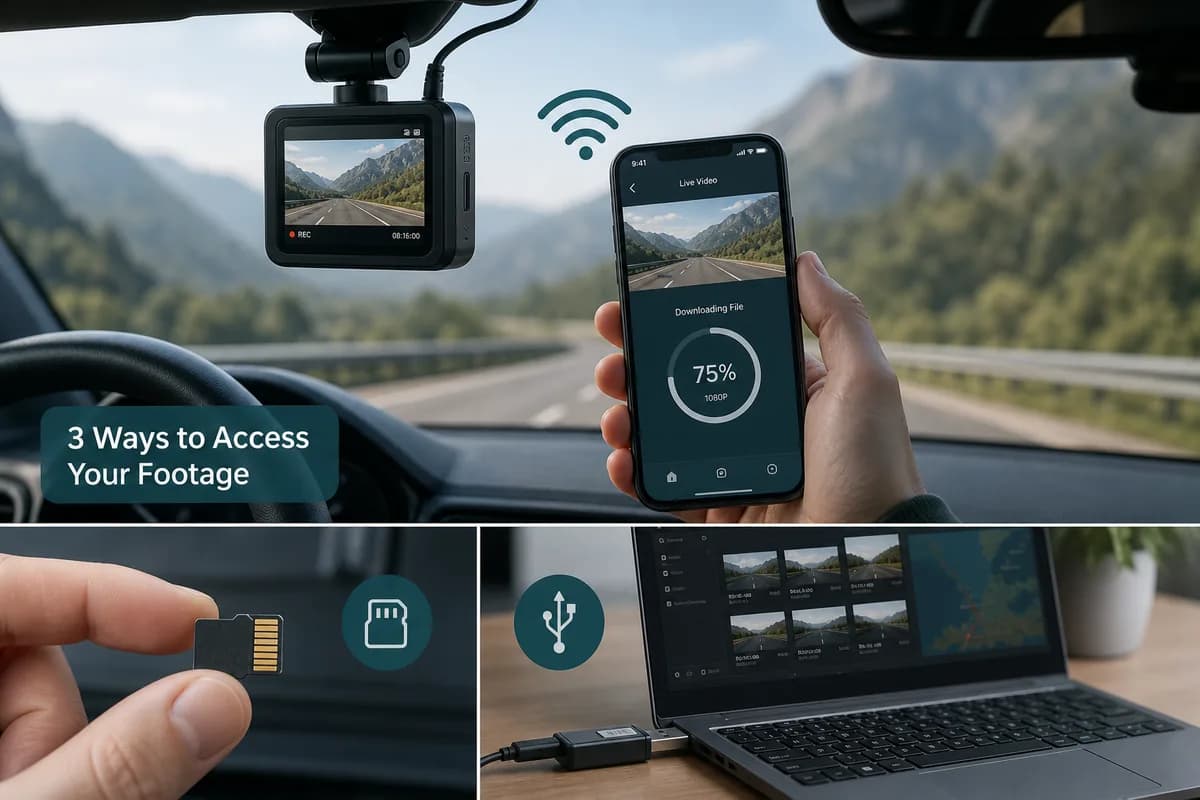
Le dashcam Philips GoSure (ADR900, ADR820, ADR810 e altri modelli) catturano filmati stradali critici: incidenti, inconvenienti, percorsi panoramici e documentazione di prove. Ma i filmati archiviati su una scheda SD non sono utili finché non scarichi i video della dashcam Philips sul tuo telefono o computer per rivederli, condividerli o archiviarli.
Questa guida completa 2026 copre tutti i metodi per trasferire filmati Philips GoSure, dalla tradizionale estrazione della scheda SD ai download wireless dell'app RoadTracer**, oltre alla protezione essenziale della privacy prima di condividere pubblicamente qualsiasi contenuto della dashcam.
PH5
Perché scaricare i video della Dashcam Philips?
Prima di approfondire i metodi, comprendi quando e perché è necessario estrarre filmati dalla dashcam Philips GoSure:
Scenari di download comuni
- Documentazione dell'incidente per richieste di indennizzo assicurativo
- Conservazione delle prove per procedimenti legali
- Creazione di contenuti YouTube/social media
- Archiviazione di backup prima che la scheda SD sovrascriva il filmato
- Segnalazione degli incidenti alle autorità
- Prova di eventi stradali per la risoluzione delle controversie
Architettura di archiviazione Philips GoSure
Le dashcam Philips registrano continuamente su schede microSD (in genere da 32 GB a 256 GB) in un formato di registrazione in loop. Quando la scheda si riempie, il filmato più vecchio non protetto viene sovrascritto. Capire questo ti aiuta a scaricare filmati importanti prima che vadano persi.
Metodo 1: scaricare i video Philips Dashcam tramite scheda SD (il più affidabile)
Il metodo tradizionale funziona per tutti i modelli Philips GoSure e fornisce il trasferimento più veloce e affidabile.
Passaggio 1: spegnere e rimuovere la scheda SD
- Parcheggia in sicurezza e spegni il motore del veicolo
- Spegni la dash cam (o attendi lo spegnimento automatico)
- Premi il meccanismo di rilascio sull'unità Philips GoSure (solitamente un piccolo pulsante vicino allo slot SD)
- Rimuovi attentamente la scheda microSD
Importante: non rimuovere mai la scheda SD mentre la dashcam sta registrando attivamente: ciò potrebbe corrompere il file system e danneggiare il filmato.
Passaggio 2: inserisci la scheda SD nel computer
Utilizza uno di questi metodi di connessione:
- Slot SD integrato (se il tuo laptop ne ha uno, molti modelli 2024+ lo hanno rimosso)
- Lettore di schede SD USB (adattatore esterno, metodo più affidabile)
- Hub USB-C con slot SD (per MacBook e tablet moderni)
Passaggio 3: esplorare la struttura delle cartelle Philips
Una volta montata, apri la scheda SD e naviga:
PH0
I nomi esatti delle cartelle variano in base al modello GoSure (ADR900, ADR820 e ADR810), ma la struttura rimane simile.
Passaggio 4: copia i file sul computer
- Seleziona il filmato che ti serve (ordinato per timestamp)
- Copia su unità locale (trascina e rilascia oppure copia facendo clic con il pulsante destro del mouse)
- Verifica l'integrità del file riproducendo un clip
- Espellere in modo sicuro la scheda SD prima di rimuoverla
Formati file: le telecamere Philips GoSure registrano in formato PH2 o PH3 con una risoluzione di 1080p o superiore a seconda del modello.
Pro del metodo con scheda SD
- Funziona su tutti i modelli Philips GoSure
- Trasferimento più veloce per file di grandi dimensioni
- Nessun consumo della batteria sulla dashcam
- Nessuna rete WiFi richiesta
- Accesso diretto al filesystem
Contro del metodo con scheda SD
- Richiede l'accesso fisico al veicolo
- È necessario l'hardware del lettore di schede SD
- Rischio di danneggiamento della scheda se rimossa durante la scrittura
- Usura dello slot SD in seguito a inserimenti ripetuti
PH6
Metodo 2: scaricare filmati Philips GoSure tramite l'app RoadTracer (trasferimento WiFi)
L'app Philips RoadTracer consente il download wireless dai modelli GoSure compatibili (ADR900, ADR820 e unità più recenti con WiFi integrato).
Passaggio 1: installa l'app Philips RoadTracer
iOS: cerca "Philips RoadTracer" nell'App Store Android: cerca "Philips RoadTracer" nel Google Play Store
Compatibile con iPhone/iPad iOS 12+ e Android 8.0+.
Passaggio 2: attiva la modalità WiFi Dashcam
- Accendi la dash cam Philips GoSure
- Premi il pulsante WiFi (l'icona assomiglia al simbolo WiFi standard)
- Attendere che l'indicatore LED confermi che il WiFi è attivo (solitamente lampeggiante in blu/verde)
- Controllare sullo schermo LCD della dashcam il nome della rete WiFi (SSID) e la password
Formato tipico: PH4 con password stampata sulla fotocamera o nel manuale.
Passaggio 3: collega il telefono alla Dashcam WiFi
- Apri le impostazioni WiFi del telefono
- Seleziona la rete Philips GoSure dalle reti disponibili
- Inserisci la password (impostazione predefinita solitamente stampata sull'etichetta del dispositivo)
- Attendere la conferma della connessione
Nota: il telefono si disconnetterà dalla rete Internet domestica/cellulare mentre è connesso al WiFi della dashcam: questo è normale e temporaneo.
Passaggio 4: apri l'app RoadTracer e scaricala
- Avvia l'app RoadTracer (dovrebbe rilevare automaticamente la dashcam)
- Sfoglia la libreria video organizzata per data/ora
- Seleziona clip da scaricare (tocca la miniatura per visualizzare l'anteprima)
- Tocca l'icona di download per trasferire nella memoria del telefono
- Attendere il trasferimento (le clip 1080p pesano 50-200 MB al minuto)
Passaggio 5: riconnettersi al WiFi normale
Una volta completato il download:
- Esci dall'app RoadTracer
- Vai alle impostazioni WiFi del telefono
- Riconnettersi alla rete domestica/mobile
I file scaricati vengono salvati nel rullino fotografico del telefono o nella cartella dell'app RoadTracer a seconda delle impostazioni.
Funzionalità dell'app Philips RoadTracer
- Anteprima dal vivo della vista dashcam
- Posizione GPS sovrapposizioni sui modelli compatibili
- Navigazione eventi (clip attivati dall'impatto evidenziati)
- Regolazione delle impostazioni da remoto
- Aggiornamenti firmware tramite app (sui modelli supportati)
Pro del metodo WiFi RoadTracer
- Non è richiesta la rimozione della scheda SD
- Scarica mentre sei seduto nel veicolo
- Anteprima prima del download
- Funziona su iPhone e Android
- Accedi alle impostazioni da remoto
Contro del metodo WiFi RoadTracer
- Funziona solo su modelli GoSure abilitati WiFi
- Più lento della scheda SD per file di grandi dimensioni
- Scarica la batteria della dash cam
- Portata limitata (tipicamente 10-30 piedi)
- Richiede la disconnessione da Internet durante il trasferimento
PH7
Metodo 3: metodi di trasferimento dal computer (avanzati)
Per gli utenti a proprio agio con gli approcci tecnici, esistono opzioni di trasferimento aggiuntive.
Connessione diretta USB (a seconda del modello)
Alcuni modelli Philips GoSure supportano la connessione USB per il trasferimento diretto dei file:
- Spegni la dashcam
- Collega il cavo USB (dalla fotocamera al computer)
- La fotocamera appare come unità rimovibile
- Naviga nelle cartelle e copia i file
Compatibilità: ADR900 lo supporta; i modelli più vecchi potrebbero non farlo. Controlla il tuo manuale.
Backup di dispositivi di archiviazione collegati in rete (NAS).
Per flussi di lavoro di backup automatizzati:
- Rimuovere la scheda SD dopo i viaggi
- Inserire nel dispositivo NAS con slot SD
- Imposta la sincronizzazione automatica nella cartella di backup
- Backup automatico delle carte quando inserite
Utile per gestori di flotte o creatori di contenuti professionali con più dashcam.
Backup nel cloud (servizi di terze parti)
Le videocamere Philips GoSure non dispongono del caricamento cloud nativo, ma puoi creare flussi di lavoro:
- Scarica tramite il metodo 1 o 2
- Caricamento automatico su Google Drive/Dropbox tramite l'app del telefono
- Crea controllo automatico delle cartelle sul computer per la sincronizzazione
Guida alla compatibilità dei modelli Philips GoSure
Diversi modelli GoSure hanno diverse funzionalità di download:
| Modello | Scheda SD | Applicazione Wi-Fi | USB diretta | Dati GPS |
|---|---|---|---|---|
| ADR900 | ✅ | ✅ | ✅ | ✅ |
| ADR820 | ✅ | ✅ | ⚠️ | ✅ |
| ADR810 | ✅ | ❌ | ❌ | ✅ |
| ADR620 | ✅ | ❌ | ❌ | ❌ |
| ADR500 | ✅ | ❌ | ❌ | ❌ |
✅ = Completamente supportato ⚠️ = Parziale/dipendente dal firmware ❌ = Non disponibile
Controlla sempre il manuale del modello specifico per il supporto confermato delle funzionalità.
Come sfocare volti e targhe nei video Philips Dashcam (conformità al GDPR dell'UE)
Una volta scaricato il filmato Philips GoSure, non condividerlo mai pubblicamente senza la protezione della privacy. Il GDPR europeo, le leggi sulla protezione dei dati del Regno Unito e molte altre giurisdizioni richiedono che le informazioni identificabili siano sfocate.
Perché sfocare i filmati della dash cam prima di condividerli
- Conformità al GDPR (la legislazione dell'UE tratta i volti e le targhe come dati personali)
- Rispetto della privacy per gli altri utenti della strada
- Tutela legale contro le accuse di diffamazione
- Requisiti della piattaforma (YouTube potrebbe contrassegnare contenuti non sfocati)
- Standard di presentazione assicurativa
La soluzione BGBlur per la privacy della Dashcam Philips
BGBlur rileva e sfoca automaticamente i volti e le targhe nel filmato Philips GoSure scaricato:
- Carica il video della dash cam Philips su BGBlur
- L'intelligenza artificiale rileva automaticamente tutti i volti e le targhe nei fotogrammi
- Scegli l'intensità della sfocatura (gaussiana, pixelata o anonimizzazione completa)
- Anteprima dei risultati fotogramma per fotogramma
- Scarica video protetti dalla privacy pronti per la condivisione
Cosa protegge BGBlur nei filmati Dashcam
- Volti del conducente e del passeggero negli altri veicoli
- Volti pedonali che attraversano strade o marciapiedi
- Targhe (anteriore e posteriore, tutti gli angoli)
- Indirizzi stradali e segnaletica aziendale (facoltativo)
- Persone sullo sfondo attraverso le finestre
Requisiti legali sulla privacy per regione
Unione Europea (GDPR): I volti e le targhe sono dati personali. La condivisione pubblica dei filmati della dashcam senza sfocature può comportare sanzioni fino a 20 milioni di euro o al 4% delle entrate globali.
Regno Unito: Il GDPR del Regno Unito post-Brexit mantiene gli stessi requisiti: sfocatura prima della pubblicazione.
Stati Uniti: Nessun requisito federale, ma le leggi statali sulla privacy (California CCPA, Virginia CDPA) consigliano la sfocatura. YouTube/piattaforme social potrebbero avere norme più severe.
Australia: Il Privacy Act raccomanda di offuscare le informazioni identificabili nelle registrazioni pubbliche.
Conclusione: BGBlur garantisce la conformità globale indipendentemente dai requisiti locali specifici.
PH8
Risoluzione dei problemi di download della Philips Dashcam
Scheda SD non riconosciuta sul computer
Soluzioni:
- Prova un diverso lettore di schede SD
- Verifica che la scheda SD non sia bloccata (interruttore fisico sul lato)
- Formatta la scheda come FAT32 o exFAT (fai questo DOPO il backup dei file)
- Testare la scheda in un altro dispositivo per escludere la corruzione
L'app RoadTracer non si connette alla Dashcam
Soluzioni:
- Verificare che il WiFi sia effettivamente abilitato (controllare l'indicatore LED)
- Assicurati di connetterti all'SSID corretto (controlla lo schermo della dashcam)
- Avvicinare il telefono (entro 10 piedi dalla fotocamera)
- Riavvia sia la dashcam che il telefono
- Aggiorna l'app RoadTracer alla versione più recente
- Verificare che il firmware della dashcam sia aggiornato
I file video non verranno riprodotti dopo il download
Soluzioni:
- Installa VLC Media Player (riproduce tutti i formati)
- Il video potrebbe essere danneggiato se la scheda SD è stata rimossa durante la registrazione
- Prova un diverso lettore video (Windows Media Player, QuickTime, ecc.)
- Controlla che il file non contenga zero byte (indica una registrazione incompleta)
Trasferimento WiFi estremamente lento
Velocità di trasferimento previste: 1-3 MB/s tramite RoadTracer WiFi (una clip 1080p da 1 minuto richiede 30-90 secondi)
Miglioramenti della velocità:
- Garantire un segnale forte (avvicinare il telefono)
- Chiudi le altre app durante il trasferimento
- Scarica clip più brevi anziché interi eventi
- Utilizza il metodo della scheda SD per file superiori a 500 MB
I file "protetti" non verranno eliminati dalla scheda SD
Le registrazioni di eventi/impatti sono protette da scrittura da Philips GoSure per impedirne l'eliminazione accidentale.
Soluzioni:
- Scaricare ed eseguire prima il backup dei file protetti
- Formatta la scheda tramite il menu della dashcam (rimuove tutti i file inclusi quelli protetti)
- Utilizza il computer per sbloccare manualmente i file (fai clic con il pulsante destro del mouse > Proprietà > deseleziona Sola lettura)
Migliori pratiche per la gestione dei filmati Philips GoSure
1. Programma di download regolare
Non aspettare che la scheda SD sia piena:
- Giornaliero: per conducenti professionisti o aree ad alto rischio di incidenti
- Settimanale: Per i pendolari abituali
- Dopo qualsiasi incidente: proteggi immediatamente i filmati critici
2. Organizza i file scaricati
Crea struttura di cartelle: PH1
3. Backup di filmati critici in più posizioni
La regola del 3-2-1:
- 3 copie di filmati importanti
- 2 diversi tipi di archiviazione (computer + cloud)
- 1 backup fuori sede (servizio cloud)
4. Testa regolarmente il tuo metodo di download
Non scoprire che il lettore di schede SD non funziona quando hai bisogno urgentemente di filmati di incidenti. Testa mensilmente il tuo processo di trasferimento.
5. Mantieni fresche le schede SD
Le schede MicroSD si consumano con la costante riscrittura:
- Sostituire ogni 12-18 mesi per un utilizzo critico
- Utilizza schede ad alta resistenza classificate per l'uso della dashcam
- Conservare la carta di riserva nel veicolo
Flusso di lavoro sulla privacy: dal download alla condivisione
Flusso di lavoro per la creazione di contenuti professionali
- Scarica filmati Philips tramite scheda SD o Wi-Fi
- Rivedi le clip e seleziona i momenti interessanti
- Modifica nel software video (DaVinci Resolve, Premiere, ecc.)
- Elaborazione tramite BGBlur per il rilevamento automatico di volti/piastre
- Modifica finale con sovrapposizioni di testo e musica
- Carica su YouTube o sui social media
Flusso di lavoro per le richieste di indennizzo assicurativo
- Scarica immediatamente il filmato dell'incidente
- Crea una copia di backup prima della modifica
- Ritaglia all'intervallo di tempo pertinente (30 secondi prima e dopo)
- Sfocatura delle targhe se richiesto dall'assicuratore
- Invia tramite il portale dell'assicuratore o tramite e-mail
- Conservare la versione originale non modificata per eventuali controversie
Flusso di lavoro per la conservazione delle prove
- Scarica il filmato lo stesso giorno dell'incidente
- Scheda SD protetta dalla scrittura per evitare la sovrascrittura
- Crea più backup (computer + cloud + unità USB)
- Metadati del documento (data, ora, posizione GPS, meteo)
- NON modificare file originali (i tribunali potrebbero richiedere filmati inalterati)
- Sfocatura solo per condivisione pubblica (fornire la sfocatura alle autorità se richiesto)
PH9
Domande frequenti: download dei video della dashcam Philips GoSure
Come posso scaricare video dalla mia dash cam Philips senza WiFi?
Rimuovi la scheda microSD dalla dash cam Philips GoSure e inseriscila in un lettore di schede SD collegato al computer. Passare alla struttura delle cartelle PHILIPS o DCIM e copiare i file video direttamente sul disco rigido.
Posso visualizzare i filmati della dash cam Philips sul mio telefono?
Sì, utilizzando due metodi: (1) Scarica tramite l'app Philips RoadTracer se il tuo modello è dotato di WiFi (ADR900, ADR820) oppure (2) Utilizza un adattatore per lettore di schede SD per il tuo telefono (da Lightning a SD per iPhone, da USB-C a SD per Android).
Di quale app ho bisogno per scaricare i video Philips GoSure in modalità wireless?
Scarica l'app Philips RoadTracer dall'App Store di Apple o da Google Play Store. Questa app ufficiale si connette ai modelli GoSure abilitati WiFi e consente il trasferimento video wireless sul tuo smartphone.
Perché la mia dash cam Philips non si connette all'app RoadTracer?
Correzioni comuni: (1) Assicurati che il WiFi della dashcam sia abilitato (controlla l'indicatore LED), (2) Verifica di essere connesso alla rete WiFi della videocamera (non al WiFi di casa), (3) Sposta il telefono entro 3 metri dalla dashcam, (4) Riavvia entrambi i dispositivi, (5) Aggiorna l'app RoadTracer e il firmware della dashcam.
Come posso trovare la password WiFi per la mia dash cam Philips GoSure?
La password WiFi predefinita è generalmente stampata su un'etichetta sul corpo della dashcam, mostrata sullo schermo LCD della fotocamera quando la modalità WiFi è abilitata o elencata nel manuale dell'utente. I formati predefiniti comuni includono il numero di serie del dispositivo o "12345678".
In quale formato video registra Philips GoSure?
Le dashcam Philips registrano in formato contenitore MP4 o MOV con compressione video H.264 o H.265, a seconda del modello. La risoluzione varia da 1080p sui modelli precedenti a 2K o 4K sulle fotocamere della serie ADR900 più recenti.
Devo sfocare i volti e le targhe nei video della dashcam Philips?
Se condividi pubblicamente (YouTube, social media, forum): Sì, la sfocatura è legalmente richiesta in UE/Regno Unito ai sensi del GDPR e consigliata a livello globale. Per richieste di indennizzi assicurativi privati o prove di polizia: in genere sono necessari originali non sfocati, ma da confermare con il destinatario.
Come posso proteggere i filmati importanti dalla sovrascrittura?
Le telecamere Philips GoSure proteggono automaticamente dalla scrittura le registrazioni degli eventi attivati dal rilevamento degli urti. Per la protezione manuale, scarica immediatamente i filmati critici o utilizza il pulsante "proteggi" della dashcam durante la registrazione per contrassegnare i file come non cancellabili.
Posso accedere alle riprese della dashcam Philips da remoto mentre sono parcheggiato a casa?
No, le videocamere Philips GoSure non dispongono di connettività Internet o caricamento su cloud. Il WiFi è solo locale per la connessione diretta dal telefono alla fotocamera. Per l'accesso remoto, dovresti rimuovere la scheda SD e inserirla in un computer o dispositivo con connessione Internet.
Qual è il modo più veloce per trasferire file di grandi dimensioni della dashcam Philips?
La connessione diretta della scheda SD al computer tramite il lettore di schede USB 3.0 è la più veloce (velocità di trasferimento di 30-90 MB/s). Il trasferimento WiFi tramite l'app RoadTracer è più lento (1-3 MB/s) ma più comodo per i download rapidi dei clip.
Risorse correlate
Strumenti essenziali per i creatori di contenuti Dashcam
La nostra guida completa: I 10 migliori strumenti per i creatori di contenuti Dashcam copre i flussi di lavoro completi dal download alla pubblicazione, inclusi software di editing, strumenti di compressione e ottimizzazione della piattaforma.
Guida generale alla privacy della Dashcam
Scopri la protezione completa della privacy: Come sfocare volti e targhe dai video della dashcam con flussi di lavoro di sfocatura AI passo dopo passo per tutti i marchi di dashcam.
Conformità GDPR per i contenuti video
Comprendere i requisiti legali: GDPR Video Content Face License Plate Blurring Compliance Guide spiega la normativa sulla privacy dell'UE applicata alla dashcam e ai filmati di sorveglianza.
Conclusione
Scaricare i filmati della dashcam Philips GoSure è semplice una volta comprese le capacità del tuo modello. Estrazione della scheda SD fornisce il metodo più veloce e affidabile per tutti i modelli, mentre l'app RoadTracer WiFi offre comodi trasferimenti wireless su unità ADR900 e ADR820 compatibili.
Per i creatori di contenuti professionali, documentazione assicurativa o condivisione pubblica, il download è solo il primo passo. Protezione della privacy con BGBlur garantisce che i video della dashcam Philips siano conformi al GDPR e agli standard globali sulla privacy sfocando automaticamente volti e targhe.
Inizia a proteggere le riprese della tua dashcam oggi: Carica su BGBlur per il rilevamento automatico di volti e targhe, quindi condividi i tuoi video Philips GoSure in tutta sicurezza e legalmente.
PH10