Come scaricare video 70mai Dashcam: app WiFi, scheda SD e metodi cloud per salvare filmati con consigli su viso, targa e sfocatura dello sfondo | BGBlur
Scopri come scaricare i video della dashcam 70mai utilizzando il trasferimento dell'app WiFi, la scheda SD e l'archiviazione nel cloud. Inoltre, scopri come sfocare volti e targhe per la condivisione conforme al GDPR su YouTube, richieste di indennizzi assicurativi e social media.
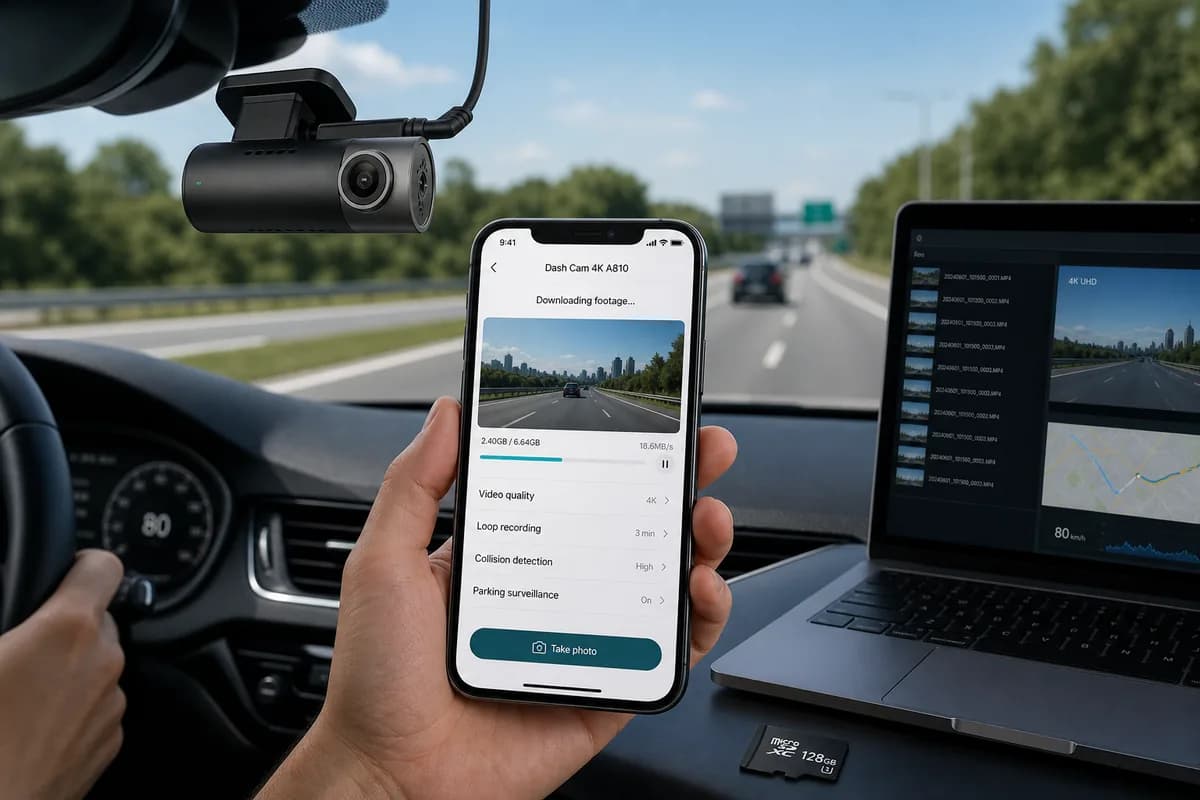
70mai è uno dei marchi di dashcam in più rapida crescita in Asia, con modelli popolari come A500S, A800S, Omni e Pro Plus+ che catturano milioni di momenti di guida in oltre 150 paesi. Che tu abbia bisogno di scaricare video dashcam 70mai per richieste di indennizzi assicurativi, caricamenti su YouTube o conservazione di prove, questa guida completa copre tutti e tre i metodi di download: trasferimento di app WiFi, estrazione della scheda SD e accesso allo spazio di archiviazione nel cloud.
Oltre il 72% degli utenti 70mai non sa come scaricare e gestire correttamente i propri filmati finché non si verifica un incidente, scoprendo spesso file danneggiati, registrazioni sovrascritte o formati incompatibili. Questa guida ti consente di recuperare i tuoi filmati 70mai in modo sicuro ed efficiente, oltre a come sfocare volti e targhe prima di condividerli online per rispettare le normative sulla privacy come GDPR, DPDP Act, CCPA e altre leggi sulla protezione dei dati.
PH11
Perché scaricare filmati 70mai Dashcam?
I proprietari di dashcam 70mai scaricano filmati per vari motivi critici:
Indennizzi assicurativi e prove di incidenti: la qualità dell'immagine superiore di 70mai (fino a 4K su A800S) fornisce prove cristalline di colpa in caso di incidenti. Secondo i dati del settore assicurativo, le prove fornite dalla dash cam riducono i tempi di risoluzione dei sinistri del 45% e prevengono sinistri fraudolenti per un valore di miliardi ogni anno.
YouTube e condivisione sui social media: i canali più popolari delle dashcam mostrano incidenti stradali, percorsi panoramici ed eventi insoliti. I creatori monetizzano i filmati di 70mai con milioni di visualizzazioni su piattaforme come YouTube, TikTok e Instagram.
Prove delle forze dell'ordine: i dipartimenti di polizia di tutto il mondo accettano filmati 70mai per indagini di tipo "mordi e fuggi", violazioni del codice stradale e prove penali. Le funzionalità ADAS (Advanced Driver Assistance System) di 70mai Omni lo rendono particolarmente prezioso per la documentazione professionale.
Gestione della flotta e uso commerciale: le aziende scaricano filmati 70mai per la formazione dei conducenti, i controlli di sicurezza, la protezione della responsabilità e la documentazione di conformità assicurativa.
Archivio personale e viaggi memorabili: salva percorsi panoramici, ricordi di viaggi su strada, incontri con la fauna selvatica o incidenti insoliti catturati durante gli spostamenti quotidiani.
Il problema della privacy che nessuno discute
Ecco ciò di cui la maggior parte dei proprietari di 70mai non si rende conto: ogni volto e targa non sfocati nel tuo filmato sono informazioni di identificazione personale (PII) protette da rigide leggi sulla privacy:
- GDPR (Europa): multe fino a 20 milioni di euro o al 4% delle entrate globali annuali per violazioni della privacy
- DPDP Act (India): sanzioni fino a ₹ 250 crore per mancata protezione dei dati personali
- CCPA (California): fino a 7.500 USD per violazione per condivisione non autorizzata di informazioni personali
- BIPA (Illinois, USA): oltre 875 milioni di dollari pagati in accordi sulla privacy biometrica dal 2020
- PIPEDA (Canada): multe fino a 100.000 dollari canadesi per violazioni della privacy
Prima di condividere pubblicamente i video della dashcam 70mai, devi sfocare volti e targhe identificabili a meno che tu non abbia un esplicito consenso scritto, il che è poco pratico per gli astanti, i pedoni e altri veicoli nelle riprese del traffico.
Metodo 1: scarica i video 70mai Dashcam tramite scheda SD (metodo più veloce)
Il metodo di trasferimento su scheda SD è il modo più veloce e affidabile per scaricare file video di grandi dimensioni dalla dashcam 70mai. Perfetto per download in blocco, filmati 4K ad alta risoluzione o quando il WiFi non è disponibile.
Passaggio 1: spegnere in sicurezza e rimuovere la scheda SD
- Spegni la dash cam 70mai o attendi fino all'interruzione della registrazione (di solito 5-10 secondi dopo lo spegnimento del motore)
- Individuare lo slot della scheda SD (solitamente sul lato o sul fondo della fotocamera, coperto da un lembo di gomma)
- Premere delicatamente per espellere la scheda microSD (NON tirare con forza perché ciò potrebbe danneggiare il meccanismo a molla)
- Maneggiare con cura per evitare scariche elettrostatiche o impronte digitali sui contatti dorati Suggerimento specifico per 70mai: sui modelli 70mai A800S 4K, assicurati che sia la fotocamera anteriore che quella posteriore abbiano interrotto la registrazione prima di rimuovere la scheda. L'indicatore LED smetterà di lampeggiare quando è sicuro rimuoverlo.
Suggerimento da professionista: tieni una scheda microSD di riserva ad alta resistenza nel tuo veicolo. Scambia le schede invece di rimuovere quella in uso, così la tua dash cam può continuare a registrare mentre scarichi il filmato.
Passaggio 2: inserisci la scheda SD nel computer
Per computer con lettori di schede SD integrati:
- Inserisci la scheda microSD in un adattatore SD di dimensioni standard (solitamente incluso con la scheda)
- Inserisci l'adattatore nello slot per scheda SD del tuo computer
- Attendi che l'unità venga visualizzata in Esplora file (Windows) o Finder (Mac)
Per computer senza lettori di schede SD:
- Utilizza un lettore di schede microSD USB (disponibile per $ 5-20 su Amazon o AliExpress)
- Collega il lettore a una porta USB (USB 3.0 per velocità più elevate)
- Inserire la scheda microSD nel lettore
- Attendere il montaggio e la visualizzazione dell'unità
Passaggio 3: vai ai file video 70mai
- Apri Esplora file (Windows) o Finder (Mac)
- Individua l'unità della scheda SD (solitamente etichettata "NO NAME", "70MAI" o la marca della scheda)
- Passare alla struttura delle cartelle 70mai:
- Cartella NORMAL: registrazioni in loop continuo (segmenti di 1-3 minuti)
- Cartella EMERGENCY: registrazioni di incidenti attivati dal sensore G (frenate improvvise, collisioni, impatti)
- Cartella PARKING: registrazioni in modalità parcheggio (se abilitata su A500S, A800S, Omni)
- Cartella FOTO: immagini fisse acquisite tramite app o comando vocale
- Cartella TIMELAPSE: registrazioni time-lapse (modello Omni)
Convenzione di denominazione dei file: i file 70mai seguono in genere lo schema PH1 (anteriore) o PH2 (posteriore sui modelli con doppia fotocamera) dove:
- PH3 = Registra -PH4 = Data
- PH5 = Ora (formato 24 ore)
- PH6 = Fotocamera anteriore, PH7 = Fotocamera posteriore
Passaggio 4: copia i file sul computer
- Seleziona i video che desideri scaricare (tieni premuto Ctrl/Cmd per selezionare più file)
- Fai clic con il pulsante destro del mouse e scegli Copia oppure premi Ctrl+C (Windows)/Cmd+C (Mac)
- Vai alla cartella di destinazione (ad esempio, Desktop, Documenti, Video o crea una cartella "70mai_Archive")
- Fai clic con il pulsante destro del mouse e scegli Incolla oppure premi Ctrl+V (Windows)/Cmd+V (Mac)
- Attendere il completamento del trasferimento
Velocità di trasferimento tipiche:
- Scheda SD Classe 10: 20-40 MB/s -UHS-I (U1): 40-80 MB/s -UHS-II (U3): 80-150 MB/s
- Lettore USB 3.0: fino a 100 MB/s
Dimensioni file 70mai (approssimative):
- 1080p (A500S): ~200-250 MB al minuto
- 2K (Pro Plus+): ~300-400 MB al minuto
- 4K (A800S): ~500-600MB al minuto
- Fotocamera posteriore: ~100-150 MB al minuto (solitamente 1080p)
Passaggio 5: espulsione e reinserimento sicuro
Finestre:
- Fare clic sull'icona "Rimozione sicura dell'hardware ed espulsione supporti" nella barra delle applicazioni (in basso a destra)
- Seleziona l'unità della scheda SD
- Attendere il messaggio di conferma "Rimozione sicura dell'hardware".
- Rimuovere il lettore di schede o la scheda SD
Mac:
- Fare clic con il pulsante destro del mouse sull'icona dell'unità sul desktop
- Seleziona "Espelli [nome unità]"
- Attendi che l'icona scompaia dal desktop
- Rimuovere la carta
Reinserisci la scheda SD nella dash cam 70mai, assicurati che scatti in posizione e verifica che la registrazione riprenda normalmente. Il LED dovrebbe iniziare a lampeggiare per indicare la registrazione attiva.
Trasferimento su scheda SD: pro e contro
Pro:
- ✅ Massima velocità di trasferimento (nessun collo di bottiglia WiFi, soprattutto per filmati 4K)
- ✅ Funziona completamente offline senza smartphone o connessione Internet
- ✅ È possibile trasferire contemporaneamente le riprese di un'intera giornata o di una settimana
- ✅ Metodo più affidabile per file di grandi dimensioni
- ✅ Nessun consumo della batteria della dash cam o dello smartphone
Contro:
- ❌ Richiede l'accesso fisico alla dashcam (deve essere parcheggiata)
- ❌ Rischio di danneggiamento della scheda SD se non espulsa correttamente
- ❌ È necessario un lettore di schede SD per computer senza slot integrati
- ❌ Impossibile visualizzare l'anteprima del filmato prima di scaricare interi file
- ❌ La registrazione viene messa in pausa mentre la scheda SD viene rimossa
PH12
Metodo 2: download tramite l'app 70mai (trasferimento WiFi)
L'app 70mai consente il download wireless dei filmati della dashcam direttamente sul tuo smartphone: perfetto per un accesso rapido, la condivisione in movimento o quando non è possibile accedere a un computer.
Passaggio 1: scarica l'app 70mai
Per iPhone:
- Apri l'App Store
- Cerca "70mai" o "70mai Dash Cam"
- Scarica e installa l'app ufficiale 70mai
- Richiede iOS 11.0 o successivo
- Dimensioni dell'app: ~150 MB
Per Android:
- Apri Google Play Store
- Cerca "70mai" o "70mai Dash Cam"
- Scarica e installa l'app ufficiale
- Richiede Android 5.0 o successivo
- Dimensioni dell'app: ~140 MB
Modelli 70mai compatibili: A500S, A800S, Omni, Pro Plus+, M500, D05, D07, D08, 1S, 4K A810 e la maggior parte dei modelli rilasciati dopo il 2019.
Nota: alcuni modelli meno recenti (come la Smart Dash Cam originale) potrebbero utilizzare un'app diversa. Controlla il manuale del tuo modello per conferma.
Passaggio 2: attiva il WiFi sulla tua Dashcam 70mai
Per i modelli con touchscreen (A800S, Omni):
- Accendi la dash cam 70mai (collegala all'alimentazione del veicolo o assicurati che la batteria sia sufficiente)
- Tocca lo schermo per riattivarlo
- Scorri verso il basso dall'alto per accedere alle impostazioni rapide
- Tocca l'icona WiFi per abilitare il WiFi
- Prendi nota del nome della rete WiFi (SSID): solitamente "70mai_####" dove #### è l'identificatore univoco della videocamera
- Prendi nota della password WiFi: quella predefinita è solitamente "12345678" o stampata su un'etichetta all'interno dello slot della scheda SD
Per i modelli senza touchscreen (A500S, Pro Plus+):
- Accendi la dash cam
- Tieni premuto il pulsante WiFi (normalmente contrassegnato con il simbolo WiFi) per 3 secondi
- L'indicatore LED WiFi inizierà a lampeggiare in blu/bianco
- La rete "70mai_####" diventerà visibile ai dispositivi vicini
- Password predefinita: "12345678" (può essere modificata nelle impostazioni dell'app)
Alternativa al controllo vocale (sui modelli supportati):
- Dì semplicemente "Ciao 70mai, abilita WiFi" e l'assistente vocale attiverà la modalità WiFi
Passaggio 3: collega il tuo smartphone alla Dashcam WiFi
iPhone:
- Apri Impostazioni → WiFi
- Trova la rete della tua dashcam 70mai (ad esempio "70mai_A500S_1234")
- Tocca il nome della rete
- Inserisci la password (predefinita: "12345678")
- Tocca Partecipa o Connetti
- Attendi che venga visualizzato il segno di spunta
Android:
- Apri Impostazioni → WiFi o Connessioni
- Cerca le reti disponibili
- Seleziona la tua rete 70mai (ad esempio "70mai_####")
- Immettere la password
- Tocca Connetti
- Conferma la connessione (vedrai lo stato "Connesso")
Nota importante: quando sei connesso al WiFi della dashcam, perderai temporaneamente l'accesso a Internet. Il tuo telefono ora comunica direttamente con la videocamera tramite una rete WiFi locale, non tramite il router di casa o i dati mobili. Questo è normale e previsto.
Passaggio 4: apri l'app 70mai e associa il dispositivo
- Avvia l'app 70mai sul tuo smartphone
- L'app dovrebbe rilevare automaticamente la dashcam 70mai nelle vicinanze
- Se non rilevato automaticamente:
- Tocca l'icona "+" o il pulsante "Aggiungi dispositivo"
- Seleziona il tuo modello 70mai dall'elenco (A500S, A800S, Omni, ecc.)
- Tocca "Avanti" e segui le istruzioni sullo schermo
- Completa l'associazione confermando la connessione
- Potrebbe esserti chiesto di creare un account 70mai o di accedere
- Attendi la schermata di conferma della connessione
Prima configurazione: potrebbe essere richiesto di aggiornare il firmware della dashcam. Si consiglia di completare questo aggiornamento per una migliore compatibilità, ma è possibile saltarlo e aggiornarlo in un secondo momento.
Passaggio 5: sfoglia e scarica video
- Nell'app 70mai, tocca l'icona "Riproduzione" o "Album"
- Vedrai le cartelle video organizzate per tipo:
- Normale: registrazioni in loop continuo
- Emergenza: il sensore G ha attivato le registrazioni degli incidenti
- Parcheggio: Sorveglianza modalità parcheggio (se abilitata)
- Foto: immagini fisse
- Sfoglia le miniature con data/ora
- Tocca la miniatura di un video per visualizzarne l'anteprima
- Utilizza lo scrubber della timeline per navigare nel filmato
- Tocca l'icona di download (freccia verso il basso, solitamente nell'angolo in alto a destra)
- Seleziona risoluzione (se sono disponibili più opzioni):
- Alta qualità: risoluzione originale (file più grandi, download più lento)
- Qualità media: compresso per un trasferimento più rapido
- Attendi il completamento del trasferimento (la barra di avanzamento mostrerà lo stato del download)
- I video vengono salvati nella posizione predefinita del telefono:
- iPhone: app Foto → Album → "70mai" o "Video"
- Android: Galleria → cartella "70mai" o cartella "Video".
Velocità di download (tipica):
- 5-15 MB/s tramite WiFi (più lento della scheda SD)
- Una clip 1080p da 1 minuto: ~30-45 secondi per il download
- Una clip 4K da 5 minuti: ~5-8 minuti per il download
Passaggio 6: disconnettiti e condividi
- Esci dall'app 70mai una volta completati tutti i download
- Riconnetti il telefono alla normale rete WiFi o ai dati mobili:
- iPhone: Impostazioni → WiFi → Seleziona il WiFi di casa
- Android: Impostazioni → WiFi → Seleziona la tua rete
- I video scaricati sono ora accessibili nella libreria fotografica del tuo telefono
- Condividi su cloud storage (Google Drive, iCloud, Dropbox), social media o app di messaggistica
- Modifica se necessario utilizzando gli editor video del telefono prima della condivisione
Suggerimento da professionista: scarica più clip in batch selezionando più miniature contemporaneamente (premi a lungo per abilitare la modalità di selezione multipla sulla maggior parte dei telefoni).
App 70mai: Pro e Contro
Pro:
- ✅ Non è necessario rimuovere la scheda SD o accedere fisicamente alla dash cam
- ✅ Scarica direttamente sullo smartphone per una condivisione istantanea
- ✅ Anteprima del filmato prima del download (salva spazio di archiviazione del telefono)
- ✅ Comodo per richieste di risarcimento assicurative rapide o post sui social media
- ✅ Regola le impostazioni della fotocamera da remoto (risoluzione, sensibilità del sensore G, modalità parcheggio, ecc.)
- ✅ Visualizzazione live durante la sosta (utile per monitorare il veicolo)
- ✅ Controllo vocale sui modelli supportati
Contro:
- ❌ Velocità di trasferimento significativamente più lenta rispetto al metodo della scheda SD (soprattutto per 4K)
- ❌ Scarica sia la dash cam che la batteria dello smartphone
- ❌ Portata WiFi limitata (in genere 10-25 piedi dal veicolo)
- ❌ Impossibile scaricare batch di grandi dimensioni in modo efficiente
- ❌ Richiede che il telefono rimanga connesso durante il trasferimento
Metodo 3: download tramite 70mai Cloud (backup automatico)
70mai Cloud (disponibile su A500S, A800S, Omni e alcuni modelli più recenti) carica automaticamente le registrazioni di emergenza nell'archivio cloud sicuro, fornendo un backup ridondante anche se la dash cam viene rubata o danneggiata.
Passaggio 1: configura 70mai Cloud
- Verifica compatibilità: controlla se il tuo modello 70mai supporta l'archiviazione cloud (cerca il badge "Cloud" sulla confezione o sulle specifiche del prodotto)
- Apri l'app 70mai sul tuo smartphone
- Vai a Impostazioni → Servizio cloud
- Crea un account 70mai se non lo hai già fatto (e-mail + password)
- Scegli un piano di abbonamento:
- Livello gratuito: 1 GB di spazio di archiviazione, conservazione 24 ore (varia in base alla regione)
- Piano base: spazio di archiviazione per 7 giorni, 5 GB, ~ $ 2,99/mese
- Piano Premium: spazio di archiviazione per 30 giorni, 20 GB, ~ $ 9,99/mese
- Piano definitivo: spazio di archiviazione per 90 giorni, 50 GB, ~ $ 19,99/mese (Il prezzo varia in base al paese)
- Connetti la dash cam a Internet:
- Tramite hotspot WiFi dello smartphone (condividi i dati mobili del tuo telefono)
- Tramite bridge WiFi dell'app 70mai quando si parcheggia vicino al WiFi di casa
- Tramite 4G LTE integrato (su modelli selezionati come 70mai Omni)
Passaggio 2: attiva il caricamento automatico sul cloud
- Nell'app 70mai, vai su Impostazioni → Servizio cloud
- Imposta "Caricamento automatico" su ON
- Seleziona i trigger di caricamento:
- Solo registrazioni di emergenza (consigliato per i piani gratuito/base)
- Tutte le registrazioni (richiede un piano premium con più spazio di archiviazione)
- Incidenti in modalità parcheggio (rilevamento di movimento, rilevamento di impatto)
- Scegli la qualità di caricamento:
- Qualità originale: risoluzione completa (utilizza più dati e spazio di archiviazione)
- Compresso: dimensioni del file più piccole, caricamento più veloce
- Imposta le condizioni di caricamento:
- Solo WiFi: carica solo quando sei connesso al WiFi (salva i dati mobili)
- WiFi + Dati mobili: carica in qualsiasi momento (più veloce, utilizza i dati mobili)
Nota: il caricamento nel cloud avviene in background quando la dashcam è connessa a Internet. Gli eventi attivati dal sensore G hanno la priorità per il caricamento immediato.
Passaggio 3: accedi al cloud storage e scarica
Tramite l'app 70mai:
- Apri l'app 70mai
- Tocca l'icona "Cloud" o "Archiviazione cloud"
- Sfoglia i video caricati organizzati per:
- Data e ora
- Tipologia evento (Emergenza, Parcheggio)
- Fotocamera (anteriore, posteriore)
- Tocca un video per trasmetterlo in streaming/visualizzarlo in anteprima
- Tocca icona download per salvare sul telefono
- I video vengono scaricati nella galleria del telefono
Tramite il portale Web 70mai (se disponibile nella tua regione):
- Visita cloud.70mai.com o il portale web ufficiale
- Accedi con le credenziali del tuo account 70mai
- Vai a "I miei video" o "Libreria cloud"
- Seleziona il video che desideri scaricare
- Fare clic sul pulsante "Scarica"
- Il video viene salvato nella cartella Download del tuo computer
Passaggio 4: gestisci l'archiviazione sul cloud
Elimina vecchio filmato:
- Apri la sezione Cloud nell'app
- Premere a lungo i video per selezionarne più di uno
- Tocca l'icona Elimina
- Conferma l'eliminazione
Estendi la conservazione:
- Aggiorna il piano di abbonamento per periodi di conservazione più lunghi
- Scarica prove importanti nell'archivio locale prima dell'eliminazione automatica
70mai Cloud: pro e contro
Pro:
- ✅ Backup automatico delle registrazioni di emergenza (nessun intervento manuale)
- ✅ Accedi alle riprese da qualsiasi parte del mondo (non è necessario essere vicino al veicolo)
- ✅ Protegge le prove anche se la dash cam viene rubata, danneggiata o la scheda SD si guasta
- ✅ Non è richiesta la gestione della scheda SD fisica
- ✅ Condivisione istantanea tramite collegamento web (su alcuni piani)
- ✅ Monitoraggio remoto del veicolo parcheggiato
Contro:
- ❌ Richiede tariffe di abbonamento continue dopo il livello gratuito
- ❌ Carica solo registrazioni di emergenza/selezionate (non riprese continue)
- ❌ Necessita di una connessione Internet costante o periodica (utilizzo dei dati mobili)
- ❌ Capacità di archiviazione limitata sui piani di livello inferiore
- ❌ Qualità video compressa su alcuni piani (per risparmiare larghezza di banda)
- ❌ Problemi di privacy (filmati archiviati su server cloud)
Prima della condivisione: come sfocare volti e targhe nei video di 70mai
Passaggio fondamentale per la privacy: prima di caricare i filmati della dashcam 70mai su YouTube, TikTok, Instagram, portali assicurativi o qualsiasi piattaforma pubblica, devi sfocare tutti i volti e le targhe identificabili per:
- Rispettare il GDPR, il DPDP Act, il CCPA e le leggi globali sulla privacy (vedi multe menzionate sopra)
- Proteggiti dalla responsabilità legale se gli spettatori o altri conducenti si oppongono a essere filmati senza consenso
- Previeni il furto di identità e lo stalking: le targhe possono essere utilizzate per tracciare proprietari di veicoli, indirizzi e informazioni personali
- Rispetta le norme sulla monetizzazione di YouTube: i volti non sfocati potrebbero violare le norme sui contenuti e comportare demonetizzazione o avvertimenti
- Soddisfare i requisiti della compagnia assicurativa: molti assicuratori richiedono filmati oscurati quando presentano richieste di risarcimento per proteggere la privacy di terzi
- Evita accuse di diffamazione: se pubblichi raccolte di "cattivo guidatore" o "rabbia stradale", i volti non sfocati ti espongono a potenziali azioni legali
Perché la sfocatura manuale non funziona per le riprese 70mai
I video della dashcam 70mai presentano sfide uniche che rendono impraticabile la sfocatura manuale:
- Veicoli in movimento: volti e targhe si muovono in modo imprevedibile nel fotogramma, richiedendo il monitoraggio manuale fotogramma per fotogramma
- Più soggetti contemporaneamente: una tipica clip di traffico urbano di 2 minuti può contenere più di 30-50 targhe e dozzine di volti
- Qualità variabile: la distanza, le condizioni di illuminazione, la sfocatura da movimento e l'angolazione della telecamera rendono difficile il rilevamento
- Limiti di tempo: la sfocatura manuale in Adobe Premiere Pro, DaVinci Resolve o Final Cut Pro può richiedere 3-8 ore per clip da 5 minuti
- Complessità dell'alta risoluzione: le riprese 4K dell'A800S hanno 4 volte più pixel da tracciare rispetto a 1080p
- Riprese con doppia fotocamera: i modelli con fotocamera anteriore e posteriore raddoppiano il carico di lavoro
La soluzione BGBlur per i video Dashcam 70mai
BGBlur.com automatizza la protezione della privacy per le riprese della dashcam utilizzando il rilevamento e tracciamento di volti e targhe basato sull'intelligenza artificiale.
Perché BGBlur è perfetto per le riprese di 70mai
- Rilevamento automatico: l'intelligenza artificiale avanzata trova tutti i volti e le targhe nel tuo video, tra cui:
- Lastre distanti o parzialmente oscurate (riflessi, sporco, angoli)
- Volti negli specchietti laterali e riflessi sul parabrezza
- Spostamento di veicoli a varie velocità e angolazioni
- Motocicli, biciclette e pedoni
- Piastre multiple contemporaneamente in traffico intenso
-
Tracciamento accurato del fotogramma: le maschere di sfocatura rimangono fissate con precisione ai soggetti durante l'intero video, anche durante:
- Vibrazioni della fotocamera e della strada (comuni nelle dashcam)
- Cambi di corsia e svolte rapidi
- Veicoli che entrano ed escono dall'inquadratura
- Accelerazione e frenata
- Transizioni giorno-notte
-
Elaborazione rapida: un tipico video da 5 minuti della dashcam 70mai (1080p o 4K) viene elaborato in 2-6 minuti a seconda della complessità
-
Stili di sfocatura multipli:
- Sfocatura gaussiana: aspetto naturale e professionale (consigliato per YouTube)
- Pixelazione: anonimizzazione più forte, estetica retrò
- Blocco colore solido: Redazione completa per la massima privacy (governo/forze dell'ordine)
-
Elaborazione in batch: carica più clip 70mai ed elaborali simultaneamente (risparmio di tempo per i creatori di contenuti)
-
Esportazione di alta qualità: mantiene la qualità e la risoluzione video originali (1080p, 2K, 4K) senza artefatti da ricompressione
Come sfocare i video della Dashcam 70mai: procedura in 3 passaggi
Passaggio 1: carica il tuo video 70mai su BGBlur
- Vai su BGBlur.com/en/upload
- Seleziona il tipo di sfocatura:
- Sfocatura viso: per video con pedoni o persone in veicoli fermi
- Sfocatura targa: per filmati sul traffico (più comune per le dashcam)
- Faccia e targa: per una protezione completa della privacy (consigliato)
- Trascina e rilascia il tuo file 70mai MP4 o fai clic su "Scegli file" per sfogliarlo
- Formati supportati: MP4, MOV, AVI (tutti i formati di esportazione 70mai sono compatibili)
- Dimensione massima del file: 2 GB per file (la maggior parte delle clip della dashcam sono ben al di sotto di questa)
Passaggio 2: lascia che l'IA rilevi e tenga traccia
- L'intelligenza artificiale di BGBlur scansiona automaticamente ogni fotogramma del tuo video
- Volti e targhe rilevati vengono evidenziati nel player di anteprima
- Esaminare la sovrapposizione di rilevamento per confermare la copertura completa
- Regola le impostazioni se necessario:
- Intensità sfocatura: cursore da leggero (privacy parziale) a pesante (anonimizzazione completa)
- Stile sfocatura: scegli tra sfocatura gaussiana, pixel o blocchi di colore solido
- Sfocatura selettiva: fai clic per escludere targhe specifiche dalla sfocatura (ad esempio, il tuo veicolo se appare negli specchietti)
- Sensibilità di rilevamento: aumentare per catturare oggetti più distanti/oscurati, diminuire per ridurre i falsi positivi
Passaggio 3: elaborazione e download
- Fare clic sul pulsante "Avvia elaborazione"
- Attendi il rendering AI (in genere 2-6 minuti per una clip 1080p da 5 minuti, più lungo per 4K)
- Anteprima del video sfocato prima di scaricarlo per garantirne la qualità
- Scarica la versione sicura per la privacy sul tuo dispositivo
- Condividi in tutta sicurezza su YouTube, Instagram, TikTok, portali assicurativi o piattaforme di social media
Garanzia sulla privacy: BGBlur elabora tutti i video in modo sicuro su server crittografati e elimina automaticamente i file sorgente entro 24 ore dopo il download. Nessuna archiviazione permanente, nessun accesso di terze parti, nessun data mining.
PH13
Modelli Dashcam 70mai: scarica la guida alla compatibilità
Tutti gli attuali modelli di dashcam 70mai supportano il download della scheda SD e dell'app WiFi. Ecco un riferimento completo alla compatibilità:
| Modello | Scheda SD | Applicazione Wi-Fi | Nuvola | Risoluzione | Note |
|---|---|---|---|---|---|
| 70mai A500S | ✅ | ✅ | ✅ | 2592×1944 | GPS integrato, visione notturna, opzione doppio canale |
| 70mai A800S | ✅ | ✅ | ✅ | 4K (3840×2160) | Vero 4K, sensore Sony, ADAS, migliore qualità dell'immagine |
| 70mai Omni | ✅ | ✅ | ✅ | 2304×1296 | Rotazione a 360°, eMMC + SD integrata, opzione 4G LTE |
| 70mai Pro Plus+ | ✅ | ✅ | ✅ | 2592×1944 | ADAS, GPS, grandangolo 140° |
| 70mai 4K A810 | ✅ | ✅ | ✅ | 4K (3840×2160) | Modello 4K più recente, visione notturna migliorata |
| 70mai M500 | ✅ | ✅ | ⚠️ | 2592×1944 | Design dello specchietto retrovisore, doppio canale |
| 70mai 1S | ✅ | ✅ | ❌ | 1920×1080 | Modello di budget, caratteristiche di base |
| 70mai D08 | ✅ | ⚠️ | ❌ | 1920×1080 | Modello precedente, funzionalità WiFi limitata |
| 70mai D07 | ✅ | ❌ | ❌ | 1080p | Livello base, senza WiFi |
Legenda:
- ✅ = Completamente supportato
- ⚠️ = Parzialmente supportato (controlla la versione del firmware)
- ❌ = Non supportato
Nota: aggiorna sempre al firmware più recente tramite l'app 70mai per la migliore compatibilità e le funzionalità più recenti. Gli aggiornamenti del firmware spesso aggiungono il supporto cloud e migliorano la stabilità WiFi.
Risoluzione dei problemi comuni di download di 70mai
"Il computer non riconosce la scheda SD"
Soluzioni:
- Prova un diverso lettore di schede SD o una porta USB (si consiglia USB 3.0)
- Controlla se l'adattatore della scheda SD ha un interruttore di blocco sul lato: fai scorrere fino alla posizione di sblocco
- Prova la scheda SD nella dash cam 70mai per verificarne il funzionamento
- Prova la carta su un altro dispositivo (telefono, fotocamera) per escludere un guasto della carta
- Aggiorna i driver del controller della scheda SD del tuo computer tramite Gestione dispositivi (Windows) o Aggiornamento software (Mac)
- Formattare la scheda nella dash cam (ATTENZIONE: questo elimina tutto il contenuto, prima eseguire il backup)
- Sostituirla con una nuova scheda SD ad alta resistenza se il danneggiamento persiste
"L'app 70mai non si connette al WiFi della dashcam"
Soluzioni:
- Verificare che il WiFi sia abilitato sulla dash cam (controllare l'indicatore LED WiFi o l'icona sullo schermo)
- Assicurati che il tuo telefono sia connesso alla rete WiFi della dashcam (70mai_####), NON al WiFi di casa
- Disattiva temporaneamente i dati mobili sul tuo telefono (Android: Impostazioni → Utilizzo dati → Dati mobili disattivati)
- Riavvia completamente sia l'app 70mai che la dashcam
- Avvicina il telefono al veicolo (la portata del WiFi è in genere di 10-25 piedi)
- Aggiorna l'app 70mai all'ultima versione da App Store/Play Store
- Ripristina le impostazioni WiFi della dash cam: Impostazioni → WiFi → Ripristina WiFi
- Controlla gli aggiornamenti del firmware della dashcam tramite l'app (Impostazioni → Aggiornamento firmware)
- Prova a dimenticare la rete WiFi sul tuo telefono e a riconnetterti di nuovo
- Disattiva la VPN sul tuo telefono se in esecuzione
"I file video sono danneggiati o non vengono riprodotti"
Soluzioni:
- Prova a giocare con VLC Media Player (gratuito, supporta più codec rispetto ai lettori predefiniti)
- Installa i pacchetti di codec: K-Lite Codec Pack (Windows) o Elmedia Player (Mac)
- Non rimuovere la scheda SD mentre la dash cam sta registrando attivamente (attendere che il LED smetta di lampeggiare)
- Utilizza schede SD ad alta resistenza progettate specificamente per dashcam (SanDisk High Endurance, Samsung PRO Endurance)
- Formatta la scheda SD mensilmente utilizzando la funzione di formattazione della dashcam per evitare errori del file system
- Assicurarsi che la dash cam abbia un'alimentazione stabile: controllare la connessione alla presa da 12 V del veicolo
- Sostituisci la scheda SD se ha più di 18-24 mesi (cicli di scrittura limitati)
- Controlla il file system: la dash cam deve essere formattata come FAT32 (per schede ≤ 32 GB) o exFAT (per schede > 32 GB)
"Il trasferimento WiFi è estremamente lento"
Soluzioni:
- Avvicinare il telefono alla dashcam (entro 10-15 piedi per una velocità ottimale)
- Chiudi tutte le app in background sul telefono che potrebbero utilizzare CPU/memoria
- Disattiva temporaneamente i dati mobili e il Bluetooth durante il trasferimento
- Scarica prima clip più piccoli tramite WiFi, salva file/batch di grandi dimensioni con il metodo della scheda SD
- Riavvia la connessione WiFi del tuo telefono (attiva/disattiva il WiFi)
- Cancella la cache dell'app 70mai: Impostazioni app → Archiviazione → Cancella cache (Android) o reinstalla l'app (iOS)
- Aggiorna il firmware della dashcam: le versioni più recenti spesso migliorano la velocità di trasferimento WiFi
- Evita interferenze WiFi da altri dispositivi (router, microonde, baby monitor)
"Il video scaricato non ha dati GPS o timestamp"
Soluzioni:
- Verificare che il GPS sia abilitato nelle impostazioni della dash cam (Impostazioni → GPS → ON)
- Attendi l'acquisizione del segnale GPS (può richiedere 1-3 minuti dopo l'avvio dell'auto, soprattutto nei parcheggi sotterranei)
- Utilizza 70mai Desktop Player o 70mai app per visualizzare i dati GPS incorporati: i lettori standard potrebbero non visualizzarli
- Controlla se il tuo lettore video supporta i metadati GPS (VLC, PotPlayer supportano le tracce GPS)
- Assicurarsi che l'antenna GPS non sia ostruita (sui modelli con antenna GPS esterna)
- Alcuni software di editing video rimuovono i dati GPS durante l'esportazione: utilizza la modalità "Copia" anziché ricodificarli
- Sovrapposizione timestamp: abilita in Impostazioni → Timbro → Data/Ora ON
"70mai Cloud non carica video"
Soluzioni:
- Verifica l'abbonamento cloud attivo (controlla nell'app: Impostazioni → Servizio Cloud → Stato abbonamento)
- Assicurati che la dash cam abbia una connessione Internet:
- Verifica che l'hotspot del telefono sia attivo se si utilizza il bridge WiFi
- Verifica il segnale 4G LTE sui modelli con cellulare integrato
- Controlla la quota di archiviazione sul cloud: il livello gratuito potrebbe essere pieno (aggiorna il piano o elimina vecchi filmati)
- Assicurati che il "Caricamento automatico" sia abilitato: Impostazioni → Cloud → Caricamento automatico attivato
- Verificare che i trigger di caricamento siano impostati correttamente (registrazioni di emergenza, modalità parcheggio, ecc.)
- Controlla le condizioni di caricamento: se impostato su "Solo WiFi", assicurati che la dash cam sia connessa al WiFi
- Sensibilità del sensore G: se le registrazioni di emergenza non si attivano, aumenta la sensibilità del sensore G
- Riavvia la dashcam e riconnettiti a Internet
- Contatta il supporto 70mai: i problemi del servizio cloud potrebbero essere regionali/lato server
Migliori pratiche per la gestione delle riprese della Dashcam 70mai
1. Utilizza schede SD di alta qualità e ad alta resistenza
Schede SD consigliate per 70mai:
- SanDisk High Endurance 64 GB o 128 GB: la scelta più popolare, progettata specificamente per le dashcam
- Samsung PRO Endurance 128 GB o 256 GB: durata eccellente, garanzia più lunga
- Lexar High-Endurance 64GB: alternativa economica con buona affidabilità
- Kingston Canvas Endurance 64 GB o 128 GB: buon equilibrio tra prezzo e prestazioni
Specifiche minime:
- Classe di velocità: Classe 10 minima
- Classe di velocità UHS: U3 (velocità di scrittura minima 30 MB/s) — richiesta per i modelli 4K
- Capacità: consigliati 64 GB (bilancia costi e spazio di archiviazione), 128 GB per 4K o lunghi viaggi
- Valutazione di resistenza: cerca le carte etichettate "High Endurance" o "Dashcam".
Perché è importante: le normali schede SD sono progettate per scritture occasionali (foto, video). Le schede Dashcam devono gestire la sovrascrittura continua 24 ore su 24, 7 giorni su 7, che consuma rapidamente le schede standard portandole a corruzione e guasti.
2. Manutenzione regolare della scheda SD
- Formatta mensilmente utilizzando la funzione di formattazione integrata della dashcam (Impostazioni → Formattazione), NON la formattazione del computer (preserva la struttura ottimale del file system)
- Sostituisci ogni 12-18 mesi — Le schede SD hanno cicli di scrittura limitati (anche le schede ad alta resistenza si degradano)
- Conserva una scorta nel vano portaoggetti del tuo veicolo per le emergenze o per lo scambio
- Controlla la presenza di errori periodicamente riproducendo le registrazioni recenti
- Evita di riempire al 100%: lascia un po' di spazio libero per prestazioni ottimali
3. Organizza sistematicamente i filmati scaricati
Crea una struttura di cartelle logica sul tuo computer:
PH0
Best practice per la convenzione di denominazione: -PH8
- Esempio: PH9
- Include la posizione della fotocamera (anteriore/posteriore) per le configurazioni con doppia fotocamera
- Aggiungi il prefisso PH10 alle versioni sicure per la privacy
4. Eseguire il backup dei filmati critici immediatamente e in modo ridondante
Per clip importanti (incidenti, inconvenienti, prove, momenti memorabili):
- Copia in più posizioni:
- Primario: disco rigido del computer
- Secondario: disco rigido USB esterno o SSD
- Terziario: archiviazione nel cloud (Google Drive, Dropbox, OneDrive, iCloud)
- Non fare affidamento solo sulla scheda SD: le schede possono guastarsi improvvisamente, soprattutto dopo incidenti (danni da shock)
- Carica sul cloud entro 24 ore in caso di incidenti significativi
- Crea versioni sia originali che sfocate: mantieni l'originale per uso ufficiale (assicurazioni, polizia), sfocato per la condivisione pubblica
Flusso di lavoro di backup suggerito:
- Scarica dalla scheda SD al computer immediatamente dopo l'incidente
- Copiare l'originale su un'unità esterna
- Elabora tramite BGBlur per creare una versione sicura per la privacy
- Carica entrambe le versioni nell'archivio cloud con un'etichettatura chiara
- Solo allora formatta la scheda SD o condividila pubblicamente
5. Rispettare le leggi e l'etica sulla privacy
Prima di condividere qualsiasi video della dashcam 70mai:
- ✅ Sfoca tutti i volti e le targhe utilizzando BGBlur (a meno che non si ottenga il consenso)
- ✅ Rimuovi o disattiva l'audio se le conversazioni degli astanti vengono catturate (leggi sulla privacy audio in alcune regioni)
- ✅ Controlla le leggi locali e internazionali: la legalità della registrazione della dashcam varia in base al paese/stato
- ✅ Mantieni gli originali privati: condividi pubblicamente solo le versioni sfocate
- ✅ Ottenere il consenso quando possibile (non pratico per le riprese del traffico, quindi la sfocatura è essenziale)
- ✅ Rispetta la proprietà privata: alcune giurisdizioni limitano la registrazione in determinate aree
Cosa NON fare:
- ❌ Non condividere raccolte inequivocabili di "cattivo guidatore" o "rabbia stradale" (espone a cause legali per diffamazione)
- ❌ Non pubblicare filmati che potrebbero identificare l'indirizzo di casa o il posto di lavoro di qualcuno
- ❌ Non monetizzare le sembianze di altri senza consenso (YouTube può demonetizzare per questo)
- ❌ Non condividere filmati espliciti di incidenti con vittime identificabili (questioni etiche e legali)
Considerazioni legali: quando condividere (e quando non farlo)
Condivisione con compagnie assicurative e forze dell'ordine
Fornisci sempre filmati originali e non modificati a:
- L'ufficio sinistri della tua compagnia assicurativa
- L'assicurazione della controparte (tramite il tuo assicuratore o avvocato)
- Agenti di polizia quando richiesti per indagini
- Il tuo avvocato se persegui un'azione legale
Importante:
- Conservare una copia personale prima dell'invio
- Fornisci filmati su unità USB o tramite collegamento di caricamento sicuro
- Include dati GPS e timestamp (aiuta a stabilire posizione e ora)
- Non sfocare i filmati delle prove per uso ufficiale: sfocala solo per la condivisione pubblica
Condivisione su YouTube, TikTok, Instagram e social media
Tutela della privacy richiesta prima della pubblicazione:
- Sfoca tutti i volti e le targhe utilizzando BGBlur.com
- Rimuovi o emetti un segnale acustico volgare se monetizzi su YouTube
- Aggiungi contesto con sovrapposizioni di testo spiegando la situazione
- Verifica le politiche specifiche della piattaforma:
- YouTube: Politica sui contenuti della dashcam (consente riprese da dashcam con protezioni della privacy)
- TikTok: Linee guida della community su privacy e contenuti sensibili
- Instagram: Termini di servizio sui contenuti di terze parti
La mancata sfocatura può comportare:
- Denunce per violazione GDPR da parte di residenti UE → multe fino a 20 milioni di euro
- Avvertimento, demonetizzazione o rimozione dell'account YouTube per violazioni della privacy
- Denunce legali da parte di soggetti identificabili che richiedono rimozioni
- Azioni legali per diffamazione se si ritrae qualcuno negativamente senza consenso
- Divieti della piattaforma per ripetute violazioni delle norme
Utilizzo per la gestione del posto di lavoro e della flotta
I filmati commerciali della dashcam (autisti delle consegne, flotte di autotrasporto, rideshare, ecc.) devono:
- Rispettare le leggi sulla privacy dei dipendenti e gli accordi sindacali
- Includere avvisi di registrazione visibili nei veicoli (richiesto in alcune giurisdizioni come la California)
- Essere archiviati in modo sicuro con accesso limitato (non condiviso pubblicamente)
- Essere eliminati dopo il periodo di conservazione (in genere 30-90 giorni, a meno che non siano correlati a incidenti)
- Da utilizzare solo per scopi aziendali legittimi (sicurezza, formazione, difesa dalla responsabilità)
- Seguire le normative sulla protezione dei dati come GDPR e CCPA durante l'elaborazione dei dati dei dipendenti/clienti
Domande frequenti (esteso)
Quanto tempo occorre per scaricare i video della dashcam 70mai?
Metodo scheda SD:
- 32 GB di filmati: ~5-10 minuti (a seconda della velocità della scheda e della porta USB)
- 128 GB di filmati: ~15-30 minuti
Metodo dell'app WiFi:
- Clip 1080p da 1 minuto: ~30-60 secondi
- Clip 4K da 1 minuto: ~2-3 minuti
- Clip 1080p da 5 minuti: ~3-5 minuti
Scarica dal cloud:
- Dipende dalla velocità di Internet e dal carico del server cloud
- In genere simile alla velocità dell'app WiFi
Il tempo di trasferimento varia in base alla dimensione del file, alla risoluzione, alla classe di velocità della scheda SD, alla versione della porta USB e al metodo di connessione.
Posso visualizzare i video della dashcam 70mai sul mio telefono senza scaricarli?
Sì, l'app 70mai consente l'anteprima dal vivo e la riproduzione dei video archiviati sulla scheda SD della dash cam senza scaricarli sul telefono. Ciò è utile per controllare rapidamente le riprese. Tuttavia, per l'archiviazione, la modifica o la condivisione permanente, dovrai scaricare i file. Puoi anche fare streaming da 70mai Cloud senza scaricare se hai un abbonamento cloud attivo.
Il download dei video li cancellerà dalla mia dash cam?
No. Copiare video dalla scheda SD o tramite l'app WiFi lascia gli originali intatti sulla scheda SD. Il processo di download non è distruttivo.
Per liberare spazio è necessario manualmente:
- Elimina i clip indesiderati tramite il menu della dashcam (Riproduzione → Seleziona → Elimina)
- Formatta la scheda SD tramite le impostazioni della dash cam (Impostazioni → Formattazione) — ATTENZIONE: elimina TUTTI i contenuti
La registrazione in loop finirà per sovrascrivere i vecchi filmati quando la scheda si riempie, ma ciò non accade durante i download.
Quale formato video utilizza la dashcam 70mai?
Le dashcam 70mai registrano in formato MP4 utilizzando il codec H.264 (AVC) per il video e il codec AAC per l'audio. Questo formato è compatibile con:
- Tutti i principali lettori video (VLC, Windows Media Player, QuickTime, ecc.)
- Software di editing video (Premiere Pro, DaVinci Resolve, iMovie, ecc.)
- Piattaforme di social media (YouTube, TikTok, Instagram, Facebook)
- Smartphone (iOS e Android)
Risoluzione e bitrate variano in base al modello: -1080p: ~12-15Mbps -2K: ~18-25Mbps -4K: ~30-45Mbps
Di quanto spazio di archiviazione ho bisogno per i video della dashcam 70mai?
Requisiti di archiviazione (approssimativi):
Filmati 1080p (70mai 1S, D08):
- ~200-250 MB al minuto
- ~12-15 GB all'ora
- La scheda da 64 GB contiene circa 4-5 ore
Filmati 2K (70mai A500S, Pro Plus+):
- ~300-400 MB al minuto
- ~18-24 GB all'ora
- La scheda da 64 GB contiene circa 2,5-3,5 ore
Riprese 4K (70mai A800S, 4K A810):
- ~500-600 MB al minuto
- ~30-36 GB all'ora
- La scheda da 64 GB contiene circa 1,5-2 ore
Doppia fotocamera (anteriore + posteriore): aggiungi circa il 50% in più di spazio di archiviazione necessario
Dimensioni consigliate per la scheda SD:
- Pendolari giornalieri: 64GB (bilanciamento ottimale)
- Viaggi lunghi: 128 GB
- Registrazione 4K o doppia fotocamera: 128 GB o 256 GB
La registrazione in loop sovrascrive automaticamente i file più vecchi non protetti quando la scheda è piena, quindi non hai bisogno di spazio di archiviazione enorme a meno che tu non voglia salvare tutto.
Posso modificare i video della dashcam 70mai prima di condividerli?
Sì, ma sfoca PRIMA i volti e le targhe utilizzando BGBlur, POI modifica il contenuto/la lunghezza:
Modifica di base (gratuita):
- iMovie (Mac/iOS): tagli, transizioni e titoli semplici
- Windows Video Editor (Windows): ritaglio di base, sovrapposizione di testo
- CapCut (mobile): popolare tra i creatori di TikTok/Instagram
- DaVinci Resolve (versione gratuita): curva di apprendimento ripida e di livello professionale
Editing professionale (a pagamento):
- Adobe Premiere Pro: standard del settore
- Final Cut Pro (Mac): editing professionale per Mac
- Filmora: opzione a pagamento adatta ai principianti
Flusso di lavoro importante:
- Scarica il filmato originale di 70mai
- Elabora tramite BGBlur per sfocare volti/piatti
- Importa la versione sfocata nel software di editing
- Modifica secondo necessità (tagli, correzione del colore, musica, testo)
- Esporta e condividi
Conserva sempre il filmato originale, non modificato e senza sfocature in un luogo sicuro per scopi assicurativi/legali.
La dashcam 70mai registra l'audio?
Sì, la maggior parte dei modelli 70mai registra l'audio per impostazione predefinita utilizzando i microfoni integrati. Tuttavia:
Considerazioni sulla privacy:
- La registrazione audio potrebbe essere illegale senza consenso in alcune giurisdizioni (in particolare negli Stati Uniti con consenso bipartitico)
- Controllare le leggi locali prima di utilizzare la registrazione abilitata all'audio
- Puoi disabilitare l'audio nelle impostazioni della dash cam: Impostazioni → Registrazione audio → OFF
Per la condivisione pubblica:
- Disattiva l'audio o sostituiscilo con musica royalty-free per evitare:
- Violazioni della privacy (acquisizione di conversazioni private)
- Problemi di linguaggio volgare (demonetizzazione di YouTube)
- Reclami sul copyright (se la musica radiofonica è udibile)
- Incriminarsi (le conversazioni registrate possono costituire una prova)
Conclusione: scarica in sicurezza, condividi in modo responsabile con 70mai
Scaricare video dalla tua dashcam 70mai è semplice con i tre metodi descritti in questa guida completa:
- Trasferimento su scheda SD: il più veloce e affidabile per download collettivi e filmati 4K ad alta risoluzione
- Trasferimento WiFi app 70mai: più comodo per la condivisione dello smartphone e l'accesso rapido mentre sei in movimento
- 70mai Cloud: backup automatico per registrazioni di emergenza con accesso remoto da qualsiasi luogo
Scegli il metodo migliore per la tua situazione:
- Hai bisogno di download veloci e in blocco? → Scheda SD
- Vuoi comodità e condivisione del telefono? → App 70mai
- Hai bisogno di backup automatico e accesso remoto? → 70mai Nuvola
La cosa più importante: prima di condividere QUALSIASI filmato della dashcam pubblicamente (YouTube, TikTok, Instagram, forum, social media), DEVI sfocare tutti i volti e le targhe utilizzando BGBlur.com per:
- Proteggi la privacy e rispetta le normative GDPR, DPDP Act, CCPA
- Evitare responsabilità legali e potenziali azioni legali
- Prevenire il furto di identità e le molestie
- Soddisfare le politiche della piattaforma e i requisiti di monetizzazione
- Agire in modo etico e responsabile come creatore di contenuti
La tua dashcam 70mai cattura prove preziose, momenti memorabili e contenuti divertenti: scaricali in modo sicuro, elaborali tramite BGBlur per la protezione della privacy e condividili in modo responsabile.
Sfoca gratuitamente i tuoi video 70mai dashcam su BGBlur.com →
PH14
Risorse correlate
- Come scaricare i video della Garmin Dashcam — Guida completa per il download della Garmin dashcam
- Come scaricare i video di Rexing Dashcam — Metodi di download di Rexing dashcam
- Come sfocare le targhe nei filmati della Dashcam — Guida completa alla protezione della privacy
- I 10 migliori strumenti per i creatori di contenuti Dashcam — Strumenti essenziali per gli YouTuber dashcam
- Perché è necessario sfocare le targhe nei video — Considerazioni legali ed etiche
- Libro bianco sullo stato della privacy visiva 2026 - Guida alla conformità GDPR, DPDP, CCPA, BIPA
Ultimo aggiornamento: 28 maggio 2026