Guida BGBlur: come scaricare i video Nextbase Dashcam 2026: scheda SD, visualizzatore Nextbase Cam WiFi, metodi cloud, sfocatura viso e targa per la privacy
Scopri come scaricare i video della dashcam Nextbase utilizzando il trasferimento su scheda SD, l'app Cam Viewer WiFi e Nextbase Cloud. Scopri come sfocare volti e targhe per la condivisione conforme al GDPR su YouTube, richieste di indennizzi assicurativi e social media.
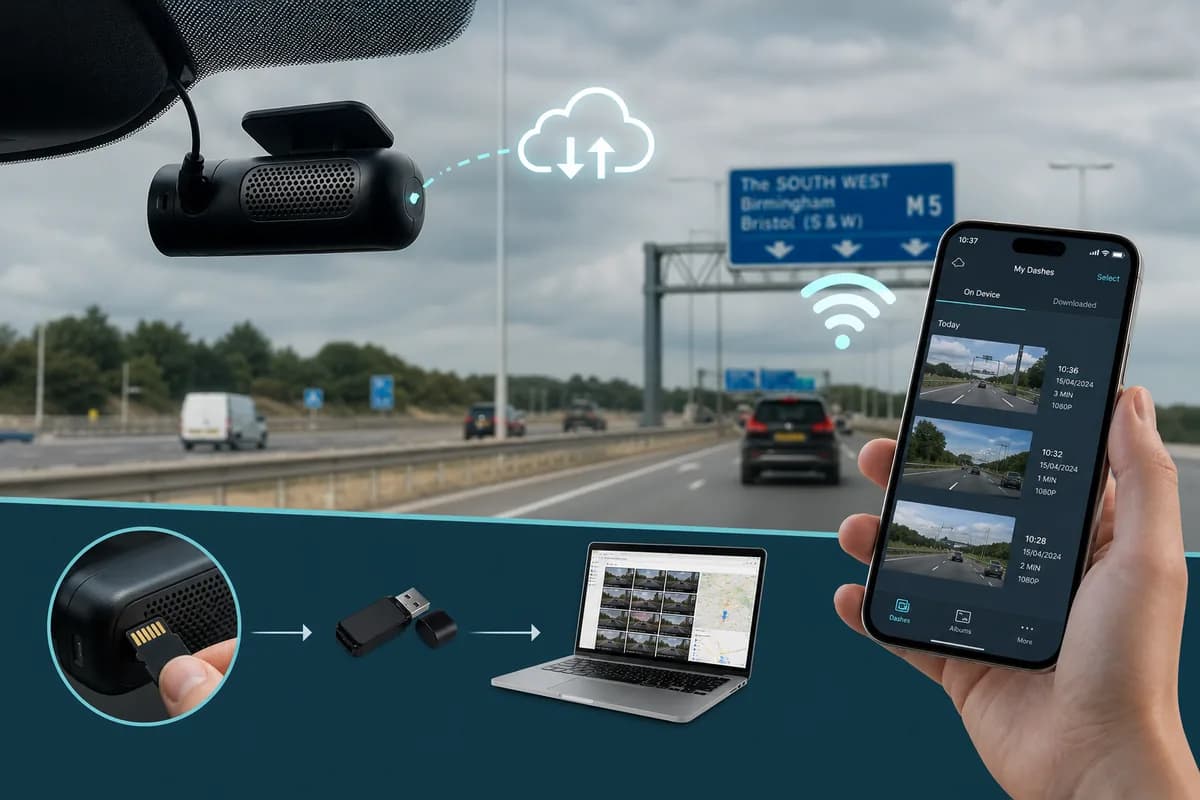
Nextbase è il marchio di dashcam leader nel Regno Unito, che detiene oltre il 65% del mercato britannico con modelli come 622GW, 522GW, 422GW e l'innovativo Nextbase iQ. Se hai bisogno di scaricare video della dashcam Nextbase per richieste di indennizzi assicurativi, caricamenti su YouTube o documentazione di prova, questa guida completa copre tutti e tre i metodi affidabili: trasferimento su scheda SD, download WiFi tramite l'app Nextbase Cam Viewer e download su cloud per gli utenti iQ.
Secondo i dati del settore assicurativo del Regno Unito, le riprese della dashcam riducono i tempi di elaborazione dei sinistri del 54% e fanno risparmiare agli automobilisti una media di £ 290 all'anno sui premi assicurativi. Ma ecco cosa non sa l'81% dei proprietari di Nextbase: è necessario sfocare volti e targhe prima di condividere pubblicamente le riprese per rispettare le normative GDPR; le violazioni possono comportare multe fino a 17,5 milioni di sterline o il 4% del fatturato annuo.
PH8
Perché scaricare filmati Nextbase Dashcam?
I proprietari di dashcam Nextbase scaricano filmati per vari motivi critici:
Indennizzi assicurativi e prove di incidenti: i modelli 4K e con doppia fotocamera di Nextbase forniscono una prova di incidente cristallina. La Association of British Insurers riferisce che le prove fornite dalla dashcam riducono le richieste di risarcimento fraudolente del 63% e accelerano la risoluzione delle richieste di oltre il 50%.
YouTube e condivisione sui social media: i canali dashcam del Regno Unito come "Road Rage UK", "UK Dash Cameras" e "Bad Drivers UK" hanno collettivamente milioni di abbonati. I creatori monetizzano raccolte di incidenti, filmati di incidenti mancati e contenuti educativi sulla sicurezza stradale.
Prove delle forze dell'ordine: il Portale nazionale per la sicurezza delle dash cam del Regno Unito (Operazione Snap) ha elaborato oltre 92.000 richieste nel 2025. Le forze di polizia di Inghilterra, Galles e Scozia incoraggiano attivamente le prove delle dashcam per i procedimenti giudiziari.
Archivio personale e viaggi panoramici: gli autisti britannici salvano viaggi memorabili attraverso le Highlands scozzesi, la campagna gallese o percorsi storici come l'Atlantic Highway e la North Coast 500.
Gestione della flotta e formazione degli autisti: le flotte commerciali utilizzano filmati Nextbase per il coaching degli autisti, i controlli di sicurezza, la tutela della responsabilità e la conformità con le linee guida del Dipartimento dei trasporti.
La sfida alla privacy del GDPR
Ecco ciò che la maggior parte degli utenti Nextbase trascura: ogni volto e targa nel tuo filmato è un dato personale protetto dal GDPR del Regno Unito e dal GDPR dell'UE:
- GDPR del Regno Unito: l'Information Commissioner's Office (ICO) può multare fino a 17,5 milioni di sterline o al 4% del fatturato annuo globale
- GDPR UE: multe fino a 20 milioni di euro o al 4% delle entrate annuali per violazioni della privacy
- Data Protection Act 2018: Sanzioni penali per uso improprio dei dati personali
- Normativa sulla privacy e sulle comunicazioni elettroniche: requisiti aggiuntivi per la sorveglianza visiva
Importante distinzione legale: sebbene la registrazione di filmati della dash cam per motivi di sicurezza personale sia legale ai sensi dell'articolo 6(1)(f) del GDPR del Regno Unito (interessi legittimi), condividere pubblicamente filmati non oscurati viola i principi di protezione dei dati a meno che tu non abbia un consenso esplicito: non è pratico per filmati di traffico casuale.
Prima di caricare video Nextbase su YouTube, portali assicurativi o social media, devi sfocare volti e targhe identificabili per rispettare i requisiti di minimizzazione dei dati e privacy-by-design del GDPR.
Metodo 1: scaricare i video Nextbase Dashcam tramite scheda SD (metodo più veloce)
Il metodo di trasferimento su scheda SD è il modo più rapido e affidabile per scaricare file video di grandi dimensioni dalla dash cam Nextbase. Consigliato da Nextbase per download e archiviazione in blocco.
Passaggio 1: rimuovere in sicurezza la scheda SD
- Spegni la dash cam Nextbase (scollegala dall'alimentazione o attendi fino all'interruzione della registrazione)
- Individuare lo slot della scheda SD (di solito sul lato destro o nella parte inferiore della fotocamera)
- Premere delicatamente per espellere la scheda microSD (meccanismo a molla sulla maggior parte dei modelli)
- Maneggiare con cura per evitare danni statici, impronte digitali o contaminazione da contatto
Nota specifica per Nextbase: modelli come 622GW e 522GW hanno un lembo protettivo in gomma che copre lo slot SD. Il modello iQ ha lo slot sapientemente integrato nel supporto magnetico.
Suggerimento da professionista: tieni una scheda SD di riserva ad alta resistenza nel tuo veicolo. Scambia le schede invece di rimuovere quella attiva, così Nextbase può continuare a registrare mentre trasferisci il filmato.
Passaggio 2: inserisci la scheda SD nel computer
Per computer dotati di lettori di schede SD:
- Inserisci la scheda microSD in un adattatore SD di dimensioni standard (solitamente incluso con la scheda)
- Inserisci l'adattatore nello slot della scheda SD del tuo computer
- Attendi che l'unità venga visualizzata in Esplora file (Windows) o Finder (Mac)
Per computer senza lettori di schede SD:
- Utilizza un lettore di schede microSD USB (disponibile per £ 5-15 da Amazon o Currys)
- Collega il lettore a una porta USB (si consiglia USB 3.0 per un trasferimento più veloce)
- Inserire la scheda microSD nel lettore
- Attendere il montaggio dell'unità
Passaggio 3: vai a File video Nextbase
- Apri Esplora file (Windows) o Finder (Mac)
- Individua l'unità della scheda SD (solitamente etichettata "NEXTBASE" o "NO NAME")
- Passare alla struttura delle cartelle:
- Cartella Frontale: registrazioni della fotocamera anteriore (tutti i modelli)
- Cartella Posteriore: registrazioni della fotocamera posteriore (modelli con doppia fotocamera come 622GW, Tandem)
- Sottocartella Evento o SOS: registrazioni degli incidenti attivati dal G-sensor
- Sottocartella Continua o Normale: registrazioni in loop standard
- Sottocartella Parcheggio: registrazioni in modalità parcheggio (se abilitata)
- Sottocartella Manuale: registrazioni salvate dall'utente (protette dalla sovrascrittura del loop)
Convenzione di denominazione dei file: i file Nextbase in genere seguono lo schema:
- Formato: PH2 (anteriore) o PH3 (posteriore)
- Esempio: PH4 = Fotocamera anteriore, 28 maggio 2026, 14:30:22, file n. 001
Passaggio 4: copia i file sul computer
- Seleziona i video che desideri scaricare (tieni premuto Ctrl/Cmd per selezionarne più di uno)
- Fai clic con il pulsante destro del mouse e scegli Copia oppure premi Ctrl+C (Windows)/Cmd+C (Mac)
- Vai alla cartella di destinazione (ad esempio, Desktop, Documenti o Video)
- Crea una cartella dedicata (ad esempio, "Nextbase_Downloads_2026-05-28")
- Fai clic con il pulsante destro del mouse e scegli Incolla oppure premi Ctrl+V (Windows)/Cmd+V (Mac)
- Attendere il trasferimento: velocità di trasferimento tipiche: 30-100 MB/s a seconda della qualità della scheda e dell'interfaccia USB
Dimensioni dei file Nextbase (approssimative):
- 1080p: ~200-300 MB al minuto
- 1440p: ~350-500MB al minuto
- 4K (2880x2160): ~600-800 MB al minuto
- 4K (3840x2160) su 622GW: ~700-900MB al minuto
Un tipico incidente di 3 minuti a 4K può essere di 2-2,7 GB.
Passaggio 5: verifica il trasferimento ed espelli in sicurezza
- Verifica l'integrità del file: apri un video trasferito per verificare che venga riprodotto correttamente
- Verifica che le dimensioni dei file corrispondano tra origine e destinazione
Espulsione sicura da Windows:
- Fare clic sull'icona "Rimozione sicura dell'hardware ed espulsione supporti" nella barra delle applicazioni
- Seleziona l'unità della scheda SD
- Attendere il messaggio di conferma "Rimozione sicura dell'hardware".
- Rimuovere la carta
Espulsione sicura dal Mac:
- Fare clic con il pulsante destro del mouse sull'icona dell'unità sul desktop
- Seleziona "Espelli [nome unità]"
- Attendi che l'icona scompaia completamente
- Rimuovere la carta
Reinserisci la scheda SD nella dash cam Nextbase, assicurandoti che scatti in posizione. Verificare che la registrazione riprenda normalmente e che la dashcam visualizzi lo stato "Registrazione".
Trasferimento su scheda SD: pro e contro
Pro:
- ✅ Massima velocità di trasferimento (nessun collo di bottiglia WiFi, nessuna dipendenza da Internet)
- ✅ Funziona completamente offline senza smartphone o Internet
- ✅ Può trasferire l'intero contenuto della scheda SD contemporaneamente (download batch)
- ✅ Nessun consumo della batteria della dash cam o del telefono
- ✅ Metodo più affidabile per file 4K di grandi dimensioni
- ✅ Compatibile con tutti i modelli Nextbase
Contro:
- ❌ Richiede l'accesso fisico alla dashcam (scomodo se montata)
- ❌ Rischio di danneggiamento della scheda SD se non espulsa correttamente
- ❌ È necessario un lettore di schede SD per computer senza slot integrati
- ❌ Impossibile visualizzare l'anteprima del filmato prima del download (trasferimento cieco)
- ❌ Interrompe brevemente la capacità di registrazione
PH9
Metodo 2: download tramite l'app Nextbase Cam Viewer (trasferimento WiFi)
L'app Nextbase Cam Viewer consente il download wireless dei filmati della dash cam direttamente sul tuo smartphone: perfetto per l'accesso in movimento, l'invio rapido di richieste di risarcimento assicurativo e la condivisione sui social media senza rimuovere la scheda SD.
Passaggio 1: scarica l'app Nextbase Cam Viewer
Per iPhone:
- Apri l'App Store
- Cerca "Nextbase Cam Viewer" (di Portable Multimedia Ltd)
- Scarica e installa l'app Nextbase ufficiale
- Richiede iOS 13.0 o successivo
- Dimensione del file: circa 35 MB
Per Android:
- Apri Google Play Store
- Cerca "Visualizzatore Nextbase Cam"
- Scarica e installa
- Richiede Android 8.0 o successivo
- Dimensione del file: circa 40 MB
Modelli Nextbase compatibili: tutti i modelli abilitati WiFi inclusi 622GW, 522GW, 422GW, 322GW, 222X, 122, Tandem e 222 (versione WiFi). Il modello iQ utilizza un diverso sistema basato su cloud (vedere Metodo 3).
Passaggio 2: attiva il WiFi sulla tua Dashcam Nextbase
Per i modelli con touchscreen (622GW, 522GW, 422GW, 322GW):
- Scorri verso il basso dalla parte superiore dello schermo per accedere alle Impostazioni rapide
- Tocca l'icona WiFi per abilitare il WiFi
- L'indicatore WiFi diventerà blu quando è attivo
- Prendi nota del nome della rete WiFi (SSID) visualizzato sullo schermo, in genere "NEXTBASE-####" dove #### è un identificatore univoco
- Prendi nota della password visualizzata sullo schermo (impostazione predefinita a 8 cifre, solitamente una combinazione di numeri)
Per modelli con controlli a pulsanti (222X, 122):
- Premere il pulsante Menu
- Passare a Impostazioni utilizzando i pulsanti direzionali
- Seleziona WiFi o Wireless
- Imposta WiFi su ON
- Annotare il nome della rete e la password visualizzati
Suggerimento da professionista: la password WiFi è stampata anche su un'etichetta all'interno dello scomparto della scheda SD sulla maggior parte dei modelli per una rapida consultazione.
Passaggio 3: collega il tuo smartphone al WiFi della Dashcam
Connessione iPhone:
- Uscire temporaneamente dall'app Nextbase
- Apri Impostazioni → WiFi
- Trova la rete della dash cam Nextbase (ad esempio "NEXTBASE-1234")
- Tocca per connetterti
- Quando richiesto, immettere la password di 8 cifre
- Conferma la connessione (appare un segno di spunta)
- Ignora l'avviso "Nessuna connessione Internet" (comportamento normale)
Connessione Android:
- Apri Impostazioni → WiFi (o Connessioni → WiFi)
- Seleziona la rete della dashcam Nextbase dalle reti disponibili
- Immettere la password quando richiesta
- Tocca Connetti
- Se viene richiesto "Il WiFi non ha accesso a Internet, rimani connesso?" — seleziona Sì o Resta connesso
Importante: perderai temporaneamente l'accesso a Internet mentre sei connesso al WiFi della dashcam. Il tuo telefono ora comunica direttamente con la videocamera tramite una rete WiFi locale, non tramite il router domestico o la rete mobile. Questo è normale e necessario per il trasferimento.
Passaggio 4: apri l'app Nextbase Cam Viewer e accoppia
- Torna all'app Nextbase Cam Viewer sul tuo telefono
- L'app dovrebbe rilevare automaticamente la dashcam Nextbase
- Se non viene rilevato automaticamente:
- Tocca "Connetti alla fotocamera" o l'icona WiFi
- L'app cercherà le telecamere Nextbase nelle vicinanze
- Seleziona il modello della tua fotocamera dall'elenco
- Concedere le autorizzazioni necessarie quando richiesto:
- iOS: accesso alla libreria fotografica, accesso alla rete locale
- Android: accesso allo spazio di archiviazione, accesso alla posizione (richiesto per la scansione WiFi)
- Attendi la conferma della connessione (segno di spunta verde o stato "Connesso")
- Ora dovresti vedere la visione dal vivo dalla dash cam
Passaggio 5: sfoglia e scarica video
- Tocca l'icona "Galleria" o "Riproduzione" nell'app (solitamente navigazione in basso)
- Vedrai le cartelle organizzate per tipo di registrazione e telecamera:
- Frontale: registrazioni della fotocamera anteriore
- Posteriore: registrazioni tramite fotocamera posteriore (solo modelli con doppia fotocamera)
- Evento/SOS: registrazioni di incidenti attivate dal sensore G
- Parcheggio: registrazioni in modalità parcheggio
- Manuale: clip salvate dall'utente
- Sfoglia le miniature con i timestamp per trovare il filmato che ti serve
- Tocca la miniatura di un video per visualizzare l'anteprima e riprodurlo
- Rivedi il filmato nel player integrato dell'app
- Tocca l'icona di download (solitamente una freccia rivolta verso il basso) o l'icona di condivisione
- Seleziona "Salva sul telefono" o "Scarica"
- Attendi il trasferimento (più lento rispetto al metodo della scheda SD – velocità tipiche: 8-20 MB/s a seconda della potenza del segnale WiFi)
- I video vengono salvati automaticamente nelle Foto (iPhone) o nella Galleria (Android) del tuo telefono
Esempi di tempo di trasferimento:
- Clip 1080p da 1 minuto: ~30-60 secondi
- Clip 4K da 3 minuti: ~4-8 minuti
- Clip 1440p da 10 minuti: ~12-20 minuti
Passaggio 6: disconnettersi e tornare alla connettività normale
- Esci dall'app Nextbase una volta completati tutti i download
- Riconnetti il telefono alla normale rete WiFi o attiva i dati mobili
- I video sono ora accessibili nella libreria fotografica del tuo telefono per la modifica, la condivisione o il backup sul cloud
- La dashcam Nextbase tornerà automaticamente alla modalità di registrazione quando il WiFi si disconnette
App Nextbase Cam Viewer: funzionalità aggiuntive
Oltre al download, l'app offre:
- Live View: anteprima in tempo reale di ciò che vede la tua dashcam
- Avviso SOS emergenza: notifiche automatiche quando il sensore G rileva un incidente
- Impostazioni remote: regola risoluzione, modalità parcheggio e sensibilità senza toccare la dash cam
- Riproduzione percorso GPS: visualizza il tuo viaggio su una mappa con sovrapposizione video
- Condivisione rapida: condivisione diretta su WhatsApp, e-mail, archiviazione cloud
App Nextbase Cam Viewer: pro e contro
Pro:
- ✅ Non è necessario rimuovere la scheda SD o interrompere la registrazione
- ✅ Scarica direttamente sullo smartphone per una condivisione immediata
- ✅ Anteprima del filmato prima del download (risparmia spazio di archiviazione)
- ✅ Comodo per richieste di indennizzi assicurativi o rapporti di polizia rapidi
- ✅ Regola le impostazioni della fotocamera da remoto
- ✅ Visualizzazione dei dati GPS con mappe dei percorsi
- ✅ Notifiche SOS di emergenza
Contro:
- ❌ Trasferimento significativamente più lento rispetto al metodo della scheda SD
- ❌ Scarica la dash cam e la batteria del telefono durante l'uso
- ❌ Portata WiFi limitata (deve trovarsi entro 10-20 piedi dal veicolo)
- ❌ Impossibile scaricare batch di grandi dimensioni in modo efficiente
- ❌ Richiede un segnale WiFi forte per un trasferimento fluido
- ❌ Disabilita temporaneamente Internet sul telefono
Metodo 3: download tramite Nextbase Cloud (per modelli iQ e abilitati al cloud)
Nextbase iQ e alcuni modelli più recenti offrono la connettività Nextbase Cloud, consentendo il download di filmati da qualsiasi luogo tramite connessione Internet 4G/5G o WiFi, senza che sia necessaria la vicinanza al veicolo.
Passaggio 1: configurazione di Nextbase Cloud (configurazione una tantum)
Requisiti:
- Modello Nextbase iQ o abilitato per il cloud
- Abbonamento attivo a Nextbase (solitamente incluso gratuitamente per 12 mesi, poi a pagamento)
- Smartphone con app Nextbase
- Connettività 4G/5G o hotspot WiFi per parcheggio
Processo di configurazione:
- Installa l'app Nextbase (come l'app Cam Viewer per la versione unificata più recente)
- Crea un account Nextbase (e-mail e password)
- Collega la dash cam all'hotspot 4G/WiFi del veicolo (se cellulare integrato, salta questo passaggio)
- Accoppia la dashcam al tuo account Nextbase tramite l'app
- Abilita il caricamento cloud nelle impostazioni della dashcam
- Scegli le preferenze di caricamento:
- Caricamento automatico: tutti i clip degli incidenti/SOS vengono caricati automaticamente quando sono connessi
- Solo WiFi: carica solo quando connesso al WiFi (salva i dati cellulare)
- Caricamento manuale: seleziona manualmente i clip da caricare
Passaggio 2: accedi a Cloud Dashboard
- Apri l'app Nextbase sullo smartphone o visita il sito web Nextbase sul computer
- Accedi al tuo account Nextbase
- Passa a "Cloud Storage" o "I miei video"
- Vedrai tutti i filmati caricati organizzati per:
- Data e ora
- Tipologia evento (incidente, parcheggio, manuale)
- Posizione (coordinate GPS)
- Anteprima in miniatura
Passaggio 3: scarica dal cloud
Tramite l'app per smartphone:
- Sfoglia la tua libreria cloud
- Tocca il video che desideri scaricare
- Anteprima nel cloud player
- Tocca icona di download
- Il video viene salvato nella libreria fotografica del telefono
- Velocità di trasferimento: dipende dalla tua connessione Internet (4G/5G/WiFi)
Tramite browser web (computer):
- Accedi al sito web Nextbase Cloud
- Seleziona il video dalla libreria
- Fare clic sul pulsante "Scarica"
- I video vengono scaricati nella cartella Download
- Velocità di trasferimento: velocità massima della banda larga (molto più veloce di WiFi/USB se la connessione è buona)
Passaggio 4: gestisci l'archiviazione sul cloud
Gestione archiviazione:
- Livello gratuito: solitamente 10-25 GB inclusi
- Livelli a pagamento: da 100 GB a opzioni illimitate
- Eliminazione automatica: vecchi filmati eliminati dopo il periodo di conservazione (tipicamente 30-90 giorni)
- Video importanti: contrassegnali come "Protetti" per impedire l'eliminazione automatica
Nextbase Cloud: pro e contro
Pro:
- ✅ Scarica da qualsiasi parte del mondo (non è necessaria la vicinanza del veicolo)
- ✅ Backup automatico dei filmati degli incidenti critici
- ✅ Accesso multi-dispositivo (telefono, tablet, computer)
- ✅ Notifica istantanea quando vengono caricati gli incidenti
- ✅ Non è richiesta alcuna scheda SD o associazione WiFi
- ✅ Filmati conservati anche se dashcam/scheda SD danneggiata o rubata
Contro:
- ❌ Richiede un abbonamento attivo (dopo il periodo di prova gratuito)
- ❌ Dipende dalla connettività cellulare/Internet
- ❌ Potenziali problemi di privacy dei dati (filmati archiviati su server esterni)
- ❌ Velocità di caricamento limitate dalla qualità della connessione cellulare
- ❌ Limiti di archiviazione (potrebbero non acquisire tutti i filmati, solo gli incidenti)
- ❌ Disponibile solo su iQ e sui modelli più recenti abilitati al cloud
Prima della condivisione: come sfocare volti e targhe per la conformità al GDPR
Requisito fondamentale GDPR: prima di caricare filmati della dashcam Nextbase su YouTube, social media o portali assicurativi, devi offuscare volti e targhe identificabili per rispettare gli obblighi di protezione dei dati del GDPR del Regno Unito e dell'UE.
Perché la conformità al GDPR è importante per gli utenti di Dashcam nel Regno Unito
L'Information Commissioner's Office (ICO) chiarisce che i filmati della dashcam contenenti volti e targhe sono considerati dati personali ai sensi dell'articolo 4, paragrafo 1, del GDPR del Regno Unito. La condivisione pubblica di filmati non oscurati viola:
- Principio di minimizzazione dei dati (articolo 5, paragrafo 1, lettera c)): è necessario trattare solo i dati personali necessari
- Privacy by design (Articolo 25): è necessario implementare garanzie adeguate
- Base giuridica (articolo 6): la condivisione pubblica non rientra negli "interessi legittimi" senza oscuramento
Esempi di applicazione reale:
- L'ICO ha inflitto una multa di £ 10.000 a individui che condividevano filmati CCTV non oscurati (2023)
- Diversi creatori di contenuti YouTube hanno ricevuto lettere di avvertimento ICO (2024-2025)
- Le compagnie di assicurazione rifiutano sempre più filmati non oscurati per motivi di responsabilità
Perché la sfocatura manuale non funziona per le riprese con dashcam
Le dashcam Nextbase registrano a frame rate elevati (30-60 fps) con obiettivi grandangolari che catturano più veicoli e pedoni contemporaneamente. Sfide di sfocatura manuale:
- Soggetti in movimento: auto e pedoni si muovono in modo imprevedibile, richiedendo il monitoraggio fotogramma per fotogramma
- Targhe multiple: una tipica clip autostradale del Regno Unito da 2 minuti contiene 50-150 targhe visibili
- Riflessi: Targhe visibili negli specchi, sui parabrezza, nelle vetrine dei negozi
- Qualità variabile: distanza, motion blur, pioggia e condizioni notturne influiscono sul rilevamento
- Costo in termini di tempo: la sfocatura manuale in Adobe Premiere Pro o DaVinci Resolve richiede 3-8 ore per una singola clip da 5 minuti
Ciò non è pratico per la maggior parte degli utenti e comporta un alto rischio di targhe mancanti: anche una sola targa non sfocata costituisce una violazione del GDPR.
La soluzione BGBlur per i video Nextbase Dashcam
BGBlur.com automatizza la protezione della privacy conforme al GDPR per le riprese della dashcam con rilevamento di volti e targhe basato sull'intelligenza artificiale.
Perché BGBlur è perfetto per le riprese Nextbase
- Rilevamento automatico: l'intelligenza artificiale trova tutti i volti e le targhe nel tuo video, tra cui:
- Formati di lastre del Regno Unito, dell'UE e internazionali
- Targhe distanti o parzialmente oscurate (fino a 100+ metri)
- Volti negli specchietti laterali, negli specchietti retrovisori e riflessi
- Spostamento di veicoli a varie angolazioni e velocità
- Pedoni, ciclisti e persone a bordo di veicoli fermi
- Targhe posteriori gialle e placche anteriori bianche (standard UK)
-
Tracciamento accurato del fotogramma: la sfocatura rimane bloccata sui soggetti durante tutto il video, anche durante:
- Vibrazioni e vibrazioni della fotocamera dovute alle condizioni stradali
- Rapidi cambi di corsia e confluenze autostradali
- Rotonde e incroci complessi
- Veicoli che entrano ed escono dall'inquadratura a velocità diverse
- Illuminazione variabile (tunnel, ombre, abbagliamento del tramonto)
-
Elaborazione rapida: un tipico video Nextbase 4K da 5 minuti viene elaborato in 3-7 minuti
-
Stili di sfocatura multipli:
- Sfocatura gaussiana: aspetto naturale, professionale, preferito per YouTube
- Pixelazione: anonimizzazione più forte, classico effetto privacy
- Blocco solido: Redazione completa, massima privacy per casi sensibili
-
Elaborazione in batch: carica più clip da un incidente (fotocamera anteriore + posteriore) ed elaborali simultaneamente
-
Trattamento conforme al GDPR:
- Server con sede nell'UE (trasferimenti di dati conformi all'articolo 44 del GDPR)
- Cancellazione automatica dei file dopo il download (minimizzazione dei dati)
- Nessun accesso di terze parti o archiviazione permanente
- Completa trasparenza dell'elaborazione
Come sfocare i video della Dashcam Nextbase: procedura in 3 passaggi
Passaggio 1: carica il tuo video Nextbase su BGBlur
- Vai su BGBlur.com/en/upload
- Seleziona il tipo di sfocatura:
- Sfocatura volto: per video con pedoni, ciclisti o persone in veicoli fermi
- Sfocatura targa: per filmati sul traffico (più comune per le dashcam)
- Entrambi: per una protezione completa della privacy conforme al GDPR (consigliato)
- Trascina e rilascia il tuo file Nextbase MP4 o fai clic per sfogliarlo
- Formati supportati: MP4, MOV, AVI (tutti i formati Nextbase completamente compatibili)
- Dimensione massima del file: fino a 2 GB per file (la maggior parte dei clip della dash cam durano meno di 5 minuti)
- Per video più lunghi: ritaglia prima nell'app Nextbase o dividi file di grandi dimensioni
Passaggio 2: lascia che l'IA rilevi e tenga traccia
- L'intelligenza artificiale di BGBlur scansiona automaticamente ogni fotogramma del tuo video Nextbase
- Facce e piastre rilevate vengono evidenziate nella sovrapposizione di anteprima
- Esaminare la sovrapposizione di rilevamento per confermare la copertura completa
- Regola le impostazioni se necessario:
- Intensità di sfocatura: da leggera (privacy parziale) a pesante (anonimizzazione completa)
- Stile sfocatura: scegli gaussiano, pixel o blocchi solidi
- Sfocatura selettiva: opzione per mantenere le lastre specifiche non sfocate (ad esempio, la tua registrazione)
- Sensibilità: regola la soglia di rilevamento per piastre distanti o oscurate
- Rilevamento dell'anteprima nei fotogrammi campione prima dell'elaborazione completa
Passaggio 3: elaborazione e download
- Fai clic su "Avvia elaborazione"
- Attendi il rendering AI:
- Clip da 5 minuti a 1080p: ~2-4 minuti
- Clip da 5 minuti 1440p: ~3-5 minuti
- Clip 4K da 5 minuti: ~4-7 minuti
- Anteprima del video sfocato prima di scaricarlo per verificarne la qualità
- Scarica la versione conforme al GDPR
- Condividi in tutta sicurezza su YouTube, portali assicurativi, social media o portali della polizia (Operazione Snap)
Garanzia sulla privacy: BGBlur elabora i video in modo sicuro utilizzando connessioni crittografate e elimina automaticamente i file sorgente entro 24 ore dal download. Nessuna archiviazione permanente, nessun accesso da parte di terzi, piena conformità alla sicurezza dell'Articolo 32 del GDPR.
PH10
Modelli Dashcam Nextbase: scarica la guida alla compatibilità
Tutti gli attuali modelli di dash cam Nextbase supportano il download della scheda SD. Ecco un riferimento completo alla compatibilità:
| Modello | Scheda SD | Applicazione Wi-Fi | Nuvola | Risoluzione | Note |
|---|---|---|---|---|---|
| Nextbase iQ | ✅ | ✅ | ✅ | 1440p | 4G/WiFi, funzionalità AI, abbonamento cloud |
| 622GW | ✅ | ✅ | ❌ | 4K (3840x2160) | Modello di punta, Alexa, stabilizzazione dell'immagine, filtro polarizzatore |
| 522GW | ✅ | ✅ | ❌ | 1440p | Gamma media, ottima visione notturna, WiFi |
| 422GW | ✅ | ✅ | ❌ | 1440p | Scelta popolare, WiFi, compatibile con Alexa |
| 322GW | ✅ | ✅ | ❌ | 1080p | Conveniente, WiFi abilitato |
| 222X | ✅ | ✅ | ❌ | 1080p | Design compatto, touch screen |
| 222 | ✅ | ⚠️ | ❌ | 1080p | Versione non WiFi (modello precedente) |
| Tandem | ✅ | ✅ | ❌ | 1080p (interni) + 1440p (strada) | Doppia fotocamera (cabina + strada), messa a fuoco taxi/rideshare |
| Piqo | ✅ | ✅ | ❌ | 1080p | Design ultracompatto e discreto |
Nota sul firmware: aggiorna sempre al firmware più recente tramite il sito Web Nextbase per la migliore compatibilità dell'app WiFi e correzioni di bug. Gli aggiornamenti del firmware possono essere installati tramite scheda SD.
Risoluzione dei problemi comuni di download di Nextbase
"Il computer non riconosce la scheda SD"
Soluzioni:
- Prova un diverso lettore di schede SD o una porta USB (preferisci le porte blu USB 3.0)
- Controlla se la scheda SD è bloccata: il piccolo interruttore fisico sul lato dell'adattatore SD di dimensioni standard dovrebbe essere in posizione di "sblocco"
- Prova la scheda SD nella dash cam Nextbase per verificare che non sia danneggiata
- Aggiorna i driver della scheda SD del tuo computer tramite Gestione dispositivi (Windows) o Aggiornamento software (Mac)
- Prova la scheda SD su un altro computer per isolare il problema
- Formatta la scheda nella dash cam Nextbase come ultima risorsa (ATTENZIONE: elimina tutto il contenuto)
Specifico per Nextbase: se la scheda funziona con la dash cam ma non con il computer, potrebbe essere necessario riformattarla. Formattare sempre tramite il menu della dashcam, non tramite il computer, per garantire il corretto file system.
"L'app Nextbase Cam Viewer non si connette alla dashcam"
Soluzioni:
- Assicurati che il WiFi sia abilitato sulla dash cam: controlla l'icona WiFi blu sullo schermo
- Verifica che il tuo telefono sia connesso alla rete WiFi della dash cam (NEXTBASE-####), non al WiFi di casa
- Riavvia completamente sia l'app Nextbase che la dashcam
- Avvicinati alla dashcam: la portata del WiFi è in genere massima di 10-20 piedi
- Disattiva temporaneamente i dati mobili sul telefono per impedire il cambio automatico della rete
- Aggiorna l'app Nextbase Cam Viewer alla versione più recente tramite App Store/Google Play
- Controlla gli aggiornamenti del firmware della dashcam sul sito web Nextbase
- Ripristina le impostazioni WiFi della dashcam tramite il menu Impostazioni
- Cancella la cache dell'app (Android) o reinstalla l'app (iOS)
Errore comune: connessione al WiFi di casa anziché al WiFi della dashcam. Il nome della rete WiFi deve iniziare con "NEXTBASE".
"I file video sono danneggiati o non vengono riprodotti"
Soluzioni:
- Prova a giocare con VLC Media Player (gratuito, più compatibile con i codec rispetto a Windows Media Player o QuickTime)
- Non rimuovere la scheda SD mentre la dash cam sta registrando attivamente: spegnila sempre prima
- Utilizza schede SD ad alta resistenza progettate specificamente per dashcam (non schede standard)
- Formatta la scheda SD mensilmente tramite il menu della dashcam per prevenire la corruzione del file system
- Assicurati che la dash cam abbia un'alimentazione stabile e continua: controlla il kit del cablaggio o la connessione dell'accendisigari
- Evitare l'esposizione della scheda SD a temperature estreme
- Sostituisci la scheda SD se ha più di 18 mesi: hanno cicli di scrittura limitati
- Controlla se il file è stato trasferito parzialmente: scarica nuovamente il file completo
Raccomandazione Nextbase: formatta la scheda SD ogni 2-3 settimane per prestazioni ottimali.
"Il trasferimento WiFi è estremamente lento o continua a fallire"
Soluzioni:
- Spostare il telefono entro 10 piedi dalla dashcam per un segnale ottimale
- Chiudi tutte le app in background sul telefono per liberare risorse
- Disattiva temporaneamente i dati mobili e il Bluetooth per ridurre le interferenze
- Scarica prima i clip più piccoli: salva i file 4K di grandi dimensioni con il metodo della scheda SD
- Riavvia la connessione WiFi del tuo telefono
- Assicurati che la dash cam abbia un'alimentazione adeguata: la batteria scarica influisce sulle prestazioni WiFi
- Prova a scaricare durante i periodi più freddi: il surriscaldamento può limitare il WiFi
- Aggiorna il firmware dell'app e della dashcam
Best practice: utilizza il trasferimento WiFi per clip di durata inferiore a 3 minuti; utilizzare la scheda SD per filmati più lunghi o download batch.
"Il video scaricato non contiene dati GPS o overlay di velocità"
Soluzioni:
- Assicurati che il GPS sia abilitato nelle impostazioni della dashcam prima della registrazione
- Utilizza il software Nextbase Replay 3 (download gratuito da Nextbase) per visualizzare i dati GPS incorporati, la velocità e la forza G
- Controlla se il tuo lettore video supporta i metadati GPS (la maggior parte no: VLC lo fa con i plugin)
- I dati GPS sono incorporati nei metadati MP4, non masterizzati nel video e non verranno visualizzati nei lettori standard
- Verificare che il GPS sia stato bloccato durante la registrazione (l'icona GPS sullo schermo deve essere fissa e non lampeggiante)
- Alcuni software di editing video rimuovono i metadati GPS durante l'esportazione: utilizza i file originali come prova
"Nextbase Cloud non carica i video"
Soluzioni:
- Verifica lo stato dell'abbonamento attivo nell'account Nextbase
- Controlla la connettività Internet: iQ richiede un hotspot 4G/5G o WiFi
- Conferma che il caricamento su cloud sia abilitato nelle impostazioni della dashcam
- Controlla la quota di spazio di archiviazione: il livello gratuito potrebbe essere pieno
- Caricare prima le clip dell'incidente; la registrazione continua potrebbe non essere caricata per risparmiare larghezza di banda
- Prova il caricamento manuale di una clip specifica tramite l'app
- Riavvia la dashcam per ripristinare la connessione cloud
Migliori pratiche per la gestione delle riprese della Dashcam Nextbase
1. Utilizzare schede SD approvate da Nextbase
Schede SD consigliate per dashcam Nextbase:
- SanDisk Max Endurance: raccomandazione ufficiale di Nextbase, progettata per la registrazione continua
- Samsung PRO Endurance: affidabilità eccellente, ampiamente disponibile
- Kingston High Endurance: buon rapporto qualità-prezzo, approvato da Nextbase
- Lexar High-Endurance: alternativa affidabile
Specifiche (controlla il manuale del tuo modello):
- Minimo: Classe 10, UHS-I (U1)
- Consigliato per 4K: UHS-I U3 o UHS-II
- Capacità: da 32 GB a 256 GB (64-128 GB ideali per la maggior parte degli utenti)
Linee guida sulla capacità Nextbase:
- 32 GB: circa 3-4 ore di riprese 4K
- 64 GB: ~7-8 ore di riprese 4K
- 128 GB: circa 14-16 ore di riprese in 4K
- 256 GB: ~28-32 ore di riprese 4K
La registrazione in loop sovrascrive automaticamente i file più vecchi non protetti quando la scheda è piena.
2. Manutenzione regolare della scheda SD
Guida ufficiale di Nextbase:
- Formatta ogni 2-3 settimane utilizzando la funzione di formattazione della dashcam (Impostazioni → Formatta scheda SD)
- Non formattare mai sul computer: utilizzare il menu della dashcam solo per garantire il corretto file system
- Sostituisci ogni 12-18 mesi: le schede SD hanno cicli di scrittura limitati (in genere 10.000-50.000 a seconda della qualità)
- Mantieni una scorta nel tuo veicolo per le emergenze o per lo scambio istantaneo in caso di incidenti
- Prova le nuove carte prima di fare affidamento su di esse: registra, scarica, verifica la qualità
3. Organizza sistematicamente i filmati scaricati
Crea una struttura di cartelle logica per i filmati archiviati:
PH0
Best practice per la convenzione di denominazione: PH5
- Esempio: PH6
- Esempio: PH7
Includi documento di metadati per incidenti importanti:
- Data, ora, posizione (coordinate GPS)
- Condizioni meteorologiche
- Dettagli rilevanti (velocità, condizioni stradali, testimoni)
- Numero di riferimento della polizia (se applicabile)
- Numero di richiesta di assicurazione (se applicabile)
4. Eseguire il backup dei filmati critici immediatamente e in modo ridondante
La regola di backup 3-2-1 per importanti prove della dashcam:
- 3 copie: Originale su scheda SD + Computer + Cloud
- 2 diversi tipi di supporto: scheda SD e disco rigido (o SSD)
- 1 backup fuori sede: archiviazione nel cloud (Google Drive, Dropbox, OneDrive, iCloud)
Clip importanti (incidenti, inconvenienti, prove):
- ✅ Copia sul computer immediatamente dopo l'incidente
- ✅ Carica nell'archivio cloud per ridondanza (provider conformi al GDPR)
- ✅ Copia su unità USB esterna o secondo computer
- ✅ Non fare affidamento solo sulla scheda SD: le schede possono guastarsi e la dash cam può essere rubata
- ✅ Segna come protetto sulla dashcam per evitare la sovrascrittura del loop
- ✅ Scarica entro 24 ore dall'incidente prima che la carta si riempia
Consigli per l'archiviazione nel cloud:
- Google Drive (15 GB gratuiti, server disponibili nel Regno Unito/UE)
- Dropbox (2 GB gratuiti, conforme GDPR)
- OneDrive (5 GB gratuiti, conformità Microsoft GDPR)
- iCloud (5 GB gratuiti, standard sulla privacy di Apple)
Suggerimento da professionista: crea una cartella dedicata "Dashcam Evidence" nel tuo archivio cloud con il caricamento automatico del telefono abilitato.
5. Rispettare il GDPR e le leggi sulla privacy
Prima di condividere pubblicamente i video della dashcam Nextbase:
- ✅ Sfoca tutti i volti e le targhe utilizzando BGBlur.com (requisito GDPR)
- ✅ Rimuovi l'audio se vengono catturate conversazioni degli astanti, voci identificabili o discussioni private
- ✅ Controlla la guida ICO sull'uso della dashcam: ico.org.uk/dashcams
- ✅ Visualizza adesivi di avvertenza della dash cam sui finestrini del veicolo (non obbligatorio per legge ma consigliato)
- ✅ Condividi solo ciò che è necessario: ritaglia il filmato in base all'incidente rilevante, non condividere l'intero viaggio
- ✅ Ottenere il consenso quando possibile, sebbene poco pratico per le riprese del traffico (da qui l'obbligo di sfocatura)
Distinzione giuridica:
- Registrazione per la sicurezza personale: legale ai sensi dell'articolo 6, paragrafo 1, lettera f), GDPR (interessi legittimi)
- Condivisione pubblica: richiede la minimizzazione dei dati (sfocatura dei dati identificabili) ai sensi dell'articolo 5, paragrafo 1, lettera c)
- Presentazione alle autorità: fornire filmati originali e non sfocati alla polizia/all'assicurazione; sfocatura per i post pubblici
Considerazioni legali: quando condividere filmati Nextbase (e quando non farlo)
Reclami assicurativi e forze dell'ordine
Fornisci sempre filmati originali e non modificati a:
- La tua compagnia assicurativa (Direct Line, Aviva, Admiral, ecc.)
- Agenti di Polizia quando formalmente richiesto
- Il tuo avvocato o rappresentante legale
- Portale nazionale di sicurezza della Dash Cam del Regno Unito (Operazione Snap)
Importante: si tratta di usi legittimi e leciti ai sensi dell'articolo 6(1)(c) (obbligo legale) e 6(1)(f) (interessi legittimi) del GDPR del Regno Unito. NON è necessario sfocare il filmato per la presentazione delle prove ufficiali.
Sfoca prima di pubblicare pubblicamente, ma conserva sempre i file originali non modificati per uso ufficiale/legale.
YouTube e condivisione sui social media
Requisiti GDPR prima della pubblicazione:
- ✅ Sfoca tutti i volti e le targhe (usa BGBlur.com)
- ✅ Rimuovi o disattiva l'audio volgare
- ✅ Controlla le linee guida sui contenuti della dashcam di YouTube
- ✅ Aggiunto disclaimer: "Volti e targhe offuscati per privacy"
- ✅ Taglia solo al contenuto pertinente (minimizzazione dei dati)
- ✅ Considera se è necessaria la condivisione: non tutti i filmati devono essere pubblici
La mancata sfocatura può comportare:
- Reclamo ICO e potenziale multa di 17,5 milioni di sterline (o 4% del fatturato)
- Avvertimento sull'account YouTube o demonetizzazione
- Reclami legali da soggetti identificabili (diritti GDPR artt. 15-21)
- Rimozione di contenuti per piattaforma
- Responsabilità civile ai sensi del Data Protection Act 2018
Best practice per YouTube:
- Utilizza titoli descrittivi e ottimizzati per la SEO: "M1 Motorway Near Miss - Dashcam Footage (Privacy Blurred)"
- Aggiungi luogo e data nella descrizione
- Collegamento a BGBlur.com nella descrizione come raccomandazione sullo strumento per la privacy
- Abilita l'impostazione "Non destinato ai bambini" (standard per i contenuti della dashcam)
- Considera la licenza Creative Commons se vuoi che altri utilizzino il metraggio
Portale nazionale di sicurezza della Dash Cam nel Regno Unito (Operazione Snap)
Come presentarsi alla polizia:
- Visita nextbase.com/en-gb/national-dash-cam-safety-portal/ o il portale delle forze di polizia locali
- NON sfocare i filmati per la presentazione alla polizia: fornire i file originali
- Invia entro il periodo di tempo richiesto (solitamente 7-14 giorni dall'incidente)
- Includere: data, ora, luogo, descrizione, immatricolazione del veicolo incriminato
- La polizia esamina e può emettere sanzioni (punti, multe) o richiedere un procedimento giudiziario
- Potresti essere chiamato come testimone
Reati consentiti:
- Guida pericolosa
- Utilizzo del cellulare durante la guida
- Non indossare la cintura di sicurezza
- Guidare senza la dovuta prudenza e attenzione
- Attraversando linee bianche continue
- Ignorare i segnali stradali
Nota: se condividi lo stesso filmato su YouTube, sfoca quella versione. Conservare l'originale per la polizia.
Utilizzo del posto di lavoro e della flotta
I filmati commerciali della dashcam Nextbase devono essere conformi a:
- Diritto del lavoro: diritto alla privacy dei dipendenti, consultazione del comitato aziendale
- Guida ICO alla sorveglianza sul posto di lavoro: trasparenza, necessità, proporzionalità
- Segnaletica sul veicolo: "Questo veicolo è dotato di attrezzatura per la registrazione con telecamera per motivi di sicurezza"
- Conservazione dei dati: elimina i filmati dopo il periodo di conservazione aziendale legittimo (in genere 30-90 giorni)
- Limitazione dello scopo: utilizzare solo per scopi aziendali legittimi (sicurezza, formazione, reclami), non per il monitoraggio dei dipendenti non correlati
Obblighi GDPR della flotta:
- Condurre una valutazione d'impatto sulla protezione dei dati (DPIA) prima della distribuzione
- Informare i dipendenti tramite informative sulla privacy
- Limitare l'accesso ai filmati solo al personale autorizzato
- Implementare archiviazione e crittografia sicure
- Rispondere alle richieste di accesso dei soggetti (articolo 15)
Caricamento di filmati Nextbase su YouTube: guida alla tutela della privacy
Passaggio 1: scarica e sfoca il filmato
- Scarica i filmati Nextbase utilizzando la scheda SD o il metodo WiFi
- Carica su BGBlur.com e sfoca tutti i volti e le targhe
- Scarica la versione conforme al GDPR
- Verificare che tutte le piastre e le facce siano adeguatamente sfocate prima di procedere
Passaggio 2: modifica facoltativa
Modifica di base (opzionale):
- Ritaglia in base al contenuto pertinente (rimuovi filmati pre/post incidente non necessari)
- Aggiungi sovrapposizioni di testo: data, ora, posizione, contesto
- Combina fotocamera anteriore e posteriore riprese affiancate o immagine nell'immagine
- Regola velocità: rallentatore per i momenti critici
Strumenti di modifica gratuiti consigliati:
- Windows: Clipchamp (integrato in Windows 11), DaVinci Resolve (gratuito)
- Mac: iMovie (gratuito), DaVinci Resolve (gratuito)
- Mobile: CapCut (iOS/Android), InShot (iOS/Android)
Passaggio 3: carica su YouTube
- Accedi a YouTube
- Fai clic su Crea → Carica video
- Seleziona il file video Nextbase sfocato
- Titolo: descrittivo, specifico per la posizione
- Buono: "Chiamata ravvicinata sulla M25 - Il camion quasi si schianta - Dashcam sfocata"
- Cattivo: "Autista pazzo!!!"
- Descrizione: include contesto, luogo, data, informativa sulla privacy PH1
- Miniatura: scegli il fotogramma chiaro dal video (generato automaticamente o personalizzato)
- Playlist: aggiungi alla playlist pertinente (ad esempio, "UK Dashcam Incidents 2026")
- Pubblico: seleziona "No, non è destinato ai bambini"
- Limite di età: da considerare in caso di incidenti gravi
- Categoria: Automobili e veicoli
- Tag: dashcam nextbase, guida nel Regno Unito, sicurezza stradale, [posizione], chiamata ravvicinata, ecc.
- Fare clic su Avanti → Avanti → Pubblica
Passaggio 4: considerazioni sulla monetizzazione
Se intendi monetizzare i contenuti della dashcam:
- Richiedi il Programma partner di YouTube (1.000 iscritti, 4.000 ore di visualizzazione)
- Assicurati che tutti i filmati siano sfocati per rispettare la privacy
- Evita la musica protetta da copyright nei video
- Segui le linee guida relative ai contenuti idonei per gli inserzionisti di YouTube
- Gli incidenti gravi potrebbero ricevere annunci limitati o assenti: questo è normale
Domande frequenti
Quanto tempo occorre per scaricare i video della dashcam Nextbase?
Metodo scheda SD: 2-5 minuti per i contenuti tipici della scheda SD (32-64 GB) a velocità USB 3.0 Metodo app WiFi: 1-3 minuti per clip 1080p da 1 minuto; 2-5 minuti per clip 4K da 1 minuto Metodo cloud: dipende dalla velocità della banda larga; in genere 1-2 minuti per clip da 1 minuto su connessione 50Mbps+
Il tempo di trasferimento varia in base alla dimensione del file, alla risoluzione, alla velocità della scheda SD (U1 vs U3) e al metodo di connessione.
Posso visualizzare i video della dashcam Nextbase sul mio telefono senza scaricarli?
Sì, l'app Nextbase Cam Viewer consente l'anteprima dal vivo e la riproduzione dei video archiviati sulla scheda SD della dash cam senza scaricarli nella memoria del telefono. Tuttavia, per la modifica, l'archiviazione permanente o la condivisione, dovrai scaricare i file. Il modello iQ supporta anche lo streaming cloud.
Il download dei video li cancellerà dalla mia dash cam Nextbase?
No. Copiare video da scheda SD, app WiFi o cloud lascia gli originali intatti sulla scheda SD. Per liberare spazio è necessario manualmente:
- Elimina i clip indesiderati tramite il menu di riproduzione della dashcam oppure
- Formatta la scheda SD tramite Impostazioni → Formatta scheda SD (elimina TUTTO il contenuto)
I file protetti/salvati sono contrassegnati e non verranno sovrascritti dalla registrazione in loop.
Quale formato video utilizza Nextbase?
Le dashcam Nextbase registrano in formato MP4 (codec H.264 o H.265 a seconda del modello), compatibile con tutti i principali lettori video e software di editing. La risoluzione varia in base al modello:
- 4K: 3840 x 2160 pixel (622GW)
- 1440p: 2560 x 1440 pixel (522GW, 422GW, iQ, Tandem posteriore)
- 1080p: 1920 x 1080 pixel (322GW, 222X, interno tandem)
Frequenza fotogrammi: 30 fps (standard) o 60 fps (modelli selezionati in modalità 1080p).
Di quanto spazio di archiviazione ho bisogno per i video della dashcam Nextbase?
Requisiti di archiviazione per risoluzione (approssimativi):
- 1080p a 30 fps: ~200-300 MB al minuto (~12-18 GB all'ora)
- 1440p a 30 fps: ~350-500 MB al minuto (~21-30 GB all'ora)
- 4K a 30 fps: ~600-900 MB al minuto (~36-54 GB all'ora)
Esempi pratici con scheda SD da 64 GB:
- 1080p: ~18-24 ore di registrazione in loop
- 1440p: ~10-14 ore di registrazione in loop
- 4K: ~5-8 ore di registrazione in loop
La registrazione in loop sovrascrive automaticamente i file più vecchi non protetti quando la scheda è piena. Le impostazioni di alta qualità/bitrate utilizzano più spazio di archiviazione.
Posso modificare i video della dashcam Nextbase prima di condividerli?
Sì, ma segui questo ordine per mantenere la conformità al GDPR:
- Primo: sfoca volti e targhe utilizzando BGBlur.com
- Quindi: modifica il video sfocato (taglia, aggiungi sovrapposizioni, combina clip)
- Infine: condividi la versione modificata nel rispetto della privacy
Non modificare mai prima e poi sfocare: modifiche complesse potrebbero interferire con la precisione del rilevamento dell'intelligenza artificiale.
Consigli software di modifica:
- Base: iMovie (Mac), Clipchamp (Windows), CapCut (mobile)
- Professionale: Adobe Premiere Pro, DaVinci Resolve, Final Cut Pro
Lavora sempre con le copie, mai con le riprese originali delle prove. Conservare gli originali inediti per l'assicurazione/la polizia.
I video della dash cam Nextbase includono i dati sulla velocità GPS?
La maggior parte dei modelli Nextbase (ad eccezione dei modelli base come non GPS 222) includono il GPS integrato che registra:
- Velocità (mph/km/h)
- Coordinate GPS (latitudine/longitudine)
- Dati della forza G (dall'accelerometro)
- Data e ora
Questi dati sono incorporati nei metadati MP4, non visibili nei lettori video standard. Per visualizzare i dati GPS:
Scarica Nextbase Replay 3 (gratuito):
- Disponibile su nextbase.com
- Mostra la sovrapposizione della velocità, la mappa del percorso, il grafico della forza G
- Esporta video con sovrapposizione di dati GPS incorporati
- Disponibile solo per Windows
Spettatori alternativi:
- L'app Nextbase Cam Viewer (iOS/Android) mostra i dati GPS
- Alcuni visualizzatori di dashcam di terze parti supportano il formato GPS Nextbase
Importante come prova: i dati GPS dimostrano la velocità al momento dell'incidente: conserva i file originali.
Come posso proteggere i filmati della dash cam Nextbase per le richieste di indennizzo assicurativo?
Azioni immediate dopo un incidente:
-
Segna come protetto sulla dashcam:
- Durante la riproduzione, premere il pulsante "Proteggi" o "Salva".
- Impedisce alla registrazione in loop di sovrascrivere il file
-
Scarica entro 24 ore:
- Utilizza il metodo della scheda SD per un trasferimento più rapido e affidabile
- Non aspettare: la registrazione continua prima o poi riempirà la scheda
-
Crea più backup:
- Copia immediatamente sul computer
- Carica nell'archivio cloud (Google Drive, Dropbox)
- Copia su unità flash USB
-
Conserva i file originali:
- Non modificare o modificare mai le prove originali
- Mantieni l'originale senza sfocature per l'assicurazione/la polizia
- Crea una versione sfocata separata per la condivisione pubblica
-
Documentare l'incidente:
- Annota l'ora esatta, la data e il luogo
- Scatta foto dei danni
- Raccogliere informazioni sui testimoni
- Presentare denuncia alla polizia se grave
-
Invia rapidamente all'assicuratore:
- La maggior parte degli assicuratori del Regno Unito accetta riprese da dashcam tramite e-mail, portale di caricamento o USB
- Includere la descrizione e le circostanze dell'incidente
- Fornire l'originale senza sfocature per la valutazione ufficiale
-
Conservare le prove fino alla chiusura del reclamo:
- Non eliminare fino a quando il reclamo non sarà stato completamente risolto
- Potrebbe essere necessario mesi dopo per controversie o procedimenti legali
Conclusione: scarica in sicurezza, condividi in modo responsabile, rimani conforme al GDPR
Scaricare video dalla dash cam Nextbase è semplice con la scheda SD, l'app Nextbase Cam Viewer o i metodi Nextbase Cloud descritti in questa guida completa. Scegli il metodo più adatto alla tua situazione:
- Scheda SD: la più veloce per file 4K di grandi dimensioni e download batch
- App Nextbase Cam Viewer: la soluzione più comoda per la condivisione dello smartphone e richieste di risarcimento assicurative rapide
- Nextbase Cloud (iQ): download da qualsiasi luogo, backup automatico degli incidenti
Soprattutto: prima di condividere pubblicamente qualsiasi filmato della dashcam Nextbase su YouTube, social media o forum, devi sfocare tutti i volti e le targhe utilizzando BGBlur.com per:
✅ Rispettare i requisiti di protezione dei dati del GDPR del Regno Unito e del GDPR dell'UE ✅ Proteggi la privacy ed evita multe ICO fino a £ 17,5 milioni ✅ Rispetta le norme sui contenuti di YouTube e dei social media ✅ Prevenire il furto di identità e la responsabilità legale ✅ Soddisfa le preferenze sulla privacy della compagnia assicurativa
La tua dash cam Nextbase cattura prove preziose e momenti memorabili: scaricali in modo efficiente, sfocali accuratamente e condividili in modo sicuro e legale.
Video dashcam Blur Nextbase gratuiti su BGBlur.com →
PH11
Risorse correlate
- Come sfocare le targhe nei filmati della dashcam — Guida completa alla privacy della dashcam
- Dashcam Blur Software — Redazione professionale conforme al GDPR
- Come scaricare i video Garmin Dashcam — Guida completa Garmin
- Whitepaper sullo stato della privacy visiva 2026: guida alla conformità GDPR, DPDP e BIPA
- Come sfocare i volti nei video — Guida completa all'anonimizzazione dei volti
Ultimo aggiornamento: 28 maggio 2026