Come scaricare video Cobra Dashcam con BGBlur: app iRadar, scheda SD e metodi USB oltre alla guida alla privacy per la sfocatura di volti e targhe 2026
Scopri come scaricare i video della dashcam Cobra utilizzando il trasferimento WiFi dell'app iRadar, la scheda SD e i metodi USB. Scopri come sfocare volti e targhe per una condivisione nel rispetto della privacy e della conformità al GDPR.
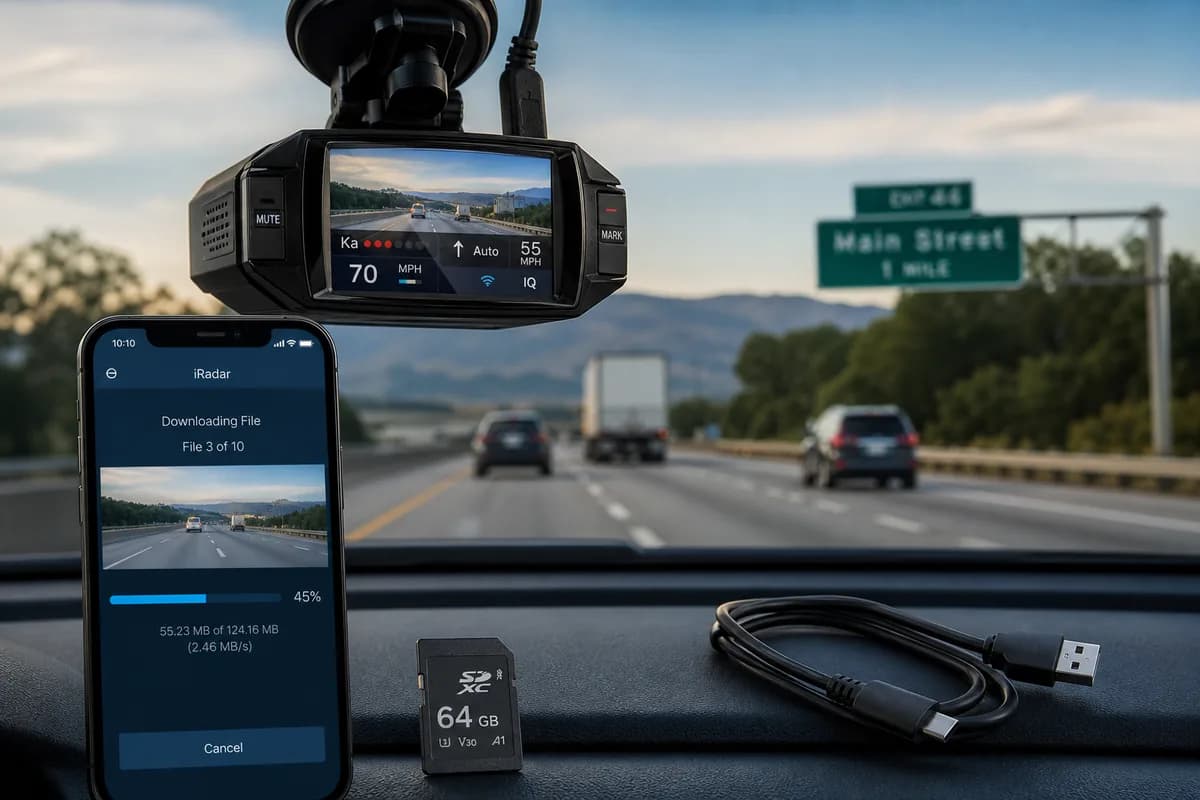
Cobra Electronics, nota per rilevatori radar e dashcam, produce modelli popolari come SC 200, CDR 895D e serie Drive HD. Se devi scaricare video Cobra dashcam per richieste di indennizzi assicurativi, documentazione di prove o caricamenti su YouTube, questa guida completa copre tutti i metodi di download: trasferimento WiFi dell'app iRadar, estrazione della scheda SD e connessione USB.
Secondo i sondaggi sugli utenti Cobra, oltre il 72% dei proprietari non accede mai ai propri filmati se non dopo un incidente, spesso trovando la qualità del video insufficiente o i file già sovrascritti. Questa guida ti garantisce di poter recuperare i tuoi filmati Cobra in modo affidabile, oltre a come sfocare volti e targhe prima di condividerli per conformarsi alle normative GDPR, CCPA e sulla privacy.
Perché scaricare filmati Cobra Dashcam?
I proprietari di dashcam Cobra scaricano filmati per:
Risarcimenti assicurativi: i modelli 1080p e doppia fotocamera di Cobra forniscono prove chiare degli incidenti, riducendo le controversie sui sinistri e accelerando la risoluzione.
YouTube e social media: i canali Dashcam monetizzano le chiamate ravvicinate, la rabbia al volante e i percorsi panoramici catturati dalle telecamere Cobra.
Prove delle forze dell'ordine: i dipartimenti di polizia accettano filmati Cobra per casi di "mordi e fuggi", denunce di guida spericolata e indagini penali.
Flotta e uso commerciale: le aziende scaricano filmati per la formazione degli autisti, la tutela della responsabilità e i controlli di conformità.
Archivio personale: conserva viaggi su strada, incidenti insoliti o viaggi memorabili.
Violazioni della privacy nei filmati della Dashcam
Ogni volto e targa nei filmati Cobra costituisce un'informazione di identificazione personale (PII) protetta da:
- GDPR (Europa): Sanzioni fino a 20 milioni di euro per violazioni della privacy
- CCPA (California): $ 7.500 per violazione per condivisione non autorizzata delle informazioni personali
- DPDP Act (India): sanzioni di 250 milioni di ₹ per violazione dei dati visivi
- BIPA (Illinois/Texas): Centinaia di milioni in accordi sulla privacy biometrica
Prima di pubblicare pubblicamente i filmati di Cobra, è necessario sfocare volti e targhe identificabili: la conformità non è facoltativa.
Metodo 1: scaricare video Cobra tramite scheda SD (più affidabile)
Il metodo della scheda SD è il modo più veloce e affidabile per scaricare i filmati della dashcam Cobra.
Passaggio 1: spegnere e rimuovere la scheda SD
- Spegni la dashcam Cobra (scollegala dall'alimentazione o attendi fino all'interruzione della registrazione)
- Individuare lo slot per scheda SD (di solito sul lato o sul retro della fotocamera)
- Premere delicatamente per espellere la scheda microSD (caricata a molla sulla maggior parte dei modelli)
- Maneggiare con cura per evitare danni statici
Nota specifica per Cobra: alcuni modelli come CDR 895D hanno una copertura protettiva in gomma sullo slot SD.
Passaggio 2: inserisci la scheda SD nel computer
Per computer con lettori SD:
- Inserisci la microSD nell'adattatore SD di dimensioni standard
- Inserire l'adattatore nello slot SD del computer
- Attendi che l'unità venga visualizzata in Esplora file (Windows) o Finder (Mac)
Per computer senza lettori SD:
- Utilizzare il lettore di schede microSD USB
- Collegare il lettore alla porta USB
- Inserisci la scheda microSD
- Attendere il montaggio dell'unità
Passaggio 3: vai a File video Cobra
- Apri Esplora file (Windows) o Finder (Mac)
- Individua l'unità della scheda SD (spesso etichettata "NO NAME" o "COBRA")
- Passare alla struttura delle cartelle:
- Normale o Continua: registrazioni in loop (segmenti di 1-3 minuti)
- Evento o Emergenza: registrazioni attivate dal sensore G
- Foto: immagini fisse (se viene utilizzata la funzione istantanea)
- Parcheggio: registrazioni in modalità parcheggio (sui modelli compatibili)
Nominazione file: Cobra utilizza in genere il formato PH1 (ad esempio, PH2)
Passaggio 4: copia i file sul computer
- Seleziona video (Ctrl/Cmd+clic per più video)
- Copia (Ctrl+C / Comando+C)
- Navigazione verso la destinazione (Desktop, Documenti, Video)
- Incolla (Ctrl+V / Comando+V)
- Attendere il trasferimento (20-80 MB/s tipico) Dimensioni dei file Cobra:
- 1080p: ~150-250 MB al minuto
- 1440p: ~300-400 MB al minuto
Passaggio 5: espulsione e reinserimento sicuro
Windows: barra delle applicazioni → "Rimozione sicura dell'hardware" → Seleziona unità → Conferma
Mac: fare clic con il pulsante destro del mouse sull'unità → "Espelli" → Attendi che l'icona scompaia
Reinserire la scheda SD nella dashcam Cobra e verificare che la registrazione riprenda.
Metodo della scheda SD: pro e contro
Pro:
- ✅ Velocità di trasferimento più veloce
- ✅ Funziona offline
- ✅ Funzionalità di download in blocco
- ✅ Più compatibile con tutti i modelli
Contro:
- ❌ È richiesto l'accesso fisico alla dashcam
- ❌ Rischio di corruzione se espulso in modo improprio
- ❌ È necessario il lettore di schede SD
- ❌ Impossibile visualizzare l'anteprima prima del download
Metodo 2: download tramite l'app iRadar (trasferimento WiFi)
L'app iRadar di Cobra consente i download wireless sugli smartphone per i modelli abilitati WiFi.
Passaggio 1: scarica l'app iRadar
Per iPhone:
- Apri App Store
- Cerca "iRadar" (di Cobra Electronics)
- Scarica l'app ufficiale
- Richiede iOS 11.0 o successivo
Per Android:
- Apri Google Play Store
- Cerca "iRadar"
- Scarica e installa
- Richiede Android 5.0 o successivo
Modelli Cobra compatibili: SC 200, CDR 895D, Drive HD, SC 201, CDR 900E (consultare il manuale per la funzionalità WiFi)
Passaggio 2: attiva il WiFi sulla Cobra Dashcam
Per SC 200 / CDR 895D:
- Accendere la dash cam
- Premi il pulsante WiFi (solitamente contrassegnato dall'icona WiFi)
- Tenere premuto per 3 secondi finché il LED WiFi non lampeggia
- Nota il nome della rete: "COBRA-####"
- Password predefinita: solitamente "12345678" o stampata sull'etichetta della fotocamera
Per la serie Drive HD:
- Accedi al Menu tramite i pulsanti di controllo
- Vai alle impostazioni WiFi
- Attiva WiFi ATTIVO
- Prendere nota delle credenziali di rete
Passaggio 3: collega lo smartphone alla Dashcam WiFi
iPhone:
- Impostazioni → WiFi
- Trova la rete "COBRA-####".
- Immettere la password
- Tocca Connetti
Android:
- Impostazioni → WiFi
- Selezionare "COBRA-####"
- Immettere la password
- Tocca Connetti
Nota: l'accesso a Internet non sarà disponibile durante la connessione alla dashcam WiFi.
Passaggio 4: apri l'app iRadar e connettiti
- Avvia l'app iRadar
- L'app dovrebbe rilevare automaticamente la dashcam Cobra
- In caso contrario, tocca "Connetti dispositivo" o "Aggiungi fotocamera"
- Seleziona il tuo modello dall'elenco
- Attendi la conferma della connessione
Passaggio 5: scarica i video
- Tocca "Riproduzione" o "Galleria"
- Sfoglia le registrazioni:
- Normale: registrazioni continue
- Evento: clip dell'incidente
- Parcheggio: modalità parcheggio (se disponibile)
- Tocca la miniatura del video per visualizzarne l'anteprima
- Tocca icona download (freccia giù)
- Attendi il trasferimento (più lento della SD: 5-15 MB/s)
- I video vengono salvati nella Foto/Galleria del telefono
Passaggio 6: disconnettiti
- Al termine, esci dall'app
- Ricollegare il telefono al normale WiFi/cellulare
- Accedi ai video scaricati nella libreria fotografica
Applicazione iRadar: pro e contro
Pro:
- ✅ Nessuna rimozione della scheda SD
- ✅ Scarica sullo smartphone
- ✅ Anteprima prima del download
- ✅ Condivisione rapida dei sinistri assicurativi
- ✅ Regolazione delle impostazioni da remoto
Contro:
- ❌ Più lento della scheda SD
- ❌ Batteria scarica (dashcam e telefono)
- ❌ Portata limitata (10-20 piedi)
- ❌ Funziona solo con i modelli abilitati WiFi
Metodo 3: download tramite cavo USB (a seconda del modello)
Alcuni modelli di dash cam Cobra supportano la connessione USB diretta ai computer, ma questa funzionalità è limitata.
Passaggio 1: verifica la compatibilità USB
Modelli con trasferimento file USB:
- Cobra Drive HD (modelli selezionati)
- CDR 895D (supporto limitato)
Modelli senza trasferimento USB (solo scheda SD):
- La maggior parte delle serie SC
- Modelli CDR precedenti
Controlla il manuale per verificare la capacità di trasferimento file USB.
Passaggio 2: connettersi al computer
- Individuare la porta USB sulla dashcam Cobra (solitamente mini-USB o USB-C)
- Utilizzare il cavo USB incluso (non tutti i cavi USB funzionano: utilizzare quelli di Cobra)
- Collegare al computer porta USB
- Accendi la dashcam se non si accende automaticamente
- Attendere che sullo schermo venga visualizzata la "Modalità archiviazione di massa" o la "Modalità PC"
Passaggio 3: accedi ai file
- Apri Esplora file (Windows) o Finder (Mac)
- La Dashcam viene visualizzata come unità rimovibile ("COBRA" o nome del modello)
- Passare alle cartelle video (stessa struttura della scheda SD)
- Copia video sul computer
Passaggio 4: disconnettiti in sicurezza
- Espellere in modo sicuro l'unità prima di scollegarla
- Scollegare il cavo USB
- La Dashcam dovrebbe riprendere il normale funzionamento
Metodo USB: pro e contro
Pro:
- ✅ Nessuna rimozione della scheda SD
- ✅ Connessione diretta al computer
- ✅ Può caricare la dash cam mentre è connessa
Contro:
- ❌ Compatibilità dei modelli limitata
- ❌ Richiede cavo USB Cobra specifico
- ❌ Più lento della scheda SD su alcuni modelli
- ❌ Non tutti i modelli Cobra lo supportano
Prima della condivisione: come sfocare volti e targhe nei video Cobra
Requisito fondamentale sulla privacy: prima di caricare filmati Cobra su YouTube, portali assicurativi o social media, sfoca tutti i volti e le targhe identificabili.
Perché la privacy è importante
- Conformità legale: normative GDPR, CCPA, DPDP
- Tutela della responsabilità: evita azioni legali da parte di soggetti identificabili
- Prevenzione del furto di identità: tracciabilità delle targhe fino ai proprietari
- Norme della piattaforma: la monetizzazione di YouTube richiede il rispetto della privacy
- Requisiti assicurativi: molti assicuratori preferiscono filmati oscurati
BGBlur: soluzione automatizzata per le riprese Cobra
BGBlur.com utilizza l'intelligenza artificiale per rilevare e sfocare automaticamente volti e targhe nei video della dashcam.
Perché BGBlur funziona per Cobra
-
Rilevamento automatico: trova TUTTE le facce e le piastre:
- Placche distanti o parzialmente visibili
- Volti negli specchi e riflessi
- Spostamento di veicoli a tutti gli angoli
-
Tracciamento fotogramma per fotogramma: la sfocatura segue i soggetti attraverso:
- Vibrazioni e vibrazioni della fotocamera
- Movimenti rapidi e giravolte
- Veicoli che entrano/escono dall'inquadratura
-
Elaborazione rapida: video Cobra di 5 minuti = elaborazione di 2-5 minuti
-
Stili di sfocatura multipli: gaussiano, pixel, blocchi solidi
Come sfocare i video di Cobra: 3 passaggi
Passaggio 1: carica su BGBlur
- Visita BGBlur.com/en/upload
- Scegli il tipo di sfocatura:
- Sfocatura viso: persone nel filmato
- Sfocatura targa: Veicoli
- Entrambi: Privacy completa (consigliato)
- Carica il file Cobra MP4
Passaggio 2: elaborazione dell'IA
- BGBlur scansiona automaticamente tutti i fotogrammi
- Esaminare l'anteprima del rilevamento
- Regola le impostazioni:
- Intensità della sfocatura (da leggera a pesante)
- Stile sfocatura (gaussiana, pixelizzazione, blocchi)
- Sfocatura selettiva (mantieni visibili le piastre specifiche)
Passaggio 3: scarica il video sfocato
- Fai clic su "Avvia elaborazione"
- Attendi 2-5 minuti
- Anteprima del risultato
- Scarica video rispettosi della privacy
- Condividi con sicurezza
Garanzia sulla privacy: BGBlur elimina i file dopo il download, senza archiviazione permanente.
Guida alla compatibilità del modello Cobra
| Modello | Scheda SD | Applicazione iRadar | USB | Note |
|---|---|---|---|---|
| SC 200 | ✅ | ✅ | ❌ | Modello popolare abilitato WiFi |
| CDR895D | ✅ | ✅ | ⚠️ | Supporto USB limitato |
| Drive HD | ✅ | ✅ | ⚠️ | Varia in base al modello specifico |
| SC 201 | ✅ | ✅ | ❌ | Aggiornamento WiFi dell'SC 200 |
| CDR900E | ✅ | ✅ | ❌ | Abilitato WiFi |
| SC 100 | ✅ | ❌ | ❌ | Modello economico, senza WiFi |
Risoluzione dei problemi di download di Cobra
"Il computer non riconosce la scheda SD"
Soluzioni:
- Prova un lettore di schede o una porta USB diversi
- Controllare l'interruttore di blocco della scheda SD
- Testare la scheda nella dashcam per verificarne la funzionalità
- Formatta la scheda nella dashcam (elimina il contenuto)
- Aggiorna i driver del computer
"L'app iRadar non si connette alla dashcam"
Soluzioni:
- Verificare che il WiFi sia abilitato sulla dashcam (LED lampeggiante)
- Assicurati che il telefono sia connesso al Wi-Fi della dashcam (non alla rete domestica)
- Riavvia l'app e la dashcam
- Avvicinarsi alla dashcam (entro 20 piedi)
- Aggiorna l'app iRadar all'ultima versione
- Ripristina le impostazioni WiFi della dashcam
"I video non vengono riprodotti sul computer"
Soluzioni:
- Utilizza VLC Media Player (gratuito, più compatibile)
- Installa il pacchetto codec (K-Lite)
- Non rimuovere la scheda SD durante la registrazione
- Utilizza schede SD di alta qualità
- Formatta la scheda SD mensilmente
"La connessione USB non funziona"
Soluzioni:
- Verifica che il tuo modello supporti il trasferimento USB (consulta il manuale)
- Utilizzare il cavo USB Cobra originale
- Prova una porta USB diversa
- Installa i driver Cobra dal sito web
- Controlla se la dashcam entra in "Modalità archiviazione di massa"
"Trasferimento WiFi molto lento"
Soluzioni:
- Chiudi le app in background sul telefono
- Avvicinare il telefono alla dash cam
- Disattiva temporaneamente i dati cellulari
- Scarica clip più piccoli tramite WiFi
- Utilizza la scheda SD per download batch di grandi dimensioni
Migliori pratiche per la gestione dei filmati Cobra
1. Utilizza schede SD di qualità
Consigliato per Cobra:
- SanDisk ad alta resistenza 32-64 GB
- Samsung PRO Endurance 64-128 GB
- Lexar ad alta resistenza 32 GB
Specifiche: Classe 10, UHS-I, 16-128 GB
2. Manutenzione regolare
- Formattazione mensile tramite il menu della dashcam
- Sostituire ogni 12-18 mesi
- Conservare la scorta nel veicolo
3. Organizza i file scaricati
Denominazione: PH3
4. Eseguire il backup dei filmati importanti
- Posizioni multiple: computer + cloud + unità esterna
- Backup immediato dopo gli incidenti
- Non fare affidamento esclusivamente sulla scheda SD
5. Conformità alla privacy
Prima della condivisione:
- ✅ Sfoca volti e targhe con BGBlur
- ✅ Rimuovi l'audio se necessario
- ✅ Conserva l'originale per le presentazioni ufficiali
- ✅Verifica le policy della piattaforma
Conclusione: scarica in modo efficiente, condividi in sicurezza
Scaricare i video della dashcam Cobra è semplice utilizzando la scheda SD, l'app iRadar o i metodi USB (a seconda del modello). Scegli il tuo metodo:
- Scheda SD: la più veloce e affidabile
- App iRadar: comoda per la condivisione mobile
- USB: Compatibilità limitata, consultare il manuale
La cosa più importante: prima di qualsiasi condivisione pubblica, sfoca volti e targhe utilizzando BGBlur.com per il rispetto della privacy e la protezione legale.
Video dashcam Blur Cobra gratuiti su BGBlur.com →
Risorse correlate
- Come scaricare i video Garmin Dashcam — Guida Garmin
- Come scaricare i video Rexing Dashcam — Guida Rexing
- Dashcam Blur Software — Redazione professionale
- Sfocatura targa — Guida completa alla privacy
Ultimo aggiornamento: 28 maggio 2026