Come sfocare le targhe in Canva per foto e video con BGBlur | Metodi automatici e manuali per Dashcam, settore immobiliare, filmati della flotta, esportazione e privacy (2026)
Canva può nascondere una targa su una foto con la sfocatura manuale, ma la dashcam e i video stradali necessitano del rilevamento della targa tramite AI. Questa guida copre i metodi Canva, l'app BGBlur Canva e BGBlur.com per la sfocatura automatica delle targhe.
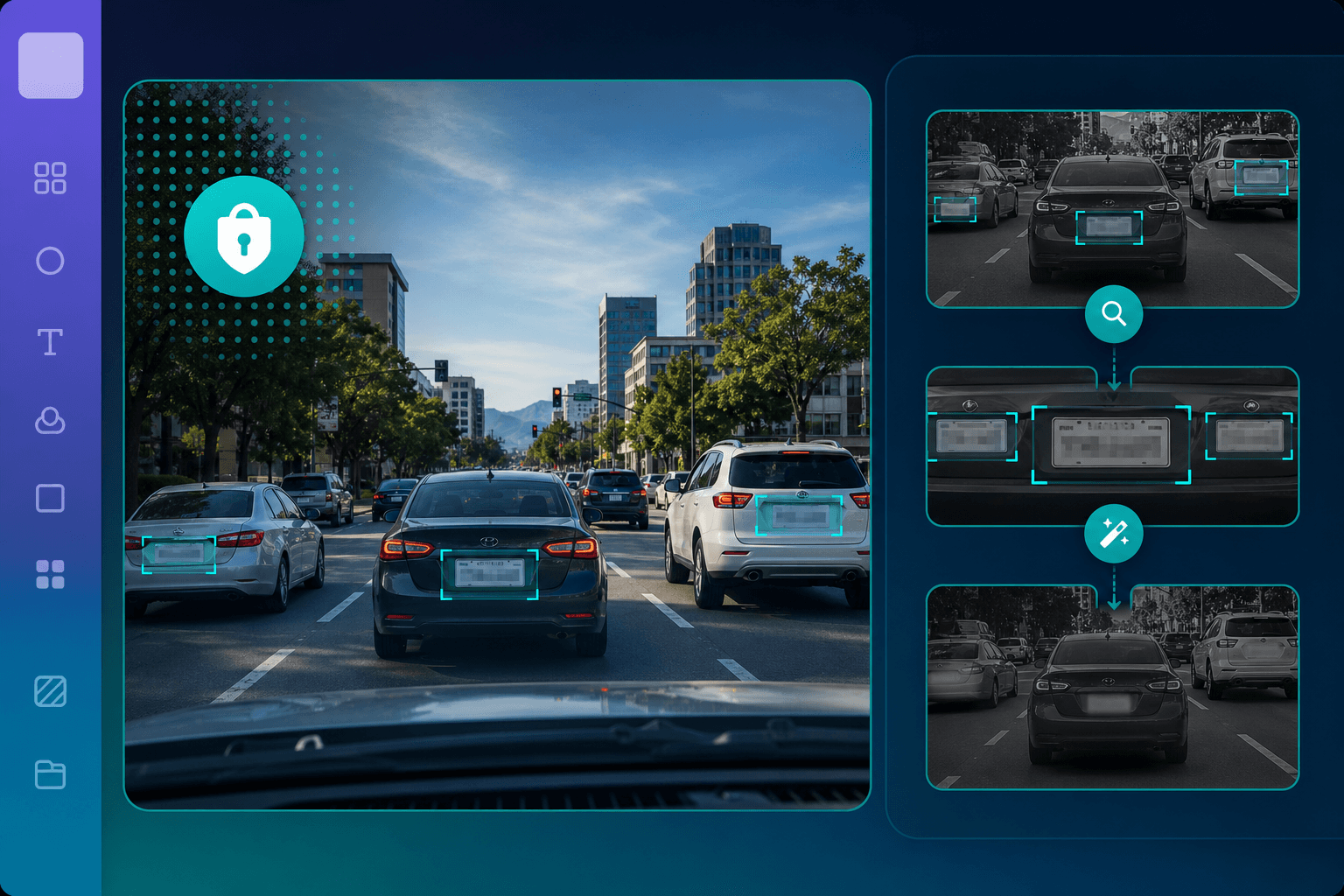
Se modifichi clip da dashcam, foto di parcheggi, girazioni presso la concessionaria o filmati di incidenti della flotta all'interno di Canva, prima o poi dovrai sfocare le targhe prima della condivisione. Le targhe leggibili possono identificare i proprietari dei veicoli: un rischio per la privacy e la conformità su YouTube, Instagram, rapporti dei clienti e documentazione assicurativa.
Canva è eccellente per layout e branding. Non è progettato per il rilevamento automatico delle targhe nei video in movimento. Questa guida illustra tre approcci: sfocatura manuale Canva per foto semplici, app BGBlur License Plate Blur Canva e BGBlur.com: il modo più veloce per oscurare targhe su larga scala.
PH1
Perché la sfocatura della targa è importante
Le targhe sono identificabili personalmente in molte giurisdizioni. Creatori e aziende li confondono quando:
- Pubblicare clip di guida in stile dashcam o bodycam
- Condivisione di foto esterne di immobili con auto nel vialetto
- Pubblicazione di video di formazione sulla sicurezza della flotta o sui quasi incidenti
- Caricamento dell'inventario della concessionaria walkaround
- Invio all'esterno della documentazione assicurativa o legale
- Conformità alle aspettative in stile GDPR per i video pubblici
Un modello Canva non rimuove i numeri di targa: devi oscurare i pixel.
Confronto di metodi
| Metodo | Ideale per | Rilevamento automatico della targa | Tracciamento video | Sostituzione logo |
|---|---|---|---|---|
| Sfocatura manuale di Canva | 1 piatto, 1 foto | ❌ | ❌ | ❌ |
| App BGBlur Canva | Flusso di lavoro nativo di Canva | ✅ | ✅ | ✅ Facoltativo |
| BGBlur.com | Dashcam, flotta, video lungo | ✅ | ✅ | Tramite stili di sfocatura |
Metodo 1: sfocatura manuale delle targhe in Canva (solo foto)
Utilizzalo quando hai un veicolo, una targa trasparente e nessun movimento.
Passaggio 1: carica la tua immagine
- Apri Canva e crea un design (post di Instagram, presentazione o dimensioni personalizzate)
- Vai a Caricamenti → carica la foto della tua dashcam o del parcheggio
- Trascina l'immagine sulla tela
Passaggio 2: coprire il piatto con una copertura sfocata
Opzione A: ritaglio duplicato sfocato (consigliato):
- Duplica il livello della foto
- Ritaglia il duplicato attorno alla targa
- Seleziona il ritaglio → Modifica foto → Regola → aumenta Sfocatura alla massima redazione leggibile
- Allinea la zona sfocata sopra la piastra sullo strato di base
- Facoltativamente, aggiungi un rettangolo semitrasparente dietro la sfocatura per una copertura più forte
Opzione B: forma sfocata di Canva Elements:
- Cerca "Elementi**" per "sfocatura" o utilizza un rettangolo dai bordi morbidi
- Posizionare sopra il piatto
- Abbina Trasparenza e Sfocatura sull'elemento
- Ottimizzare le dimensioni e la rotazione per adattarle all'angolo della piastra
Passaggio 3: maneggiare le piastre angolate o parziali
Le piastre raramente sono perfettamente quadrate nelle riprese della dashcam:
- Ruota il livello sfocato per adattarlo alla prospettiva della piastra
- Utilizza le maniglie Ritaglia per adattarle alla forma trapezoidale
- Zoom avanti: le lastre vengono lette a distanze sorprendenti
Passaggio 4: più veicoli
Ogni piastra visibile necessita della propria propria sovrapposizione sfocata. Per un parcheggio con dieci auto, aspettati dieci strati e un tempo di allineamento significativo.
Passaggio 5: esporta e verifica
- Condividi → Scarica → PNG o JPG
- Zoom al 100% e conferma che nessun carattere è leggibile
- Controlla i riflessi e le aree d'ombra: le piastre a volte rimangono visibili nei paraurti lucidi
Quando la sfocatura manuale di Canva non riesce
- Video con auto in movimento
- Placche multiple in entrata e in uscita dal telaio
- Riprese notturne con riflessi e basso contrasto
- Lotti della flotta elaborati settimanalmente
- Canali dashcam di YouTube pubblicati quotidianamente
→ Utilizzare il metodo 2 o 3.
Metodo 2: App BGBlur Sfocatura targa Canva
BGBlur pubblica un'integrazione License Plate Blur per il marketplace delle app di Canva. Collega Canva allo stesso motore di intelligenza artificiale che alimenta BGBlur.com.
Cosa può fare l'app
- Rileva targhe automaticamente in immagini e video
- Traccia le piastre tra i fotogrammi nelle riprese in movimento
- Applica sfocatura (stili gaussiani o pixel)
- Sostituisci le piastre con il tuo logo (carica un marchio da scambiare sulle regioni delle piastre rilevate)
- Processo all'interno dell'editor di Canva dopo l'accesso a BGBlur
Procedura dettagliata
Passaggio 1: apri Canva e il tuo progetto
Inizia un nuovo progetto o apri un progetto contenente flotte, dashcam o supporti immobiliari.
Passaggio 2: installa/apri l'app
- Fai clic su App nella barra laterale sinistra
- Cerca BGBlur o Sfocatura targa
- Seleziona Sfocatura targa BGBlur
- Fare clic per aprire il pannello dell'app
Passaggio 3: collega BGBlur
- Fai clic su Connetti o Accedi
- Autenticati con lo stesso account che usi su BGBlur.com
- Conferma la visualizzazione dei crediti nel pannello
Passaggio 4: carica i contenuti multimediali
- Fai clic su Carica la tua immagine o video
- Seleziona MP4, MOV, PNG, JPEG, WebP o GIF dal tuo dispositivo
- Limiti di revisione: in genere 1 GB video massimo, 4 minuti durata massima, 25 MB immagine massima
Passaggio 5: scegli lo stile di sfocatura
- Apri le impostazioni di Stile
- Scegli Sfocatura gaussiana per una redazione naturale o Sfocatura pixel per un'anonimizzazione più forte
- Regola il cursore Intensità a tuo piacimento
Passaggio 6 (facoltativo): sostituisci le targhe con un logo
- Fai clic su Carica logo
- Scegli un PNG con trasparenza (marchio della concessionaria o della flotta)
- Abilita Sostituisci le piastre con il logo se desideri coperture per piastre con marchio anziché pura sfocatura
Passaggio 7: processo
- Fare clic su Sfoca targhe (o Sostituisci targhe con logo)
- Attendi il rilevamento e il rendering: gli aggiornamenti di stato vengono visualizzati nel pannello
- Mantieni l'app aperta fino al completamento
Passaggio 8: aggiungi il risultato al tuo progetto Canva
- Inserisci la risorsa elaborata nella tua tela
- Sostituisci il livello grezzo della dashcam
- Aggiungi didascalie, frecce o richiami di formazione in Canva secondo necessità
- Esporta MP4 o PNG finale
Pro e contro
Pro:
- L'intelligenza artificiale trova manualmente i piatti che potresti perdere
- Funziona all'interno di Canva per post della flotta social-ready
- Sostituzione del logo per i contenuti della flotta con marchio
- Stessi crediti BGBlur del sito web
Contro:
- Limiti di durata e dimensione dei file nell'integrazione di Canva
- L'interfaccia utente di elaborazione è più piccola di BGBlur.com completo
- Non è l'ideale per dieci file grezzi della dashcam in una sola seduta
Metodo 3: BGBlur.com (consigliato per Dashcam e Fleet)
Per i canali YouTube dashcam, periti assicurativi, team di sicurezza della flotta e operatori video immobiliari, BGBlur.com è il flusso di lavoro più veloce e affidabile:
- Carica la clip grezza su BGBlur
- L'intelligenza artificiale sfoca ogni piatto con il tracciamento dei fotogrammi
- Scarica master sicuro
- Importa in Canva solo titoli, loghi e branding
Perché BGBlur.com batte Canva manuale per le lastre
- Rileva decine di targhe in un solo passaggio (incroci, parcheggi)
- Traccia il movimento: le piastre rimangono sfocate durante le panoramiche e le unioni
- Gestisce l'abbagliamento, la pioggia e la notte meglio delle scatole manuali
- Rielabora rapidamente se cambi l'intensità della sfocatura
- Combina la sfocatura del viso e della targa quando i pedoni compaiono nel filmato della dashcam
Passo dopo passo: BGBlur.com
Passaggio 1: apri la pagina di caricamento della sfocatura della piastra
Visita BGBlur.com/en/upload?select=blur-plate.
Passaggio 2: carica il tuo file
Trascina e rilascia filmati MP4, MOV, WebM o AVI dashcam/flotta oppure carica un'immagine fissa per un'immagine sorgente del carosello Canva.
Passaggio 3: anteprima del rilevamento AI
BGBlur evidenzia le piastre rilevate. Scansiona l'anteprima per individuare gli angoli mancanti (targhe parziali, motociclette, rimorchi).
Passaggio 4: seleziona il tipo e l'intensità della sfocatura
- Gaussiano per una redazione dall'aspetto naturale
- Pixelazione per la massima anonimizzazione
- Ottimizza la forza per la compressione di YouTube (la sfocatura leggermente più forte sopravvive alla ricodifica)
Passaggio 5: elaborazione e download
- Avviare l'elaborazione
- Tipica clip da cinque minuti della dash cam: 2–5 minuti su BGBlur
- Scarica il file oscurato
Passaggio 6: importa in Canva
- Carica il master sfocato su Canva Caricamenti
- Crea la diapositiva di formazione, il post sui social o la copertina del rapporto
- Esportazione: le lastre rimangono oscurate attraverso la pipeline di esportazione di Canva
Casi d'uso per settore
Creatori di Dashcam YouTube
Elabora clip interi su BGBlur.com prima di lavorare con miniature o cartoline finali di Canva. Le linee guida sulla privacy di YouTube prevedono l'oscuramento delle targhe sui contenuti di guida pubblica.
###Marketing immobiliare
I video di walkaround esterni spesso riprendono i veicoli vicini. Sfoca le lastre su BGBlur, quindi utilizza Canva per i dettagli della proprietà e il branding dell'agente.
Sicurezza della flotta e della logistica
Clip di incidenti mancati e mancati per la formazione interna: piastre (e volti) oscurati su BGBlur, quindi diapositive Canva per i riepiloghi delle lezioni.
Documentazione assicurativa
I periti esterni necessitano di copie redatte. BGBlur produce esportazioni condivisibili; Canva li formatta in PDF rivolti al cliente.
Inventario della concessionaria
Walkaround dei lotti con elaborazione batch settimanale su BGBlur.com; utilizza i modelli Canva per post coerenti sull'inventario di Instagram.
Diagramma del flusso di lavoro di Canva + BGBlur
PH0
Non pubblicare mai il livello non oscurato da Canva se esiste ancora un duplicato nel file di progetto: archivia i master sicuri separatamente.
Risoluzione dei problemi
Piastra ancora leggibile dopo la sfocatura manuale con Canva
Aumenta l'intensità della sfocatura, aggiungi un secondo livello sovrapposto o passa al rilevamento AI BGBlur: l'abbagliamento spesso inganna le scatole manuali.
BGBlur ha mancato la targa di una motocicletta o di un rimorchio
Ricaricare con una risoluzione sorgente più elevata; le piastre estremamente angolate potrebbero richiedere un secondo passaggio con intensità regolata.
Canva ha compresso il mio video e le lastre sono riapparse
Esporta da Canva alla massima qualità; inizia da una sfocatura più forte su BGBlur per sopravvivere alla compressione.
È necessario sfocare sia i volti che i piatti
Esegui la sfocatura del volto e la sfocatura della piastra su BGBlur.com (o utilizza flussi di lavoro combinati), quindi importali una volta in Canva.
Note legali e sulla piattaforma (alto livello)
- GDPR/GDPR del Regno Unito: le targhe dei veicoli possono essere dati personali nel contesto: sfocate prima della pubblicazione su larga scala.
- YouTube: Le compilazioni di guida richiedono abitualmente la redazione della targa (e spesso del volto).
- Assicurazione e aspetti legali: le copie redatte sono standard per la condivisione con terze parti.
- Conferma sempre con un consulente qualificato per la tua giurisdizione: questa guida è una consulenza tecnica, non legale.
Confronto di tempi e costi
| Scenario | Manuale Tela | App BGBlur Canva | BGBlur.com |
|---|---|---|---|
| 1 foto, 1 targa | 8 minuti | 2 minuti | 1 minuto |
| Parcheggio fermo (8 auto) | 60+ minuti | 3 minuti | 2 minuti |
| Video della dash cam di 3 minuti | Non pratico | 5–15 minuti | 3–6 minuti |
| 10 clip della flotta / settimana | Insostenibile | Lento | Adatto ai lotti |
Conclusione
- Un'immagine fissa, una piastra? Manual Canva (metodo 1) può funzionare.
- Restare in Canva per una breve clip o scambiare un logo? App BGBlur Canva (metodo 2).
- Dashcam, flotta, video immobiliare o qualsiasi cosa pubblica? BGBlur.com (Metodo 3).
Canva conferisce al tuo messaggio un aspetto professionale. BGBlur rende le tue riprese sicure da mostrare. Prima le lastre sfocate, poi il design.
Sfocatura targhe su BGBlur.com →
Risorse correlate
- Come sfocare i volti in Canva — Flussi di lavoro per la sfocatura dei volti in Canva
- Funzione Blur License Plates Dashcam — Pagina del prodotto
- Dashcam Blur Software — Filmati di flotta e di guida
- BGBlur vs Canva: quando utilizzare ciascuno strumento
Ultimo aggiornamento: 27 maggio 2026