Cómo descargar vídeos de Rexing Dashcam con aplicación WiFi, tarjeta SD y métodos en la nube | Guía BGBlur para exportar imágenes y desenfocar caras, matrículas y fondos
Aprenda a descargar videos de la cámara para tablero de Rexing mediante la transferencia de aplicaciones WiFi, la tarjeta SD y el almacenamiento en la nube. Además, descubra cómo desenfocar caras y matrículas para compartir en YouTube y las redes sociales de conformidad con el RGPD.
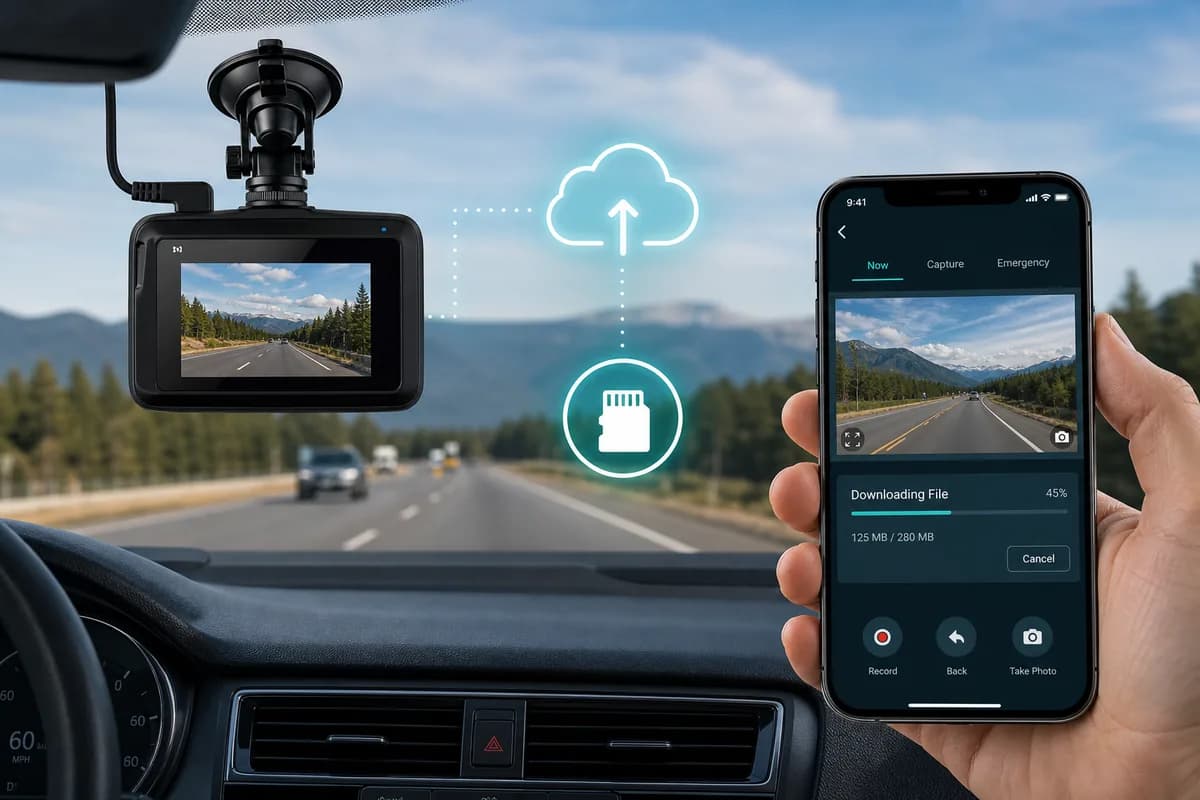
Rexing es una de las marcas de cámaras para tablero económicas más populares de Norteamérica, con los modelos V1, V3 y V1P que capturan millones de millas de imágenes de conducción diariamente. Ya sea que necesite descargar videos de la cámara para tablero de Rexing para reclamos de seguros, contenido de YouTube o preservación de evidencia, esta guía cubre los tres métodos de descarga: transferencia de aplicaciones WiFi, extracción de tarjetas SD y acceso a la nube.
Más del 68% de los usuarios de Rexing nunca descargan sus imágenes hasta después de un incidente, lo que a menudo descubre archivos corruptos o grabaciones sobrescritas demasiado tarde. Esta guía le garantiza que sabe exactamente cómo recuperar sus imágenes de Rexing de forma segura, además de cómo desenfocar rostros y matrículas antes de compartirlas en línea para cumplir con las regulaciones de privacidad como GDPR, DPDP y las leyes de privacidad estatales.
PH3
¿Por qué descargar imágenes de Rexing Dashcam?
Los propietarios de cámaras para salpicadero Rexing descargan imágenes para:
Reclamaciones de seguros y evidencia de accidentes: La resolución de 1080p y 4K de Rexing proporciona evidencia clara de la falla, lo que ayuda a resolver las reclamaciones más rápido. El V1P con cámara trasera captura incidentes tanto frontales como posteriores.
YouTube y redes sociales: Los canales populares de Rexing muestran situaciones cercanas, recorridos panorámicos e incidentes de furia en la carretera. Muchos creadores monetizan las compilaciones de dashcam con millones de visitas.
Presentación de las autoridades policiales: Los departamentos de policía aceptan imágenes de Rexing para investigaciones de atropellos y fuga, infracciones de tráfico y pruebas penales.
Gestión de flotas: los usuarios comerciales descargan imágenes para capacitación de conductores, auditorías de seguridad y protección de responsabilidad.
Archivo personal: guarde viajes por carretera memorables, avistamientos inusuales de vida silvestre o rutas panorámicas capturadas durante los viajes diarios.
El riesgo de privacidad en las imágenes de Rexing
Cada rostro y matrícula nítidos en su video de Rexing es información de identificación personal (PII) sujeta a las leyes de privacidad:
- GDPR (Europa): multas de 20 millones de euros o 4 % de ingresos por violaciones de privacidad
- CCPA (California): Hasta $7500 por infracción por compartir PII sin consentimiento
- Ley DPDP (India): sanciones de 250 millones de rupias por no proteger los datos visuales
- BIPA (Illinois): más de 875 millones de dólares pagados en acuerdos de privacidad biométrica
Antes de publicar públicamente imágenes de Rexing, debes difuminar caras y matrículas a menos que tengas el consentimiento explícito, algo poco práctico para imágenes de tráfico con docenas de vehículos y transeúntes.
Método 1: descargar videos de Rexing a través de una tarjeta SD (el más rápido)
El método de la tarjeta SD es la forma más confiable de descargar material de archivo de Rexing, especialmente para archivos grandes o transferencias masivas.
Paso 1: Apagar y quitar la tarjeta SD
- Apague su cámara para salpicadero Rexing (desconéctela de la alimentación o espere hasta que se detenga la grabación)
- Ubique la ranura para tarjeta SD (lateral o inferior de la cámara, varía según el modelo)
- Presiona suavemente para expulsar la tarjeta microSD (no la fuerces)
- Manipular con cuidado para evitar daños por estática
Consejo específico de Rexing: En los modelos V1P, asegúrese de que ambas cámaras hayan dejado de grabar antes de retirar la tarjeta.
Paso 2: Inserte la tarjeta SD en la computadora
Para computadoras con lectores SD:
- Inserte la microSD en el adaptador SD de tamaño completo
- Inserte el adaptador en la ranura SD de la computadora.
- Espere a que aparezca la unidad.
Para computadoras sin lectores SD:
- Utilice un lector de tarjetas microSD USB ($5-15)
- Conecte el lector al puerto USB
- Inserte la tarjeta microSD
- Espere a que se monte la unidad.
Paso 3: Vaya a Archivos de vídeo de Rexing
- Abra Explorador de archivos (Windows) o Finder (Mac)
- Ubique la unidad de la tarjeta SD (normalmente "NO NAME" o "REXING")
- Navegue a la estructura de carpetas:
- Carpeta Normal: Grabaciones en bucle continuo (segmentos de 1 a 3 minutos)
- Carpeta Evento: grabaciones de incidentes activadas por el sensor G
- Carpeta Foto: Imágenes fijas (si el modo de fotografía está habilitado)
- Carpeta Parking: Grabaciones en modo aparcamiento (V1P, V3) Nombre de archivos: Los archivos Rexing siguen un formato como PH1 (AAAA_MMDD_HHMMSS_segment)
Paso 4: copiar archivos a la computadora
- Seleccione los videos que desee (Ctrl/Cmd+Clic para ver varios)
- Copiar (Ctrl+C / Cmd+C)
- Navegar a la carpeta de destino (Escritorio, Documentos, Vídeos)
- Pegar (Ctrl+V / Cmd+V)
- Esperar transferencia (velocidad típica: 20-80 MB/s)
Tamaños de archivos Rexing:
- 1080p: ~200 MB por minuto
- 1440p: ~350 MB por minuto
- 4K: ~500 MB por minuto
Paso 5: Expulsar y reinsertar de forma segura
Windows: Bandeja del sistema → "Quitar hardware con seguridad" → Seleccionar unidad → Espere confirmación
Mac: haga clic derecho en la unidad → "Expulsar" → Espere a que desaparezca el icono
Vuelva a insertar la tarjeta SD en su cámara para salpicadero Rexing y verifique que se reanude la grabación.
Método de tarjeta SD: pros y contras
Ventajas:
- ✅ Velocidad de transferencia más rápida (sin cuello de botella de WiFi)
- ✅ Funciona sin conexión sin teléfono inteligente
- ✅ Transfiera imágenes de todo el día a la vez
- ✅ Método más confiable
Desventajas:
- ❌ Debe acceder físicamente a la cámara del tablero
- ❌ Riesgo de corrupción si no se expulsa correctamente
- ❌ Necesita lector de tarjetas SD para algunas computadoras
- ❌ No se puede obtener una vista previa antes de descargar
PH4
Método 2: Descargar a través de la aplicación Rexing Connect (Transferencia WiFi)
La aplicación Rexing Connect permite descargas inalámbricas directamente a su teléfono inteligente, perfecta para un acceso rápido sin quitar la tarjeta SD.
Paso 1: Descargue la aplicación Rexing Connect
Para iPhone:
- Abra Tienda de aplicaciones
- Busque "Rexing Connect"
- Descargue la aplicación oficial de Rexing
- Requiere iOS 12.0 o posterior
Para Android:
- Abra Google Play Store
- Busque "Rexing Connect"
- Descargar e instalar
- Requiere Android 6.0 o posterior
Modelos compatibles: V1 (versión WiFi), V1P, V3, V5, V1-4K, V1P Max
Paso 2: habilite WiFi en Rexing Dashcam
Para modelos con pantalla táctil (V1P Max, V3):
- Encienda la cámara para salpicadero
- Toca el ícono Menú
- Navega a la configuración de WiFi
- Activa WiFi activado
- Tenga en cuenta el nombre de red (SSID): "REXING_####"
- Anote la contraseña (predeterminada: "12345678" o impresa en la cámara)
Para modelos controlados por botones (V1, V1P):
- Encienda la cámara para salpicadero
- Presione el botón WiFi (manténgalo presionado durante 3 segundos)
- El indicador LED de WiFi parpadeará
- La red aparece como "REXING_####"
- Contraseña predeterminada: "12345678"
Paso 3: Conecte el teléfono inteligente a Dashcam WiFi
iPhone:
- Configuración → WiFi
- Busque la red "REXING_####"
- Ingrese la contraseña
- Toca Conectar
Android:
- Configuración → WiFi
- Seleccione "REXING_####"
- Ingrese la contraseña
- Toca Conectar
Nota: Perderás el acceso a Internet mientras estés conectado a la cámara WiFi del tablero; esto es normal.
Paso 4: Abra Rexing Connect y empareje
- Inicie la aplicación Rexing Connect
- La aplicación debería detectar automáticamente tu cámara para salpicadero
- Si no, toque "+" o "Agregar dispositivo"
- Selecciona tu modelo Rexing
- Siga las indicaciones de emparejamiento
- Espere la confirmación de la conexión.
Paso 5: buscar y descargar vídeos
- Toca "Reproducción" o "Galería" en la aplicación.
- Explorar carpetas:
- Normal: Grabaciones en bucle
- Evento: Grabaciones de incidentes
- Estacionamiento: clips del modo estacionamiento
- Toca una miniatura de un video para obtener una vista previa.
- Toque icono de descarga (flecha hacia abajo)
- Espere la transferencia (más lenta que la tarjeta SD: 5-15 MB/s)
- Los vídeos se guardan en Fotos (iPhone) o Galería (Android)
Paso 6: Desconecta y comparte
- Salga de la aplicación cuando se completen las descargas.
- Vuelva a conectar el teléfono a WiFi/celular normal
- Videos ahora accesibles en la biblioteca de fotos.
- Comparta en la nube, las redes sociales o edite
Aplicación Rexing Connect: ventajas y desventajas
Ventajas:
- ✅ No es necesario retirar la tarjeta SD
- ✅ Descargar directamente al teléfono inteligente
- ✅ Vista previa antes de descargar
- ✅ Acceso rápido para reclamaciones de seguros
- ✅ Ajustar la configuración de la cámara de forma remota
Desventajas:
- ❌ Más lenta que la transferencia de tarjeta SD
- ❌ Drena la batería del teléfono y de la cámara del tablero
- ❌ Alcance WiFi limitado (10-20 pies)
- ❌ No es ideal para descargas masivas
Método 3: Descarga a través de Rexing Cloud (Copia de seguridad automática)
Rexing Cloud (disponible en V1P Max, V3 Pro y modelos más nuevos seleccionados) carga automáticamente imágenes del incidente en un almacenamiento seguro en la nube.
Paso 1: Configurar Rexing Cloud
- Verificar compatibilidad: Verifique si su modelo es compatible con Rexing Cloud
- Crear cuenta: Regístrese en el portal de Rexing Cloud o en la aplicación
- Conecte la cámara para salpicadero a Internet:
- A través del punto de acceso del teléfono inteligente
- A través del puente WiFi de la aplicación Rexing Connect
- Habilite la carga automática en la configuración de la cámara para tablero
Paso 2: Acceda al Portal de la Nube
- Visite el sitio web de Rexing Cloud o abra la aplicación
- Inicia sesión con tus credenciales
- Ver grabaciones cargadas organizadas por fecha
- Grabaciones de incidentes cargadas automáticamente cuando se activa el sensor G
Paso 3: Descargar desde la nube
- Explora la biblioteca de vídeos en la nube
- Seleccione el video para descargar
- Haga clic en el botón "Descargar"
- El video se guarda en la carpeta Descargas o en el almacenamiento del dispositivo
Rexing Cloud: pros y contras
Ventajas:
- ✅ Copia de seguridad automática de incidentes
- ✅ Acceso desde cualquier lugar
- ✅ No se necesita tarjeta SD ni WiFi
- ✅ Proteja la evidencia incluso si le roban la cámara del tablero
Desventajas:
- ❌ Requiere suscripción después del nivel gratuito
- ❌ Solo carga grabaciones de incidentes (no todas las imágenes)
- ❌ Necesita conexión constante a Internet
- ❌ Limitado a modelos compatibles
Antes de compartir: Cómo desenfocar caras y matrículas en vídeos de Rexing
Paso de privacidad fundamental: antes de subir imágenes de Rexing a YouTube, portales de seguros o redes sociales, desenfoque todos los rostros y matrículas identificables para:
- Cumplir con las normas de privacidad GDPR, CCPA, DPDP
- Protégete de la responsabilidad legal
- Evitar el robo de identidad mediante el rastreo de matrículas
- Cumplir con las políticas de YouTube para monetización
- Satisfacer los requisitos del seguro para evidencia redactada
Por qué el desenfoque manual falla en las imágenes de Rexing
Los vídeos de Rexing dashcam contienen:
- Vehículos en movimiento que requieren seguimiento cuadro por cuadro
- Múltiples placas y caras (docenas por minuto en tráfico)
- Ángulos e iluminación variables que dificultan la detección manual
- Edición manual que requiere mucho tiempo (horas por clip en Premiere/DaVinci)
BGBlur: solución impulsada por IA para vídeos de Rexing
BGBlur.com automatiza la protección de la privacidad con detección de rostros y matrículas mediante IA.
Por qué BGBlur funciona para las imágenes de Rexing
-
Detección automática: encuentra TODAS las caras y placas, incluidas:
- Placas distantes o parcialmente oscurecidas
- Rostros en espejos y reflejos.
- Mover sujetos en cualquier ángulo
-
Seguimiento preciso del fotograma: Blur sigue a los sujetos a través de:
- Movimiento de la cámara (común en las cámaras para salpicadero)
- Cambios de carril y giros.
- Vehículos que entran/salen del marco.
-
Procesamiento rápido: vídeo Rexing de 5 minutos = procesamiento de 2 a 5 minutos
-
Procesamiento por lotes: cargue varios clips simultáneamente
Cómo desenfocar vídeos de Rexing: 3 pasos
Paso 1: Sube el vídeo de Rexing
- Vaya a BGBlur.com/en/upload
- Seleccione el tipo de desenfoque:
- Face Blur: peatones, personas en vehículos
- Desenfoque de matrícula: imágenes de tráfico
- Ambos: Privacidad total (recomendado)
- Arrastre y suelte el archivo MP4 Rexing
Paso 2: Detección de IA
- BGBlur escanea cada cuadro automáticamente
- Revisar la vista previa de detección
- Ajustar la configuración:
- Intensidad de desenfoque: De ligero a intenso
- Estilo de desenfoque: gaussiano, pixelación o bloques
- Desenfoque selectivo: mantiene visibles placas específicas
Paso 3: Descargar video borroso
- Haga clic en "Iniciar procesamiento"
- Espere de 2 a 5 minutos (típico)
- Vista previa del resultado
- Descargue videos seguros para la privacidad
- Comparte con confianza
Garantía de privacidad: BGBlur elimina los archivos fuente después de la descarga. Sin almacenamiento permanente.
PH5
Notas de descarga específicas del modelo Rexing
| Modelo | Tarjeta SD | Aplicación Wi-Fi | Nube | Notas |
|---|---|---|---|---|
| V1 | ✅ | ⚠️ | ❌ | WiFi solo en la versión habilitada para WiFi |
| V1P | ✅ | ✅ | ❌ | Cámara dual (frontal + trasera) |
| V1P máx | ✅ | ✅ | ✅ | Pantalla táctil habilitada para la nube |
| V3 | ✅ | ✅ | ❌ | Modelo WiFi económico |
| V3 Pro | ✅ | ✅ | ✅ | Nube + 4K |
| V1-4K | ✅ | ✅ | ❌ | Resolución 4K, WiFi |
| V5 | ✅ | ✅ | ❌ | WiFi, control por voz |
Solución de problemas de descarga de Rexing
"La computadora no reconoce la tarjeta SD"
Soluciones:
- Pruebe con un puerto USB o lector de tarjetas diferente
- Compruebe si el interruptor de bloqueo de la tarjeta SD está activado
- Tarjeta de prueba en dashcam para verificar que funciona
- Formatear tarjeta en dashcam (ADVERTENCIA: elimina todo el contenido)
- Actualizar los controladores de la tarjeta SD de la computadora.
"La aplicación Rexing Connect no se conecta"
Soluciones:
- Verifique que WiFi esté ENCENDIDO en la configuración de la cámara del tablero
- Asegúrese de que el teléfono esté conectado al WiFi de la cámara del tablero (no al WiFi doméstico)
- Reiniciar la aplicación y la cámara del tablero
- Acerque el teléfono a la cámara del tablero (entre 10 y 20 pies como máximo)
- Actualizar la aplicación Rexing Connect
- Restablecer la configuración WiFi de la cámara del tablero
"Los vídeos no se reproducen en la computadora"
Soluciones:
- Utilice VLC Media Player (más compatible)
- Instalar el paquete de códec K-Lite
- No retires la tarjeta SD mientras grabas
- Utilice tarjetas SD de alta resistencia
- Formatear la tarjeta SD mensualmente
"La transferencia WiFi es extremadamente lenta"
Soluciones:
- Cerrar aplicaciones en segundo plano
- Acerque el teléfono a la cámara del tablero
- Desactivar datos móviles temporalmente
- Descargue clips más pequeños a través de WiFi, archivos grandes a través de SD
- Reiniciar el teléfono WiFi
"Rexing Cloud no carga"
Soluciones:
- Verificar la conexión a Internet (punto de acceso o WiFi)
- Verificar el estado de la suscripción a la nube
- Asegúrese de que la carga automática esté habilitada
- Verificar el sensor G activado por incidente (solo carga automática de incidentes)
- Verificar cuota de almacenamiento en la nube
Mejores prácticas para la gestión de metraje de Rexing
1. Utilice tarjetas SD recomendadas
Mejores opciones para Rexing:
- SanDisk High Endurance 64 GB (el más popular)
- Samsung PRO Endurance 128 GB (alta capacidad)
- Lexar High-Endurance 32 GB (opción económica)
Especificaciones: Clase 10, UHS-I, 32-256 GB
2. Mantenimiento regular
- Formatear mensualmente mediante cámara para tablero (no computadora)
- Reemplazar cada 12-18 meses
- Mantener repuesto en el vehículo
3. Organizar los archivos descargados
Estructura de carpetas: PH0
Denominación: PH2
4. Respaldar evidencia crítica
- Múltiples ubicaciones: Computadora + nube + unidad externa
- No confíes sólo en la tarjeta SD
- Copia de seguridad inmediata después de incidentes
5. Cumplimiento de la privacidad
Antes de compartir:
- ✅ Desenfocar caras y placas con BGBlur
- ✅ Eliminar audio si es necesario
- ✅ Consulte las leyes de privacidad locales
- ✅ Conservar original para uso oficial
Conclusión: descargue de forma inteligente, comparta de forma segura
Descargar vídeos de cámara para salpicadero Rexing es fácil con tarjeta SD, aplicación WiFi o métodos en la nube. Elija según sus necesidades:
- Tarjeta SD: la más rápida para descargas masivas
- Aplicación Rexing Connect: más conveniente para dispositivos móviles
- Rexing Cloud: copia de seguridad automática de incidentes
Lo más importante: antes de compartir públicamente, desenfoque las caras y las matrículas usando BGBlur.com para proteger la privacidad y cumplir con las regulaciones.
Vídeos de Blur Rexing dashcam gratis en BGBlur.com →
PH6
Recursos relacionados
- Cómo descargar vídeos de Garmin Dashcam — Guía de descarga de Garmin
- Software Dashcam Blur — Redacción profesional
- Guía de desenfoque de matrículas — Guía de privacidad completa
- Estado de la privacidad visual 2026 — Cumplimiento del RGPD/DPDP
Última actualización: 28 de mayo de 2026