Guía BGBlur: Cómo descargar videos de Nextbase Dashcam 2026: tarjeta SD, Nextbase Cam Viewer WiFi, métodos en la nube y desenfoque de rostro y matrícula para mayor privacidad
Aprenda a descargar videos de la cámara para tablero de Nextbase mediante la transferencia de tarjeta SD, la aplicación WiFi Cam Viewer y Nextbase Cloud. Descubra cómo desenfocar caras y matrículas para compartir contenido de conformidad con el RGPD en YouTube, reclamaciones de seguros y redes sociales.
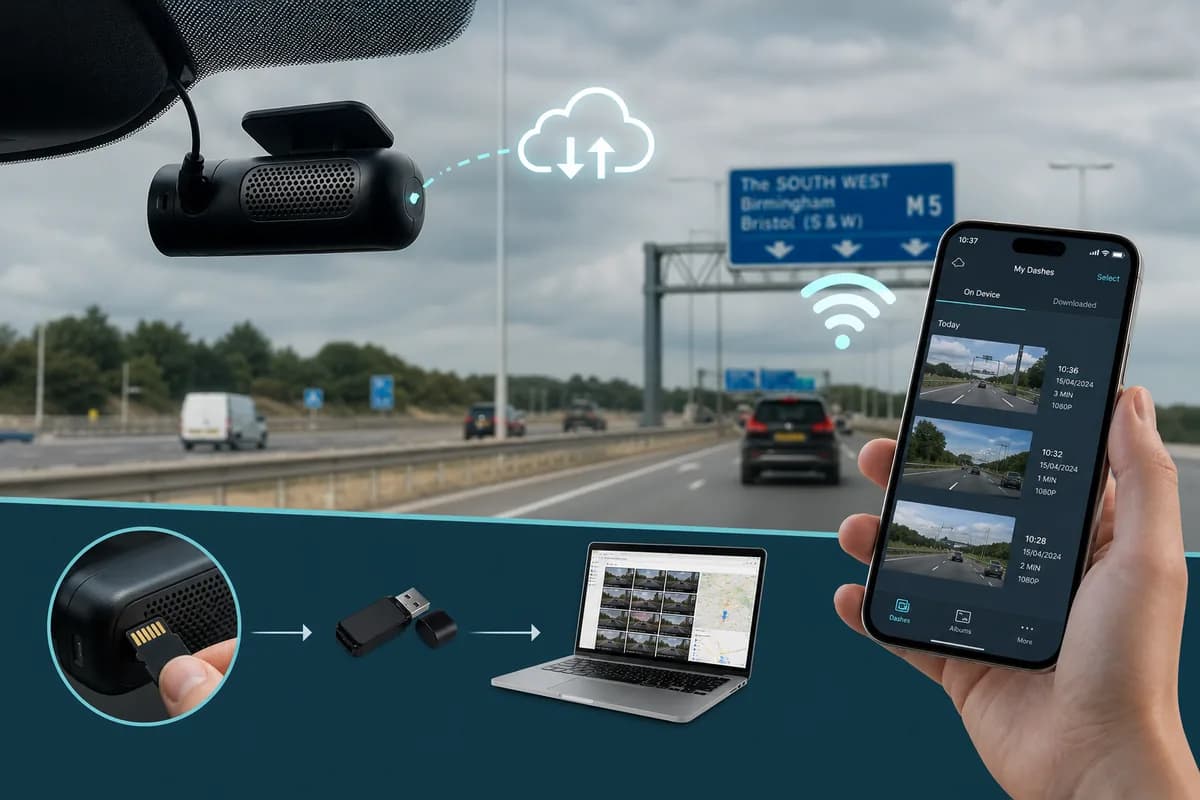
Nextbase es la marca de cámaras para tablero líder del Reino Unido y posee más del 65 % del mercado británico con modelos como 622GW, 522GW, 422GW y el innovador Nextbase iQ. Si necesita descargar videos de la cámara para tablero de Nextbase para reclamos de seguros, cargas de YouTube o documentación de evidencia, esta guía completa cubre los tres métodos confiables: transferencia de tarjeta SD, descarga WiFi a través de la aplicación Nextbase Cam Viewer y descarga en la nube para usuarios de iQ.
Según datos de la industria de seguros del Reino Unido, las imágenes de las cámaras de tablero reducen el tiempo de procesamiento de reclamos en un 54% y ahorran a los conductores un promedio de £290 al año en primas de seguro. Pero esto es lo que el 81% de los propietarios de Nextbase no saben: debes difuminar caras y matrículas antes de compartir imágenes públicamente para cumplir con las regulaciones GDPR; las violaciones pueden resultar en multas de hasta £17,5 millones o el 4% de la facturación anual.
PH8
¿Por qué descargar imágenes de Nextbase Dashcam?
Los propietarios de cámaras para tablero de Nextbase descargan imágenes por varias razones críticas:
Reclamaciones de seguros y evidencia de accidentes: Los modelos 4K y de doble cámara de Nextbase brindan pruebas de accidentes nítidas. La Asociación de Aseguradores Británicos informa que la evidencia de las cámaras de tablero reduce los reclamos fraudulentos en un 63% y acelera la resolución de reclamos en más de un 50%.
YouTube y uso compartido de redes sociales: los canales de cámaras para tablero del Reino Unido como "Road Rage UK", "UK Dash Cameras" y "Bad Drivers UK" tienen en conjunto millones de suscriptores. Los creadores monetizan compilaciones de incidentes, imágenes de casi accidentes y contenido educativo sobre seguridad vial.
Evidencia policial: El Portal nacional de seguridad de cámaras de tablero del Reino Unido (Operación Snap) procesó más de 92 000 presentaciones en 2025. Las fuerzas policiales de Inglaterra, Gales y Escocia alientan activamente las pruebas de cámaras de tablero para los procesamientos.
Archivo personal y recorridos panorámicos: los conductores británicos guardan viajes memorables a través de las Tierras Altas de Escocia, la campiña galesa o rutas históricas como la Autopista Atlántica y la Costa Norte 500.
Gestión de flotas y capacitación de conductores: las flotas comerciales utilizan imágenes de Nextbase para capacitación de conductores, auditorías de seguridad, protección de responsabilidad y cumplimiento de las pautas del Departamento de Transporte.
El desafío de la privacidad del RGPD
Esto es lo que la mayoría de los usuarios de Nextbase pasan por alto: cada rostro y matrícula en tu metraje son datos personales protegidos por el RGPD del Reino Unido y el RGPD de la UE:
- RGPD del Reino Unido: la Oficina del Comisionado de Información (ICO) puede multar con hasta £17,5 millones o el 4% de la facturación anual global
- RGPD de la UE: multas de hasta 20 millones de euros o el 4 % de los ingresos anuales por violaciones de la privacidad
- Ley de Protección de Datos de 2018: Sanciones penales por uso indebido de datos personales
- Reglamento de Privacidad y Comunicaciones Electrónicas: Requisitos adicionales para vigilancia visual
Distinción legal importante: si bien grabar imágenes de la cámara del tablero para seguridad personal es legal según el artículo 6(1)(f) del RGPD del Reino Unido (intereses legítimos), compartir públicamente imágenes no editadas viola los principios de protección de datos a menos que tenga un consentimiento explícito, algo poco práctico para imágenes de tráfico aleatorio.
Antes de subir videos de Nextbase a YouTube, portales de seguros o redes sociales, debes difuminar caras identificables y matrículas para cumplir con los requisitos de minimización de datos y privacidad por diseño del RGPD.
Método 1: descargar vídeos de Nextbase Dashcam mediante tarjeta SD (método más rápido)
El método de transferencia de tarjeta SD es la forma más rápida y confiable de descargar archivos de video grandes desde su cámara para tablero Nextbase. Recomendado por Nextbase para descargas y archivado masivos.
Paso 1: Retire la tarjeta SD de forma segura
- Apague su cámara para tablero Nextbase (desconéctela de la energía o espere hasta que se detenga la grabación)
- Ubique la ranura para tarjeta SD (normalmente en el lado derecho o en la parte inferior de la cámara)
- Presione suavemente para expulsar la tarjeta microSD (mecanismo de resorte en la mayoría de los modelos)
- Manipular con cuidado para evitar daños por estática, huellas dactilares o contaminación por contacto.
Nota específica de Nextbase: modelos como 622GW y 522GW tienen una solapa protectora de goma que cubre la ranura SD. El modelo iQ tiene la ranura inteligentemente integrada en el soporte magnético.
Consejo profesional: Mantenga una tarjeta SD de alta resistencia de repuesto en su vehículo. Intercambia tarjetas en lugar de quitar la activa, para que tu Nextbase pueda continuar grabando mientras transfieres el material.
Paso 2: inserte la tarjeta SD en su computadora
Para computadoras con lectores de tarjetas SD:
- Inserte la tarjeta microSD en un adaptador SD de tamaño completo (generalmente incluido con la tarjeta)
- Inserte el adaptador en la ranura para tarjeta SD de su computadora.
- Espere a que la unidad aparezca en el Explorador de archivos (Windows) o Finder (Mac)
Para computadoras sin lectores de tarjetas SD:
- Utilice un lector de tarjetas microSD USB (disponible por £5-15 en Amazon o Currys)
- Conecte el lector a un puerto USB (se recomienda USB 3.0 para una transferencia más rápida)
- Inserta la tarjeta microSD en el lector.
- Espere a que se monte la unidad.
Paso 3: navegue hasta los archivos de video de Nextbase
- Abra el Explorador de archivos (Windows) o Finder (Mac)
- Ubique la unidad de su tarjeta SD (generalmente etiquetada como "NEXTBASE" o "NO NAME")
- Navegue a la estructura de carpetas:
- Carpeta Frontal: Grabaciones de la cámara frontal (todos los modelos)
- Carpeta Trasera: Grabaciones de la cámara trasera (modelos de doble cámara como 622GW, Tandem)
- Subcarpeta Evento o SOS: grabaciones de incidentes activadas por el sensor G
- Subcarpeta Continua o Normal: grabaciones en bucle estándar
- Subcarpeta Estacionamiento: Grabaciones en modo estacionamiento (si está habilitado)
- Subcarpeta Manual: Grabaciones guardadas por el usuario (protegidas contra sobrescritura en bucle)
Convención de nomenclatura de archivos: los archivos de Nextbase suelen seguir el patrón:
- Formato: PH2 (delantero) o PH3 (trasero)
- Ejemplo: PH4 = Cámara frontal, 28 de mayo de 2026, 14:30:22, archivo #001
Paso 4: Copie archivos a su computadora
- Seleccione los videos que desea descargar (mantenga presionada la tecla Ctrl/Cmd para seleccionar varios)
- Haga clic derecho y elija Copiar, o presione Ctrl+C (Windows) / Cmd+C (Mac)
- Navegue a su carpeta de destino (por ejemplo, Escritorio, Documentos o Videos)
- Cree una carpeta dedicada (por ejemplo, "Nextbase_Downloads_2026-05-28")
- Haga clic derecho y elija Pegar, o presione Ctrl+V (Windows) / Cmd+V (Mac)
- Esperar transferencia: velocidades de transferencia típicas: 30-100 MB/s dependiendo de la calidad de la tarjeta y la interfaz USB
Tamaños de archivos de Nextbase (aproximados):
- 1080p: ~200-300 MB por minuto
- 1440p: ~350-500 MB por minuto
- 4K (2880x2160): ~600-800 MB por minuto
- 4K (3840x2160) en 622GW: ~700-900 MB por minuto
Una incidencia típica de 3 minutos en 4K puede ser de 2 a 2,7 GB.
Paso 5: Verificar la transferencia y expulsar de forma segura
- Verificar la integridad del archivo: abra un video transferido para confirmar que se reproduce correctamente
- Verifique que los tamaños de archivo coincidan entre el origen y el destino
Expulsión segura de Windows:
- Haga clic en el icono "Quitar hardware y expulsar medios de forma segura" en la bandeja del sistema.
- Seleccione la unidad de su tarjeta SD
- Espere el mensaje de confirmación "Es seguro quitar el hardware".
- Retire la tarjeta
Expulsión segura de Mac:
- Haga clic derecho en el icono de la unidad en su escritorio.
- Seleccione "Expulsar [nombre de la unidad]"
- Espera a que el icono desaparezca por completo.
- Retire la tarjeta
Vuelva a insertar la tarjeta SD en su cámara para tablero Nextbase, asegurándose de que encaje en su lugar. Verifique que la grabación se reanude normalmente y que la cámara para tablero muestre el estado "Grabando".
Transferencia de tarjeta SD: ventajas y desventajas
Ventajas:
- ✅ Velocidad de transferencia más rápida (sin cuellos de botella de WiFi, sin dependencia de Internet)
- ✅ Funciona completamente fuera de línea sin teléfono inteligente ni internet
- ✅ Puede transferir todo el contenido de la tarjeta SD a la vez (descarga por lotes)
- ✅ No se agota la batería de la cámara del tablero o del teléfono
- ✅ Método más confiable para archivos 4K de gran tamaño
- ✅ Compatible con todos los modelos de Nextbase
Desventajas:
- ❌ Requiere acceso físico a la cámara para salpicadero (inconveniente si está montada)
- ❌ Riesgo de corrupción de la tarjeta SD si no se expulsa correctamente
- ❌ Necesita lector de tarjetas SD para computadoras sin ranuras integradas
- ❌ No se puede obtener una vista previa del metraje antes de descargarlo (transferencia ciega)
- ❌ Interrumpe brevemente la capacidad de grabación
PH9
Método 2: Descargar a través de la aplicación Nextbase Cam Viewer (Transferencia WiFi)
La aplicación Nextbase Cam Viewer permite la descarga inalámbrica de imágenes de la cámara del tablero directamente a su teléfono inteligente, perfecta para acceder mientras viaja, enviar rápidamente reclamos de seguro y compartir en redes sociales sin quitar la tarjeta SD.
Paso 1: Descargue la aplicación Nextbase Cam Viewer
Para iPhone:
- Abre la App Store
- Busque "Nextbase Cam Viewer" (por Portable Multimedia Ltd)
- Descargue e instale la aplicación oficial de Nextbase.
- Requiere iOS 13.0 o posterior
- Tamaño del archivo: aproximadamente 35 MB
Para Android:
- Abra Google Play Store
- Busque "Nextbase Cam Viewer"
- Descargar e instalar
- Requiere Android 8.0 o posterior
- Tamaño del archivo: aproximadamente 40 MB
Modelos Nextbase compatibles: Todos los modelos habilitados para WiFi, incluidos 622GW, 522GW, 422GW, 322GW, 222X, 122, Tandem y 222 (versión WiFi). El modelo iQ utiliza un sistema diferente basado en la nube (consulte el Método 3).
Paso 2: habilite WiFi en su Dashcam Nextbase
Para modelos con pantalla táctil (622GW, 522GW, 422GW, 322GW):
- Desliza hacia abajo desde la parte superior de la pantalla para acceder a Configuración rápida
- Toca el icono de WiFi para habilitar WiFi.
- El indicador de WiFi se volverá azul cuando esté activo
- Tenga en cuenta el nombre de la red WiFi (SSID) que se muestra en la pantalla; normalmente "NEXTBASE-####", donde #### es un identificador único.
- Anote la contraseña que se muestra en la pantalla (el valor predeterminado es 8 dígitos, generalmente una combinación de números)
Para modelos con controles de botón (222X, 122):
- Presione el botón Menú
- Navegue a Configuración usando los botones direccionales
- Seleccione WiFi o Inalámbrico
- Cambie WiFi a ON
- Observe el nombre de la red y la contraseña que se muestran
Consejo profesional: La contraseña de WiFi también está impresa en una etiqueta dentro del compartimento de la tarjeta SD en la mayoría de los modelos para una referencia rápida.
Paso 3: conecte su teléfono inteligente al WiFi de la Dashcam
conexión de iPhone:
- Salga de la aplicación Nextbase temporalmente
- Abra Configuración → WiFi
- Encuentre la red de su cámara para tablero Nextbase (por ejemplo, "NEXTBASE-1234")
- Toque para conectarse
- Ingrese la contraseña de 8 dígitos cuando se le solicite
- Confirme la conexión (aparece una marca de verificación)
- Ignore la advertencia "Sin conexión a Internet" (comportamiento normal)
Conexión Android:
- Abra Configuración → WiFi (o Conexiones → WiFi)
- Seleccione la red de su cámara para tablero Nextbase entre las redes disponibles
- Ingrese la contraseña cuando sea necesario
- Toca Conectar
- Si se le solicita "WiFi no tiene acceso a Internet, ¿mantenerse conectado?" — seleccione Sí o Permanecer conectado
Importante: Perderás temporalmente el acceso a Internet mientras estés conectado al WiFi de la cámara para salpicadero. Su teléfono ahora se comunica directamente con la cámara a través de una red WiFi local, no a través del enrutador doméstico o la red móvil. Esto es normal y necesario para la transferencia.
Paso 4: Abra la aplicación Nextbase Cam Viewer y vincule
- Regrese a la aplicación Nextbase Cam Viewer en su teléfono
- La aplicación debería detectar automáticamente su cámara para tablero Nextbase
- Si no se detecta automáticamente:
- Toca "Conectar a la cámara" o el icono de WiFi
- La aplicación buscará cámaras Nextbase cercanas
- Seleccione su modelo de cámara de la lista
- Otorgue los permisos necesarios cuando se le solicite:
- iOS: acceso a la biblioteca de fotografías, acceso a la red local
- Android: acceso al almacenamiento, acceso a la ubicación (requerido para el escaneo WiFi)
- Espere la confirmación de la conexión (marca de verificación verde o estado "Conectado")
- Ahora deberías ver la vista en vivo desde tu cámara para tablero.
Paso 5: buscar y descargar vídeos
- Toque el ícono "Galería" o "Reproducción" en la aplicación (generalmente navegación inferior)
- Verás carpetas organizadas por tipo de grabación y cámara:
- Frontal: Grabaciones de la cámara frontal
- Trasero: grabaciones de la cámara trasera (solo modelos de doble cámara)
- Evento/SOS: Grabaciones de incidentes activadas por el sensor G
- Estacionamiento: Grabaciones en modo estacionamiento
- Manual: clips guardados por el usuario
- Explore miniaturas con marcas de tiempo para encontrar el metraje que necesita
- Toca la miniatura de un vídeo para obtener una vista previa y reproducirlo.
- Revisa el metraje en el reproductor integrado de la aplicación.
- Toca el icono de descarga (generalmente una flecha hacia abajo) o el icono de compartir
- Seleccione "Guardar en el teléfono" o "Descargar"
- Espere la transferencia (más lenta que el método de la tarjeta SD; velocidades típicas: 8-20 MB/s dependiendo de la intensidad de la señal WiFi)
- Los videos se guardan automáticamente en Fotos (iPhone) o Galería (Android) de tu teléfono.
Ejemplos de tiempos de transferencia:
- Clip de 1 minuto a 1080p: ~30-60 segundos
- Clip 4K de 3 minutos: ~4-8 minutos
- Clip de 10 minutos a 1440p: ~12-20 minutos
Paso 6: Desconectar y volver a la conectividad normal
- Salga de la aplicación Nextbase cuando se completen todas las descargas
- Vuelva a conectar su teléfono a su red WiFi habitual o habilite los datos móviles
- Ahora se puede acceder a los videos en la biblioteca de fotos de su teléfono para editarlos, compartirlos o realizar una copia de seguridad en la nube.
- La cámara para tablero Nextbase volverá automáticamente al modo de grabación cuando el WiFi se desconecte
Aplicación Nextbase Cam Viewer: características adicionales
Más allá de la descarga, la aplicación ofrece:
- Vista en vivo: vista previa en tiempo real de lo que ve tu cámara para tablero
- Alerta SOS de emergencia: notificaciones automáticas cuando el sensor G detecta un incidente
- Configuración remota: ajusta la resolución, el modo de estacionamiento y la sensibilidad sin tocar la cámara del tablero
- Reproducción de ruta GPS: vea su viaje en un mapa con superposición de video
- Quick Share: uso compartido directo en WhatsApp, correo electrónico y almacenamiento en la nube
Aplicación Nextbase Cam Viewer: ventajas y desventajas
Ventajas:
- ✅ No es necesario retirar la tarjeta SD ni interrumpir la grabación
- ✅ Descargue directamente al teléfono inteligente para compartir inmediatamente
- ✅ Vista previa del metraje antes de descargarlo (ahorre espacio de almacenamiento)
- ✅ Conveniente para reclamos de seguros rápidos o informes policiales
- ✅ Ajustar la configuración de la cámara de forma remota
- ✅ Visualización de datos GPS con mapas de ruta.
- ✅ Notificaciones SOS de emergencia
Desventajas:
- ❌ Transferencia significativamente más lenta que el método de tarjeta SD
- ❌ Drena la batería de la cámara del tablero y del teléfono durante el uso
- ❌ Alcance WiFi limitado (debe estar entre 10 y 20 pies del vehículo)
- ❌ No se pueden descargar lotes grandes de manera eficiente
- ❌ Requiere una señal WiFi potente para una transferencia fluida
- ❌ Desactiva temporalmente Internet en el teléfono
Método 3: Descarga a través de Nextbase Cloud (para iQ y modelos habilitados para la nube)
Nextbase iQ y algunos modelos más nuevos ofrecen conectividad Nextbase Cloud, lo que permite descargar imágenes desde cualquier lugar a través de una conexión a Internet 4G/5G o WiFi, sin necesidad de estar cerca del vehículo.
Paso 1: Configurar Nextbase Cloud (configuración única)
Requisitos:
- Nextbase iQ o modelo habilitado para la nube
- Suscripción activa a Nextbase (generalmente incluida de forma gratuita durante 12 meses y luego pagada)
- Teléfono inteligente con aplicación Nextbase
- Conectividad 4G/5G o punto de acceso WiFi para aparcamiento
Proceso de configuración:
- Instale la aplicación Nextbase (igual que la aplicación Cam Viewer para la versión unificada más reciente)
- Cree una cuenta de Nextbase (correo electrónico y contraseña)
- Conecte la cámara para tablero al punto de acceso 4G/WiFi del vehículo (si tiene un teléfono celular integrado, omita esto)
- Empareje la cámara del tablero con su cuenta de Nextbase a través de la aplicación
- Habilite carga en la nube en la configuración de la cámara para tablero
- Elija las preferencias de carga:
- Carga automática: todos los clips de incidentes/SOS se cargan automáticamente cuando se conecta
- Solo WiFi: carga solo cuando esté conectado a WiFi (guarda datos móviles)
- Carga manual: seleccione manualmente los clips para cargar
Paso 2: Acceda al panel de la nube
- Abra la aplicación Nextbase en su teléfono inteligente o visite el sitio web de Nextbase en su computadora.
- Inicie sesión en su cuenta de Nextbase
- Navega hasta "Almacenamiento en la nube" o "Mis videos"
- Verás todas las imágenes cargadas organizadas por:
- Fecha y hora
- Tipo de evento (incidente, estacionamiento, manual)
- Ubicación (coordenadas GPS)
- Vista previa en miniatura
Paso 3: Descargar desde la nube
A través de la aplicación para teléfonos inteligentes:
- Explore su biblioteca en la nube
- Toca el vídeo que deseas descargar.
- Vista previa en el reproductor de la nube
- Toca icono de descarga
- El video se guarda en la biblioteca de fotos del teléfono.
- Velocidades de transferencia: Depende de tu conexión a Internet (4G/5G/WiFi)
A través del navegador web (computadora):
- Inicie sesión en el sitio web de Nextbase Cloud
- Seleccione video de la biblioteca
- Haga clic en el botón "Descargar"
- Descargas de videos a tu carpeta Descargas
- Velocidades de transferencia: Velocidad de banda ancha completa (mucho más rápida que WiFi/USB si hay una buena conexión)
Paso 4: Administrar el almacenamiento en la nube
Gestión de almacenamiento:
- Nivel gratuito: normalmente se incluyen entre 10 y 25 GB
- Niveles pagos: desde 100 GB hasta opciones ilimitadas
- Eliminación automática: material antiguo eliminado después del período de retención (normalmente entre 30 y 90 días)
- Videos importantes: marcar como "Protegido" para evitar la eliminación automática
Nube de Nextbase: ventajas y desventajas
Ventajas:
- ✅ Descarga desde cualquier parte del mundo (no es necesaria la proximidad del vehículo)
- ✅ Copia de seguridad automática de imágenes de incidentes críticos
- ✅ Acceso multidispositivo (teléfono, tableta, computadora)
- ✅ Notificación instantánea cuando se cargan incidentes
- ✅ No se requiere tarjeta SD ni emparejamiento WiFi
- ✅ Imágenes conservadas incluso si la cámara del tablero o la tarjeta SD están dañadas o son robadas
Desventajas:
- ❌ Requiere suscripción activa (después del período de prueba gratuito)
- ❌ Depende de la conectividad celular/internet
- ❌ Posibles preocupaciones sobre la privacidad de los datos (metraje almacenado en servidores externos)
- ❌ Velocidades de carga limitadas por la calidad de la conexión celular
- ❌ Límites de almacenamiento (es posible que no capture todas las imágenes, solo los incidentes)
- ❌ Solo disponible en iQ y modelos más nuevos habilitados para la nube
Antes de compartir: Cómo desenfocar caras y matrículas para cumplir con el RGPD
Requisito crítico del RGPD: antes de subir imágenes de la cámara para tablero de Nextbase a YouTube, redes sociales o portales de seguros, debes difuminar caras identificables y matrículas para cumplir con las obligaciones de protección de datos del RGPD del Reino Unido y del RGPD de la UE.
Por qué el cumplimiento del RGPD es importante para los usuarios de Dashcam del Reino Unido
La Oficina del Comisionado de Información (ICO) aclara que las imágenes de la cámara para salpicadero que contienen rostros y matrículas son datos personales según el artículo 4(1) del RGPD del Reino Unido. Compartir públicamente imágenes sin editar viola:
- Principio de minimización de datos (Artículo 5(1)(c)): solo debe procesar los datos personales necesarios
- Privacidad por diseño (Artículo 25): debe implementar las salvaguardias adecuadas
- Base legal (Artículo 6): El intercambio público no se considera "intereses legítimos" sin redacción
Ejemplos reales de cumplimiento:
- ICO impuso una multa de £10 000 a una persona que compartía imágenes de CCTV no editadas (2023)
- Varios creadores de contenido de YouTube recibieron cartas de advertencia de ICO (2024-2025)
- Las compañías de seguros rechazan cada vez más las imágenes sin editar debido a preocupaciones de responsabilidad
Por qué falla el desenfoque manual en las imágenes de la cámara del tablero
Las cámaras para tablero de Nextbase graban a altas velocidades de cuadro (30-60 fps) con lentes gran angular que capturan varios vehículos y peatones simultáneamente. Desafíos de desenfoque manual:
- Sujetos en movimiento: los automóviles y los peatones se mueven de manera impredecible, lo que requiere un seguimiento cuadro por cuadro.
- Varias matrículas: un clip típico de 2 minutos en una autopista del Reino Unido contiene entre 50 y 150 matrículas visibles.
- Reflejos: Placas visibles en espejos, parabrisas, escaparates
- Calidad variable: la distancia, el desenfoque de movimiento, la lluvia y las condiciones nocturnas afectan la detección
- Coste de tiempo: el desenfoque manual en Adobe Premiere Pro o DaVinci Resolve tarda entre 3 y 8 horas para un solo clip de 5 minutos.
Esto no es práctico para la mayoría de los usuarios y supone un alto riesgo de que se pierdan placas; incluso una placa que no esté borrosa constituye una infracción del RGPD.
La solución BGBlur para vídeos de Dashcam de Nextbase
BGBlur.com automatiza la protección de privacidad compatible con GDPR para imágenes de cámara de tablero con detección de rostros y matrículas impulsada por IA.
Por qué BGBlur es perfecto para las imágenes de Nextbase
- Detección automática: la IA encuentra todas las caras y matrículas en tu video, incluyendo:
- Formatos de planchas del Reino Unido, la UE e internacionales
- Placas distantes o parcialmente oscurecidas (hasta más de 100 metros)
- Caras en espejos laterales, espejos retrovisores y reflejos.
- Mover vehículos en varios ángulos y velocidades.
- Peatones, ciclistas y personas en vehículos detenidos.
- Placas traseras amarillas y placas frontales blancas (estándar del Reino Unido)
-
Seguimiento con precisión de fotograma: el desenfoque permanece fijo en los sujetos durante todo el video, incluso durante:
- Movimiento de la cámara y vibración debido a las condiciones de la carretera.
- Cambios rápidos de carril e incorporación a autopistas.
- Rotondas y cruces complejos
- Vehículos que entran y salen del cuadro a diferentes velocidades.
- Iluminación variable (túneles, sombras, reflejos del atardecer)
-
Procesamiento rápido: un vídeo típico Nextbase 4K de 5 minutos se procesa en 3-7 minutos
-
Múltiples estilos de desenfoque:
- Desenfoque gaussiano: aspecto natural, profesional, preferido para YouTube
- Pixelación: anonimización más fuerte, efecto de privacidad clásico
- Bloqueo sólido: redacción completa, máxima privacidad para casos delicados
-
Procesamiento por lotes: cargue varios clips de un incidente (cámara frontal + trasera) y procese simultáneamente
-
Procesamiento conforme al RGPD:
- Servidores basados en la UE (transferencias de datos que cumplen con el artículo 44 del RGPD)
- Eliminación automática de archivos después de la descarga (minimización de datos)
- Sin acceso de terceros ni almacenamiento permanente
- Transparencia total en el procesamiento
Cómo desenfocar vídeos de Nextbase Dashcam: proceso de 3 pasos
Paso 1: sube tu vídeo de Nextbase a BGBlur
- Vaya a BGBlur.com/en/upload
- Seleccione el tipo de desenfoque:
- Face Blur: para vídeos con peatones, ciclistas o personas en vehículos detenidos
- Desenfoque de matrícula: para imágenes de tráfico (más común para cámaras de tablero)
- Ambos: para una protección integral de la privacidad que cumpla con el RGPD (recomendado)
- Arrastra y suelta tu archivo MP4 de Nextbase o haz clic para explorar
- Formatos admitidos: MP4, MOV, AVI (todos los formatos de Nextbase totalmente compatibles)
- Tamaño máximo de archivo: hasta 2 GB por archivo (la mayoría de los clips de la cámara para salpicadero duran menos de 5 minutos)
- Para videos más largos: recorte primero en la aplicación Nextbase o divida archivos grandes
Paso 2: Deje que la IA detecte y rastree
- La IA de BGBlur escanea automáticamente cada fotograma de tu vídeo de Nextbase
- Las caras y placas detectadas se resaltan en la superposición de vista previa
- Revise la superposición de detección para confirmar la cobertura completa.
- Ajuste la configuración si es necesario:
- Intensidad del desenfoque: ligero (privacidad parcial) a intenso (anonimización total)
- Estilo de desenfoque: elija bloques gaussianos, pixelados o sólidos
- Desenfoque selectivo: opción para mantener placas específicas sin desenfocar (por ejemplo, su propio registro)
- Sensibilidad: ajusta el umbral de detección para placas distantes u oscurecidas
- Detección previa en fotogramas de muestra antes del procesamiento completo
Paso 3: Procesar y descargar
- Haga clic en "Iniciar procesamiento"
- Espere a que se renderice AI:
- Clip de 5 minutos de 1080p: ~2-4 minutos
- Clip de 5 minutos a 1440p: ~3-5 minutos
- Clip 4K de 5 minutos: ~4-7 minutos
- Vista previa del video borroso antes de descargarlo para verificar la calidad
- Descarga la versión compatible con GDPR
- Comparta con confianza en YouTube, portales de seguros, redes sociales o portales policiales (Operación Snap)
Garantía de privacidad: BGBlur procesa videos de forma segura mediante conexiones cifradas y elimina automáticamente los archivos fuente dentro de las 24 horas posteriores a la descarga. Sin almacenamiento permanente, sin acceso de terceros, pleno cumplimiento de seguridad del artículo 32 del RGPD.
PH10
Modelos de Dashcam de Nextbase: descargar la guía de compatibilidad
Todos los modelos actuales de dashcam de Nextbase admiten la descarga de tarjetas SD. Aquí hay una referencia de compatibilidad completa:
| Modelo | Tarjeta SD | Aplicación Wi-Fi | Nube | Resolución | Notas |
|---|---|---|---|---|---|
| Nextbase iQ | ✅ | ✅ | ✅ | 1440p | 4G/WiFi, funciones de IA, suscripción a la nube |
| 622GW | ✅ | ✅ | ❌ | 4K (3840x2160) | Top model, Alexa, Estabilización de Imagen, filtro polarizador |
| 522GW | ✅ | ✅ | ❌ | 1440p | Gama media, excelente visión nocturna, WiFi |
| 422GW | ✅ | ✅ | ❌ | 1440p | Elección popular, WiFi, compatible con Alexa |
| 322GW | ✅ | ✅ | ❌ | 1080p | Económico, habilitado para WiFi |
| 222X | ✅ | ✅ | ❌ | 1080p | Diseño compacto, pantalla táctil |
| 222 | ✅ | ⚠️ | ❌ | 1080p | Versión sin WiFi (modelo anterior) |
| Tándem | ✅ | ✅ | ❌ | 1080p (interior) + 1440p (carretera) | Cámara dual (cabina + carretera), enfoque en taxi/viaje compartido |
| Piqo | ✅ | ✅ | ❌ | 1080p | Diseño ultracompacto y discreto |
Nota de firmware: actualice siempre al firmware más reciente a través del sitio web de Nextbase para obtener la mejor compatibilidad de la aplicación WiFi y corrección de errores. Las actualizaciones de firmware se pueden instalar mediante una tarjeta SD.
Solución de problemas comunes de descarga de Nextbase
"La computadora no reconoce la tarjeta SD"
Soluciones:
- Pruebe con un lector de tarjetas SD o un puerto USB diferente (prefiera los puertos azules USB 3.0)
- Verifique si la tarjeta SD está bloqueada: el pequeño interruptor físico en el costado del adaptador SD de tamaño completo debe estar en la posición de "desbloqueo"
- Pruebe la tarjeta SD en su cámara para tablero Nextbase para confirmar que no esté dañada
- Actualice los controladores de la tarjeta SD de su computadora a través del Administrador de dispositivos (Windows) o Actualización de software (Mac)
- Pruebe la tarjeta SD en una computadora diferente para aislar el problema.
- Formatee la tarjeta en su cámara para tablero Nextbase como último recurso (ADVERTENCIA: elimina todo el contenido)
Específico de Nextbase: si la tarjeta funciona en la cámara del tablero pero no en la computadora, es posible que sea necesario volver a formatearla. Formatee siempre a través del menú de la cámara del tablero, no de la computadora, para garantizar el sistema de archivos correcto.
"La aplicación Nextbase Cam Viewer no se conecta a la cámara para salpicadero"
Soluciones:
- Asegúrese de que WiFi esté habilitado en la cámara para tablero; verifique el ícono azul de WiFi en la pantalla
- Verifique que su teléfono esté conectado a la red WiFi de la cámara para tablero (NEXTBASE-####), no a la red WiFi de su hogar.
- Reinicie completamente la aplicación Nextbase y la cámara para salpicadero.
- Acérquese a la cámara para salpicadero: el alcance de WiFi suele ser de 10 a 20 pies como máximo
- Desactive los datos móviles temporalmente en su teléfono para evitar el cambio automático de red
- Actualice la aplicación Nextbase Cam Viewer a la última versión a través de App Store/Google Play
- Busque actualizaciones del firmware de la cámara para salpicadero en el sitio web de Nextbase
- Restablecer la configuración WiFi de la cámara del tablero a través del menú Configuración
- Borrar el caché de la aplicación (Android) o reinstalar la aplicación (iOS)
Error común: conectarse al WiFi de casa en lugar del WiFi de la cámara del tablero. El nombre de la red WiFi debe comenzar con "NEXTBASE".
"Los archivos de vídeo están dañados o no se reproducen"
Soluciones:
- Intente jugar con VLC Media Player (gratis, más compatible con códecs que Windows Media Player o QuickTime)
- No retire la tarjeta SD mientras la cámara para salpicadero esté grabando activamente; apáguela siempre primero
- Utilice tarjetas SD de alta resistencia diseñadas específicamente para cámaras de tablero (no tarjetas estándar)
- Formatee la tarjeta SD mensualmente a través del menú de la cámara del tablero para evitar la corrupción del sistema de archivos
- Asegúrese de que la cámara para tablero tenga energía estable y continua: verifique el kit de cableado o la conexión del encendedor de cigarrillos
- Evite la exposición a temperaturas extremas de la tarjeta SD
- Reemplace la tarjeta SD si tiene más de 18 meses; tienen ciclos de escritura limitados
- Verifique si el archivo se transfirió parcialmente: vuelva a descargar el archivo completo
Recomendación de Nextbase: Formatee la tarjeta SD cada 2 o 3 semanas para obtener un rendimiento óptimo.
"La transferencia WiFi es extremadamente lenta o sigue fallando"
Soluciones:
- Mueva el teléfono a 10 pies de la cámara del tablero para obtener una señal óptima
- Cierra todas las aplicaciones en segundo plano en tu teléfono para liberar recursos
- Desactive los datos móviles y Bluetooth temporalmente para reducir las interferencias
- Descargue primero los clips más pequeños: guarde archivos 4K grandes para el método de la tarjeta SD
- Reinicia la conexión WiFi de tu teléfono
- Asegúrese de que la cámara para salpicadero tenga la energía adecuada: la batería baja afecta el rendimiento de WiFi
- Intente descargar durante las épocas más frías: el sobrecalentamiento puede ralentizar el WiFi
- Actualice el firmware de la aplicación y de la cámara para salpicadero
Mejores prácticas: utilice la transferencia WiFi para clips de menos de 3 minutos; use la tarjeta SD para metraje más largo o descargas por lotes.
"El vídeo descargado no tiene datos de GPS ni superposición de velocidad"
Soluciones:
- Asegúrese de que el GPS esté habilitado en la configuración de la cámara del tablero antes de grabar
- Utilice el software Nextbase Replay 3 (descarga gratuita desde Nextbase) para ver los datos GPS integrados, la velocidad y la fuerza G.
- Verifique si su reproductor de video admite metadatos de GPS (la mayoría no, VLC sí lo hace con complementos)
- Los datos de GPS están integrados en metadatos MP4, no grabados en video; no aparecerán en reproductores estándar
- Verifique que el GPS estuvo bloqueado durante la grabación (el ícono de GPS en la pantalla debe estar fijo, no parpadear)
- Algunos programas de edición de video eliminan los metadatos del GPS al exportarlos; use archivos originales como evidencia
"Nextbase Cloud no carga vídeos"
Soluciones:
- Verificar el estado de la suscripción activa en la cuenta de Nextbase
- Verifique la conectividad a Internet: iQ requiere 4G/5G o un punto de acceso WiFi
- Confirme que la carga en la nube esté habilitada en la configuración de la cámara para tablero
- Verifique la cuota de almacenamiento: el nivel gratuito puede estar lleno
- Los clips de incidentes se cargan primero; Es posible que la grabación continua no se cargue para ahorrar ancho de banda
- Pruebe la carga manual de un clip específico a través de la aplicación
- Reinicie la cámara del tablero para restablecer la conexión a la nube
Mejores prácticas para gestionar imágenes de Dashcam de Nextbase
1. Utilice tarjetas SD aprobadas por Nextbase
Tarjetas SD recomendadas para cámaras de tablero Nextbase:
- SanDisk Max Endurance: recomendación oficial de Nextbase, diseñada para grabación continua
- Samsung PRO Endurance: Excelente confiabilidad, ampliamente disponible
- Kingston High Endurance: buena relación calidad-precio, aprobado por Nextbase
- Lexar High-Endurance: alternativa confiable
Especificaciones (consulte el manual de su modelo):
- Mínimo: Clase 10, UHS-I (U1)
- Recomendado para 4K: UHS-I U3 o UHS-II
- Capacidad: 32 GB a 256 GB (64-128 GB ideal para la mayoría de los usuarios)
Pautas de capacidad de Nextbase:
- 32 GB: ~3-4 horas de metraje en 4K
- 64 GB: ~7-8 horas de metraje en 4K
- 128 GB: ~14-16 horas de metraje en 4K
- 256 GB: ~28-32 horas de metraje en 4K
La grabación en bucle sobrescribe automáticamente los archivos más antiguos no protegidos cuando la tarjeta está llena.
2. Mantenimiento regular de la tarjeta SD
Guía oficial de Nextbase:
- Formatee cada 2-3 semanas usando la función de formato de la cámara para salpicadero (Configuración → Formatear tarjeta SD)
- Nunca formatee en la computadora: use el menú de la cámara del tablero solo para garantizar un sistema de archivos adecuado
- Reemplazar cada 12 a 18 meses: las tarjetas SD tienen ciclos de escritura limitados (normalmente entre 10 000 y 50 000, según la calidad)
- Mantenga un repuesto en su vehículo para emergencias o intercambie instantáneamente durante incidentes
- Pruebe tarjetas nuevas antes de confiar en ellas: regístrelas, descárguelas y verifique la calidad.
3. Organizar sistemáticamente el material descargado
Cree una estructura de carpetas lógica para el metraje archivado:
PH0
Mejores prácticas de convención de nomenclatura: PH5
- Ejemplo: PH6
- Ejemplo: PH7
Incluir documento de metadatos para incidentes importantes:
- Fecha, hora, ubicación (coordenadas GPS)
- Condiciones climáticas
- Detalles relevantes (velocidad, condiciones de la carretera, testigos)
- Número de referencia policial (si corresponde)
- Número de reclamo de seguro (si corresponde)
4. Realice una copia de seguridad del metraje crítico de forma inmediata y redundante
La regla de respaldo 3-2-1 para evidencia importante de la cámara para tablero:
- 3 copias: Original en tarjeta SD + Computadora + Nube
- 2 tipos de medios diferentes: tarjeta SD y disco duro (o SSD)
- 1 copia de seguridad externa: almacenamiento en la nube (Google Drive, Dropbox, OneDrive, iCloud)
Clips importantes (accidentes, incidentes, pruebas):
- ✅ Copiar a la computadora inmediatamente después del incidente
- ✅ Subir al almacenamiento en la nube para obtener redundancia (proveedores que cumplen con GDPR)
- ✅ Copiar a una unidad USB externa o a una segunda computadora
- ✅ No confíe únicamente en la tarjeta SD: las tarjetas pueden fallar y la cámara para salpicadero puede ser robada
- ✅ Marcar como protegido en la cámara del tablero para evitar la sobrescritura del bucle
- ✅ Descarga dentro de las 24 horas del incidente antes de que se llene la tarjeta
Recomendaciones de almacenamiento en la nube:
- Google Drive (15 GB gratuitos, servidores disponibles en el Reino Unido y la UE)
- Dropbox (2 GB gratis, compatible con GDPR)
- OneDrive (5 GB gratis, cumplimiento del RGPD de Microsoft)
- iCloud (5 GB gratis, estándares de privacidad de Apple)
Consejo profesional: cree una carpeta dedicada "Dashcam Evidence" en su almacenamiento en la nube con la carga automática del teléfono habilitada.
5. Respete el RGPD y las leyes de privacidad
Antes de compartir públicamente videos de la cámara para tablero de Nextbase:
- ✅ Desenfoque todas las caras y matrículas usando BGBlur.com (requisito GDPR)
- ✅ Eliminar audio si se capturan conversaciones de transeúntes, voces identificables o discusiones privadas
- ✅ Consulte la guía de ICO sobre el uso de dashcam: ico.org.uk/dashcams
- ✅ Muestre pegatinas de advertencia de la cámara del tablero en las ventanas del vehículo (no es un requisito legal, pero se recomienda)
- ✅ Comparte solo lo que sea necesario: recorta el metraje según el incidente relevante, no compartas todo el recorrido.
- ✅ Obtenga el consentimiento cuando sea posible, aunque no es práctico para imágenes de tráfico (de ahí el requisito de difuminar)
Distinción legal:
- Grabación para seguridad personal: legal según el artículo 6(1)(f) del RGPD (intereses legítimos)
- Compartir públicamente: Requiere la minimización de datos (difuminar los datos identificables) según el Artículo 5(1)(c)
- Presentación a las autoridades: Proporcionar imágenes originales y nítidas a la policía o al seguro; desenfoque para publicaciones públicas
Consideraciones legales: cuándo compartir material de Nextbase (y cuándo no)
Reclamaciones de seguros y aplicación de la ley
Proporcione siempre material original y sin editar a:
- Su compañía de seguros (Línea Directa, Aviva, Admiral, etc.)
- Agentes de policía cuando se les solicite formalmente.
- Su abogado o representante legal
- Portal de seguridad nacional de Dash Cam del Reino Unido (Operación Snap)
Importante: Estos son usos legítimos y legales según el artículo 6(1)(c) del RGPD del Reino Unido (obligación legal) y 6(1)(f) (intereses legítimos). NO es necesario desenfocar las imágenes para presentar pruebas oficiales.
Desenfoque antes de publicar públicamente, pero conserve siempre los archivos originales sin editar para uso oficial/legal.
Compartir en YouTube y redes sociales
Requisitos del RGPD antes de publicar:
- ✅ Desenfoque todas las caras y matrículas (use BGBlur.com)
- ✅ Eliminar o silenciar audio profano
- ✅ Consulte las pautas de contenido de la cámara para tablero de YouTube
- ✅ Agregar descargo de responsabilidad: "Rostros y matrículas difuminados para mayor privacidad"
- ✅ Recortar únicamente al contenido relevante (minimización de datos)
- ✅ Considere si es necesario compartirlo: no es necesario que todas las imágenes sean públicas
Si no se difumina, se puede producir:
- Queja de ICO y posible multa de £17,5 millones (o 4% de facturación)
- Avisos contra cuentas de YouTube o desmonetización
- Quejas legales de sujetos identificables (derechos del artículo 15 al 21 del RGPD)
- Eliminación de contenido por plataformas
- Responsabilidad civil según la Ley de Protección de Datos de 2018
Prácticas recomendadas de YouTube:
- Utilice títulos descriptivos y compatibles con SEO: "Autopista M1 casi accidente: imágenes de la cámara del tablero (privacidad borrosa)"
- Agregar ubicación y fecha en la descripción.
- Enlace a BGBlur.com en la descripción como recomendación de herramienta de privacidad
- Habilite la configuración "No hecho para niños" (estándar para contenido de dashcam)
- Considere la posibilidad de obtener una licencia Creative Commons si desea que otros utilicen el metraje.
Portal de seguridad nacional de Dash Cam del Reino Unido (Operación Snap)
Cómo presentarse a la policía:
- Visite nextbase.com/en-gb/national-dash-cam-safety-portal/ o el portal de su fuerza policial local
- NO difuminar el metraje para enviarlo a la policía: proporcione archivos originales.
- Envíelo dentro del plazo requerido (generalmente entre 7 y 14 días después del incidente)
- Incluir: Fecha, hora, ubicación, descripción, registro del vehículo infractor.
- La policía revisa y puede imponer sanciones (puntos, multas) o solicitar procesamiento
- Es posible que lo llamen como testigo.
Infracciones aceptadas:
- Conducción peligrosa
- Usar el teléfono móvil mientras se conduce
- No usar cinturón de seguridad
- Conducir sin el debido cuidado y atención
- Cruzar líneas blancas sólidas
- Ignorar las señales de tráfico.
Nota: Si compartes el mismo metraje en YouTube, difumina esa versión. Conservar el original para la policía.
Uso del lugar de trabajo y de la flota
Las imágenes de la cámara para tablero comercial de Nextbase deben cumplir con:
- Ley laboral: derechos de privacidad de los empleados, consulta al comité de empresa
- Guía de vigilancia del lugar de trabajo del ICO: Transparencia, necesidad, proporcionalidad
- Señalización del vehículo: "Este vehículo está equipado con un equipo de grabación con cámara por motivos de seguridad"
- Retención de datos: elimine el metraje después del período de retención comercial legítimo (normalmente entre 30 y 90 días)
- Limitación de propósito: uso únicamente para fines comerciales legítimos (seguridad, capacitación, reclamos), no para monitoreo de empleados no relacionados.
Obligaciones del RGPD para flotas:
- Realizar una evaluación de impacto de la protección de datos (DPIA) antes de la implementación
- Informar a los empleados a través de avisos de privacidad.
- Limitar el acceso a las imágenes únicamente al personal autorizado
- Implementar almacenamiento y cifrado seguros.
- Responder a las solicitudes de acceso de los sujetos (Artículo 15)
Subir material de archivo de Nextbase a YouTube: guía segura para la privacidad
Paso 1: Descargar y desenfocar el metraje
- Descargue imágenes de Nextbase usando una tarjeta SD o un método WiFi
- Sube a BGBlur.com y difumina todas las caras y matrículas.
- Descargue la versión compatible con GDPR
- Verifique que todas las placas y caras estén correctamente difuminadas antes de continuar.
Paso 2: Edición opcional
Edición básica (opcional):
- Recortar al contenido relevante (eliminar imágenes innecesarias previas y posteriores al incidente)
- Agregar superposiciones de texto: fecha, hora, ubicación, contexto
- Combine imágenes de cámara frontal y trasera una al lado de la otra o imagen en imagen
- Ajustar velocidad: cámara lenta para momentos críticos
Herramientas de edición gratuitas recomendadas:
- Windows: Clipchamp (integrado en Windows 11), DaVinci Resolve (gratis)
- Mac: iMovie (gratis), DaVinci Resolve (gratis)
- Móvil: CapCut (iOS/Android), InShot (iOS/Android)
Paso 3: Subir a YouTube
- Inicia sesión en YouTube
- Haga clic en Crear → Subir videos
- Seleccione su archivo de video borroso de Nextbase
- Título: Descriptivo, específico de la ubicación
- Bueno: "Cierra llamada en la M25 - Camión casi choca - Cámara de tablero borrosa"
- Malo: "¡¡¡Conductor loco!!!"
- Descripción: incluya contexto, ubicación, fecha y declaración de privacidad. PH1
- Miniatura: elija borrar el cuadro del video (generado automáticamente o personalizado)
- Lista de reproducción: agregue a la lista de reproducción relevante (por ejemplo, "Incidentes de Dashcam en el Reino Unido 2026")
- Audiencia: selecciona "No, no está hecho para niños".
- Restricción de edad: Considerar para accidentes graves
- Categoría: Automóviles y vehículos
- Etiquetas: nextbase dashcam, conducción en el Reino Unido, seguridad vial, [ubicación], close call, etc.
- Haga clic en Siguiente → Siguiente → Publicar
Paso 4: Consideraciones de monetización
Si planeas monetizar el contenido de la cámara para salpicadero:
- Solicite el Programa de socios de YouTube (1000 suscriptores, 4000 horas de visualización)
- Asegúrese de que todas las imágenes estén borrosas para cumplir con la privacidad.
- Evite la música con derechos de autor en los videos.
- Siga las pautas de contenido apto para anunciantes de YouTube.
- Los accidentes graves pueden recibir anuncios limitados o nulos; esto es normal
Preguntas frecuentes
¿Cuánto tiempo lleva descargar los videos de la cámara para tablero de Nextbase?
Método de tarjeta SD: 2 a 5 minutos para el contenido típico de una tarjeta SD (32 a 64 GB) a velocidades de USB 3.0 Método de aplicación WiFi: 1-3 minutos por clip de 1080p de 1 minuto; 2-5 minutos por clip 4K de 1 minuto Método en la nube: Depende de la velocidad de la banda ancha; normalmente de 1 a 2 minutos por clip de 1 minuto en una conexión de más de 50 Mbps
El tiempo de transferencia varía según el tamaño del archivo, la resolución, la velocidad de la tarjeta SD (U1 frente a U3) y el método de conexión.
¿Puedo ver videos de la cámara para tablero de Nextbase en mi teléfono sin descargarlos?
Sí, la aplicación Nextbase Cam Viewer permite la vista previa en vivo y la reproducción de videos almacenados en la tarjeta SD de tu cámara para tablero sin descargarlos al almacenamiento de tu teléfono. Sin embargo, para editarlos, almacenarlos permanentemente o compartirlos, necesitarás descargar los archivos. El modelo iQ también admite transmisión en la nube.
¿La descarga de videos los eliminará de mi cámara para tablero Nextbase?
No. Copiar videos desde una tarjeta SD, una aplicación WiFi o la nube deja los originales intactos en la tarjeta SD. Para liberar espacio, debes manualmente:
- Elimine clips no deseados a través del menú de reproducción de la cámara para salpicadero, o
- Formatee la tarjeta SD a través de Configuración → Formatear tarjeta SD (elimina TODO el contenido)
Los archivos protegidos/guardados están marcados y no se sobrescribirán mediante la grabación en bucle.
¿Qué formato de vídeo utiliza Nextbase?
Las cámaras para tablero de Nextbase graban en formato MP4 (códec H.264 o H.265 según el modelo), compatibles con los principales reproductores de video y software de edición. La resolución varía según el modelo:
- 4K: 3840 x 2160 píxeles (622 GW)
- 1440p: 2560 x 1440 píxeles (522GW, 422GW, iQ, parte trasera tándem)
- 1080p: 1920 x 1080 píxeles (322GW, 222X, interior tándem)
Velocidades de cuadros: 30 fps (estándar) o 60 fps (modelos selectos en modo 1080p).
¿Cuánto almacenamiento necesito para los vídeos de la cámara para salpicadero de Nextbase?
Requisitos de almacenamiento por resolución (aproximada):
- 1080p a 30 fps: ~200-300 MB por minuto (~12-18 GB por hora)
- 1440p a 30 fps: ~350-500 MB por minuto (~21-30 GB por hora)
- 4K a 30 fps: ~600-900 MB por minuto (~36-54 GB por hora)
Ejemplos prácticos con tarjeta SD de 64GB:
- 1080p: ~18-24 horas de grabación en bucle
- 1440p: ~10-14 horas de grabación en bucle
- 4K: ~5-8 horas de grabación en bucle
La grabación en bucle sobrescribe automáticamente los archivos más antiguos no protegidos cuando la tarjeta está llena. Las configuraciones de alta calidad/tasa de bits utilizan más almacenamiento.
¿Puedo editar videos de la cámara para tablero de Nextbase antes de compartirlos?
Sí, pero sigue este orden para mantener el cumplimiento del RGPD:
- Primero: Desenfoque de rostros y matrículas usando BGBlur.com
- Luego: edite el video borroso (recórtelo, agregue superposiciones, combine clips)
- Finalmente: comparta la versión editada con privacidad segura
Nunca edite primero y luego difumine: las ediciones complejas pueden interferir con la precisión de la detección de IA.
Recomendaciones de software de edición:
- Básico: iMovie (Mac), Clipchamp (Windows), CapCut (móvil)
- Profesional: Adobe Premiere Pro, DaVinci Resolve, Final Cut Pro
Trabaje siempre con copias, nunca con el metraje de evidencia original. Mantenga los originales sin editar para el seguro/la policía.
¿Los videos de la cámara para tablero de Nextbase incluyen datos de velocidad del GPS?
La mayoría de los modelos Nextbase (excepto los modelos básicos como el 222 sin GPS) incluyen GPS integrado que registra:
- Velocidad (mph/kph)
- Coordenadas GPS (latitud/longitud)
- Datos de fuerza G (del acelerómetro)
- Fecha y hora
Estos datos están incrustados en metadatos MP4 y no son visibles en reproductores de video estándar. Para ver datos de GPS:
Descarga Nextbase Replay 3 (gratis):
- Disponible en nextbase.com
- Muestra superposición de velocidad, mapa de ruta y gráfico de fuerza G.
- Exportar vídeos con superposición de datos GPS grabados
- Disponible sólo para Windows
Visualizadores alternativos:
- La aplicación Nextbase Cam Viewer (iOS/Android) muestra datos de GPS
- Algunos visores de cámaras de tablero de terceros admiten el formato GPS Nextbase
Importante como evidencia: los datos del GPS demuestran la velocidad en el momento del incidente; conserve los archivos originales.
¿Cómo protejo las imágenes de la cámara del tablero de Nextbase para reclamaciones de seguros?
Acciones inmediatas después de un incidente:
-
Marcar como protegido en la cámara para salpicadero:
- Durante la reproducción, presione el botón "Proteger" o "Guardar"
- Evita que la grabación en bucle sobrescriba el archivo
-
Descarga dentro de 24 horas:
- Utilice el método de la tarjeta SD para una transferencia más rápida y confiable
- No espere: la grabación continua eventualmente llenará la tarjeta
-
Cree varias copias de seguridad:
- Copiar a la computadora inmediatamente
- Subir al almacenamiento en la nube (Google Drive, Dropbox)
- Copiar a una unidad flash USB
-
Conservar archivos originales:
- Nunca edites ni modifiques la evidencia original.
- Mantenga el original sin difuminar para el seguro o la policía.
- Cree una versión borrosa separada para compartir públicamente
-
Documente el incidente:
- Anote la hora exacta, fecha y ubicación
- Tomar fotografías de los daños.
- Recopilar información de testigos.
- Presentar un informe policial si es grave.
-
Enviar a la aseguradora rápidamente:
- La mayoría de las aseguradoras del Reino Unido aceptan imágenes de la cámara del tablero por correo electrónico, portal de carga o USB
- Incluir descripción del incidente y circunstancias.
- Proporcionar original nítido para evaluación oficial.
-
Conserve la evidencia hasta que se cierre el reclamo:
- No eliminar hasta que el reclamo se resuelva por completo
- Puede ser necesario meses después para disputas o procedimientos legales.
Conclusión: descargue de forma segura, comparta de forma responsable y cumpla con el RGPD
Descargar videos desde su cámara para tablero Nextbase es sencillo con la tarjeta SD, la aplicación Nextbase Cam Viewer o los métodos Nextbase Cloud descritos en esta guía completa. Elija el método que mejor se adapte a su situación:
- Tarjeta SD: la más rápida para archivos 4K grandes y descargas por lotes
- Aplicación Nextbase Cam Viewer: la más conveniente para compartir teléfonos inteligentes y realizar reclamaciones de seguros rápidamente
- Nextbase Cloud (iQ): Descarga desde cualquier lugar, copia de seguridad automática de incidentes
Lo más importante: antes de compartir públicamente cualquier material de la cámara para tablero de Nextbase en YouTube, redes sociales o foros, debes difuminar todas las caras y matrículas usando BGBlur.com para:
✅ Cumplir con los requisitos de protección de datos del RGPD del Reino Unido y del RGPD de la UE ✅ Proteja la privacidad y evite multas de ICO de hasta £ 17,5 millones ✅ Cumplir con las políticas de contenido de YouTube y redes sociales ✅ Prevenir el robo de identidad y la responsabilidad legal ✅ Satisfacer las preferencias de privacidad de la compañía de seguros
Su cámara para tablero de Nextbase captura evidencia valiosa y momentos memorables: descárguelos de manera eficiente, difumínelos completamente y compártalos de manera segura y legal.
Vídeos de Blur Nextbase dashcam gratis en BGBlur.com →
PH11
Recursos relacionados
- Cómo desenfocar las matrículas en imágenes de Dashcam — Guía completa de privacidad de dashcam
- Software Dashcam Blur — Redacción profesional que cumple con el RGPD
- Cómo descargar vídeos de Garmin Dashcam — Guía completa de Garmin
- Documento técnico sobre el estado de la privacidad visual 2026 — Guía de cumplimiento de GDPR, DPDP y BIPA
- Cómo desenfocar rostros en video — Guía completa de anonimización de rostros
Última actualización: 28 de mayo de 2026