Cómo descargar videos de Cobra Dashcam con BGBlur: aplicación iRadar, tarjeta SD y métodos USB, además de la guía de privacidad de desenfoque de cara y matrícula 2026
Aprenda a descargar videos de Cobra dashcam usando la transferencia WiFi de la aplicación iRadar, la tarjeta SD y los métodos USB. Descubra cómo desenfocar caras y matrículas para compartir de forma segura y cumplir con el RGPD.
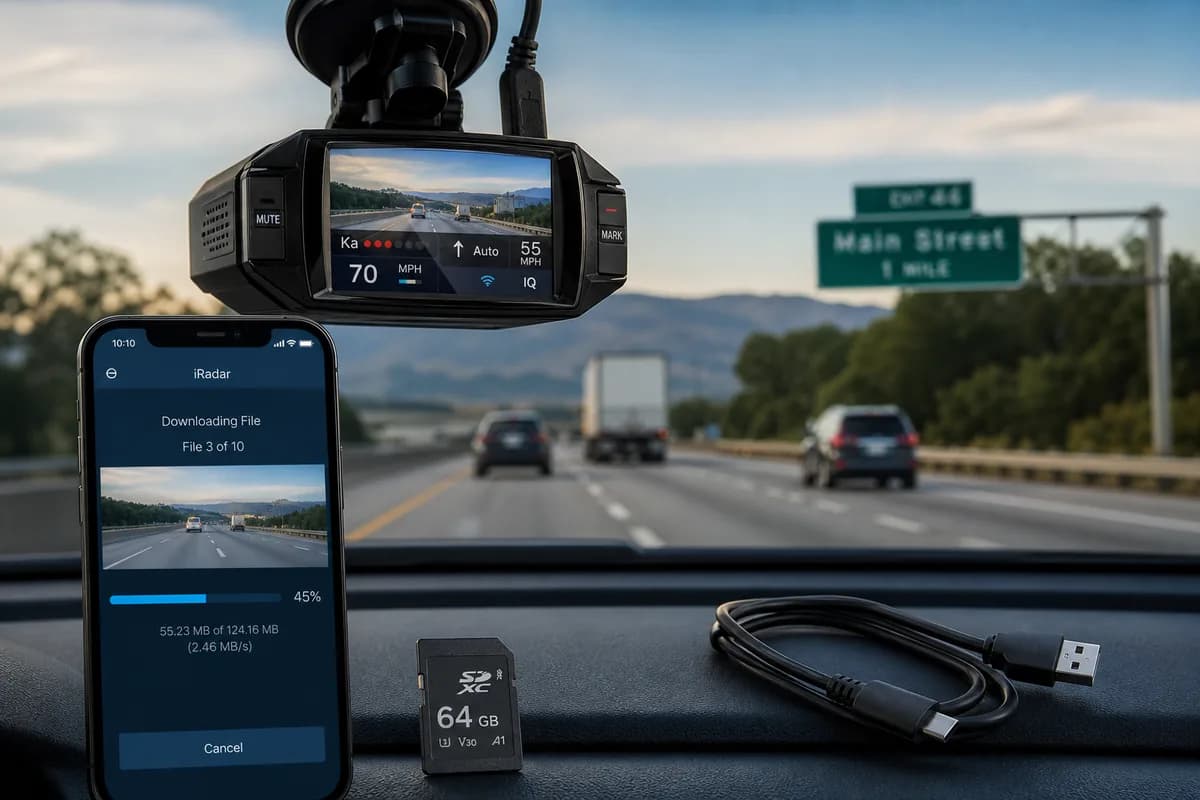
Cobra Electronics, conocida por sus detectores de radar y cámaras para salpicadero, produce modelos populares como las series SC 200, CDR 895D y Drive HD. Si necesita descargar videos de la cámara para tablero Cobra para reclamos de seguros, documentación de evidencia o cargas de YouTube, esta guía completa cubre todos los métodos de descarga: transferencia WiFi de la aplicación iRadar, extracción de tarjeta SD y conexión USB.
Según encuestas de usuarios de Cobra, más del 72% de los propietarios nunca acceden a sus imágenes hasta después de un incidente, y a menudo encuentran que la calidad del video es insuficiente o que los archivos ya están sobrescritos. Esta guía garantiza que pueda recuperar sus imágenes de Cobra de manera confiable, además de cómo desenfocar rostros y matrículas antes de compartirlas para cumplir con GDPR, CCPA y las regulaciones de privacidad.
¿Por qué descargar imágenes de Cobra Dashcam?
Los propietarios de cámaras para salpicadero Cobra descargan imágenes para:
Reclamaciones de seguros: Los modelos de 1080p y de doble cámara de Cobra brindan evidencia clara de accidentes, lo que reduce las disputas de reclamos y acelera la resolución.
YouTube y redes sociales: los canales Dashcam monetizan los momentos difíciles, la furia en la carretera y los recorridos panorámicos capturados por las cámaras Cobra.
Evidencia de aplicación de la ley: Los departamentos de policía aceptan imágenes de Cobra para casos de atropello y fuga, informes de conducción imprudente e investigaciones criminales.
Uso comercial y para flotas: las empresas descargan imágenes para capacitación de conductores, protección de responsabilidad y auditorías de cumplimiento.
Archivo personal: conserva viajes por carretera, incidentes inusuales o viajes memorables.
Violaciones de privacidad en imágenes de Dashcam
Cada rostro y matrícula en las imágenes de Cobra es información de identificación personal (PII) protegida bajo:
- GDPR (Europa): Multas de hasta 20 millones de euros por violaciones de la privacidad
- CCPA (California): $7,500 por infracción por intercambio no autorizado de PII
- Ley DPDP (India): sanciones de 250 millones de rupias por violaciones de datos visuales
- BIPA (Illinois/Texas): Cientos de millones en acuerdos de privacidad biométrica
Antes de publicar públicamente imágenes de Cobra, debes difuminar caras y matrículas identificables; el cumplimiento no es opcional.
Método 1: descargar videos de Cobra a través de una tarjeta SD (el más confiable)
El método de la tarjeta SD es la forma más rápida y confiable de descargar imágenes de la cámara para tablero Cobra.
Paso 1: Apagar y quitar la tarjeta SD
- Apague la cámara para salpicadero Cobra (desconéctela de la alimentación o espere hasta que se detenga la grabación)
- Ubique la ranura para tarjeta SD (generalmente en el costado o en la parte posterior de la cámara)
- Presione suavemente para expulsar la tarjeta microSD (con resorte en la mayoría de los modelos)
- Manipular con cuidado para evitar daños por estática
Nota específica de Cobra: algunos modelos como el CDR 895D tienen una cubierta protectora de goma sobre la ranura SD.
Paso 2: Inserte la tarjeta SD en la computadora
Para computadoras con lectores SD:
- Inserte la microSD en el adaptador SD de tamaño completo
- Inserte el adaptador en la ranura SD de la computadora.
- Espere a que aparezca la unidad en el Explorador de archivos (Windows) o Finder (Mac)
Para computadoras sin lectores SD:
- Utilice un lector de tarjetas microSD USB
- Conecte el lector al puerto USB
- Inserte la tarjeta microSD
- Espere a que se monte la unidad.
Paso 3: navegue hasta archivos de video Cobra
- Abra Explorador de archivos (Windows) o Finder (Mac)
- Ubique la unidad de la tarjeta SD (a menudo etiquetada como "SIN NOMBRE" o "COBRA")
- Navegue a la estructura de carpetas:
- Normal o Continuo: Grabaciones en bucle (segmentos de 1 a 3 minutos)
- Evento o Emergencia: grabaciones activadas por el sensor G
- Foto: imágenes fijas (si se utiliza la función de instantánea)
- Estacionamiento: Grabaciones en modo estacionamiento (en modelos compatibles)
Nombre de archivos: Cobra normalmente usa el formato PH1 (p. ej., PH2)
Paso 4: copiar archivos a la computadora
- Seleccionar videos (Ctrl/Cmd+Clic para varios)
- Copiar (Ctrl+C / Cmd+C)
- Navegar hasta el destino (Escritorio, Documentos, Vídeos)
- Pegar (Ctrl+V / Cmd+V)
- Esperar transferencia (20-80 MB/s típico) Tamaños de archivos Cobra:
- 1080p: ~150-250 MB por minuto
- 1440p: ~300-400 MB por minuto
Paso 5: Expulsar y reinsertar de forma segura
Windows: Bandeja del sistema → "Quitar hardware con seguridad" → Seleccionar unidad → Confirmar
Mac: haga clic derecho en la unidad → "Expulsar" → Espere a que desaparezca el icono
Vuelva a insertar la tarjeta SD en la cámara para salpicadero Cobra y verifique que se reanude la grabación.
Método de tarjeta SD: pros y contras
Ventajas:
- ✅ Velocidad de transferencia más rápida
- ✅ Funciona sin conexión
- ✅ Capacidad de descarga masiva
- ✅ Más compatible con todos los modelos.
Desventajas:
- ❌ Se requiere acceso físico a la cámara del tablero
- ❌ Riesgo de corrupción si se expulsa incorrectamente
- ❌ Necesita lector de tarjetas SD
- ❌ No se puede obtener una vista previa antes de descargar
Método 2: Descargar a través de la aplicación iRadar (Transferencia WiFi)
La aplicación iRadar de Cobra permite descargas inalámbricas a teléfonos inteligentes para modelos habilitados para WiFi.
Paso 1: Descargue la aplicación iRadar
Para iPhone:
- Abra Tienda de aplicaciones
- Busque "iRadar" (por Cobra Electronics)
- Descarga la aplicación oficial
- Requiere iOS 11.0 o posterior
Para Android:
- Abra Google Play Store
- Busque "iRadar"
- Descargar e instalar
- Requiere Android 5.0 o posterior
Modelos Cobra compatibles: SC 200, CDR 895D, Drive HD, SC 201, CDR 900E (consulte el manual para conocer la capacidad de WiFi)
Paso 2: habilite WiFi en Cobra Dashcam
Para SC 200 / CDR 895D:
- Encienda la cámara para salpicadero
- Presione el botón WiFi (normalmente marcado con el icono de WiFi)
- Mantenga presionado durante 3 segundos hasta que el LED WiFi parpadee
- Anote el nombre de la red: "COBRA-####"
- Contraseña predeterminada: generalmente "12345678" o impresa en la etiqueta de la cámara
Para la serie Drive HD:
- Acceda a Menú mediante controles de botones
- Navega a la configuración de WiFi
- Activa WiFi activado
- Tenga en cuenta las credenciales de red
Paso 3: Conecte el teléfono inteligente a Dashcam WiFi
iPhone:
- Configuración → WiFi
- Busque la red "COBRA-####"
- Ingrese la contraseña
- Toca Conectar
Android:
- Configuración → WiFi
- Seleccione "COBRA-####"
- Ingrese la contraseña
- Toca Conectar
Nota: El acceso a Internet no estará disponible mientras esté conectado a la cámara WiFi del tablero.
Paso 4: abra la aplicación iRadar y conéctese
- Inicie la aplicación iRadar
- La aplicación debería detectar automáticamente la cámara para salpicadero Cobra
- De lo contrario, toque "Conectar dispositivo" o "Agregar cámara"
- Seleccione su modelo de la lista
- Espere la confirmación de la conexión.
Paso 5: Descargar vídeos
- Toca "Reproducción" o "Galería"
- Explorar grabaciones:
- Normal: Grabaciones continuas
- Evento: clips de incidentes
- Estacionamiento: Modo estacionamiento (si está disponible)
- Toca el vídeo miniatura para obtener una vista previa.
- Toque icono de descarga (flecha hacia abajo)
- Espere la transferencia (más lenta que SD: 5-15 MB/s)
- Los videos se guardan en Fotos/Galería del teléfono.
Paso 6: Desconectar
- Salga de la aplicación cuando haya terminado
- Vuelva a conectar el teléfono a WiFi/celular normal
- Acceda a los vídeos descargados en la biblioteca de fotos.
Aplicación iRadar: ventajas y desventajas
Ventajas:
- ✅ Sin extracción de tarjeta SD
- ✅ Descargar al teléfono inteligente
- ✅ Vista previa antes de descargar
- ✅ Intercambio rápido de reclamaciones de seguros
- ✅ Ajuste de configuración remota
Desventajas:
- ❌ Más lento que la tarjeta SD
- ❌ Descarga de batería (cámara de salpicadero y teléfono)
- ❌ Alcance limitado (10-20 pies)
- ❌ Solo funciona con modelos habilitados para WiFi
Método 3: Descarga mediante cable USB (según el modelo)
Algunos modelos de dashcam Cobra admiten conexión USB directa a computadoras, pero esta característica es limitada.
Paso 1: Verifique la compatibilidad USB
Modelos con transferencia de archivos USB:
- Cobra Drive HD (modelos selectos)
- CDR 895D (soporte limitado)
Modelos sin transferencia USB (solo tarjeta SD):
- La mayoría de las series SC
- Modelos CDR más antiguos
Consulte su manual para confirmar la capacidad de transferencia de archivos USB.
Paso 2: Conéctese a la computadora
- Ubique el puerto USB en la cámara para salpicadero Cobra (normalmente mini-USB o USB-C)
- Utilice el cable USB incluido (no todos los cables USB funcionan; utilice el de Cobra)
- Conéctelo a la computadora Puerto USB
- Encienda la cámara para salpicadero si no se enciende automáticamente
- Espere a que aparezca "Modo de almacenamiento masivo" o "Modo PC" en la pantalla.
Paso 3: Acceder a los archivos
- Abra Explorador de archivos (Windows) o Finder (Mac)
- Dashcam aparece como unidad extraíble ("COBRA" o nombre del modelo)
- Navegue a las carpetas de videos (misma estructura que la tarjeta SD)
- Copiar vídeos a la computadora
Paso 4: Desconectar de forma segura
- Expulse la unidad de forma segura antes de desconectarla
- Desconecte el cable USB
- Dashcam debería reanudar su funcionamiento normal
Método USB: ventajas y desventajas
Ventajas:
- ✅ Sin extracción de tarjeta SD
- ✅ Conexión directa al ordenador
- ✅ Puede cargar la cámara del tablero mientras está conectada
Desventajas:
- ❌ Compatibilidad de modelo limitada
- ❌ Requiere cable USB Cobra específico
- ❌ Más lenta que la tarjeta SD en algunos modelos
- ❌ No todos los modelos Cobra admiten esto
Antes de compartir: Cómo desenfocar caras y matrículas en vídeos de Cobra
Requisito de privacidad crítico: antes de subir imágenes de Cobra a YouTube, portales de seguros o redes sociales, desenfoque todas las caras y matrículas identificables.
Por qué es importante la privacidad
- Cumplimiento legal: regulaciones GDPR, CCPA, DPDP
- Protección de responsabilidad: Evite demandas de sujetos identificables
- Prevención del robo de identidad: rastreo de matrículas hasta los propietarios
- Políticas de plataforma: la monetización de YouTube requiere cumplimiento de privacidad
- Requisitos de seguro: muchas aseguradoras prefieren imágenes censuradas
BGBlur: solución automatizada para imágenes de Cobra
BGBlur.com utiliza IA para detectar y desenfocar automáticamente rostros y matrículas en videos de cámara para tablero.
Por qué BGBlur funciona para Cobra
-
Detección automática: Encuentra TODAS las caras y placas:
- Placas distantes o parcialmente visibles
- Rostros en espejos y reflejos.
- Mover vehículos en todos los ángulos.
-
Seguimiento fotograma a fotograma: Blur sigue a los sujetos a través de:
- Movimiento y vibración de la cámara.
- Movimientos y giros rápidos.
- Vehículos que entran/salen del marco.
-
Procesamiento rápido: video Cobra de 5 minutos = procesamiento de 2 a 5 minutos
-
Múltiples estilos de desenfoque: gaussiano, pixelación, bloques sólidos
Cómo desenfocar vídeos de Cobra: 3 pasos
Paso 1: Subir a BGBlur
- Visite BGBlur.com/en/upload
- Elige el tipo de desenfoque:
- Face Blur: personas en el metraje
- Desenfoque de matrícula: vehículos
- Ambos: Privacidad total (recomendado)
- Sube el archivo Cobra MP4
Paso 2: Procesamiento de IA
- BGBlur escanea automáticamente todos los fotogramas
- Revisar la vista previa de detección
- Ajustar la configuración:
- Intensidad del desenfoque (de ligero a intenso)
- Estilo de desenfoque (gaussiano, pixelación, bloques)
- Desenfoque selectivo (mantener visibles placas específicas)
Paso 3: Descargar video borroso
- Haga clic en "Iniciar procesamiento"
- Espere de 2 a 5 minutos
- Vista previa del resultado
- Descargue videos seguros para la privacidad
- Comparte con confianza
Garantía de privacidad: BGBlur elimina archivos después de la descarga, sin almacenamiento permanente.
Guía de compatibilidad del modelo Cobra
| Modelo | Tarjeta SD | Aplicación iRadar | USB | Notas |
|---|---|---|---|---|
| SC 200 | ✅ | ✅ | ❌ | Modelo popular con WiFi |
| CDR 895D | ✅ | ✅ | ⚠️ | Soporte USB limitado |
| Conducir HD | ✅ | ✅ | ⚠️ | Varía según el modelo específico |
| SC 201 | ✅ | ✅ | ❌ | Actualización WiFi del SC 200 |
| CDR 900E | ✅ | ✅ | ❌ | habilitado para WiFi |
| SC 100 | ✅ | ❌ | ❌ | Modelo económico, sin WiFi |
Solución de problemas de descarga de Cobra
"La computadora no reconoce la tarjeta SD"
Soluciones:
- Pruebe con un lector de tarjetas o un puerto USB diferente
- Verifique el interruptor de bloqueo de la tarjeta SD
- Tarjeta de prueba en dashcam para verificar la funcionalidad
- Formatear tarjeta en dashcam (elimina contenido)
- Actualizar los controladores de la computadora
"La aplicación iRadar no se conecta a la cámara para salpicadero"
Soluciones:
- Verifique que el WiFi esté habilitado en la cámara del tablero (el LED parpadea)
- Asegúrese de que el teléfono esté conectado a la cámara WiFi del tablero (no a la red doméstica)
- Reiniciar la aplicación y la cámara del tablero
- Acérquese a la cámara para salpicadero (a menos de 20 pies)
- Actualice la aplicación iRadar a la última versión
- Restablecer la configuración WiFi de la cámara del tablero
"Los vídeos no se reproducen en la computadora"
Soluciones:
- Utilice VLC Media Player (gratis, más compatible)
- Instalar paquete de códecs (K-Lite)
- No retire la tarjeta SD durante la grabación
- Utilice tarjetas SD de alta calidad
- Formatear la tarjeta SD mensualmente
"La conexión USB no funciona"
Soluciones:
- Verifique que su modelo admita transferencia USB (consulte el manual)
- Utilice el cable USB Cobra original
- Pruebe con un puerto USB diferente
- Instale los controladores Cobra desde el sitio web
- Compruebe si la cámara para salpicadero entra en "Modo de almacenamiento masivo"
"La transferencia WiFi es muy lenta"
Soluciones:
- Cerrar aplicaciones en segundo plano en el teléfono
- Acerque el teléfono a la cámara del tablero
- Desactivar datos móviles temporalmente
- Descarga clips más pequeños a través de WiFi
- Utilice la tarjeta SD para descargas por lotes grandes
Mejores prácticas para la gestión de metraje Cobra
1. Utilice tarjetas SD de calidad
Recomendado para Cobra:
- SanDisk de alta resistencia 32-64 GB
- Samsung PRO Resistencia 64-128 GB
- Lexar de alta resistencia 32 GB
Especificaciones: Clase 10, UHS-I, 16-128 GB
2. Mantenimiento regular
- Formatear mensualmente a través del menú de la cámara del tablero
- Reemplazar cada 12-18 meses
- Mantener repuesto en el vehículo
3. Organizar los archivos descargados
Denominación: PH3
4. Copia de seguridad de material importante
- Múltiples ubicaciones: Computadora + nube + unidad externa
- Copia de seguridad inmediata después de incidentes
- No confíes únicamente en la tarjeta SD
5. Cumplimiento de la privacidad
Antes de compartir:
- ✅ Desenfoque de rostros y matrículas con BGBlur
- ✅ Eliminar audio si es necesario
- ✅ Conservar el original para envíos oficiales
- ✅ Consultar políticas de la plataforma
Conclusión: descargue de manera eficiente, comparta de forma segura
Descargar videos de Cobra dashcam es sencillo usando tarjeta SD, aplicación iRadar o métodos USB (según el modelo). Elige tu método:
- Tarjeta SD: la más rápida y fiable
- aplicación iRadar: conveniente para compartir dispositivos móviles
- USB: Compatibilidad limitada, consulte el manual
Lo más importante: antes de compartirlo públicamente, desenfoque las caras y las matrículas usando BGBlur.com para cumplir con la privacidad y la protección legal.
Vídeos de Blur Cobra dashcam gratis en BGBlur.com →
Recursos relacionados
- Cómo descargar vídeos de Garmin Dashcam — Guía de Garmin
- Cómo descargar videos de Rexing Dashcam — Guía de Rexing
- Software Dashcam Blur — Redacción profesional
- Desenfoque de matrícula — Guía de privacidad completa
Última actualización: 28 de mayo de 2026