Guía BGBlur: Cómo descargar videos de BlackVue Dashcam 2026 desde la nube, la aplicación WiFi y la tarjeta SD con consejos de privacidad para desenfocar rostros y matrículas
Aprenda a descargar videos de la cámara para tablero BlackVue utilizando acceso a la nube, transferencia WiFi y métodos de tarjeta SD. Además, descubra cómo desenfocar caras y matrículas para compartir de forma segura y privada en YouTube, reclamaciones de seguros y redes sociales.
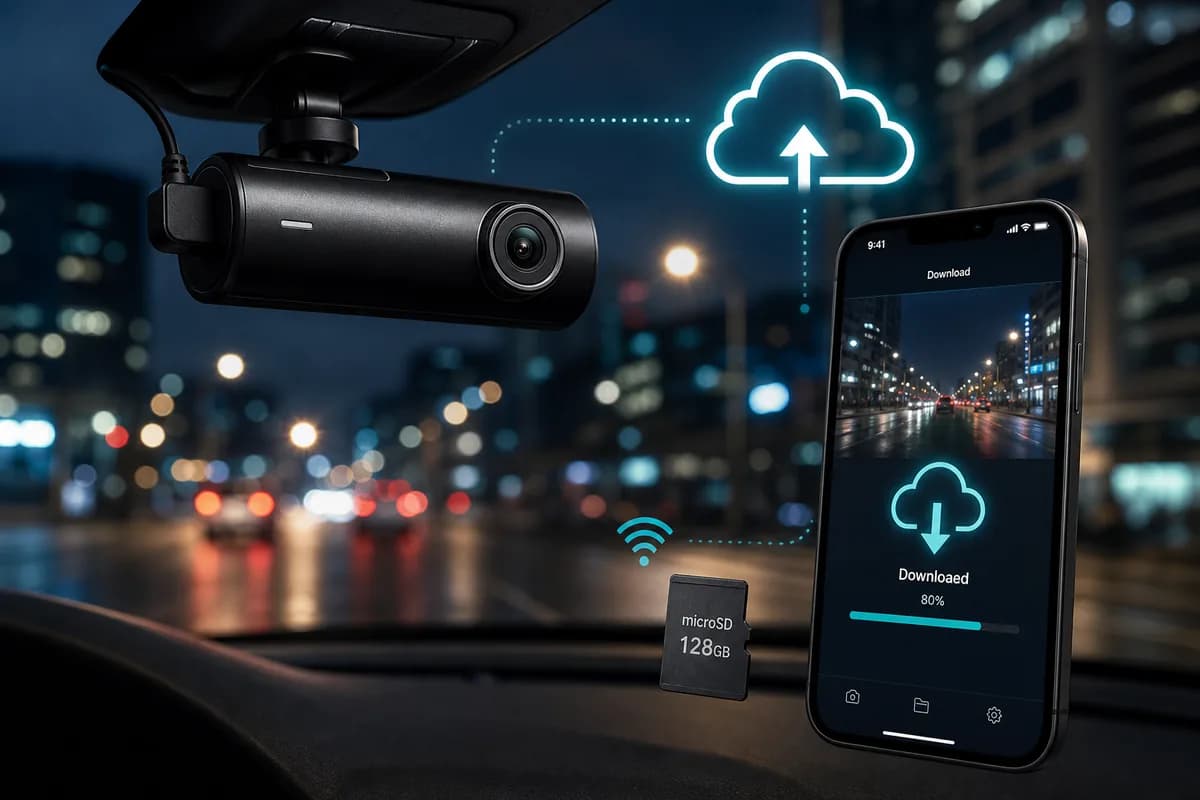
Las cámaras para salpicadero BlackVue se encuentran entre las más avanzadas del mercado, con más de 3,5 millones de unidades implementadas en todo el mundo en vehículos personales, flotas comerciales y servicios de viajes compartidos. Modelos como BlackVue DR750X-2CH y DR900X-2CH Plus ofrecen funciones premium que incluyen conectividad en la nube, grabación de doble canal y transferencia WiFi, pero muchos propietarios tienen dificultades para descargar videos de la cámara para tablero BlackVue de manera eficiente.
Ya sea que necesite imágenes para reclamos de seguros, contenido de YouTube, evidencias policiales o administración de flotas, esta guía completa cubre tres métodos comprobados para descargar videos de BlackVue: acceso a la nube (descarga remota desde cualquier lugar), transferencia de aplicaciones WiFi (descarga local inalámbrica) y extracción de tarjeta SD (transferencia masiva más rápida).
Más importante aún, le mostraremos cómo desenfocar rostros y matrículas antes de compartir imágenes de BlackVue en línea, un paso que el 84% de los usuarios de cámaras para tablero se saltan, exponiéndose potencialmente a sí mismos y a otros a violaciones de privacidad, multas del RGPD de hasta 20 millones de euros y riesgos de robo de identidad.
PH5
¿Por qué descargar imágenes de BlackVue Dashcam?
Los usuarios de BlackVue descargan imágenes por múltiples motivos profesionales y personales:
Reclamaciones de seguros y documentación de accidentes: Las imágenes nítidas en 4K de la serie DR900X proporcionan evidencia irrefutable de culpa en colisiones. Según la Administración Nacional de Seguridad del Tráfico en las Carreteras (NHTSA), la evidencia de las cámaras de tablero reduce las disputas de reclamos en un 52% y acelera la resolución en un promedio de 18 días.
Gestión de flotas basada en la nube: los operadores comerciales utilizan BlackVue Cloud para acceder de forma remota a las imágenes de los conductores para auditorías de seguridad, investigación de incidentes y protección de responsabilidad sin acceder físicamente a los vehículos.
YouTube y monetización de contenido: los canales de Dashcam que presentan incidentes en la carretera, recorridos panorámicos y análisis de tráfico generan millones de visitas. Los principales creadores como "DashCam Lessons" y "Road Rage Compilations" monetizan las imágenes de BlackVue, pero deben difuminar la información identificable para mantener el cumplimiento de la plataforma.
Aplicación de la ley y pruebas legales: los departamentos de policía aceptan cada vez más imágenes de cámaras de tablero para investigaciones de atropellos y fuga, infracciones de tránsito y casos penales. El Portal nacional de seguridad de Dash Cam del Reino Unido procesó más de 74.000 envíos en 2025, y las imágenes de BlackVue representaron un volumen significativo.
Documentación de viajes compartidos y taxis: los conductores de Uber y Lyft utilizan cámaras interiores BlackVue para documentar incidentes, protegerse contra acusaciones falsas y mantener registros de seguridad de los pasajeros.
La crisis de privacidad en las imágenes de Dashcam
Esto es lo que la mayoría de los propietarios de BlackVue no se dan cuenta: cada cara visible y matrícula en su metraje constituye información de identificación personal (PII) protegida bajo regulaciones de privacidad cada vez más estrictas:
- GDPR (Unión Europea): Multas de hasta 20 millones de euros o el 4% de la facturación global anual por violaciones de datos biométricos
- Ley DPDP (India): Sanciones de hasta 250 millones de rupias por no implementar medidas de seguridad razonables
- CCPA (California): Sanciones civiles de $2500 por infracción, $7500 por infracciones intencionales
- PIPEDA (Canadá): Multas de hasta 100.000 dólares canadienses por violaciones de la privacidad
- POPIA (Sudáfrica): Sanciones penales que incluyen penas de prisión por violaciones graves de la privacidad
Antes de compartir imágenes de BlackVue en YouTube, redes sociales o plataformas públicas, legalmente debes difuminar caras identificables y matrículas a menos que obtengas el consentimiento explícito de cada individuo visible, lo cual es imposible para las imágenes de tráfico. Consecuencias en el mundo real: En 2024, un YouTuber de cámara para salpicadero del Reino Unido recibió una multa de £18 000 en virtud del RGPD por publicar repetidamente imágenes nítidas. Un operador de flota alemán se enfrentaba a multas de 85.000 euros por no editar las imágenes de los empleados antes de compartirlas con terceros.
Comprender los tres métodos de descarga de BlackVue
El ecosistema de BlackVue ofrece una flexibilidad incomparable en comparación con la competencia:
Método 1: BlackVue Cloud: acceso remoto a través de Internet desde cualquier parte del mundo. Ideal para gestores de flotas, viajeros y usuarios que necesitan acceso inmediato sin proximidad física al vehículo.
Método 2: Transferencia de aplicaciones WiFi: descarga inalámbrica directa cuando esté cerca de su vehículo. Perfecto para compartir clips rápidamente o cuando necesita imágenes inmediatamente después de un incidente.
Método 3: Extracción de tarjeta SD: transferencia física que ofrece las velocidades más rápidas y capacidad de descarga masiva. Lo mejor para archivar unidades enteras o descargar horas de metraje.
Cada método tiene distintas ventajas según su modelo de BlackVue, la disponibilidad de Internet, la urgencia y las necesidades de almacenamiento.
PH6
Método 1: Descargar vídeos de BlackVue a través de BlackVue Cloud (acceso remoto)
BlackVue Cloud es la característica premium que distingue a BlackVue: la capacidad de acceder, ver y descargar imágenes de la cámara del tablero desde cualquier parte del mundo a través de una conexión a Internet.
Requisitos de la nube BlackVue
Modelos compatibles (LTE integrado): -DR970X-2CH LTE -DR770X-2CH LTE -DR750-2CH LTE -DR590X-2CH IR LTE
Modelos que no son LTE (requieren punto de acceso WiFi o WiFi doméstico): -DR900X-2CH Plus -DR750X-2CH Plus -DR590X-2CH -DR750-2CH IR
Se requiere suscripción: BlackVue Cloud opera con un modelo de suscripción:
- Nivel gratuito: cargas de eventos limitadas, 1 GB de almacenamiento
- Plan Básico: ~$9,99/mes: 10 GB de almacenamiento, cargas ilimitadas de eventos
- Plan Premium: ~$29,99/mes — 100 GB de almacenamiento, carga continua de grabaciones
Requisitos de conexión de datos:
- Modelos LTE: conexión de datos móviles integrada (requiere tarjeta SIM con plan de datos)
- Modelos que no son LTE: debe conectarse a un punto de acceso WiFi (teléfono móvil o dispositivo MiFi) o al WiFi de casa cuando esté estacionado
Paso 1: habilite BlackVue Cloud en su Dashcam
Para modelos LTE:
- Inserte la tarjeta SIM activada en la ranura SIM (nano-SIM, generalmente ubicada detrás de la carcasa de la cámara)
- Encienda la cámara del tablero (conéctela a la alimentación del vehículo)
- Configuración de acceso: toque la pantalla o presione el botón WiFi para acceder al menú
- Vaya a Configuración → Nube → Habilitar nube
- Seleccione preferencias de carga:
- Solo eventos: cargue solo grabaciones activadas por impacto/movimiento (recomendado para límites de datos)
- Continuo: sube todo el metraje (requiere plan Premium y datos ilimitados)
- Establecer calidad de carga: seleccione la resolución (1080p usa menos datos, 4K proporciona la mejor calidad)
- Guarde la configuración y espere la confirmación de la conexión.
Para modelos que no son LTE (método de punto de acceso WiFi):
- Habilite el punto de acceso WiFi en su teléfono inteligente:
- iPhone: Configuración → Punto de acceso personal → Activar
- Android: Configuración → Red e Internet → Punto de acceso y anclaje a red → Punto de acceso WiFi
- Conecte la cámara para salpicadero al punto de acceso:
- Acceder al menú de configuración de la cámara del tablero
- Vaya a Configuración → WiFi → Escanear redes
- Seleccione la red de punto de acceso de su teléfono
- Ingrese la contraseña
- Habilitar nube: Configuración → Nube → Habilitar nube
- Configurar los ajustes de carga (como arriba)
Importante: El método Hotspot consume datos móviles. 1 hora de metraje de 1080p = ~6 GB de carga. Supervise el uso de datos para evitar cargos por exceso.
Paso 2: Cree una cuenta en la nube de BlackVue
- Descargue la aplicación BlackVue:
- iOS: App Store → Buscar "BlackVue"
- Android: Google Play → Buscar "BlackVue"
- Inicie la aplicación y toque "Registrarse"
- Ingrese los detalles:
- Dirección de correo electrónico
- Contraseña (mínimo 8 caracteres)
- Aceptar Términos de Servicio
- Verificar correo electrónico (revise la bandeja de entrada para ver el enlace de confirmación)
- Inicia sesión en la aplicación
Alternativa: cree una cuenta a través del navegador web en cloud.blackvue.com
Paso 3: Registre su Dashcam BlackVue en la nube
- Abra la aplicación BlackVue e inicie sesión
- Toque el ícono "Agregar cámara" o "+"
- Escanee el código QR ubicado:
- En el cuerpo de la cámara (normalmente en el soporte de montaje)
- En la Guía de inicio rápido
- En el menú de configuración de la cámara del tablero (Configuración → Nube → Código QR)
- Asignar nombre del vehículo (por ejemplo, "Honda Accord 2024", "Vehículo de flota n.º 7")
- Confirmar registro
- Espere a que aparezca la cámara para salpicadero en la lista de dispositivos (puede tardar entre 1 y 5 minutos)
Paso 4: acceda a BlackVue Cloud y busque imágenes
A través de la aplicación móvil:
- Abra la aplicación BlackVue e inicie sesión
- Toca tu nombre de vehículo en la lista de dispositivos.
- Esperar conexión (el indicador verde significa en línea, el naranja significa fuera de línea/sin conexión a la nube)
- Toca "Almacenamiento en la nube" o "Lista de eventos"
- Busque imágenes organizadas por:
- Fecha y hora: vista de calendario de las grabaciones
- Tipo de evento: Normal, Impacto, Movimiento, Manual
- Canal de cámara: Delantero, Trasero, Interior (si está equipado)
A través del navegador web (escritorio):
- Navegue hasta cloud.blackvue.com
- Inicia sesión con tus credenciales
- Selecciona tu vehículo desde el tablero
- Buscar grabaciones:
- Utilice el depurador de línea de tiempo para navegar por fecha/hora
- Filtrar por tipo de evento (Evento, Estacionamiento, Normal)
- Cambiar entre canales de cámara (delantera/trasera)
- Vista previa de clips haciendo clic en las miniaturas
Paso 5: Descargar vídeos de BlackVue Cloud
Descarga de la aplicación móvil:
- Selecciona el videoclip que deseas descargar
- Toca para reproducir vista previa
- Toca el ícono de descarga (flecha hacia abajo, generalmente arriba a la derecha)
- Elija calidad (si está disponible):
- Original: resolución completa (4K/1080p tal como se graba)
- Comprimido: tamaño de archivo más pequeño para compartir rápidamente
- Espera la descarga: las velocidades dependen de tu conexión a Internet:
- Típico: 2-5 minutos por clip de 1 minuto a resolución completa
- Acceder al vídeo descargado:
- iOS: aplicación Archivos → Descargas o Fotos (si se guarda en Camera Roll)
- Android: aplicación Archivos → Descargas o Galería
Descarga del navegador web:
- Haz clic en el vídeo que deseas descargar
- Reproduce para verificar que sea el metraje correcto
- Haga clic en el botón de descarga (normalmente etiquetado como "Descargar" o icono de flecha hacia abajo)
- Seleccione opciones de descarga:
- Clip único versus rango de tiempo
- Solo cámara frontal, solo cámara trasera o ambos canales
- Formato de archivo (MP4 es estándar)
- Guardar en la computadora: el navegador solicitará la ubicación para guardar
- Espere la descarga: los archivos más grandes (4K multicanal) pueden tardar entre 5 y 15 minutos
Paso 6: Administrar el almacenamiento en la nube
Mejores prácticas de gestión de almacenamiento:
- Revisar el uso del almacenamiento periódicamente (Configuración → Almacenamiento en la aplicación/web)
- Eliminar material antiguo manualmente para liberar espacio en planes limitados
- Actualice a un plan más grande si alcanza con frecuencia los límites de almacenamiento
- Ajusta la calidad de carga para equilibrar la claridad del video con el consumo de almacenamiento
Configuración de eliminación automática:
- Configurar la eliminación automática después de X días para mantener el archivo continuo
- Proteja los clips importantes marcándolos como "Favoritos" (evita la eliminación automática)
Nube BlackVue: pros y contras
Ventajas:
- ✅ Acceda a imágenes desde cualquier parte del mundo con Internet
- ✅ No se requiere acceso físico al vehículo
- ✅ Perfecto para gestión de flotas y monitoreo remoto
- ✅ La carga automática significa que se realiza una copia de seguridad del metraje inmediatamente
- ✅ Acceso multiusuario (los planes Premium admiten inicios de sesión de múltiples cuentas)
- ✅ Capacidad de visualización en vivo en tiempo real (modelos LTE)
Desventajas:
- ❌ Requiere tarifa de suscripción (nivel gratuito muy limitado)
- ❌ Los modelos LTE necesitan plan de datos móviles (costo adicional)
- ❌ Los modelos que no son LTE requieren un punto de acceso WiFi (utiliza datos móviles)
- ❌ La velocidad de carga/descarga depende de la calidad de la conexión a Internet
- ❌ Límites de almacenamiento en planes de nivel inferior
- ❌ Es posible que no cargue archivos grandes si la conexión es inestable
PH7
Método 2: descargar videos de BlackVue a través de la transferencia de aplicaciones WiFi (inalámbrica local)
La transferencia de la aplicación WiFi te permite descargar imágenes de BlackVue directamente a tu teléfono inteligente cuando estás cerca de tu vehículo (dentro del alcance de WiFi, generalmente entre 30 y 50 pies). Este método funciona sin suscripción a Internet o a la nube.
Requisitos de transferencia WiFi
Modelos compatibles: Todos los modelos BlackVue actuales con capacidad WiFi:
- Serie DR900X
- Serie DR750X
- Serie DR590X
- Serie DR970X
- Serie DR770X
- Modelos más antiguos: DR750S, DR650S, DR650GW
No se requiere suscripción: la transferencia de aplicaciones WiFi es completamente gratuita: utiliza una conexión WiFi directa de la cámara al teléfono.
Paso 1: Descargue la aplicación móvil BlackVue
Para iPhone:
- Abra Tienda de aplicaciones
- Busque "BlackVue"
- Descargue la aplicación oficial BlackVue (desarrollador: Pittasoft Co., Ltd.)
- Requiere iOS 13.0 o posterior
Para Android:
- Abra Google Play Store
- Busque "BlackVue"
- Instale la aplicación BlackVue
- Requiere Android 8.0 o posterior
Nota: Los modelos BlackVue más antiguos pueden usar la aplicación "BlackVue Viewer". Consulta el manual de tu modelo para comprobar la compatibilidad.
Paso 2: habilite WiFi en BlackVue Dashcam
Modelos de pantalla táctil (DR900X, DR750X, DR970X):
- Toca la pantalla para activar la pantalla
- Desliza hacia abajo desde la parte superior o toca el ícono de configuración
- Vaya a Configuración → Conectividad → WiFi
- Activa WiFi
- Tenga en cuenta el nombre de la red WiFi (SSID) que se muestra en la pantalla:
- Normalmente: "BLACKVUE_DR900X_XXXX" (donde XXXX es un identificador único)
- Anote la contraseña (normalmente se muestra la contraseña predeterminada, o consulte el manual)
- El WiFi permanece activo durante 5 minutos de forma predeterminada (configurable en ajustes)
Modelos de solo botones (DR750S, DR650S):
- Presione y mantenga presionado el botón WiFi (generalmente marcado con el símbolo WiFi) durante 2-3 segundos
- Escuche el mensaje de voz: "WiFi ON" o el indicador LED parpadea
- Verifique el LED de estado de WiFi: el parpadeo azul generalmente indica WiFi activo
- Nombre de la red: consulte la etiqueta del cuerpo de la cámara para tablero o el manual (por ejemplo, "BLACKVUE-####")
Alcance WiFi: El WiFi BlackVue normalmente alcanza 30 a 50 pies (10 a 15 metros) en espacios abiertos, menos a través del metal y el vidrio del vehículo.
Paso 3: Conecte el teléfono inteligente a BlackVue WiFi
Conexión de iPhone:
- Abrir Configuración → WiFi
- Busque su red BlackVue en la lista de redes disponibles:
- Ejemplo: "BLACKVUE_DR900X_4A5B"
- Toque el nombre de la red para conectarse
- Ingrese la contraseña de WiFi cuando se le solicite:
- Las contraseñas predeterminadas son específicas del modelo (consulte la pantalla de la cámara o el manual)
- Valor predeterminado común: "blackvue" o en blanco (sin contraseña)
- Esperar conexión: aparece una marca de verificación cuando se conecta
- **Ignora la advertencia "Sin conexión a Internet": esto es normal (te estás conectando directamente a la cámara, no a Internet)
Conexión de Android:
- Abra Configuración → WiFi (o deslice el dedo hacia abajo y toque el ícono de WiFi)
- Buscar red BlackVue en redes disponibles
- Toca para conectar
- Ingrese la contraseña si es necesario
- Confirmar conexión
- Descartar el mensaje "Conectado sin Internet" (comportamiento esperado)
Solución de problemas: Si la red no aparece:
- Acérquese al vehículo (dentro de 15 pies)
- Asegúrese de que el WiFi de la cámara del tablero esté realmente habilitado (verifique la pantalla/LED)
- Desactivar datos móviles temporalmente
- Reiniciar el WiFi del teléfono
Paso 4: Abra la aplicación BlackVue y conéctese a Dashcam
- Inicie la aplicación BlackVue en su teléfono
- La aplicación debería detectar automáticamente la cámara para salpicadero conectada
- Si no se detecta automáticamente:
- Toca "Conectar a la cámara" o icono de WiFi
- Seleccione su modelo de cámara para salpicadero
- Espere el apretón de manos (5-15 segundos)
- Conexión confirmada: verás la vista en vivo o el explorador de archivos
Configuración por primera vez: Algunos modelos requieren emparejamiento inicial:
- Confirmar modelo de cámara
- Establecer preferencias de notificación
- Permitir acceso a la ubicación (para estampado GPS)
Paso 5: buscar y descargar imágenes a través de WiFi
- Toque el ícono "Archivos grabados" o "Tarjeta SD" en la aplicación
- Examinar la estructura del archivo:
- Normal: Grabación en bucle (metraje continuo)
- Evento: Grabaciones activadas por impacto/movimiento
- Estacionamiento: Grabaciones en modo estacionamiento
- Manual: clips guardados por el usuario (guardados presionando el botón de la cámara)
- Navegar por fecha: carpetas normalmente organizadas por formato AAAA_MM_DD
- Seleccione el canal de la cámara (si es de doble canal):
- F: Cámara frontal
- R: Cámara trasera
- Algunas aplicaciones muestran vista combinada (ambos canales uno al lado del otro)
- Toca la miniatura del video para obtener una vista previa
- Toque el ícono de descarga (flecha hacia abajo) para guardar en el teléfono
- Esperar transferencia:
- Velocidades WiFi típicas: 8-20 MB/s
- Clip de 1 minuto de 1080p (~100 MB): 5-12 segundos
- Clip 4K de 1 minuto (~400 MB): 20-50 segundos
Descarga por lotes: seleccione varios clips tocando las casillas de verificación, luego toque descargar para transferir varios archivos simultáneamente.
Paso 6: acceda a los videos descargados en el teléfono
iPhone:
- Los vídeos descargados se guardan en la aplicación Fotos (Camera Roll) de forma predeterminada
- Alternativa: aplicación Archivos → carpeta BlackVue (si está configurada)
Android:
- Los vídeos aparecen en la aplicación Galería o Fotos
- Ubicación del archivo: Almacenamiento interno → BlackVue → Descargas
Compartir desde el teléfono:
- Subir al almacenamiento en la nube (Google Drive, Dropbox)
- Compartir directamente en las redes sociales.
- Correo electrónico a la compañía de seguros.
- Editar con aplicaciones de edición de video
Transferencia de aplicaciones WiFi: ventajas y desventajas
Ventajas:
- ✅ No se requiere suscripción a la nube (completamente gratis)
- ✅ Funciona sin conexión (no se necesita Internet)
- ✅ Más rápido que la descarga en la nube (conexión WiFi directa)
- ✅ Vista previa del metraje antes de descargarlo
- ✅ Accede a todo el contenido de la tarjeta SD
- ✅ Ajustar la configuración de la cámara a través de la aplicación
Desventajas:
- ❌ Requiere proximidad física al vehículo (30-50 pies)
- ❌ Drena la batería de la cámara para salpicadero (si no está conectada a la corriente)
- ❌ La conexión WiFi puede ser inestable en áreas congestionadas
- ❌ No puedo acceder a las imágenes de forma remota cuando estoy lejos del vehículo
- ❌ Tiempo de espera de conexión después de inactividad (debe volver a conectarse)
PH8
Método 3: descargar videos de BlackVue a través de una tarjeta SD (transferencia masiva más rápida)
La extracción de la tarjeta SD es el método más rápido para descargar grandes volúmenes de metraje de BlackVue. Ideal para archivar, editar en masa o cuando WiFi o la nube no están disponibles.
Paso 1: Retire de forma segura la tarjeta SD de BlackVue Dashcam
Importante: La extracción incorrecta de la tarjeta SD puede corromper archivos o dañar la tarjeta.
Procedimiento de eliminación adecuado:
- Apague el vehículo y espere a que la cámara del tablero se apague por completo (LED apagado, pantalla en blanco)
- La mayoría de los modelos BlackVue se apagan automáticamente entre 5 y 10 segundos después de un corte de energía
- Algunos modelos con supercondensadores pueden tardar hasta 30 segundos
- Ubique la ranura para tarjeta SD:
- DR900X/DR750X: normalmente detrás del cuerpo de la cámara (requiere una carcasa de cámara giratoria)
- DR970X: Panel de acceso lateral
- Modelos más antiguos: Varía (consulte el manual)
- Presione la tarjeta SD suavemente hacia adentro hasta que haga clic y salga ligeramente
- Saque la tarjeta en línea recta: NO fuerce ni doble
- Manejar solo por los bordes (evite tocar los contactos dorados)
Advertencia: NUNCA retire la tarjeta SD mientras la cámara para salpicadero esté grabando (LED de grabación activo). Esto puede dañar toda la tarjeta.
Paso 2: Inserte la tarjeta SD en la computadora
Para computadoras con ranura para tarjeta SD:
- Inserte la microSD en el adaptador SD de tamaño completo (generalmente incluido con la compra de la tarjeta)
- Inserte el adaptador en la ranura SD de la computadora
- Espere a que aparezca la unidad:
- Windows: Explorador de archivos → "BLACKVUE" o "Disco extraíble (E:)", etc.
- Mac: aparece el icono del escritorio o la barra lateral del Finder
Para computadoras sin ranura para tarjeta SD:
- Utilice un lector de tarjetas microSD USB:
- Recomendado: Lector de tarjetas Anker 2 en 1 USB 3.0 (~$10)
- Alternativa: SanDisk MobileMate USB 3.0 (~$8)
- Inserte la tarjeta microSD en el lector
- Conecte el lector al puerto USB (los puertos USB 3.0/3.1 proporcionan velocidades más rápidas)
- Espere a que se monte la unidad
Expectativas de velocidad de transferencia:
- USB 2.0: ~20-40 MB/s (lento)
- USB 3.0: ~80-150 MB/s (bueno)
- USB 3.1/3.2: ~150-300 MB/s (excelente)
Paso 3: Navegar por la estructura de archivos de la tarjeta SD BlackVue
BlackVue organiza archivos en una jerarquía de carpetas específica:
PH0
Convención de nomenclatura de archivos:
- AAAAMMDD: Fecha (p. ej., 20260528 = 28 de mayo de 2026)
- HHMMSS: hora en formato de 24 horas (p. ej., 143022 = 2:30:22 p. m.)
- Sufijo:
- EF/ER: Evento (impacto/movimiento detectado) — Delantero/Trasero
- NF/NR: Normal (grabación en bucle continuo) — Delantero/Trasero
- PF/PR: Modo de estacionamiento: delantero/trasero
- MF/MR: Guardado manual (botón presionado) — Delantero/Trasero
Ejemplo: PH3 = Grabación de evento de cámara frontal del 28 de mayo de 2026 a las 2:30:22 p.m.
Paso 4: copiar videos a la computadora
Ventanas:
- Abrir el Explorador de archivos (tecla Windows + E)
- Navegue a la unidad de tarjeta SD (por ejemplo, E:\ o F:)
- Abrir carpeta de registro
- Ordene archivos por fecha de modificación o nombre para encontrar el metraje deseado
- Seleccione archivos para descargar:
- Archivo único: haga clic una vez
- Varios archivos: mantenga presionada la tecla Ctrl y haga clic en cada archivo
- Todos los archivos: Ctrl + A
- Copiar archivos:
- Haga clic derecho → Copiar o presione Ctrl + C
- Navegue a la carpeta de destino (p. ej., Documentos → Vídeos BlackVue)
- Pegar archivos:
- Haga clic derecho → Pegar, o presione Ctrl + V
- Esperar transferencia: la barra de progreso muestra el tiempo restante
Ejemplos de tiempo de transferencia (velocidades USB 3.0):
- 10 GB (1,5 horas 4K): ~1,5 minutos
- 50 GB (tarjeta completa de 128 GB): ~7-8 minutos
- 128 GB (tarjeta completa): ~15-20 minutos
Mac:
- Buscador abierto
- Haga clic en el ícono de la tarjeta SD en el escritorio o en la barra lateral del Finder
- Navegue a la carpeta Grabar
- Seleccione archivos para copiar:
- Único: haz clic una vez
- Múltiples: Mantenga presionado Cmd y haga clic en cada uno
- Todos: Cmd + A
- Copiar archivos: Cmd + C
- Navegar hasta el destino (p. ej., Películas → Imágenes de BlackVue)
- Pegar archivos: Cmd + V
- Espera a que se complete la transferencia
Consejo profesional: cree una estructura de carpetas organizada: PH1
Paso 5: Expulse la tarjeta SD de forma segura
Windows:
- Haga clic en el ícono "Quitar hardware con seguridad" en la bandeja del sistema (abajo a la derecha)
- Selecciona tu tarjeta SD de la lista
- Espere la notificación "Es seguro quitar hardware"
- Retire el lector de tarjetas (si lo usa) o expulse el adaptador SD
Mac:
- Haga clic con el botón derecho en el icono de la tarjeta SD en el escritorio
- Seleccione "Expulsar [Nombre de la tarjeta]"
- Espera a que desaparezca el icono
- Retirar tarjeta
Nunca omita la expulsión: Quitar la tarjeta sin expulsarla de manera segura puede dañar los archivos, especialmente si Windows/Mac todavía está escribiendo datos en caché.
Paso 6: reinserte la tarjeta SD en BlackVue Dashcam
- Alinee la tarjeta correctamente (los contactos miran en la dirección correcta; verifique la orientación de la ranura)
- Empuje suavemente hasta que haga clic indica que la tarjeta está colocada
- Encienda la cámara del tablero (arranque el vehículo o conéctelo a la corriente)
- Verificar que se reanude la grabación (indicador LED, la pantalla muestra el estado de la grabación)
- Compruebe si hay errores en la tarjeta SD: si la cámara para salpicadero muestra "Error en tarjeta SD" o "Formatear tarjeta SD", intente quitarla y volver a insertarla. Si el error persiste, es posible que la tarjeta esté dañada.
Transferencia de tarjeta SD: ventajas y desventajas
Ventajas:
- ✅ Método de transferencia más rápido (velocidades USB 3.0+)
- ✅ Descargue el contenido completo de la tarjeta SD de una vez (horas de metraje)
- ✅ Funciona completamente sin conexión (sin WiFi ni internet)
- ✅ No se agota la batería de la cámara del tablero o del teléfono
- ✅ Puede acceder a todos los archivos, incluidos firmware, configuración e instantáneas
- ✅ No se requiere suscripción ni aplicación
Desventajas:
- ❌ Requiere acceso físico a la cámara del tablero (debe estar cerca del vehículo)
- ❌ Riesgo de corrupción de archivos si la tarjeta se retira incorrectamente
- ❌ Necesita lector de tarjetas SD para portátiles sin ranura incorporada
- ❌ No puedo obtener una vista previa de los archivos antes de transferirlos
- ❌ Dashcam deja de grabar mientras se retira la tarjeta
PH9
Antes de compartir: Cómo desenfocar caras y matrículas en vídeos de BlackVue
Paso crítico para el cumplimiento de la privacidad: antes de cargar imágenes de BlackVue en YouTube, redes sociales, portales de seguros o cualquier plataforma pública, debes difuminar todos los rostros y matrículas identificables para:
Requisitos legales y riesgos
Por qué es obligatorio desenfocar:
- Cumplimiento del RGPD (UE): Las caras y las matrículas se clasifican como datos personales según el artículo 4 del RGPD. Sanciones por infracción:
- Hasta 20 millones de euros o 4% de la facturación global anual (lo que sea mayor)
- Demandas individuales por daños y perjuicios
- Órdenes de retirada de las autoridades de protección de datos
-
Cumplimiento de CCPA/CPRA (California): Información biométrica (caras) e identificación del vehículo protegidas:
- $2,500 por infracción involuntaria
- $7,500 por infracción intencional
- Exposición a demandas colectivas
-
Políticas de contenido de YouTube: Los requisitos de monetización incluyen la protección de la privacidad:
- Desmonetización por violaciones de privacidad
- Ataques de cuenta por infracciones repetidas
- Terminación de canal para casos severos
-
Prevención de fraude en seguros: muchas aseguradoras exigen imágenes censuradas cuando la información identificable no es relevante para realizar una reclamación.
-
Riesgo de difamación: Mostrar personas identificables en contextos negativos (mala conducción, furia al volante) genera responsabilidad legal
Consecuencias reales:
- Caso del Reino Unido de 2024: Dashcam YouTuber multado con £18 000 por publicar 47 videos nítidos que muestran conductores identificables
- Operador de flota alemán 2025: multa de 85 000 € por compartir imágenes de empleados sin censura
- 2025 California Creator: Acuerdo de demanda colectiva de $125,000 por publicar imágenes de estacionamiento con caras visibles
Por qué falla el desenfoque manual en material de archivo BlackVue
El metraje 4K de alta resolución de BlackVue (serie DR900X) crea desafíos únicos:
Problemas de desenfoque manual:
- Requiere mucho tiempo: clip de 5 minutos con 10 vehículos = más de 3 horas de edición cuadro por cuadro en Premiere Pro
- Cobertura inconsistente: Es fácil pasar por alto placas o caras distantes en espejos/reflejos
- Seguimiento deficiente: los vehículos en movimiento requieren un reposicionamiento constante del desenfoque (30 fps = 9000 fotogramas en un clip de 5 minutos)
- Degradación de la calidad: las máscaras manuales pueden generar resultados nerviosos y poco profesionales
Desafíos específicos de BlackVue:
- Grabaciones de doble canal: debe difuminar el metraje de la cámara frontal y trasera por separado
- Lentes gran angular: el campo de visión DR750X de 139° captura varios vehículos simultáneamente
- Resolución 4K: las imágenes DR900X 4K muestran las matrículas claramente incluso a distancia
- Capacidad en condiciones de poca luz: los sensores Sony STARVIS de BlackVue capturan placas claras incluso de noche
La solución BGBlur para vídeos de BlackVue Dashcam
BGBlur.com proporciona detección automática de rostros y matrículas con tecnología de IA optimizada específicamente para imágenes de cámara de tablero, incluidos todos los modelos BlackVue.
Por qué BGBlur es perfecto para metraje BlackVue
1. Detección impulsada por IA para imágenes de alta resolución
- Maneja vídeo 4K de la serie DR900X sin pérdida de calidad
- Detecta placas a distancias extremas (hasta 200 pies con claridad 4K)
- Identifica caras en espejos retrovisores, ventanillas laterales, reflejos.
- Procesa grabaciones de doble canal (frontal + posterior) simultáneamente
2. Seguimiento optimizado para Dashcam
- Manijas de seguimiento de movimiento:
- Vehículos que se mueven rápidamente (velocidad de carretera)
- Movimiento y vibración de la cámara (baches en la carretera)
- Vehículos que entran/salen del marco de forma impredecible
- Múltiples sujetos en un solo cuadro (estacionamientos, atascos)
3. Procesamiento por lotes rápido
- Clip típico de BlackVue de 5 minutos: procesado en 2-4 minutos
- Carga por lotes: procesa varios clips simultáneamente (perfecto para creadores de compilaciones)
- Compatibilidad con doble canal: sincroniza automáticamente el desenfoque en el metraje frontal y posterior
4. Calidad de desenfoque profesional
- Desenfoque gaussiano: apariencia natural y profesional
- Pixelación: anonimización más fuerte para contenido sensible
- Bloqueo sólido: redacción completa (estándar de aplicación de la ley)
- Intensidad ajustable: equilibra la privacidad con la visibilidad del contenido
5. Compatibilidad con el formato BlackVue
- Soporte nativo para todos los formatos de video BlackVue
- Conserva los metadatos del GPS (opcional)
- Mantiene la resolución original (4K/1080p)
- Salida compatible con todas las plataformas (YouTube, portales de seguros, redes sociales)
Cómo desenfocar vídeos de BlackVue: proceso de 3 pasos
Paso 1: Cargue el video de BlackVue en BGBlur
- Vaya a BGBlur.com/en/upload
- Seleccione el tipo de desenfoque:
- Face Blur: para imágenes de cámaras interiores (taxi, Uber, mirando hacia atrás)
- Desenfoque de matrícula: para imágenes de carreteras (más común)
- Tanto la cara como la matrícula: privacidad integral (recomendado para compartir públicamente)
- Sube tu archivo BlackVue:
- Arrastra y suelta el archivo MP4 desde tu computadora
- Haga clic para explorar y seleccione el archivo
- Admite todos los formatos BlackVue (EF, ER, NF, NR, PF, PR, MF, MR)
- Límites de carga: archivos de hasta 2 GB (aproximadamente 15 a 20 minutos de metraje 4K)
- Para archivos más largos: divídalos usando herramientas gratuitas como LosslessCut o cárguelos al nivel premium
Paso 2: Detección y vista previa de IA
- Escaneo automático: la IA de BGBlur analiza cada cuadro
- Clip típico de 5 minutos: el escaneo se completa en 30-60 segundos
- Revisar superposición de detección:
- Casillas verdes: Matrículas detectadas
- Cajas azules: caras detectadas
- Revise la línea de tiempo para verificar la cobertura.
- Ajuste la configuración de detección (si es necesario):
- Sensibilidad de detección: aumente para detectar placas pequeñas o distantes, disminuya para evitar falsos positivos
- Intensidad del desenfoque: pase de ligero (sutil) a intenso (anonimización completa)
- Estilo de desenfoque: seleccione desenfoque gaussiano, pixelación o bloques sólidos
- Adiciones manuales (opcional):
- Haga clic en las placas/caras faltantes para agregar manualmente regiones borrosas
- Dibujar zonas de desenfoque personalizadas para áreas sensibles (direcciones, nombres comerciales)
Paso 3: Procesar y descargar
- Haga clic en "Iniciar procesamiento"
- Espera a que se renderice:
- Metraje de 1080p: ~1-2 minutos por clip de 5 minutos
- Metraje 4K: ~3-5 minutos por clip de 5 minutos
- Procesamiento por lotes: varios clips se renderizan en paralelo
- Vista previa del resultado borroso:
- Explore el video para verificar que todas las caras/placas estén correctamente borrosas.
- Compruebe si hay errores de detección
- Vuelva a procesar con la configuración ajustada si es necesario
- Descargar video seguro para la privacidad:
- Haga clic en el botón Descargar
- El archivo se guarda como PH4
- Calidad original conservada (misma resolución, tasa de bits que la fuente)
- Comparte con confianza:
- Subir a YouTube, TikTok, Instagram
- Presentar a las compañías de seguros.
- Compartir en las redes sociales
- Publicar sin riesgo de violación de la privacidad
Garantía de privacidad: BGBlur cifra las cargas, procesa de forma segura y borra permanentemente los archivos fuente después de 24 horas. Sin acceso de terceros, sin almacenamiento permanente.
PH10
Compatibilidad del modelo BlackVue: comparación de métodos de descarga
Todos los modelos BlackVue actuales admiten múltiples métodos de descarga. Aquí está la referencia de compatibilidad:
| Modelo | Nube (LTE) | Nube (punto de acceso WiFi) | Aplicación Wi-Fi | Tarjeta SD | Resolución |
|---|---|---|---|---|---|
| DR970X-2CH LTE | ✅ Incorporado | ✅ | ✅ | ✅ | 4K UHD frontal + Full HD trasera |
| DR900X-2CH Plus | ❌ | ✅ Vía Hotspot | ✅ | ✅ | 4K UHD frontal + Full HD trasera |
| DR770X-2CH LTE | ✅ Incorporado | ✅ | ✅ | ✅ | Full HD delantero + trasero |
| DR750X-2CH Plus | ❌ | ✅ Vía Hotspot | ✅ | ✅ | Full HD delantero + trasero |
| DR750-2CH LTE | ✅ Incorporado | ✅ | ✅ | ✅ | Full HD delantero + trasero |
| DR590X-2CH | ❌ | ✅ Vía Hotspot | ✅ | ✅ | Full HD delantero + trasero |
| DR590X-2CH IR LTE | ✅ Incorporado | ✅ | ✅ | ✅ | Full HD frontal + IR trasero |
| DR750S-2CH | ❌ | ✅ Vía Hotspot | ✅ | ✅ | Full HD delantero + trasero |
| DR650S-2CH | ❌ | ⚠️ Limitado | ✅ | ✅ | Full HD delantero + trasero |
Notas:
- Modelos LTE: Requiere nano-SIM con plan de datos activo para acceso integrado a la nube
- Modelos que no son LTE: puede acceder a la nube a través del punto de acceso WiFi del teléfono inteligente (utiliza sus datos móviles)
- Modelos más antiguos (DR650GW, DR600GW): compatibilidad limitada con la nube, la aplicación WiFi puede requerir una aplicación más antigua "BlackVue Viewer"
- Todos los modelos: admite descarga de tarjeta SD como método de respaldo universal
Solución de problemas comunes de descarga de BlackVue
"BlackVue Cloud no se conecta/se muestra sin conexión"
Soluciones:
Modelos LTE:
- Verifique que la tarjeta SIM esté correctamente insertada y activada con el plan de datos
- Verifique la intensidad de la señal celular (mueva el vehículo al área con mejor cobertura)
- Asegúrese de que la suscripción a la nube esté activa (inicie sesión en cloud.blackvue.com para verificar)
- Reinicie la cámara del tablero desconectando y reconectando la energía
- Actualice el firmware a través de la aplicación BlackVue (Configuración → Configuración de la cámara → Actualización de firmware)
Modelos que no son LTE (punto de acceso WiFi):
- Confirme que el punto de acceso WiFi del teléfono esté activo y que la cámara del tablero esté conectada
- Verifique que los datos móviles estén habilitados en el teléfono (la nube requiere Internet)
- Verifique que queden suficientes datos móviles (no se cargarán si el plan de datos se agota)
- Mueva el vehículo al área con mejor cobertura celular.
- Pruebe una banda de punto de acceso diferente (2,4 GHz frente a 5 GHz)
Generalidades:
- Apague y encienda la cámara del tablero (desconecte la energía durante 30 segundos, vuelva a conectarla)
- Verifique el estado del servicio BlackVue Cloud (mantenimiento ocasional/interrupciones)
- Verifique que la configuración de hora/fecha en la cámara para tablero sea correcta (la hora incorrecta puede impedir la sincronización en la nube)
"La aplicación WiFi no se conecta a la cámara para salpicadero"
Soluciones:
- Verifique que WiFi esté habilitado en la cámara del tablero (verifique la pantalla/indicador LED)
- Acérquese al vehículo: el alcance de WiFi es de 30 a 50 pies, los obstáculos reducen el alcance
- Olvídate de la red en el teléfono y vuelve a conectarte:
- iPhone: Configuración → WiFi → (i) junto a la red BlackVue → Olvidar esta red → Volver a conectar
- Android: Configuración → WiFi → Mantenga presionada la red BlackVue → Olvidar → Reconectar
- Desactivar datos móviles temporalmente (a veces los teléfonos priorizan la telefonía móvil sobre la WiFi)
- Reiniciar BlackVue WiFi:
- Pantalla táctil: Configuración → WiFi → Apagar → Encender
- Botón: Mantenga presionado el botón WiFi para deshabilitarlo, presione nuevamente para habilitarlo
- Actualice la aplicación BlackVue a la última versión (App Store/Play Store)
- Reiniciar el teléfono inteligente (borra el caché de la red)
- Pruebe con otro dispositivo para aislar problemas específicos del teléfono
- Restablecimiento de fábrica de la configuración WiFi de la cámara del tablero (último recurso: consulte el manual para conocer el procedimiento)
"La computadora no reconoce la tarjeta SD"
Soluciones:
- Pruebe con un lector de tarjetas SD diferente (los lectores integrados a veces no funcionan correctamente)
- Revise el interruptor de bloqueo de la tarjeta SD: los adaptadores SD de tamaño completo tienen un pequeño control deslizante de bloqueo en el lado izquierdo; asegúrese de que esté en la posición DESBLOQUEADA (deslizador hacia abajo)
- Inserte la tarjeta en un puerto USB diferente (preferiblemente USB 3.0+)
- Primero pruebe la tarjeta en la cámara del tablero: si la cámara del tablero muestra "Error de tarjeta SD", es posible que la tarjeta esté dañada
- Actualizar controladores de tarjeta SD (Windows):
- Administrador de dispositivos → Unidades de disco → Haga clic con el botón derecho en la tarjeta SD → Actualizar controlador
- Pruebe en una computadora diferente para descartar problemas de hardware
- Formatear tarjeta en dashcam (ADVERTENCIA: elimina todo el contenido):
- Configuración → Formatear tarjeta SD → Confirmar
- Úselo solo después de realizar una copia de seguridad de archivos importantes
- Reemplace la tarjeta SD si falla constantemente (las tarjetas SD tienen una vida útil limitada, especialmente cuando se usan cámaras de tablero)
"Los vídeos descargados no se reproducen o están dañados"
Soluciones:
- Utilice VLC Media Player: el reproductor más compatible, maneja los archivos dañados mejor que los reproductores predeterminados
- Descarga gratis: videolan.org/vlc
- No retire la tarjeta SD mientras graba: espere siempre a que la cámara para salpicadero se apague por completo
- Verifique la integridad de la transferencia de archivos: vuelva a copiar archivos desde la tarjeta SD, compare tamaños de archivos
- Utilice tarjetas SD de alta resistencia: las tarjetas SD normales fallan más rápidamente en aplicaciones de cámara para salpicadero
- Recomendado: SanDisk Alta Resistencia, Samsung PRO Endurance
- Formatear la tarjeta SD mensualmente: evita la corrupción del sistema de archivos debido a la grabación continua
- Utilice la función de formato de la cámara para salpicadero, no el formateo de la computadora
- Verifique que el suministro de energía sea estable: las fluctuaciones de voltaje pueden dañar las grabaciones
- Verificar el estado de la batería del vehículo.
- Utilice la batería BlackVue para la estabilidad del modo de estacionamiento
- Actualizar el firmware de la cámara para salpicadero: corrige errores de grabación conocidos
- Intento de reparación de archivos: herramientas como VLC a veces pueden reparar archivos MP4 corruptos
- VLC: Medios → Convertir/Guardar → Seleccionar archivo dañado → Convertir → Elegir formato de salida
"Descarga de nube/WiFi extremadamente lenta"
Soluciones:
Descarga en la nube:
- Verifique la velocidad de Internet en el dispositivo de descarga (teléfono/computadora):
- Utilice la aplicación/sitio web de prueba de velocidad
- Si es lento, conéctese a una red WiFi más rápida o utilice Ethernet por cable
- Reducir la calidad de la descarga: seleccione la opción comprimida/de menor resolución si está disponible
- Descarga durante horas de menor actividad (menos congestión de la red)
- Pausar otras actividades de Internet (transmisiones, descargas) durante la transferencia
- Pruebe el navegador web en lugar de la aplicación móvil (a menudo más rápido para archivos grandes)
Descarga de la aplicación WiFi:
- Acerque el teléfono a la cámara para salpicadero (idealmente entre 10 y 15 pies)
- Elimina obstáculos entre el teléfono y la cámara del tablero (aléjate de los objetos metálicos)
- Cerrar aplicaciones en segundo plano en el teléfono (liberar potencia de procesamiento)
- Desactivar Bluetooth (puede interferir con WiFi en algunos dispositivos)
- Reiniciar Dashcam WiFi (Configuración → WiFi → Desactivado → Activado)
- Cambiar al método de tarjeta SD para archivos grandes (mucho más rápido)
"No se pueden encontrar imágenes del incidente específico"
Soluciones:
- Compruebe primero la carpeta de eventos: las grabaciones activadas por impacto/movimiento se guardan en la categoría de evento
- Verificar la sensibilidad del sensor G: Es posible que una sensibilidad baja no active la grabación de eventos
- Aumentar la sensibilidad: Configuración → Sensor G → Ajustar control deslizante
- Verifique la configuración del modo de estacionamiento: los incidentes mientras está estacionado pueden estar en la carpeta Estacionamiento
- Revisar carpeta normal: la grabación continua captura todo (puede estar en grabación en bucle)
- Utilice el software BlackVue Viewer (escritorio) para una navegación más sencilla:
- Descargar desde el sitio web de BlackVue
- Ofrece vista de línea de tiempo, seguimiento por GPS y búsqueda más sencilla.
- Verifique la carpeta de guardado manual: si presionó el botón Guardar durante el incidente
- Verifique que la tarjeta SD tuviera espacio libre en el momento del incidente:
- Si la tarjeta estaba llena y la grabación del evento estaba desactivada, es posible que el incidente no se guarde
- Revisar la duración de la grabación en bucle: bucles y sobrescrituras de metraje continuo (normalmente segmentos de 1 a 3 minutos)
Mejores prácticas para gestionar metraje de BlackVue
1. Elija la tarjeta SD adecuada
Tarjetas SD recomendadas para cámaras de salpicadero BlackVue:
Opciones Premium (vida útil más larga):
- SanDisk High Endurance (clasificación de más de 10 000 horas de grabación continua)
- Samsung PRO Endurance (hasta 140.000 horas de vida útil nominal)
- Transcend High Endurance (diseñado para cámara/vigilancia)
Opciones de presupuesto (buen valor):
- Lexar High-Endurance (fiable, asequible)
- SanDisk Ultra (adecuado para uso ocasional)
Especificaciones:
- Clase: Clase 10 o UHS-I (U1/U3)
- Capacidad:
- 64 GB: recomendado para la mayoría de los usuarios (~6-10 horas 1080p, ~3-5 horas 4K)
- 128 GB: almacenamiento ampliado (~12-20 horas 1080p, ~6-10 horas 4K)
- 256 GB: Máximo para la mayoría de los modelos BlackVue (comprobar compatibilidad)
- Tipo: microSD o microSDXC (consulte las especificaciones del modelo)
Evitar:
- ❌ Marcas genéricas/sin nombre (alta tasa de fracaso)
- ❌ Tarjetas que no son de alta resistencia (se desgastan rápidamente)
- ❌ Tarjetas de gran tamaño (más de 512 GB): pueden causar problemas de compatibilidad
2. Mantenimiento regular de la tarjeta SD
Tareas mensuales:
- Formatear tarjeta SD usando la función de formato integrada de la cámara para salpicadero:
- Configuración → Formatear tarjeta SD → Confirmar
- Esto evita la fragmentación y corrupción del sistema de archivos.
- NOTA: El formateo elimina TODO el contenido; descargue primero el material importante
Cada 12-18 meses:
- Reemplace la tarjeta SD: incluso las tarjetas de alta resistencia tienen ciclos de escritura limitados
- El uso de Dashcam (grabación continua) degrada las tarjetas más rápido que el uso de la cámara
- Signos de falla de la tarjeta: errores frecuentes, archivos corruptos, lagunas en la grabación
Semanal:
- Descargar y archivar eventos importantes inmediatamente después de los incidentes
- No confíe en la tarjeta SD como almacenamiento a largo plazo (la grabación en bucle se sobrescribe)
3. Organizar el material descargado
Crear archivo estructurado:
PH2
Mejores prácticas de nomenclatura de archivos:
- Incluir fecha: formato AAAA-MM-DD para clasificación cronológica
- Breve descripción: Tipo de incidente o ubicación
- Conservar originales: mantenga los archivos sin editar separados de las versiones borrosas
- Etiquetar canales: marque claramente el metraje frontal y posterior
4. Estrategia de copia de seguridad del almacenamiento en la nube
Copia de seguridad en múltiples ubicaciones (para material de archivo crítico):
- Local: disco duro de la computadora
- Nube: Google Drive, Dropbox, OneDrive (cifrado)
- Físico: SSD/HDD externo (se guarda por separado) Opciones de copia de seguridad automatizada:
- BlackVue Cloud: carga automática (requiere suscripción)
- Sincronización automática del almacenamiento en la nube: configure la aplicación de escritorio Google Drive/Dropbox para realizar una copia de seguridad automática de la carpeta BlackVue
- NAS (almacenamiento conectado a la red): copia de seguridad automática en el almacenamiento de la red doméstica
5. Protocolo para compartir la privacidad primero
Antes de cada acción pública:
- ✅ Desenfoque todas las caras y matrículas usando BGBlur.com
- ✅ Eliminar o silenciar audio profano/privado (si corresponde)
- ✅ Recorta el metraje innecesario (muestra solo el incidente relevante)
- ✅ Compruebe si hay información identificable: señales de tráfico con números de casas y nombres comerciales (difuminados si son confidenciales)
- ✅ Agregue superposiciones de texto contextual: explique lo que está sucediendo sin mostrar caras
Mantener dos versiones:
- Original (sin difuminar): Para seguros, aplicación de la ley y uso legal
- Borroso: para compartir públicamente (YouTube, redes sociales)
Nunca compartas los originales públicamente: las leyes de privacidad se aplican independientemente de la plataforma
Consideraciones legales: cuándo compartir imágenes de BlackVue
Reclamaciones de seguros y aplicación de la ley (metraje original no borroso)
Proporcione siempre archivos originales y sin editar a:
- Su compañía de seguros (daños materiales, reclamaciones por colisión)
- Seguro de otra parte (si es culpa o responsabilidad compartida)
- Oficiales de policía (cuando se solicite como prueba)
- Su abogado (procedimientos legales)
- Órdenes judiciales (citaciones)
Por qué sin desenfoque:
- El seguro/la policía necesita identificar a otras partes involucradas
- Las imágenes editadas pueden impugnarse como pruebas manipuladas.
- Los metadatos originales (GPS, marcas de tiempo) deben estar intactos
Transmisión segura:
- Utilice transferencia de archivos cifrados (no archivos adjuntos de correo electrónico)
- Portales de seguros, enlaces de carga seguros.
- Entrega física a través de una unidad USB cifrada
YouTube y redes sociales (se requiere borroso)
Obligatorio antes de publicar:
- ✅ Desenfocar todas las caras y matrículas (BGBlur.com)
- ✅ Silenciar/eliminar lenguaje profano (regulaciones de la FCC, políticas de plataforma)
- ✅ Agregue descargos de responsabilidad (por ejemplo, "Caras/placas difuminadas para mayor privacidad")
- ✅ Consulta las políticas específicas de la plataforma:
- YouTube: las quejas sobre privacidad pueden dar lugar a advertencias/terminación
- TikTok: Políticas de privacidad estrictas, sistemas de detección automatizados
- Instagram: eliminación de contenido por violaciones de privacidad
- Facebook: los estándares comunitarios incluyen protección de la privacidad
Requisitos de monetización:
- El Programa de socios de YouTube requiere cumplimiento de la privacidad para los ingresos por publicidad
- Las caras no borrosas pueden provocar desmonetización o avisos de cuenta
- Infracciones repetidas = terminación del canal
No desdibujar las consecuencias:
- Avisos de infracción del RGPD (multas de 20 millones de euros)
- Suspensión de cuenta de plataforma
- Quejas legales de sujetos identificables.
- Demandas por difamación
Gestión de flotas y lugar de trabajo
Las imágenes comerciales de BlackVue deben cumplir con:
- Leyes de privacidad de los empleados: diferentes requisitos según la jurisdicción
- Avisos de grabación visibles: algunas regiones requieren señalización en los vehículos
- Políticas de retención de datos: eliminar después de X días (consulte las leyes locales)
- Controles de acceso: solo el personal autorizado puede ver las imágenes
- Limitación de propósito: Úselo únicamente para los fines indicados (seguridad, capacitación, responsabilidad)
Flotas multijurisdicción:
- Cumplir con las leyes aplicables más estrictas en todas las regiones operativas
- GDPR (si opera en la UE)
- Leyes estatales específicas en EE. UU. (California, Illinois particularmente estrictas)
- Regulaciones específicas de la industria (transporte, atención médica, etc.)
Preguntas frecuentes
¿Cuánto tiempo lleva descargar los vídeos de la cámara para salpicadero BlackVue?
Descarga en la nube: 3-8 minutos por clip de 1 minuto (depende de la velocidad de Internet y la resolución del video) Descarga de la aplicación WiFi: 1-3 minutos por clip de 1 minuto (conexión WiFi directa, sin cuellos de botella de Internet) Transferencia de tarjeta SD: 5 a 15 minutos para una tarjeta completa de 64 GB (velocidades USB 3.0, transferencia masiva)
El tiempo de transferencia varía significativamente según el tamaño del archivo (1080p frente a 4K), el método de conexión y las condiciones de la red.
¿Puedo acceder al metraje de BlackVue Cloud sin suscripción?
El nivel gratuito existe pero es muy limitado:
- Sólo 1 GB de almacenamiento (aproximadamente 10 minutos de metraje de 1080p)
- Cargas de eventos limitadas por mes.
- Sólo retención de 7 días
Se requiere suscripción paga para uso práctico:
- Básico (~$9,99/mes): 10 GB de almacenamiento, eventos ilimitados
- Premium (~$29,99/mes): 100 GB de almacenamiento, carga continua
Alternativa: utilice los métodos de aplicación WiFi o tarjeta SD (no se requiere suscripción, pero no acceso remoto).
¿Necesito una cámara para salpicadero LTE para BlackVue Cloud?
No, pero se recomiendan los modelos LTE para una mejor experiencia en la nube:
Modelos LTE (celular integrado):
- Acceda a la nube desde cualquier lugar (no se requiere teléfono ni WiFi)
- Carga automática incluso cuando el vehículo está estacionado de forma remota
- Alertas en tiempo real y vista en vivo.
Modelos que no son LTE (solo WiFi):
- Requiere un punto de acceso WiFi del teléfono inteligente para acceder a la nube (utiliza tus datos móviles)
- Puede conectarse al WiFi de casa cuando está estacionado en el garaje
- Más pasos de configuración, menos conveniente
¿La descarga de videos los eliminará de la tarjeta SD?
No: la descarga es una operación de copia, no una operación de movimiento.
- Método de tarjeta SD: los archivos originales permanecen en la tarjeta
- Aplicación WiFi: los archivos permanecen en la tarjeta SD
- Nube: los archivos cargados permanecen en la tarjeta Y en el almacenamiento en la nube
Para liberar espacio en la tarjeta SD, debes:
- Eliminar archivos manualmente a través del menú de la cámara del tablero (Seleccione Archivo → Eliminar)
- Formatear la tarjeta SD (borra TODO el contenido)
- Espere a que la grabación en bucle sobrescriba los archivos más antiguos automáticamente
¿Puedo descargar imágenes de BlackVue al iPhone?
Sí, usando dos métodos:
1. Descarga de la aplicación WiFi:
- Conecte el iPhone al WiFi de la cámara del tablero
- Utilice la aplicación BlackVue para navegar y descargar
- Archivos guardados en la aplicación Fotos de iPhone
- Funciona completamente sin conexión (no se necesita Internet)
2. Descarga en la nube:
- Abra la aplicación BlackVue (conectada a Internet)
- Acceda a la nube BlackVue
- Navegar y descargar desde el almacenamiento en la nube
- Requiere suscripción activa a la nube
Tarjeta SD para iPhone requiere:
- Lector de tarjetas Lightning SD (Kit de conexión de cámara Apple ~$30)
- Aplicación de archivos para acceder a la tarjeta SD.
- Copia manual de archivos (más compleja)
¿Qué formato de vídeo utiliza BlackVue?
BlackVue graba en formato MP4 (códec H.264/H.265):
- Contenedor: MP4 (universalmente compatible)
- Códec de vídeo:
- Modelos más antiguos: H.264 (AVC)
- Modelos más nuevos (DR900X+): H.265 (HEVC): mejor compresión, archivos más pequeños
- Audio: códec AAC
- Metadatos: datos GPS integrados, marcas de tiempo, datos del sensor G
Compatibilidad: Reproduce en todas las plataformas principales:
- Reproductor de Windows Media, VLC, QuickTime
- YouTube, plataformas de redes sociales.
- Software de edición de vídeo (Premiere, DaVinci Resolve, iMovie)
¿Cuánto almacenamiento necesito para los vídeos de BlackVue?
Requisitos de almacenamiento (aproximados):
1080p Full HD (DR750X, DR770X):
- Sólo cámara frontal: ~3-4 GB por hora
- Doble canal (frontal + trasero): ~6-7 GB por hora
4K UHD (DR900X, DR970X):
- 4K frontal + 1080p posterior: ~15-20 GB por hora
Guía de capacidad de la tarjeta SD:
- 32 GB: 4-5 horas (1080p dual) / 1,5-2 horas (4K)
- 64 GB: 9-10 horas (1080p dual) / 3-4 horas (4K) ← Recomendado
- 128 GB: 18-20 horas (1080p dual) / 6-8 horas (4K)
- 256 GB: 35-40 horas (1080p dual) / 12-15 horas (4K)
Grabación en bucle sobrescribe automáticamente los archivos más antiguos cuando la tarjeta está llena (los eventos/guardados manuales están protegidos).
¿Puedo editar videos de BlackVue antes de compartirlos?
Sí, pero siga este flujo de trabajo crítico:
Paso 1: Desenfoque caras/placas primero usando BGBlur.com Paso 2: Edita el video borroso usando:
- Móvil: CapCut, InShot, iMovie (iOS)
- Escritorio: DaVinci Resolve (gratis), Adobe Premiere Pro, Final Cut Pro
- Básico: Editor de vídeo de Windows, iMovie (Mac)
Nunca edites originales; trabaja siempre con copias:
- Conserve el original sin editar para uso legal o de seguro.
- Editar copia borrosa para compartir públicamente
Ediciones comunes:
- Recortar al período de tiempo del incidente relevante
- Agregar superposiciones de texto (contexto, marcas de tiempo)
- Ajustar exposición/estabilización
- Agregar música de fondo (libre de derechos solo para YouTube)
- Fusiona la cámara frontal + trasera en una vista de pantalla dividida
Conclusión: descargue de manera eficiente, comparta de manera responsable
Descargar vídeos desde su cámara para salpicadero BlackVue es sencillo utilizando los tres métodos descritos en esta guía. Elige según tus necesidades:
Nube BlackVue (Método 1):
- Ideal para: acceso remoto, gestión de flotas, notificación inmediata de incidentes
- Requiere: suscripción a la nube, modelo LTE o punto de acceso WiFi
Transferencia de aplicaciones WiFi (Método 2):
- Ideal para: compartir teléfonos inteligentes rápidamente, sin costo de suscripción
- Requiere: Proximidad física al vehículo (30-50 pies)
Extracción de tarjeta SD (Método 3):
- Ideal para: descargas masivas, transferencias más rápidas y acceso sin conexión
- Requiere: lector de tarjetas SD, acceso físico a la cámara para salpicadero
Paso final crítico: antes de compartir públicamente cualquier metraje de BlackVue, desenfoque todas las caras y matrículas usando BGBlur.com para:
- ✅ Cumplir con GDPR, CCPA y regulaciones de privacidad
- ✅ Protégete de responsabilidades legales (multas, demandas)
- ✅ Mantener la elegibilidad para la monetización de YouTube
- ✅ Respetar los derechos de privacidad de los demás
Su cámara para salpicadero BlackVue captura pruebas invaluables y momentos memorables: descárguelos y compártalos de forma segura y legal.
Vídeos de Blur BlackVue dashcam ahora en BGBlur.com →
PH11
Recursos relacionados
- Cómo desenfocar las matrículas en imágenes de Dashcam — Guía completa de cumplimiento de privacidad de dashcam
- Cómo desenfocar caras y matrículas en videos de Dashcam — Protección de privacidad para todas las marcas de dashcam
- Las 10 mejores herramientas para creadores de contenido de Dashcam — Kit de herramientas completo para monetizar el metraje de dashcam
- Guía de cumplimiento del contenido de vídeo del RGPD — Requisitos de la ley de privacidad europea
- Documento técnico sobre el estado de la privacidad visual 2026 — Descripción general de la regulación de privacidad global
Última actualización: 28 de mayo de 2026