تنزيل مقاطع Mio MiVue Dashcam عبر MiVue Pro وSD وUSB
تعرف على كيفية تنزيل مقاطع فيديو Mio MiVue Dashcam باستخدام نقل تطبيق WiFi وبطاقة SD وطرق USB. اكتشف كيفية تعتيم الوجوه ولوحات الترخيص للمشاركة المتوافقة مع القانون العام لحماية البيانات (GDPR) على YouTube ووسائل التواصل الاجتماعي.
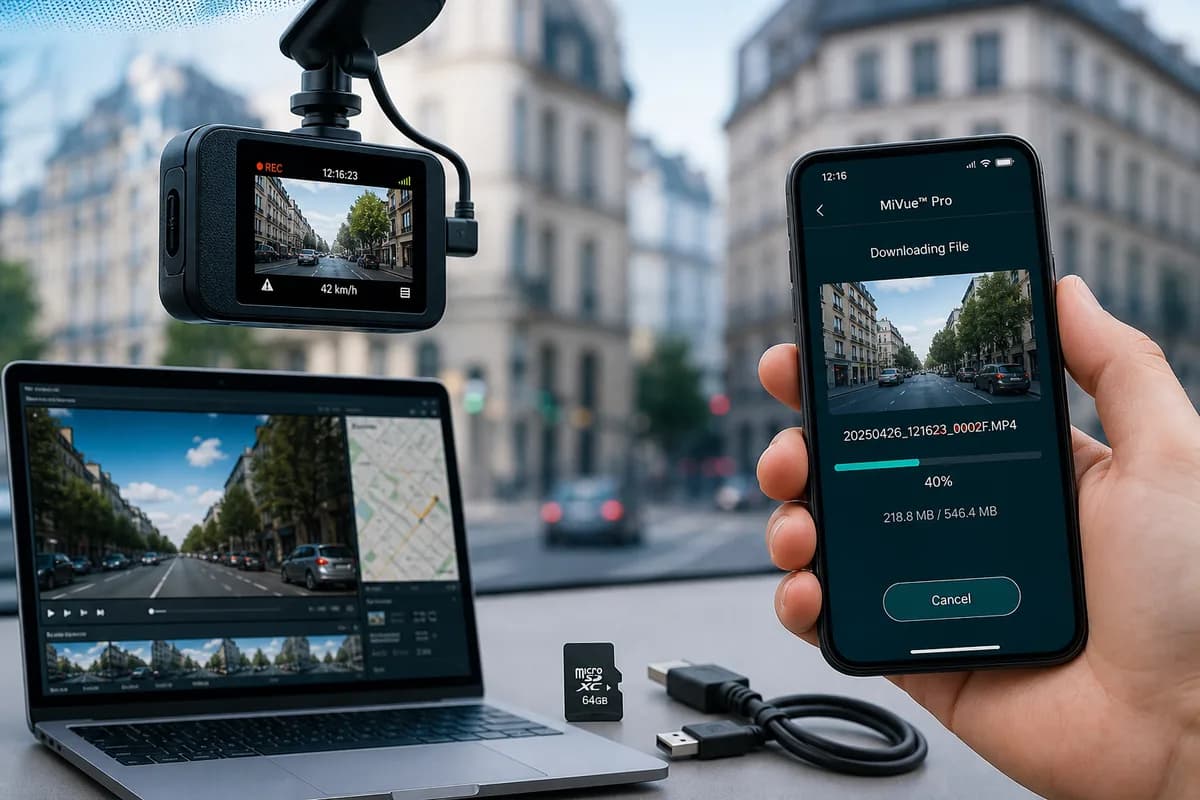
Mio Technology، إحدى الشركات التايوانية الرائدة في تصنيع كاميرات أجهزة القياس، تنتج سلسلة MiVue الشهيرة بما في ذلك موديلات 886، 812، 792، J85، وC570. إذا كنت بحاجة إلى تنزيل مقاطع فيديو Mio Dashcam لمطالبات التأمين، أو الاحتفاظ بالأدلة، أو التحميلات على YouTube، فإن هذا الدليل الشامل يغطي جميع طرق التنزيل: نقل WiFi لتطبيق MiVue Pro، واستخراج بطاقة SD، والاتصال عبر USB.
وفقًا استطلاعات رأي مستخدمي Dashcam الأوروبيين، فإن أكثر من 71% من مالكي Mio لا يصلون مطلقًا إلى اللقطات الخاصة بهم إلا بعد وقوع حادث، وغالبًا ما يكتشفون أن الملفات تالفة أو مكتوبة فوقها أو معقدة للغاية بحيث لا يمكن استخراجها. يضمن هذا الدليل إمكانية استرداد لقطات Mio MiVue بشكل موثوق، بالإضافة إلى كيفية تعتيم الوجوه ولوحات الترخيص للامتثال للوائح اللائحة العامة لحماية البيانات (GDPR) الصارمة للاتحاد الأوروبي وقوانين الخصوصية الدولية.
PH12
لماذا تقوم بتنزيل لقطات Mio MiVue Dashcam؟
يقوم أصحاب Mio MiVue Dashcam بتنزيل اللقطات من أجل:
مطالبات التأمين وأدلة الحوادث: توفر نماذج الدقة 1080p و1440p و2K من Mio دليلاً واضحًا تمامًا على الخطأ في الحوادث. يتفوق جهاز MiVue 886 المزود بمستشعر Sony STARVIS في ظروف الإضاءة المنخفضة، حيث يلتقط تفاصيل ليلية مهمة.
محتوى YouTube والوسائط الاجتماعية: تعرض قنوات Dashcam الأوروبية لقطات عالية السرعة للطرق السريعة ومحركات جبال الألب ذات المناظر الخلابة وحوادث المرور. يقوم العديد من منشئي المحتوى بتحقيق الدخل من المجموعات التي تتميز بجودة فيديو Mio الممتازة.
طلبات إنفاذ القانون: تقبل أقسام الشرطة في جميع أنحاء أوروبا لقطات كاميرا Mio Dashcam لإجراء تحقيقات حول حوادث الكر والفر، والمخالفات المرورية، وإعادة بناء الحوادث.
الاستخدام التجاري والأسطول: تستخدم شركات سيارات الأجرة والتوصيل والنقل كاميرات Mio MiVue لتدريب السائقين والتحقق من المسار وحماية المسؤولية.
الأرشيف الشخصي: احتفظ برحلات برية لا تُنسى عبر الريف الأوروبي، أو لقاءات غير عادية مع الحياة البرية، أو الطرق الساحلية ذات المناظر الخلابة.
تحدي خصوصية القانون العام لحماية البيانات (GDPR).
** كل وجه ولوحة ترخيص غير واضحة في لقطات Mio الخاصة بك هي معلومات تعريف شخصية (PII) ** محمية بموجب لوائح صارمة:
- اللائحة العامة لحماية البيانات (أوروبا): غرامات تصل إلى 20 مليون يورو أو 4% من الإيرادات العالمية السنوية بسبب انتهاكات الخصوصية
- اللائحة العامة لحماية البيانات في المملكة المتحدة: ما يصل إلى 17.5 مليون جنيه إسترليني أو 4% من حجم المبيعات السنوي
- قانون DPDP (الهند): عقوبات تصل إلى 250 كرور روبية هندية لانتهاكات البيانات المرئية
- CCPA (كاليفورنيا): 7500 دولار أمريكي لكل انتهاك لمشاركة معلومات تحديد الهوية الشخصية (PII) بشكل غير مصرح به
- معهد بيبا (إلينوي/تكساس): أكثر من 875 مليون دولار أمريكي تم دفعها في تسويات الخصوصية البيومترية
في الاتحاد الأوروبي، تتطلب المادة 6 والمادة 9 من اللائحة العامة لحماية البيانات الحصول على موافقة صريحة لتسجيل ومشاركة اللقطات التي تحتوي على أفراد يمكن التعرف عليهم. نظرًا لأنه من المستحيل الحصول على موافقة العشرات من السائقين والمشاة في لقطات حركة المرور، يجب عليك تعتيم الوجوه ولوحات الترخيص قبل مشاركتها علنًا.
الطريقة الأولى: تنزيل مقاطع فيديو Mio MiVue عبر بطاقة SD (أسرع طريقة)
تعد طريقة بطاقة SD الطريقة الأسرع والأكثر موثوقية لتنزيل لقطات Mio MiVue، خاصة بالنسبة للملفات الكبيرة أو عمليات النقل المجمعة.
الخطوة 1: إيقاف تشغيل الطاقة وإزالة بطاقة SD
- أوقف تشغيل Mio Dashcam (افصل الطاقة أو انتظر حتى يتوقف التسجيل)
- حدد موقع فتحة بطاقة SD (عادةً ما تكون على جانب الكاميرا أو خلفها، ومحمية بغطاء مطاطي)
- اضغط برفق لإخراج بطاقة microSD (آلية محملة بنابض في معظم الطرازات)
- تعامل معه بعناية لتجنب التلف الساكن أو بصمات الأصابع على جهات الاتصال
نصيحة خاصة بـ Mio: في طرازات MiVue 886 و 812، توجد فتحة بطاقة SD على الجانب الأيمن أسفل غطاء مطاطي. 792 موجود على اللوحة الخلفية.
الخطوة 2: أدخل بطاقة SD في الكمبيوتر
** لأجهزة الكمبيوتر المزودة بقارئات بطاقة SD **:
- أدخل بطاقة microSD في محول SD بالحجم الكامل (يتم تضمينه عادةً مع البطاقة)
- أدخل المحول في فتحة SD بجهاز الكمبيوتر
- انتظر حتى يظهر محرك الأقراص في File Explorer (Windows) أو Finder (Mac) ** لأجهزة الكمبيوتر التي لا تحتوي على قارئات بطاقة SD **:
- استخدم قارئ بطاقة USB microSD (5-15 دولارًا على Amazon)
- قم بتوصيل القارئ بمنفذ USB
- أدخل بطاقة microSD
- انتظر حتى يتم تركيب محرك الأقراص
الخطوة 3: انتقل إلى ملفات فيديو Mio MiVue
- افتح مستكشف الملفات (Windows) أو Finder (Mac)
- حدد موقع محرك بطاقة SD (يُسمى غالبًا "NO NAME" أو "MIVUE" أو "MIO")
- انتقل إلى بنية المجلد:
- عادي أو حلقة: تسجيلات متكررة (مقاطع من 1 إلى 3 دقائق)
- الحدث أو الطوارئ: يقوم مستشعر G بتشغيل تسجيلات الحوادث
- وقوف السيارات: تسجيلات وضع ركن السيارة (كشف الحركة/التأثير)
- الصورة: الصور الثابتة (في حالة استخدام ميزة اللقطة)
- الفاصل الزمني: تسجيلات الفاصل الزمني (إذا تم تمكينها)
اصطلاح تسمية الملفات: يستخدم Mio عادةً تنسيق PH1 (على سبيل المثال، PH2 )
ملفات البيانات الوصفية: قد ترى أيضًا ملفات PH3 أو PH4 إلى جانب مقاطع الفيديو، والتي تحتوي على بيانات GPS وبيانات السرعة. احتفظ بها مع مقاطع الفيديو إذا كنت تريد الوصول إلى هذه المعلومات لاحقًا.
الخطوة 4: نسخ الملفات إلى جهاز الكمبيوتر
- حدد مقاطع الفيديو التي تريدها (Ctrl/Cmd+انقر لتحديدات متعددة)
- نسخ (Ctrl+C / Cmd+C)
- انتقل إلى الوجهة المجلد (سطح المكتب، المستندات، مقاطع الفيديو، أو قم بإنشاء "Mio_Dashcam_Archive")
- لصق (Ctrl+V / Cmd+V)
- انتظر النقل (السرعة النموذجية: 20-80 ميجابايت/ثانية حسب جودة البطاقة وإصدار USB)
أحجام ملفات Mio MiVue (تقريبية):
- 1080 بكسل (MiVue 792): ~ 200 ميجابايت في الدقيقة
- 1440 بكسل (MiVue 812): ~ 350 ميجابايت في الدقيقة
- 2K (MiVue 886): ~450 ميجابايت في الدقيقة
أمثلة على وقت النقل:
- حادثة مدتها 10 دقائق: 2-4.5 جيجابايت (نقل من 1 إلى 3 دقائق)
- بطاقة SD كاملة بسعة 64 جيجابايت: نقل لمدة 10-15 دقيقة
- بطاقة SD كاملة بسعة 128 جيجابايت: نقل لمدة 20-30 دقيقة
الخطوة 5: الإخراج وإعادة الإدخال بأمان
ويندوز:
- انقر فوق أيقونة "إزالة الأجهزة بأمان" في علبة النظام
- حدد محرك بطاقة SD الخاص بك
- انتظر تأكيد "الإزالة الآمنة للأجهزة".
- قم بإزالة البطاقة
** ماك **:
- انقر بزر الماوس الأيمن فوق رمز محرك الأقراص الموجود على سطح المكتب
- حدد "إخراج [اسم محرك الأقراص]"
- انتظر حتى تختفي الأيقونة
- قم بإزالة البطاقة
أعد إدخال بطاقة SD في كاميرا Mio Dashcam وتحقق من استئناف التسجيل بشكل طبيعي. يجب أن تعرض الكاميرا مؤشر "التسجيل".
طريقة بطاقة SD: إيجابيات وسلبيات
** الايجابيات **:
- ✅ أسرع سرعة نقل (لا يوجد عنق الزجاجة في WiFi)
- ✅ يعمل دون اتصال بالإنترنت بدون هاتف ذكي أو إنترنت
- ✅ نقل لقطات اليوم بأكمله مرة واحدة
- ✅ الطريقة الأكثر موثوقية في جميع الموديلات
- ✅ يحفظ ملفات GPS والبيانات الوصفية
** سلبيات **:
- ❌ يلزم الوصول الفعلي إلى كاميرا السيارة
- ❌ خطر الفساد إذا لم يتم إخراجه بشكل صحيح
- ❌ بحاجة إلى قارئ بطاقة SD لأجهزة الكمبيوتر بدون فتحات مدمجة
- ❌ لا يمكن معاينة اللقطات قبل التنزيل
- ❌ مقاطعة تسجيل كاميرا السيارة مؤقتًا
PH13
الطريقة الثانية: التنزيل عبر تطبيق MiVue Pro (نقل WiFi)
يتيح تطبيق MiVue Pro التنزيلات اللاسلكية مباشرةً على هاتفك الذكي، وهو مثالي للوصول السريع أو تقديم مطالبات التأمين أو المشاركة أثناء التنقل دون إزالة بطاقة SD.
الخطوة 1: تنزيل تطبيق MiVue Pro
** آيفون **:
- افتح متجر التطبيقات
- ابحث عن "MiVue Pro" (بواسطة تقنية Mio)
- تنزيل التطبيق الرسمي (ابحث عن شعار Mio)
- يتطلب نظام التشغيل iOS 11.0 أو الأحدث
للأندرويد:
- افتح متجر Google Play
- ابحث عن "MiVue Pro"
- تنزيل وتثبيت
- يتطلب أندرويد 5.0 أو الأحدث
نماذج Mio المتوافقة: MiVue 886، 812، 792، J85، J86، C570، C380، 766 WiFi، 792D Pro (راجع الدليل لمعرفة إمكانية WiFi - لا تحتوي جميع طرز MiVue على WiFi)
الخطوة 2: تمكين WiFi على Mio MiVue Dashcam
بالنسبة للطرز التي تعمل باللمس (MiVue 886، 812):
- قم بتشغيل كاميرا أجهزة القياس
- اسحب لأسفل من أعلى الشاشة أو اضغط على أيقونة القائمة
- انتقل إلى الإعدادات → WiFi
- تبديل ** WiFi ON **
- لاحظ اسم الشبكة (SSID): "MiVue_####" أو "MIVUE-####"
- لاحظ كلمة المرور (الافتراضية: "12345678" أو المطبوعة على ملصق/دليل الكاميرا)
بالنسبة للطرز التي يتم التحكم فيها بواسطة الزر (MiVue 792، J85):
- قم بتشغيل كاميرا أجهزة القياس
- اضغط على زر WiFi (يتم تمييزه عادةً برمز WiFi)
- استمر لمدة 3 ثوانٍ حتى يومض مؤشر WiFi LED
- تظهر الشبكة باسم "MiVue_####"
- كلمة المرور الافتراضية: "12345678" الإعداد لأول مرة: تتطلب بعض الطرز منك تعيين كلمة مرور WiFi مخصصة أثناء الإعداد الأولي. تحقق من شاشة الكاميرا للحصول على التعليمات.
الخطوة 3: قم بتوصيل الهاتف الذكي بشبكة Dashcam WiFi
آيفون:
- افتح الإعدادات → WiFi
- ابحث عن شبكة "MiVue_####" أو "MIVUE-####".
- اضغط للتحديد
- أدخل كلمة المرور (الافتراضية: "12345678" ما لم يتم تغييرها)
- اضغط على الاتصال
- تأكيد الاتصال (تظهر علامة الاختيار)
أندرويد:
- افتح الإعدادات → WiFi
- ابحث عن "MiVue_####" وحدده
- أدخل كلمة المرور
- اضغط على الاتصال
- انتظر حالة "متصل".
ملاحظة مهمة: ستفقد إمكانية الوصول إلى الإنترنت مؤقتًا أثناء الاتصال بشبكة WiFi الخاصة بكاميرا لوحة القيادة. يتصل هاتفك الآن مباشرةً بكاميرا Mio عبر شبكة WiFi المحلية، وليس من خلال الشبكة المنزلية أو بيانات الهاتف المحمول.
الخطوة 4: افتح تطبيق MiVue Pro واتصل
- قم بتشغيل تطبيق MiVue Pro على هاتفك الذكي
- يجب على التطبيق الكشف تلقائيًا عن كاميرا Mio Dashcam
- إذا لم يتم اكتشافه تلقائيًا، فانقر فوق أيقونة "إضافة جهاز" أو أيقونة "+"
- حدد طراز MiVue الخاص بك من القائمة (886، 812، 792، إلخ.)
- اتبع تعليمات الاقتران التي تظهر على الشاشة
- انتظر رسالة تأكيد الاتصال
استكشاف الأخطاء وإصلاحها: إذا فشل الاتصال، فتأكد من اتصالك بشبكة WiFi الخاصة بكاميرا لوحة القيادة (وليس شبكة WiFi المنزلية) وأن شبكة WiFi ممكّنة على كاميرا لوحة القيادة مع وميض LED.
الخطوة 5: تصفح مقاطع الفيديو وتنزيلها
- اضغط على أيقونة "التشغيل" أو "المعرض" في التطبيق
- تصفح التسجيلات المنظمة حسب المجلدات:
- عادي/حلقة: التسجيلات المستمرة
- الحدث/الطوارئ: مقاطع يتم تشغيلها بواسطة مستشعر G
- وقوف السيارات: تسجيلات وضع وقوف السيارات
- حفظ يدوي: التسجيلات المحفوظة بواسطة المستخدم
- اضغط على مقطع فيديو صورة مصغرة لمعاينته
- شاهد المعاينة للتأكد من أنها اللقطات التي تحتاجها
- اضغط على رمز التنزيل (السهم المتجه للأسفل، والذي يكون عادةً في أعلى اليمين)
- انتظر النقل (أبطأ من بطاقة SD: نموذجي 5-15 ميجابايت/ثانية)
- يتم حفظ مقاطع الفيديو في الصور بهاتفك (iPhone) أو المعرض/مقاطع الفيديو (Android)
** تقدم التنزيل **: يعرض التطبيق النسبة المئوية لتقدم النقل والوقت المقدر المتبقي.
الخطوة 6: قطع الاتصال والمشاركة
- الخروج من التطبيق عند اكتمال التنزيلات
- أعد توصيل هاتفك بشبكة WiFi أو بيانات الجوال العادية
- يمكن الآن الوصول إلى مقاطع الفيديو في مكتبة/معرض الصور بهاتفك
- المشاركة في التخزين السحابي (Google Drive وiCloud وDropbox)
- المشاركة مع شركات التأمين عبر البريد الإلكتروني أو البوابة
- قم بالتحرير أو التحميل على وسائل التواصل الاجتماعي (بعد التعتيم - راجع القسم أدناه)
تطبيق MiVue Pro: إيجابيات وسلبيات
** الايجابيات **:
- ✅ لا حاجة لإزالة بطاقة SD
- ✅ قم بالتنزيل مباشرة على الهاتف الذكي
- ✅ معاينة اللقطات قبل التنزيل
- ✅ الوصول السريع لمطالبات التأمين أو مشاركة الأدلة
- ✅ ضبط إعدادات الكاميرا عن بعد
- ✅ عرض لقطات حية من الكاميرا
- ✅ مناسب للوصول أثناء التنقل
** سلبيات **:
- ❌ نقل أبطأ من طريقة بطاقة SD
- ❌ يستنزف كاميرا السيارة وبطارية الهاتف الذكي
- ❌ نطاق WiFi محدود (عادةً 10-20 قدمًا)
- ❌ ليست مثالية للتنزيلات المجمعة (بطاقة SD بأكملها)
- ❌ يعمل فقط مع الطرز التي تدعم تقنية WiFi
الطريقة الثالثة: التنزيل عبر كابل USB (اتصال مباشر بالكمبيوتر)
تدعم بعض موديلات Mio MiVue Dashcam اتصال USB مباشر بأجهزة الكمبيوتر لنقل الملفات، مما يلغي الحاجة إلى إزالة بطاقة SD.
الخطوة 1: التحقق من توافق USB
موديلات Mio التي تدعم نقل الملفات عبر USB:
- MiVue 886 (اتصال USB-C)
- MiVue 812 (اتصال USB صغير)
- MiVue 792 (USB صغير، دعم محدود)
- ميفو J86 (USB-C)
- MiVue C570 (USB صغير)
الموديلات المزودة بمنفذ USB للشحن فقط (بدون نقل الملفات):
- بعض موديلات سلسلة MiVue 700 الأقدم
- MiVue J60 (بطاقة SD فقط)
راجع دليلك أو مواصفات المنتج للتأكد من إمكانية نقل الملفات عبر USB. إذا لم تكن متأكدًا، فجرب طريقة بطاقة SD أولاً.
الخطوة 2: قم بتوصيل Dashcam بالكمبيوتر
- حدد موقع منفذ USB على كاميرا Mio Dashcam (عادةً ما تكون مغطاة بغطاء مطاطي على الجانب أو الخلف)
- استخدم كابل USB المرفق (USB-C أو USB صغير حسب الطراز)
- هام: استخدم كابل Mio الأصلي، فالكابلات العامة قد توفر الطاقة فقط، وليس نقل البيانات
- قم بتوصيل أحد الطرفين بكاميرا لوحة القيادة، والطرف الآخر بمنفذ USB بجهاز الكمبيوتر الخاص بك
- قم بتشغيل كاميرا لوحة القيادة إذا لم يتم تشغيلها تلقائيًا
- شاهد الرسالة "وضع التخزين كبير السعة" أو "وضع الكمبيوتر" أو "وضع USB" على شاشة كاميرا السيارة
- تتطلب بعض الطرز منك تحديد "نقل الملفات" أو "وضع MTP" على شاشة لوحة القيادة
تثبيت برنامج التشغيل: عادةً ما يتعرف نظاما التشغيل Windows 10/11 وmacOS على كاميرات Mio Dashcam تلقائيًا. إذا لم يكن الأمر كذلك، قم بزيارة موقع Mio الرسمي لتنزيل برامج التشغيل.
الخطوة 3: الوصول إلى ملفات الفيديو
ويندوز:
- افتح مستكشف الملفات
- تظهر كاميرا Mio Dashcam الخاصة بك على هيئة محرك أقراص قابل للإزالة (يُسمى "MIVUE" أو "MIO" أو رقم الطراز)
- انقر نقرًا مزدوجًا لفتحه
- انتقل إلى مجلدات الفيديو (نفس بنية بطاقة SD)
** ماك **:
- تظهر كاميرا لوحة القيادة على سطح المكتب أو في الشريط الجانبي Finder
- انقر للفتح
- انتقل إلى مجلدات DCIM أو الفيديو
بنية المجلد (نفس طريقة بطاقة SD):
- تسجيلات عادية/حلقة
- تسجيلات الأحداث / الطوارئ
- تسجيلات وضع وقوف السيارات
الخطوة 4: نسخ مقاطع الفيديو إلى الكمبيوتر
- حدد مقاطع الفيديو التي تريد تنزيلها
- نسخ (Ctrl+C / Cmd+C) أو السحب والإفلات إلى المجلد الوجهة
- انتظر النقل (تعتمد السرعة على إصدار USB: USB 2.0 ~20-30 ميجابايت/ثانية، USB 3.0 ~60-100 ميجابايت/ثانية)
- احتفظ بالملفات الأصلية على Dashcam إلا إذا كنت بحاجة إلى تحرير مساحة
الخطوة 5: قطع الاتصال بأمان
- Windows: علبة النظام ← "إزالة الأجهزة بأمان" ← حدد جهاز Mio ← تأكيد
- Mac: انقر بزر الماوس الأيمن على أيقونة محرك الأقراص ← "إخراج" ← انتظر حتى تختفي الأيقونة
- افصل كابل USB من كل من كاميرا لوحة القيادة والكمبيوتر
- يجب أن تستأنف Dashcam عملية التسجيل العادية
طريقة الاتصال عبر USB: إيجابيات وسلبيات
** الايجابيات **:
- ✅ لا يلزم إزالة بطاقة SD
- ✅ اتصال مباشر بالكمبيوتر
- ✅ أسرع من نقل WiFi
- ✅ يمكن شحن كاميرا Dashcam أثناء الاتصال (حسب الطراز)
- ✅ حل وسط جيد بين بطاقة SD وواي فاي
** سلبيات **:
- ❌ ليست كل موديلات Mio تدعم نقل الملفات عبر USB
- ❌ يتطلب كابل USB متوافق (يوصى باستخدام كابل Mio الأصلي)
- ❌ أبطأ من قارئ بطاقة SD (خاصة على USB 2.0)
- ❌ يجب الوصول فعليًا إلى كاميرا السيارة والكمبيوتر
- ❌ تتطلب بعض الموديلات تحديد الوضع اليدوي على الشاشة
قبل المشاركة: كيفية طمس الوجوه ولوحات الترخيص في مقاطع فيديو Mio MiVue
خطوة هامة للامتثال للقانون العام لحماية البيانات: قبل تحميل لقطات Mio Dashcam على YouTube أو وسائل التواصل الاجتماعي أو بوابات التأمين، يجب عليك تعتيم جميع الوجوه ولوحات الترخيص التي يمكن التعرف عليها من أجل:
- الامتثال للمادة 6 والمادة 9 من اللائحة العامة لحماية البيانات في الاتحاد الأوروبي (شرط الموافقة على معالجة البيانات الشخصية)
- تجنب غرامات اللائحة العامة لحماية البيانات التي تصل إلى 20 مليون يورو أو 4% من الإيرادات السنوية
- احمِ نفسك من المسؤولية القانونية في حالة اعتراض الأشخاص المحددين
- منع سرقة الهوية — يمكن استخدام لوحات الترخيص لتتبع مالكي المركبات
- التزم بسياسات تحقيق الدخل على YouTube — قد تنتهك الوجوه غير الواضحة إرشادات الخصوصية
- استيفاء متطلبات التأمين — تطلب العديد من شركات التأمين لقطات منقحة للمطالبات
تحدي خصوصية القانون العام لحماية البيانات (GDPR) لمستخدمي Dashcam
في الاتحاد الأوروبي، تندرج لقطات Dashcam ضمن المادة 6 من اللائحة العامة لحماية البيانات (الأساس القانوني للمعالجة) والمادة 9 (فئات خاصة من البيانات الشخصية). المتطلبات الرئيسية:
1. تقليل البيانات (المادة 5): قم فقط بجمع ومشاركة اللقطات اللازمة لغرضك المشروع (على سبيل المثال، أدلة الحوادث).
2. متطلبات الموافقة (المادة 6): تحتاج إلى موافقة صريحة لتسجيل ومشاركة الأفراد الذين يمكن تحديد هويتهم - وهو أمر غير عملي بالنسبة إلى لقطات حركة المرور مع عشرات المركبات والمشاة.
3. الحق في المحو (المادة 17): يمكن للأفراد الذين يمكن تحديد هويتهم طلب الإزالة من اللقطات الخاصة بك.
الحل: طمس جميع الوجوه ولوحات الترخيص قبل مشاركتها علنًا. يؤدي ذلك إلى تحويل معلومات تحديد الهوية الشخصية (PII) القابلة للتحديد إلى بيانات مجهولة المصدر، مما يعفيك من معظم التزامات اللائحة العامة لحماية البيانات (GDPR) للمشاركة العامة.
لماذا يفشل التعتيم اليدوي في لقطات Mio Dashcam
تمثل مقاطع فيديو Mio MiVue تحديات فريدة من نوعها:
- المركبات المتحركة: تتحرك لوحات الترخيص والوجوه بشكل غير متوقع، مما يتطلب تتبع كل إطار على حدة
- مواضيع متعددة: قد يحتوي مقطع Mio النموذجي الذي تبلغ مدته دقيقتين على 20-50 لوحة ترخيص والعديد من الوجوه
- جودة متغيرة: المسافة والإضاءة والمطر وضبابية الحركة تجعل الكشف اليدوي يستغرق وقتًا طويلاً
- دقة عالية: لقطات بدقة 2K من MiVue 886 تعني تفاصيل أكثر وضوحًا ولكن معلومات تعريفية أكثر وضوحًا
- قيود الوقت: يمكن أن يستغرق التعتيم اليدوي في Adobe Premiere Pro أو DaVinci Resolve 3-5 ساعات لكل مقطع مدته 5 دقائق
حل BGBlur لمقاطع فيديو Mio MiVue Dashcam
BGBlur.com يعمل تلقائيًا على حماية الخصوصية المتوافقة مع اللائحة العامة لحماية البيانات (GDPR) من خلال ** اكتشاف الوجه ولوحة الترخيص المدعوم بالذكاء الاصطناعي ** المحسّن خصيصًا للقطات كاميرا لوحة القيادة.
لماذا يعتبر BGBlur مثاليًا للقطات Mio MiVue
-
الاكتشاف التلقائي: يعثر الذكاء الاصطناعي على جميع الوجوه ولوحات الترخيص في فيديو Mio، بما في ذلك:
- لوحات ذات طراز أوروبي بعيدة أو محجوبة جزئيًا (ألمانيا، فرنسا، إيطاليا، المملكة المتحدة، إلخ.)
- الوجوه في المرايا الجانبية والانعكاسات ونوافذ السيارة
- تحريك المركبات بزوايا وسرعات مختلفة
- المشاة على الأرصفة ومعابر المشاة
- سائقي الدراجات النارية وراكبي الدراجات
-
تتبع دقيق للإطار: يظل التمويه مغلقًا أمام الموضوعات طوال الفيديو، حتى أثناء:
- اهتزاز الكاميرا واهتزازها (شائع في كاميرات المراقبة)
- تغيير سريع للمسارات ودمج الطرق السريعة
- المركبات الداخلة والخارجة من الإطار
- سيناريوهات الطرق السريعة عالية السرعة (+120 كم/ساعة)
- لقطات ليلية منخفضة الإضاءة (حيث تتفوق مستشعرات Mio STARVIS)
-
معالجة سريعة: تتم معالجة فيديو Mio MiVue نموذجي مدته 5 دقائق خلال 2-5 دقائق
-
أنماط التمويه المتعددة:
- تمويه غاوسي: مظهر طبيعي، احترافي، مناسب لليوتيوب
- التقطيع: إخفاء الهوية بشكل أقوى، وأسلوب وسائل الإعلام الإخبارية
- الحجب الثابت: تنقيح كامل، أقصى قدر من الخصوصية
-
معالجة الدفعات: قم بتحميل مقاطع Mio متعددة ومعالجتها في وقت واحد
-
متوافق مع اللائحة العامة لحماية البيانات: يقوم BGBlur تلقائيًا بحذف مقاطع الفيديو المصدر بعد معالجتها، واستيفاء متطلبات المادة 5 (قيود التخزين)
كيفية تعتيم مقاطع فيديو Mio MiVue Dashcam: عملية من 3 خطوات
الخطوة 1: قم بتحميل فيديو Mio الخاص بك إلى BGBlur
- انتقل إلى BGBlur.com/en/upload
- حدد نوع التمويه:
- Face Blur: لمقاطع الفيديو التي تظهر المشاة أو راكبي الدراجات أو الأشخاص في المركبات المتوقفة
- تعتيم لوحة الترخيص: بالنسبة إلى لقطات حركة المرور (الأكثر شيوعًا في كاميرات أجهزة القياس)
- كلاهما: لحماية الخصوصية الشاملة المتوافقة مع اللائحة العامة لحماية البيانات (مستحسن)
- اسحب وأفلت ملف Mio MP4 الخاص بك أو انقر للتصفح
- التنسيقات المدعومة: MP4، MOV، AVI (جميع تنسيقات Mio MiVue متوافقة)
- الحد الأقصى لحجم الملف: 2 جيجابايت لكل عملية تحميل (مقطع Mio نموذجي مدته من 5 إلى 10 دقائق)
الخطوة 2: اسمح للذكاء الاصطناعي بالكشف والتتبع
-
الذكاء الاصطناعي الخاص بـ BGBlur ** يقوم تلقائيًا بمسح ** كل إطار من لقطات Mio الخاصة بك
-
يتم تمييز الوجوه واللوحات المكتشفة في مشغل المعاينة
-
قم بمراجعة تراكب الكشف لتأكيد التغطية الكاملة
-
اضبط الإعدادات إذا لزم الأمر:
- كثافة التمويه: خفيفة (خصوصية جزئية، سياق قابل للقراءة) إلى ثقيلة (إخفاء الهوية بالكامل)
- نمط التمويه: اختر كتل غاوسية (طبيعية)، أو بكسلات (قوية)، أو كتل صلبة (الحد الأقصى)
- التعتيم الانتقائي: حافظ على عدم وضوح لوحات معينة (على سبيل المثال، سيارتك الخاصة إذا لزم الأمر للسياق)
- حساسية الكشف: تزيد في حالة فقدان اللوحات البعيدة، وتقل في حالة ظهور نتائج إيجابية كاذبة
-
معاينة الكشف قبل المعالجة للتأكد من تغطية جميع العناصر القابلة للتحديد
الخطوة 3: المعالجة والتنزيل
- انقر "بدء المعالجة"
- انتظر عرض الذكاء الاصطناعي (عادةً 2-5 دقائق لمقطع مدته 5 دقائق، مع قياس الطول)
- قم بمعاينة الفيديو غير الواضح قبل التنزيل للتحقق من الجودة
- تنزيل الإصدار المتوافق مع اللائحة العامة لحماية البيانات (GDPR) والآمن للخصوصية
- المشاركة بثقة على YouTube، أو بوابات التأمين، أو وسائل التواصل الاجتماعي، أو مع هيئات إنفاذ القانون
ضمان الخصوصية: يقوم BGBlur بمعالجة مقاطع الفيديو بشكل آمن باستخدام تشفير على مستوى المؤسسة ويحذف الملفات المصدر تلقائيًا بعد التنزيل. لا يوجد تخزين دائم، لا يوجد وصول لطرف ثالث، امتثال كامل للمادة 32 من اللائحة العامة لحماية البيانات. PH14
دليل توافق موديلات Mio MiVue
تدعم جميع موديلات Mio MiVue Dashcam الحالية تنزيل بطاقة SD. تختلف إمكانيات WiFi وUSB حسب الطراز:
| نموذج | بطاقة SD | تطبيق ميفو برو | نقل USB | القرار | ملاحظات |
|---|---|---|---|---|---|
| ميفيو 886 | ✅ | ✅ | ✅ (USB-C) | 2K (1440 بكسل) | سوني ستارفيس، نظام تحديد المواقع، واي فاي، الطراز الأعلى |
| ميفيو 812 | ✅ | ✅ | ✅ (USB صغير) | 1440p | GPS، WiFi، شعبية متوسطة المدى |
| ميفو 792 | ✅ | ✅ | ⚠️ (محدودة) | 1080p | واي فاي، صديقة للميزانية |
| ميفو J85 | ✅ | ✅ | ✅ | 1080p | مدمج، واي فاي، نظام تحديد المواقع |
| ميفو J86 | ✅ | ✅ | ✅ (USB-C) | 1440p | ترقية J85، واي فاي |
| ميفو C570 | ✅ | ✅ | ✅ (USB صغير) | 1080p | واي فاي، زاوية واسعة 150 درجة |
| ميفو C380 | ✅ | ✅ | ❌ | 1080p | كاميرا مزدوجة، واي فاي |
| ميفو 792D برو | ✅ | ✅ | ✅ | 1080p | ثنائي أمامي + خلفي، واي فاي |
| ** مي فيو 766 واي فاي ** | ✅ | ✅ | ⚠️ | 1080p | نظام تحديد المواقع، واي فاي |
| ميفيو 733 | ✅ | ❌ | ⚠️ | 1080p | لا يوجد WiFi، GPS فقط |
ملاحظة: تتطلب الطرازات التي لا تحتوي على شبكة WiFi (سلسلة 733 أو سلسلة 600 الأقدم) بطاقة SD أو نقل USB فقط. قم دائمًا بالتحديث إلى أحدث البرامج الثابتة للحصول على أفضل توافق.
استكشاف مشكلات تنزيل Mio MiVue الشائعة وإصلاحها
"الكمبيوتر لا يتعرف على بطاقة SD"
الحلول:
- جرب قارئ بطاقة SD أو منفذ USB مختلفًا
- تحقق من تشغيل مفتاح قفل بطاقة SD (شريط تمرير صغير على جانب المحول)
- اختبر بطاقة SD في كاميرا لوحة القيادة الخاصة بك للتحقق من أنها وظيفية
- قم بتهيئة البطاقة في Mio Dashcam (تحذير: يحذف كل المحتوى)
- قم بتحديث برامج تشغيل قارئ بطاقة SD بجهاز الكمبيوتر الخاص بك
- جرب البطاقة على جهاز كمبيوتر آخر لعزل المشكلة
- إذا ظهرت البطاقة تالفة، استخدم برنامج الاسترداد (Recuva، PhotoRec) قبل التهيئة
"لن يتصل تطبيق MiVue Pro بكاميرا لوحة القيادة"
الحلول:
- تحقق من تمكين WiFi على Dashcam (تحقق من مؤشر LED الوامض لـ WiFi)
- تأكد من اتصال هاتفك بشبكة شبكة WiFi الخاصة بكاميرا لوحة القيادة (MiVue_####)، وليس شبكة WiFi المنزلية
- أعد تشغيل كل من تطبيق MiVue Pro وكاميرا لوحة القيادة
- اقترب من السيارة (يتراوح نطاق WiFi عادةً بين 10 و20 قدمًا، ويكون أضعف عبر المعدن/الزجاج)
- تحديث تطبيق MiVue Pro إلى الإصدار الأحدث (App Store/Play Store)
- التحقق من تحديثات البرامج الثابتة Dashcam عبر موقع Mio
- إعادة ضبط إعدادات Dashcam WiFi على إعدادات المصنع الافتراضية
- حاول "نسيان الشبكة" على الهاتف، ثم أعد الاتصال
- تعطيل بيانات الجوال مؤقتًا أثناء الاتصال
- تأكد من صحة كلمة مرور WiFi (الافتراضي: "12345678")
"ملفات الفيديو تالفة أو لا يمكن تشغيلها"
الحلول:
- حاول اللعب باستخدام VLC Media Player (مجاني، ومتوافق للغاية مع جميع برامج الترميز)
- تثبيت K-Lite Codec Pack لنظام التشغيل Windows
- لا تقم بإزالة بطاقة SD أثناء التسجيل النشط لكاميرا Dashcam
- استخدم بطاقات SD عالية التحمل المصممة لكاميرات القيادة (SanDisk High Endurance، وSamsung PRO Endurance)
- تنسيق بطاقة SD شهريًا عبر قائمة Dashcam (وليس تنسيق الكمبيوتر)
- تأكد من أن كاميرا لوحة القيادة تتمتع بمصدر طاقة ثابت (تحقق من اتصال السيارة)
- تجنب بطاقات SD الرخيصة/المزيفة التي تفشل تحت ضغط التسجيل المستمر
- التحقق من تلف ملف معين (حاول تشغيل ملفات أخرى)
- استخدم برنامج استرداد الفيديو في حالة تلف الملف جزئيًا
"نقل WiFi بطيء للغاية"
الحلول:
- حرك الهاتف الذكي بالقرب من كاميرا لوحة القيادة (ضمن مسافة 10 أقدام)
- أغلق تطبيقات الخلفية على هاتفك التي تستهلك النطاق الترددي للواي فاي
- تعطيل بيانات الجوال والبلوتوث مؤقتًا
- قم بتنزيل مقاطع أصغر (أقل من 1 جيجابايت) عبر WiFi، وملفات أكبر عبر بطاقة SD
- أعد تشغيل اتصال WiFi بهاتفك
- التحقق من عدم وجود تداخل من شبكات WiFi الأخرى (جرب في منطقة أقل ازدحامًا)
- تأكد من أن كاميرا السيارة تحتوي على بطارية كافية أو أنها متصلة بالطاقة
- حاول تنزيل ملف واحد في كل مرة بدلاً من تنزيل دفعة واحدة
"لا يحتوي الفيديو الذي تم تنزيله على بيانات GPS أو معلومات السرعة"
الحلول:
- تأكد من تمكين نظام تحديد المواقع العالمي (GPS) في إعدادات كاميرا السيارة
- انتظر قفل إشارة GPS قبل التسجيل (قد يستغرق من 1 إلى 5 دقائق بعد بدء التشغيل)
- استخدم برنامج Mio MiVue Manager (Windows/Mac) لعرض بيانات GPS المضمنة
- تحقق مما إذا كان مشغل الفيديو الخاص بك يدعم البيانات التعريفية لنظام تحديد المواقع العالمي (VLC، ومشغلات Dashcam المتخصصة)
- احتفظ بملفات البيانات التعريفية PH5 أو PH6 مع ملفات الفيديو
- تعمل بعض تنسيقات الفيديو على إزالة نظام تحديد المواقع العالمي (GPS) عند التصدير - استخدم ملفات MP4 الأصلية من كاميرا لوحة القيادة
- التحقق من توصيل هوائي GPS بشكل صحيح (داخلي في معظم الطرز)
"اتصال USB لا يعمل"
الحلول:
- تحقق من أن طراز Mio الخاص بك يدعم نقل الملفات عبر USB (راجع الدليل أو جدول التوافق أعلاه)
- استخدم كابل Mio USB الأصلي — قد توفر الكابلات العامة الشحن فقط
- جرب منافذ USB مختلفة على جهاز الكمبيوتر الخاص بك (يفضل منافذ USB 3.0)
- قم بتثبيت برامج تشغيل Mio من الموقع الرسمي إذا طُلب منك ذلك
- تحقق مما إذا كانت كاميرا Dashcam تدخل "وضع التخزين الشامل" أو "وضع الكمبيوتر" على الشاشة
- تتطلب بعض الطرز تحديدًا يدويًا: على شاشة كاميرا لوحة القيادة، اختر "نقل الملفات" أو "وضع MTP"
- أعد تشغيل كل من الكمبيوتر وكاميرا السيارة، ثم أعد الاتصال
- حاول على جهاز كمبيوتر مختلف لعزل مشكلات برنامج التشغيل
أفضل الممارسات لإدارة لقطات Mio MiVue
1. استخدم بطاقات SD عالية الجودة وعالية التحمل
بطاقات SD الموصى بها لكاميرات أجهزة القياس Mio MiVue:
- SanDisk High Endurance 64 جيجابايت أو 128 جيجابايت (الأكثر شيوعًا والموثوقية المؤكدة)
- Samsung PRO Endurance 64 جيجابايت، 128 جيجابايت، 256 جيجابايت (ممتازة للطرز عالية الدقة)
- Lexar عالي التحمل 64 جيجابايت أو 128 جيجابايت (بديل مناسب للميزانية)
- تجاوز عالي التحمل 64 جيجابايت (دعم جيد للضمان)
المواصفات المطلوبة: -الفئة 10 فما فوق
- فئة سرعة UHS 1 (U1) أو فئة سرعة UHS 3 (U3) لطرز 2K/4K
- الحد الأدنى 32 جيجابايت، يوصى به من 64 جيجابايت إلى 128 جيجابايت
- تصنيف "التحمل العالي" أو "تصنيف Dashcam".
** لماذا يهم قوة التحمل العالية **: تفشل بطاقات SD العادية في غضون 3 إلى 6 أشهر من الاستخدام المستمر لكاميرا لوحة القيادة. تم تصنيف البطاقات عالية التحمل لأكثر من 10,000 ساعة من التسجيل المستمر.
2. الصيانة الدورية لبطاقة SD
- التنسيق شهريًا باستخدام وظيفة التنسيق الخاصة بكاميرا لوحة القيادة (الإعدادات → تنسيق بطاقة SD)
- لا تقم بالتنسيق على الكمبيوتر - استخدم تنسيق Dashcam للحصول على بنية الملف المناسبة
- استبدلها كل 12 إلى 18 شهرًا — تتمتع بطاقات SD بدورات كتابة محدودة (حتى الطرازات عالية التحمل)
- احتفظ بقطعة احتياطية في سيارتك لحالات الطوارئ أو عمليات المبادلة الفورية
- التحقق من وجود أخطاء بشكل دوري عن طريق تشغيل التسجيلات الأخيرة
- مراقبة المساحة الفارغة — يجب أن تنبه كاميرا لوحة القيادة عندما تكون البطاقة ممتلئة تقريبًا
3. تنظيم اللقطات التي تم تنزيلها بشكل منهجي
قم بإنشاء بنية مجلد منطقية لسهولة استرجاعها:
الرقم الهيدروجيني0
اصطلاح التسمية: PH7 أمثلة: -PH8
- PH9 -PH10
احتفظ بالنسختين:
- الملف الأصلي (للتقديمات الرسمية للتأمين/الشرطة)
- ملف غير واضح (لوسائل التواصل الاجتماعي، يوتيوب، المشاركة العامة)
4. قم بعمل نسخة احتياطية من اللقطات الهامة على الفور
بالنسبة إلى لقطات الحوادث (الحوادث والحوادث الوشيكة والأدلة):
- نسخ إلى مواقع متعددة: القرص الصلب للكمبيوتر + وحدة تخزين سحابية + محرك أقراص USB خارجي
- لا تعتمد على بطاقة SD وحدها — فقد تفشل البطاقات، أو تتلف، أو يتم تهيئتها عن طريق الخطأ
- الرفع إلى السحابة خلال 24 ساعة (Google Drive، Dropbox، OneDrive، iCloud)
- إنشاء نسخ احتياطية زائدة عن الحاجة للقطات المهمة من الناحية القانونية (مطالبات التأمين، وأدلة الشرطة)
خيارات التخزين السحابي:
- Google Drive (15 غيغابايت مجانًا، ثم مدفوعة)
- Dropbox (2 غيغابايت مجانًا، ثم مدفوع)
- Microsoft OneDrive (5 جيجابايت مجانًا مع الحساب)
- iCloud (5 جيجابايت مجانًا لمستخدمي Apple)
التخزين الخارجي:
- محرك أقراص فلاش USB (احتفظ به في السيارة للنسخ الاحتياطي الفوري)
- قرص صلب خارجي (للأرشيف طويل الأمد)
- NAS (التخزين المتصل بالشبكة) للمستخدمين المتقدمين
5. احترم قوانين الخصوصية قبل المشاركة
قبل مشاركة أي فيديو Mio Dashcam بشكل عام:
✅ طمس جميع الوجوه ولوحات الترخيص باستخدام BGBlur.com ✅ إزالة الصوت أو كتمه إذا تم التقاط محادثات المارة ✅ تحقق من قوانين الخصوصية المحلية — القانون العام لحماية البيانات (GDPR) في الاتحاد الأوروبي، وCCPA في كاليفورنيا، وDPDP في الهند، وما إلى ذلك. ✅ احتفظ بالنسخة الأصلية غير الواضحة للاستخدام الرسمي (التأمين، الشرطة) ✅ الحصول على الموافقة عندما يكون ذلك ممكنًا عمليًا (وهو أمر غير عملي بالنسبة إلى لقطات حركة المرور) ✅ شارك الأجزاء ذات الصلة فقط — لا تشارك لقطات غير ضرورية تظهر المارة
** لا **: ❌ شارك اللقطات الأولية غير الواضحة بشكل عام على YouTube وFacebook وInstagram وTikTok ❌ نشر لقطات تظهر قاصرين دون موافقة الوالدين ❌ قم بتحميل اللقطات على بوابات Dashcam العامة دون حماية الخصوصية ❌ افترض أن "المساحة العامة" تعفيك من قوانين الخصوصية (لا يحدث ذلك في معظم الولايات القضائية)
الاعتبارات القانونية: متى تشارك (ومتى لا تشارك)
مطالبات التأمين وإنفاذ القانون
قدم دائمًا لقطات أصلية غير محررة إلى:
- شركة التأمين الخاصة بك (كدليل للمطالبات)
- ضباط الشرطة (عند طلب التحقيقات)
- محاميك (للإجراءات القانونية)
- خبراء إعادة إعمار الحوادث
مهم: تحتاج شركات التأمين وجهات إنفاذ القانون إلى لقطات غير واضحة للتحقق من الهويات ولوحات الترخيص والتفاصيل. احتفظ بالنسخة الأصلية، ولكن طمسها قبل النشر علنًا.
مشاركة YouTube ووسائل التواصل الاجتماعي
مطلوب قبل النشر على المنصات العامة:
- طمس جميع الوجوه ولوحات الترخيص (استخدم BGBlur)
- إزالة أو كتم الصوت الفاحش أو المحادثات الخاصة
- التحقق من سياسات النظام الأساسي (إرشادات محتوى Dashcam على YouTube، ومعايير مجتمع Facebook)
- إضافة إخلاء المسؤولية في حالة عرض حوادث أو وقائع
قد يؤدي عدم التمويه إلى:
- إشعارات وغرامات انتهاك القانون العام لحماية البيانات (20 مليون يورو أو 4% من الإيرادات)
- مخالفات حساب YouTube، أو إلغاء تحقيق الدخل، أو إزالة الفيديو
- الشكاوى القانونية من مواضيع محددة (الحق في المحو بموجب المادة 17 من اللائحة العامة لحماية البيانات)
- إزالة المحتوى من المنصة بسبب انتهاكات الخصوصية
- الدعاوى المدنية المحتملة لانتهاك الخصوصية
ملاحظة لتحقيق الدخل على YouTube: يجب أن تلتزم القنوات التي تحقق الدخل من لقطات كاميرا السيارة بسياسات الخصوصية. يقوم العديد من مستخدمي YouTube الناجحين في Dashcam بطمس جميع اللوحات والوجوه كممارسة قياسية.
استخدام مكان العمل والأسطول
يجب أن تكون لقطات كاميرا لوحة القيادة التجارية Mio (سيارات الأجرة، والتوصيل، وشركات النقل):
- الامتثال لقوانين خصوصية الموظف واتفاقيات مجلس العمل (الاتحاد الأوروبي)
- تضمين إشعارات التسجيل المرئية للسائقين والركاب (مطلوب في بعض الولايات القضائية)
- يتم تخزينها بشكل آمن مع ضوابط الوصول (المادة 32 من اللائحة العامة لحماية البيانات)
- سيتم حذفه بعد فترة الاحتفاظ (عادةً 30-90 يومًا ما لم يحدث حادث)
- يجب استخدامه فقط لأغراض تجارية مشروعة (السلامة والتدريب والمسؤولية)
- الحصول على موافقة الموظف أو وجود أساس قانوني (عقد العمل، المصلحة المشروعة)
المادة 88 من اللائحة العامة لحماية البيانات: تتطلب مراقبة الموظفين عبر كاميرات المعلومات أساسًا قانونيًا وتناسبًا.
الأسئلة المتداولة
ما المدة التي يستغرقها تنزيل مقاطع فيديو Mio Dashcam؟
طريقة بطاقة SD: من 2 إلى 5 دقائق لمحتويات البطاقة النموذجية التي تبلغ سعتها 16 إلى 64 جيجابايت ** طريقة WiFi لتطبيق MiVue Pro **: 1-3 دقائق لكل مقطع فيديو مدته دقيقة واحدة (5-15 ميجابايت/ثانية) طريقة USB: تشبه بطاقة SD، وتعتمد على إصدار USB (USB 2.0 مقابل USB 3.0)
يختلف وقت النقل بناءً على حجم الملف ودقة الفيديو وسرعة بطاقة SD (الفئة 10 مقابل UHS-I) وطريقة الاتصال.
هل يمكنني مشاهدة مقاطع فيديو Mio MiVue Dashcam على هاتفي دون تنزيلها؟
نعم، يتيح تطبيق MiVue Pro المعاينة المباشرة وتشغيل مقاطع الفيديو المخزنة على بطاقة SD الخاصة بكاميرا لوحة القيادة دون تنزيلها على مساحة تخزين هاتفك. ومع ذلك، للتخزين الدائم أو التحرير أو المشاركة، ستحتاج إلى تنزيل الملفات.
هل سيؤدي تنزيل مقاطع الفيديو إلى حذفها من كاميرا Mio Dashcam الخاصة بي؟
لا. نسخ مقاطع الفيديو من بطاقة SD أو تطبيق WiFi أو اتصال USB يترك الملفات الأصلية سليمة على بطاقة SD. لتحرير مساحة، قم بحذف المقاطع غير المرغوب فيها يدويًا عبر قائمة Dashcam أو قم بتنسيق بطاقة SD (يحذف كل شيء).
ما هو تنسيق الفيديو الذي تستخدمه كاميرا Mio MiVue Dashcam؟
تسجل كاميرات أجهزة القياس Mio MiVue بتنسيق MP4 (ترميز H.264 أو H.265 حسب الطراز)، ومتوافقة مع جميع مشغلات الفيديو الرئيسية (VLC، وWindows Media Player، وQuickTime) وبرامج التحرير (Premiere، وFinal Cut، وDaVinci). تختلف الدقة حسب الطراز: 1080p أو 1440p أو 2K.
ما مقدار مساحة التخزين التي أحتاجها لمقاطع فيديو Mio Dashcam؟
متطلبات التخزين (تقريبية):
- 1080 بكسل (MiVue 792): ~6-8 جيجابايت في الساعة
- 1440 بكسل (MiVue 812): ~10-12 جيجابايت في الساعة
- 2K (MiVue 886): ~12-15 جيجابايت في الساعة
تحتوي بطاقة SD سعة 64 جيجابايت على ما يلي تقريبًا:
- 8-10 ساعات من اللقطات بدقة 1080 بكسل
- 5-6 ساعات من اللقطات بدقة 1440 بكسل
- 4-5 ساعات من اللقطات بدقة 2K يقوم التسجيل المتكرر بالكتابة تلقائيًا فوق أقدم الملفات غير المحمية عندما تكون البطاقة ممتلئة. تسجيلات الأحداث محمية من الكتابة فوقها.
هل يمكنني تعديل مقاطع فيديو Mio MiVue Dashcam قبل مشاركتها؟
نعم، ولكن طمس الوجوه ولوحات الترخيص أولاً باستخدام BGBlur.com للامتثال للقانون العام لحماية البيانات، ثم قم بالتحرير باستخدام:
- التحرير الأساسي: iMovie (Mac)، Windows Video Editor، CapCut (الهاتف المحمول)، OpenShot (مجاني)
- تحرير احترافي: Adobe Premiere Pro، وDaVinci Resolve (النسخة المجانية متوفرة)، وFinal Cut Pro
هام: اعمل دائمًا مع النسخ، ولا تقم أبدًا بتحرير لقطات الأدلة الأصلية. احتفظ بالنسخة الأصلية غير الواضحة للتأمين/الشرطة إذا لزم الأمر.
كيف يمكنني استخراج بيانات GPS من مقاطع فيديو Mio MiVue؟
الخيار 1: استخدم برنامج Mio MiVue Manager (تنزيل مجاني من موقع Mio الإلكتروني)
- استيراد ملف الفيديو الخاص بك
- عرض مسار GPS المضمن والسرعة والإحداثيات على تراكب الخريطة
الخيار 2: مشاهدي كاميرا Dashcam التابعة لجهات خارجية
- عارض Dashcam (ميزات مدفوعة وممتازة)
- عارض المسجل (ميزات أساسية مجانية)
الخيار 3: تصدير بيانات GPS
- تسمح بعض البرامج بالتصدير إلى ملفات GPX أو KML لبرنامج Google Earth
يتم تضمين بيانات نظام تحديد المواقع العالمي (GPS) في بيانات تعريف الفيديو، وليس ملفًا منفصلاً (على الرغم من أن بعض الطرز تنشئ ملفات مصاحبة PH11).
الخلاصة: التنزيل بأمان والمشاركة بمسؤولية
يعد تنزيل مقاطع الفيديو من كاميرا Mio MiVue Dashcam أمرًا سهلاً باستخدام بطاقة SD أو تطبيق MiVue Pro أو طرق USB الموضحة في هذا الدليل. اختر الطريقة التي تناسب حالتك:
- بطاقة SD: الأسرع لعمليات النقل الكبيرة، والأكثر موثوقية، وتعمل مع جميع الطرازات
- تطبيق MiVue Pro: الأكثر ملاءمة لمشاركة الهاتف الذكي، ومطالبات التأمين السريعة، والوصول أثناء التنقل
- كابل USB: أرضية متوسطة جيدة عند توفرها، ولا حاجة لإزالة بطاقة SD
الأهم: قبل مشاركة أي لقطات من كاميرا Mio MiVue Dashcam علنًا، طمس جميع الوجوه ولوحات الترخيص باستخدام BGBlur.com من أجل:
- حماية الخصوصية ومنع سرقة الهوية
- الامتثال للائحة العامة لحماية البيانات في الاتحاد الأوروبي، واللائحة العامة لحماية البيانات في المملكة المتحدة، واللوائح الدولية
- تجنب غرامات تصل إلى 20 مليون يورو أو 4% من الإيرادات السنوية
- تعرف على سياسات تحقيق الدخل والنظام الأساسي على YouTube
- استيفاء متطلبات التأمين للأدلة المنقحة
تلتقط كاميرا أجهزة القياس Mio MiVue الخاصة بك أدلة قيمة ولحظات لا تُنسى - قم بتنزيلها ومشاركتها بأمان مع حماية الخصوصية المناسبة.
مقاطع فيديو Blur Mio MiVue Dashcam مجانًا على BGBlur.com →
PH15
الموارد ذات الصلة
- كيفية تنزيل مقاطع فيديو Garmin Dashcam — دليل تنزيل Garmin الكامل
- كيفية تنزيل مقاطع فيديو Rexing Dashcam — دليل تنزيل Rexing
- كيفية تنزيل مقاطع فيديو Cobra Dashcam — دليل تنزيل Cobra
- كيفية تعتيم لوحات الترخيص في لقطات Dashcam — دليل خصوصية Dashcam الشامل
- برنامج Dashcam Blur — تنقيح احترافي للأسطول والاستخدام الشخصي
- الامتثال للقانون العام لحماية البيانات (GDPR) لمحتوى الفيديو — دليل قانون الخصوصية في الاتحاد الأوروبي
- ورقة عمل حالة الخصوصية المرئية لعام 2026 — الامتثال للقانون العام لحماية البيانات، وDPDP، وBIPA
- كيفية طمس الوجوه في الفيديو — الدليل الكامل لإخفاء هوية الوجه
آخر تحديث: 28 مايو 2026