如何下载 70mai 行车记录仪视频:WiFi 应用程序、SD 卡和云方法来保存带有脸部、车牌和背景模糊的素材建议 |背景模糊
了解如何使用 WiFi 应用程序传输、SD 卡和云存储下载 70mai 行车记录仪视频。此外,了解如何模糊面孔和车牌,以便在 YouTube、保险索赔和社交媒体上进行符合 GDPR 的共享。
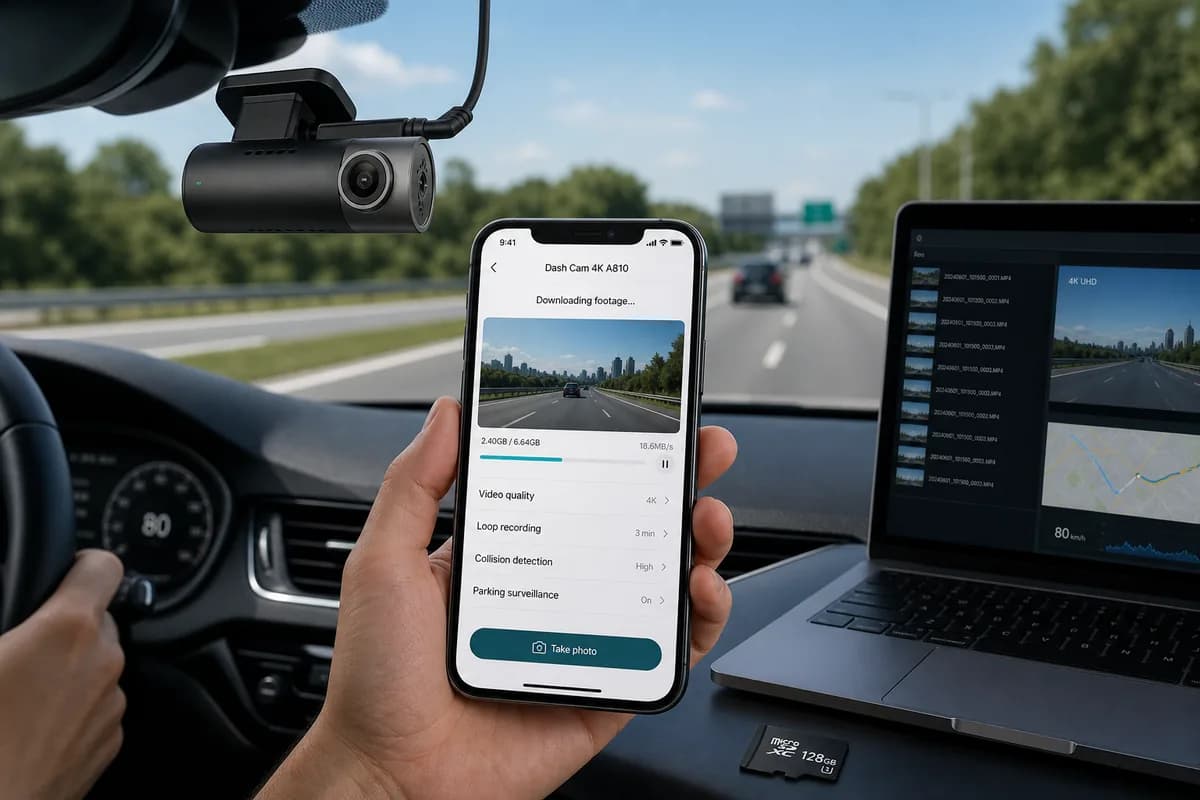
70mai 是亚洲发展最快的行车记录仪品牌之一,其热门型号如 A500S、A800S、Omni 和 Pro Plus+ 捕捉了 150 多个国家/地区数百万个驾驶瞬间。无论您需要下载 70mai 行车记录仪视频用于保险索赔、YouTube 上传还是证据保存,本综合指南涵盖了所有三种下载方法:WiFi 应用程序传输、SD 卡提取和云存储访问。
超过72% 的 70mai 用户不知道如何正确下载和管理他们的素材,直到发生事件 - 通常会发现损坏的文件、覆盖的录音或不兼容的格式。本指南可确保您安全高效地检索 70mai 视频,并在在线共享之前如何模糊面部和车牌,以遵守 GDPR、DPDP 法案、CCPA 和其他数据保护法等隐私法规。
PH11
为什么要下载 70mai 行车记录仪片段?
70mai 行车记录仪用户出于各种关键原因下载录像:
保险索赔和事故证据:70迈卓越的图像质量(A800S 上高达 4K)可提供事故故障的清晰证据。根据保险行业数据,行车记录仪证据可将索赔解决时间缩短 45%,并每年防止价值数十亿美元的欺诈索赔。
YouTube 和社交媒体共享:流行的行车记录仪频道展示道路事故、风景驾车和异常事件。创作者通过在 YouTube、TikTok 和 Instagram 等平台上观看数百万次的 70mai 视频获利。
执法证据:世界各地的警察部门接受 70 迈的录像,用于肇事逃逸调查、交通违规和刑事证据。 70mai Omni 上的 ADAS(高级驾驶辅助系统) 功能使其对于专业文档特别有价值。
车队管理和商业用途:企业下载 70mai 的镜头用于驾驶员培训、安全审核、责任保护和保险合规文档。
个人档案和难忘的旅程:保存风景路线、公路旅行记忆、野生动物遭遇或日常通勤期间捕获的不寻常事件。
无人讨论的隐私问题
大多数 70mai 所有者没有意识到:视频中每一张清晰的面孔和车牌都是个人身份信息 (PII),受到严格隐私法的保护:
- GDPR(欧洲):侵犯隐私行为可处以最高 2000 万欧元或全球年收入 4% 的罚款
- DPDP 法案(印度):未能保护个人数据的处罚最高可达 25 亿卢比
- CCPA(加利福尼亚州):未经授权共享 PII 的每次违规最高可达 7,500 美元
- BIPA(美国伊利诺伊州):自 2020 年以来在生物识别隐私和解协议中支付了超过 8.75 亿美元
- PIPEDA(加拿大):侵犯隐私可处以最高 100,000 加元的罚款
在公开分享 70mai 行车记录仪视频之前,您必须模糊可识别的面孔和车牌,除非您有明确的书面同意,这对于交通录像中的旁观者、行人和其他车辆来说是不切实际的。
方法一:通过SD卡下载70mai行车记录仪视频(最快方法)
SD 卡传输方法 是从 70mai 行车记录仪下载大型视频文件的最快且最可靠的方法。非常适合批量下载、高分辨率 4K 素材或 WiFi 不可用时。
第 1 步:安全关闭电源并取出 SD 卡
- 关闭您的 70mai 行车记录仪或等待录音停止(通常在发动机关闭后 5-10 秒)
- 找到 SD 卡插槽(通常位于摄像机的侧面或底部,由橡胶盖覆盖)
- 轻按以弹出 microSD 卡(请勿用力拉动 - 这可能会损坏弹簧机构)
- 小心操作以避免金触点上出现静电或指纹 70mai 特定提示:在70mai A800S 4K 型号上,请确保在取出卡之前前后摄像头已停止录制。当安全移除时,LED 指示灯将停止闪烁。
专业提示:在您的车辆中保留备用的高耐用性 microSD 卡。交换卡而不是移除正在使用的卡,以便您的行车记录仪可以在您下载素材时继续录制。
步骤 2:将 SD 卡插入计算机
对于具有内置 SD 卡读卡器的计算机:
- 将 microSD 卡插入全尺寸 SD 适配器(通常随卡附带)
- 将适配器插入计算机的 SD 卡插槽
- 等待驱动器出现在文件资源管理器 (Windows) 或 Finder (Mac) 中
对于没有 SD 卡读卡器的计算机:
- 使用 USB microSD 读卡器(在 Amazon 或 AliExpress 上售价 5-20 美元)
- 将读卡器插入 USB 端口(USB 3.0 速度更快)
- 将 microSD 卡插入读卡器 4.等待驱动器安装并出现
步骤 3:导航至 70mai 视频文件
- 打开文件资源管理器 (Windows) 或 Finder (Mac)
- 找到您的 SD 卡驱动器(通常标有“NO NAME”、“70MAI”或卡品牌)
- 导航至 70mai 文件夹结构:
- NORMAL 文件夹:连续循环录音(1-3 分钟片段)
- EMERGENCY 文件夹:G 传感器触发的事件记录(突然制动、碰撞、冲击)
- PARKING 文件夹:停车模式录音(如果在 A500S、A800S、Omni 上启用)
- PHOTO 文件夹:通过应用程序或语音命令捕获的静态图像
- TIMELAPSE 文件夹:延时录音(Omni 型号)
文件命名约定:70mai 文件通常遵循 PH1(前置)或 PH2(双摄像头型号上的后置)模式,其中:
- PH3 = 记录
- PH4 = 日期
- PH5 = 时间(24 小时格式)
- PH6 = 前置摄像头,PH7 = 后置摄像头
步骤 4:将文件复制到您的计算机
- 选择您要下载的视频(按住Ctrl/Cmd可选择多个文件)
- 右键单击并选择复制,或按 Ctrl+C (Windows) / Cmd+C (Mac)
- 导航到您的目标文件夹(例如桌面、文档、视频,或创建“70mai_Archive”文件夹)
- 右键单击并选择粘贴,或按 Ctrl+V (Windows) / Cmd+V (Mac)
- 等待传输完成
典型传输速度:
- SD 卡 10 级:20-40 MB/s
- UHS-I (U1):40-80 MB/秒
- UHS-II (U3):80-150 MB/秒
- USB 3.0 读卡器:高达 100 MB/s
70mai 文件大小(大约):
- 1080p (A500S):每分钟约 200-250MB
- 2K(Pro Plus+):每分钟约 300-400MB
- 4K (A800S):每分钟约 500-600MB
- 后置摄像头:每分钟约 100-150MB(通常为 1080p)
步骤 5:安全弹出并重新插入
Windows:
- 单击系统托盘(右下角)中的 “安全删除硬件并弹出媒体” 图标
- 选择您的 SD 卡驱动器
- 等待“安全删除硬件”确认消息
- 取出读卡器或SD卡
苹果机:
- 右键单击桌面上的驱动器图标
- 选择 “弹出 [驱动器名称]” 3.等待图标从桌面消失
- 取出卡
**将 SD 卡重新插入您的 70mai 行车记录仪,确保其卡入到位,并验证录制是否正常恢复。 LED 应开始闪烁以指示正在录制。
SD 卡传输:优点和缺点
优点:
- ✅ 最快的传输速度(没有 WiFi 瓶颈,尤其是 4K 素材)
- ✅ 完全离线工作,无需智能手机或互联网连接
- ✅ 可以一次传输一整天或一周的镜头
- ✅ 大文件最可靠的方法
- ✅ 行车记录仪或智能手机不会耗尽电池
缺点:
- ❌ 需要物理访问行车记录仪(必须停放)
- ❌ 如果未正确弹出,则存在 SD 卡损坏的风险
- ❌没有内置插槽的电脑需要SD读卡器
- ❌ 下载整个文件之前无法预览素材
- ❌ 取出 SD 卡时录音暂停
PH12
方法二:通过70迈App下载(WiFi传输)
70mai 应用程序 可将行车记录仪镜头直接无线下载到您的智能手机,非常适合快速访问、移动共享或无法访问计算机时。
第1步:下载70迈App
对于 iPhone: 1.打开应用商店 2.搜索**“70mai”或“70mai行车记录仪”** 3.下载并安装70迈官方APP 4.需要iOS 11.0或更高版本 5. 应用程序大小:~150MB
对于安卓:
- 打开 Google Play 商店 2.搜索**“70mai”或“70mai行车记录仪”** 3.下载并安装官方应用程序
- 需要Android 5.0或更高版本
- 应用程序大小:~140MB
兼容的70迈型号:A500S、A800S、Omni、Pro Plus+、M500、D05、D07、D08、1S、4K A810以及2019年后发布的大多数型号。
注意:某些较旧的型号(例如原始智能行车记录仪)可能使用不同的应用程序。检查您型号的手册进行确认。
步骤 2:在 70mai 行车记录仪上启用 WiFi
对于触摸屏型号(A800S、Omni):
- 打开70迈行车记录仪电源(连接车辆电源或确保电池电量充足)
- 点击屏幕将其唤醒
- 从顶部向下滑动可访问快速设置
- 点击 WiFi 图标 以启用 WiFi 5.记下 WiFi 网络名称 (SSID):通常为“70mai_####”,其中 #### 是相机的唯一标识符 6.记下WiFi密码:默认值通常为“12345678”或印在SD卡插槽内的标签上
对于非触摸屏型号(A500S、Pro Plus+):
- 打开行车记录仪电源
- 按住WiFi按钮(通常标有WiFi符号)3秒
- WiFi LED 指示灯将开始闪烁蓝色/白色
- 网络“70mai_####”将对附近的设备可见 5.默认密码:“12345678”(可以在应用程序设置中更改)
语音控制替代方案(在支持的型号上):
- 只需说 “Hi 70mai,启用 WiFi”,语音助手就会激活 WiFi 模式
步骤 3:将您的智能手机连接至行车记录仪 WiFi
iPhone:
- 打开设置 → WiFi
- 找到您的 70mai 行车记录仪的网络(例如“70mai_A500S_1234”)
- 点击网络名称
- 输入密码(默认:“12345678”)
- 点击 加入 或 连接
- 等待复选标记出现
安卓:
- 打开 设置 → WiFi 或 连接
- 扫描可用网络
- 选择您的 70mai 网络(例如“70mai_####”)
- 输入密码
- 点击连接
- 确认连接(您将看到“已连接”状态)
重要提示:连接到行车记录仪的 WiFi 时,您将暂时失去互联网访问权限。您的手机现在通过本地 WiFi 网络直接与摄像头通信,而不是通过家庭路由器或移动数据。这是正常现象,也是意料之中的。
步骤 4:打开 70mai 应用程序并配对设备
- 在您的智能手机上启动 70mai 应用程序
- 该应用程序应自动检测您附近的 70mai 行车记录仪
- 如果没有自动检测到:
- 点击 “+” 图标或 “添加设备” 按钮
- 从列表中选择您的 70mai 型号(A500S、A800S、Omni 等)
- 点击 “下一步” 并按照屏幕上的提示进行操作
- 通过确认连接完成配对
- 可能会要求您创建70mai帐户或登录
- 等待连接确认屏幕
首次设置:系统可能会提示您更新行车记录仪固件。建议完成此更新以获得最佳兼容性,但您可以跳过并稍后更新。
第 5 步:浏览并下载视频
- 在70迈应用程序中,点击**“播放”或“相册”**图标
- 您将看到按类型组织的视频文件夹:
- 正常:连续循环录音
- 紧急:重力传感器触发事件记录
- 停车:停车模式监控(如果启用)
- 照片:静态图像
- 浏览带有日期/时间戳的缩略图
- 点击视频缩略图进行预览
- 使用时间线滑块浏览素材
- 点击 下载图标(向下箭头,通常位于右上角)
- 选择分辨率(如果有多个选项):
- 高品质:原始分辨率(文件较大,下载速度较慢)
- 中等质量:压缩以加快传输速度 8.等待传输完成(进度条会显示下载状态)
- 视频保存到手机默认位置:
- iPhone:照片应用程序→相册→“70mai”或“视频”
- Android:图库→“70mai”文件夹或“视频”文件夹
下载速度(典型):
- 通过 WiFi 5-15 MB/s(比 SD 卡慢)
- 1 分钟 1080p 剪辑:下载约 30-45 秒
- 5 分钟 4K 剪辑:下载约 5-8 分钟
第 6 步:断开连接并共享
- 所有下载完成后退出70mai应用程序
- 重新连接您的手机到常规 WiFi 网络或移动数据:
- iPhone:设置 → WiFi → 选择您的家庭 WiFi
- Android:设置 → WiFi → 选择您的网络
- 现在可以在手机的照片库中访问下载的视频
- 分享到云存储(Google Drive、iCloud、Dropbox)、社交媒体或消息应用程序
- 编辑(如果需要)在分享之前使用手机视频编辑器
专业提示:通过一次选择多个缩略图来批量下载多个剪辑(在大多数手机上长按可启用多选模式)。
70mai 应用程序:优点和缺点
优点:
- ✅ 无需移除 SD 卡或物理访问行车记录仪
- ✅直接下载到智能手机以便即时分享
- ✅ 下载前预览片段(节省手机存储空间)
- ✅ 方便快速保险索赔或社交媒体帖子
- ✅ 远程调整相机设置(分辨率、G 传感器灵敏度、停车模式等)
- ✅ 停车时实时查看(用于监控车辆)
- ✅ 支持的型号上的语音控制
缺点:
- ❌ 传输速度比 SD 卡方式明显慢(尤其是 4K)
- ❌ 耗尽行车记录仪和智能手机的电池
- ❌ WiFi 范围有限(通常距离车辆 10-25 英尺)
- ❌无法高效大批量下载
- ❌ 要求手机在传输过程中保持连接状态
方法三:70迈云下载(自动备份)
70迈云(适用于 A500S、A800S、Omni 和部分较新型号)会自动上传紧急录音到安全的云存储,即使您的行车记录仪被盗或损坏,也能提供冗余备份。
第1步:设置70迈云
- 验证兼容性:检查您的70mai型号是否支持云存储(在产品包装或规格上查找“云”徽章)
- 在智能手机上打开70mai应用程序
- 导航到设置 → 云服务
- 创建 70mai 帐户 如果您还没有(电子邮件+密码)
- 选择订阅计划:
- 免费套餐:1GB 存储空间,24 小时保留(因地区而异)
- 基本计划:7 天存储,5GB,约 2.99 美元/月
- 高级计划:30 天存储,20GB,约 9.99 美元/月
- 终极计划:90 天存储,50GB,约 19.99 美元/月 (价格因国家/地区而异)
- 将行车记录仪连接到互联网:
- 通过智能手机WiFi热点(共享手机的移动数据)
- 停在家庭 WiFi 附近时,通过 70mai 应用程序 WiFi 桥接器
- 通过内置 4G LTE(在 70mai Omni 等特定型号上)
步骤 2:启用自动云上传
- 在70迈APP中,进入设置 → 云服务
- 将**“自动上传”**切换为开
- 选择上传触发器:
- 仅限紧急录音(推荐用于免费/基本计划)
- 所有录音(需要具有更多存储空间的高级计划)
- 停车模式事件(运动检测、碰撞检测) 4.选择上传质量:
- 原始质量:全分辨率(使用更多数据和存储)
- 压缩:文件更小,上传速度更快 5.设置上传条件:
- 仅 WiFi:仅在连接到 WiFi 时上传(节省移动数据)
- WiFi + 移动数据:随时上传(更快,使用移动数据)
注意:当行车记录仪连接到互联网时,云上传会在后台进行。 G 传感器触发的事件优先考虑立即上传。
步骤 3:访问云存储并下载
通过70迈应用程序: 1.打开70迈应用程序 2. 点击 “云” 或 “云存储” 图标 3. 浏览上传的视频,整理方式:
- 日期和时间
- 事件类型(紧急、停车)
- 摄像头(前、后)
- 点击视频即可流式传输/预览它
- 点击下载图标保存到手机 6.视频下载到手机图库
通过 70mai 门户网站(如果您所在地区可用): 1.访问cloud.70mai.com或官方门户网站 2. 使用您的 70mai 帐户凭据登录 3. 导航至**“我的视频”或“云库”** 4.选择您要下载的视频 5. 单击**“下载”**按钮 6. 视频保存到计算机的“下载”文件夹中
步骤 4:管理云存储
删除旧镜头:
- 在应用程序中打开云部分 2.长按视频选择多个
- 点击 删除 图标
- 确认删除
延长保留:
- 升级订阅计划以获得更长的保留期
- 在自动删除之前将重要证据下载到本地存储
70迈云:优点和缺点
优点:
- ✅自动备份紧急录音(无需人工干预)
- ✅ 访问世界任何地方的镜头(无需靠近车辆)
- ✅ 即使行车记录仪被盗、损坏或 SD 卡出现故障,也能保护证据
- ✅ 无需物理 SD 卡管理
- ✅ 通过网络链接即时共享(某些计划)
- ✅ 远程监控停放车辆
缺点:
- ❌ 免费套餐后需要持续订阅费
- ❌ 仅上传紧急/选定的录像(不是连续录像)
- ❌需要持续或定期的互联网连接(移动数据使用)
- ❌ 较低级别计划的存储容量有限
- ❌ 某些计划的压缩视频质量(以节省带宽)
- ❌ 隐私问题(存储在云服务器上的视频)
分享之前:如何在70mai视频中模糊脸部和车牌
关键隐私步骤:在将 70mai 行车记录仪视频上传到 YouTube、TikTok、Instagram、保险门户或任何公共平台之前,您必须模糊所有可识别的面孔和车牌,以便:
- 遵守 GDPR、DPDP 法案、CCPA 和全球隐私法(请参阅上述罚款)
- 如果旁观者或其他司机未经同意而反对被拍摄,保护自己免受法律责任
- 防止身份盗窃和跟踪 — 车牌可用于追踪车主、地址和个人信息
- 符合 YouTube 获利政策 - 未模糊的面孔可能会违反内容政策并导致取消货币化或罢工
- 满足保险公司的要求 - 许多保险公司在提交索赔时要求经过编辑的镜头以保护第三方隐私
- 避免诽谤索赔 - 如果您发布“坏司机”或“路怒症”汇编,不模糊的面孔会让您面临潜在的诉讼
为什么手动模糊对于 70mai 的素材不起作用
70mai 行车记录仪视频带来了独特的挑战,使得手动模糊变得不切实际:
- 移动车辆:人脸和车牌在画面中不可预测地移动,需要逐帧手动跟踪
- 多个主题同时:一个典型的 2 分钟城市交通片段可能包含 30-50 多个车牌和数十张面孔
- 质量参差不齐:距离、照明条件、运动模糊和摄像头角度使检测变得困难
- 时间限制:在 Adobe Premiere Pro、DaVinci Resolve 或 Final Cut Pro 中进行手动模糊可能需要每个 5 分钟剪辑 3-8 小时
- 高分辨率复杂性:A800S 的 4K 素材的跟踪像素比 1080p 多 4 倍
- 双摄像头镜头:前置+后置摄像头型号使工作量加倍
70mai 行车记录仪视频的 BGBlur 解决方案
BGBlur.com 使用人工智能驱动的面部和车牌检测和跟踪,自动保护行车记录仪镜头的隐私。
为什么 BGBlur 非常适合 70mai 的镜头
- 自动检测:高级人工智能可找到视频中的所有面孔和车牌,包括:
- 远处或部分被遮挡的板块(反射、污垢、角度)
- 后视镜和挡风玻璃反射中的面孔
- 以不同的速度和角度移动车辆
- 摩托车、自行车和行人
- 车流量密集时同时使用多个车牌
-
帧精确跟踪:模糊遮罩在整个视频中始终精确锁定到拍摄对象,甚至在以下情况下也是如此:
- 相机抖动和道路振动(行车记录仪中常见)
- 快速变道和转弯
- 车辆进入和离开框架
- 加速和制动
- 昼夜转换
-
快速处理:典型的 5 分钟 70mai 行车记录仪视频(1080p 或 4K)可在 2-6 分钟内处理,具体取决于复杂程度
-
多种模糊样式:
- 高斯模糊:自然、专业的外观(推荐用于 YouTube)
- 像素化:更强的匿名化,复古美感
- 纯色阻挡:完全编辑以实现最大程度的隐私(政府/执法部门)
-
批量处理:上传多个70mai剪辑并同时处理它们(为内容创建者节省时间)
-
高质量导出:保持原始视频质量和分辨率(1080p、2K、4K),无需重新压缩伪影
如何模糊 70mai 行车记录仪视频:3 步过程
第 1 步:将您的 70mai 视频上传到 BGBlur
- 前往 BGBlur.com/en/upload
- 选择模糊类型:
- 脸部模糊:适用于行人或停在车辆中的人的视频
- 车牌模糊:用于交通录像(最常见于行车记录仪)
- 脸部和车牌:全面的隐私保护(推荐)
- 拖放您的70mai MP4文件或单击**“选择文件”**进行浏览 4.支持格式:MP4、MOV、AVI(70迈导出格式全部兼容)
- 最大文件大小:每个文件 2GB(大多数行车记录仪剪辑都远低于此)
第 2 步:让 AI 检测和跟踪
- BGBlur 的 AI 自动扫描视频的每一帧
- 检测到的人脸和车牌在预览播放器中突出显示
- 检查检测叠加以确认全面覆盖
- 根据需要调整设置:
- 模糊强度:滑块从轻(部分隐私)到重(完全匿名)
- 模糊风格:在高斯模糊、像素化或纯色块之间进行选择
- 选择性模糊:单击可将特定车牌排除在模糊之外(例如,如果您自己的车辆出现在镜子中)
- 检测灵敏度:增加以捕捉更远/模糊的物体,降低以减少误报
第 3 步:处理和下载
- 点击**“开始处理”按钮 2.等待AI渲染(5分钟1080p剪辑通常需要2-6分钟**,4K则需要更长的时间)
- 下载前预览模糊视频以确保质量
- 下载隐私安全版本到您的设备
- 在 YouTube、Instagram、TikTok、保险门户网站或社交媒体平台上自信地分享
隐私保证:BGBlur 在加密服务器上安全地处理所有视频,并在下载后**在 24 小时内自动删除源文件。没有永久存储,没有第三方访问,没有数据挖掘。
PH13
70mai 行车记录仪型号:下载兼容性指南
目前70迈行车记录仪所有型号均支持SD卡和WiFi应用程序下载。以下是全面的兼容性参考:
| 型号 | SD卡 | 无线网络应用程序 | 云 | 分辨率 | 笔记 |
|---|---|---|---|---|---|
| 70迈A500S | ✅ | ✅ | ✅ | 2592×1944 | 2592×1944内置GPS、夜视、双通道选项 |
| 70迈A800S | ✅ | ✅ | ✅ | 4K(3840×2160) | 真4K、索尼传感器、ADAS、最佳画质 |
| 70迈全能 | ✅ | ✅ | ✅ | 2304×1296 | 360°旋转,内置eMMC + SD,4G LTE选项 |
| 70迈专业版+ | ✅ | ✅ | ✅ | 2592×1944 | 2592×1944 ADAS、GPS、140°广角 |
| 70迈4K A810 | ✅ | ✅ | ✅ | 4K(3840×2160) | 更新的 4K 型号,改进的夜视 |
| 70迈M500 | ✅ | ✅ | ⚠️ | 2592×1944 | 2592×1944后视镜设计,双通道 |
| 70迈1S | ✅ | ✅ | ❌ | 1920×1080 | 预算模型,基本特征 |
| 70迈D08 | ✅ | ⚠️ | ❌ | 1920×1080 | 型号较旧,WiFi 功能有限 |
| 70迈D07 | ✅ | ❌ | ❌ | 1080p | 入门级,无WiFi |
图例:
- ✅ = 完全支持
- ⚠️ = 部分支持(检查固件版本)
- ❌ = 不支持
注意:始终通过 70mai 应用程序更新到最新固件,以获得最佳兼容性和最新功能。固件更新通常会添加云支持并提高 WiFi 稳定性。
常见 70mai 下载问题故障排除
###“计算机无法识别SD卡”
解决方案:
- 尝试不同的 SD 卡读卡器或 USB 端口(推荐 USB 3.0)
- 检查SD卡适配器侧面是否有锁定开关——滑动到解锁位置
- 测试 70mai 行车记录仪中的 SD 卡以验证其功能
- 在其他设备(手机、相机)上尝试该卡以排除卡故障
- 通过设备管理器 (Windows) 或软件更新 (Mac) 更新计算机的 SD 卡控制器驱动程序
- 在行车记录仪中格式化卡(警告:这会删除所有内容 - 首先备份)
- 如果损坏仍然存在,请更换新的高耐用性 SD 卡
###“70mai 应用程序无法连接行车记录仪 WiFi”
解决方案:
- 验证行车记录仪上是否启用了 WiFi(检查 WiFi LED 指示灯或屏幕图标)
- 确保您的手机连接到行车记录仪的 WiFi 网络 (70mai_####),而不是您的家庭 WiFi
- 暂时禁用手机上的移动数据(Android:设置→数据使用→移动数据关闭)
- 完全重新启动 70mai 应用程序和行车记录仪
- 将手机移近车辆(WiFi 范围通常为 10-25 英尺)
- 从 App Store/Play Store 将 70mai 应用程序更新至最新版本
- 重置行车记录仪 WiFi 设置:设置 → WiFi → 重置 WiFi
- 通过应用程序检查行车记录仪固件更新(设置 → 固件更新)
- 尝试忘记手机上的 WiFi 网络并重新连接
- 如果您的手机正在运行,请禁用 VPN
###“视频文件已损坏或无法播放”
解决方案:
- 尝试使用 VLC 媒体播放器(免费,支持比默认播放器更多的编解码器)
- 安装编解码器包:K-Lite Codec Pack (Windows) 或 Elmedia Player (Mac)
- 行车记录仪正在录制时请勿取出 SD 卡(等待 LED 停止闪烁)
- 使用专为行车记录仪设计的高耐用性 SD 卡(SanDisk High Endurance、Samsung PRO Endurance)
- 每月使用行车记录仪的格式化功能格式化 SD 卡,以防止文件系统错误
- 确保行车记录仪有稳定的电源——检查车辆 12V 插座连接
- 如果 SD 卡已使用超过 18-24 个月,请更换该卡(写入周期有限)
- 检查文件系统:行车记录仪应格式化为 FAT32(对于 ≤32GB 的卡)或 exFAT(对于 >32GB 的卡)
###“WiFi 传输速度极慢”
解决方案:
- 将手机移近行车记录仪(在 10-15 英尺内以获得最佳速度)
- 关闭手机上所有可能使用 CPU/内存的后台应用程序
- 在传输过程中暂时禁用移动数据和蓝牙
- 首先通过 WiFi 下载较小的剪辑,使用 SD 卡方法保存大文件/批量
- 重新启动手机的 WiFi 连接(关闭/打开 WiFi)
- 清除70mai应用程序缓存:应用程序设置→存储→清除缓存(Android)或重新安装应用程序(iOS)
- 更新行车记录仪固件——新版本通常会提高 WiFi 传输速度
- 避免其他设备(路由器、微波炉、婴儿监视器)的 WiFi 干扰
###“下载的视频没有 GPS 数据或时间戳”
解决方案:
- 验证行车记录仪设置中是否启用了 GPS(设置 → GPS → 开)
- 等待GPS信号获取(启动汽车后可能需要1-3分钟,尤其是在地下停车场)
- 使用70mai桌面播放器或70mai应用程序查看嵌入的GPS数据 - 标准播放器可能无法显示它
- 检查您的视频播放器是否支持 GPS 元数据(VLC、PotPlayer 支持 GPS 轨道)
- 确保 GPS 天线未被遮挡(对于具有外部 GPS 天线的型号)
- 某些视频编辑软件会在导出时删除 GPS 数据 - 使用“复制”模式而不是重新编码
- 时间戳叠加:在“设置”→“时间戳”→“日期/时间”中启用
###“70迈云不上传视频”
解决方案:
- 验证有效的云订阅(在应用程序中检查:设置 → 云服务 → 订阅状态)
- 确保行车记录仪有互联网连接:
- 如果使用 WiFi 桥接器,请检查手机热点是否处于活动状态
- 验证内置蜂窝网络型号的 4G LTE 信号
- 检查云存储配额 - 免费套餐可能已满(升级计划或删除旧素材)
- 确保“自动上传”已启用:设置 → 云 → 自动上传开启
- 验证上传触发器设置正确(紧急录音、停车模式等)
- 检查上传条件 - 如果设置为“仅 WiFi”,请确保行车记录仪已连接到 WiFi
- G 传感器灵敏度:如果紧急录音未触发,请提高 G 传感器灵敏度
- 重新启动行车记录仪并重新连接到互联网
- 联系 70mai 支持 — 云服务问题可能是区域/服务器端的
管理 70mai 行车记录仪镜头的最佳实践
1. 使用高质量、高耐用性的 SD 卡
70mai 的顶级推荐 SD 卡:
- SanDisk High Endurance 64GB 或 128GB — 最受欢迎的选择,专为行车记录仪设计
- 三星 PRO Endurance 128GB 或 256GB — 出色的耐用性,更长的保修期
- Lexar High-Endurance 64GB — 经济实惠的替代方案,具有良好的可靠性
- Kingston Canvas Endurance 64GB 或 128GB — 价格和性能的良好平衡
最低规格:
- 速度等级:最低 10 级
- UHS 速度等级:U3(最低 30MB/s 写入速度)— 4K 型号所需
- 容量:建议 64GB(平衡成本和存储),4K 或长途旅行使用 128GB
- 耐力等级:寻找“高耐力”或“行车记录仪”标签的卡
为什么重要:普通 SD 卡专为偶尔写入(照片、视频)而设计。行车记录仪卡必须处理连续覆盖 24/7,这会很快磨损标准卡,导致损坏和故障。
2. SD卡定期维护
- 每月格式化 使用行车记录仪的内置格式化功能(设置 → 格式),而不是计算机格式化(保留最佳文件系统结构)
- 每 12-18 个月更换一次 — SD 卡的写入周期有限(即使是高耐用性卡也会降级)
- 在车辆的手套箱中保留一个备用以备紧急情况或更换
- 通过播放最近的录音定期检查错误
- 避免填充至 100% — 留出一些可用空间以获得最佳性能
3. 系统地组织下载的素材
在计算机上创建逻辑文件夹结构:
PH值
命名约定最佳实践:
- PH8
- 示例:PH9
- 包括双摄像头设置的摄像头位置(前/后)
- 为隐私安全版本添加 PH10 前缀
4. 立即冗余备份关键片段
重要片段(事故、事件、证据、难忘时刻):
- 复制到多个位置:
- 主要:计算机硬盘
- 次要:外部 USB 硬盘或 SSD
- 第三:云存储(Google Drive、Dropbox、OneDrive、iCloud)
- 不要单独依赖 SD 卡 — 卡可能会突然失效,尤其是在发生事故(冲击损坏)之后
- 重大事件发生后 24 小时内上传到云端
- 创建原始版本和模糊版本:保留原始版本供官方使用(保险、警察),模糊版本供公共共享
建议的备份工作流程:
- 事件发生后立即从SD卡下载到计算机
- 将原件复制到外部驱动器 3.通过BGBlur处理创建隐私安全版本
- 将两个版本上传到云存储并带有清晰的标签 5.然后格式化SD卡或公开共享
5.尊重隐私法和道德
在分享任何 70mai 行车记录仪视频之前:
- ✅ 使用 BGBlur 模糊所有面孔和车牌(除非获得同意)
- ✅ 如果旁观者对话被捕获,则删除或静音音频(某些地区的音频隐私法)
- ✅ 检查当地和国际法律 - 行车记录仪记录合法性因国家/州而异
- ✅ 将原始内容保密 — 仅公开分享模糊版本
- ✅ 尽可能获得同意(对于交通录像来说不切实际,因此模糊是必不可少的)
- ✅ 尊重私有财产 - 某些司法管辖区限制在某些区域进行录音
不该做什么:
- ❌ 不要分享清晰的“坏司机”或“路怒症”汇编(会让您面临诽谤诉讼)
- ❌ 不要发布可以识别某人家庭住址或工作场所的视频
- ❌ 未经同意,请勿利用他人的肖像货币化(YouTube 可以为此取消货币化)
- ❌ 不要与可识别的受害者分享事故图片(道德和法律问题)
法律考虑因素:何时分享(何时不分享)
与保险公司和执法部门分享
始终向以下人员提供未经编辑的原始素材:
- 您的保险公司的理赔部门
- 另一方的保险(通过您的保险公司或律师)
- 警察应要求进行调查
- 如果采取法律行动,您的律师
重要:
- 提交前保留个人副本
- 在 USB 驱动器上或通过安全上传链接提供素材
- 包括 GPS 和时间戳数据(帮助确定位置和时间)
- 不要模糊证据镜头供官方使用——模糊仅用于公开共享
在 YouTube、TikTok、Instagram 和社交媒体上分享
发布前需要隐私保护:
- 使用 BGBlur.com 模糊所有面孔和车牌
- 如果在 YouTube 上获利,请删除或发出嘟嘟声
- 添加带有文本叠加的上下文解释情况
- 检查特定于平台的政策:
- YouTube:行车记录仪内容政策(允许具有隐私保护的行车记录仪镜头)
- TikTok:有关隐私和敏感内容的社区准则
- Instagram:第三方内容的服务条款
模糊失败可能会导致:
- 来自欧盟居民的 GDPR 违规投诉 → 罚款高达 2000 万欧元
- YouTube 帐户因侵犯隐私而受到打击、取消货币化或删除
- 来自可识别主体的 法律投诉 要求删除
- 诽谤诉讼 如果未经同意对某人进行负面描述
- 因多次违反政策而被禁止平台
工作场所和车队管理使用
商业行车记录仪镜头(送货司机、卡车车队、拼车等)必须:
- 遵守员工隐私法和工会协议
- 在车辆中添加可见的记录通知(加利福尼亚州等某些司法管辖区要求)
- 安全存储并限制访问(不公开共享)
- 保留期后删除(通常为 30-90 天,除非与事件相关)
- 仅用于合法商业目的(安全、培训、责任辩护)
- 处理员工/客户数据时遵循 GDPR、CCPA 等数据保护法规
常见问题(扩展)
下载70迈行车记录仪视频需要多长时间?
SD卡方法:
- 32GB 素材:约 5-10 分钟(取决于卡速度和 USB 端口)
- 128GB 素材:约 15-30 分钟
WiFi应用程序方法:
- 1 分钟 1080p 剪辑:约 30-60 秒
- 1 分钟 4K 剪辑:约 2-3 分钟
- 5 分钟 1080p 剪辑:约 3-5 分钟
云下载:
- 取决于您的互联网速度和云服务器负载
- 通常类似于 WiFi 应用程序速度
传输时间因文件大小、分辨率、SD 卡速度等级、USB 端口版本和连接方法而异。
我可以在手机上观看 70mai 行车记录仪视频而不下载吗?
是的,70mai 应用程序允许实时预览和播放存储在行车记录仪 SD 卡上的视频,而无需将其下载到您的手机上。这对于快速检查素材很有用。但是,为了永久存储、编辑或共享,您需要下载文件。 如果您有有效的云订阅,您还可以从 70mai 云进行流式传输,无需下载。
下载视频会将其从行车记录仪中删除吗?
不会。从 SD 卡或通过 WiFi 应用程序复制视频会在 SD 卡上保持原件完好无损**。下载过程是非破坏性的。
要释放空间,您必须手动:
- 通过行车记录仪的菜单删除不需要的剪辑(播放 → 选择 → 删除)
- 通过行车记录仪设置格式化 SD 卡(设置 → 格式化)— 警告:删除所有内容
当卡填满时,循环录制最终会覆盖旧镜头,但在下载过程中不会发生这种情况。
70迈行车记录仪使用什么视频格式?
70mai 行车记录仪以 MP4 格式 进行录制,视频使用 H.264 (AVC) 编解码器,音频使用 AAC 编解码器。此格式兼容:
- 所有主要视频播放器(VLC、Windows Media Player、QuickTime 等)
- 视频编辑软件(Premiere Pro、DaVinci Resolve、iMovie 等)
- 社交媒体平台(YouTube、TikTok、Instagram、Facebook)
- 智能手机(iOS 和 Android)
分辨率和比特率因型号而异:
- 1080p:~12-15 Mbps
- 2K:~18-25 Mbps
- 4K:~30-45 Mbps
70mai 行车记录仪视频需要多少存储空间?
存储要求(大约):
1080p 素材(70mai 1S、D08):
- 每分钟约 200-250MB
- 每小时约 12-15GB
- 64GB 卡可容纳约 4-5 小时
2K 素材(70mai A500S、Pro Plus+):
- 每分钟约 300-400MB
- 每小时约 18-24GB
- 64GB 卡可容纳约 2.5-3.5 小时
4K 素材(70迈 A800S、4K A810):
- 每分钟约 500-600MB
- 每小时约 30-36GB
- 64GB 卡可容纳约 1.5-2 小时
双摄像头(前置 + 后置):需要增加约 50% 的存储空间
推荐的 SD 卡尺寸:
- 日常通勤者:64GB(最佳平衡)
- 长途旅行:128GB
- 4K 录制或双摄像头:128GB 或 256GB
当卡已满时,循环录制会自动覆盖最早的不受保护的文件,因此您不需要大量存储空间,除非您想保存所有内容。
我可以在分享前编辑 70mai 行车记录仪视频吗?
是的,但是首先使用 BGBlur 模糊面部和车牌,然后编辑内容/长度:
基本编辑(免费):
- iMovie (Mac/iOS) — 简单剪切、转场、标题
- Windows 视频编辑器 (Windows) — 基本修剪、文本叠加
- CapCut(移动设备)——深受 TikTok/Instagram 创作者欢迎
- DaVinci Resolve(免费版)——专业级,陡峭的学习曲线
专业编辑(付费):
- Adobe Premiere Pro — 行业标准
- Final Cut Pro (Mac) — 专业 Mac 编辑
- Filmora — 适合初学者的付费选项
重要工作流程: 1.下载70迈原片 2.通过BGBlur处理来模糊脸部/盘子 3.将模糊版本导入编辑软件 4. 根据需要进行编辑(剪辑、色彩校正、音乐、文本) 5. 导出与分享
出于保险/法律目的,始终将原始的未经编辑、不模糊的镜头保存在安全的位置。
70迈行车记录仪有录音吗?
是的,大多数 70mai 型号默认情况下使用内置麦克风录制音频。然而:
隐私考虑因素:
- 在某些司法管辖区(尤其是美国的两方同意州),录音可能是未经同意的非法
- 使用启用音频的录音之前,请先检查当地法律
- 您可以在行车记录仪设置中禁用音频:设置→音频录制→关闭
供公众分享:
- 静音音频或替换为免版税音乐以避免:
- 侵犯隐私(捕获私人对话)
- 脏话问题(YouTube 废止)
- 版权声明(如果可以听到广播音乐)
- 自证其罪(谈话录音可以作为证据)
结论:安全下载,负责任地与 70mai 分享
通过本综合指南中概述的三种方法,从 70mai 行车记录仪下载视频非常简单:
- SD 卡传输:批量下载和高分辨率 4K 素材最快、最可靠
- 70mai app WiFi传输:最方便的智能手机共享和随时随地快速访问
- 70迈云:紧急录音自动备份,随时随地远程访问
选择适合您情况的最佳方法:
- 需要速度和批量下载? → SD 卡
- 想要方便和电话共享吗? → 70迈应用程序
- 需要自动备份和远程访问? → 70迈云
最重要的要点:在公开分享任何行车记录仪视频(YouTube、TikTok、Instagram、论坛、社交媒体)之前,您必须使用 BGBlur.com 模糊所有面孔和车牌,以便:
- 保护隐私并遵守 GDPR、DPDP 法案、CCPA 法规
- 避免法律责任和潜在的诉讼
- 防止身份盗窃和骚扰
- 满足平台政策和变现要求
- 作为内容创建者以道德和负责任的方式行事
您的 70mai 行车记录仪可捕捉有价值的证据、难忘的时刻和娱乐内容 - 安全下载、通过 BGBlur 处理以保护隐私,并负责任地分享。
在 BGBlur.com 上免费模糊您的 70mai 行车记录仪视频 →
PH14
相关资源
- 如何下载 Garmin 行车记录仪视频 — Garmin 行车记录仪下载完整指南
- 如何下载 Rexing 行车记录仪视频 — Reshing 行车记录仪下载方法
- 如何模糊行车记录仪镜头中的车牌 — 全面的隐私保护指南
- 行车记录仪内容创作者的十大工具 —行车记录仪 YouTube 用户的必备工具
- 为什么需要模糊视频中的车牌 — 法律和道德考虑
- 2026 年视觉隐私状况白皮书 — GDPR、DPDP、CCPA、BIPA 合规指南
最后更新时间:2026 年 5 月 28 日