Как загрузить видео Thinkware Dashcam (облако, Wi-Fi и SD-карта) — пошаговое руководство с советами по конфиденциальности для размытия лиц и номерных знаков | БГРазмытие
Узнайте, как загружать видео с видеорегистратора Thinkware с помощью облака, передачи по Wi-Fi и SD-карты. Кроме того, узнайте, как размыть лица и номерные знаки для безопасного обмена фотографиями на YouTube, страховых возмещениях и социальных сетях.
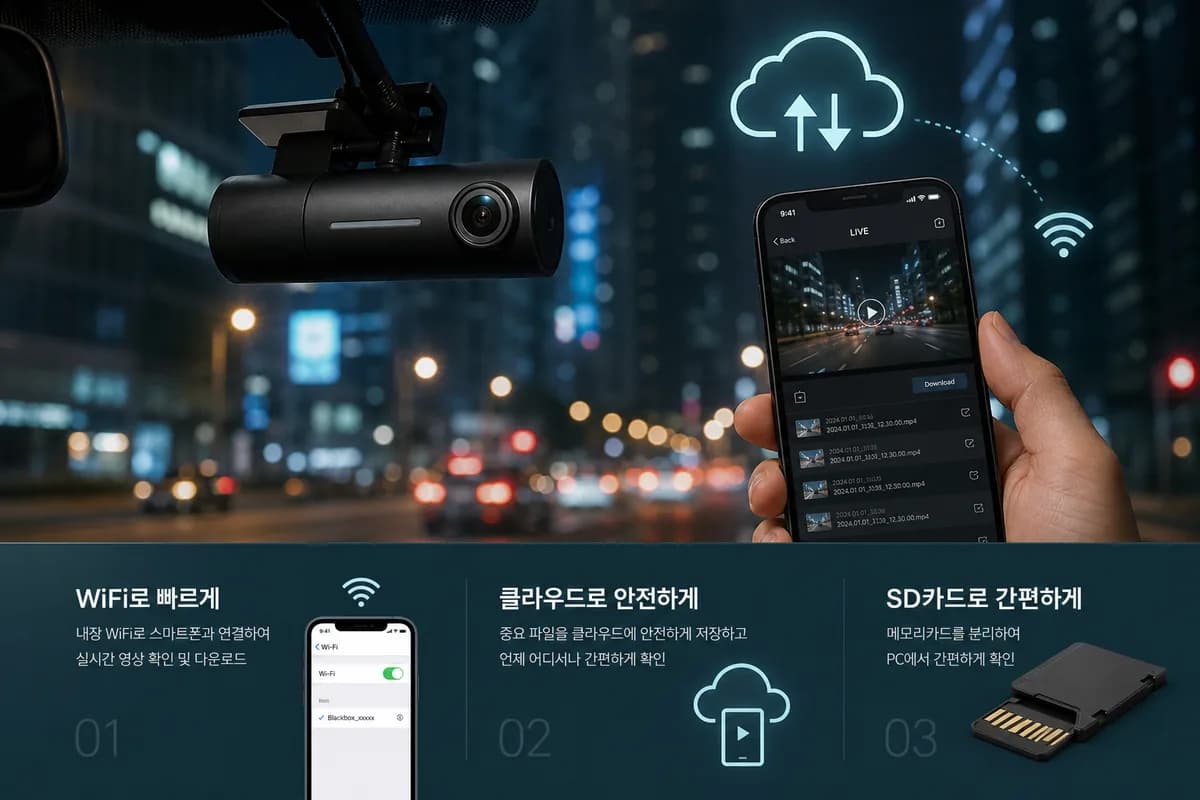
Thinkware — один из брендов видеорегистраторов премиум-класса, известный своими расширенными функциями, такими как подключение к облаку, двухканальная запись и превосходное ночное видение. Поскольку такие модели, как Thinkware U1000, Q800 Pro и X1000, установлены в миллионах автомобилей по всему миру, знание того, как загружать видео с видеорегистраторов Thinkware, имеет важное значение для страховых претензий, загрузки на YouTube и доказательной документации.
В этом подробном руководстве описаны три надежных метода экспорта отснятого материала Thinkware: Загрузка Thinkware Cloud, Передача через Wi-Fi через приложение Thinkware Connected и Перенос на SD-карту, а также важный шаг, который пропускают большинство пользователей: размытие лиц и номерных знаков перед отправкой.
Согласно недавним отчетам о нарушении конфиденциальности, 82% пользователей видеорегистраторов, которые публично публикуют отснятый материал, не редактируют личную информацию, что потенциально подвергает себя штрафам GDPR (до 20 миллионов евро), юридическим жалобам и ударам по контенту платформы.
PH11
Зачем загружать видео с видеорегистратора Thinkware?
Владельцы видеорегистраторов Thinkware загружают отснятый материал по разным важным причинам:
Страховые претензии и доказательства несчастных случаев: четкое видеодоказательство значительно снижает количество споров по претензиям. Институт страховой информации сообщает, что доказательства с видеорегистратора сокращают время разрешения претензий на 47% и экономят держателям полисов в среднем 2400 долларов США на оспариваемых претензиях.
Создание контента на YouTube и в социальных сетях. Каналы видеорегистраторов генерируют миллионы просмотров благодаря подборкам происшествий, видеоматериалам о дорожных происшествиях и живописных поездках. Лучшие создатели видеорегистраторов зарабатывают от 3000 до 15 000 долларов в месяц за счет монетизации YouTube.
Доказательства правоохранительных органов. Полицейские управления все чаще принимают записи с видеорегистраторов для расследований наездов, нарушений правил дорожного движения и уголовных дел. Только Национальный портал безопасности видеорегистраторов Великобритании в 2025 году обработал более 62 000 заявок на видеорегистраторы.
Резервное копирование в облаке и удаленный доступ. Облачный сервис Thinkware обеспечивает мгновенный доступ к отснятому материалу из любой точки мира, что крайне важно, если ваш автомобиль попал в аварию или был украден.
Управление автопарком и обучение водителей. Коммерческие автопарки используют видеоматериалы Thinkware для обучения водителей, проверок безопасности и защиты ответственности.
Кризис конфиденциальности, на который никто не обращает внимания
Вот тревожная реальность: Каждое видимое лицо и номерной знак в ваших видеороликах Thinkware представляет собой личную информацию (PII), защищенную международными законами о конфиденциальности:
- GDPR (Европа): штрафы до 20 миллионов евро или 4 % годового дохода за нарушение конфиденциальности.
- Закон о DPDP (Индия): штрафы до 250 крор рупий за нарушения мер безопасности.
- CCPA (Калифорния): 7500 долларов США за умышленное нарушение конфиденциальности.
- PIPEDA (Канада): штрафы до 100 000 долларов США за нарушение конфиденциальности.
- BIPA (Иллинойс): с 2020 года выплачено более 875 миллионов долларов США в рамках урегулирования споров о конфиденциальности биометрических данных.
Прежде чем публиковать видеорегистраторы Thinkware в публичном доступе, вы должны размыть опознаваемые лица и номерные знаки, если у вас нет явного согласия, что нецелесообразно для свидетелей, запечатленных на кадрах дорожного движения.
Способ 1: загрузка видеороликов Thinkware через облако (самый удобный)
Thinkware Cloud — это функция премиум-класса, которая отличает Thinkware от конкурентов. Облачное хранилище автоматически загружает важные кадры и обеспечивает удаленный доступ из любого места.
Понимание облачного сервиса Thinkware
Что такое Thinkware Cloud?
- Автоматическая загрузка записей происшествий, вызванных G-сенсором, или сохранение вручную.
- Возможность удаленного просмотра в реальном времени
- GPS-отслеживание и история маршрутов
- Настраиваемые параметры загрузки (только Wi-Fi или LTE)
- Хранение от 30 дней до 1 года в зависимости от плана подписки.
Требования к подписке:
- Уровень бесплатного пользования: ограничено только клипами событий, 30 дней хранения.
- Премиум: непрерывная загрузка записей, хранение в течение 90 дней, 9,99 долл. США в месяц.
- Платиновый: 1 год хранения, приоритетная поддержка, 14,99 долларов США в месяц. Модели с поддержкой облака: U1000, Q800 Pro, X1000, Q200 (с модулем LTE)
Шаг 1. Настройка Thinkware Cloud
Если вы еще не активировали облачный сервис:
- Установите модуль LTE (если для вашей модели требуется внешний модуль, например Q800 Pro)
- Загрузите приложение Thinkware Connected (iOS/Android)
- Создайте учетную запись Thinkware или войдите в систему.
- Активируйте облачный сервис в настройках приложения.
- Настройте параметры загрузки:
- Загрузка только через Wi-Fi (сохраняет сотовые данные)
- Загрузка через LTE (в режиме реального времени, требуется тарифный план)
- Только запись событий или непрерывная запись
- Проверьте соединение — значок зеленого облака на экране видеорегистратора указывает на активное соединение.
Совет для профессионалов: включите «Загрузку в облако режима парковки», чтобы получать мгновенные уведомления, когда ваш припаркованный автомобиль подвергается удару.
Шаг 2. Доступ к облачному порталу Thinkware
Через мобильное приложение:
- Откройте приложение Thinkware Connected на своем смартфоне.
- Нажмите значок Облако в нижнем меню.
- Просмотрите временную шкалу загруженных материалов.
- Видео упорядочены по дате и типу события.
Через веб-портал:
- Посетите cloud.thinkware.com в своем браузере.
- Войдите в систему, используя свои учетные данные Thinkware.
- Доступ к полной панели управления с просмотром карты и временной шкалой видео.
- Лучше просматривать записи, снятые за несколько дней.
Шаг 3. Просмотрите и выберите видео
Облачный интерфейс распределяет отснятый материал по категориям:
- Записи событий: клипы, вызванные столкновением (активирован G-сенсор)
- Сохранение вручную: видео, которые вы сохранили вручную с помощью кнопки видеорегистратора.
- Режим парковки: происшествия, когда автомобиль был припаркован.
- Непрерывно: фоновая циклическая запись (только Premium/Platinum)
Вид на временной шкале: пролистывайте даты, чтобы найти конкретные происшествия. Вид на карте: посмотрите, где была сделана каждая запись, с помощью данных GPS. Параметры фильтра: сортировка по дате, типу события или месту.
Шаг 4. Загрузите из облака
Загрузка мобильного приложения:
- Нажмите на миниатюру видео, чтобы открыть его.
- Нажмите значок загрузки (стрелка вниз).
- Видео сохраняется в папке Фотографии (iOS) или Галерея (Android) на телефоне.
- Типичная скорость загрузки: 5–10 минут для 5-минутного клипа через Wi-Fi.
Загрузка с веб-портала:
- Нажмите на миниатюру видео.
- Нажмите кнопку ** «Загрузить»** в видеоплеере.
- Выберите качество: Оригинальное (полное разрешение) или Сжатое (более быстрая загрузка).
- Видео загружается в папку «Загрузки» на компьютере.
- Быстрее, чем загрузка с мобильного: 2-5 минут для 5-минутного ролика.
Шаг 5. Управление облачным хранилищем
Удалите старые кадры, чтобы освободить место в облаке: – Выберите несколько видео → кнопка Удалить.
- Удаленные видео удаляются без возможности восстановления по истечении 7-дневного льготного периода.
Загрузите перед удалением — всегда сохраняйте важные доказательства локально, прежде чем удалять их из облака.
Thinkware Cloud: плюсы и минусы
Плюсы:
- ✅ Доступ к кадрам из любой точки мира
- ✅ Нет необходимости посещать автомобиль, чтобы получить отснятый материал
- ✅ Автоматическая загрузка критических инцидентов
- ✅ GPS-отслеживание и история маршрутов
- ✅ Мгновенные уведомления о событиях режима парковки.
- ✅ Работает, даже если видеорегистратор поврежден или украден
Минусы:
- ❌ Требуется подписка (9,99–14,99 долларов США в месяц).
- ❌ Стоимость передачи данных LTE (при загрузке через сотовую связь)
- ❌ Ограниченное пространство на бесплатном уровне.
- ❌ Более медленная загрузка, чем локальные методы.
- ❌ Требуется стабильное подключение к Интернету.
- ❌ Недоступно в старых моделях Thinkware.
PH12
Способ 2: загрузка через приложение Thinkware Connected (передача по Wi-Fi)
Приложение Thinkware Connected обеспечивает беспроводной доступ к материалам, записанным на SD-карте видеорегистратора, без облачной подписки — идеально подходит для загрузки на ходу.
Шаг 1. Загрузите приложение Thinkware Connected
Для iPhone:
- Откройте App Store.
- Выполните поиск "Thinkware Connected".
- Загрузите официальное приложение (синий значок с белой буквой «Т»)
- Требуется iOS 13.0 или новее.
Для Android:
- Откройте Google Play Маркет.
- Выполните поиск "Thinkware Connected".
- Загрузите и установите
- Требуется Android 8.0 или более поздняя версия.
Примечание. Более старые модели Thinkware могут использовать устаревшие приложения, такие как Thinkware Dash Cam или Thinkware Cloud. Проверьте руководство вашей модели.
Шаг 2. Включите Wi-Fi на видеорегистраторе Thinkware
Для моделей с сенсорным экраном (U1000, Q800 Pro):
- Проведите вниз от верхнего края экрана, чтобы открыть быстрые настройки.
- Нажмите Значок Wi-Fi, чтобы включить.
- Обратите внимание на SSID (имя сети): обычно «THINKWARE_####».
- Запомните пароль: отображается на экране или в настройках.
Для моделей без сенсорного экрана (X1000, F800 Pro):
- Нажмите кнопку Wi-Fi на видеорегистраторе (найдите символ Wi-Fi).
- Удерживайте 3 секунды, пока не загорится индикатор Wi-Fi.
- Проверьте SSID/пароль в меню видеорегистратора или в руководстве пользователя.
Диапазон Wi-Fi: обычно 20–30 футов – вы должны находиться рядом с автомобилем.
Шаг 3. Подключите смартфон к видеорегистратору WiFi
iPhone:
- Откройте Настройки → WiFi.
- Найдите сеть THINKWARE_####.
- Нажмите, чтобы подключиться
- Введите пароль при появлении запроса.
- Подтверждаем подключение (появляется галочка)
Андроид:
- Откройте Настройки → WiFi.
- Выберите сеть THINKWARE_####.
- Введите пароль
- Нажмите Подключиться.
Важно: при подключении к видеорегистратору Wi-Fi вы потеряете доступ к Интернету. Ваш телефон обменивается данными с камерой напрямую, а не через домашнюю/мобильную сеть.
Шаг 4. Подключите приложение к видеорегистратору
- Запустите приложение Thinkware Connected.
- Приложение должно автоматически обнаружить ваш видеорегистратор.
- Если устройство не обнаружено, коснитесь значка ** «Добавить устройство»** или "+".
- Выберите модель видеорегистратора из списка.
- Следуйте инструкциям по сопряжению.
- Дождитесь подтверждения соединения.
Устранение неполадок. Если сопряжение не удалось, перезапустите видеорегистратор и приложение и убедитесь, что вы подключены к видеорегистратору Wi-Fi (а не к домашнему Wi-Fi).
Шаг 5. Просмотрите и загрузите видео
- Нажмите значок Воспроизведение или Галерея в приложении.
- Выберите ракурс камеры:
- Фронтальная камера (вид на дорогу)
- Задняя камера (если двухканальная модель)
- Просмотрите папки по типу записи:
- Событие: клипы, вызванные столкновением.
- Нормальный: непрерывная циклическая запись.
- Вручную: клипы сохраняются вручную.
- Парковка: записи в режиме парковки.
- Нажмите на миниатюру видео, чтобы просмотреть его.
- Нажмите значок загрузки, чтобы сохранить на телефон.
- Скорость передачи: 5-15 МБ/с (медленнее, чем на SD-карте, быстрее, чем в облаке)
Шаг 6: Перенос на компьютер (необязательно)
После загрузки на телефон:
- Подключите телефон к компьютеру через USB-кабель.
- Включите режим передачи файлов (Android) или откройте Finder (Mac) или приложение «Фотографии» (Windows).
- Копируйте видео с телефона на компьютер.
- Или загрузите в облачное хранилище (Google Drive, Dropbox) для резервного копирования.
Приложение Thinkware Connected: плюсы и минусы
Плюсы:
- ✅ Подписка не требуется
- ✅ Доступ ко всем материалам на SD-карте (а не только к загрузкам в облако)
- ✅ Предварительный просмотр перед загрузкой
- ✅ Регулируйте настройки видеорегистратора удаленно
- ✅ Быстрее, чем загрузка из облака
- ✅ Работает в автономном режиме (интернет не требуется)
Минусы:
- ❌ Должно находиться в пределах 20–30 футов от автомобиля.
- ❌ Медленнее, чем метод с SD-картой
- ❌ Разряжает видеорегистратор и аккумулятор телефона.
- ❌ Невозможно загрузить во время вождения (Wi-Fi теряет соединение при движении автомобиля)
- ❌ Ограничено одним пользователем одновременно
Способ 3: Загрузка через SD-карту (самый быстрый способ)
Метод передачи на SD-карту — это самый быстрый и надежный способ загрузки больших объемов отснятого материала Thinkware, что важно при массовой загрузке или когда Wi-Fi/облако недоступны.
Шаг 1. Безопасное извлечение SD-карты
Важно: Никогда не извлекайте SD-карту во время записи видеорегистратора. Подождите, пока:
- Автомобиль выключен (видеорегистратор прекращает запись)
- Режим парковки завершен (светодиодный индикатор перестает мигать)
- Или вручную остановите запись через меню видеорегистратора.
Процесс удаления:
- Найдите слот для SD-карты (обычно за крышкой объектива передней камеры).
- Слегка нажмите, чтобы освободить подпружиненный механизм.
- Вынимайте осторожно — не прикасайтесь к золотым контактам.
- Держайте за края во избежание статического повреждения.
Совет для профессионалов: держите запасную SD-карту, предварительно отформатированную для Thinkware. Поменяйте карты местами, чтобы видеорегистратор продолжал записывать, пока вы загружаете отснятый материал.
Шаг 2. Вставьте SD-карту в компьютер
Для компьютеров с устройством чтения карт SD:
- Вставьте карту памяти microSD в адаптер SD (обычно входит в комплект).
- Вставьте адаптер в слот SD компьютера.
- Подождите, пока появится диск.
Для компьютеров без устройства чтения карт SD:
- Используйте USB-устройство для чтения карт памяти microSD (5–15 долларов США на Amazon).
- Подключите ридер к USB-порту.
- Вставьте карту microSD в устройство чтения.
- Подождите, пока диск смонтируется.
Карта должна отображаться как: диск «THINKWARE» или «NO NAME».
Шаг 3. Перейдите к видеофайлам
Окна:
- Откройте Проводник.
- Нажмите на Thinkware SD-карта.
- Перейдите к структуре папок.
Мак:
- Откройте Finder.
- Нажмите SD-карта на боковой панели.
- Просмотр папок
Структура папок Thinkware: PH0
Двухканальные модели имеют отдельные подпапки:
- PH2 и PH3 (передний/задний)
- PH4 и PH5
Шаг 4. Скопируйте файлы на компьютер
- Выберите видео, которые вам нужны (Ctrl+клик для нескольких в Windows, Cmd+клик в Mac)
- Щелкните правой кнопкой мыши → Копировать (или Ctrl+C / Cmd+C).
- Перейдите в папку назначения (Рабочий стол, «Документы» или папку пользовательского архива).
- Щелкните правой кнопкой мыши → Вставить (или Ctrl+V / Cmd+V).
- Дождитесь передачи — скорость зависит от качества SD-карты:
- Стандартные карты: 20-40 МБ/с.
- Высокоскоростные карты: 80-150 МБ/с.
- Типичный 5-минутный ролик (1–2 ГБ): 30–90 секунд.
Соглашение об именах файлов: Thinkware использует формат PH6 (спереди) или PH7 (сзади).
- Пример: PH8 = 28 мая 2026 г., 14:30:22, Передняя камера.
Шаг 5. Безопасное извлечение и повторная установка
Окна:
- Нажмите значок ** «Безопасное извлечение устройства»** (на панели задач).
- Выберите SD-карту Thinkware.
- Подождите подтверждения "Можно удалить".
- Удалить карту
Мак:
- Щелкните правой кнопкой мыши значок диска на рабочем столе.
- Выберите "Извлечь [имя диска]".
- Подождите, пока значок исчезнет.
- Удалить карту
Вставьте SD-карту в видеорегистратор Thinkware:
- Вставляйте до тех пор, пока не услышите/почувствуете щелчок.
- Убедитесь, что видеорегистратор распознает карту (запись возобновляется)
Перенос на SD-карту: плюсы и минусы
Плюсы:
- ✅ Самая высокая скорость передачи (без узких мест в сети)
- ✅ Работает в автономном режиме — Wi-Fi или Интернет не требуется.
- ✅ Не разряжается аккумулятор видеорегистратора или телефона.
- ✅ Можно скопировать все содержимое SD-карты одновременно
- ✅ Полное разрешение, без сжатия
- ✅ Доступ ко всем типам видео одновременно
Минусы:
- ❌ Требуется физический доступ к видеорегистратору.
- ❌ Риск повреждения в случае удаления во время записи.
- ❌ Нужен SD-кардридер (не входит в стандартную комплектацию всех ноутбуков)
- ❌ Невозможно просмотреть отснятый материал перед загрузкой.
- ❌ Прерывает запись видеорегистратора до тех пор, пока карта не будет вставлена повторно.
PH13
Прежде чем поделиться: как размыть лица и номерные знаки в видеороликах Thinkware
Важнейший шаг в обеспечении конфиденциальности. Прежде чем загружать кадры с видеорегистратора Thinkware на YouTube, в социальные сети, на страховые порталы или в облачное хранилище, вы необходимо размыть опознаваемые лица и номерные знаки, чтобы:
- Соблюдайте требования GDPR, CCPA, DPDP и законов о конфиденциальности (см. штрафы выше).
- Защитите себя от юридической ответственности, если прохожие возражают против того, чтобы их снимали на видео.
- Предотвратите кражу личных данных — номерные знаки можно использовать для отслеживания владельцев транспортных средств, отслеживания распорядка дня и преследования отдельных лиц.
- Соблюдайте правила монетизации YouTube — лица без размытия могут нарушать правила в отношении контента и приводить к демонетизации.
- Удовлетворять страховым требованиям — многие страховщики требуют отредактированные кадры, которые защищают посторонние стороны.
Почему ручное размытие не работает для видеорегистратора
Видео Thinkware создают уникальные проблемы, которые делают размытие вручную непрактичным:
- Двухканальная съемка: передняя и задняя камеры = двойная работа
- Высокое разрешение: U1000 записывает в разрешении 4K (3840×2160) = 8,3 миллиона пикселей на кадр.
- Движущиеся транспортные средства: лица и пластины непредсказуемо перемещаются по кадрам, что требует точного отслеживания. – Несколько объектов: типичный двухминутный ролик может содержать более 30 лиц и более 50 номерных знаков.
- Переменное освещение: превосходное ночное видение Thinkware фиксирует детали даже при слабом освещении, позволяя распознавать больше объектов.
- Затраты времени: размытие вручную в Premiere Pro или DaVinci Resolve может занять 6–12 часов для одного 10-минутного двухканального клипа.
Решение BGBlur для видеорегистраторов Thinkware
BGBlur.com автоматизирует защиту конфиденциальности с помощью распознавания лиц и номерных знаков с помощью искусственного интеллекта, оптимизированного для видеорегистраторов.
Почему BGBlur идеально подходит для видеоматериалов Thinkware
-
Автоматическое обнаружение: ИИ находит все лица и номерные знаки, включая:
- Удаленные или частично закрытые пластины
- Лица в зеркалах и отражениях
- Движение транспортных средств под разными углами
- Пешеходы на тротуарах.
- Таблички на кадрах как передней, так и задней камеры.
-
Слежение с точностью до кадра: размытие остается привязанным к объектам на протяжении всего видео, даже во время:
- Высокоскоростное вождение по шоссе
- Дрожание и вибрация камеры
- Быстрая смена полосы движения
- Транспортные средства въезжают и выезжают из кадра
- Сложные сценарии многополосного движения
-
Поддержка 4K: поддерживает разрешение 4K Thinkware U1000 без потери качества.
-
Быстрая обработка:
- 5-минутный клип 1080p: 2–5 минут.
- 5-минутный клип 4K: 4–8 минут
- Двухканальное видео: обработка обоих файлов одновременно.
-
Несколько стилей размытия:
- Размытие по Гауссу: естественный, профессиональный вид.
- Пикселяция: усиленная анонимизация.
- Сплошная блокировка: полное редактирование.
- Регулируемая интенсивность: от легкой конфиденциальности до полной анонимности.
-
Пакетная обработка: загружайте несколько клипов и обрабатывайте их одновременно — это важно для создателей контента, обрабатывающих многочасовые отснятые материалы.
Как размыть видео с видеорегистратора Thinkware: трехэтапный процесс
Шаг 1. Загрузите видео о Thinkware на BGBlur
- Перейдите на BGBlur.com/en/upload.
- Выберите тип размытия:
- Размытие лица: для видео с пешеходами или людьми в остановившихся транспортных средствах.
- Размытие номерного знака: для видеозаписи дорожного движения (чаще всего используется с видеорегистраторами).
- Оба: для комплексной защиты конфиденциальности (рекомендуется).
- Размытие фона: дополнительное эстетическое улучшение.
- Перетащите файл Thinkware MP4 или щелкните, чтобы просмотреть его.
- Поддерживаемые форматы: MP4, MOV, AVI (совместимы со всеми форматами Thinkware)
- Ограничение размера файла: уровень бесплатного пользования до 2 ГБ, неограниченный на плане Pro.
Для двухканальной съемки: загрузите файлы передней и задней камер отдельно или используйте пакетную обработку для одновременной обработки обоих файлов.
Шаг 2. Позвольте ИИ обнаруживать и отслеживать
- Искусственный интеллект BGBlur автоматически сканирует каждый кадр (обычно 30 кадров в секунду).
- Обнаруженные грани и пластины в предварительном просмотре выделяются цветными ограничивающими рамками.
- Просмотрите наложение обнаружения, чтобы подтвердить покрытие.
- Измените настройки, если необходимо:
- Интенсивность размытия: плавный переход от легкого (частичная конфиденциальность) к сильному (полная анонимизация).
- Стиль размытия: выберите гауссово (профессиональный), пиксельное (сильное) или сплошные блоки (полное).
- Выборочное размытие: отдельные номера остаются неразмытыми (например, задний номер вашего автомобиля в поле зрения камеры заднего вида).
- Пользовательские объекты: вручную отмечайте все пропущенные обнаружения (редко, но полезно в крайних случаях).
Функция предварительного просмотра. Прокрутите временную шкалу, чтобы убедиться, что все объекты отслеживаются на протяжении всего видео.
Шаг 3: Обработка и загрузка
- Нажмите Начать обработку.
- Подождите рендеринга:
- 5-минутный ролик 1080p: 2–5 минут
- 5-минутный ролик 4K: 4–8 минут
- Индикатор выполнения показывает примерное оставшееся время.
- Предварительный просмотр размытого видео перед загрузкой — окончательная проверка качества.
- Загрузите версию, безопасную для конфиденциальности.
- Делитесь уверенно на YouTube, страховых порталах, в социальных сетях или в облачном хранилище.
Гарантия конфиденциальности: BGBlur безопасно обрабатывает видео с помощью шифрования и автоматически удаляет исходные файлы через 24 часа после обработки. Никакого постоянного хранилища, никакого доступа третьих лиц, никакого интеллектуального анализа данных.
Сравнение:
- Ручное размытие в Premiere Pro: 6–12 часов для 10-минутного клипа.
- AI-обработка BGBlur: 4–8 минут для одного и того же клипа.
- 95 раз быстрее и более высокая точность
PH14
Модели видеорегистраторов Thinkware: совместимость загрузки
Все текущие модели Thinkware поддерживают загрузку с SD-карты. Вот полная совместимость функций Cloud и WiFi:
| Модель | SD-карта | Приложение Wi-Fi | Облачный сервис | Разрешение | Заметки |
|---|---|---|---|---|---|
| U1000 | ✅ | ✅ | ✅ (встроенный LTE) | 4K UHD | Флагман премиум-класса, лучшая интеграция с облаком |
| Q800 Про | ✅ | ✅ | ✅ (требуется модуль LTE) | 2K QHD | Популярный средний класс, отличное ночное видение |
| X1000 | ✅ | ✅ | ⚠️ (ограничено) | 2K QHD | Только Wi-Fi, без загрузки в облако LTE |
| Q200 | ✅ | ✅ | ✅ (LTE опционально) | 2K QHD | Компактный дизайн, готовность к работе в облаке |
| X800 | ✅ | ✅ | ❌ | Full HD 1080p | Только приложение Wi-Fi, без облака |
| F800 Про | ✅ | ⚠️ | ❌ | Full HD 1080p | Старая модель, ограниченная функциональность Wi-Fi |
| F200 Про | ✅ | ⚠️ | ❌ | Full HD 1080p | Бюджетный вариант, базовый Wi-Fi |
| FA200 | ✅ | ✅ | ⚠️ (только WiFi Cloud) | Full HD 1080p | WiFi Cloud (Wi-Fi должен быть рядом с домом) |
Ключ:
- ✅ Полная поддержка
- ⚠️ Ограниченный функционал
- ❌ Не поддерживается
Примечание. Всегда обновляйте прошивку до последней версии с помощью программы Thinkware PC Viewer для оптимальной работы облака и Wi-Fi.
Устранение распространенных проблем с загрузкой Thinkware
«Thinkware Cloud показывает ошибку «Нет соединения»»
Решения:
- Убедитесь, что модуль LTE правильно установлен и активирован.
- Проверьте уровень сигнала сотовой связи (для облака требуется 3G/4G/LTE)
- Подтвердите, что подписка на облако активна (проверьте оплату аккаунта).
- Перезапустите видеорегистратор, отключив питание на 30 секунд.
- Обновите прошивку видеорегистратора через Thinkware PC Viewer.
- Убедитесь, что SIM-карта вставлена правильно (модели со съемной SIM-картой)
- Проверьте настройки APN, соответствующие вашему оператору сотовой связи.
«Приложение Thinkware Connected не подключается к видеорегистратору WiFi»
Решения:
- Убедитесь, что на видеорегистраторе включен Wi-Fi (проверьте индикатор экрана)
- Убедитесь, что телефон подключен к сети Wi-Fi видеорегистратора (THINKWARE_####), а не к домашней сети Wi-Fi.
- Перезапустите приложение Thinkware Connected и видеорегистратор.
- Поднесите телефон ближе к автомобилю (диапазон Wi-Fi: 20–30 футов).
- Временно отключить мобильные данные (заставляет телефон использовать Wi-Fi)
- Обновите приложение Thinkware Connected до последней версии.
- Сброс настроек Wi-Fi видеорегистратора: Настройки → Wi-Fi → Сброс.
- Проверьте, не изменился ли пароль WiFi видеорегистратора — при необходимости сбросьте его на значения по умолчанию.
«SD-карта не распознается компьютером»
Решения:
- Попробуйте другое устройство чтения карт SD или USB-порт.
- Проверьте, заблокирована ли SD-карта (маленький переключатель на боковой стороне адаптера — сдвиньте, чтобы разблокировать)
- Проверьте SD-карту в видеорегистраторе, чтобы убедиться, что она не повреждена.
- Форматировать карту в видеорегистраторе (ВНИМАНИЕ: удаляется весь отснятый материал) — Настройки → Форматировать SD.
- Обновите драйверы SD-карты (Диспетчер устройств Windows).
- Попробуйте на другом компьютере, чтобы изолировать аппаратную проблему.
- Замените SD-карту, если она старше 18 месяцев (циклы записи со временем ухудшаются).
«Видеофайлы Thinkware не воспроизводятся на моем компьютере»
Решения:
- Установите VLC Media Player (более совместимый с кодеками, чем проигрыватели по умолчанию).
- Загрузите программу Thinkware PC Viewer (официальный плеер Thinkware с наложением карт GPS).
- Обновите медиаплеер до последней версии.
- Проверьте целостность файла — в поврежденных файлах отображается 0 байт или неправильный размер файла.
- Не прерывайте извлечение SD-карты во время записи.
- Используйте высоконадежные SD-карты, предназначенные для использования с видеорегистраторами (SanDisk High Endurance, Samsung PRO Endurance).
«Загрузка в облако происходит очень медленно или зависает»
Решения:
- Проверьте уровень сигнала сотовой связи (нужно не менее 2 полосок)
- Переключите предпочтение загрузки на «Только Wi-Fi» — загрузка, когда вы припаркованы рядом с домашним Wi-Fi.
- Уменьшите качество загрузки в облако: Настройки → Облако → Качество загрузки → Стандартное (вместо Высокого).
- Удалите старые кадры из облака, чтобы освободить квоту хранилища.
- Обновите облачную подписку, если хранилище заполнено.
- Перезапустите видеорегистратор, чтобы очистить очередь загрузки.
- Если проблема не исчезнет, обратитесь в службу поддержки Thinkware. Возможно, проблема связана с оператором сотовой связи.
"Загруженное видео не содержит наложенных данных GPS"
Решения:
- Используйте программу Thinkware PC Viewer (бесплатную загрузку с сайта thinkware.com).
- Данные GPS встроены в метаданные MP4 и не отображаются в стандартных проигрывателях.
- Убедитесь, что GPS был включен во время записи: Настройки → GPS → Вкл.
- Подождите блокировки GPS (может занять 1-5 минут после запуска автомобиля)
- Проверьте правильность подключения GPS-антенны (модели с внешней антенной)
- Некоторые видеоредакторы удаляют метаданные GPS при экспорте — используйте оригинальные файлы для проверки GPS.
Лучшие практики управления видеорегистраторами Thinkware Dashcam
1. Используйте высококачественные SD-карты
Рекомендуемые SD-карты для видеорегистраторов Thinkware:
- SanDisk High Endurance: отраслевой стандарт, срок службы записи 10 000 часов.
- Samsung PRO Endurance: отличная надежность, скорость чтения 140 МБ/с.
- Lexar High-Endurance: доступная альтернатива, совместимая с UHS-I.
- Transcend High Endurance: хороший бюджетный вариант, гарантия 2 года.
Технические характеристики:
- Класс 10 или выше
- Класс скорости UHS 3 (U3) для моделей 4K, таких как U1000
- Класс скорости UHS 1 (U1) минимум для моделей 1080p/2K
- Емкость от 32 до 256 ГБ
- 32 ГБ: ~3–4 часа непрерывной работы в разрешении 1080p.
- 64 ГБ: ~6–8 часов непрерывной работы в разрешении 1080p (идеально подходит для большинства пользователей)
- 128 ГБ: ~12–16 часов непрерывной работы в разрешении 1080p.
- 256 ГБ: ~24–32 часа непрерывной работы в разрешении 1080p (излишнее, если вы не хотите работать в течение нескольких дней)
Для 4K U1000: минимум 64 ГБ, рекомендуется 128 ГБ
2. Регулярное обслуживание SD-карты
- Форматируйте ежемесячно с помощью функции форматирования видеорегистратора (Настройки → Форматировать SD-карту).
- НЕ форматируйте на компьютере — используйте встроенный форматтер видеорегистратора.
- Форматы Thinkware в exFAT для файлов размером более 4 ГБ.
- Заменяйте каждые 12–18 месяцев — SD-карты имеют ограниченное количество циклов записи (высоконадежные карты служат дольше).
- Храните запасной вариант в предварительно отформатированном виде в автомобиле на случай экстренной необходимости или замены во время загрузки.
- Создавайте резервные копии важных материалов перед форматированием.
3. Упорядочение загруженных материалов
Создайте структурированную систему папок:
PH1
Соглашение об именах: PH9 (например, PH10).
Отделяйте оригиналы от размытых: всегда сохраняйте неотредактированные оригиналы для юридических и страховых целей, используйте размытые версии для публичного доступа.
4. Немедленное резервное копирование важных материалов
Важное (происшествия, происшествия, доказательства):
- Копирование в несколько мест: компьютер, внешний жесткий диск, облачное хранилище.
- Не полагайтесь только на SD-карту — карты могут выйти из строя, повредиться или быть перезаписаны в результате циклической записи.
- Загрузка в облако в течение 24 часов:
- Google Диск (15 ГБ бесплатно)
- Dropbox (2 ГБ бесплатно, обновите, чтобы получить больше)
- OneDrive (5 ГБ бесплатно при наличии учетной записи Microsoft)
- iCloud (5 ГБ бесплатно для пользователей Apple)
- Создание резервных копий с отметкой времени: включение даты в имя файла/папки для хронологической организации.
Рабочий процесс резервного копирования:
- Загрузите с видеорегистратора (SD-карта/Wi-Fi/облако)
- Скопируйте на локальный диск компьютера.
- Загрузите оригинал в облачное хранилище.
- Размытие с помощью BGBlur.
- Сохраните размытую версию отдельно.
- Убедитесь, что обе версии воспроизводятся, прежде чем удалять их с SD-карты.
5. Соблюдайте законы о конфиденциальности, прежде чем делиться информацией
Прежде чем публиковать видео с видеорегистратора Thinkware:
- ✅ Размытие всех лиц и номерных знаков с помощью BGBlur (если только это не имеет прямого отношения к происшествию)
- ✅ Удалить или отключить звук, если разговоры свидетелей записываются (GDPR/CCPA может применяться к голосам)
- ✅ Ознакомьтесь с местным законодательством — в некоторых юрисдикциях запрещено использование видеорегистраторов или публичное размещение публикаций.
- ✅ По возможности получайте согласие (непрактично для видеосъемки дорожного движения, поэтому размытие необходимо)
- ✅ Никогда не делитесь видеозаписями несовершеннолетних без согласия родителей (нарушение COPPA влечет за собой серьезные штрафы).
Правовые различия:
- Частное использование (доказательства для страховой компании/полиции): оригинальные неотредактированные кадры.
- Общий доступ (YouTube/социальные сети): требуется размытие видео.
- Коммерческое использование (монетизированный контент): должно соответствовать самым строгим стандартам конфиденциальности.
Юридические соображения: когда делиться (а когда нет)
Страховые претензии и правоохранительная деятельность
Всегда предоставляйте оригинальные, неотредактированные материалы следующим лицам:
- Ваша страховая компания (запросите безопасный портал загрузки или зашифрованное электронное письмо)
- Сотрудники полиции по официальному запросу
- Ваш адвокат по судебным разбирательствам
- Представления в суд (соблюдение повестки в суд)
Критично: храните оригиналы отдельно от размытых версий. Подделка доказательств (даже размытие конфиденциальности) может сделать отснятый материал недействительным в юридических целях.
Рекомендации:
- Отправьте оригинал в органы власти/страховую службу.
- Размытие перед публикацией
- Четко обозначьте папки «Оригинал» и «Размытие».
Обмен на YouTube и в социальных сетях
Обязательно перед публикацией:
- ✅ Размытие всех лиц и номерных знаков (если они не являются центральными в истории с согласия)
- ✅ Удалить или отключить ненормативную лексику
- ✅ Проверьте правила платформы:
- YouTube: правила содержания видеорегистраторов запрещают использование личной информации без согласия.
- TikTok: политика конфиденциальности запрещает публикацию лиц других людей без разрешения.
- Instagram/Facebook: стандарты сообщества требуют защиты конфиденциальности.
- Reddit: такие субреддиты, как r/Dashcam, применяют правила размытия.
Невозможность размытия может привести к следующему:
- Уведомления о нарушениях GDPR/CCPA и штрафы (20 миллионов евро / 7500 долларов США за нарушение) – Забастовки, демонетизация или удаление аккаунта YouTube.
- Юридические жалобы от идентифицируемых субъектов (иски о преследовании, клевете)
- Удаление контента платформы или блокировка учетной записи.
- Обвинения в доксинге, если в кадрах показаны домашние адреса.
Влияние на монетизацию. YouTube может демонетизировать неразмытый контент видеорегистраторов в разделе «Сделано для детей» или в соответствии с политикой конфиденциальности. BGBlur обеспечивает соблюдение требований.
Использование рабочего места и автопарка
Коммерческие видеорегистраторы Thinkware должны:
- Соблюдать законы о конфиденциальности сотрудников (в некоторых штатах требуется уведомление/согласие на запись на рабочем месте)
- Включите видимые уведомления «Транспортное средство контролируется».
- Храниться в безопасном месте с контролем доступа (соответствие HIPAA/PCI для некоторых отраслей)
- Удалить отснятый материал по истечении срока хранения (обычно 30–90 дней, если это не связано с инцидентом).
- Использоваться только в законных деловых целях (безопасность, ответственность, обучение, а НЕ наблюдение за сотрудниками, выходящее за рамки)
- Размытие при публикации на внешних ресурсах (обучающие видеоролики, маркетинговые материалы)
Менеджеры автопарка: внедрите документацию по политике конфиденциальности и формы подтверждения водителям.
Сравнение планов облачного хранилища Thinkware
| Особенность | Уровень бесплатного пользования | Премиум (9,99 долл. США в месяц) | Платина (14,99 долл. США в месяц) |
|---|---|---|---|
| Загрузка видеороликов с мероприятий | ✅ | ✅ | ✅ |
| Непрерывная загрузка записи | ❌ | ✅ | ✅ |
| Продолжительность хранения | 30 дней | 90 дней | 1 год |
| Удаленный просмотр в реальном времени | ⚠️ Ограниченная | ✅ Безлимит | ✅ Безлимит |
| История GPS-слежения | 7 дней | 30 дней | 90 дней |
| Уведомления о режиме парковки | ✅ | ✅ | ✅ Приоритетные оповещения |
| Качество скачивания | Стандарт | Высокий | Оригинал |
| Доступ с нескольких устройств | 1 устройство | 3 устройства | 5 устройств |
| Поддержка клиентов | Только электронная почта | Электронная почта + чат | Приоритетная поддержка по телефону |
Рекомендация:
- Уровень бесплатного пользования: обычные пользователи, которым нужны только видеоролики о происшествиях.
- Премиум: обычные пользователи, которым нужна полная резервная копия отснятого материала.
- Платиновый: профессиональные пользователи/пользователи, которым требуется долгосрочное архивирование.
Скидка на годовую оплату: сэкономьте 20 % при годовой оплате (95,88 долларов США в год против 119,88 долларов США в месяц за Премиум).
Часто задаваемые вопросы
Сколько времени занимает загрузка видео с видеорегистратора Thinkware?
Метод SD-карты:
- Полная карта емкостью 64 ГБ: 5–10 минут.
- Один 5-минутный клип (1–2 ГБ): 30–90 секунд.
Метод приложения WiFi:
- 5-минутный клип 1080p: 3–5 минут.
- 5-минутный ролик 4K: 6–10 минут.
Загрузка из облака:
- 5-минутный ролик: 5-10 минут (зависит от скорости интернета)
- Медленнее, чем локальные методы, из-за загрузки/выгрузки через Интернет.
Время передачи зависит от размера файла, скорости SD-карты, уровня сигнала Wi-Fi и подключения к Интернету.
Могу ли я просматривать видео с видеорегистратора Thinkware на своем телефоне без загрузки?
Да, приложение Thinkware Connected позволяет просматривать и воспроизводить видео, хранящиеся на SD-карте видеорегистратора, без их загрузки на телефон.
Облачный сервис также обеспечивает удаленный просмотр из любого места без необходимости наличия Wi-Fi рядом с вашим автомобилем.
Однако для редактирования, размытия или постоянного хранения вам необходимо скачать файлы.
Будет ли загрузка видео удалять их из моего видеорегистратора Thinkware?
Нет. Копирование видео с SD-карты, приложения Wi-Fi или облака сохраняет оригиналы.
Чтобы освободить место:
- SD-карта: удалить через меню видеорегистратора или отформатировать карту (удаляет все)
- Облако: удаление отдельных клипов через приложение или веб-портал.
- Автоматическая перезапись: циклическая запись перезаписывает самые старые незащищенные файлы при заполнении SD-карты.
Совет для профессионалов: сохраните важные клипы вручную (нажмите кнопку «Сохранить» на видеорегистраторе во время/после происшествия), чтобы предотвратить их перезапись циклической записью.
Какой формат видео использует видеорегистратор Thinkware?
Видеорегистраторы Thinkware записывают в формате MP4 (кодек H.264 для большинства моделей, H.265/HEVC для новых моделей 4K, таких как U1000).
Разрешение по модели:
- U1000: 4K UHD (3840×2160) при 30 кадрах в секунду
- Q800 Pro, X1000: 2K QHD (2560×1440) при 30 кадрах в секунду
- F800 Pro, F200 Pro: Full HD 1080p (1920×1080) при 30 кадрах в секунду
Оценочный размер файла:
- 4K: ~4 ГБ за 10 минут.
- 2K: ~2 ГБ за 10 минут.
- 1080p: ~1 ГБ за 10 минут.
Совместимость: MP4 воспроизводится на всех основных устройствах, видеоплеерах и программах для редактирования (VLC, QuickTime, Windows Media Player и т. д.).
Какой объем облачного хранилища мне нужен для Thinkware Cloud?
Требования к хранилищу зависят от настроек загрузки:
Загрузка только по событиям (уровень бесплатного пользования):
- ~10-30 событий в месяц (при условии случайных триггеров)
- всего ~2–5 ГБ
Непрерывная загрузка записей (Премиум/Платина):
- Загрузка 24/7: ~400 ГБ в месяц (1080p), ~800 ГБ в месяц (4K)
- Большинство пользователей устанавливают «Загрузку только через Wi-Fi», чтобы избежать затрат на передачу данных по сотовой сети.
- Thinkware Cloud автоматически управляет хранилищем, удаляя самые старые кадры.
Рекомендация:
- Обычные пользователи: достаточный уровень бесплатного пользования.
- Регулярные пассажиры: Премиум (сохранение на 90 дней).
- Fleet/professional: Платиновый (сохранение на 1 год для защиты ответственности)
Могу ли я редактировать видео с видеорегистратора Thinkware перед отправкой?
Да, но следуйте следующему рабочему процессу:
- Сначала размытие с помощью BGBlur (важно для соблюдения конфиденциальности).
- Затем отредактируйте с помощью программного обеспечения для редактирования видео:
- Базовое редактирование: iMovie (Mac), видеоредактор Windows, CapCut (мобильный телефон)
- Профессиональный монтаж: Adobe Premiere Pro, DaVinci Resolve, Final Cut Pro.
Всегда работайте с копиями, никогда не редактируйте оригинальные материалы доказательств (юридическая целостность).
Общие изменения:
- Обрезать до соответствующего раздела
- Добавить текстовые наложения (дата/время, описание происшествия)
- Объедините переднюю и заднюю камеру в разделенный экран.
- Добавить фоновую музыку (только для YouTube без лицензионных отчислений)
- Ускорение скучных участков (эффект замедленной съемки)
Thinkware PC Viewer: бесплатное официальное программное обеспечение с базовыми функциями редактирования, наложением карт GPS и элементами управления воспроизведением.
Работает ли Thinkware Cloud на международном уровне?
Да, с ограничениями:
Модели LTE (U1000, Q800 Pro с модулем):
- Для международных поездок требуется местная SIM-карта.
- ИЛИ международный роуминг (дорогой)
- Облачный сервис работает где угодно с покрытием 3G/4G/LTE
Облачные модели только с Wi-Fi (FA200):
- Загрузка только при подключении к известным сетям Wi-Fi (дом, офис)
- Не будет загружаться во время путешествия, если вы вручную не подключитесь к Wi-Fi.
Рекомендации для международных поездок:
- Загрузите критические кадры, прежде чем покинуть родную страну
- Используйте метод SD-карты в качестве основной резервной копии.
- Рассмотрите возможность использования местной SIM-карты при длительных поездках (дешевле, чем в роуминге).
Вывод: скачивайте безопасно, делитесь ответственно
Загрузить видео с видеорегистратора Thinkware очень просто с помощью методов из облака, приложения Wi-Fi или SD-карты, описанных в этом руководстве. Выберите метод, который лучше всего подходит для вашей ситуации:
- Thinkware Cloud: наиболее удобно для удаленного доступа и автоматического резервного копирования (требуется подписка).
- Приложение Thinkware Connected: идеально подходит для быстрой загрузки на смартфон без подписки.
- Перенос на SD-карту: самый быстрый для массовой загрузки и использования в автономном режиме.
Самое важное: прежде чем публиковать видеорегистратор Thinkware в публичном доступе, размойте все лица и номерные знаки с помощью BGBlur.com, чтобы:
- Защита конфиденциальности и предотвращение кражи личных данных
- Соблюдайте GDPR, CCPA, DPDP и международные правила конфиденциальности.
- Избегайте юридической ответственности и нарушений содержания платформы. – Соответствовать требованиям монетизации и страхования YouTube.
Ваш видеорегистратор Thinkware фиксирует важные факты и памятные моменты — загружайте их и делитесь ими безопасно. Бесплатные видеоролики с видеорегистраторов Blur Thinkware на BGBlur.com →
PH15
Похожие ресурсы
- Как размыть номерные знаки на видеорегистраторе — Подробное руководство по конфиденциальности видеорегистратора
- Как скачать видео с видеорегистратора Garmin — Полное руководство для пользователей Garmin.
- Программное обеспечение Dashcam Blur — Профессиональное редактирование для автопарка и личного использования.
- Информационный документ о состоянии визуальной конфиденциальности 2026 — руководство по соблюдению требований GDPR, DPDP и CCPA.
- Как размыть лица в видео — Полное руководство по анонимизации лиц
- [10 лучших инструментов для создателей контента для видеорегистраторов] (https://www.bgblur.com/blog/top-10-tools-for-dashcam-content-creators-guide) — необходимый набор инструментов для YouTube-блогеров с видеорегистраторами.
Последнее обновление: 28 мая 2026 г.