Как загрузить видео с видеорегистратора Mio с помощью MiVue Pro, SD-карты и USB | Руководство BGBlur по экспорту, размытию лиц и номерных знаков в целях конфиденциальности (2026 г.)
Узнайте, как загружать видео с видеорегистратора Mio MiVue, используя передачу через приложение Wi-Fi, SD-карту и USB. Узнайте, как размыть лица и номерные знаки для публикации на YouTube и в социальных сетях в соответствии с требованиями GDPR.
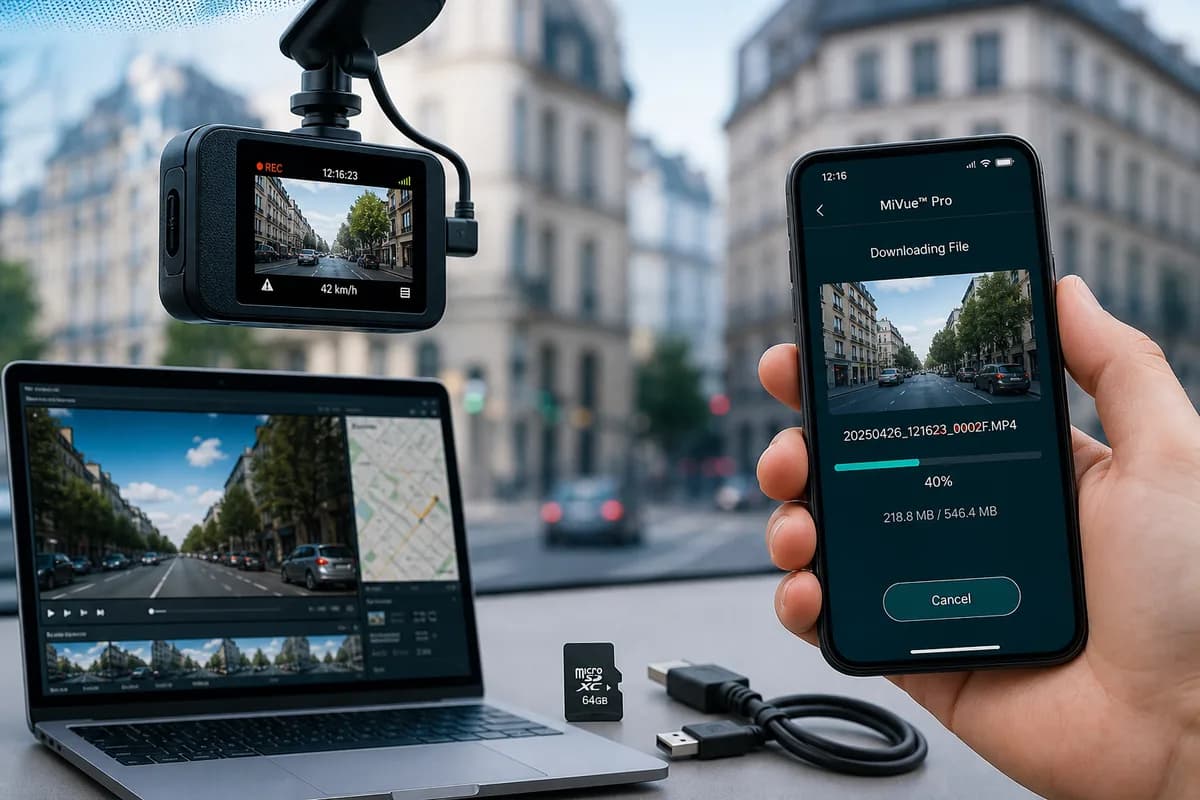
Mio Technology, ведущий тайваньский производитель видеорегистраторов, производит популярную серию MiVue, включая модели 886, 812, 792, J85 и C570. Если вам нужно загрузить видео с видеорегистратора Mio для страховых претензий, сохранения доказательств или загрузки на YouTube, в этом подробном руководстве описаны все способы загрузки: передача по Wi-Fi через приложение MiVue Pro, извлечение SD-карты и подключение USB.
Согласно европейским опросам пользователей видеорегистраторов, более 71% владельцев Mio никогда не получают доступ к своим отснятым материалам до тех пор, пока не произойдет инцидент, часто обнаруживая, что файлы повреждены, перезаписаны или слишком сложны для извлечения. Это руководство гарантирует, что вы сможете надежно получить отснятый материал с Mio MiVue, а также как размыть лица и номерные знаки в соответствии со строгими правилами ЕС GDPR и международными законами о конфиденциальности.
PH12
Зачем загружать видеорегистратор Mio MiVue?
Владельцы видеорегистраторов Mio MiVue загружают материалы для:
Страховые претензии и доказательства несчастных случаев: модели Mio с разрешением 1080p, 1440p и 2K обеспечивают кристально четкое доказательство вины в авариях. MiVue 886 с сенсором Sony STARVIS превосходно работает в условиях низкой освещенности, улавливая важные детали в ночное время.
Контент на YouTube и в социальных сетях: европейские каналы с видеорегистраторами демонстрируют кадры высокоскоростных автобанов, живописных горных дорог и дорожно-транспортных происшествий. Многие авторы монетизируют сборники с отличным качеством видео Мио.
Представление в правоохранительные органы: Полицейские управления по всей Европе принимают записи с видеорегистраторов Mio для расследований наездов, нарушений правил дорожного движения и реконструкции происшествий.
Автопарк и коммерческое использование. Такси, службы доставки и транспортные компании используют камеры Mio MiVue для обучения водителей, проверки маршрута и защиты ответственности.
Личный архив. Сохраните памятные поездки по сельской местности Европы, необычные встречи с дикой природой или живописные прибрежные маршруты.
Проблема конфиденциальности GDPR
Каждое неразмытое лицо и номерной знак в кадрах Mio представляют собой личную информацию (PII), защищенную строгими правилами:
- GDPR (Европа): штрафы до 20 миллионов евро или 4 % годового мирового дохода за нарушение конфиденциальности.
- GDPR Великобритании: до 17,5 млн фунтов стерлингов или 4 % от годового оборота.
- Закон DPDP (Индия): штрафы до 250 крор рупий за утечку визуальных данных.
- CCPA (Калифорния): 7500 долларов США за нарушение несанкционированного раскрытия личных данных.
- BIPA (Иллинойс/Техас): более 875 миллионов долларов США выплачено в рамках урегулирования споров о конфиденциальности биометрических данных.
В ЕС статья 6 и статья 9 GDPR требуют явного согласия на запись и распространение видеоматериалов, содержащих идентифицируемых лиц. Поскольку получить согласие десятков водителей и пешеходов на видеозаписи дорожного движения невозможно, вы должны размыть лица и номерные знаки, прежде чем публиковать их публично.
Способ 1: загрузка видео Mio MiVue через SD-карту (самый быстрый метод)
Метод SD-карты — это самый быстрый и надежный способ загрузки материалов с Mio MiVue, особенно для больших файлов или массовой передачи.
Шаг 1. Выключите питание и извлеките SD-карту
- Выключите видеорегистратор Mio (отключите его от питания или подождите, пока запись не прекратится).
- Найдите слот для SD-карты (обычно он расположен сбоку или сзади камеры и защищен резиновой крышкой).
- Слегка нажмите, чтобы извлечь карту microSD (подпружиненный механизм на большинстве моделей).
- Осторожно, чтобы избежать статических повреждений и отпечатков пальцев на контактах.
Совет для Mio: На моделях MiVue 886 и 812 слот для SD-карты находится с правой стороны под резиновой заглушкой. У 792 он расположен на задней панели.
Шаг 2. Вставьте SD-карту в компьютер
Для компьютеров с устройствами чтения SD-карт:
- Вставьте microSD в полноразмерный адаптер SD (обычно входит в комплект карты).
- Вставьте адаптер в слот SD компьютера.
- Подождите, пока диск появится в проводнике (Windows) или Finder (Mac). Для компьютеров без устройства чтения карт SD:
- Используйте USB-кардридер microSD (5–15 долларов США на Amazon).
- Подключите ридер к USB-порту.
- Вставьте карту microSD.
- Подождите, пока диск смонтируется.
Шаг 3. Перейдите к видеофайлам Mio MiVue
- Откройте Проводник (Windows) или Finder (Mac).
- Найдите привод SD-карты (часто с надписью «NO NAME», «MIVUE» или «MIO»).
- Перейдите к структуре папок:
- Нормальный или Цикл: непрерывная циклическая запись (отрезки по 1–3 минуты).
- Событие или Чрезвычайная ситуация: запись происшествий активируется G-сенсором.
- Парковка: запись в режиме парковки (обнаружение движения/удара).
- Фото: неподвижные изображения (если используется функция моментального снимка).
- Timelapse: покадровая запись (если включена).
Соглашение об именах файлов: Mio обычно использует формат PH1 (например, PH2).
Файлы метаданных. Рядом с видео можно также увидеть файлы PH3 или PH4 — они содержат данные GPS и данные о скорости. Сохраните их вместе с видео, если вам понадобится доступ к этой информации позже.
Шаг 4. Скопируйте файлы на компьютер
- Выберите нужные видео (Ctrl/Cmd+щелкните, чтобы выбрать несколько видео)
- Копировать (Ctrl+C / Cmd+C)
- Перейдите к папке назначения (Рабочий стол, Документы, Видео или создайте «Mio_Dashcam_Archive»).
- Вставить (Ctrl+V / Cmd+V)
- Дождитесь передачи (типичная скорость: 20–80 МБ/с в зависимости от качества карты и версии USB)
Размеры файлов Mio MiVue (приблизительные):
- 1080p (MiVue 792): ~200 МБ в минуту
- 1440p (MiVue 812): ~350 МБ в минуту
- 2K (MiVue 886): ~450 МБ в минуту
Примеры времени перевода:
- 10-минутный инцидент: 2-4,5 ГБ (перенос 1-3 минуты)
- Полная SD-карта емкостью 64 ГБ: передача за 10–15 минут.
- Полная SD-карта емкостью 128 ГБ: передача 20–30 минут.
Шаг 5. Безопасное извлечение и повторная установка
Окна:
- Нажмите значок ** «Безопасное извлечение устройства»** на панели задач.
- Выберите привод SD-карты.
- Дождитесь подтверждения «Безопасно извлекать оборудование».
- Удалите карту
Мак:
- Щелкните правой кнопкой мыши значок диска на рабочем столе.
- Выберите "Извлечь [имя диска]".
- Подождите, пока значок исчезнет.
- Удалите карту
Вставьте SD-карту в видеорегистратор Mio и убедитесь, что запись возобновляется нормально. На камере должен появиться индикатор «Запись».
Метод SD-карты: плюсы и минусы
Плюсы:
- ✅ Самая высокая скорость передачи данных (без узких мест в Wi-Fi)
- ✅ Работает в автономном режиме без смартфона или Интернета.
- ✅ Передавайте кадры всего дня сразу
- ✅ Самый надежный метод для всех моделей.
- ✅ Сохраняет файлы GPS и метаданных
Минусы:
- ❌ Требуется физический доступ к видеорегистратору.
- ❌ Риск повреждения при неправильном извлечении
- ❌ Нужен SD-кардридер для компьютеров без встроенных слотов.
- ❌ Невозможно просмотреть отснятый материал перед загрузкой.
- ❌ Временно прерывает запись с видеорегистратора.
PH13
Способ 2: загрузка через приложение MiVue Pro (передача по Wi-Fi)
Приложение MiVue Pro обеспечивает беспроводную загрузку прямо на ваш смартфон — идеально подходит для быстрого доступа, подачи страховых претензий или совместного использования на ходу, не вынимая SD-карту.
Шаг 1. Загрузите приложение MiVue Pro
Для iPhone:
- Откройте App Store.
- Найдите "MiVue Pro" (от Mio Technology).
- Загрузите официальное приложение (найдите логотип Mio)
- Требуется iOS 11.0 или новее.
Для Android:
- Откройте Google Play Маркет.
- Найдите "MiVue Pro"
- Загрузите и установите
- Требуется Android 5.0 или новее.
Совместимые модели Mio: MiVue 886, 812, 792, J85, J86, C570, C380, 766 WiFi, 792D Pro (проверьте руководство, чтобы узнать о возможностях Wi-Fi — не все модели MiVue имеют Wi-Fi)
Шаг 2. Включите Wi-Fi на видеорегистраторе Mio MiVue
Для моделей с сенсорным экраном (MiVue 886, 812):
- Включите видеорегистратор.
- Проведите вниз от верхнего края экрана или коснитесь значка Меню.
- Перейдите в Настройки → WiFi.
- Включите Wi-Fi ВКЛ.
- Запишите имя сети (SSID): «MiVue_####» или «MIVUE-####».
- Запомните пароль (по умолчанию: «12345678» или указан на этикетке/руководстве камеры).
Для моделей с кнопочным управлением (MiVue 792, J85):
- Включите видеорегистратор.
- Нажмите кнопку Wi-Fi (обычно отмеченную значком Wi-Fi).
- Удерживайте 3 секунды, пока светодиодный индикатор Wi-Fi не начнет мигать.
- Сеть отображается как «MiVue_####».
- Пароль по умолчанию: «12345678». Первоначальная настройка. Некоторые модели требуют установки собственного пароля Wi-Fi во время первоначальной настройки. Проверьте дисплей камеры на наличие инструкций.
Шаг 3. Подключите смартфон к видеорегистратору WiFi
iPhone:
- Откройте Настройки → WiFi.
- Найдите сеть «MiVue_####» или «MIVUE-####».
- Нажмите, чтобы выбрать
- Введите пароль (по умолчанию: «12345678», если не изменено)
- Нажмите Подключиться.
- Подтверждаем подключение (появляется галочка)
Андроид:
- Откройте Настройки → WiFi.
- Найдите и выберите «MiVue_####»
- Введите пароль
- Нажмите Подключиться.
- Дождитесь статуса «Подключено».
Важное примечание. При подключении к сети Wi-Fi видеорегистратора вы временно потеряете доступ к Интернету. Теперь ваш телефон напрямую взаимодействует с камерой Mio через локальный Wi-Fi, а не через домашнюю сеть или мобильные данные.
Шаг 4. Откройте приложение MiVue Pro и подключитесь.
- Запустите приложение MiVue Pro на своем смартфоне.
- Приложение должно автоматически обнаружить ваш видеорегистратор Mio.
- Если устройство не обнаружено автоматически, коснитесь значка «Добавить устройство» или "+".
- Выберите из списка свою модель MiVue (886, 812, 792 и т.д.)
- Следуйте инструкциям по сопряжению на экране.
- Дождитесь сообщения с подтверждением подключения.
Устранение неполадок. Если соединение не удалось, убедитесь, что вы подключены к сети Wi-Fi видеорегистратора (а не к домашней сети Wi-Fi), и что на видеорегистраторе включен Wi-Fi и мигает светодиод.
Шаг 5. Просмотрите и загрузите видео
- Нажмите значок Воспроизведение или Галерея в приложении.
- Просмотрите записи, упорядоченные по папкам:
- Нормальный/Циклический: непрерывная запись.
- Событие/Чрезвычайная ситуация: клипы, срабатывающие от G-сенсора.
- Парковка: записи в режиме парковки.
- Сохранение вручную: записи, сохраненные пользователем.
- Нажмите миниатюру видео, чтобы просмотреть его.
- Посмотрите превью, чтобы убедиться, что это именно тот материал, который вам нужен.
- Нажмите значок загрузки (стрелка вниз, обычно вверху справа).
- Подождите передачи (медленнее, чем на SD-карту: обычно 5–15 МБ/с).
- Видео сохраняются в папке Фото (iPhone) или Галерея/Видео (Android) вашего телефона.
Ход загрузки: приложение отображает процент выполнения передачи и примерное оставшееся время.
Шаг 6: Отключитесь и поделитесь
- Выйдите из приложения после завершения загрузки.
- Повторно подключите свой телефон к обычному Wi-Fi или мобильному Интернету.
- Видео теперь доступны в фотобиблиотеке/галерее вашего телефона.
- Поделитесь в облачном хранилище (Google Drive, iCloud, Dropbox)
- Поделитесь со страховыми компаниями по электронной почте или через портал.
- Отредактируйте или загрузите в социальные сети (после размытия — см. раздел ниже).
Приложение MiVue Pro: плюсы и минусы
Плюсы:
- ✅ Извлечение SD-карты не требуется
- ✅ Загрузка прямо на смартфон
- ✅ Предварительный просмотр отснятого материала перед загрузкой
- ✅ Быстрый доступ к страховым претензиям или обмену доказательствами
- ✅ Регулируйте настройки камеры удаленно
- ✅ Просмотр прямой трансляции с камеры
- ✅ Удобен для доступа на ходу
Минусы:
- ❌ Более медленная передача, чем при использовании SD-карты.
- ❌ Разряжает аккумулятор видеорегистратора и смартфона.
- ❌ Ограниченный радиус действия Wi-Fi (обычно 10–20 футов)
- ❌ Не идеален для массовой загрузки (вся SD-карта)
- ❌ Работает только с моделями с поддержкой Wi-Fi.
Способ 3: загрузка через USB-кабель (прямое подключение к компьютеру)
Некоторые модели видеорегистраторов Mio MiVue поддерживают прямое USB-подключение к компьютерам для передачи файлов, что исключает необходимость извлечения SD-карты.
Шаг 1. Проверьте совместимость USB
Модели Mio с поддержкой передачи файлов через USB:
- MiVue 886 (подключение USB-C)
- MiVue 812 (подключение mini-USB)
- MiVue 792 (мини-USB, ограниченная поддержка)
- MiVue J86 (USB-C)
- MiVue C570 (мини-USB)
Модели с USB-портом только для зарядки (без передачи файлов):
- Некоторые старые модели MiVue серии 700.
- MiVue J60 (только SD-карта)
Проверьте руководство или технические характеристики продукта, чтобы убедиться в возможности передачи файлов через USB. Если вы не уверены, сначала попробуйте метод с SD-картой.
Шаг 2. Подключите видеорегистратор к компьютеру
- Найдите USB-порт на видеорегистраторе Mio (обычно он закрыт резиновой заглушкой сбоку или сзади).
- Используйте прилагаемый USB-кабель (USB-C или mini-USB в зависимости от модели)
- Важно: используйте оригинальный кабель Mio — стандартные кабели могут обеспечивать только питание, но не передачу данных.
- Подключите один конец к видеорегистратору, другой — к USB-порту вашего компьютера.
- Включите видеорегистратор, если он не включается автоматически.
- Следите за сообщениями "Режим запоминающего устройства", "Режим ПК" или "Режим USB" на экране видеорегистратора.
- В некоторых моделях требуется выбрать «Передача файлов» или «Режим MTP» на дисплее видеорегистратора.
Установка драйвера: Windows 10/11 и macOS обычно распознают видеорегистраторы Mio автоматически. Если нет, посетите официальный сайт Mio, чтобы загрузить драйверы.
Шаг 3. Доступ к видеофайлам
Окна:
- Откройте Проводник.
- Ваш видеорегистратор Mio отображается как съемный диск (с надписью «MIVUE», «MIO» или номером модели).
- Дважды щелкните, чтобы открыть.
- Перейдите к папкам видео (такая же структура, как на SD-карте)
Мак:
- Видеорегистратор появится на Рабочем столе или на боковой панели Finder.
- Нажмите, чтобы открыть
- Перейдите к папкам DCIM или видео.
Структура папок (такая же, как и при использовании SD-карты):
- Обычная/циклическая запись
- Записи событий/чрезвычайных ситуаций
- Запись режима парковки
Шаг 4. Скопируйте видео на компьютер
- Выберите видео, которые хотите скачать.
- Копировать (Ctrl+C/Cmd+C) или перетащить в папку назначения.
- Дождитесь передачи (скорость зависит от версии USB: USB 2.0 ~20–30 МБ/с, USB 3.0 ~60–100 МБ/с)
- Сохраняйте оригинальные файлы на видеорегистраторе, если вам не нужно освободить место.
Шаг 5. Безопасное отключение
- Windows: Панель задач → «Безопасное извлечение устройства» → Выберите устройство Mio → Подтвердите.
- Mac: щелкните правой кнопкой мыши значок диска → «Извлечь» → дождитесь исчезновения значка.
- Отключите USB-кабель от видеорегистратора и компьютера.
- Видеорегистратор должен возобновить нормальную работу записи.
Способ подключения USB: плюсы и минусы
Плюсы:
- ✅ Извлечение SD-карты не требуется
- ✅ Прямое подключение к компьютеру
- ✅ Быстрее, чем передача по Wi-Fi
- ✅ Может заряжать видеорегистратор при подключении (зависит от модели)
- ✅ Хорошая золотая середина между SD-картой и Wi-Fi.
Минусы:
- ❌ Не все модели Mio поддерживают передачу файлов через USB.
- ❌ Требуется совместимый USB-кабель (рекомендуется оригинальный кабель Mio)
- ❌ Медленнее, чем устройство чтения карт SD (особенно на USB 2.0)
- ❌ Требуется физический доступ к видеорегистратору и компьютеру.
- ❌ Некоторые модели требуют ручного выбора режима на экране.
Прежде чем поделиться: как размыть лица и номерные знаки в видео Mio MiVue
Важнейший этап соблюдения GDPR: перед загрузкой видеорегистратора Mio на YouTube, в социальные сети или на страховые порталы вы необходимо размыть все опознаваемые лица и номерные знаки, чтобы:
- Соответствовать статьям 6 и 9 GDPR ЕС (требование согласия на обработку персональных данных)
- Избегайте штрафов GDPR до 20 миллионов евро или 4 % от годового дохода.
- Защитите себя от юридической ответственности, если идентифицируемые субъекты возражают.
- Предотвратите кражу личных данных — номерные знаки можно использовать для отслеживания владельцев транспортных средств.
- Соблюдайте правила монетизации YouTube: неразмытые лица могут нарушать правила конфиденциальности.
- Удовлетворять страховым требованиям – многие страховщики требуют отредактированные видеозаписи для претензий.
Задача конфиденциальности GDPR для пользователей видеорегистраторов
В Европейском Союзе видеорегистраторы подпадают под действие Статьи 6 GDPR (законное основание для обработки) и Статьи 9 (особые категории персональных данных). Ключевые требования:
1. Минимизация данных (статья 5): собирайте и делитесь только видеоматериалами, необходимыми для ваших законных целей (например, доказательства несчастного случая).
2. Требование согласия (статья 6): вам необходимо явное согласие на запись и передачу идентифицируемых лиц, что непрактично для видеозаписи дорожного движения с десятками транспортных средств и пешеходов.
3. Право на удаление (статья 17). Идентифицированные лица могут потребовать удаления из ваших видеозаписей.
Решение: Размытие всех лиц и номерных знаков, прежде чем опубликовать фотографию публично. Это преобразует идентифицируемые личные данные в анонимные данные, освобождая вас от большинства обязательств GDPR по публичному обмену.
Почему ручное размытие не работает для видеорегистраторов Mio
Видео Mio MiVue ставят уникальные задачи:
- Движущиеся транспортные средства: номерные знаки и лица двигаются непредсказуемо, что требует покадрового отслеживания.
- Несколько сюжетов: типичный двухминутный клип Mio может содержать 20–50 номерных знаков и множество лиц.
- Переменное качество: расстояние, освещение, дождь и размытость изображения при движении делают обнаружение вручную отнимающим много времени.
- Высокое разрешение: кадры 2K с MiVue 886 обеспечивают более четкие детали, но более видимую идентифицируемую информацию.
- Ограничения по времени: размытие вручную в Adobe Premiere Pro или DaVinci Resolve может занять 3–5 часов на 5-минутный клип.
Решение BGBlur для видеорегистраторов Mio MiVue
BGBlur.com автоматизирует защиту конфиденциальности в соответствии с GDPR с помощью обнаружения лиц и номерных знаков с помощью искусственного интеллекта, специально оптимизированного для видеорегистраторов.
Почему BGBlur идеально подходит для видео Mio MiVue
-
Автоматическое обнаружение: ИИ находит все лица и номерные знаки в вашем видео Mio, в том числе:
- Удаленные или частично закрытые номера европейского образца (DE, FR, IT, UK и т. д.)
- Лица в боковых зеркалах, отражениях и окнах автомобилей.
- Движение транспортных средств под разными углами и скоростями.
- Пешеходы на тротуарах и пешеходных переходах.
- Мотоциклисты и велосипедисты
-
Слежение с точностью до кадра: размытие остается привязанным к объектам на протяжении всего видео, даже во время:
- Дрожание и вибрация камеры (часто встречается в видеорегистраторах)
- Быстрая смена полосы движения и слияние шоссе
- Транспортные средства въезжают и выезжают из кадра
- Высокоскоростные сценарии автобана (120+ км/ч)
- Ночная съемка при слабом освещении (где превосходны датчики Mio STARVIS)
-
Быстрая обработка: обычное 5-минутное видео Mio MiVue обрабатывается за 2–5 минут.
-
Несколько стилей размытия:
- Размытие по Гауссу: естественное, профессиональное, удобное для YouTube.
- Пикселяция: усиленная анонимизация, стиль новостных СМИ.
- Надежная блокировка: полное редактирование, максимальная конфиденциальность.
-
Пакетная обработка: загрузите несколько клипов Mio и обработайте их одновременно.
-
Соответствует GDPR: BGBlur автоматически удаляет исходные видео после обработки, что соответствует требованиям статьи 5 (ограничение хранения).
Как размыть видео с видеорегистратора Mio MiVue: трехэтапный процесс
Шаг 1. Загрузите видео Mio в BGBlur
- Перейдите на BGBlur.com/en/upload.
- Выберите тип размытия:
- Размытие лица: для видео с пешеходами, велосипедистами или людьми в остановившихся транспортных средствах.
- Размытие номерного знака: для видеозаписи дорожного движения (чаще всего используется с видеорегистраторами).
- Оба: для комплексной защиты конфиденциальности в соответствии с GDPR (рекомендуется).
- Перетащите файл Mio MP4 или щелкните, чтобы просмотреть.
- Поддерживаемые форматы: MP4, MOV, AVI (совместимы со всеми форматами Mio MiVue)
- Максимальный размер файла: 2 ГБ на загрузку (обычный клип Mio продолжительностью 5–10 минут).
Шаг 2. Позвольте ИИ обнаруживать и отслеживать
-
Искусственный интеллект BGBlur автоматически сканирует каждый кадр вашего материала Mio.
-
Обнаруженные лица и номера подсвечиваются в проигрывателе предварительного просмотра.
-
Просмотрите наложение обнаружения, чтобы подтвердить полное покрытие.
-
При необходимости отрегулируйте настройки:
- Интенсивность размытия: от легкой (частичная конфиденциальность, читаемый контекст) до сильной (полная анонимизация).
- Стиль размытия: выберите гауссово (естественное), пиксельное (сильное) или сплошные блоки (максимум).
- Выборочное размытие: оставьте определенные таблички неразмытыми (например, номер вашего автомобиля, если это необходимо для контекста).
- Чувствительность обнаружения: увеличивается, если пропущены удаленные пластины, уменьшается, если происходят ложные срабатывания.
-
Предварительное обнаружение перед обработкой, чтобы убедиться, что все идентифицируемые элементы охвачены.
Шаг 3: Обработка и загрузка
- Нажмите Начать обработку.
- Подождите, пока будет выполняться рендеринг AI (обычно 2–5 минут для 5-минутного клипа, зависит от продолжительности).
- Просмотрите размытое видео перед загрузкой, чтобы проверить качество.
- Загрузите версию, соответствующую GDPR и безопасную для конфиденциальности.
- Конфиденциально делитесь информацией на YouTube, страховых порталах, в социальных сетях или в правоохранительных органах.
Гарантия конфиденциальности: BGBlur безопасно обрабатывает видео с помощью шифрования корпоративного уровня и автоматически удаляет исходные файлы после загрузки. Никакого постоянного хранения, никакого доступа третьих лиц, полное соответствие статье 32 GDPR. PH14
Руководство по совместимости моделей Mio MiVue
Все текущие модели видеорегистраторов Mio MiVue поддерживают загрузку с SD-карты. Возможности Wi-Fi и USB различаются в зависимости от модели:
| Модель | SD-карта | Приложение MiVue Pro | USB-перенос | Разрешение | Заметки |
|---|---|---|---|---|---|
| MiVue 886 | ✅ | ✅ | ✅ (USB-C) | 2К (1440p) | Sony STARVIS, GPS, WiFi, топ-модель |
| MiVue 812 | ✅ | ✅ | ✅ (мини-USB) | 1440р | GPS, Wi-Fi, популярные устройства среднего класса |
| МиВью 792 | ✅ | ✅ | ⚠️ (ограничено) | 1080р | Wi-Fi, недорогой |
| MiVue J85 | ✅ | ✅ | ✅ | 1080р | Компактный, Wi-Fi, GPS |
| MiVue J86 | ✅ | ✅ | ✅ (USB-C) | 1440р | Модернизированный J85, Wi-Fi |
| MiVue C570 | ✅ | ✅ | ✅ (мини-USB) | 1080р | Wi-Fi, широкий угол обзора 150° |
| MiVue C380 | ✅ | ✅ | ❌ | 1080р | Двойная камера, Wi-Fi |
| MiVue 792D Pro | ✅ | ✅ | ✅ | 1080р | Двойная передняя и задняя часть, Wi-Fi |
| MiVue 766 WiFi | ✅ | ✅ | ⚠️ | 1080р | GPS, Wi-Fi |
| MiVue 733 | ✅ | ❌ | ⚠️ | 1080р | Нет Wi-Fi, только GPS |
Примечание. Для моделей без Wi-Fi (733, более ранние серии 600) требуется только SD-карта или USB-перенос. Всегда обновляйте прошивку до последней версии для обеспечения лучшей совместимости.
Устранение распространенных проблем с загрузкой Mio MiVue
«Компьютер не распознает SD-карту»
Решения:
- Попробуйте другое устройство чтения карт SD или USB-порт.
- Проверьте, включен ли переключатель блокировки SD-карты (маленький ползунок на боковой стороне адаптера).
- Проверьте SD-карту в видеорегистраторе, чтобы убедиться в ее работоспособности.
- Отформатируйте карту в видеорегистраторе Mio (ВНИМАНИЕ: удаляется все содержимое)
- Обновите драйверы устройства чтения SD-карт вашего компьютера.
- Попробуйте карту на другом компьютере, чтобы изолировать проблему.
- Если карта повреждена, перед форматированием используйте программное обеспечение для восстановления (Recuva, PhotoRec).
«Приложение MiVue Pro не подключается к видеорегистратору»
Решения:
- Убедитесь, что на видеорегистраторе включен Wi-Fi (проверьте, мигает ли светодиодный индикатор Wi-Fi).
- Убедитесь, что ваш телефон подключен к сети Wi-Fi видеорегистратора (MiVue_####), а не к домашней сети Wi-Fi.
- Перезапустите приложение MiVue Pro и видеорегистратор.
- Подойдите ближе к транспортному средству (диапазон Wi-Fi обычно составляет 10–20 футов, слабее через металл/стекло)
- Обновите приложение MiVue Pro до последней версии (App Store/Play Store).
- Проверьте наличие обновлений прошивки видеорегистратора на веб-сайте Mio.
- Сброс настроек Wi-Fi видеорегистратора до заводских настроек по умолчанию.
- Попробуйте «Забыть сеть» на телефоне, а затем снова подключитесь.
- Временно отключите мобильные данные во время соединения.
- Проверьте правильность пароля Wi-Fi (по умолчанию: «12345678»).
«Видеофайлы повреждены или не воспроизводятся»
Решения:
- Попробуйте поиграть с помощью VLC Media Player (бесплатного, совместимого со всеми кодеками).
- Установите пакет кодеков K-Lite для Windows.
- Не извлекайте SD-карту, пока видеорегистратор активно записывает.
- Используйте высоконадежные SD-карты, предназначенные для видеорегистраторов (SanDisk High Endurance, Samsung PRO Endurance).
- Форматируйте SD-карту ежемесячно через меню видеорегистратора (не форматирование на компьютере)
- Убедитесь, что видеорегистратор имеет стабильное питание (проверьте подключение автомобиля)
- Избегайте дешевых/поддельных SD-карт, которые выходят из строя при непрерывной записи.
- Проверьте, не поврежден ли конкретный файл (попробуйте воспроизвести другие файлы)
- Используйте программное обеспечение для восстановления видео, если файл частично поврежден.
«Передача по Wi-Fi очень медленная»
Решения:
- Поднесите смартфон ближе к видеорегистратору (в пределах 10 футов).
- Закройте на телефоне фоновые приложения, которые потребляют пропускную способность Wi-Fi.
- Временно отключите мобильные данные и Bluetooth.
- Загружайте клипы меньшего размера (менее 1 ГБ) через Wi-Fi, файлы большего размера через SD-карту.
- Перезапустите Wi-Fi-соединение вашего телефона.
- Проверьте наличие помех от других сетей Wi-Fi (попробуйте в менее перегруженной зоне)
- Убедитесь, что в видеорегистраторе достаточно аккумулятора или он подключен к источнику питания.
- Попробуйте загружать один файл за раз, а не пакетно.
"Загруженное видео не содержит данных GPS или информации о скорости"
Решения:
- Убедитесь, что GPS включен в настройках видеорегистратора.
- Перед записью дождитесь блокировки сигнала GPS (может занять 1–5 минут после запуска)
- Используйте программное обеспечение Mio MiVue Manager (Windows/Mac) для просмотра встроенных данных GPS.
- Проверьте, поддерживает ли ваш видеоплеер метаданные GPS (VLC, специализированные проигрыватели видеорегистраторов).
- Сохраняйте файлы метаданных PH5 или PH6 вместе с видеофайлами.
- Некоторые видеоформаты удаляют GPS при экспорте — используйте оригинальные файлы MP4 с видеорегистратора.
- Убедитесь, что GPS-антенна правильно подключена (внутренняя на большинстве моделей).
"USB-соединение не работает"
Решения:
- Убедитесь, что ваша модель Mio поддерживает передачу файлов через USB (см. руководство или таблицу совместимости выше).
- Используйте оригинальный USB-кабель Mio — стандартные кабели могут обеспечивать только зарядку.
- Попробуйте разные порты USB на вашем компьютере (предпочитайте порты USB 3.0)
- Установите драйверы Mio с официального сайта, если будет предложено.
- Проверьте, переходит ли видеорегистратор в «режим запоминающего устройства» или «режим ПК» на экране.
- Некоторые модели требуют ручного выбора: на дисплее видеорегистратора выберите «Передача файлов» или «Режим MTP».
- Перезагрузите компьютер и видеорегистратор, затем снова подключитесь.
- Попробуйте на другом компьютере, чтобы выявить проблемы с драйверами.
Лучшие практики управления видеозаписями Mio MiVue
1. Используйте высококачественные и долговечные SD-карты
Рекомендуемые SD-карты для видеорегистраторов Mio MiVue:
- SanDisk High Endurance 64 ГБ или 128 ГБ (самый популярный, проверенная надежность)
- Samsung PRO Endurance 64 ГБ, 128 ГБ, 256 ГБ (отлично подходит для моделей с высоким разрешением)
- Lexar High-Endurance 64 ГБ или 128 ГБ (бюджетная альтернатива)
- Transcend High Endurance 64 ГБ (хорошая гарантийная поддержка)
Необходимые характеристики:
- Класс 10 или выше
- Класс скорости UHS 1 (U1) или класс скорости UHS 3 (U3) для моделей 2K/4K
- Минимум 32 ГБ, рекомендуется от 64 до 128 ГБ.
- Обозначение «Высокая выносливость» или «Рейтинг видеорегистратора»
Почему важна долговечность: обычные SD-карты выходят из строя в течение 3–6 месяцев непрерывного использования видеорегистратора. Высоконадежные карты рассчитаны на более чем 10 000 часов непрерывной записи.
2. Регулярное обслуживание SD-карты
- Форматируйте ежемесячно с помощью функции форматирования видеорегистратора (Настройки → Форматировать SD-карту).
- НЕ форматируйте на компьютере — используйте форматирование видеорегистратора для правильной структуры файла.
- Заменяйте каждые 12–18 месяцев — SD-карты имеют ограниченное количество циклов записи (даже модели с высокой надежностью).
- Держите запасную в своем автомобиле на случай чрезвычайных ситуаций или немедленной замены.
- Периодически проверяйте наличие ошибок, воспроизводя последние записи.
- Отслеживание свободного места — видеорегистратор должен оповещать, когда карта почти заполнена.
3. Систематически систематизируйте загруженные материалы
Создайте логическую структуру папок для облегчения поиска:
PH0
Соглашение об именах: PH7. Примеры:
- PH8
- PH9
- PH10
Сохранить обе версии:
- Оригинал файла (для официальных заявлений в страховую/полицию)
- Размытый файл (для социальных сетей, YouTube, общего доступа)
4. Немедленно создайте резервную копию важных материалов
Для видеозаписи происшествий (происшествий, происшествий, доказательств):
- Копирование в несколько мест: жесткий диск компьютера + облачное хранилище + внешний USB-накопитель.
- Не полагайтесь только на SD-карту — карты могут выйти из строя, быть повреждены или случайно отформатированы.
- Загрузка в облако в течение 24 часов (Google Drive, Dropbox, OneDrive, iCloud) – Создавайте резервные копии видеоматериалов, важных с юридической точки зрения (страховые претензии, доказательства из полиции).
Варианты облачного хранилища:
- Google Диск (15 ГБ бесплатно, затем платно)
- Dropbox (2 ГБ бесплатно, затем платно)
- Microsoft OneDrive (5 ГБ бесплатно при наличии учетной записи)
- iCloud (5 ГБ бесплатно для пользователей Apple)
Внешнее хранилище:
- USB-накопитель (храните в автомобиле для немедленного резервного копирования)
- Внешний жесткий диск (для долгосрочного архивирования)
- NAS (сетевое хранилище) для опытных пользователей.
5. Соблюдайте законы о конфиденциальности, прежде чем делиться информацией
Прежде чем опубликовать любое видео с видеорегистратора Mio:
✅ Размытие всех лиц и номерных знаков с помощью BGBlur.com ✅ Удалить или отключить звук, если разговоры свидетелей записываются. ✅ Ознакомьтесь с местными законами о конфиденциальности — GDPR в ЕС, CCPA в Калифорнии, DPDP в Индии и т. д. ✅ Сохраняйте оригинальную неразмытую версию для служебного использования (страхование, полиция) ✅ Получите согласие, когда это практически возможно (нецелесообразно для видеосъемки дорожного движения). ✅ Делитесь только релевантными частями — не делитесь ненужными кадрами, на которых показаны сторонние наблюдатели.
НЕ: ❌ Публикуйте необработанные кадры без размытия на YouTube, Facebook, Instagram, TikTok. ❌ Публиковать кадры, на которых запечатлены несовершеннолетние, без согласия родителей. ❌ Загружайте отснятый материал на общедоступные порталы видеорегистраторов без защиты конфиденциальности. ❌ Предположим, что «общественное пространство» освобождает вас от законов о конфиденциальности (в большинстве юрисдикций это не так).
Юридические соображения: когда делиться (а когда нет)
Страховые претензии и правоохранительная деятельность
Всегда предоставляйте оригинальные, неотредактированные материалы следующим лицам:
- Ваша страховая компания (в качестве доказательства претензий)
- Сотрудники полиции (по запросу для проведения расследования)
- Ваш адвокат (для судебных разбирательств)
- Эксперты по реконструкции аварий
Важно: страховым компаниям и правоохранительным органам необходимы четкие кадры для проверки личности, номерных знаков и других деталей. Сохраните оригинал, но размытие перед публикацией.
Обмен на YouTube и в социальных сетях
Обязательно перед публикацией на общедоступных платформах:
- Размытие всех лиц и номерных знаков (используйте BGBlur)
- Удалить или отключить ненормативную лексику или частные разговоры. – Проверьте правила платформы (правила YouTube в отношении контента для видеорегистраторов, стандарты сообщества Facebook).
- Добавьте заявления об отказе от ответственности, если показаны несчастные случаи или инциденты.
Невозможность размытия может привести к следующему:
- Уведомления о нарушениях GDPR и штрафы (20 миллионов евро или 4% дохода) – Удаление аккаунта YouTube, демонетизация или удаление видео.
- Юридические жалобы от идентифицируемых субъектов (право на удаление согласно статье 17 GDPR)
- Удаление контента с платформы за нарушение конфиденциальности.
- Возможные гражданские иски за вторжение в частную жизнь.
Примечание о монетизации YouTube. Каналы, монетизирующие видеорегистраторы, должны соблюдать политику конфиденциальности. Многие успешные ютуберы с видеорегистраторами размывают все номера и лица, что является стандартной практикой.
Использование рабочего места и автопарка
Коммерческие видеорегистраторы Mio (такси, доставка, транспортные компании) должны:
- Соблюдать законы о конфиденциальности сотрудников и соглашения трудовых советов (ЕС).
- Включите видимые уведомления о записи для водителей и пассажиров (требуется в некоторых юрисдикциях).
- Храниться в безопасном месте с контролем доступа (статья 32 GDPR) – Удалять по истечении срока хранения (обычно 30–90 дней, если не произойдет инцидент).
- Использоваться только в законных деловых целях (безопасность, обучение, ответственность).
- Получить согласие работника или иметь правовое основание (трудовой договор, законный интерес)
Статья 88 GDPR: Наблюдение за сотрудниками с помощью видеорегистраторов требует правовой основы и пропорциональности.
Часто задаваемые вопросы
Сколько времени занимает загрузка видео с видеорегистратора Mio?
Метод SD-карты: 2–5 минут для типичного содержимого карты емкостью 16–64 ГБ. Метод Wi-Fi приложения MiVue Pro: 1–3 минуты на 1-минутный видеоклип (5–15 МБ/с) Метод USB: аналогично SD-карте, зависит от версии USB (USB 2.0 или USB 3.0).
Время передачи зависит от размера файла, разрешения видео, скорости SD-карты (класс 10 или UHS-I) и метода подключения.
Могу ли я просматривать видео с видеорегистратора Mio MiVue на своем телефоне без загрузки?
Да, приложение MiVue Pro позволяет просматривать и воспроизводить видео, хранящиеся на SD-карте видеорегистратора, без их загрузки в память телефона. Однако для постоянного хранения, редактирования или совместного использования вам необходимо загрузить файлы.
Будет ли загрузка видео удаляться из моего видеорегистратора Mio?
Нет. Копирование видео с SD-карты, приложения Wi-Fi или USB-соединения оставляет исходные файлы нетронутыми на SD-карте. Чтобы освободить место, удалите ненужные клипы вручную через меню видеорегистратора или отформатируйте SD-карту (удалит все).
Какой формат видео использует видеорегистратор Mio MiVue?
Видеорегистраторы Mio MiVue записывают в формате MP4 (кодек H.264 или H.265 в зависимости от модели), совместимом со всеми основными видеоплеерами (VLC, Windows Media Player, QuickTime) и программами для редактирования (Premiere, Final Cut, DaVinci). Разрешение зависит от модели: 1080p, 1440p или 2K.
Сколько места мне нужно для видеорегистратора Mio?
Требования к хранению (приблизительно):
- 1080p (MiVue 792): ~6–8 ГБ в час
- 1440p (MiVue 812): ~10–12 ГБ в час
- 2K (MiVue 886): ~12–15 ГБ в час
SD-карта 64 ГБ вмещает примерно:
- 8-10 часов видео в формате 1080p
- 5-6 часов видео в формате 1440p
- 4-5 часов видео в 2К Циклическая запись автоматически перезаписывает самые старые незащищенные файлы, когда карта заполнена. Записи событий защищены от перезаписи.
Могу ли я редактировать видео с видеорегистратора Mio MiVue перед отправкой?
Да, но сначала размытие лиц и номерных знаков с помощью BGBlur.com для обеспечения соответствия GDPR, а затем редактирование с помощью:
- Базовое редактирование: iMovie (Mac), Windows Video Editor, CapCut (мобильный), OpenShot (бесплатно).
- Профессиональный монтаж: Adobe Premiere Pro, DaVinci Resolve (доступна бесплатная версия), Final Cut Pro.
Важно: всегда работайте с копиями и никогда не редактируйте оригинальные материалы доказательств. При необходимости сохраните оригинальную неразмытую версию для страховой компании/полиции.
Как извлечь данные GPS из видео Mio MiVue?
Вариант 1: Используйте программное обеспечение Mio MiVue Manager (бесплатное скачивание с веб-сайта Mio).
- Импортируйте свой видеофайл
- Просмотр встроенного GPS-маршрута, скорости и координат на наложенной карте.
Вариант 2. Сторонние программы просмотра видеорегистраторов.
- Dashcam Viewer (платный, отличные функции)
- Средство просмотра регистратора (бесплатно, базовые функции)
Вариант 3: Экспорт данных GPS.
- Некоторое программное обеспечение позволяет экспортировать в файлы GPX или KML для Google Earth.
Данные GPS встроены в метаданные видео, а не в отдельный файл (хотя некоторые модели создают сопутствующие файлы PH11).
Вывод: скачивайте безопасно, делитесь ответственно
Загрузить видео с видеорегистратора Mio MiVue очень просто с помощью SD-карты, приложения MiVue Pro или USB-методов, описанных в этом руководстве. Выберите метод, который лучше всего подходит для вашей ситуации:
- SD-карта: самая быстрая для передачи больших объемов данных, самая надежная, работает со всеми моделями.
- Приложение MiVue Pro: наиболее удобно для совместного использования смартфона, быстрого получения страховых возмещений, доступа на ходу.
- USB-кабель: хорошая золотая середина, если таковая имеется, извлечение SD-карты не требуется.
Самое важное: прежде чем публиковать видеорегистратор Mio MiVue в публичном доступе, размытие всех лиц и номерных знаков с помощью BGBlur.com, чтобы:
- Защита конфиденциальности и предотвращение кражи личных данных
- Соответствует GDPR ЕС, GDPR Великобритании и международным нормам.
- Избегайте штрафов на сумму до 20 миллионов евро или 4% годового дохода. – Соблюдайте правила YouTube в отношении монетизации и платформы.
- Удовлетворить требованиям страхования отредактированных доказательств.
Ваш видеорегистратор Mio MiVue фиксирует ценные доказательства и памятные моменты — загружайте их и делитесь ими безопасно с надлежащей защитой конфиденциальности.
Бесплатные видеоролики с видеорегистратора Blur Mio MiVue на BGBlur.com →
PH15
Похожие ресурсы
- Как скачать видео с видеорегистратора Garmin — Полное руководство по загрузке Garmin
- Как скачать видео с видеорегистратора Rexing — Руководство по загрузке Rexing
- Как скачать видео с видеорегистратора Cobra — Руководство по загрузке Cobra
- Как размыть номерные знаки на видеорегистраторе — Подробное руководство по конфиденциальности видеорегистратора
- Программное обеспечение Dashcam Blur — Профессиональное редактирование для автопарка и личного использования.
- Соответствие GDPR для видеоконтента — руководство по законодательству ЕС о конфиденциальности
- Информационный документ о состоянии визуальной конфиденциальности 2026 — соответствие требованиям GDPR, DPDP и BIPA.
- Как размыть лица в видео — Полное руководство по анонимизации лиц
Последнее обновление: 28 мая 2026 г.