Руководство BGBlur: как скачать видео Nextbase Dashcam 2026 — SD-карта, Nextbase Cam Viewer WiFi, облачные методы, плюс размытие лица и номерного знака для конфиденциальности
Узнайте, как загружать видео с видеорегистратора Nextbase с помощью передачи на SD-карту, приложения Cam Viewer Wi-Fi и облака Nextbase. Узнайте, как размыть лица и номерные знаки для публикации на YouTube, в страховых претензиях и социальных сетях в соответствии с требованиями GDPR.
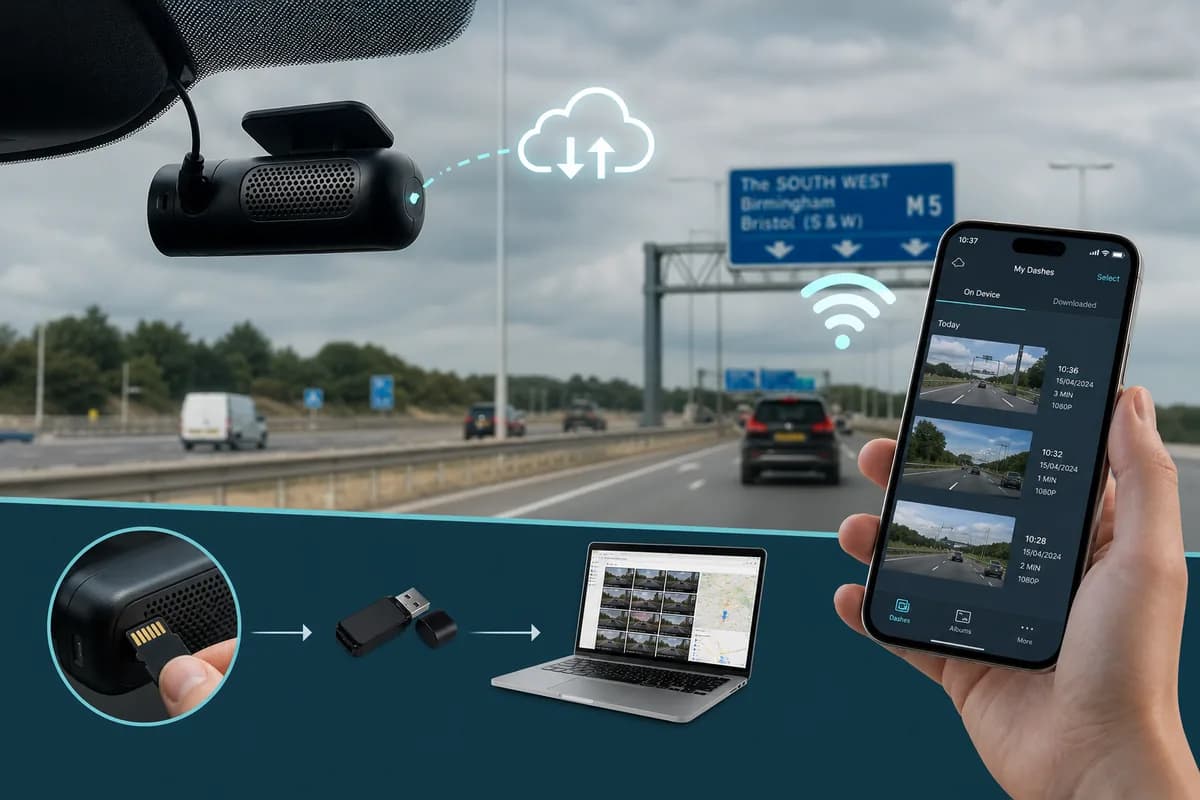
Nextbase — ведущий британский бренд видеорегистраторов, занимающий более 65 % британского рынка, предлагая такие модели, как 622GW, 522GW, 422GW и инновационный Nextbase iQ. Если вам нужно загрузить видео с видеорегистратора Nextbase для страховых претензий, загрузки на YouTube или документации доказательств, это подробное руководство охватывает все три надежных метода: перенос на SD-карту, загрузка по Wi-Fi через приложение Nextbase Cam Viewer и загрузка из облака для пользователей iQ.
Согласно данным страховой отрасли Великобритании, видеорегистраторы сокращают время обработки претензий на 54% и экономят водителям в среднем 290 фунтов стерлингов в год на страховых взносах. Но вот чего не знают 81% владельцев Nextbase: вы должны размыть лица и номерные знаки, прежде чем публиковать отснятый материал, чтобы соответствовать правилам GDPR — нарушения могут привести к штрафу до 17,5 миллионов фунтов стерлингов или 4% от годового оборота.
PH8
Зачем загружать видео с видеорегистратора Nextbase?
Владельцы видеорегистраторов Nextbase загружают отснятый материал по разным важным причинам:
Страховые претензии и доказательства несчастных случаев: модели Nextbase с разрешением 4K и двумя камерами обеспечивают кристально четкое доказательство несчастного случая. Ассоциация британских страховщиков сообщает, что доказательства с помощью видеорегистраторов сокращают количество мошеннических претензий на 63 % и ускоряют рассмотрение претензий более чем на 50 %.
Обмен на YouTube и в социальных сетях: британские каналы с видеорегистраторами, такие как Road Rage UK, UK Dash Cameras и Bad Drivers UK, в совокупности имеют миллионы подписчиков. Создатели монетизируют подборки происшествий, кадры с места происшествия и образовательный контент по безопасности дорожного движения.
Доказательства правоохранительных органов: Национальный портал безопасности видеорегистраторов Великобритании (Operation Snap) обработал более 92 000 заявок в 2025 году. Полиция Англии, Уэльса и Шотландии активно поощряет доказательства с видеорегистраторов для судебного преследования.
Личный архив и поездки по живописным местам: британские водители сохраняют незабываемые путешествия по Шотландскому Хайленду, сельской местности Уэльса или по историческим маршрутам, таким как Атлантическое шоссе и Северное побережье 500.
Управление автопарком и обучение водителей. Коммерческие автопарки используют видеоматериалы Nextbase для обучения водителей, проверок безопасности, защиты ответственности и соблюдения требований Министерства транспорта.
Проблема конфиденциальности GDPR
Вот что упускает из виду большинство пользователей Nextbase: каждое лицо и номерной знак в ваших видеоматериалах являются личными данными, защищенными GDPR Великобритании и GDPR ЕС:
- GDPR Великобритании: Управление комиссара по информации (ICO) может оштрафовать на сумму до 17,5 миллионов фунтов стерлингов или 4% мирового годового оборота.
- ** GDPR ЕС**: штрафы до 20 миллионов евро или 4 % годового дохода за нарушение конфиденциальности.
- Закон о защите данных 2018 г.: уголовное наказание за неправомерное использование персональных данных.
- Правила конфиденциальности и электронных коммуникаций: Дополнительные требования к визуальному наблюдению.
Важное юридическое различие: хотя запись видеорегистратора в целях личной безопасности является законной в соответствии со статьей 6(1)(f) GDPR Великобритании (законные интересы), публичный обмен неотредактированными материалами нарушает принципы защиты данных без явного согласия — непрактично для случайных видеозаписей дорожного движения.
Прежде чем загружать видео Nextbase на YouTube, страховые порталы или в социальные сети, вы должны размыть опознаваемые лица и номерные знаки, чтобы соответствовать требованиям GDPR по минимизации данных и требованиям конфиденциальности.
Способ 1: загрузка видео с видеорегистратора Nextbase через SD-карту (самый быстрый метод)
Метод передачи на SD-карту — это самый быстрый и надежный способ загрузки больших видеофайлов с видеорегистратора Nextbase. Рекомендовано Nextbase для массовой загрузки и архивирования.
Шаг 1. Безопасное извлечение SD-карты
- Выключите видеорегистратор Nextbase (отключите его от питания или подождите, пока запись не прекратится).
- Найдите слот для SD-карты (обычно справа или снизу камеры).
- Слегка нажмите, чтобы извлечь карту microSD (подпружиненный механизм на большинстве моделей).
- Осторожно, чтобы избежать статических повреждений, отпечатков пальцев или контактного загрязнения.
Примечание для Nextbase: такие модели, как 622GW и 522GW, имеют защитную резиновую заглушку, закрывающую слот SD. Модель iQ имеет слот, удачно интегрированный в магнитное крепление.
Совет для профессионалов: держите в автомобиле запасную SD-карту повышенной надежности. Поменяйте местами карты вместо удаления активной, чтобы ваша Nextbase могла продолжать запись, пока вы передаете отснятый материал.
Шаг 2. Вставьте SD-карту в компьютер
Для компьютеров с устройствами чтения SD-карт:
- Вставьте карту microSD в полноразмерный SD-адаптер (обычно прилагается к карте).
- Вставьте адаптер в слот для SD-карты вашего компьютера.
- Подождите, пока диск появится в проводнике (Windows) или Finder (Mac).
Для компьютеров без устройства чтения карт SD:
- Используйте USB-устройство для чтения карт памяти microSD (доступно на Amazon или Currys за 5–15 фунтов стерлингов).
- Подключите устройство чтения к порту USB (для более быстрой передачи рекомендуется использовать USB 3.0).
- Вставьте карту microSD в устройство чтения.
- Подождите, пока диск смонтируется.
Шаг 3. Перейдите к видеофайлам Nextbase
- Откройте проводник (Windows) или Finder (Mac).
- Найдите дисковод для SD-карты (обычно с надписью «NEXTBASE» или «NO NAME»).
- Перейдите к структуре папок:
- Папка Передняя: записи с передней камеры (все модели)
- Папка Rear: записи с задней камеры (модели с двумя камерами, такие как 622GW, Tandem)
- Подпапка Событие или SOS: записи происшествий, запускаемых G-сенсором.
- Подпапка Непрерывная или Нормальная: стандартные циклические записи.
- Подпапка Парковка: записи в режиме парковки (если включено).
- Подпапка Руководство: записи, сохраненные пользователем (защищенные от циклической перезаписи)
Соглашение об именах файлов. Файлы Nextbase обычно следуют следующему шаблону:
- Формат: PH2 (спереди) или PH3 (сзади).
- Пример: PH4 = Передняя камера, 28 мая 2026 г., 14:30:22, файл № 001.
Шаг 4. Скопируйте файлы на свой компьютер
- Выберите видео, которые хотите загрузить (удерживайте Ctrl/Cmd, чтобы выбрать несколько)
- Щелкните правой кнопкой мыши и выберите Копировать или нажмите Ctrl+C (Windows)/Cmd+C (Mac).
- Перейдите в папку назначения (например, «Рабочий стол», «Документы» или «Видео»).
- Создайте отдельную папку (например, «Nextbase_Downloads_2026-05-28»).
- Щелкните правой кнопкой мыши и выберите Вставить или нажмите Ctrl+V (Windows)/Cmd+V (Mac).
- Дождитесь передачи — стандартная скорость передачи: 30–100 МБ/с в зависимости от качества карты и интерфейса USB.
Размеры файлов Nextbase (приблизительно):
- 1080p: ~200–300 МБ в минуту.
- 1440p: ~350–500 МБ в минуту.
- 4K (2880x2160): ~600–800 МБ в минуту
- 4K (3840x2160) на 622 ГВт: ~700–900 МБ в минуту
Типичный 3-минутный инцидент в 4K может занимать 2–2,7 ГБ.
Шаг 5. Проверка передачи и безопасное извлечение
- Проверьте целостность файла: откройте переданное видео и убедитесь, что оно воспроизводится правильно.
- Проверьте соответствие размеров файлов между источником и местом назначения.
Безопасное извлечение Windows:
- Нажмите значок ** «Безопасное извлечение устройства и извлечение носителя»** на панели задач.
- Выберите привод SD-карты.
- Дождитесь сообщения с подтверждением «Безопасно удалить устройство».
- Удалите карту
Безопасное извлечение Mac:
- Щелкните правой кнопкой мыши значок диска на рабочем столе.
- Выберите "Извлечь [имя диска]".
- Подождите, пока значок полностью исчезнет.
- Удалите карту
Вставьте SD-карту в видеорегистратор Nextbase, убедившись, что она встала на место со щелчком. Убедитесь, что запись возобновляется нормально и видеорегистратор отображает статус «Запись».
Перенос на SD-карту: плюсы и минусы
Плюсы:
- ✅ Самая высокая скорость передачи данных (нет узких мест в Wi-Fi и зависимости от Интернета)
- ✅ Работает полностью в автономном режиме без смартфона или Интернета.
- ✅ Возможность одновременной передачи всего содержимого SD-карты (пакетная загрузка)
- ✅ Не разряжается аккумулятор видеорегистратора или телефона.
- ✅ Самый надежный метод для больших файлов 4K.
- ✅ Совместим со всеми моделями Nextbase.
Минусы:
- ❌ Требуется физический доступ к видеорегистратору (неудобно, если он установлен)
- ❌ Риск повреждения SD-карты, если она не извлечена должным образом.
- ❌ Нужен SD-кардридер для компьютеров без встроенных слотов.
- ❌ Невозможно просмотреть отснятый материал перед загрузкой (слепая передача)
- ❌ Кратковременно прерывает запись
PH9
Способ 2: загрузка через приложение Nextbase Cam Viewer (передача по Wi-Fi)
Приложение Nextbase Cam Viewer позволяет без проводов загружать отснятый материал с видеорегистратора прямо на ваш смартфон — идеально подходит для доступа на ходу, быстрой подачи страховых претензий и обмена в социальных сетях без извлечения SD-карты.
Шаг 1. Загрузите приложение Nextbase Cam Viewer
Для iPhone:
- Откройте App Store.
- Найдите "Nextbase Cam Viewer" (от Portable Multimedia Ltd).
- Загрузите и установите официальное приложение Nextbase.
- Требуется iOS 13.0 или новее.
- Размер файла: примерно 35 МБ.
Для Android:
- Откройте Google Play Маркет.
- Найдите "Nextbase Cam Viewer".
- Загрузите и установите
- Требуется Android 8.0 или более поздняя версия.
- Размер файла: примерно 40 МБ.
Совместимые модели Nextbase: все модели с поддержкой Wi-Fi, включая 622 ГВт, 522 ГВт, 422 ГВт, 322 ГВт, 222X, 122, тандемную версию и 222 (версия Wi-Fi). В модели iQ используется другая облачная система (см. метод 3).
Шаг 2. Включите Wi-Fi на видеорегистраторе Nextbase
Для моделей с сенсорным экраном (622 ГВт, 522 ГВт, 422 ГВт, 322 ГВт):
- Проведите вниз от верхней части экрана, чтобы получить доступ к быстрым настройкам.
- Коснитесь значка WiFi, чтобы включить Wi-Fi.
- Индикатор Wi-Fi станет синим, когда он активен.
- Обратите внимание на имя сети Wi-Fi (SSID), отображаемое на экране — обычно «NEXTBASE-####», где #### — уникальный идентификатор.
- Обратите внимание на пароль, отображаемый на экране (по умолчанию 8-значный, обычно комбинация цифр).
Для моделей с кнопочным управлением (222X, 122):
- Нажмите кнопку Меню.
- Перейдите к Настройки с помощью кнопок со стрелками.
- Выберите WiFi или Беспроводная связь.
- Переключите Wi-Fi в положение ВКЛ.
- Обратите внимание на отображаемое имя сети и пароль.
Совет для профессионалов: пароль Wi-Fi также напечатан на этикетке внутри отделения для SD-карты на большинстве моделей для быстрого ознакомления.
Шаг 3. Подключите свой смартфон к Wi-Fi видеорегистратора
Подключение iPhone:
- Временно выйдите из приложения Nextbase.
- Откройте Настройки → Wi-Fi.
- Найдите сеть вашего видеорегистратора Nextbase (например, «NEXTBASE-1234»).
- Нажмите, чтобы подключиться
- Введите 8-значный пароль при появлении запроса.
- Подтверждаем подключение (появляется галочка)
- Игнорировать предупреждение «Нет подключения к Интернету» (нормальное поведение).
Подключение к Android:
- Откройте Настройки → WiFi (или Подключения → WiFi).
- Выберите сеть вашего видеорегистратора Nextbase из доступных сетей.
- Введите пароль при необходимости.
- Нажмите Подключиться.
- При появлении запроса «У Wi-Fi нет доступа в Интернет, оставаться на связи?» — выберите Да или Оставаться на связи
Важно: при подключении к Wi-Fi видеорегистратора вы временно потеряете доступ к Интернету. Теперь ваш телефон напрямую взаимодействует с камерой через локальную сеть Wi-Fi, а не через домашний маршрутизатор или мобильную сеть. Это нормально и необходимо для передачи.
Шаг 4. Откройте приложение Nextbase Cam Viewer и выполните сопряжение
- Вернитесь в приложение Nextbase Cam Viewer на своем телефоне.
- Приложение должно автоматически обнаружить ваш видеорегистратор Nextbase.
- Если не обнаружено автоматически:
– Нажмите "Подключиться к камере" или значок Wi-Fi.
- Приложение выполнит поиск ближайших камер Nextbase.
- Выберите модель вашей камеры из списка
- Предоставьте необходимые разрешения при появлении соответствующего запроса:
- iOS: доступ к библиотеке фотографий, доступ к локальной сети.
- Android: доступ к хранилищу, доступ к местоположению (требуется для сканирования Wi-Fi)
- Дождитесь подтверждения подключения (зеленая галочка или статус «Подключено»)
- Теперь вы должны увидеть живое изображение с видеорегистратора.
Шаг 5. Просмотрите и загрузите видео
- Нажмите значок ** «Галерея»** или ** «Воспроизведение»** в приложении (обычно это нижняя панель навигации).
- Вы увидите папки, упорядоченные по типу записи и камере:
- Передняя: записи с передней камеры.
- Сзади: записи с задней камеры (только модели с двумя камерами)
- Событие/SOS: записи происшествий, вызванные G-сенсором.
- Парковка: записи в режиме парковки.
- Вручную: клипы, сохраненные пользователем.
- Просматривайте миниатюры с метками времени, чтобы найти нужный материал.
- Нажмите на миниатюру видео, чтобы просмотреть и воспроизвести его.
- Просмотрите отснятый материал во встроенном плеере приложения.
- Нажмите значок загрузки (обычно это стрелка вниз) или значок «Поделиться».
- Выберите "Сохранить на телефон" или "Загрузить".
- Подождите передачи (медленнее, чем при использовании SD-карты — типичная скорость: 8–20 МБ/с в зависимости от уровня сигнала Wi-Fi).
- Видео автоматически сохраняются в папке Фото (iPhone) или Галерея (Android) вашего телефона.
Примеры времени перевода:
- 1-минутный ролик 1080p: ~30–60 секунд.
- 3-минутный клип 4K: ~4–8 минут.
- 10-минутный ролик в разрешении 1440p: ~12–20 минут.
Шаг 6: Отключитесь и вернитесь к нормальному подключению
- Выйдите из приложения Nextbase после завершения всех загрузок.
- Повторно подключите телефон к обычной сети Wi-Fi или включите передачу мобильных данных.
- Видео теперь доступны в библиотеке фотографий вашего телефона для редактирования, обмена или резервного копирования в облако.
- Видеорегистратор Nextbase автоматически вернется в режим записи при отключении Wi-Fi.
Приложение Nextbase Cam Viewer: дополнительные функции
Помимо загрузки, приложение предлагает:
- Просмотр в реальном времени: предварительный просмотр того, что видит ваш видеорегистратор, в режиме реального времени.
- Экстренное оповещение SOS: автоматические уведомления, когда G-сенсор обнаруживает происшествие.
- Удаленные настройки: регулируйте разрешение, режим парковки и чувствительность, не прикасаясь к видеорегистратору.
- Воспроизведение маршрута по GPS: просматривайте свое путешествие на карте с наложением видео.
- Быстрый обмен: прямой обмен в WhatsApp, по электронной почте, в облачном хранилище.
Приложение Nextbase Cam Viewer: плюсы и минусы
Плюсы:
- ✅ Нет необходимости извлекать SD-карту или прерывать запись
- ✅ Загрузите прямо на смартфон для немедленного обмена
- ✅ Предварительный просмотр отснятого материала перед загрузкой (экономия места для хранения)
- ✅ Удобно для быстрых страховых претензий или отчетов в полицию.
- ✅ Регулируйте настройки камеры удаленно
- ✅ Визуализация данных GPS с картами маршрутов
- ✅ Экстренные SOS-уведомления
Минусы:
- ❌ Значительно более медленная передача, чем при использовании SD-карты.
- ❌ Разряжает аккумулятор видеорегистратора и телефона во время использования.
- ❌ Ограниченный радиус действия Wi-Fi (должен находиться в пределах 10–20 футов от автомобиля)
- ❌ Невозможно эффективно загружать большие пакеты
- ❌ Для плавной передачи требуется сильный сигнал Wi-Fi.
- ❌ Временно отключает интернет на телефоне
Способ 3: загрузка через Nextbase Cloud (для моделей iQ и моделей с поддержкой облака)
Nextbase iQ и некоторые более новые модели предлагают возможность подключения Nextbase Cloud, что позволяет загружать отснятый материал из любого места через подключение к Интернету 4G/5G или Wi-Fi — близость к автомобилю не требуется.
Шаг 1. Настройка Nextbase Cloud (однократная установка)
Требования:
- Модель Nextbase iQ или облачная модель
- Активная подписка Nextbase (обычно предоставляется бесплатно на 12 месяцев, затем платная)
- Смартфон с приложением Nextbase
- Возможность подключения 4G/5G или точка доступа Wi-Fi на парковке.
Процесс установки:
- Установите приложение Nextbase (так же, как приложение Cam Viewer для более новой унифицированной версии).
- Создайте учётную запись Nextbase (адрес электронной почты и пароль).
- Подключите видеорегистратор к точке доступа 4G/WiFi автомобиля (если есть встроенная сотовая связь, пропустите этот шаг)
- Подключите видеорегистратор к своей учетной записи Nextbase через приложение.
- Включите загрузку в облако в настройках видеорегистратора.
- Выберите настройки загрузки:
- Автоматическая загрузка: все клипы происшествий/SOS автоматически загружаются при подключении.
- Только Wi-Fi: загрузка только при подключении к Wi-Fi (сохраняет сотовые данные).
- Загрузка вручную: выберите клипы для загрузки вручную.
Шаг 2. Доступ к облачной панели управления
- Откройте приложение Nextbase на смартфоне или посетите веб-сайт Nextbase на компьютере.
- Войдите в свою учетную запись Nextbase.
- Перейдите в раздел "Облачное хранилище" или "Мои видео".
- Вы увидите все загруженные материалы, упорядоченные по:
- Дата и время
- Тип события (инцидент, парковка, руководство)
- Местоположение (координаты GPS)
- Предварительный просмотр миниатюр
Шаг 3. Загрузите из облака
Через приложение для смартфона:
- Просмотрите свою облачную библиотеку
- Нажмите на видео, которое хотите скачать.
- Предварительный просмотр в облачном плеере
- Нажмите значок загрузки.
- Видео сохраняется в библиотеке фотографий телефона.
- Скорость передачи: зависит от вашего интернет-соединения (4G/5G/WiFi).
Через веб-браузер (компьютер):
- Войдите на сайт Nextbase Cloud.
- Выберите видео из библиотеки.
- Нажмите кнопку "Загрузить".
- Видео загружается в папку Загрузки.
- Скорость передачи: Полная широкополосная скорость (гораздо быстрее, чем Wi-Fi/USB при хорошем соединении)
Шаг 4. Управление облачным хранилищем
Управление хранилищем:
- Уровень бесплатного пользования: обычно включено 10–25 ГБ.
- Платные уровни: от 100 ГБ до неограниченных возможностей. – Автоудаление: старые кадры удаляются по истечении срока хранения (обычно 30–90 дней).
- Важные видео: отметьте их как «Защищенные», чтобы предотвратить автоматическое удаление.
Облако Nextbase: плюсы и минусы
Плюсы:
- ✅ Загрузка из любой точки мира (близость автомобиля не требуется)
- ✅ Автоматическое резервное копирование видеозаписей критических происшествий.
- ✅ Доступ с нескольких устройств (телефон, планшет, компьютер)
- ✅ Мгновенное уведомление о загрузке инцидентов
- ✅ Не требуется SD-карта или подключение к Wi-Fi.
- ✅ Видео сохраняется, даже если видеорегистратор/SD-карта повреждены или украдены.
Минусы:
- ❌ Требуется активная подписка (после бесплатного пробного периода)
- ❌ Зависит от сотовой связи/подключения к Интернету.
- ❌ Потенциальные проблемы конфиденциальности данных (отснятый материал хранится на внешних серверах)
- ❌ Скорость загрузки ограничена качеством сотовой связи.
- ❌ Ограничения на хранение (могут быть записаны не все кадры, только инциденты)
- ❌ Доступно только на iQ и более новых моделях с поддержкой облака.
Прежде чем поделиться: как размыть лица и номерные знаки для соблюдения GDPR
Важное требование GDPR: перед загрузкой видеорегистратора Nextbase на YouTube, в социальные сети или на страховые порталы вы должны размыть опознаваемые лица и номерные знаки в целях соблюдения обязательств по защите данных GDPR Великобритании и ЕС.
Почему соблюдение GDPR важно для пользователей видеорегистраторов в Великобритании
Управление комиссара по информации (ICO) разъясняет, что кадры с видеорегистратора, содержащие лица и номерные знаки, являются персональными данными в соответствии со статьей 4(1) GDPR Великобритании. Публичное распространение неотредактированных видеоматериалов нарушает:
- Принцип минимизации данных (Статья 5(1)(c)): Вы должны обрабатывать только необходимые персональные данные.
- Конфиденциальность по замыслу (Статья 25): вы должны обеспечить соответствующие меры безопасности.
- Законное основание (Статья 6): Публичное распространение не подпадает под «законные интересы» без редактирования.
Реальные примеры правоприменения:
- ICO наложила штраф в размере 10 000 фунтов стерлингов за распространение неотредактированных записей с камер видеонаблюдения (2023 г.) – Несколько создателей контента YouTube получили письма с предупреждениями об ICO (2024–2025 гг.).
- Страховые компании все чаще отказываются от неотредактированных материалов из-за опасений ответственности.
Почему ручное размытие не работает для видеорегистратора
Видеорегистраторы Nextbase записывают с высокой частотой кадров (30–60 кадров в секунду) благодаря широкоугольным объективам, одновременно фиксирующим несколько транспортных средств и пешеходов. Проблемы с ручным размытием:
- Движущиеся объекты: автомобили и пешеходы движутся непредсказуемо, требуя покадрового отслеживания. – Несколько номерных знаков: типичный двухминутный ролик о автомагистралях Великобритании содержит 50–150 видимых номеров.
- Отражения: таблички видны в зеркалах, ветровых стеклах, витринах магазинов.
- Вариативное качество: расстояние, размытость изображения при движении, дождь, ночные условия влияют на обнаружение.
- Затраты времени: размытие вручную в Adobe Premiere Pro или DaVinci Resolve занимает 3–8 часов для одного 5-минутного клипа.
Это непрактично для большинства пользователей и создает высокий риск отсутствия номерных знаков — даже одна неразмытая табличка является нарушением GDPR.
Решение BGBlur для видео с видеорегистраторов Nextbase
BGBlur.com автоматизирует защиту конфиденциальности в соответствии с GDPR для видеорегистраторов с помощью обнаружения лиц и номерных знаков с помощью искусственного интеллекта.
Почему BGBlur идеально подходит для видеоряда Nextbase
- Автоматическое обнаружение: ИИ находит все лица и номерные знаки в вашем видео, в том числе:
- Форматы номеров Великобритании, ЕС и международные номера
- Отдаленные или частично закрытые пластины (на расстоянии до 100+ метров)
- Лица в боковых зеркалах, зеркалах заднего вида и отражениях.
- Движение транспортных средств под разными углами и скоростями.
- Пешеходы, велосипедисты и люди в остановленных транспортных средствах
- Желтые задние пластины и белые передние пластины (стандарт Великобритании)
-
Слежение с точностью до кадра: размытие остается привязанным к объектам на протяжении всего видео, даже во время:
- Дрожание камеры и вибрация от дорожных условий
- Быстрая смена полосы движения и слияние автомагистралей.
- Кольцевые развязки и сложные развязки.
- Транспортные средства въезжают и покидают кадр с разной скоростью.
- Переменное освещение (туннели, тени, блики заката)
-
Быстрая обработка: обычное 5-минутное видео Nextbase 4K обрабатывается за 3–7 минут.
-
Несколько стилей размытия:
- Размытие по Гауссу: естественное, профессиональное, предпочтительно для YouTube.
- Пикселяция: усиленная анонимизация, классический эффект конфиденциальности.
- Надежная блокировка: полное редактирование, максимальная конфиденциальность в деликатных случаях.
-
Пакетная обработка: загрузите несколько клипов происшествия (передняя и задняя камеры) и обработайте их одновременно.
-
Обработка в соответствии с GDPR:
- Серверы в ЕС (передача данных в соответствии со статьей 44 GDPR)
- Автоматическое удаление файла после загрузки (минимизация данных)
- Нет доступа третьих лиц или постоянного хранения
- Полная прозрачность обработки
Как размыть видео с видеорегистратора Nextbase: трехэтапный процесс
Шаг 1. Загрузите видео Nextbase в BGBlur
- Перейдите на BGBlur.com/en/upload.
- Выберите тип размытия:
- Размытие лица: для видео с пешеходами, велосипедистами или людьми в остановившихся транспортных средствах.
- Размытие номерного знака: для видеозаписи дорожного движения (чаще всего используется с видеорегистраторами).
- Оба: для комплексной защиты конфиденциальности в соответствии с GDPR (рекомендуется).
- Перетащите файл Nextbase MP4 или щелкните, чтобы просмотреть.
- Поддерживаемые форматы: MP4, MOV, AVI (все форматы Nextbase полностью совместимы)
- Максимальный размер файла: до 2 ГБ на файл (большинство видеороликов с видеорегистратора продолжительностью менее 5 минут).
- Для более длинных видео: сначала обрежьте в приложении Nextbase или разделите большие файлы.
Шаг 2. Позвольте ИИ обнаруживать и отслеживать
- Искусственный интеллект BGBlur автоматически сканирует каждый кадр вашего видео Nextbase.
- Обнаруженные лица и пластины выделяются в окне предварительного просмотра.
- Просмотрите наложение обнаружения, чтобы убедиться в полном охвате.
- Измените настройки, если необходимо:
- Интенсивность размытия: от легкой (частичная конфиденциальность) до сильной (полная анонимизация).
- Стиль размытия: выберите гауссово, пиксельное или сплошное блокирование.
- Выборочное размытие: возможность оставить неразмытыми определенные номера (например, вашу собственную регистрацию).
- Чувствительность: настройка порога обнаружения для удаленных или скрытых номеров.
- Предварительное обнаружение в выборочных кадрах перед полной обработкой.
Шаг 3: Обработка и загрузка
- Нажмите Начать обработку.
- Дождитесь рендеринга AI:
- 5-минутный ролик 1080p: ~2–4 минуты.
- 5-минутный ролик 1440p: ~3–5 минут.
- 5-минутный ролик 4K: ~4–7 минут.
- Просмотрите размытое видео перед загрузкой, чтобы проверить качество.
- Загрузите версию, соответствующую GDPR.
- Делитесь уверенно на YouTube, страховых порталах, в социальных сетях или на полицейских порталах (Operation Snap).
Гарантия конфиденциальности: BGBlur безопасно обрабатывает видео, используя зашифрованные соединения, и автоматически удаляет исходные файлы в течение 24 часов после загрузки. Никакого постоянного хранения, никакого доступа третьих лиц, полное соответствие требованиям статьи 32 GDPR.
PH10
Модели видеорегистраторов Nextbase: скачать руководство по совместимости
Все текущие модели видеорегистраторов Nextbase поддерживают загрузку с SD-карты. Вот подробный справочник по совместимости:
| Модель | SD-карта | Приложение Wi-Fi | Облако | Разрешение | Заметки |
|---|---|---|---|---|---|
| Nextbase iQ | ✅ | ✅ | ✅ | 1440р | 4G/WiFi, функции искусственного интеллекта, облачная подписка |
| 622ГВт | ✅ | ✅ | ❌ | 4К (3840x2160) | Топ-модель, Alexa, стабилизация изображения, поляризационный фильтр |
| 522 ГВт | ✅ | ✅ | ❌ | 1440р | Средний радиус действия, отличное ночное видение, Wi-Fi |
| 422 ГВт | ✅ | ✅ | ❌ | 1440р | Популярный выбор, Wi-Fi, совместимость с Alexa |
| 322 ГВт | ✅ | ✅ | ❌ | 1080р | Бюджетно, есть Wi-Fi |
| 222X | ✅ | ✅ | ❌ | 1080р | Компактный дизайн, сенсорный экран |
| 222 | ✅ | ⚠️ | ❌ | 1080р | Версия без Wi-Fi (старая модель) |
| Тандем | ✅ | ✅ | ❌ | 1080p (интерьер) + 1440p (дорога) | Двойная камера (кабина + дорога), фокусировка на такси/попутчике |
| Пико | ✅ | ✅ | ❌ | 1080р | Ультракомпактный, сдержанный дизайн |
Примечание по прошивке: Всегда обновляйте прошивку до последней версии через веб-сайт Nextbase, чтобы обеспечить лучшую совместимость приложений Wi-Fi и исправить ошибки. Обновления прошивки можно устанавливать через SD-карту.
Устранение распространенных проблем с загрузкой Nextbase
«Компьютер не распознает SD-карту»
Решения:
- Попробуйте использовать другое устройство чтения карт SD или порт USB (предпочитайте синие порты USB 3.0).
- Проверьте, заблокирована ли SD-карта: небольшой физический переключатель на стороне полноразмерного SD-адаптера должен находиться в положении «разблокировано».
- Проверьте SD-карту в видеорегистраторе Nextbase, чтобы убедиться, что она не повреждена.
- Обновите драйверы SD-карты вашего компьютера через диспетчер устройств (Windows) или обновление программного обеспечения (Mac).
- Попробуйте использовать SD-карту на другом компьютере, чтобы локализовать проблему.
- В крайнем случае отформатируйте карту в видеорегистраторе Nextbase (ВНИМАНИЕ: удаляется все содержимое)
Зависит от Nextbase: если карта работает в видеорегистраторе, но не на компьютере, возможно, ее необходимо переформатировать. Всегда форматируйте через меню видеорегистратора, а не через компьютер, чтобы обеспечить правильную файловую систему.
«Приложение Nextbase Cam Viewer не подключается к видеорегистратору»
Решения:
- Убедитесь, что на видеорегистраторе включен Wi-Fi — проверьте синий значок Wi-Fi на экране.
- Убедитесь, что ваш телефон подключен к сети Wi-Fi видеорегистратора (NEXTBASE-####), а не к домашней сети Wi-Fi.
- Полностью перезапустите приложение Nextbase и видеорегистратор.
- Подойдите ближе к видеорегистратору — радиус действия Wi-Fi обычно составляет максимум 10–20 футов.
- Временно отключите мобильные данные на телефоне, чтобы предотвратить автоматическое переключение сети.
- Обновите приложение Nextbase Cam Viewer до последней версии через App Store/Google Play.
- Проверьте наличие обновлений прошивки видеорегистратора на веб-сайте Nextbase.
- Сброс настроек видеорегистратора WiFi через меню настроек.
- Очистите кеш приложения (Android) или переустановите приложение (iOS).
Распространенная ошибка: подключение к домашнему Wi-Fi вместо Wi-Fi видеорегистратора. Имя сети Wi-Fi должно начинаться с «NEXTBASE».
«Видеофайлы повреждены или не воспроизводятся»
Решения:
- Попробуйте поиграть с помощью VLC Media Player (бесплатного, более совместимого с кодеками, чем Windows Media Player или QuickTime).
- Не извлекайте SD-карту, пока видеорегистратор активно записывает — всегда сначала выключайте питание.
- Используйте высоконадежные SD-карты, специально предназначенные для видеорегистраторов (а не стандартные карты).
- Ежемесячно форматируйте SD-карту через меню видеорегистратора, чтобы предотвратить повреждение файловой системы.
- Убедитесь, что видеорегистратор имеет стабильное и непрерывное питание — проверьте комплект проводов или подключение прикуривателя.
- Избегайте воздействия экстремальных температур на SD-карту.
- Замените SD-карту, если ей больше 18 месяцев — у них ограниченные циклы записи.
- Проверьте, не перенесен ли файл частично, — повторно загрузите файл целиком.
Рекомендация Nextbase: для оптимальной производительности форматируйте SD-карту каждые 2–3 недели.
«Передача по Wi-Fi происходит очень медленно или постоянно не работает»
Решения:
- Переместите телефон на расстояние не более 10 футов от видеорегистратора для оптимального сигнала.
- Закройте все фоновые приложения на телефоне, чтобы освободить ресурсы.
- Временно отключите мобильные данные и Bluetooth, чтобы уменьшить помехи.
- Сначала загружайте клипы меньшего размера — сохраняйте большие файлы 4K для использования на SD-карте.
- Перезапустите Wi-Fi-соединение вашего телефона.
- Убедитесь, что видеорегистратор имеет достаточную мощность — низкий заряд батареи влияет на производительность Wi-Fi. – Попробуйте загружать файлы в прохладное время года: перегрев может замедлить работу Wi-Fi.
- Обновите прошивку приложения и видеорегистратора.
Рекомендации: используйте передачу по Wi-Fi для клипов продолжительностью менее 3 минут; используйте SD-карту для более длинных видеороликов или пакетной загрузки.
"Загруженное видео не содержит данных GPS или наложения скорости"
Решения:
- Перед записью убедитесь, что GPS включен в настройках видеорегистратора.
- Используйте программное обеспечение Nextbase Replay 3 (бесплатную загрузку с сайта Nextbase) для просмотра встроенных данных GPS, скорости и перегрузки.
- Проверьте, поддерживает ли ваш видеоплеер метаданные GPS (большинство нет — VLC поддерживает плагины).
- Данные GPS встроены в метаданные MP4, а не записаны в видео и не отображаются в стандартных проигрывателях.
- Убедитесь, что GPS заблокирован во время записи (значок GPS на экране должен гореть постоянно, а не мигать)
- Некоторые программы для редактирования видео удаляют метаданные GPS при экспорте — используйте оригинальные файлы в качестве доказательств.
«Nextbase Cloud не загружает видео»
Решения:
- Проверьте статус активной подписки в учетной записи Nextbase.
- Проверьте подключение к Интернету: для iQ требуется точка доступа 4G/5G или Wi-Fi.
- Убедитесь, что загрузка в облако включена в настройках видеорегистратора.
- Проверьте квоту хранилища: уровень бесплатного пользования может быть заполнен.
- Сначала загружаются видеоролики происшествий; непрерывная запись может не загружаться для экономии трафика
- Попробуйте загрузить конкретный клип вручную через приложение.
- Перезапустите видеорегистратор, чтобы сбросить соединение с облаком.
Лучшие практики по управлению видеозаписями с видеорегистратора Nextbase
1. Используйте SD-карты, одобренные Nextbase
Рекомендуемые SD-карты для видеорегистраторов Nextbase:
- SanDisk Max Endurance: официальная рекомендация Nextbase, предназначенная для непрерывной записи.
- Samsung PRO Endurance: отличная надежность, широкое распространение.
- Kingston High Endurance: хорошее соотношение цены и качества, одобрено Nextbase.
- Lexar High-Endurance: надежная альтернатива
Технические характеристики (см. руководство к вашей модели):
- Минимум: класс 10, UHS-I (U1).
- Рекомендуется для 4K: UHS-I U3 или UHS-II.
- Емкость: от 32 до 256 ГБ (64–128 ГБ идеально подходит для большинства пользователей)
Рекомендации по емкости Nextbase:
- 32 ГБ: ~3–4 часа видео в формате 4K.
- 64 ГБ: ~7–8 часов видео в формате 4K.
- 128 ГБ: ~14–16 часов видео в формате 4K.
- 256 ГБ: ~28–32 часа видео в формате 4K.
Циклическая запись автоматически перезаписывает самые старые незащищенные файлы, когда карта заполнена.
2. Регулярное обслуживание SD-карты
Официальное руководство Nextbase:
- Форматируйте каждые 2–3 недели с помощью функции форматирования видеорегистратора (Настройки → Форматировать SD-карту).
- Никогда не форматируйте на компьютере — используйте меню видеорегистратора только для проверки правильности файловой системы.
- Заменяйте каждые 12–18 месяцев — SD-карты имеют ограниченное количество циклов записи (обычно 10 000–50 000 в зависимости от качества).
- Держите запасную в своем автомобиле на случай чрезвычайных ситуаций или для мгновенной замены в случае аварии.
- Проверяйте новые карты, прежде чем полагаться на них: записывайте, загружайте, проверяйте качество.
3. Систематически систематизируйте загруженные материалы
Создайте логическую структуру папок для архивных материалов:
PH0
Рекомендации по соглашению об именах: PH5.
- Пример: PH6
- Пример: PH7
Включить документ с метаданными для важных инцидентов:
- Дата, время, местоположение (координаты GPS)
- Погодные условия
- Соответствующие детали (скорость, дорожные условия, свидетели)
- Справочный номер полиции (если применимо)
- Номер страховой претензии (если применимо)
4. Немедленно и с избыточностью создайте резервные копии важных материалов
Запасное правило 3-2-1 для важных доказательств с видеорегистратора:
- 3 копии: оригинал на SD-карте + компьютер + облако.
- 2 разных типа носителя: SD-карта и жесткий диск (или SSD)
- 1 резервная копия за пределами объекта: облачное хранилище (Google Drive, Dropbox, OneDrive, iCloud).
Важное (происшествия, происшествия, доказательства):
- ✅ Копировать на компьютер сразу после происшествия.
- ✅ Загрузка в облачное хранилище для резервирования (провайдеры, соответствующие требованиям GDPR)
- ✅ Копировать на внешний USB-накопитель или второй компьютер.
- ✅ Не полагайтесь только на SD-карту — карты могут выйти из строя, видеорегистратор можно украсть
- ✅ Отметить как защищенный на видеорегистраторе, чтобы предотвратить перезапись цикла.
- ✅ Загрузить в течение 24 часов после происшествия, прежде чем карта заполнится.
Рекомендации по облачному хранилищу:
- Google Диск (15 ГБ бесплатно, доступны серверы в Великобритании и ЕС)
- Dropbox (2 ГБ бесплатно, соответствует требованиям GDPR)
- OneDrive (5 ГБ бесплатно, соответствие Microsoft GDPR)
- iCloud (5 ГБ бесплатно, стандарты конфиденциальности Apple)
Совет для профессионалов: создайте специальную папку «Dashcam Evidence» в своем облачном хранилище с включенной автоматической загрузкой данных на телефон.
5. Соблюдайте GDPR и законы о конфиденциальности.
Прежде чем публиковать видео с видеорегистратора Nextbase:
- ✅ Размытие всех лиц и номерных знаков с помощью BGBlur.com (требования GDPR)
- ✅ Удалить звук, если записываются разговоры свидетелей, узнаваемые голоса или частные обсуждения.
- ✅ Ознакомьтесь с рекомендациями ICO по использованию видеорегистратора: ico.org.uk/dashcams
- ✅ Показывать наклейки с предупреждением о видеорегистраторе на окнах автомобиля (не требуется по закону, но рекомендуется)
- ✅ Делитесь только тем, что необходимо — обрезайте отснятый материал до нужного инцидента, а не делитесь всем путешествием.
- ✅ Получить согласие, если это возможно — хотя это непрактично для видеозаписей дорожного движения (следовательно, требуется размытие)
Юридическое различие:
- Запись в целях личной безопасности: законно в соответствии со статьей 6(1)(f) GDPR (законные интересы).
- Обмен данными: требуется минимизация данных (размытие идентифицируемых данных) в соответствии со статьей 5(1)(c).
- Передача властям: предоставьте оригинальную неразмытую запись в полицию или страховую компанию; размытие для публичных публикаций
Юридические соображения: когда делиться отснятым материалом Nextbase (а когда нет)
Страховые претензии и правоохранительная деятельность
Всегда предоставляйте оригинальные, неотредактированные материалы следующим лицам:
- Ваша страховая компания (Прямая линия, Авива, Адмирал и т.д.)
- Сотрудники полиции по официальному запросу
- Ваш адвокат или законный представитель
- Национальный портал безопасности видеорегистраторов Великобритании (Operation Snap)
Важно: это законное и законное использование в соответствии со статьей 6(1)(c) GDPR Великобритании (юридическое обязательство) и 6(1)(f) (законные интересы). Вам НЕ нужно размывать отснятый материал для предоставления официальных доказательств.
Размытие перед публикацией, но всегда сохраняйте исходные неотредактированные файлы для официального/легального использования.
Обмен на YouTube и в социальных сетях
Требования GDPR перед публикацией:
- ✅ Размытие всех лиц и номерных знаков (используйте BGBlur.com)
- ✅ Удалить или отключить ненормативную лексику
- ✅ Ознакомьтесь с рекомендациями YouTube по содержанию видеорегистраторов.
- ✅ Добавить отказ от ответственности: «Лица и номерные знаки размыты в целях конфиденциальности»
- ✅ Обрезать только релевантный контент (минимизация данных)
- ✅ Подумайте, необходим ли обмен: не все отснятые материалы должны быть общедоступными.
Невозможность размытия может привести к следующему:
- Жалоба ICO и потенциальный штраф в размере 17,5 миллионов фунтов стерлингов (или 4% оборота) – Удары по аккаунту YouTube или демонетизация
- Юридические жалобы от идентифицируемых субъектов (права, статьи 15–21 GDPR)
- Удаление контента платформами.
- Гражданская ответственность в соответствии с Законом о защите данных 2018 г.
Рекомендации YouTube: – Используйте описательные, оптимизированные для SEO заголовки: «Недалеко от автомагистрали М1 — видео с видеорегистратора (конфиденциальность размыта)».
- Добавить место и дату в описание
- Ссылка на BGBlur.com в описании в качестве рекомендации по инструменту обеспечения конфиденциальности.
- Включите настройку «Не для детей» (стандартно для содержимого видеорегистраторов). – Рассмотрите возможность лицензирования Creative Commons, если вы хотите, чтобы другие использовали отснятый материал.
Национальный портал безопасности видеорегистраторов Великобритании (Operation Snap)
Как подать заявление в полицию:
- Посетите nextbase.com/en-gb/national-dash-cam-safety-portal/ или портал местной полиции.
- НЕ размывайте отснятый материал для передачи в полицию — предоставьте оригинальные файлы.
- Отправьте в течение установленного срока (обычно 7–14 дней с момента происшествия).
- Укажите: дату, время, место, описание, регистрацию автомобиля-нарушителя.
- Полиция проверяет и может назначать наказания (баллы, штрафы) или требовать судебного преследования.
- Вас могут вызвать в качестве свидетеля.
Принимаемые нарушения:
- Опасное вождение.
- Использование мобильного телефона во время вождения.
- Не пристегнутый ремень безопасности
- Вождение без должной осторожности и внимания.
- Пересечение сплошных белых линий
- Игнорирование сигналов светофора.
Примечание. Если вы публикуете один и тот же материал на YouTube, размойте эту версию. Сохраните оригинал для полиции.
Использование рабочего места и автопарка
Коммерческие кадры видеорегистратора Nextbase должны соответствовать:
- Трудовое право: права сотрудников на неприкосновенность частной жизни, консультации с производственным советом.
- Руководство ICO по надзору на рабочих местах: прозрачность, необходимость, пропорциональность.
- Знаки на автомобиле: «В целях безопасности этот автомобиль оснащен записывающей камерой». – Хранение данных: удаление отснятого материала по истечении установленного законом срока хранения данных (обычно 30–90 дней).
- Ограничение по целям: использование только в законных деловых целях (безопасность, обучение, претензии), а не в несвязанном мониторинге сотрудников.
Обязательства флота по GDPR:
- Проведите оценку воздействия на защиту данных (DPIA) перед развертыванием.
- Информируйте сотрудников через уведомления о конфиденциальности.
- Ограничить доступ к видеоматериалам только авторизованному персоналу.
- Внедрить безопасное хранение и шифрование.
- Отвечать на запросы о доступе к субъектам (статья 15).
Загрузка материала Nextbase на YouTube: руководство по обеспечению конфиденциальности
Шаг 1. Загрузите и размытие отснятого материала
- Загрузите отснятый материал Nextbase с помощью SD-карты или Wi-Fi.
- Загрузите на BGBlur.com и размойте все лица и номерные знаки.
- Загрузите версию, соответствующую GDPR.
- Прежде чем продолжить, убедитесь, что все пластины и грани правильно размыты.
Шаг 2: Дополнительное редактирование
Базовое редактирование (необязательно): – Обрезать до соответствующего контента (удалить ненужные кадры до и после инцидента).
- Добавьте наложение текста: дата, время, местоположение, контекст.
- Объедините кадры с передней и задней камеры рядом или в режиме «картинка в картинке».
- Регулировка скорости: замедленное движение в критические моменты.
Рекомендуемые бесплатные инструменты редактирования:
- Windows: Clipchamp (встроен в Windows 11), DaVinci Resolve (бесплатно).
- Mac: iMovie (бесплатно), DaVinci Resolve (бесплатно).
- Мобильные устройства: CapCut (iOS/Android), InShot (iOS/Android).
Шаг 3. Загрузите на YouTube
- Войдите на YouTube.
- Нажмите Создать → Загрузить видео.
- Выберите размытый видеофайл Nextbase.
- Название: описательное, с учетом местоположения.
- Хорошо: «Приближение к М25 – Грузовик чуть не разбился – Видеорегистратор размыт».
- Плохо: «Сумасшедший водитель!!!»
- Описание. Укажите контекст, местоположение, дату и заявление о конфиденциальности. PH1
- Миниатюра: выберите чистый кадр из видео (созданный автоматически или вручную).
- Плейлист: добавьте в соответствующий плейлист (например, «Происшествия с видеорегистраторами в Великобритании, 2026 г.»).
- Аудитория: выберите «Нет, это не для детей».
- Ограничение по возрасту: учитывайте серьезные несчастные случаи.
- Категория: Автомобили и транспортные средства.
- Теги: видеорегистратор nextbase, вождение в Великобритании, безопасность дорожного движения, [местоположение], опасный вызов и т. д.
- Нажмите Далее → Далее → Опубликовать.
Шаг 4. Рекомендации по монетизации
Если вы планируете монетизировать контент видеорегистратора:
- Подайте заявку на участие в партнерской программе YouTube (1000 подписчиков, 4000 часов просмотра) – Убедитесь, что все кадры размыты в целях соблюдения конфиденциальности.
- Избегайте использования в видео музыки, защищенной авторскими правами. – Соблюдайте правила YouTube в отношении контента, удобного для рекламодателей.
- Реклама при серьезных авариях может быть ограничена или вообще отсутствовать — это нормально.
Часто задаваемые вопросы
Сколько времени занимает загрузка видео с видеорегистратора Nextbase?
Метод SD-карты: 2–5 минут для типичного содержимого SD-карты (32–64 ГБ) на скоростях USB 3.0. Метод приложения Wi-Fi: 1–3 минуты на 1-минутный ролик 1080p; 2–5 минут на 1-минутный ролик 4K Облачный метод: зависит от скорости широкополосного доступа; обычно 1–2 минуты на 1-минутный клип при скорости соединения 50 Мбит/с и выше.
Время передачи зависит от размера файла, разрешения, скорости SD-карты (U1 или U3) и метода подключения.
Могу ли я просматривать видео с видеорегистратора Nextbase на своем телефоне без загрузки?
Да, приложение Nextbase Cam Viewer позволяет просматривать и воспроизводить видео, хранящиеся на SD-карте видеорегистратора, без их загрузки в память телефона. Однако для редактирования, постоянного хранения или совместного использования вам необходимо загрузить файлы. Модель iQ также поддерживает потоковую передачу в облаке.
Будет ли загрузка видео удалять их из моего видеорегистратора Nextbase?
Нет. При копировании видео с SD-карты, приложения Wi-Fi или облака оригиналы остаются нетронутыми на SD-карте. Чтобы освободить место, необходимо вручную:
- Удалите ненужные клипы через меню воспроизведения видеорегистратора или
- Отформатируйте SD-карту через Настройки → Форматировать SD-карту (удалит ВЕСЬ контент)
Защищенные/сохраненные файлы помечаются и не будут перезаписаны циклической записью.
Какой формат видео использует Nextbase?
Видеорегистраторы Nextbase записывают в формате MP4 (кодек H.264 или H.265 в зависимости от модели), совместимом со всеми основными видеоплеерами и программами для редактирования. Разрешение зависит от модели:
- 4K: 3840 x 2160 пикселей (622 ГВт)
- 1440p: 2560 x 1440 пикселей (522 ГВт, 422 ГВт, iQ, тандемная задняя часть)
- 1080p: 1920 x 1080 пикселей (322 ГВт, 222X, тандемный интерьер)
Частота кадров: 30 кадров в секунду (стандартно) или 60 кадров в секунду (на некоторых моделях в режиме 1080p).
Сколько места мне нужно для хранения видео с видеорегистратора Nextbase?
Требования к хранению в соответствии с резолюцией (приблизительно):
- 1080p при 30 кадрах в секунду:
200–300 МБ в минуту (12–18 ГБ в час) - 1440p при 30 кадрах в секунду: ~350–500 МБ в минуту (~21–30 ГБ в час)
- 4K при 30 кадрах в секунду: ~600–900 МБ в минуту (~36–54 ГБ в час)
Практические примеры с SD-картой емкостью 64 ГБ:
- 1080p: ~18–24 часа циклической записи
- 1440p: ~10–14 часов циклической записи
- 4K: ~5–8 часов циклической записи
Циклическая запись автоматически перезаписывает самые старые незащищенные файлы, когда карта заполнена. Настройки высокого качества/битрейта используют больше места.
Могу ли я редактировать видео с видеорегистратора Nextbase перед отправкой?
Да, но следуйте этому порядку, чтобы обеспечить соответствие GDPR:
- Первое: размытие лиц и номерных знаков с помощью BGBlur.com.
- Затем: отредактируйте размытое видео (обрежьте, добавьте наложения, объедините клипы).
- Наконец: поделитесь отредактированной версией, защищенной конфиденциальностью.
Никогда не редактируйте сначала, а затем размытие — сложные изменения могут повлиять на точность обнаружения ИИ.
Рекомендации по редактированию программного обеспечения:
- Базовый: iMovie (Mac), Clipchamp (Windows), CapCut (мобильный телефон).
- Профессионал: Adobe Premiere Pro, DaVinci Resolve, Final Cut Pro.
Всегда работайте с копиями, а не с оригинальными доказательствами. Сохраняйте оригиналы в неотредактированном виде для страховки/полиции.
Включают ли видеорегистраторы Nextbase данные о скорости GPS?
Большинство моделей Nextbase (за исключением базовых моделей, таких как 222 без GPS) имеют встроенный GPS, который записывает:
- Скорость (миль/км/ч)
- GPS-координаты (широта/долгота)
- Данные G-силы (с акселерометра)
- Дата и время
Эти данные встроены в метаданные MP4 и не отображаются в стандартных видеоплеерах. Чтобы просмотреть данные GPS:
Загрузите Nextbase Replay 3 (бесплатно):
- Доступно на nextbase.com
- Показывает наложение скорости, карту маршрута, график перегрузки.
- Экспорт видео с наложением записанных данных GPS.
- Доступно только для Windows
Альтернативные средства просмотра:
- Приложение Nextbase Cam Viewer (iOS/Android) показывает данные GPS.
- Некоторые сторонние программы просмотра видеорегистраторов поддерживают формат Nextbase GPS.
Важно для сбора доказательств: данные GPS подтверждают скорость на момент происшествия — сохраните исходные файлы.
Как защитить видеорегистратор Nextbase от страховых претензий?
Немедленные действия после происшествия:
-
Отметить как защищенный на видеорегистраторе:
- Во время воспроизведения нажмите кнопку «Защитить» или «Сохранить».
- Предотвращает перезапись файла при циклической записи.
-
Загрузить в течение 24 часов:
- Используйте метод SD-карты для быстрой и надежной передачи
- Не ждите: непрерывная запись в конечном итоге заполнит карту.
-
Создайте несколько резервных копий:
- Немедленно скопируйте на компьютер
- Загрузка в облачное хранилище (Google Диск, Dropbox)
- Скопировать на флешку
-
Сохранение исходных файлов:
- Никогда не редактируйте и не модифицируйте оригинальные доказательства.
- Сохраняйте оригинал неразмытым для страховки/полиции.
- Создайте отдельную размытую версию для общего доступа.
-
Задокументируйте инцидент:
- Обратите внимание на точное время, дату, место
- Сфотографировать повреждения
- Собрать информацию о свидетелях.
- Подайте заявление в полицию, если серьезно.
-
Быстро отправьте страховщику:
- Большинство страховщиков Великобритании принимают записи с видеорегистраторов по электронной почте, через портал загрузки или через USB-накопитель.
- Включите описание инцидента и обстоятельства.
- Предоставьте неразмытый оригинал для официальной оценки.
-
Сохраняйте доказательства до закрытия иска: – Не удаляйте до тех пор, пока претензия не будет полностью урегулирована.
- Может потребоваться несколько месяцев спустя для споров или судебных разбирательств.
Вывод: скачивайте безопасно, делитесь ответственно, соблюдайте GDPR
Загрузить видео с видеорегистратора Nextbase очень просто с помощью SD-карты, приложения Nextbase Cam Viewer или методов Nextbase Cloud, описанных в этом подробном руководстве. Выберите метод, который лучше всего подходит для вашей ситуации:
- SD-карта: самая быстрая для больших файлов 4K и пакетной загрузки.
- Приложение Nextbase Cam Viewer: наиболее удобно для совместного использования смартфона и быстрого получения страховых возмещений.
- Nextbase Cloud (iQ): загрузка откуда угодно, автоматическое резервное копирование при инцидентах.
Самое главное: прежде чем публиковать видеорегистратор Nextbase на YouTube, в социальных сетях или на форумах, вы должны размыть все лица и номерные знаки с помощью BGBlur.com, чтобы:
✅ Соответствовать требованиям защиты данных GDPR Великобритании и ЕС. ✅ Защитите конфиденциальность и избегайте штрафов за ICO на сумму до 17,5 миллионов фунтов стерлингов. ✅ Соблюдайте правила YouTube и социальных сетей в отношении контента. ✅ Предотвращение кражи личных данных и юридической ответственности ✅ Удовлетворить предпочтения конфиденциальности страховой компании
Ваш видеорегистратор Nextbase фиксирует ценные доказательства и памятные моменты — загружайте эффективно, тщательно размывайте и делитесь ими безопасно и на законных основаниях.
Бесплатные видеоролики с видеорегистратора Blur Nextbase на BGBlur.com →
PH11
Похожие ресурсы
- Как размыть номерные знаки на видеорегистраторе — Подробное руководство по конфиденциальности видеорегистратора
- Программное обеспечение Dashcam Blur — Профессиональное редактирование в соответствии с GDPR.
- Как скачать видео с видеорегистратора Garmin — Полное руководство Garmin
- Информационный документ о состоянии визуальной конфиденциальности 2026 — руководство по соблюдению требований GDPR, DPDP и BIPA.
- Как размыть лица в видео — Полное руководство по анонимизации лиц
Последнее обновление: 28 мая 2026 г.