Как загрузить видео с видеорегистратора 70mai: приложение Wi-Fi, SD-карта и облачные методы для сохранения отснятого материала с советами по размытию лица, номерного знака и фона | БГРазмытие
Узнайте, как загружать видео с видеорегистратора 70mai, используя передачу через приложение Wi-Fi, SD-карту и облачное хранилище. Кроме того, узнайте, как размыть лица и номерные знаки для публикации на YouTube, в страховых претензиях и социальных сетях в соответствии с требованиями GDPR.
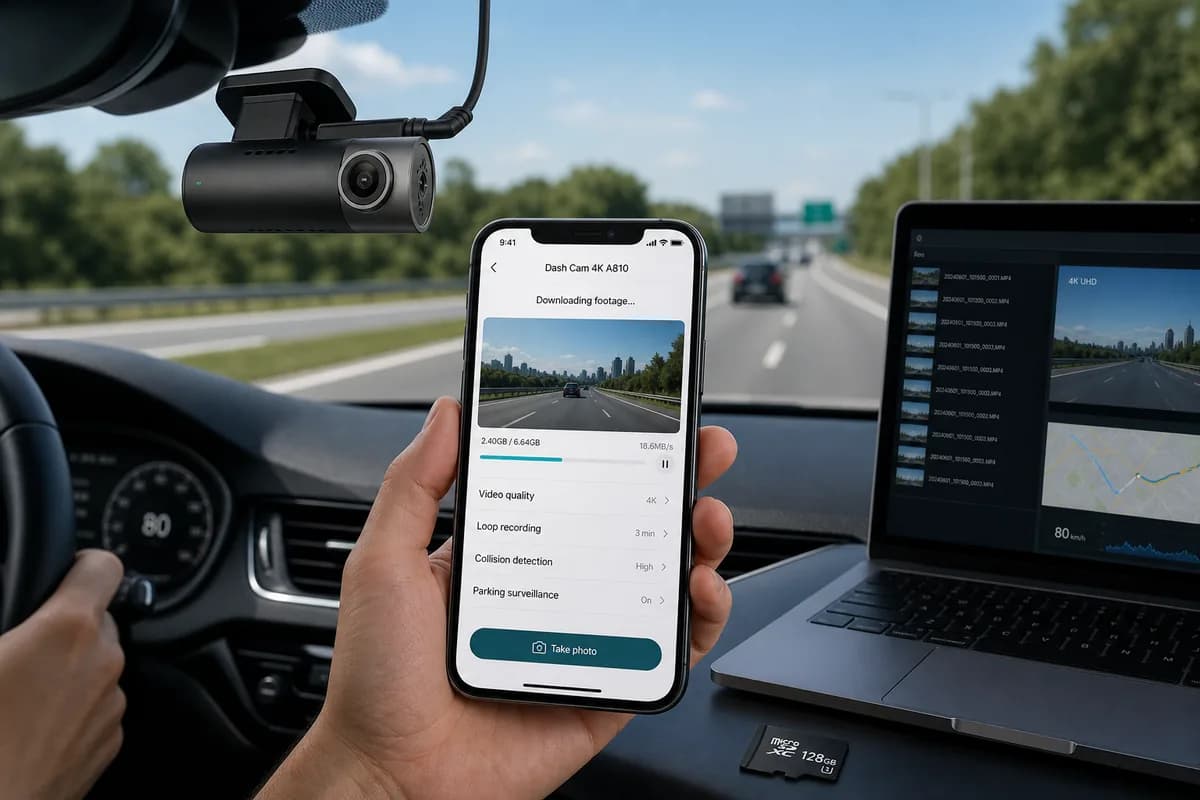
70mai — один из самых быстрорастущих брендов видеорегистраторов в Азии. Популярные модели, такие как A500S, A800S, Omni и Pro Plus+, позволяют запечатлеть миллионы моментов вождения в более чем 150 странах. Если вам нужно загрузить видео с видеорегистратора 70mai для страховых претензий, загрузки на YouTube или сохранения доказательств, это подробное руководство охватывает все три метода загрузки: передачу приложений через Wi-Fi, извлечение SD-карты и доступ к облачному хранилищу.
Более 72% пользователей 70mai не знают, как правильно загружать отснятый материал и управлять им, пока не произойдет инцидент — часто обнаруживая поврежденные файлы, перезаписанные записи или несовместимые форматы. Это руководство гарантирует, что вы сможете безопасно и эффективно получить отснятый материал 70mai, а также как размыть лица и номерные знаки перед публикацией в Интернете в соответствии с правилами конфиденциальности, такими как GDPR, Закон DPDP, CCPA и другими законами о защите данных.
PH11
Зачем скачивать видео с видеорегистратора 70mai?
Владельцы видеорегистраторов 70mai загружают отснятый материал по разным важным причинам:
Страховые претензии и доказательства несчастных случаев: превосходное качество изображения 70mai (до 4K на A800S) обеспечивает кристально четкое доказательство вины в несчастных случаях. По данным страховой отрасли, видеорегистраторы сокращают время разрешения претензий на 45% и предотвращают мошеннические претензии на миллиарды долларов в год.
Обмен на YouTube и в социальных сетях: популярные каналы видеорегистраторов демонстрируют дорожные происшествия, живописные поездки и необычные события. Создатели монетизируют кадры 70mai с миллионами просмотров на таких платформах, как YouTube, TikTok и Instagram.
Доказательства правоохранительных органов: полицейские управления по всему миру принимают видеозаписи 70mai для расследований наездов, нарушений правил дорожного движения и доказательств уголовных преступлений. Функции ADAS (расширенная система помощи водителю) в 70mai Omni делают его особенно ценным для профессиональной документации.
Управление автопарком и коммерческое использование. Предприятия загружают видеоматериалы 70mai для обучения водителей, проверок безопасности, защиты ответственности и документации по страхованию.
Личный архив и памятные путешествия: сохраняйте живописные маршруты, воспоминания о поездках, встречах с дикой природой или необычные происшествия, запечатленные во время ежедневных поездок на работу.
Проблема конфиденциальности, которую никто не обсуждает
Вот что не осознают большинство владельцев 70mai: каждое неразмытое лицо и номерной знак в ваших кадрах представляет собой личную информацию (PII), защищенную строгими законами о конфиденциальности:
- GDPR (Европа): штрафы до 20 миллионов евро или 4 % годового мирового дохода за нарушение конфиденциальности.
- Закон о DPDP (Индия): штрафы до 250 крор рупий за неспособность защитить персональные данные.
- CCPA (Калифорния): до 7500 долларов США за нарушение за несанкционированное раскрытие личных данных.
- BIPA (Иллинойс, США): с 2020 года выплачено более 875 миллионов долларов США в рамках урегулирования споров о конфиденциальности биометрических данных.
- PIPEDA (Канада): штрафы до 100 000 канадских долларов за нарушение конфиденциальности.
Прежде чем публиковать видео с видеорегистратора 70mai в публичном доступе, вы должны размыть опознаваемые лица и номерные знаки, если у вас нет явного письменного согласия, что непрактично для прохожих, пешеходов и других транспортных средств на кадрах дорожного движения.
Способ 1: загрузка видео с видеорегистратора 70mai с помощью SD-карты (самый быстрый метод)
Метод передачи на SD-карту — это самый быстрый и надежный способ загрузки больших видеофайлов с видеорегистратора 70mai. Идеально подходит для массовой загрузки, видеороликов в высоком разрешении 4K или в случаях, когда Wi-Fi недоступен.
Шаг 1. Безопасное выключение и извлечение SD-карты
- Выключите видеорегистратор 70mai или дождитесь прекращения записи (обычно через 5–10 секунд после выключения двигателя).
- Найдите слот для SD-карты (обычно сбоку или снизу камеры, закрытый резиновой заглушкой).
- Осторожно нажмите, чтобы извлечь карту microSD (НЕ тяните с силой — это может повредить пружинный механизм).
- Осторожно, чтобы избежать статического разряда и отпечатков пальцев на золотых контактах. Совет для 70mai: на моделях 70mai A800S 4K перед извлечением карты убедитесь, что передняя и задняя камеры остановили запись. Светодиодный индикатор перестанет мигать, когда его можно будет снять.
Совет для профессионалов: держите в автомобиле запасную карту памяти microSD повышенной надежности. Замените карты вместо того, чтобы удалять используемую, чтобы ваш видеорегистратор мог продолжать запись, пока вы загружаете отснятый материал.
Шаг 2. Вставьте SD-карту в компьютер
Для компьютеров со встроенным устройством чтения карт SD:
- Вставьте карту microSD в полноразмерный SD-адаптер (обычно прилагается к карте).
- Вставьте адаптер в слот SD-карты вашего компьютера.
- Подождите, пока диск появится в проводнике (Windows) или Finder (Mac).
Для компьютеров без устройства чтения карт SD:
- Используйте USB-устройство для чтения карт памяти microSD (доступно на Amazon или AliExpress за 5–20 долларов США).
- Подключите устройство чтения к порту USB (USB 3.0 для более высоких скоростей).
- Вставьте карту microSD в устройство чтения.
- Подождите, пока диск смонтируется и появится
Шаг 3. Перейдите к видеофайлам 70mai
- Откройте проводник (Windows) или Finder (Mac).
- Найдите дисковод для SD-карты (обычно с надписью «NO NAME», «70MAI» или марки карты).
- Перейдите к структуре папок 70mai:
- Папка НОРМАЛЬНОЕ: непрерывные циклические записи (отрезки по 1–3 минуты).
- Папка EMERGENCY: записи происшествий, вызванных G-сенсором (внезапное торможение, столкновения, удары).
- Папка PARKING: записи в режиме парковки (если включено на A500S, A800S, Omni)
- Папка ФОТО: фотографии, снятые с помощью приложения или голосовой команды.
- Папка TIMELAPSE: покадровая запись (модель Omni)
Соглашение об именах файлов: файлы 70mai обычно имеют шаблон PH1 (спереди) или PH2 (сзади на моделях с двумя камерами), где:
- PH3 = Запись
- PH4 = Дата
- PH5 = Время (24-часовой формат)
- PH6 = Передняя камера, PH7 = Задняя камера
Шаг 4. Скопируйте файлы на свой компьютер
- Выберите видео, которые хотите загрузить (удерживайте Ctrl/Cmd, чтобы выбрать несколько файлов).
- Щелкните правой кнопкой мыши и выберите Копировать или нажмите Ctrl+C (Windows)/Cmd+C (Mac).
- Перейдите в папку назначения (например, «Рабочий стол», «Документы», «Видео» или создайте папку «70mai_Archive»).
- Щелкните правой кнопкой мыши и выберите Вставить или нажмите Ctrl+V (Windows)/Cmd+V (Mac).
- Дождитесь завершения передачи
Типичная скорость передачи:
- SD-карта класса 10: 20–40 МБ/с
- UHS-I (U1): 40-80 МБ/с
- UHS-II (U3): 80-150 МБ/с
- Устройство чтения USB 3.0: до 100 МБ/с.
Размеры файлов 70mai (приблизительно):
- 1080p (A500S): ~200–250 МБ в минуту
- 2K (Pro Plus+): ~300–400 МБ в минуту
- 4K (A800S): ~500-600МБ в минуту
- Задняя камера: ~100-150 МБ в минуту (обычно 1080p)
Шаг 5. Безопасное извлечение и повторная установка
Окна:
- Нажмите значок ** «Безопасное извлечение устройства и извлечение носителя»** на панели задач (справа внизу).
- Выберите привод SD-карты.
- Дождитесь сообщения с подтверждением «Безопасно удалить устройство».
- Извлеките кард-ридер или SD-карту.
Мак:
- Щелкните правой кнопкой мыши значок диска на рабочем столе.
- Выберите "Извлечь [имя диска]".
- Подождите, пока значок исчезнет с рабочего стола.
- Удалите карту
Вставьте SD-карту в видеорегистратор 70mai, убедитесь, что она встала на место, и убедитесь, что запись возобновляется нормально. Светодиод должен начать мигать, указывая на активную запись.
Перенос на SD-карту: плюсы и минусы
Плюсы:
- ✅ Самая высокая скорость передачи (нет узких мест в Wi-Fi, особенно для видео 4K)
- ✅ Работает полностью в автономном режиме без смартфона или подключения к Интернету.
- ✅ Можно перенести отснятый материал за весь день или за неделю одновременно
- ✅ Самый надежный метод для больших файлов.
- ✅ Не разряжается аккумулятор видеорегистратора или смартфона.
Минусы:
- ❌ Требуется физический доступ к видеорегистратору (должен быть припаркован)
- ❌ Риск повреждения SD-карты, если она не извлечена должным образом.
- ❌ Нужен SD-кардридер для компьютеров без встроенных слотов.
- ❌ Невозможно просмотреть отснятый материал перед загрузкой целых файлов.
- ❌ Запись приостанавливается, пока SD-карта извлечена.
PH12
Способ 2: загрузка через приложение 70mai (передача по Wi-Fi)
Приложение 70mai позволяет загружать отснятый материал с видеорегистратора по беспроводной сети прямо на ваш смартфон — идеально подходит для быстрого доступа, обмена на ходу или в случае, когда у вас нет доступа к компьютеру.
Шаг 1. Загрузите приложение 70mai
Для iPhone:
- Откройте App Store.
- Найдите "70mai" или "70mai Dash Cam".
- Загрузите и установите официальное приложение 70mai.
- Требуется iOS 11.0 или новее.
- Размер приложения: ~150 МБ.
Для Android:
- Откройте Google Play Маркет.
- Найдите "70mai" или "70mai Dash Cam".
- Загрузите и установите официальное приложение.
- Требуется Android 5.0 или новее.
- Размер приложения: ~140 МБ.
Совместимые модели 70mai: A500S, A800S, Omni, Pro Plus+, M500, D05, D07, D08, 1S, 4K A810 и большинство моделей, выпущенных после 2019 года.
Примечание. Некоторые старые модели (например, оригинальный Smart Dash Cam) могут использовать другое приложение. Проверьте руководство вашей модели для подтверждения.
Шаг 2. Включите Wi-Fi на видеорегистраторе 70mai
Для моделей с сенсорным экраном (A800S, Omni):
- Включите видеорегистратор 70mai (подключитесь к сети автомобиля или убедитесь, что аккумулятор достаточный).
- Коснитесь экрана, чтобы разбудить его.
- Проведите вниз сверху, чтобы получить доступ к быстрым настройкам.
- Коснитесь значка WiFi, чтобы включить Wi-Fi.
- Обратите внимание на имя сети Wi-Fi (SSID): обычно «70mai_####», где #### — уникальный идентификатор вашей камеры.
- Запомните пароль Wi-Fi: обычно используется значение по умолчанию «12345678» или указанное на этикетке внутри слота для SD-карты.
Для моделей без сенсорного экрана (A500S, Pro Plus+):
- Включите видеорегистратор.
- Нажмите и удерживайте кнопку Wi-Fi (обычно отмеченную символом Wi-Fi) в течение 3 секунд.
- Светодиодный индикатор Wi-Fi начнет мигать синим/белым.
- Сеть «70mai_####» станет видимой для устройств поблизости.
- Пароль по умолчанию: «12345678» (можно изменить в настройках приложения)
Альтернатива голосового управления (на поддерживаемых моделях):
- Просто скажите ** «Привет, 70mai, включи Wi-Fi»**, и голосовой помощник активирует режим Wi-Fi.
Шаг 3. Подключите свой смартфон к видеорегистратору WiFi
iPhone:
- Откройте Настройки → WiFi.
- Найдите сеть вашего видеорегистратора 70mai (например, «70mai_A500S_1234»).
- Коснитесь имени сети.
- Введите пароль (по умолчанию: «12345678»).
- Нажмите Присоединиться или Подключиться.
- Подождите, пока появится галочка.
Андроид:
- Откройте Настройки → WiFi или Подключения.
- Сканируйте доступные сети.
- Выберите свою сеть 70mai (например, «70mai_####»)
- Введите пароль
- Нажмите Подключиться.
- Подтвердите соединение (вы увидите статус «Подключено»)
Важное примечание: при подключении к Wi-Fi видеорегистратора вы временно потеряете доступ к Интернету. Теперь ваш телефон напрямую взаимодействует с камерой через локальную сеть Wi-Fi, а не через домашний маршрутизатор или мобильные данные. Это нормально и ожидаемо.
Шаг 4. Откройте приложение 70mai и выполните сопряжение устройства
- Запустите приложение 70mai на своем смартфоне.
- Приложение должно автоматически обнаружить ближайший к вам видеорегистратор 70mai.
- Если не обнаружено автоматически:
- Нажмите значок "+" или кнопку "Добавить устройство".
- Выберите свою модель 70mai из списка (A500S, A800S, Omni и т.д.) – Нажмите Далее и следуйте инструкциям на экране.
- Завершите сопряжение, подтвердив соединение.
- Вас могут попросить создать учетную запись 70mai или войти в систему.
- Дождитесь экрана подтверждения подключения.
Первоначальная настройка: вам может быть предложено обновить прошивку видеорегистратора. Рекомендуется завершить это обновление для обеспечения лучшей совместимости, но вы можете пропустить это обновление и обновить его позже.
Шаг 5. Просмотрите и загрузите видео
- В приложении 70mai коснитесь значка ** «Воспроизведение»** или ** «Альбом»**.
- Вы увидите папки с видео, упорядоченные по типам:
- Нормальный: непрерывная циклическая запись.
- Чрезвычайная ситуация: G-сенсор активирует запись происшествий.
- Парковка: наблюдение в режиме парковки (если включено).
- Фото: неподвижные изображения.
- Просмотр миниатюр с отметками даты и времени.
- Нажмите на миниатюру видео, чтобы просмотреть его.
- Используйте прокрутку шкалы времени для навигации по отснятому материалу.
- Нажмите значок загрузки (стрелка вниз, обычно в правом верхнем углу).
- Выберите разрешение (если доступно несколько вариантов):
- Высокое качество: исходное разрешение (файл большего размера, загрузка медленнее)
- Среднее качество: сжато для более быстрой передачи.
- Дождитесь завершения передачи (индикатор выполнения покажет статус загрузки)
- Видео сохраняются в папку вашего телефона по умолчанию:
- iPhone: приложение «Фото» → «Альбомы» → «70mai» или «Видео».
- Android: Галерея → папка «70mai» или папка «Видео».
Скорость загрузки (типичная):
- 5-15 МБ/с через Wi-Fi (медленнее, чем SD-карта)
- 1-минутный клип в разрешении 1080p: загрузка ~30–45 секунд.
- 5-минутный клип в формате 4K: загрузка ~5–8 минут.
Шаг 6: Отключитесь и поделитесь
- Выйдите из приложения 70mai, когда все загрузки будут завершены.
- Повторно подключите телефон к обычной сети Wi-Fi или мобильному Интернету:
- iPhone: Настройки → Wi-Fi → Выберите домашний Wi-Fi.
- Android: Настройки → Wi-Fi → Выберите свою сеть.
- Загруженные видео теперь доступны в библиотеке фотографий вашего телефона.
- Отправьте в облачное хранилище (Google Drive, iCloud, Dropbox), социальные сети или приложения для обмена сообщениями.
- Отредактируйте, если необходимо, с помощью видеоредакторов телефона, прежде чем делиться ими.
Совет для профессионалов: загрузите несколько клипов одновременно, выбрав несколько миниатюр одновременно (длительное нажатие включает режим множественного выбора на большинстве телефонов).
Приложение 70mai: плюсы и минусы
Плюсы:
- ✅ Нет необходимости извлекать SD-карту или физически получать доступ к видеорегистратору.
- ✅ Загрузите прямо на смартфон для мгновенного обмена
- ✅ Предварительный просмотр отснятого материала перед загрузкой (экономия памяти телефона)
- ✅ Удобно для быстрых страховых претензий или публикаций в социальных сетях.
- ✅ Удаленно настраивайте настройки камеры (разрешение, чувствительность G-сенсора, режим парковки и т. д.)
- ✅ Просмотр в реальном времени во время парковки (полезно для наблюдения за транспортным средством)
- ✅ Голосовое управление на поддерживаемых моделях
Минусы:
- ❌ Значительно более медленная скорость передачи, чем при использовании SD-карты (особенно для 4K)
- ❌ Разряжает аккумулятор видеорегистратора и смартфона.
- ❌ Ограниченный радиус действия Wi-Fi (обычно 10–25 футов от автомобиля)
- ❌ Невозможно эффективно загружать большие пакеты
- ❌ Требуется, чтобы телефон оставался на связи во время передачи
Способ 3: загрузка через облако 70mai (автоматическое резервное копирование)
Облако 70mai (доступно на A500S, A800S, Omni и некоторых более новых моделях) автоматически загружает экстренные записи в безопасное облачное хранилище, обеспечивая резервное копирование даже в случае кражи или повреждения видеорегистратора.
Шаг 1. Настройте облако 70mai
- Проверьте совместимость: проверьте, поддерживает ли ваша модель 70mai облачное хранилище (ищите значок «Облако» на упаковке продукта или в его характеристиках).
- Откройте приложение 70mai на своем смартфоне.
- Перейдите в «Настройки» → Облачный сервис.
- Создайте учетную запись 70mai, если вы еще этого не сделали (адрес электронной почты + пароль).
- Выберите план подписки:
- Уровень бесплатного пользования: 1 ГБ хранилища, хранение в течение 24 часов (зависит от региона).
- Базовый план: 7 дней хранения, 5 ГБ, ~2,99 доллара США в месяц.
- Премиум-план: 30-дневное хранилище, 20 ГБ, ~9,99 долларов США в месяц.
- Максимальный план: хранилище на 90 дней, 50 ГБ, ~19,99 долларов США в месяц. (Цена зависит от страны)
- Подключите видеорегистратор к Интернету:
- Через точку доступа Wi-Fi на смартфоне (поделитесь мобильными данными вашего телефона)
- Через Wi-Fi-мост приложения 70mai при парковке возле дома Wi-Fi.
- Через встроенный 4G LTE (на некоторых моделях, таких как 70mai Omni)
Шаг 2. Включите автоматическую загрузку в облако
- В приложении 70mai перейдите в Настройки → Облачный сервис.
- Установите для параметра Автоматическая загрузка значение ВКЛ.
- Выберите триггеры загрузки:
- Только экстренные записи (рекомендуется для бесплатных/базовых планов)
- Все записи (требуется премиум-план с большим объемом хранилища)
- Инциденты в режиме парковки (обнаружение движения, обнаружение удара)
- Выберите качество загрузки:
- Исходное качество: полное разрешение (используется больше данных и места для хранения).
- Сжатый: меньший размер файла, более быстрая загрузка.
- Установите условия загрузки:
- Только Wi-Fi: загрузка только при подключении к Wi-Fi (сохраняет мобильные данные).
- Wi-Fi + мобильные данные: загрузка в любое время (быстрее, используются мобильные данные).
Примечание. Загрузка в облако происходит в фоновом режиме, когда видеорегистратор подключен к Интернету. События, вызванные G-сенсором, имеют приоритет для немедленной загрузки.
Шаг 3. Доступ к облачному хранилищу и загрузка
Через приложение 70mai:
- Откройте приложение 70mai.
- Нажмите значок "Облако" или "Облачное хранилище".
- Просмотрите загруженные видео, упорядоченные по:
- Дата и время
- Тип события (Авария, Парковка)
- Камера (передняя, задняя)
- Нажмите на видео, чтобы потоковое воспроизведение/просмотр его.
- Нажмите значок загрузки, чтобы сохранить на телефон.
- Загрузка видео в галерею телефона.
Через веб-портал 70mai (если доступно в вашем регионе):
- Посетите cloud.70mai.com или официальный веб-портал.
- Войдите, используя учетные данные своей учетной записи 70mai.
- Перейдите в раздел "Мои видео" или "Облачная библиотека".
- Выберите видео, которое хотите скачать.
- Нажмите кнопку "Загрузить".
- Видео сохраняется в папку «Загрузки» вашего компьютера.
Шаг 4. Управление облачным хранилищем
Удалить старые кадры:
- Откройте раздел «Облако» в приложении.
- Нажмите и удерживайте видео, чтобы выбрать несколько
- Нажмите значок Удалить.
- Подтвердите удаление
Продлить срок хранения:
- Обновите план подписки для более длительного периода хранения.
- Загрузите важные доказательства в локальное хранилище перед автоматическим удалением.
Облако 70mai: плюсы и минусы
Плюсы:
- ✅ Автоматическое резервное копирование экстренных записей (без ручного вмешательства)
- ✅ Доступ к отснятому материалу из любой точки мира (не обязательно находиться рядом с автомобилем)
- ✅ Защищает улики, даже если видеорегистратор украден, поврежден или SD-карта вышла из строя.
- ✅ Не требуется физическое управление SD-картой
- ✅ Мгновенный обмен через веб-ссылку (в некоторых планах)
- ✅ Удаленный мониторинг припаркованного автомобиля
Минусы:
- ❌ Требуется постоянная плата за подписку после бесплатного уровня.
- ❌ Загружает только экстренные/избранные записи (не непрерывные кадры)
- ❌ Требуется постоянное или периодическое подключение к Интернету (использование мобильных данных)
- ❌ Ограниченная емкость хранилища на планах более низкого уровня.
- ❌ Сжатое качество видео на некоторых планах (для экономии трафика)
- ❌ Проблемы конфиденциальности (отснятый материал хранится на облачных серверах)
Прежде чем поделиться: как размыть лица и номерные знаки в видео 70mai
Важнейший шаг в обеспечении конфиденциальности: прежде чем загружать кадры с видеорегистратора 70mai на YouTube, TikTok, Instagram, страховые порталы или любую общедоступную платформу, вы должны размыть все опознаваемые лица и номерные знаки, чтобы:
- Соблюдайте GDPR, Закон о DPDP, CCPA и глобальные законы о конфиденциальности (см. штрафы, упомянутые выше).
- Защитите себя от юридической ответственности, если прохожие или другие водители возражают против того, чтобы их снимали на видео без согласия.
- Предотвратите кражу личных данных и преследование — номерные знаки можно использовать для отслеживания владельцев транспортных средств, адресов и личной информации.
- Соблюдайте правила монетизации YouTube — лица без размытия могут нарушать правила в отношении контента и приводить к демонетизации или предупреждениям.
- Соответствовать требованиям страховой компании — многие страховщики требуют отредактированные видеоматериалы при подаче претензий в целях защиты конфиденциальности третьих лиц.
- Избегайте заявлений о клевете — если вы публикуете подборки «плохой водитель» или «ярость на дороге», неразмытые лица подвергают вас потенциальным судебным искам.
Почему ручное размытие не работает для видео 70mai
Видеорегистраторы 70mai создают уникальные проблемы, которые делают размытие вручную непрактичным:
- Движущиеся транспортные средства: лица и номерные знаки непредсказуемо перемещаются по кадру, что требует покадрового ручного отслеживания.
- Несколько объектов одновременно: типичный двухминутный видеоролик о городских пробках может содержать более 30–50 номерных знаков и десятки лиц.
- Изменяемое качество: расстояние, условия освещения, размытость изображения и угол камеры затрудняют обнаружение.
- Ограничения по времени: ручное размытие в Adobe Premiere Pro, DaVinci Resolve или Final Cut Pro может занять 3–8 часов на 5-минутный клип
- Сложность высокого разрешения: в кадрах формата 4K с A800S требуется отслеживать в 4 раза больше пикселей, чем в формате 1080p.
- Видеосъемка с двух камер: модели с передней и задней камерами удваивают рабочую нагрузку.
Решение BGBlur для видеорегистраторов 70mai
BGBlur.com автоматизирует защиту конфиденциальности видеорегистраторов, используя обнаружение и отслеживание лиц и номерных знаков с помощью искусственного интеллекта.
Почему BGBlur идеально подходит для видео 70mai
- Автоматическое обнаружение. Усовершенствованный искусственный интеллект находит все лица и номерные знаки в вашем видео, в том числе:
- Отдаленные или частично закрытые пластины (блики, грязь, углы)
- Лица в боковых зеркалах и отражения в лобовом стекле
- Движение транспортных средств с различной скоростью и углами.
- Мотоциклы, велосипеды и пешеходы.
- Несколько номеров в плотном трафике одновременно
-
Слежение с точностью до кадра: маски размытия остаются точно привязанными к объектам на протяжении всего видео, даже во время:
- Дрожание камеры и вибрация от дороги (часто встречается в видеорегистраторах)
- Быстрая смена полосы движения и повороты
- Транспортные средства въезжают и выезжают из кадра
- Ускорение и торможение.
- Переходы день-ночь
-
Быстрая обработка: типичное 5-минутное видео с видеорегистратора 70mai (1080p или 4K) обрабатывается за 2–6 минут в зависимости от сложности.
-
Несколько стилей размытия:
- Размытие по Гауссу: естественный и профессиональный вид (рекомендуется для YouTube).
- Пикселяция: усиленная анонимизация, ретро-эстетика.
- Блокировка сплошным цветом: полное редактирование для максимальной конфиденциальности (правительственные/правоохранительные органы)
-
Пакетная обработка: загрузите несколько клипов 70mai и обработайте их одновременно (экономия времени для создателей контента).
-
Экспорт высокого качества: сохраняет исходное качество и разрешение видео (1080p, 2K, 4K) без артефактов повторного сжатия.
Как размыть видео с видеорегистратора 70mai: трехэтапный процесс
Шаг 1: Загрузите видео 70mai на BGBlur
- Перейдите на BGBlur.com/en/upload.
- Выберите тип размытия:
- Размытие лица: для видео с пешеходами или людьми в остановившихся транспортных средствах.
- Размытие номерного знака: для видеозаписи дорожного движения (чаще всего используется с видеорегистраторами).
- И лицо, и номерной знак: для комплексной защиты конфиденциальности (рекомендуется).
- Перетащите файл MP4 70mai или нажмите Выбрать файл для просмотра.
- Поддерживаемые форматы: MP4, MOV, AVI (все форматы экспорта 70mai совместимы)
- Максимальный размер файла: 2 ГБ на файл (большинство клипов с видеорегистраторов значительно меньше этого размера)
Шаг 2. Позвольте ИИ обнаруживать и отслеживать
- Искусственный интеллект BGBlur автоматически сканирует каждый кадр вашего видео.
- Обнаруженные лица и номерные знаки выделяются в проигрывателе предварительного просмотра.
- Просмотрите наложение обнаружения, чтобы убедиться в полном охвате.
- Измените настройки, если необходимо:
- Интенсивность размытия: ползунок от легкого (частичная конфиденциальность) до сильного (полная анонимизация).
- Стиль размытия: выберите размытие по Гауссу, пикселизацию или блоки сплошного цвета.
- Выборочное размытие: нажмите, чтобы исключить размытие определенных номеров (например, вашего собственного автомобиля, если он отображается в зеркалах).
- Чувствительность обнаружения: увеличьте, чтобы обнаружить более удаленные/скрытые объекты, уменьшите, чтобы уменьшить количество ложных срабатываний.
Шаг 3: Обработка и загрузка
- Нажмите кнопку Начать обработку.
- Подождите, пока будет выполняться рендеринг AI (обычно 2–6 минут для 5-минутного клипа 1080p и дольше для 4K).
- Просмотрите размытое видео перед загрузкой, чтобы убедиться в качестве.
- Загрузите версию, безопасную для конфиденциальности, на свое устройство.
- Делитесь уверенно на YouTube, Instagram, TikTok, страховых порталах или платформах социальных сетей.
Гарантия конфиденциальности: BGBlur безопасно обрабатывает все видео на зашифрованных серверах и автоматически удаляет исходные файлы в течение 24 часов после загрузки. Никакого постоянного хранилища, никакого доступа третьих лиц, никакого интеллектуального анализа данных.
PH13
Модели видеорегистраторов 70mai: скачать руководство по совместимости
Все текущие модели видеорегистраторов 70mai поддерживают загрузку приложений с SD-карты и Wi-Fi. Вот подробный справочник по совместимости:
| Модель | SD-карта | Приложение Wi-Fi | Облако | Разрешение | Заметки |
|---|---|---|---|---|---|
| 70май A500S | ✅ | ✅ | ✅ | 2592×1944 | Встроенный GPS, ночное видение, двухканальный режим |
| 70mai A800S | ✅ | ✅ | ✅ | 4К (3840×2160) | True 4K, сенсор Sony, ADAS, лучшее качество изображения |
| 70май Омни | ✅ | ✅ | ✅ | 2304×1296 | Вращение на 360°, встроенный eMMC + SD, опция 4G LTE |
| 70mai Про Плюс+ | ✅ | ✅ | ✅ | 2592×1944 | ADAS, GPS, широкий угол обзора 140° |
| 70май 4K A810 | ✅ | ✅ | ✅ | 4К (3840×2160) | Новая модель 4K, улучшенное ночное видение |
| 70май M500 | ✅ | ✅ | ⚠️ | 2592×1944 | Зеркало заднего вида, двухканальное |
| 70май 1С | ✅ | ✅ | ❌ | 1920×1080 | Бюджетная модель, основные характеристики |
| 70 мая D08 | ✅ | ⚠️ | ❌ | 1920×1080 | Старая модель, ограниченная функциональность Wi-Fi |
| 70май D07 | ✅ | ❌ | ❌ | 1080р | Начальный уровень, без Wi-Fi |
Легенда:
- ✅ = Полностью поддерживается
- ⚠️ = Частично поддерживается (проверьте версию прошивки)
- ❌ = Не поддерживается
Примечание. Всегда обновляйте прошивку до последней версии через приложение 70mai, чтобы обеспечить лучшую совместимость и новейшие функции. Обновления прошивки часто добавляют поддержку облака и улучшают стабильность Wi-Fi.
Устранение распространенных проблем с загрузкой 70mai
«Компьютер не распознает SD-карту»
Решения:
- Попробуйте другое устройство чтения карт SD или порт USB (рекомендуется USB 3.0).
- Проверьте, есть ли на адаптере SD-карты переключатель блокировки сбоку — сдвиньте его, чтобы разблокировать.
- Проверьте SD-карту в видеорегистраторе 70mai, чтобы убедиться, что она работает.
- Попробуйте использовать карту на другом устройстве (телефоне, камере), чтобы исключить сбой карты.
- Обновите драйверы контроллера SD-карты вашего компьютера через диспетчер устройств (Windows) или обновление программного обеспечения (Mac).
- Отформатируйте карту в видеорегистраторе (ВНИМАНИЕ: при этом будет удалено все содержимое — сначала сделайте резервную копию)
- Замените на новую SD-карту с повышенным сроком службы, если повреждение не устранено.
«Приложение 70mai не подключается к видеорегистратору WiFi»
Решения:
- Убедитесь, что на видеорегистраторе включен Wi-Fi (проверьте светодиодный индикатор Wi-Fi или значок на экране).
- Убедитесь, что ваш телефон подключен к сети Wi-Fi видеорегистратора (70mai_####), а НЕ к домашней сети Wi-Fi.
- Временно отключите мобильные данные на своем телефоне (Android: Настройки → Использование данных → Мобильные данные отключены).
- Полностью перезапустите приложение 70mai и видеорегистратор. – Поднесите телефон ближе к автомобилю (диапазон Wi-Fi обычно составляет 10–25 футов).
- Обновите приложение 70mai до последней версии из App Store/Play Store.
- Сброс настроек Wi-Fi видеорегистратора: Настройки → Wi-Fi → Сбросить Wi-Fi.
- Проверьте наличие обновлений прошивки видеорегистратора через приложение (Настройки → Обновление прошивки).
- Попробуйте забыть сеть Wi-Fi на своем телефоне и заново подключиться.
- Отключите VPN на вашем телефоне, если он работает.
«Видеофайлы повреждены или не воспроизводятся»
Решения:
- Попробуйте поиграть с помощью VLC Media Player (бесплатно, поддерживает больше кодеков, чем проигрыватели по умолчанию).
- Установите пакеты кодеков: K-Lite Codec Pack (Windows) или Elmedia Player (Mac).
- Не извлекайте SD-карту, пока видеорегистратор активно записывает (подождите, пока светодиод не перестанет мигать).
- Используйте высоконадежные SD-карты, специально разработанные для видеорегистраторов (SanDisk High Endurance, Samsung PRO Endurance).
- Ежемесячно форматируйте SD-карту с помощью функции форматирования видеорегистратора, чтобы предотвратить ошибки файловой системы.
- Убедитесь, что видеорегистратор имеет стабильное питание — проверьте подключение к розетке автомобиля 12 В.
- Замените SD-карту, если ей больше 18-24 месяцев (ограниченные циклы записи).
- Проверьте файловую систему: видеорегистратор должен быть отформатирован в формате FAT32 (для карт размером менее 32 ГБ) или exFAT (для карт >32 ГБ)
«Передача по Wi-Fi очень медленная»
Решения:
- Поднесите телефон ближе к видеорегистратору (в пределах 10–15 футов для оптимальной скорости).
- Закройте на телефоне все фоновые приложения, которые могут использовать процессор/память.
- Временно отключите мобильные данные и Bluetooth во время передачи.
- Сначала загружайте небольшие клипы через Wi-Fi, сохраняйте большие файлы/пакеты на SD-карту.
- Перезапустите Wi-Fi-соединение вашего телефона (выключите/включите Wi-Fi)
- Очистите кеш приложения 70mai: Настройки приложения → Память → Очистить кеш (Android) или переустановить приложение (iOS).
- Обновите прошивку видеорегистратора: новые версии часто улучшают скорость передачи данных по Wi-Fi.
- Избегайте помех Wi-Fi от других устройств (маршрутизаторы, микроволновые печи, радионяни)
"Загруженное видео не имеет данных GPS и временной метки"
Решения:
- Убедитесь, что GPS включен в настройках видеорегистратора (Настройки → GPS → ВКЛ.).
- Подождите приема сигнала GPS (может занять 1-3 минуты после запуска автомобиля, особенно на подземной парковке)
- Используйте 70mai Desktop Player или 70mai App для просмотра встроенных данных GPS — стандартные проигрыватели могут не отображать их.
- Проверьте, поддерживает ли ваш видеоплеер метаданные GPS (VLC, PotPlayer поддерживают GPS-треки)
- Убедитесь, что антенна GPS не закрыта (на моделях с внешней антенной GPS).
- Некоторые программы для редактирования видео удаляют данные GPS при экспорте — используйте режим «Копировать» вместо повторного кодирования.
- Наложение временной метки: включите в «Настройки» → «Штамп» → «Дата/время» ВКЛ.
"Облако 70mai не загружает видео"
Решения:
- Проверьте активную облачную подписку (проверьте приложение: Настройки → Облачный сервис → Статус подписки).
- Убедитесь, что видеорегистратор имеет подключение к Интернету:
- Проверьте, активна ли точка доступа телефона при использовании моста Wi-Fi.
- Проверьте сигнал 4G LTE на моделях со встроенной сотовой связью.
- Проверьте квоту облачного хранилища — возможно, уровень бесплатного пользования заполнен (обновите план или удалите старые кадры).
- Убедитесь, что функция «Автозагрузка» включена: «Настройки» → «Облако» → «Автозагрузка включена».
- Убедитесь, что триггеры загрузки установлены правильно (аварийные записи, режим парковки и т. д.).
- Проверьте условия загрузки: если установлено значение «Только Wi-Fi», убедитесь, что видеорегистратор подключен к Wi-Fi.
- Чувствительность G-сенсора: если экстренная запись не срабатывает, увеличьте чувствительность G-сенсора.
- Перезапустите видеорегистратор и снова подключитесь к Интернету.
- Обратитесь в службу поддержки 70mai — проблемы с облачными службами могут быть региональными/на стороне сервера.
Лучшие практики по управлению видеозаписями с видеорегистратора 70mai
1. Используйте высококачественные и долговечные SD-карты
Самые рекомендуемые SD-карты для 70mai:
- SanDisk High Endurance 64 ГБ или 128 ГБ — самый популярный выбор, специально разработанный для видеорегистраторов.
- Samsung PRO Endurance 128 ГБ или 256 ГБ — отличная долговечность, более длительная гарантия
- Lexar High-Endurance 64 ГБ — бюджетная альтернатива с хорошей надежностью.
- Kingston Canvas Endurance 64 ГБ или 128 ГБ — хорошее соотношение цены и производительности.
Минимальные характеристики:
- Класс скорости: минимум класс 10.
- Класс скорости UHS: U3 (минимальная скорость записи 30 МБ/с) — требуется для моделей 4K.
- Емкость: рекомендуется 64 ГБ (сбалансирует стоимость и объем памяти), 128 ГБ для 4K или длительных поездок.
- Рейтинг выносливости: ищите карточки с надписью «Высокая выносливость» или «Видеорегистратор».
Почему это важно: Обычные SD-карты предназначены для периодической записи (фото, видео). Карты видеорегистраторов должны выдерживать непрерывную перезапись 24/7, которая быстро изнашивает стандартные карты, что приводит к повреждению и сбоям.
2. Регулярное обслуживание SD-карты
- Форматируйте ежемесячно с использованием встроенной функции форматирования видеорегистратора (Настройки → Формат), а НЕ компьютерного форматирования (сохраняет оптимальную структуру файловой системы).
- Заменяйте каждые 12–18 месяцев — SD-карты имеют ограниченное количество циклов записи (изнашиваются даже карты с высоким сроком службы).
- Держите запасную в перчаточном ящике вашего автомобиля на случай экстренной необходимости или замены.
- Периодически проверяйте наличие ошибок, воспроизводя последние записи.
- Избегайте заполнения до 100% — оставьте немного свободного места для оптимальной производительности.
3. Систематически систематизируйте загруженные материалы
Создайте логическую структуру папок на вашем компьютере:
PH0
Рекомендации по соглашению об именах:
- PH8
- Пример: PH9
- Включите положение камеры (спереди/сзади) для настроек с двумя камерами.
- Добавьте префикс PH10 в версии, безопасные для конфиденциальности.
4. Немедленно и с избыточностью создайте резервные копии важных материалов
Для важных видеороликов (несчастные случаи, происшествия, доказательства, памятные моменты): – Копировать в несколько мест:
- Основной: жесткий диск компьютера.
- Вторичный: внешний жесткий диск USB или твердотельный накопитель.
- Третичный: облачное хранилище (Google Drive, Dropbox, OneDrive, iCloud).
- Не полагайтесь только на SD-карту — карты могут внезапно выйти из строя, особенно после инцидентов (повреждения от удара).
- Загрузка в облако в течение 24 часов в случае серьезных инцидентов.
- Создавайте как оригинальные, так и размытые версии: сохраните оригинал для официального использования (страхование, полиция), а размытие — для публичного использования.
Рекомендуемый процесс резервного копирования:
- Загрузите с SD-карты на компьютер сразу после происшествия.
- Скопируйте оригинал на внешний диск.
- Обработайте через BGBlur, чтобы создать версию, безопасную для конфиденциальности.
- Загрузите обе версии в облачное хранилище с понятной маркировкой.
- Только после этого отформатируйте SD-карту или поделитесь ею публично.
5. Соблюдайте законы и этику конфиденциальности.
Прежде чем поделиться видео с видеорегистратора 70mai:
- ✅ Размытие всех лиц и номерных знаков с помощью BGBlur (если не получено согласие)
- ✅ Удалять или отключать звук, если разговоры свидетелей записываются (в некоторых регионах действуют законы о конфиденциальности звука).
- ✅ Ознакомьтесь с местными и международными законами — законность записи с видеорегистратора зависит от страны/штата.
- ✅ Сохраняйте конфиденциальность оригиналов — публикуйте только размытые версии
- ✅ По возможности получите согласие (непрактично для видеозаписей дорожного движения, поэтому размытие необходимо)
- ✅ Уважайте частную собственность — в некоторых юрисдикциях запись запрещена в определенных местах.
Чего НЕ следует делать:
- ❌ Не делитесь неразмытыми подборками «плохого водителя» или «ярости на дороге» (это подвергает вас судебным искам о клевете).
- ❌ Не публикуйте видео, на которых можно идентифицировать чей-то домашний адрес или место работы.
- ❌ Не монетизируйте чужие изображения без согласия (за это YouTube может демонетизировать)
- ❌ Не делитесь видеоматериалами о происшествии с конкретными жертвами (этические и юридические проблемы).
Юридические соображения: когда делиться (а когда нет)
Передача информации страховым компаниям и правоохранительным органам
Всегда предоставляйте оригинальные, неотредактированные материалы следующим лицам:
- Отдел претензий вашей страховой компании.
- Страхование другой стороны (через вашего страховщика или адвоката)
- Сотрудники полиции по запросу о проведении расследования
- Ваш адвокат в случае судебного иска
Важно:
- Сохраните личную копию перед отправкой
- Предоставьте отснятый материал на USB-накопителе или по защищенной ссылке для загрузки.
- Включить данные GPS и временные метки (помогает определить местоположение и время)
- Не размытие материалов с доказательствами для официального использования — размытие только для публичного распространения.
Публикация на YouTube, TikTok, Instagram и социальных сетях
Обязательная защита конфиденциальности перед публикацией:
- Размытие всех лиц и номерных знаков с помощью BGBlur.com.
- Удалите ненормативную лексику или подайте звуковой сигнал при монетизации на YouTube.
- Добавьте контекст с помощью текстовых наложений, объясняющих ситуацию.
- Проверьте правила, специфичные для платформы:
– YouTube: Политика в отношении содержания видеорегистраторов (разрешает запись видеорегистраторов с защитой конфиденциальности).
- TikTok: правила сообщества по конфиденциальности и конфиденциальному контенту.
- Instagram: Условия использования стороннего контента.
Невозможность размытия может привести к следующему:
- Жалобы на нарушение GDPR от жителей ЕС → штрафы до 20 миллионов евро
- Удаление аккаунта YouTube, его демонетизация или удаление за нарушение конфиденциальности.
- Юридические жалобы от известных лиц с требованием удаления видео.
- Иски о клевете в случае негативного изображения кого-либо без согласия.
- Блокировка платформы за неоднократное нарушение правил.
Управление рабочими местами и автопарком Использование
Коммерческие видеорегистраторы (водители курьеров, автопарки, райдшеринг и т. д.) должны:
- Соблюдайте законы о конфиденциальности сотрудников и профсоюзные соглашения. – Включите видимые уведомления о записи на транспортных средствах (требуется в некоторых юрисдикциях, например в Калифорнии).
- Храниться надежно с ограниченным доступом (не разглашаться публично). – Быть удалённым по истечении срока хранения (обычно 30–90 дней, если это не связано с инцидентом).
- Использоваться только для законных деловых целей (безопасность, обучение, защита от ответственности). – Соблюдайте правила защиты данных, такие как GDPR и CCPA, при обработке данных сотрудников/клиентов.
Часто задаваемые вопросы (расширенное)
Сколько времени занимает загрузка видео с видеорегистратора 70mai?
Метод SD-карты:
- 32 ГБ видео: ~5–10 минут (в зависимости от скорости карты и порта USB)
- 128 ГБ видео: ~15–30 минут.
Метод приложения WiFi:
- 1-минутный ролик 1080p: ~30–60 секунд.
- 1-минутный клип 4K: ~2–3 минуты.
- 5-минутный ролик 1080p: ~3–5 минут.
Загрузка из облака:
- Зависит от скорости вашего интернета и нагрузки на облачный сервер.
- Обычно соответствует скорости приложения Wi-Fi.
Время передачи зависит от размера файла, разрешения, класса скорости SD-карты, версии USB-порта и метода подключения.
Могу ли я просматривать видео с видеорегистратора 70mai на своем телефоне без загрузки?
Да, приложение 70mai позволяет предварительный просмотр и воспроизведение видео, хранящихся на SD-карте видеорегистратора, без их загрузки на телефон. Это полезно для быстрой проверки отснятого материала. Однако для постоянного хранения, редактирования или совместного использования вам необходимо загрузить файлы. Вы также можете транслировать из 70mai Cloud без загрузки, если у вас есть активная облачная подписка.
Будет ли загрузка видео удаляться из моего видеорегистратора?
Нет. Копирование видео с SD-карты или через приложение Wi-Fi сохраняет оригиналы на SD-карте. Процесс загрузки неразрушающий.
Чтобы освободить место, необходимо вручную:
- Удаление ненужных роликов через меню видеорегистратора (Воспроизведение → Выбрать → Удалить)
- Отформатируйте SD-карту через настройки видеорегистратора (Настройки → Формат) — ВНИМАНИЕ: удаляется ВЕСЬ контент
Циклическая запись в конечном итоге перезапишет старые кадры, когда карта заполнится, но этого не происходит во время загрузки.
Какой формат видео использует видеорегистратор 70mai?
Видеорегистраторы 70mai записывают в формате MP4 с использованием кодека H.264 (AVC) для видео и кодека AAC для аудио. Этот формат совместим с:
- Все основные видеоплееры (VLC, Windows Media Player, QuickTime и т. д.)
- Программное обеспечение для редактирования видео (Premiere Pro, DaVinci Resolve, iMovie и т. д.)
- Социальные сети (YouTube, TikTok, Instagram, Facebook)
- Смартфоны (iOS и Android)
Разрешение и битрейт различаются в зависимости от модели:
- 1080p: ~12–15 Мбит/с
- 2К: ~18-25 Мбит/с
- 4К: ~30-45 Мбит/с
Сколько места мне нужно для видео с видеорегистратора 70mai?
Требования к хранению (приблизительно):
Кадры 1080p (70mai 1S, D08):
- ~200-250МБ в минуту
- ~12-15ГБ в час
- Карта на 64 ГБ держит ~4-5 часов
Кадры в формате 2K (70mai A500S, Pro Plus+):
- ~300-400МБ в минуту
- ~18-24ГБ в час
- Карта на 64 ГБ держит ~2,5-3,5 часа.
Кадры 4K (70mai A800S, 4K A810):
- ~500-600МБ в минуту
- ~30-36ГБ в час
- Карта на 64 ГБ держит ~1,5-2 часа
Двойная камера (передняя и задняя): необходимо добавить примерно на 50 % больше места для хранения данных.
Рекомендуемые размеры SD-карт:
- Ежедневные поездки: 64 ГБ (оптимальный баланс)
- Длинные поездки: 128 ГБ.
- Запись 4K или двойная камера: 128 ГБ или 256 ГБ
Циклическая запись автоматически перезаписывает самые старые незащищенные файлы, когда карта заполнена, поэтому вам не понадобится большое хранилище, если вы не хотите сохранить все.
Могу ли я редактировать видео с видеорегистратора 70mai перед публикацией?
Да, но СНАЧАЛА размытие лиц и номерных знаков с помощью BGBlur, ЗАТЕМ отредактируйте содержимое/длину:
Базовое редактирование (бесплатно):
- iMovie (Mac/iOS) — простые монтажи, переходы, титры.
- Видеоредактор Windows (Windows) — базовая обрезка, наложение текста.
- CapCut (мобильное устройство) — популярно среди создателей TikTok/Instagram.
- DaVinci Resolve (бесплатная версия) — профессиональный уровень, требующий быстрого обучения.
Профессиональное редактирование (оплачивается):
- Adobe Premiere Pro — отраслевой стандарт.
- Final Cut Pro (Mac) — профессиональное редактирование на Mac.
- Filmora — платная опция, удобная для новичков.
Важный рабочий процесс:
- Загрузите оригинальные кадры 70mai.
- Обработка через BGBlur для размытия лиц/пластин.
- Импортируйте размытую версию в программу для редактирования.
- Редактировать по необходимости (вырезки, цветокоррекция, музыка, текст)
- Экспортируйте и делитесь
Всегда храните исходный неотредактированный, неразмытый материал в надежном месте в целях страхования или юридических целей.
Видеорегистратор 70mai записывает звук?
Да, большинство моделей 70mai по умолчанию записывают звук с помощью встроенных микрофонов. Однако:
Соображения конфиденциальности: – Аудиозапись может быть незаконной без согласия в некоторых юрисдикциях (особенно в штатах с двусторонним согласием в США).
- Прежде чем использовать запись с поддержкой звука, ознакомьтесь с местным законодательством.
- Вы можете отключить звук в настройках видеорегистратора: Настройки → Запись звука → ВЫКЛ.
Для общего доступа:
- Отключите звук или замените его бесплатной музыкой, чтобы избежать:
- Нарушения конфиденциальности (запись частных разговоров)
- Проблемы с ненормативной лексикой (демонетизация YouTube)
- Заявления об авторских правах (если слышна радиомузыка)
- Оговорить самого себя (доказательством могут служить записи разговоров)
Вывод: скачивайте безопасно, делитесь ответственно с 70mai
Загрузить видео с видеорегистратора 70mai очень просто, используя три метода, описанные в этом подробном руководстве:
- Перенос на SD-карту: самый быстрый и надежный способ массовой загрузки и видео в формате 4K с высоким разрешением.
- Передача по Wi-Fi через приложение 70mai: наиболее удобно для совместного использования смартфона и быстрого доступа на ходу.
- 70mai Cloud: автоматическое резервное копирование экстренных записей с удаленным доступом из любого места.
Выберите лучший метод для вашей ситуации:
- Нужна скорость и массовая загрузка? → SD-карта
- Хотите удобства и совместного использования телефона? → Приложение 70mai
- Требуется автоматическое резервное копирование и удаленный доступ? → Облако 70май
Самый важный вывод: прежде чем публиковать ЛЮБЫЕ кадры видеорегистратора публично (YouTube, TikTok, Instagram, форумы, социальные сети), вы ДОЛЖНЫ размыть все лица и номерные знаки с помощью BGBlur.com, чтобы:
- Защищайте конфиденциальность и соблюдайте требования GDPR, Закона DPDP и правил CCPA.
- Избегайте юридической ответственности и возможных судебных исков.
- Предотвратить кражу личных данных и преследование
- Соблюдать политику платформы и требования к монетизации.
- Действовать этично и ответственно как создатель контента.
Ваш видеорегистратор 70mai фиксирует ценные доказательства, памятные моменты и развлекательный контент — загружайте их безопасно, обрабатывайте с помощью BGBlur для защиты конфиденциальности и делитесь ими ответственно.
Бесплатное размытие видео с видеорегистратора 70mai на BGBlur.com →
PH14
Похожие ресурсы
- Как скачать видео с видеорегистратора Garmin — полное руководство по загрузке видеорегистратора Garmin
- Как скачать видео с видеорегистратора Rexing — способы загрузки видеорегистратора Rexing
- Как размыть номерные знаки на видеорегистраторе — Комплексное руководство по защите конфиденциальности
- [10 лучших инструментов для создателей контента для видеорегистраторов] (https://www.bgblur.com/blog/top-10-tools-for-dashcam-content-creators-guide) — основные инструменты для YouTube-блогеров с видеорегистраторами.
- Почему вам нужно размывать номерные знаки в видео — Юридические и этические соображения
- Информационный документ о состоянии визуальной конфиденциальности 2026 — руководство по соблюдению требований GDPR, DPDP, CCPA, BIPA.
Последнее обновление: 28 мая 2026 г.