VIOFO Dashcam-video's downloaden: WiFi-app, SD-kaart en USB-methoden met privacytips om gezichten en kentekenplaten te vervagen | BGBlur
Leer hoe u VIOFO dashcam-video's kunt downloaden met behulp van de VIOFO-app WiFi-overdracht, SD-kaartextractie en USB-methoden. Ontdek bovendien hoe u gezichten en kentekenplaten kunt vervagen voor privacyveilig delen op YouTube, verzekeringsclaims en sociale media.
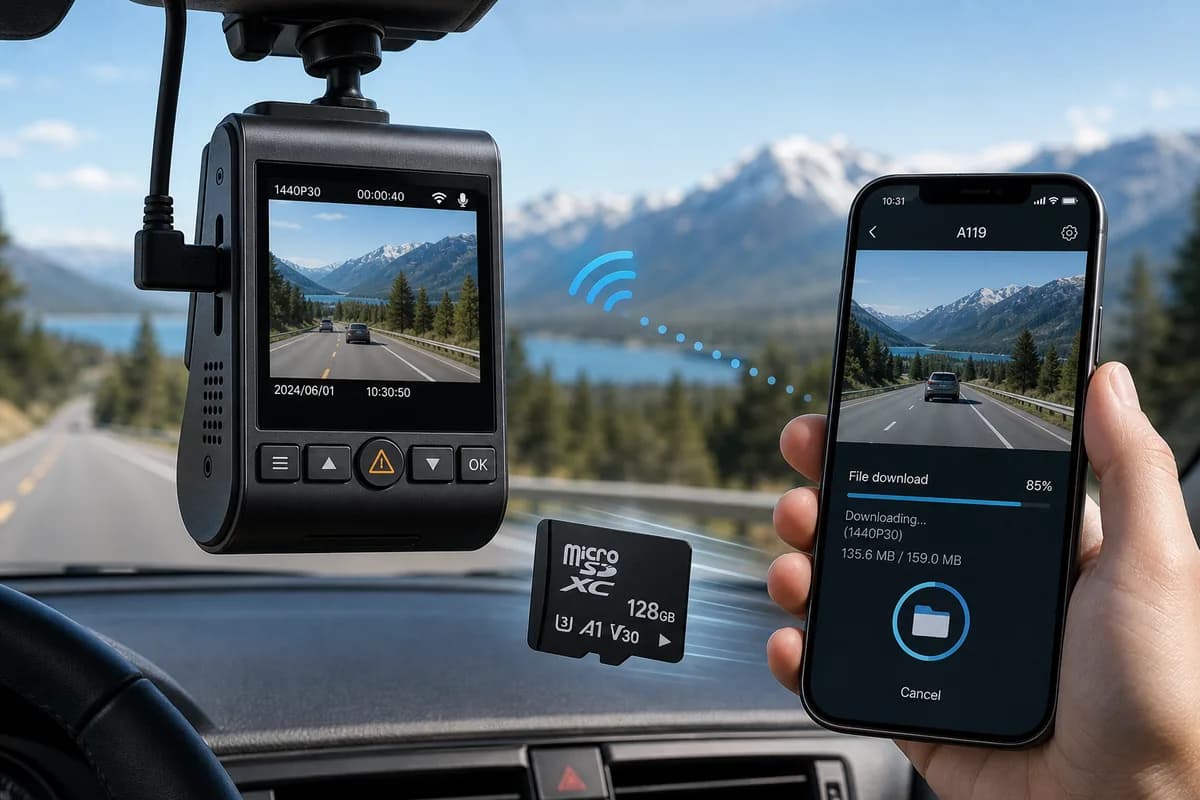
VIOFO is een van de meest vertrouwde dashcammerken ter wereld, waarbij de A119-, A129 Duo- en A229 Duo-modellen wereldwijd miljoenen uren aan rijbeelden vastleggen. Of je nu VIOFO-dashcamvideo's moet downloaden voor verzekeringsclaims, YouTube-inhoud, het bewaren van bewijsmateriaal of herinneringen aan een roadtrip, deze uitgebreide gids behandelt alle drie betrouwbare downloadmethoden: SD-kaartoverdracht, downloaden van WiFi-app en USB-verbinding.
Volgens gebruikersenquêtes heeft meer dan 72% van de VIOFO-bezitters moeite met hun eerste poging tot het downloaden van video's, waarbij ze vaak te laat problemen met de bestandsorganisatie, verbindingsproblemen of privacyproblemen ontdekken. Deze gids zorgt ervoor dat u precies weet hoe u uw VIOFO-beelden veilig en efficiënt kunt ophalen.
Belangrijker is dat we u laten zien hoe u gezichten en kentekenplaten kunt vervagen voordat u uw VIOFO-beelden online deelt. Een stap die 81% van de dashcamgebruikers overslaat, waardoor zijzelf en anderen mogelijk worden blootgesteld aan privacyschendingen, AVG-boetes tot € 20 miljoen en het risico van identiteitsdiefstal.
PH5
Waarom VIOFO Dashcam-beelden downloaden?
Eigenaars van een VIOFO-dashcam downloaden beelden om verschillende dwingende redenen:
Verzekeringsclaims en bewijs van ongevallen: VIOFO's superieure nachtzicht en 1440p/4K-resolutie bieden kristalhelder bewijs van fouten bij ongevallen. Volgens het Insurance Information Institute vermindert dashcam-bewijs de tijd voor het oplossen van claims met 47% en kan het duizenden aan juridische kosten besparen.
YouTube en delen via sociale media: populaire dashcamkanalen tonen verkeersincidenten, mooie autoritten en ongebruikelijke gebeurtenissen. Veel makers verdienen geld met VIOFO-beeldcompilaties, waarbij topkanalen jaarlijks zes cijfers verdienen met dashcam-inhoud.
Bewijs uit wetshandhaving: Politiediensten accepteren steeds vaker VIOFO-dashcambeelden voor hit-and-run-zaken, verkeersovertredingen en strafrechtelijk onderzoek. Het UK National Dash Cam Safety Portal verwerkte in 2024 meer dan 58.000 inzendingen, waarbij VIOFO-beelden tot de meest algemeen geaccepteerde formaten behoorden.
Vlootbeheer en chauffeurstraining: Commerciële wagenparken downloaden VIOFO-beelden voor chauffeurscoaching, veiligheidsaudits, aansprakelijkheidsbescherming en nalevingsdocumentatie.
Persoonlijk archief en herinneringen aan roadtrips: veel chauffeurs bewaren schilderachtige routes, ontmoetingen met dieren in het wild, ongewone weersomstandigheden of gedenkwaardige momenten die zijn vastgelegd tijdens het dagelijkse woon-werkverkeer.
Het privacyprobleem dat niemand aanpakt
Dit is wat de meeste VIOFO-bezitters zich niet realiseren: elk onscherp gezicht en kentekenplaat in uw beeldmateriaal is persoonlijk identificeerbare informatie (PII) beschermd onder strikte privacywetten:
- AVG (Europa): boetes tot € 20 miljoen of 4% van de jaarlijkse omzet voor privacyschendingen
- DPDP Act (India): boetes tot ₹ 250 crore voor het niet nakomen van beveiligingsmaatregelen
- CCPA (Californië): tot $ 7.500 per overtreding voor ongeautoriseerd delen van PII
- BIPA (Illinois, VS): Sinds 2020 is ruim $875 miljoen betaald aan schikkingen over biometrische privacy
- PIPEDA (Canada): boetes tot $ 100.000 voor inbreuken op de privacy
Voordat u VIOFO-dashcamvideo's openbaar deelt, moet u herkenbare gezichten en kentekenplaten vervagen, tenzij u uitdrukkelijke schriftelijke toestemming heeft – wat volkomen onpraktisch is voor omstanders en andere voertuigen op verkeersbeelden.
Methode 1: VIOFO Dashcam-video's downloaden via SD-kaart (snelste methode)
De SD-kaartoverdrachtmethode is de snelste, meest betrouwbare en populairste manier om videobestanden van uw VIOFO-dashcam te downloaden. Perfect voor bulkdownloads, grote bestanden of wanneer WiFi-connectiviteit niet beschikbaar is.
Stap 1: verwijder de SD-kaart veilig
- Zet uw VIOFO-dashcam uit of wacht tot de opname-indicator stopt (meestal nadat u het contact van uw voertuig hebt uitgeschakeld)
- Zoek de SD-kaartsleuf (meestal aan de rechterkant van de camerabehuizing, achter een beschermflap)
- Druk zachtjes naar binnen om de microSD-kaart uit te werpen (niet met kracht trekken of met scherpe voorwerpen wrikken)
- Ga voorzichtig te werk om statische ontlading, vingerafdrukken op contacten of fysieke schade te voorkomen
VIOFO-specifieke tip: Zorg er bij modellen met twee camera's zoals de A229 Duo en A129 Duo voor dat de camera's aan de voor- en achterzijde zijn gestopt met opnemen voordat u de SD-kaart verwijdert om bestandsbeschadiging te voorkomen.
Pro-tip: Bewaar een reserve SD-kaart met hoge duurzaamheid in uw auto. Verwissel kaarten in plaats van de actieve kaart te verwijderen, zodat uw dashcam ononderbroken kan blijven opnemen terwijl u beelden downloadt van de verwijderde kaart.
Stap 2: Plaats de SD-kaart in uw computer
Voor computers met ingebouwde SD-kaartlezers:
- Plaats de microSD-kaart in een SD-adapter van volledige grootte (meestal meegeleverd bij aankoop van de kaart)
- Plaats de adapter in de SD-kaartsleuf van uw computer
- Wacht tot de schijf verschijnt in Verkenner (Windows) of Finder (Mac)
Voor computers zonder SD-kaartlezers:
- Gebruik een USB microSD-kaartlezer (verkrijgbaar voor $ 5-15 bij Amazon of elektronicawinkels)
- Sluit de lezer aan op een USB-poort (USB 3.0 of hoger aanbevolen voor snellere overdracht)
- Plaats de microSD-kaart in de lezer
- Wacht tot de schijf is geactiveerd en in uw bestandssysteem verschijnt
Stap 3: Navigeer naar VIOFO-videobestanden
- Open Verkenner (Windows) of Finder (Mac)
- Zoek uw SD-kaartstation (meestal aangeduid met "NO NAME", "VIOFO", of verschijnt als een verwisselbaar station)
- Navigeer naar de mappenstructuur (varieert enigszins per model):
- DCIM → Film map: hoofdopnamelocatie
- Map Gebeurtenissen: door G-sensor geactiveerde incidentopnamen (hard remmen, botsingen, botsingen)
- Map Foto: stilstaande beelden vastgelegd in de fotomodus
- Map Parkeren: opnamen in parkeermodus (A229 Duo, A129 Plus Duo met parkeermodus ingeschakeld)
- map Noodsituatie: handmatig opgeslagen opnamen (opslaan met een druk op de knop)
VIOFO-naamgevingsconventie voor bestanden: bestanden volgen doorgaans het patroon PH1 (camera aan de voorkant) of PH2 (camera aan de achterkant op modellen met twee camera's), waarbij de tijdstempel aangeeft wanneer de opname is gestart.
Stap 4: Kopieer bestanden naar uw computer
- Selecteer de video's die u wilt downloaden (houd Ctrl/Cmd ingedrukt en klik om meerdere bestanden te selecteren)
- Klik met de rechtermuisknop en kies Kopiëren, of druk op Ctrl+C (Windows) / Cmd+C (Mac)
- Navigeer naar uw doelmap (bijvoorbeeld Bureaublad, Documenten/Dashcam of Video's)
- Klik met de rechtermuisknop en kies Plakken, of druk op Ctrl+V (Windows) / Cmd+V (Mac)
- Wacht tot de overdracht is voltooid — typische overdrachtssnelheden: 20-90 MB/s, afhankelijk van de kwaliteit van de SD-kaart en de USB-versie
VIOFO-bestandsgroottes (geschat per minuut aan beeldmateriaal):
- 1080p (A119): ~150-200 MB per minuut
- 1440p (A119 V3, A129): ~250-350 MB per minuut
- 4K (A229 Duo): ~400-600 MB per minuut
Een typische incidentopname van 5 minuten zal 750 MB - 3 GB bedragen, afhankelijk van de resolutie.
Stap 5: Veilig uitwerpen en opnieuw plaatsen
Vensters:
- Klik op het pictogram "Hardware veilig verwijderen" in het systeemvak (taakbalk)
- Selecteer uw SD-kaartstation in de lijst
- Wacht op het bevestigingsbericht 'Veilig om hardware te verwijderen'
- Verwijder de kaartlezer of adapter
Mac:
- Klik met de rechtermuisknop op het stationspictogram op uw bureaublad
- Selecteer "[stationnaam] uitwerpen"
- Wacht tot het pictogram van het bureaublad verdwijnt
- Verwijder de kaartlezer of adapter
Belangrijk: Verwijder nooit de SD-kaart terwijl bestanden worden overgedragen of terwijl de schijf nog is gekoppeld. Dit kan permanente bestandsbeschadiging veroorzaken.
Plaats de SD-kaart opnieuw in uw VIOFO-dashcam, zorg ervoor dat de beschermklep gesloten is en controleer of de opname normaal wordt hervat wanneer u uw voertuig start.
SD-kaartoverdracht: voor- en nadelen
Voordelen:
- ✅ Hoogste overdrachtssnelheid (geen WiFi-knelpunt, volledige USB 3.0-snelheden mogelijk)
- ✅ Werkt volledig offline zonder smartphone of internetverbinding
- ✅ Kan de volledige inhoud van de SD-kaart in één keer overbrengen (volledige dag/week aan beeldmateriaal)
- ✅ Geen batterijverbruik op dashcam of smartphone
- ✅ Meest betrouwbare methode met het laagste uitvalpercentage
- ✅ Toegang tot alle mappen en bestandstypen
** Nadelen **:
- ❌ Vereist fysieke toegang tot de dashcam (moet zich in of nabij het voertuig bevinden)
- ❌ Risico op beschadiging van bestanden als de SD-kaart niet correct wordt uitgeworpen
- ❌ SD-kaartlezer nodig voor computers zonder ingebouwde slots
- ❌ Kan geen voorbeeld van de beelden bekijken voordat ze worden gedownload (moet eerst worden gekopieerd)
- ❌ Onderbreekt dashcam-opname tijdens het verwijderen van de kaart
PH6
Methode 2: Downloaden via VIOFO-app (WiFi-overdracht)
Met de VIOFO smartphone-app kunt u dashcambeelden draadloos downloaden rechtstreeks naar uw iPhone of Android-apparaat, perfect voor toegang onderweg, snelle indiening van verzekeringsclaims of delen op sociale media zonder de SD-kaart te verwijderen.
Stap 1: Download de VIOFO-app
Voor iPhone:
- Open de App Store
- Zoek naar "VIOFO" (officiële app van VIOFO Technology Limited)
- Download en installeer de app
- Vereist iOS 12.0 of hoger
- Bestandsgrootte: ~50 MB
Voor Android:
- Open Google Play Store
- Zoek naar "VIOFO"
- Download en installeer de officiële VIOFO-app
- Vereist Android 5.0 of hoger
- Bestandsgrootte: ~45MB
Compatibele VIOFO-modellen: A119 V3, A119 Mini 2, A129 Duo, A129 Plus Duo, A229 Duo, A229 Plus Duo en alle nieuwere modellen met WiFi. Oudere modellen (origineel A119, A118C) ondersteunen geen WiFi-app-connectiviteit.
Stap 2: Schakel WiFi in op uw VIOFO Dashcam
Voor modellen met fysieke WiFi-knop (A119 V3, A129 Duo):
- Zet uw VIOFO-dashcam aan (aansluiten op voertuigvoeding of gebruik interne batterij)
- Houd de WiFi-knop (gemarkeerd met WiFi-symbool) gedurende 3 seconden ingedrukt
- WiFi-LED-indicator knippert blauw/rood om aan te geven dat WiFi actief is
- Dashcam kondigt "WiFi aan" aan (als gesproken aanwijzingen zijn ingeschakeld)
- Let op de WiFi-netwerknaam (SSID) — meestal "VIOFO_XXXX", waarbij XXXX een unieke identificatie is van het serienummer van uw camera
Voor modellen met touchscreen (A229 Duo, nieuwere modellen):
- Zet de dashcam aan
- Tik op het scherm om het scherm te activeren
- Veeg omlaag vanaf de bovenkant of tik op het Menupictogram
- Navigeer naar Instellingen → WiFi
- Zet WiFi op AAN
- Noteer de weergegeven netwerknaam (SSID: "VIOFO_XXXX")
Standaard WiFi-wachtwoord: De meeste VIOFO-modellen gebruiken "12345678" als het standaardwachtwoord. Bij sommige modellen wordt het wachtwoord op het scherm of in de snelstartgids weergegeven. Raadpleeg de handleiding van uw specifieke model als de standaardinstelling niet werkt.
Stap 3: Verbind uw smartphone met de WiFi van de Dashcam
iPhone:
- Open Instellingen → WiFi
- Wacht tot de beschikbare netwerken gevuld zijn
- Zoek en tik op het netwerk van uw VIOFO-dashcam (bijvoorbeeld "VIOFO_A229" of "VIOFO_1234")
- Voer het wachtwoord in (standaard: "12345678")
- Tik op Deelnemen
- Bevestig de verbinding (je ziet een vinkje naast de netwerknaam)
Android:
- Open Instellingen → WiFi of Verbindingen → WiFi
- Scan naar beschikbare netwerken
- Selecteer het netwerk van uw VIOFO-dashcam in de lijst
- Voer het wachtwoord in wanneer daarom wordt gevraagd
- Tik op Verbinden
- Bevestig de verbinding
Belangrijke opmerking: terwijl u verbonden bent met de WiFi van uw dashcam, verliest u tijdelijk de internettoegang op uw smartphone. Uw telefoon communiceert rechtstreeks met de camera in een lokaal netwerk, niet via uw WiFi-thuisnetwerk of mobiele netwerk. Dit is volkomen normaal.
WiFi-bereik: VIOFO dashcam WiFi heeft doorgaans een bereik van 3-10 meter, afhankelijk van de interferentie. Voor het beste resultaat dient u binnen 3 meter van uw voertuig te blijven.
Stap 4: Open de VIOFO-app en maak verbinding
- Start de VIOFO-app op uw smartphone
- De app zou uw dashcam automatisch moeten detecteren en de verbindingsstatus moeten weergeven
- Indien niet automatisch gedetecteerd:
- Tik op "Verbinden met camera" of het pictogram "+"
- Selecteer uw VIOFO-model uit de lijst (A119, A129, A229, enz.)
- Bevestig dat je verbonden bent met het WiFi-netwerk van de dashcam
- Wacht op verbindingsbevestiging (meestal 5-15 seconden)
- Je zou een live preview moeten zien van de camera aan de voor- (en achterkant) van je dashcam Problemen oplossen: Als de app uw dashcam niet kan vinden, controleer dan of uw telefoon is verbonden met het VIOFO_XXXX WiFi-netwerk (niet uw WiFi thuis) en of WiFi is ingeschakeld op de dashcam (LED-indicator moet knipperen).
Stap 5: Blader door en download video's
- Tik in de VIOFO-app op het pictogram "Afspelen" of "Galerij" (meestal een map- of filmstrookpictogram)
- Je ziet de mappen geordend op opnametype:
- Normaal: standaard lusopnamen (segmenten van 1-3 minuten)
- Gebeurtenis: door G-sensor geactiveerde incidentopnamen
- Parkeren: opnames van de parkeermodus (indien ingeschakeld op uw model)
- Noodgeval: handmatig opgeslagen clips (opgeslagen door op de knop Opslaan op de dashcam te drukken)
- Blader door videominiaturen om de beelden te vinden die je nodig hebt
- Tik op een videominiatuur om een voorbeeld van het afspelen te bekijken
- Tik op het downloadpictogram (meestal een pijl naar beneden in de hoek)
- Wacht tot de overdracht is voltooid (langzamer dan SD-kaartmethode - typische snelheden: 5-20 MB/s)
- Gedownloade video's worden automatisch opgeslagen in:
- iPhone: Foto's-app (videoalbum)
- Android: Galerij- of Foto's-app (VIOFO-map)
Tip voor batchdownload: Bij de meeste VIOFO-appversies kunt u meerdere video's selecteren door lang op één miniatuur te drukken en vervolgens op andere te tikken voordat u ze allemaal in één keer downloadt.
Stap 6: Verbreek de verbinding en deel
- Verlaat de VIOFO-app wanneer het downloaden is voltooid
- Verbind uw smartphone opnieuw met uw gewone WiFi-netwerk of schakel mobiele data in
- Gedownloade video's zijn nu toegankelijk in de fotobibliotheek van je telefoon
- Deel rechtstreeks naar cloudopslag (Google Drive, iCloud, Dropbox), sociale media of e-mail
- Bewerk met mobiele apps (CapCut, iMovie, enz.) voordat u het deelt
WiFi automatisch verbreken: Veel VIOFO-modellen schakelen WiFi automatisch uit na 5-10 minuten inactiviteit om de batterij te sparen. U kunt de dashcam-wifi handmatig uitschakelen door nogmaals op de WiFi-knop te drukken of via de instellingen uit te schakelen.
VIOFO-app: voor- en nadelen
Voordelen:
- ✅ U hoeft de SD-kaart niet te verwijderen of de opname te stoppen
- ✅ Direct downloaden naar smartphone om direct te delen
- ✅ Bekijk beelden voordat u ze downloadt om tijd te besparen
- ✅ Handig voor snelle verzekeringsclaims of posts op sociale media
- ✅ Camera-instellingen op afstand aanpassen (resolutie, G-sensor, parkeermodus)
- ✅ Bekijk live camerafeed in realtime
- ✅ Werkt vanuit uw huis als het voertuig binnen WiFi-bereik geparkeerd staat
** Nadelen **:
- ❌ Aanzienlijk langzamere overdracht dan SD-kaartmethode (5-20 MB/s versus 20-90 MB/s)
- ❌ Trekt de batterij van zowel de dashcam als de smartphone leeg
- ❌ Beperkt bereik (moet zich binnen 3-9 meter van het voertuig bevinden)
- ❌ Kan grote batches niet efficiënt downloaden (app kan een time-out krijgen)
- ❌ Vereist smartphone met voldoende opslagruimte
- ❌ Geen internettoegang op de telefoon terwijl verbonden met dashcam WiFi
Methode 3: Downloaden via USB-kabel (directe computerverbinding)
Sommige VIOFO-dashcammodellen ondersteunen een directe USB-verbinding met uw computer, functioneren als een apparaat voor massaopslag en elimineren de noodzaak om de SD-kaart te verwijderen.
Stap 1: Dashcam verbinden met computer
- Zoek de USB-poort op uw VIOFO-dashcam (meestal aan de rechterkant of onderkant, afgedekt door een rubberen beschermflap)
- Gebruik de meegeleverde USB-kabel (meestal USB-C naar USB-A, of mini-USB naar USB-A, afhankelijk van het model)
- Sluit het ene uiteinde aan op de datapoort van de dashcam (niet op de voedingsingang)
- Sluit het andere uiteinde aan op de USB-poort van uw computer (USB 3.0 of hoger aanbevolen)
- Zet de dashcam aan als deze niet automatisch wordt ingeschakeld
- Sommige VIOFO-modellen geven "Mass Storage Mode" of "USB Mode" op het scherm weer
Belangrijk: op sommige modellen moet u mogelijk "USB-modus" of "Mass Storage Mode" inschakelen in het instellingenmenu van de dashcam, zodat de computer deze als een schijf kan herkennen.
Stap 2: toegang tot bestanden op de computer
Vensters:
- Open Verkenner (Windows-toets + E)
- Uw VIOFO-dashcam verschijnt als een verwisselbare schijf onder "Deze pc" (bijvoorbeeld "VIOFO" of "Dash Cam")
- Dubbelklik om mappen te openen en te openen
Mac:
- De dashcam verschijnt als een stationpictogram op uw bureaublad of in de zijbalk Finder onder "Locaties"
- Klik op het stationspictogram om te openen
Als de dashcam niet verschijnt, probeer dan:
- Een andere USB-poort gebruiken (bij voorkeur USB 3.0 rechtstreeks op het moederbord, geen hub)
- Gebruik een andere USB-kabel (zorg ervoor dat het een datakabel is en niet alleen stroom)
- Dashcam-instellingen controleren om de USB-massaopslagmodus in te schakelen
- USB-stuurprogramma's bijwerken (Windows)
Stap 3: Kopieer video's naar de computer
- Navigeer naar de map DCIM of Movie (dezelfde structuur als de SD-kaartmethode beschreven in Methode 1)
- Selecteer en kopieer video's naar uw computer zoals beschreven in Methode 1, Stap 4
- Wacht tot de overdracht is voltooid
- Wanneer u klaar bent, verwijdert u de schijf veilig voordat u deze loskoppelt:
- Windows: Systeemvak → "Hardware veilig verwijderen" → Selecteer VIOFO-station
- Mac: klik met de rechtermuisknop op het stationspictogram → "Uitwerpen"
Stap 4: Koppel de USB-kabel los
- Wacht op bevestiging van veilige verwijdering
- Koppel de USB-kabel los van de computer
- Koppel de USB-kabel los van de dashcam
- Sluit de rubberen beschermklep op de dashcam
- Controleer of de dashcam terugkeert naar de normale opnamemodus wanneer het voertuig is ingeschakeld
USB-verbinding: voor- en nadelen
Voordelen:
- ✅ Geen verwijdering van de SD-kaart vereist
- ✅ Sneller dan WiFi-overdracht (meestal 20-40 MB/s)
- ✅ Laadt de interne batterij van de dashcam op terwijl deze is aangesloten (op sommige modellen)
- ✅ Handiger dan de SD-kaart fysiek verwijderen
- ✅ Directe toegang tot alle bestanden en mappen
** Nadelen **:
- ❌ Niet alle VIOFO-modellen ondersteunen de USB-massaopslagmodus
- ❌ Vereist een compatibele USB-kabel (niet alle kabels ondersteunen gegevensoverdracht)
- ❌ Moet de dashcam fysiek verbinden met de computer (beperking van de kabellengte)
- ❌ Dashcam kan niet opnemen terwijl deze op de computer is aangesloten
- ❌ Voor sommige modellen is een specifieke driverinstallatie vereist
USB-compatibiliteit per model:
- A229 Duo: ✅ Volledige ondersteuning voor USB-massaopslag
- A129 Duo / Plus Duo: ✅ Ondersteund (mogelijk moeten instellingen worden ingeschakeld)
- A119 V3: ⚠️ Beperkte ondersteuning (firmware-afhankelijk)
- A119 Mini 2: ❌ Geen ondersteuning voor USB-overdracht (alleen WiFi en SD)
Raadpleeg de handleiding van uw specifieke model voor compatibiliteit met USB-overdracht.
Voordat u deelt: gezichten en kentekenplaten vervagen in VIOFO Dashcam-video's
Kritische privacystap: Voordat u VIOFO-dashcambeelden uploadt naar YouTube, sociale media, verzekeringsportals of een ander openbaar platform, moet u identificeerbare gezichten en kentekenplaten vervagen om:
- ** Voldoe aan de AVG-, DPDP-, CCPA- en privacywetgeving** (zie boetes hierboven: boetes kunnen oplopen tot miljoenen)
- Bescherm uzelf tegen wettelijke aansprakelijkheid als omstanders of andere bestuurders er bezwaar tegen hebben gefilmd te worden
- Voorkom identiteitsdiefstal en stalking: kentekenplaten kunnen worden gebruikt om de thuisadressen van voertuigeigenaren te traceren
- Voldoe aan het YouTube-beleid voor het genereren van inkomsten: onscherpe gezichten en borden kunnen in strijd zijn met het privacybeleid van YouTube en resulteren in demonetisatie of kanaalwaarschuwingen
- Voldoe aan de verzekerings- en wettelijke vereisten: veel verzekeraars en rechtbanken vereisen geredigeerde beelden om de privacy van derden te beschermen
Waarom handmatig vervagen niet werkt voor VIOFO Dashcam-beelden
VIOFO-dashcamvideo's bieden unieke privacy-uitdagingen die handmatige vervaging onpraktisch maken:
- Bewegende voertuigen met hoge snelheid: gezichten en kentekenplaten bewegen onvoorspelbaar, waardoor nauwkeurige tracking frame voor frame vereist is
- Meerdere onderwerpen tegelijk: een typisch verkeersfragment van 2 minuten kan tientallen gezichten en kentekenplaten bevatten
- Variabele kwaliteit en hoeken: afstand, lichtomstandigheden, bewegingsonscherpte en camerahoek maken handmatige detectie uiterst moeilijk
- Tijdrovende handmatige bewerking: handmatig vervagen in Adobe Premiere Pro, Final Cut Pro of DaVinci Resolve kan 3-8 uur duren voor één clip van 5 minuten
- Menselijke fout: het is gemakkelijk om gezichten in zijspiegels, reflecties of verre voetgangers te missen bij handmatige bewerking
De BGBlur-oplossing voor VIOFO Dashcam-video's
BGBlur.com automatiseert de privacybescherming voor dashcambeelden met geavanceerde AI-aangedreven gezichts- en kentekenplaatdetectie die speciaal is geoptimaliseerd voor dashcam-video-uitdagingen.
Waarom BGBlur perfect is voor VIOFO Dashcam-beelden
-
Automatische AI-detectie: geavanceerde computervisie vindt alle gezichten en kentekenplaten in uw video, waaronder:
- Verre of gedeeltelijk verborgen platen (zelfs op meer dan 30 meter)
- Gezichten in zijspiegels en reflecties op de voorruit
- Bewegende voertuigen onder verschillende hoeken en snelheden
- Voetgangers op trottoirs en oversteekplaatsen
- Borden op geparkeerde voertuigen op de achtergrond
- Meerdere kentekenplaten bij druk verkeer
-
Frame-nauwkeurige bewegingsregistratie: Vervaging blijft gedurende de hele video perfect op het onderwerp gericht, zelfs tijdens:
- Cameratrilling en trillingen (gebruikelijk bij dashcams)
- Snelle rijstrookveranderingen en bochten
- Voertuigen die het frame binnenkomen en verlaten
- Snelheidsveranderingen en acceleratie
- Slechte lichtomstandigheden (nacht, tunnels, schaduwen)
-
Snelle verwerking: een typische VIOFO 4K-dashcamvideo van 5 minuten wordt in 2-5 minuten verwerkt — exponentieel sneller dan handmatig bewerken
-
Meerdere vervagingsstijlen:
- Gaussiaanse vervaging: natuurlijk ogende, professionele uitstraling
- Pixelatie: sterkere anonimisering, klassieke censuurstijl
- Solid blokkeren: volledige redactie met gekleurde vakken
-
Batchverwerking: upload meerdere clips tegelijk en verwerk ze allemaal tegelijk
-
4K-ondersteuning: Volledige ondersteuning voor VIOFO's 4K-beeldmateriaal van A229 Duo en andere modellen met hoge resolutie
VIOFO Dashcam-video's vervagen: proces in 3 stappen
Stap 1: Upload uw VIOFO-video naar BGBlur
- Ga naar BGBlur.com/en/upload
- Selecteer vervagingstype:
- Gezicht vervagen: voor video's met voetgangers, fietsers of mensen in stilstaande voertuigen
- Kentekenvervaging: voor verkeersbeelden (meest gebruikelijk voor dashcams)
- Zowel gezicht als kenteken: voor uitgebreide privacybescherming (aanbevolen voor openbaar delen)
- Sleep en zet uw VIOFO MP4-bestand neer of klik op "Bestand kiezen" om te bladeren
- Ondersteunde formaten: MP4, MOV, AVI (alle VIOFO-exportformaten zijn compatibel)
- Maximale bestandsgrootte: maximaal 4 GB per video (dekt de meeste dashcam-clips)
Stap 2: Laat AI detecteren en volgen
-
De AI van BGBlur scant automatisch elk afzonderlijk frame van uw video
-
Gedetecteerde gezichten en kentekenplaten worden in een voorbeeld gemarkeerd met gekleurde vakken
-
Controleer de detectie-overlay om de uitgebreide dekking te bevestigen
-
Pas indien nodig de instellingen aan:
- Vervagingsintensiteit: licht (gedeeltelijke privacy) tot zwaar (volledige anonimisering)
- Vervagingsstijl: kies Gaussiaanse vervaging, pixelvorming of effen gekleurde blokken
- Selectieve vervaging: houd specifieke kentekenplaten onscherp (bijvoorbeeld het kenteken van uw eigen voertuig)
- Aangepaste regio's: voeg indien nodig handmatig vervagingsgebieden toe (zeldzaam met AI-nauwkeurigheid)
-
De AI zorgt voor:
- Platen onder verschillende hoeken (voorkant, achterkant, zijkant)
- Verschillende plaatformaten (VS, Europees, internationaal)
- Gedeeltelijke obstructies en reflecties
- Bewegende objecten met variabele snelheden
Stap 3: Verwerken en downloaden
- Klik op "Verwerking starten" of "Video vervagen"
- Wacht op AI-weergave (doorgaans 2-5 minuten voor een clip van 5 minuten, 5-15 minuten voor langere beelden)
- Bekijk een voorbeeld van de wazige video voordat u deze downloadt om tevredenheid te garanderen
- Download de privacyveilige versie naar uw computer of telefoon
- Deel vol vertrouwen op YouTube, verzekeringsportals, sociale media of een ander openbaar platform
Privacygarantie: BGBlur verwerkt video's veilig met codering op bedrijfsniveau en verwijdert automatisch bronbestanden nadat u de wazige versie hebt gedownload. Geen permanente opslag, geen toegang van derden, geen gegevensretentie.
Kosten: BGBlur biedt gratis laagverwerking voor korte clips en betaalbare prijzen per video of abonnement voor reguliere gebruikers. Bekijk de huidige prijzen op BGBlur.com/pricing. PH7
VIOFO Dashcam-modellen: download compatibiliteitsgids
Alle huidige VIOFO-dashcammodellen ondersteunen het downloaden van SD-kaarten. WiFi- en USB-ondersteuning verschilt per model. Hier is een uitgebreide compatibiliteitsreferentie:
| Model | SD-kaart | WiFi-app | USB-overdracht | Maximale resolutie | Opmerkingen |
|---|---|---|---|---|---|
| A229Duo | ✅ | ✅ | ✅ | 4K (voor) + 1080p (achter) | Volledige ondersteuning, nieuwste model |
| A229 PlusDuo | ✅ | ✅ | ✅ | 4K (beide camera's) | Vlaggenschip dubbele 4K |
| A129Duo | ✅ | ✅ | ✅ | 1080p (beide) | Populaire dubbele camera |
| A129 PlusDuo | ✅ | ✅ | ✅ | 1440p (voor) + 1080p (achter) | Verbeterde camera aan de voorkant |
| A119V3 | ✅ | ✅ | ⚠️ | 1440p | WiFi ingeschakeld, beperkte USB-ondersteuning |
| A119 Mini 2 | ✅ | ✅ | ❌ | 1440p | Compact ontwerp, alleen WiFi |
| A119V2 | ✅ | ❌ | ⚠️ | 1440p | Ouder model, geen WiFi |
| A119 | ✅ | ❌ | ⚠️ | 1440p | Origineel model, alleen SD-kaart |
| A118C | ✅ | ❌ | ❌ | 1080p | Ouder condensatormodel, alleen SD |
Opmerking: Oudere VIOFO-modellen (A118C, origineel A119) hebben mogelijk beperkte of geen WiFi/USB-functionaliteit. Update altijd naar de nieuwste firmware voor de beste compatibiliteit en functieondersteuning.
Problemen met veelvoorkomende downloadproblemen met de VIOFO Dashcam oplossen
"Computer herkent SD-kaart niet"
Oplossingen:
- Probeer een andere USB-poort (gebruik USB 3.0-poorten rechtstreeks op het moederbord, niet op het voorpaneel of hubs)
- Probeer een andere SD-kaartlezer
- Controleer of de SD-kaartvergrendelingsschakelaar is ingeschakeld (kleine fysieke schakelaar aan de zijkant van de SD-adapter – schuif om te ontgrendelen)
- Test de SD-kaart in uw VIOFO-dashcam om er zeker van te zijn dat de kaart zelf niet beschadigd is
- Update de stuurprogramma's van de SD-kaartcontroller van uw computer (Windows) of controleer op macOS-updates
- Probeer de SD-kaart op een andere computer om het probleem te isoleren
- Formatteer als laatste redmiddel de kaart in uw VIOFO-dashcam (WAARSCHUWING: hierdoor wordt alle inhoud permanent verwijderd)
"VIOFO-app maakt geen verbinding met dashcam"
Oplossingen:
- Zorg ervoor dat WiFi is ingeschakeld op de dashcam (druk op de WiFi-knop of controleer de instellingen - LED moet knipperen)
- Controleer of uw telefoon is verbonden met het dashcam's WiFi-netwerk (VIOFO_XXXX), niet met uw WiFi-thuisnetwerk of mobiele data
- Start zowel de VIOFO-app als de dashcam opnieuw op
- Ga dichter bij de dashcam/het voertuig staan (WiFi-bereik is doorgaans 3 tot 9 meter; interferentie van muren vermindert het bereik)
- Update de VIOFO-app naar de nieuwste versie (App Store of Google Play)
- Controleer en installeer dashcam-firmware-updates (beschikbaar op de officiële website van VIOFO)
- Probeer het WiFi-netwerk op uw telefoon te vergeten en opnieuw verbinding te maken
- Reset dashcam WiFi-instellingen naar fabrieksinstellingen (raadpleeg de handleiding voor de procedure)
- Schakel VPN- of firewall-apps op uw telefoon uit die lokale netwerkverbindingen kunnen blokkeren
"Videobestanden zijn beschadigd of kunnen niet worden afgespeeld"
Oplossingen:
- Probeer te spelen met VLC Media Player (gratis download, veel compatibeler dan Windows Media Player of QuickTime)
- Installeer codecpakketten zoals K-Lite Codec Pack (Windows)
- Verwijder de SD-kaart niet terwijl de dashcam actief aan het opnemen is
- Gebruik SD-kaarten met hoge duurzaamheid die speciaal zijn ontworpen voor gebruik in een dashcam (geen standaard SD-fotokaarten)
- Formatteer de SD-kaart maandelijks met behulp van de formatteerfunctie van de dashcam om corruptie van het bestandssysteem te voorkomen
- Zorg ervoor dat de dashcam een stabiele, consistente stroomvoorziening heeft (controleer de voedingsadapter en kabelverbindingen van het voertuig)
- Vervang de SD-kaart als deze meer dan 12-18 maanden oud is (SD-kaarten hebben beperkte schrijfcycli)
- Controleer of specifieke bestanden beschadigd zijn of dat alle bestanden niet kunnen worden afgespeeld (geeft een probleem met de kaart versus de speler aan)
"WiFi-overdracht is extreem traag of de verbinding wordt steeds verbroken"
Oplossingen:
- Plaats de telefoon dichter bij de dashcam (binnen 3 meter voor de beste snelheden)
- Sluit achtergrondapps op uw smartphone die bronnen verbruiken
- Schakel mobiele data en Bluetooth tijdelijk uit om interferentie te verminderen
- Download kleinere clips (minder dan 500 MB) via wifi; gebruik de SD-kaartmethode voor grote bestanden
- Start de WiFi-verbinding van uw telefoon opnieuw op (schakel WiFi uit en weer in)
- Zorg ervoor dat de dashcam voldoende batterij heeft of is aangesloten op de voertuigvoeding
- Controleer op WiFi-interferentie van andere apparaten of netwerken
- Download één video tegelijk in plaats van batchdownloads
- Wis de VIOFO-app-cache (app-instellingen) en start opnieuw op
"Gedownloade video bevat geen GPS-gegevens of tijdstempel-overlay ontbreekt"
Oplossingen:
- Zorg ervoor dat GPS is ingeschakeld in de VIOFO-dashcam-instellingen
- Wacht tot het GPS-signaal is vergrendeld voordat u gaat opnemen (het GPS-pictogram moet continu branden en niet knipperen)
- Gebruik de officiële spelersoftware van VIOFO om ingebedde GPS-gegevens te bekijken
- Controleer of uw videospeler GPS-metagegevens ondersteunt (VLC toont GPS-gegevens in media-informatie)
- Tijdstempel-overlay-instellingen: controleer de dashcam-instellingen om de datum-/tijdstempel-overlay in te schakelen
- Sommige videobewerkingssoftware verwijdert GPS-metagegevens bij het exporteren - werkt altijd met kopieën van originele bestanden
- GPS werkt mogelijk niet binnenshuis of in stedelijke canyons met slecht satellietzicht
"USB-verbinding niet herkend door computer"
Oplossingen:
- Controleer of u een USB-gegevenskabel gebruikt en geen oplaadkabel die alleen stroom levert
- Controleer de dashcam-instellingen om "USB-modus" of "Mass Storage Mode" in te schakelen
- Probeer een andere USB-poort op uw computer (bij voorkeur USB 3.0)
- Update USB-stuurprogramma's (Windows Apparaatbeheer)
- Probeer verbinding te maken met een andere computer om het probleem te isoleren
- Sommige VIOFO-modellen vereisen een firmware-update om USB-massaopslag mogelijk te maken
- Start zowel de dashcam als de computer opnieuw op voordat u probeert verbinding te maken
Beste praktijken voor het beheren van VIOFO Dashcam-beelden
1. Gebruik SD-kaarten van hoge kwaliteit
Aanbevolen SD-kaarten specifiek voor VIOFO-dashcams:
- SanDisk High Endurance: Industriestandaard, ontworpen voor continue opname
- Samsung PRO Endurance: uitstekende betrouwbaarheid, geschikt voor dashcamgebruik
- Lexar High-Endurance: betrouwbaar, betaalbaar alternatief
- VIOFO-kaarten: specifiek getest voor VIOFO-camera's
Vereiste specificaties:
- Klasse 10 of hoger
- Minimaal UHS-snelheidsklasse 1 (U1), UHS-3 (U3) aanbevolen voor 4K
- Capaciteit: 32 GB tot 256 GB (64-128 GB is ideaal voor de meeste gebruikers)
- A1- of A2-classificatie voor betere prestaties
Vermijd: algemene SD-kaarten/zonder naam, standaardfotokaarten die niet geschikt zijn voor continu opnemen, kaarten van onbetrouwbare verkopers (hoog percentage namaak).
2. Regelmatig onderhoudsschema voor de SD-kaart
- Maandelijks formatteren met behulp van de ingebouwde formatteerfunctie van de dashcam (geen computerformattering, die mogelijk incompatibele bestandssystemen gebruikt)
- Elke 12-18 maanden vervangen — SD-kaarten hebben beperkte schrijfcycli (doorgaans 500-10.000 cycli, afhankelijk van de kwaliteit)
- Houd een reserve in uw voertuig voor noodgevallen en om te ruilen tijdens het downloaden
- Test periodiek door te proberen opnamen af te spelen om er zeker van te zijn dat de kaart functioneert
- Controleer op fouten zoals opnamehiaten, beschadigde bestanden of berichten over een SD-kaartfout
3. Organiseer gedownloade beelden systematisch
Creëer een logische mappenstructuur: PH0
Naamgeving: PH3 (bijvoorbeeld PH4 )
Bestanden met twee camera's duidelijk labelen: Gebruik de achtervoegsels "_Front" en "_Rear" voor beelden met dubbele camera A229/A129.
4. Maak onmiddellijk een back-up van kritieke beelden
Voor belangrijke clips (ongevallen, incidenten, bewijsmateriaal, verzekeringsclaims):
- Kopiëren naar meerdere locaties: harde schijf van computer, cloudopslag, externe SSD/HDD
- Vertrouw niet alleen op de SD-kaart: kaarten kunnen zonder waarschuwing defect raken
- Onmiddellijk uploaden naar de cloud: Google Drive, Dropbox, OneDrive, iCloud voor redundantie
- Bewaar originele, onbewerkte bestanden gescheiden van bewerkte/onscherpe versies
- Documentmetagegevens: noteer datum, tijd, locatie en context terwijl het geheugen vers is
3-2-1 back-upregel: 3 kopieën van belangrijk beeldmateriaal, op 2 verschillende opslagtypen, waarvan 1 offsite (cloud).
5. Respecteer de privacywetten en -regelgeving
Voordat u VIOFO-dashcamvideo's openbaar deelt:
- ✅ Alle gezichten en kentekenplaten vervagen met BGBlur (behalve voor officiële bewijsinzendingen)
- ✅ Verwijder of demp audio als gesprekken van omstanders, persoonlijke informatie of godslastering worden vastgelegd
- ✅ Controleer de lokale wetgeving — sommige rechtsgebieden beperken het gebruik van dashcams of vereisen meldingsborden
- ✅ Verkrijg indien mogelijk toestemming (onpraktisch voor verkeersbeelden, daarom is vervaging essentieel)
- ✅ Respecteer privé-eigendom – vervaag huisnummers en bedrijfsnamen als ze niet relevant zijn voor de inhoud
- ✅ Houd rekening met de context — deel geen beelden die individuen onnodig in verlegenheid kunnen brengen of schade kunnen berokkenen
Juridische overwegingen: wanneer moet u delen (en wanneer niet)
Verzekeringsclaims en wetshandhaving (aandeel origineel, onbewerkt)
Verstrek altijd origineel, onbewerkt beeldmateriaal aan:
- Uw verzekeringsmaatschappij (als bewijs voor claims)
- Politieagenten (indien officieel aangevraagd of ingediend)
- Uw advocaat (voor gerechtelijke procedures)
- Dagvaardingen van de rechtbank (handhaving van de bewakingsketen)
Vervaag de beelden NIET voor officieel ingediend bewijsmateriaal. Door knoeien kan het bewijsmateriaal niet-ontvankelijk worden gemaakt.
Vervagen voordat je het openbaar plaatst (YouTube, Facebook), maar bewaar het origineel veilig voor officiële doeleinden.
YouTube en sociale media (vervagen vereist)
Vereist voordat u openbaar kunt posten:
- ✅ Vervaag alle identificeerbare gezichten en kentekenplaten
- ✅ Verwijder of demp godslasterlijke, privé- of gevoelige audio
- ✅ Controleer platformspecifiek beleid:
- YouTube: strikt privacybeleid, vervaging vereist voor het genereren van inkomsten
- TikTok: communityrichtlijnen over privacy en toestemming
- Instagram/Facebook: Kan inhoud verwijderen op basis van privacyklachten
Het niet vervagen kan resulteren in:
- Kennisgevingen van inbreuken op de AVG en mogelijke boetes tot € 20 miljoen
- YouTube-accountwaarschuwingen, demonetisering of kanaalbeëindiging
- Juridische klachten en verwijderingsverzoeken van identificeerbare personen
- Platformverwijdering van inhoud
- Persoonlijke aansprakelijkheid voor privacyschendingen
Gebruik op de werkplek en het wagenpark (speciale naleving vereist)
Commerciële VIOFO-dashcambeelden moeten:
- Voldoen aan de privacywetgeving voor werknemers en vakbondsovereenkomsten
- Voeg zichtbare opnamemeldingen toe in voertuigen (vereist in sommige rechtsgebieden)
- Veilig opgeslagen met toegangscontrole en encryptie
- Worden verwijderd na vereiste bewaartermijn (verschilt per branche)
- Mag alleen worden gebruikt voor legitieme zakelijke doeleinden (veiligheid, geen toezicht)
- Volg de GDPR-principes voor "gegevensminimalisatie" (verzamel alleen wat nodig is)
Raadpleeg een juridisch adviseur als u dashcambeelden gebruikt bij arbeidsgeschillen of disciplinaire maatregelen.
Veelgestelde vragen
Hoe lang duurt het om VIOFO dashcam-video's te downloaden?
SD-kaartmethode: 2-5 minuten voor normale SD-kaartinhoud (16-64 GB aan beeldmateriaal) WiFi-app-methode: 1-3 minuten per videoclip van 1 minuut (langzamer voor 4K) USB-methode: vergelijkbaar met SD-kaart, 3-7 minuten voor 32 GB aan beeldmateriaal
De overdrachtstijd varieert afhankelijk van de bestandsgrootte, videoresolutie, snelheidsklasse van de SD-kaart en verbindingsmethode. 4K-opnamen van de A229 Duo duren aanzienlijk langer dan 1080p van de A129.
Kan ik VIOFO dashcam-video's op mijn telefoon bekijken zonder te downloaden?
Ja, met de VIOFO-app kun je live video's bekijken en afspelen die zijn opgeslagen op de SD-kaart van je dashcam, zonder ze eerst naar je telefoon te downloaden. Dit is handig voor het snel bekijken van beeldmateriaal. Voor permanente opslag, bewerking of delen moet u de bestanden echter downloaden.
Zal het downloaden van video's ze van mijn VIOFO-dashcam verwijderen?
Nee. Het kopiëren van video's vanaf de SD-kaart of via de WiFi-app laat de originele bestanden intact op de SD-kaart. Om ruimte vrij te maken, moet je handmatig ongewenste clips verwijderen via het afspeelmenu van de dashcam of de SD-kaart formatteren (waardoor alles wordt gewist).
Loop-opname zal uiteindelijk oude, niet-beveiligde bestanden overschrijven als de kaart vol is.
Welk videoformaat gebruikt de VIOFO-dashcam?
VIOFO-dashcams nemen op in MP4-formaat met behulp van H.264- of H.265/HEVC-codec (afhankelijk van model en instellingen), die compatibel is met alle grote videospelers (VLC, Windows Media Player, QuickTime) en bewerkingssoftware (Premiere Pro, Final Cut Pro, DaVinci Resolve, iMovie).
De resolutie verschilt per model: 1080p, 1440p (2K) of 4K (2160p).
Hoeveel opslagruimte heb ik nodig voor VIOFO dashcamvideo's?
Opslagvereisten (geschat per uur aan beeldmateriaal):
- 1080p (A129 Duo): ~6-8 GB per uur
- 1440p (A119 V3): ~10-14 GB per uur
- 4K (A229 Duo voorkant): ~20-30 GB per uur
Voorbeelden van SD-kaartcapaciteit:
-
SD-kaart van 32 GB biedt plaats aan ongeveer:
- 4-5 uur 1080p-beeldmateriaal
- 2-3 uur 1440p-beeldmateriaal
- 1-1,5 uur aan 4K-beeldmateriaal
-
64GB SD-kaart bevat ongeveer:
- 8-10 uur 1080p-beeldmateriaal
- 4-6 uur 1440p-beeldmateriaal
- 2-3 uur 4K-beeldmateriaal
-
SD-kaart van 128 GB biedt plaats aan ongeveer:
- 16-20 uur 1080p-beeldmateriaal
- 9-12 uur 1440p-beeldmateriaal
- 4-6 uur 4K-beeldmateriaal
Aanbeveling: 64 GB is ideaal voor de meeste gebruikers (biedt meerdere dagen aan beeldmateriaal voordat de lusopname wordt overschreven). Voor 4K-gebruikers of degenen die niet vaak beeldmateriaal bekijken, wordt 128 GB aanbevolen.
Kan ik VIOFO-dashcamvideo's bewerken voordat ik ze deel?
Ja, VIOFO MP4-bestanden zijn compatibel met alle belangrijke videobewerkingssoftware:
Vervaag eerst gezichten en kentekenplaten met BGBlur (essentiële stap vóór enige bewerking)
Bewerk vervolgens met:
- Basisbewerking: iMovie (Mac), Windows Video Editor, CapCut (mobiel/desktop), DaVinci Resolve (gratis)
- Professionele bewerking: Adobe Premiere Pro, Final Cut Pro, DaVinci Resolve Studio
Bewerkingstips:
- Werk altijd met kopieën, bewerk nooit de originele bewijsbeelden
- Vervagen VOOR het bijsnijden/bewerken voor de beste privacybescherming
- Exporteer in hoge kwaliteit om de duidelijkheid voor verzekerings-/juridisch gebruik te behouden
- Houd originele en bewerkte versies duidelijk gelabeld
Hoe weet ik of mijn VIOFO-model WiFi ondersteunt?
Controleer uw modelnummer:
- WiFi-compatibele modellen: A119 V3, A119 Mini 2, A129 Duo, A129 Plus Duo, A229 Duo, A229 Plus Duo
- Geen WiFi: A119 (origineel), A119 V2, A118C
Fysieke indicatoren:
- Zoek naar een WiFi-knop op de camerabehuizing (gemarkeerd met WiFi-symbool)
- Controleer of het WiFi LED-indicatielampje licht geeft
- Bekijk de snelstartgids of de doosspecificaties
Als uw model over WiFi beschikt, wordt dit prominent vermeld in de productspecificaties.
Kan ik VIOFO-video's downloaden tijdens het rijden?
Om veiligheidsredenen niet aanbevolen. Hoewel de WiFi-app technisch gezien downloads tijdens het rijden toestaat, moet u:
- ✅ Wacht tot geparkeerd om beeldmateriaal te bekijken en te downloaden
- ✅ Focus op autorijden, niet op dashcambeheer
- ✅ Veilig stoppen als u dringend toegang tot beeldmateriaal nodig heeft (bijvoorbeeld onmiddellijk na een incident)
De dashcam blijft normaal opnemen, of je nu downloadt via wifi of niet, dus er is geen urgentie om te downloaden terwijl je onderweg bent.
Conclusie: veilig downloaden, verantwoord delen
Het downloaden van video's vanaf uw VIOFO-dashcam is eenvoudig met de SD-kaart, WiFi-app of USB-methoden die in deze uitgebreide handleiding worden beschreven. Kies de methode die het beste bij uw specifieke situatie past:
- SD-kaart: snelste voor grote overdrachten en bulkdownloads (aanbevolen voor de meeste gebruikers)
- VIOFO-app: het handigst voor het delen van smartphones en snelle toegang
- USB-kabel: goede middenweg, indien beschikbaar op uw model
Het allerbelangrijkste: voordat u beelden van de VIOFO-dashcam publiekelijk deelt op YouTube, sociale media of welk platform dan ook, moet u alle gezichten en kentekenplaten vervagen** met behulp van BGBlur.com om de privacy te beschermen, te voldoen aan de AVG/DPDP/CCPA-regelgeving en wettelijke aansprakelijkheid te vermijden.
Uw VIOFO-dashcam legt waardevol bewijsmateriaal en gedenkwaardige momenten vast; download ze veilig en deel ze op verantwoorde wijze.
VIOFO dashcam-video's direct vervagen op BGBlur.com →
PH8
Gerelateerde bronnen
- Hoe u Garmin Dashcam-video's downloadt — Volledige Garmin-downloadgids
- Rexing Dashcam-video's downloaden — Rexing-app en SD-kaartmethoden
- Hoe gezichten en kentekenplaten vervagen in dashcamvideo's — Gids voor privacybescherming
- Top 10 tools voor makers van dashcam-inhoud — Essentiële dashcam-tools
- State of Visual Privacy 2026 Whitepaper — AVG-, DPDP- en BIPA-nalevingsgids
- Is het illegaal om nummerplaten te tonen op sociale media? — Juridische overwegingen
Laatst bijgewerkt: 28 mei 2026