Hoe Rexing Dashcam-video's te downloaden met WiFi-app, SD-kaart en cloudmethoden | BGBlur-gids voor het exporteren van beeldmateriaal en het vervagen van gezichten, kentekenplaten en achtergronden
Leer hoe u Rexing dashcam-video's kunt downloaden met behulp van WiFi-app-overdracht, SD-kaart en cloudopslag. Ontdek bovendien hoe u gezichten en kentekenplaten kunt vervagen zodat u deze kunt delen in overeenstemming met de AVG op YouTube en sociale media.
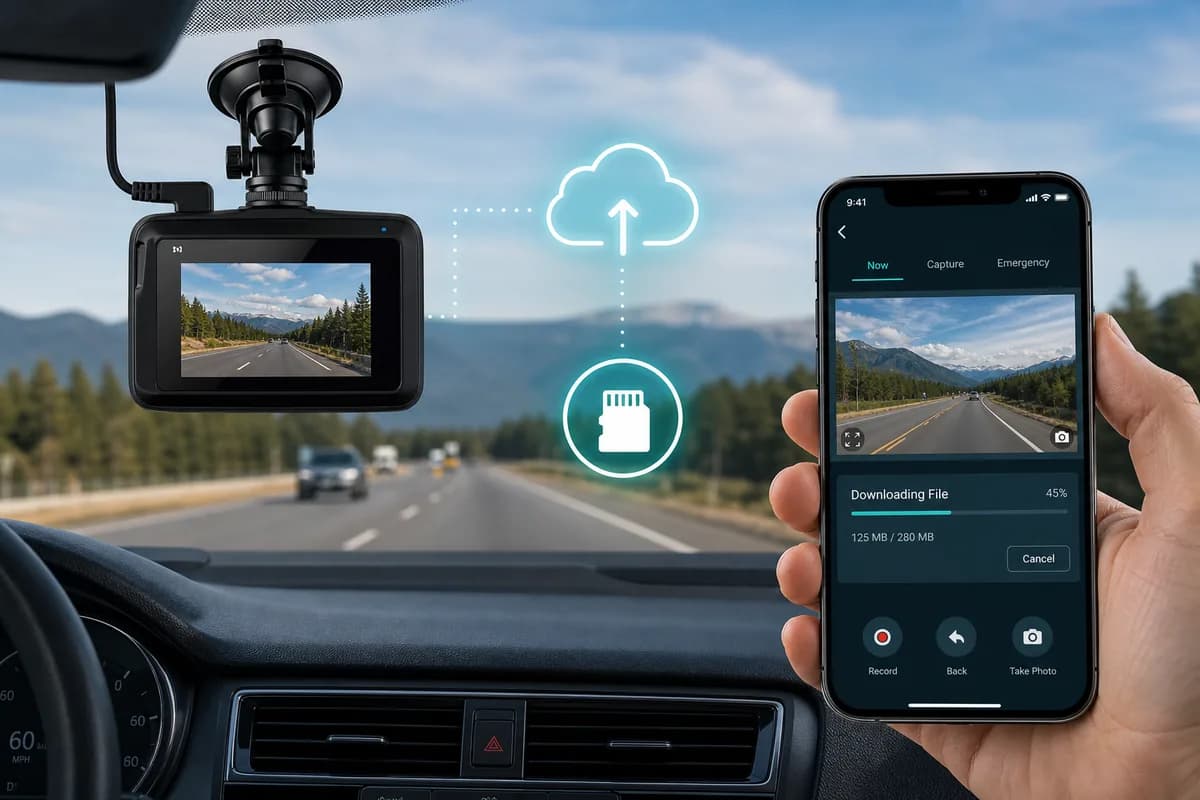
Rexing is een van de populairste budgetvriendelijke dashcammerken in Noord-Amerika, waarbij de V1-, V3- en V1P-modellen dagelijks miljoenen kilometers aan rijbeelden vastleggen. Of u nu Rexing dashcam-video's moet downloaden voor verzekeringsclaims, YouTube-inhoud of het bewaren van bewijsmateriaal, deze handleiding behandelt alle drie de downloadmethoden: overdracht van WiFi-apps, extractie van SD-kaarten en toegang tot de cloud.
Ruim 68% van de Rexing-gebruikers downloadt hun beeldmateriaal pas na een incident, waarbij ze vaak te laat beschadigde bestanden of overschreven opnames ontdekken. Deze handleiding zorgt ervoor dat u precies weet hoe u uw Rexing-beelden veilig kunt ophalen, plus hoe u gezichten en kentekenplaten kunt vervagen voordat u deze online deelt, om te voldoen aan privacyregelgeving zoals AVG, DPDP en staatsprivacywetten.
PH3
Waarom Rexing Dashcam-beelden downloaden?
Eigenaars van een Rexing dashcam downloaden beeldmateriaal voor:
Verzekeringsclaims en bewijs van ongevallen: de 1080p- en 4K-resolutie van Rexing biedt duidelijk bewijs van fouten, waardoor claims sneller kunnen worden opgelost. De V1P met achteruitrijcamera legt zowel incidenten aan de voor- als achterkant vast.
YouTube en sociale media: populaire Rexing-kanalen tonen close calls, mooie ritten en verkeersincidenten. Veel makers verdienen geld met dashcam-compilaties met miljoenen views.
Inzendingen van wetshandhaving: politiediensten accepteren beelden van Rexing voor onderzoek naar vluchtmisdrijven, verkeersovertredingen en strafrechtelijk bewijsmateriaal.
Vlootbeheer: Commerciële gebruikers downloaden beeldmateriaal voor chauffeurstraining, veiligheidsaudits en aansprakelijkheidsbescherming.
Persoonlijk archief: bewaar gedenkwaardige roadtrips, ongewone waarnemingen van dieren in het wild of schilderachtige routes die zijn vastgelegd tijdens dagelijkse woon-werkverkeer.
Het privacyrisico bij Rexing-beelden
Elk onscherp gezicht en kentekenplaat in uw Rexing-video is persoonlijk identificeerbare informatie (PII) onderworpen aan privacywetten:
- AVG (Europa): boetes van € 20 miljoen of 4% omzet wegens privacyschendingen
- CCPA (Californië): maximaal $ 7.500 per overtreding voor het zonder toestemming delen van PII
- DPDP Act (India): boetes van ₹ 250 crore voor het niet beschermen van visuele gegevens
- BIPA (Illinois): $875+ miljoen betaald in biometrische privacyschikkingen
Voordat u beelden van Rexing openbaar plaatst, moet u gezichten en kentekenplaten onscherp maken, tenzij u uitdrukkelijke toestemming heeft. Dit is onpraktisch voor verkeersbeelden met tientallen voertuigen en omstanders.
Methode 1: Rexing-video's downloaden via SD-kaart (snelste)
De SD-kaartmethode is de meest betrouwbare manier om Rexing-beelden te downloaden, vooral voor grote bestanden of bulkoverdrachten.
Stap 1: Uitschakelen en SD-kaart verwijderen
- Zet uw Rexing-dashcam uit (koppel de stroom los of wacht tot de opname stopt)
- Zoek de SD-kaartsleuf (zijkant of onderkant van de camera, verschilt per model)
- Druk zachtjes om de microSD-kaart uit te werpen (forceer deze niet)
- Ga voorzichtig te werk om statische schade te voorkomen
Rexing-specifieke tip: Zorg er bij V1P-modellen voor dat beide camera's zijn gestopt met opnemen voordat u de kaart verwijdert.
Stap 2: Plaats de SD-kaart in de computer
Voor computers met SD-lezers:
- Plaats de microSD in de SD-adapter van volledige grootte
- Plaats de adapter in de SD-sleuf van de computer
- Wacht tot het station verschijnt
Voor computers zonder SD-lezers:
- Gebruik een USB microSD-kaartlezer ($ 5-15)
- Sluit de lezer aan op de USB-poort
- Plaats de microSD-kaart
- Wacht tot de schijf is geactiveerd
Stap 3: Navigeer naar Rexing-videobestanden
- Open Verkenner (Windows) of Finder (Mac)
- Zoek het SD-kaartstation (meestal "NO NAME" of "REXING")
- Navigeer naar mapstructuur:
- Normale map: continue lusopnamen (segmenten van 1-3 minuten)
- Map Gebeurtenissen: door G-sensor geactiveerde incidentopnamen
- Map Foto: stilstaande beelden (indien de fotomodus is ingeschakeld)
- Map Parkeren: opnames van de parkeermodus (V1P, V3) Bestandsnaamgeving: Rexing-bestanden volgen het formaat zoals PH1 (JJJJ_MMDD_HHMMSS_segment)
Stap 4: Kopieer bestanden naar de computer
- Selecteer de gewenste video's (Ctrl/Cmd+klik voor meerdere)
- Kopiëren (Ctrl+C / Cmd+C)
- Navigeer naar de doelmap (Bureaublad, Documenten, Video's)
- Plakken (Ctrl+V / Cmd+V)
- Wacht op overdracht (typische snelheid: 20-80 MB/s)
Rexing-bestandsgroottes:
- 1080p: ~200 MB per minuut
- 1440p: ~350 MB per minuut
- 4K: ~500 MB per minuut
Stap 5: Veilig uitwerpen en opnieuw plaatsen
Windows: Systeemvak → "Hardware veilig verwijderen" → Station selecteren → Wacht op bevestiging
Mac: klik met de rechtermuisknop op station → "Uitwerpen" → Wacht tot het pictogram verdwijnt
Plaats de SD-kaart opnieuw in uw Rexing-dashcam en controleer of de opname wordt hervat.
SD-kaartmethode: voor- en nadelen
Voordelen:
- ✅ Hoogste overdrachtssnelheid (geen WiFi-knelpunt)
- ✅ Werkt offline zonder smartphone
- ✅ Breng de beelden van de hele dag in één keer over
- ✅ Meest betrouwbare methode
** Nadelen **:
- ❌ Moet fysiek toegang hebben tot de dashcam
- ❌ Risico op corruptie als het niet correct wordt uitgeworpen
- ❌ Voor sommige computers is een SD-kaartlezer nodig
- ❌ Kan geen voorbeeld bekijken voordat het wordt gedownload
PH4
Methode 2: Downloaden via Rexing Connect-app (WiFi-overdracht)
De Rexing Connect-app maakt draadloze downloads rechtstreeks naar uw smartphone mogelijk, perfect voor snelle toegang zonder de SD-kaart te verwijderen.
Stap 1: Download de Rexing Connect-app
Voor iPhone:
- Open App Store
- Zoek "Rexing Connect"
- Download de officiële Rexing-app
- Vereist iOS 12.0 of hoger
Voor Android:
- Open Google Play Store
- Zoek "Rexing Connect"
- Downloaden en installeren
- Vereist Android 6.0 of hoger
Compatibele modellen: V1 (WiFi-versie), V1P, V3, V5, V1-4K, V1P Max
Stap 2: Schakel WiFi in op de Rexing Dashcam
Voor touchscreen-modellen (V1P Max, V3):
- Schakel de dashcam in
- Tik op het pictogram Menu
- Navigeer naar WiFi-instellingen
- Schakel WiFi AAN
- Noteer de netwerknaam (SSID): "REXING_####"
- Noteer het wachtwoord (standaard: "12345678" of afgedrukt op de camera)
Voor modellen met knopbediening (V1, V1P):
- Schakel de dashcam in
- Druk op de WiFi-knop (3 seconden ingedrukt houden)
- WiFi-LED-indicator knippert
- Netwerk verschijnt als "REXING_####"
- Standaardwachtwoord: "12345678"
Stap 3: Verbind uw smartphone met Dashcam WiFi
iPhone:
- Instellingen → WiFi
- Zoek het "REXING_####"-netwerk
- Voer het wachtwoord in
- Tik op Verbinden
Android:
- Instellingen → WiFi
- Selecteer "REXING_####"
- Voer het wachtwoord in
- Tik op Verbinden
Opmerking: Je verliest internettoegang terwijl je verbonden bent met dashcam WiFi. Dit is normaal.
Stap 4: Open Rexing Connect en koppel
- Start Rexing Connect-app
- De app zou uw dashcam automatisch moeten detecteren
- Als dit niet het geval is, tikt u op "+" of "Apparaat toevoegen"
- Selecteer uw Rexing-model
- Volg de koppelingsprompts
- Wacht op bevestiging van de verbinding
Stap 5: Blader door en download video's
- Tik op "Afspelen" of "Galerij" in de app
- Blader door mappen:
- Normaal: Loop-opnames
- Gebeurtenis: incidentopnamen
- Parkeren: clips voor de parkeermodus
- Tik op een video miniatuur om een voorbeeld te bekijken
- Tik op downloadpictogram (pijl omlaag)
- Wacht op overdracht (langzamer dan SD-kaart: 5-15 MB/s)
- Video's opslaan in Foto's (iPhone) of Galerij (Android)
Stap 6: Verbreek de verbinding en deel
- Sluit de app af wanneer het downloaden is voltooid
- Verbind de telefoon opnieuw met gewone WiFi/mobiel
- Video's zijn nu toegankelijk in de fotobibliotheek
- Deel naar de cloud, sociale media of bewerk
Rexing Connect-app: voor- en nadelen
Voordelen:
- ✅ Geen verwijdering van de SD-kaart nodig
- ✅ Direct downloaden naar smartphone
- ✅ Bekijk een voorbeeld voordat u downloadt
- ✅ Snelle toegang voor verzekeringsclaims
- ✅ Camera-instellingen op afstand aanpassen
** Nadelen **:
- ❌ Langzamer dan overdracht via SD-kaart
- ❌ Laat de batterij van de dashcam en telefoon leeglopen
- ❌ Beperkt WiFi-bereik (3-6 meter)
- ❌ Niet ideaal voor bulkdownloads
Methode 3: Downloaden via Rexing Cloud (automatische back-up)
Rexing Cloud (beschikbaar op V1P Max, V3 Pro en bepaalde nieuwere modellen) uploadt automatisch beelden van incidenten naar beveiligde cloudopslag.
Stap 1: Rexing Cloud instellen
- Verifieer compatibiliteit: Controleer of uw model Rexing Cloud ondersteunt
- Account aanmaken: Meld u aan op het Rexing Cloud-portaal of in de app
- Dashcam verbinden met internet:
- Via smartphone-hotspot
- Via Rexing Connect-app WiFi-bridge
- Schakel automatisch uploaden in in de dashcam-instellingen
Stap 2: Toegang tot Cloud Portal
- Bezoek de Rexing Cloud-website of open de app
- Log in met uw inloggegevens
- Bekijk geüploade opnames, geordend op datum
- Incidentopnamen worden automatisch geüpload wanneer de G-sensor wordt geactiveerd
Stap 3: Downloaden vanuit de cloud
- Blader door de cloud videobibliotheek
- Selecteer video om te downloaden
- Klik op de knop "Downloaden"
- Video wordt opgeslagen in de map Downloads of apparaatopslag
Rexing Cloud: voor- en nadelen
Voordelen:
- ✅ Automatische incidentback-up
- ✅ Toegang vanaf elke locatie
- ✅ Geen SD-kaart of WiFi nodig
- ✅ Bescherm bewijsmateriaal, zelfs als de dashcam wordt gestolen
** Nadelen **:
- ❌ Vereist abonnement na gratis laag
- ❌ Uploadt alleen incidentopnames (niet alle beelden)
- ❌ Heeft een constante internetverbinding nodig
- ❌ Beperkt tot compatibele modellen
Voordat je deelt: gezichten en kentekenplaten vervagen in Rexing-video's
Kritische privacystap: Voordat u Rexing-beelden uploadt naar YouTube, verzekeringsportals of sociale media, vervaagt u alle identificeerbare gezichten en kentekenplaten om:
- Voldoe aan de AVG-, CCPA-, DPDP-privacyvoorschriften
- Bescherm uzelf tegen wettelijke aansprakelijkheid
- Voorkom identiteitsdiefstal via kentekenregistratie
- Voldoe aan het YouTube-beleid voor het genereren van inkomsten
- Voldoe aan de verzekeringsvereisten voor geredigeerd bewijsmateriaal
Waarom handmatig vervagen mislukt bij het rexen van beeldmateriaal
Rexing dashcam-video's bevatten:
- Bewegende voertuigen die frame-voor-frame tracking vereisen
- Meerdere kentekenplaten en gezichten (tientallen per minuut in verkeer)
- Variabele hoeken en verlichting waardoor handmatige detectie moeilijk is
- Tijdrovende handmatige montage (uren per clip in Premiere/DaVinci)
BGBlur: AI-aangedreven oplossing voor Rexing-video's
BGBlur.com automatiseert privacybescherming met AI-gezichts- en kentekenplaatdetectie.
Waarom BGBlur werkt voor Rexing-beelden
-
Automatische detectie: Vindt ALLE gezichten en platen, waaronder:
- Verre of gedeeltelijk verborgen platen
- Gezichten in spiegels en reflecties
- Bewegende onderwerpen vanuit elke hoek
-
Frame-nauwkeurige tracking: Vervaging volgt onderwerpen via:
- Cameratrilling (gebruikelijk bij dashcams)
- Rijstrookwisselingen en bochten
- Voertuigen die het frame binnenkomen/verlaten
-
Snelle verwerking: Rexing-video van 5 minuten = verwerking van 2-5 minuten
-
Batchverwerking: meerdere clips tegelijk uploaden
Rexing-video's vervagen: 3 stappen
Stap 1: Upload Rexing-video
- Ga naar BGBlur.com/en/upload
- Selecteer het vervagingstype:
- Gezichtsonscherpte: voetgangers, mensen in voertuigen
- Kentekenvervaging: verkeersbeelden
- Beide: volledige privacy (aanbevolen)
- Versleep het Rexing MP4-bestand en zet het daar neer
Stap 2: AI-detectie
- BGBlur scant elk frame automatisch
- Bekijk het detectievoorbeeld
- Instellingen aanpassen:
- Vervagingsintensiteit: licht tot zwaar
- Vervagingsstijl: Gaussiaans, pixelvorming of blokken
- Selectieve vervaging: houd specifieke platen zichtbaar
Stap 3: Download wazige video
- Klik op "Verwerking starten"
- Wacht 2-5 minuten (standaard)
- Voorbeeld van resultaat
- Download privacyveilige video
- Deel vol vertrouwen
Privacygarantie: BGBlur verwijdert bronbestanden na het downloaden. Geen permanente opslag.
PH5
Rexing-modelspecifieke downloadopmerkingen
| Model | SD-kaart | WiFi-app | Wolk | Opmerkingen |
|---|---|---|---|---|
| V1 | ✅ | ⚠️ | ❌ | WiFi alleen op WiFi-compatibele versie |
| V1P | ✅ | ✅ | ❌ | Dubbele camera (voor + achter) |
| V1P Max | ✅ | ✅ | ✅ | Cloud-enabled, touchscreen |
| V3 | ✅ | ✅ | ❌ | Budget WiFi-model |
| V3Pro | ✅ | ✅ | ✅ | Wolk + 4K |
| V1-4K | ✅ | ✅ | ❌ | 4K-resolutie, WiFi |
| V5 | ✅ | ✅ | ❌ | WiFi, stembesturing |
Problemen met Rexing-downloadproblemen oplossen
"SD-kaart niet herkend door computer"
Oplossingen:
- Probeer een andere USB-poort of kaartlezer
- Controleer of de SD-kaartvergrendelingsschakelaar is ingeschakeld
- Test de kaart in de dashcam om te controleren of deze werkt
- Formatteer kaart in dashcam (WAARSCHUWING: verwijdert alle inhoud)
- Update de SD-kaartstuurprogramma's van de computer
"Rexing Connect-app maakt geen verbinding"
Oplossingen:
- Controleer of WiFi AAN staat in de dashcam-instellingen
- Zorg ervoor dat de telefoon is verbonden met dashcam WiFi (niet thuis WiFi)
- Start app en dashcam opnieuw
- Plaats de telefoon dichter bij de dashcam (max. 3-6 meter)
- Update de Rexing Connect-app
- Reset dashcam WiFi-instellingen
"Video's worden niet afgespeeld op de computer"
Oplossingen:
- Gebruik VLC Media Player (compatibeler)
- Installeer het K-Lite Codec-pakket
- Verwijder de SD-kaart niet tijdens het opnemen
- Gebruik SD-kaarten met hoge duurzaamheid
- Formatteer de SD-kaart maandelijks
"WiFi-overdracht extreem traag"
Oplossingen:
- Sluit achtergrondapps
- Plaats de telefoon dichter bij de dashcam
- Schakel mobiele data tijdelijk uit
- Download kleinere clips via WiFi, grote bestanden via SD
- Start telefoon-WiFi opnieuw op
"Rexing Cloud uploadt niet"
Oplossingen:
- Controleer de internetverbinding (hotspot of WiFi)
- Controleer de status van het cloudabonnement
- Zorg ervoor dat automatisch uploaden is ingeschakeld
- Controleer door incident geactiveerde G-sensor (alleen incidenten worden automatisch geüpload)
- Controleer het quotum voor cloudopslag
Beste praktijken voor Rexing-beeldbeheer
1. Gebruik aanbevolen SD-kaarten
Beste keuzes voor Rexing:
- SanDisk High Endurance 64GB (meest populair)
- Samsung PRO Endurance 128 GB (hoge capaciteit)
- Lexar High-Endurance 32 GB (budgetoptie)
Specificaties: Klasse 10, UHS-I, 32-256 GB
2. Regelmatig onderhoud
- ** Maandelijks formatteren ** via dashcam (niet computer)
- Elke 12-18 maanden vervangen
- Houd reserveonderdelen in het voertuig
3. Organiseer gedownloade bestanden
Mappenstructuur: PH0
Naamgeving: PH2
4. Maak een back-up van cruciaal bewijsmateriaal
- Meerdere locaties: computer + cloud + externe schijf
- Vertrouw niet alleen op de SD-kaart
- Onmiddellijke back-up na incidenten
5. Naleving van de privacy
Voordat u deelt:
- ✅ Vervaag gezichten en platen met BGBlur
- ✅ Verwijder audio indien nodig
- ✅ Controleer de lokale privacywetgeving
- ✅ Origineel bewaren voor officieel gebruik
Conclusie: slim downloaden, veilig delen
Het downloaden van Rexing dashcam-video's is eenvoudig met SD-kaart, WiFi-app of cloudmethoden. Kies op basis van uw behoeften:
- SD-kaart: snelste voor bulkdownloads
- Rexing Connect-app: het handigst voor mobiel
- Rexing Cloud: automatische back-up van incidenten
Het belangrijkste: voordat u deze openbaar deelt, vervaag gezichten en kentekenplaten met behulp van BGBlur.com om de privacy te beschermen en te voldoen aan de regelgeving.
Blur Rexing dashcam-video's gratis op BGBlur.com →
PH6
Gerelateerde bronnen
- Hoe u Garmin Dashcam-video's downloadt — Garmin downloadgids
- Dashcam Blur Software — Professionele redactie
- Kentekenvervagingsgids — Volledige privacygids
- State of Visual Privacy 2026 — Naleving van de AVG/DPDP
Laatst bijgewerkt: 28 mei 2026