BGBlur-gids: Nextbase Dashcam-video's downloaden 2026 - SD-kaart, Nextbase Cam Viewer WiFi, cloudmethoden, plus gezichts- en kentekenvervaging voor privacy
Leer hoe u Nextbase dashcam-video's kunt downloaden met behulp van SD-kaartoverdracht, Cam Viewer-app WiFi en Nextbase Cloud. Ontdek hoe u gezichten en kentekenplaten kunt vervagen zodat u deze kunt delen in overeenstemming met de AVG op YouTube, verzekeringsclaims en sociale media.
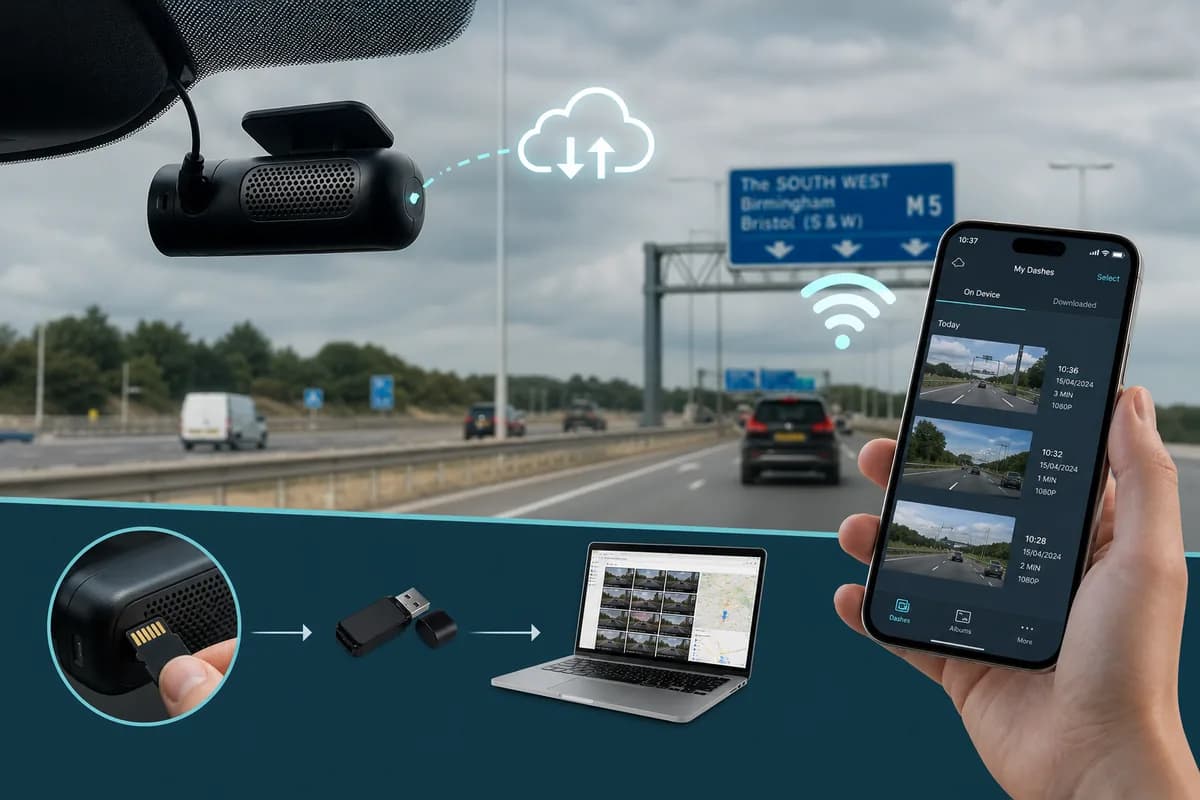
Nextbase is het toonaangevende dashcammerk in Groot-Brittannië en heeft ruim 65% van de Britse markt in handen met modellen als de 622GW, 522GW, 422GW en de innovatieve Nextbase iQ. Als u Nextbase dashcam-video's moet downloaden voor verzekeringsclaims, YouTube-uploads of bewijsdocumentatie, behandelt deze uitgebreide gids alle drie betrouwbare methoden: SD-kaartoverdracht, WiFi-download via de Nextbase Cam Viewer-app en clouddownload voor iQ-gebruikers.
Volgens gegevens uit de Britse verzekeringssector verminderen dashcambeelden de verwerkingstijd van claims met 54% en besparen bestuurders jaarlijks gemiddeld £ 290 aan verzekeringspremies. Maar dit is wat 81% van de Nextbase-eigenaren niet weet: u moet gezichten en kentekenplaten onscherp maken voordat u beeldmateriaal openbaar deelt om te voldoen aan de AVG-regelgeving. Overtredingen kunnen resulteren in boetes tot £ 17,5 miljoen of 4% van de jaaromzet.
PH8
Waarom Nextbase Dashcam-beelden downloaden?
Eigenaars van een Nextbase dashcam downloaden beeldmateriaal om verschillende kritische redenen:
Verzekeringsclaims en bewijs van ongevallen: de 4K-modellen en modellen met twee camera's van Nextbase bieden kristalheldere ongevalsbestendigheid. De Association of British Insurers meldt dat dashcam-bewijs frauduleuze claims met 63% vermindert en de afhandeling van claims met meer dan 50% versnelt.
Delen op YouTube en sociale media: Britse dashcamkanalen zoals "Road Rage UK", "UK Dash Cameras" en "Bad Drivers UK" hebben samen miljoenen abonnees. Creators genereren inkomsten uit compilaties van incidenten, beelden van bijna-ongelukken en educatieve content over verkeersveiligheid.
Bewijs uit wetshandhaving: Het Britse nationale dashcamveiligheidsportaal (Operatie Snap) verwerkte in 2025 meer dan 92.000 inzendingen. Politiediensten in Engeland, Wales en Schotland moedigen dashcambewijsmateriaal voor vervolging actief aan.
Persoonlijk archief en schilderachtige ritten: Britse chauffeurs maken onvergetelijke reizen door de Schotse Hooglanden, het platteland van Wales of historische routes zoals de Atlantic Highway en North Coast 500.
Vlootbeheer en chauffeurstraining: Commerciële wagenparken gebruiken beelden van Nextbase voor chauffeurscoaching, veiligheidsaudits, aansprakelijkheidsbescherming en naleving van de richtlijnen van het Department for Transport.
De AVG-privacy-uitdaging
Dit is wat de meeste Nextbase-gebruikers over het hoofd zien: elk gezicht en kenteken in uw beeldmateriaal zijn persoonlijke gegevens beschermd onder de Britse AVG en de EU-AVG:
- VK AVG: Information Commissioner's Office (ICO) kan boetes tot £17,5 miljoen of 4% van de wereldwijde jaaromzet opleggen
- EU AVG: Boetes tot € 20 miljoen of 4% van de jaarlijkse omzet voor privacyschendingen
- Wet bescherming persoonsgegevens 2018: strafrechtelijke sancties voor misbruik van persoonlijke gegevens
- Regelgeving voor privacy en elektronische communicatie: aanvullende vereisten voor visuele surveillance
Belangrijk juridisch onderscheid: Hoewel het opnemen van dashcambeelden voor persoonlijke veiligheid wettig is volgens artikel 6, lid 1, onder f) van de Britse AVG (legitieme belangen), is het publiekelijk delen van niet-geredigeerde beelden in strijd met de beginselen van gegevensbescherming, tenzij u uitdrukkelijke toestemming heeft. Dit is onpraktisch voor willekeurige verkeersbeelden.
Voordat u Nextbase-video's uploadt naar YouTube, verzekeringsportals of sociale media, moet u identificeerbare gezichten en kentekenplaten vervagen om te voldoen aan de vereisten voor gegevensminimalisatie en privacy-by-design van de AVG.
Methode 1: Download Nextbase Dashcam-video's via SD-kaart (snelste methode)
De SD-kaartoverdrachtmethode is de snelste en meest betrouwbare manier om grote videobestanden van uw Nextbase-dashcam te downloaden. Aanbevolen door Nextbase voor bulkdownloads en archivering.
Stap 1: verwijder de SD-kaart veilig
- Zet uw Nextbase-dashcam uit (koppel de stroom los of wacht tot de opname stopt)
- Zoek de SD-kaartsleuf (meestal aan de rechterkant of onderkant van de camera)
- Zachtjes drukken om de microSD-kaart uit te werpen (veermechanisme op de meeste modellen)
- Ga voorzichtig te werk om statische schade, vingerafdrukken of contactbesmetting te voorkomen
Nextbase-specifieke opmerking: modellen zoals de 622GW en 522GW hebben een beschermende rubberen flap die de SD-sleuf bedekt. Bij het iQ-model is de sleuf slim geïntegreerd in de magnetische houder.
Pro-tip: Bewaar een reserve SD-kaart met hoge duurzaamheid in uw auto. Verwissel kaarten in plaats van de actieve te verwijderen, zodat uw Nextbase kan blijven opnemen terwijl u beeldmateriaal overdraagt.
Stap 2: Plaats de SD-kaart in uw computer
Voor computers met SD-kaartlezers:
- Plaats de microSD-kaart in een SD-adapter van volledige grootte (meestal meegeleverd met de kaart)
- Plaats de adapter in de SD-kaartsleuf van uw computer
- Wacht tot de schijf verschijnt in Verkenner (Windows) of Finder (Mac)
Voor computers zonder SD-kaartlezers:
- Gebruik een USB microSD-kaartlezer (verkrijgbaar voor £ 5-15 bij Amazon of Currys)
- Sluit de lezer aan op een USB-poort (USB 3.0 aanbevolen voor snellere overdracht)
- Plaats de microSD-kaart in de lezer
- Wacht tot de schijf is geactiveerd
Stap 3: Navigeer naar Nextbase-videobestanden
- Open Verkenner (Windows) of Finder (Mac)
- Zoek uw SD-kaartstation (meestal gelabeld met "NEXTBASE" of "NO NAME")
- Navigeer naar de mappenstructuur:
- map Voorkant: opnames van de camera aan de voorkant (alle modellen)
- Map Achter: opnames van de achteruitrijcamera (modellen met dubbele camera zoals 622GW, Tandem)
- Submap Event of SOS: door G-sensor geactiveerde incidentopnamen
- Submap Continu of Normaal: standaard loop-opnamen
- Submap Parkeren: opnames van de parkeermodus (indien ingeschakeld)
- Submap Handmatig: door de gebruiker opgeslagen opnamen (beveiligd tegen loop-overschrijven)
Bestandsnaamgevingsconventie: Nextbase-bestanden volgen doorgaans het patroon:
- Formaat: PH2 (voor) of PH3 (achter)
- Voorbeeld: PH4 = Camera aan de voorkant, 28 mei 2026, 14:30:22, bestand #001
Stap 4: Kopieer bestanden naar uw computer
- Selecteer de video's die je wilt downloaden (houd Ctrl/Cmd ingedrukt om meerdere te selecteren)
- Klik met de rechtermuisknop en kies Kopiëren, of druk op Ctrl+C (Windows) / Cmd+C (Mac)
- Navigeer naar uw doelmap (bijvoorbeeld Bureaublad, Documenten of Video's)
- Maak een speciale map (bijvoorbeeld "Nextbase_Downloads_2026-05-28")
- Klik met de rechtermuisknop en kies Plakken, of druk op Ctrl+V (Windows) / Cmd+V (Mac)
- Wacht op overdracht — typische overdrachtssnelheden: 30-100 MB/s, afhankelijk van kaartkwaliteit en USB-interface
Nextbase-bestandsgroottes (bij benadering):
- 1080p: ~200-300 MB per minuut
- 1440p: ~350-500 MB per minuut
- 4K (2880 x 2160): ~600-800 MB per minuut
- 4K (3840x2160) op 622GW: ~700-900MB per minuut
Een typisch incident van 3 minuten bij 4K kan 2-2,7 GB bedragen.
Stap 5: Overdracht verifiëren en veilig uitwerpen
- Verifieer de bestandsintegriteit: Open één overgedragen video om te controleren of deze correct wordt afgespeeld
- Controleer of de bestandsgroottes overeenkomen tussen bron en bestemming
Windows veilig uitwerpen:
- Klik op het pictogram "Hardware veilig verwijderen en media uitwerpen" in het systeemvak
- Selecteer uw SD-kaartstation
- Wacht op het bevestigingsbericht "Safe to Remove Hardware".
- Verwijder de kaart
Mac veilig uitwerpen:
- Klik met de rechtermuisknop op het stationspictogram op uw bureaublad
- Selecteer "[stationnaam] uitwerpen"
- Wacht tot het pictogram volledig verdwijnt
- Verwijder de kaart
Plaats de SD-kaart opnieuw in uw Nextbase-dashcam en zorg ervoor dat deze op zijn plaats klikt. Controleer of de opname normaal wordt hervat en de dashcam de status "Opname" weergeeft.
SD-kaartoverdracht: voor- en nadelen
Voordelen:
- ✅ Hoogste overdrachtssnelheid (geen WiFi-knelpunt, geen internetafhankelijkheid)
- ✅ Werkt volledig offline zonder smartphone of internet
- ✅ Kan de volledige inhoud van de SD-kaart in één keer overbrengen (batchdownload)
- ✅ Geen batterijverbruik op dashcam of telefoon
- ✅ Meest betrouwbare methode voor grote 4K-bestanden
- ✅ Compatibel met alle Nextbase-modellen
** Nadelen **:
- ❌ Vereist fysieke toegang tot dashcam (onhandig indien gemonteerd)
- ❌ Risico op corruptie van de SD-kaart als deze niet correct wordt uitgeworpen
- ❌ SD-kaartlezer nodig voor computers zonder ingebouwde slots
- ❌ Kan geen voorbeeld van de beelden bekijken voordat ze worden gedownload (blinde overdracht)
- ❌ Onderbreekt de opnamefunctie kort
PH9
Methode 2: Downloaden via de Nextbase Cam Viewer-app (WiFi-overdracht)
Met de Nextbase Cam Viewer-app kunt u dashcambeelden draadloos rechtstreeks naar uw smartphone downloaden, perfect voor toegang onderweg, snelle indiening van verzekeringsclaims en delen op sociale media zonder de SD-kaart te verwijderen.
Stap 1: Download de Nextbase Cam Viewer-app
Voor iPhone:
- Open de App Store
- Zoek naar "Nextbase Cam Viewer" (door Portable Multimedia Ltd)
- Download en installeer de officiële Nextbase-app
- Vereist iOS 13.0 of hoger
- Bestandsgrootte: ongeveer 35 MB
Voor Android:
- Open Google Play Store
- Zoek naar "Nextbase Cam Viewer"
- Downloaden en installeren
- Vereist Android 8.0 of hoger
- Bestandsgrootte: ongeveer 40 MB
Compatibele Nextbase-modellen: alle modellen met WiFi, waaronder 622GW, 522GW, 422GW, 322GW, 222X, 122, Tandem en 222 (WiFi-versie). Het iQ-model maakt gebruik van een ander cloudgebaseerd systeem (zie Methode 3).
Stap 2: Schakel WiFi in op uw Nextbase Dashcam
Voor touchscreen-modellen (622GW, 522GW, 422GW, 322GW):
- Veeg omlaag vanaf de bovenkant van het scherm om Snelle instellingen te openen
- Tik op het WiFi-pictogram om WiFi in te schakelen
- De WiFi-indicator wordt blauw wanneer deze actief is
- Let op de WiFi-netwerknaam (SSID) die op het scherm wordt weergegeven — meestal "NEXTBASE-####", waarbij #### een unieke identificatie is
- Noteer het wachtwoord dat op het scherm wordt weergegeven (standaard 8 cijfers, meestal een combinatie van cijfers)
Voor modellen met knopbediening (222X, 122):
- Druk op de knop Menu
- Navigeer naar Instellingen met de richtingsknoppen
- Selecteer WiFi of Draadloos
- Zet WiFi op AAN
- Noteer de weergegeven netwerknaam en wachtwoord
Pro-tip: Het WiFi-wachtwoord staat bij de meeste modellen ook op een label in het SD-kaartcompartiment gedrukt, zodat u dit snel kunt raadplegen.
Stap 3: Verbind uw smartphone met de WiFi van de Dashcam
iPhone-verbinding:
- Sluit de Nextbase-app tijdelijk af
- Open Instellingen → WiFi
- Zoek het netwerk van uw Nextbase-dashcam (bijvoorbeeld "NEXTBASE-1234")
- Tik om verbinding te maken
- Voer het 8-cijferige wachtwoord in wanneer daarom wordt gevraagd
- Verbinding bevestigen (vinkje verschijnt)
- Negeer de waarschuwing "Geen internetverbinding" (normaal gedrag)
Android-verbinding:
- Open Instellingen → WiFi (of Verbindingen → WiFi)
- Selecteer het netwerk van uw Nextbase-dashcam uit de beschikbare netwerken
- Voer indien nodig het wachtwoord in
- Tik op Verbinden
- Als u wordt gevraagd: "WiFi heeft geen internettoegang, blijf dan verbonden?" — selecteer Ja of Blijf verbonden
Belangrijk: Je verliest tijdelijk de internettoegang terwijl je verbonden bent met de WiFi van de dashcam. Je telefoon communiceert nu rechtstreeks met de camera via een lokaal WiFi-netwerk, niet via je thuisrouter of mobiele netwerk. Dit is normaal en noodzakelijk voor de overdracht.
Stap 4: Open de Nextbase Cam Viewer-app en koppel
- Ga terug naar de Nextbase Cam Viewer-app op uw telefoon
- De app zou uw Nextbase-dashcam automatisch moeten detecteren
- Indien niet automatisch gedetecteerd:
- Tik op "Verbinden met camera" of het WiFi-pictogram
- De app zoekt naar Nextbase-camera's in de buurt
- Selecteer uw cameramodel uit de lijst
- Verleen de benodigde machtigingen wanneer daarom wordt gevraagd:
- iOS: toegang tot fotobibliotheek, lokale netwerktoegang
- Android: toegang tot opslag, toegang tot locatie (vereist voor WiFi-scannen)
- Wacht op verbindingsbevestiging (groen vinkje of status "Verbonden")
- U zou nu de liveweergave van uw dashcam moeten zien
Stap 5: Blader door en download video's
- Tik op het pictogram "Galerij" of "Afspelen" in de app (meestal navigatie onderaan)
- Je ziet mappen georganiseerd op opnametype en camera:
- Voorkant: camera-opnamen aan de voorkant
- Achterzijde: opnamen van de achteruitrijcamera (alleen modellen met dubbele camera)
- Gebeurtenis/SOS: incidentopnamen geactiveerd door de G-sensor
- Parkeren: opnames in de parkeermodus
- Handmatig: door de gebruiker opgeslagen clips
- Blader door thumbnails met tijdstempels om de beelden te vinden die je nodig hebt
- Tik op een videominiatuur om een voorbeeld te bekijken en af te spelen
- Bekijk de beelden in de ingebouwde speler van de app
- Tik op het downloadpictogram (meestal een pijl naar beneden) of het deelpictogram
- Selecteer "Opslaan op telefoon" of "Downloaden"
- Wacht op overdracht (langzamer dan SD-kaartmethode - typische snelheden: 8-20 MB/s afhankelijk van WiFi-signaalsterkte)
- Video's worden automatisch opgeslagen in Foto's (iPhone) of Galerij (Android) van uw telefoon
Voorbeelden van transfertijden:
- 1080p-clip van 1 minuut: ~30-60 seconden
- 4K-clip van 3 minuten: ~4-8 minuten
- 1440p-clip van 10 minuten: ~12-20 minuten
Stap 6: Verbreek de verbinding en keer terug naar de normale connectiviteit
- Verlaat de Nextbase-app wanneer alle downloads zijn voltooid
- Verbind uw telefoon opnieuw met uw reguliere WiFi-netwerk of schakel mobiele data in
- Video's zijn nu toegankelijk in de fotobibliotheek van uw telefoon, zodat u ze kunt bewerken, delen of back-uppen in de cloud
- De Nextbase dashcam keert automatisch terug naar de opnamemodus wanneer de WiFi-verbinding wordt verbroken
Nextbase Cam Viewer-app: extra functies
Naast het downloaden biedt de app:
- Liveweergave: realtime voorbeeld van wat uw dashcam ziet
- Nood-SOS-waarschuwing: automatische meldingen wanneer de G-sensor een incident detecteert
- Instellingen op afstand: pas de resolutie, parkeermodus en gevoeligheid aan zonder de dashcam aan te raken
- GPS-route afspelen: bekijk uw reis op een kaart met video-overlay
- Quick Share: direct delen via WhatsApp, e-mail, cloudopslag
Nextbase Cam Viewer-app: voor- en nadelen
Voordelen:
- ✅ U hoeft de SD-kaart niet te verwijderen of de opname te onderbreken
- ✅ Direct downloaden naar smartphone om direct te delen
- ✅ Bekijk beelden voordat u ze downloadt (bespaar opslagruimte)
- ✅ Handig voor snelle verzekeringsclaims of politierapporten
- ✅ Camera-instellingen op afstand aanpassen
- ✅ GPS-gegevensvisualisatie met routekaarten
- ✅ Nood-SOS-meldingen
** Nadelen **:
- ❌ Aanzienlijk langzamere overdracht dan SD-kaartmethode
- ❌ Laat de batterij van de dashcam en de telefoon leeglopen tijdens gebruik
- ❌ Beperkt WiFi-bereik (moet zich binnen 3-6 meter van het voertuig bevinden)
- ❌ Kan grote batches niet efficiënt downloaden
- ❌ Vereist een sterk WiFi-signaal voor een soepele overdracht
- ❌ Schakelt internet tijdelijk uit op de telefoon
Methode 3: Downloaden via Nextbase Cloud (voor iQ- en cloud-enabled modellen)
De Nextbase iQ en bepaalde nieuwere modellen bieden Nextbase Cloud-connectiviteit, waardoor beeldmateriaal overal kan worden gedownload via een 4G/5G- of WiFi-internetverbinding, zonder dat de nabijheid van een voertuig nodig is.
Stap 1: Nextbase Cloud instellen (eenmalige installatie)
Vereisten:
- Nextbase iQ of cloud-enabled model
- Actief Nextbase-abonnement (meestal 12 maanden gratis inbegrepen, daarna betaald)
- Smartphone met Nextbase-app
- 4G/5G-connectiviteit of WiFi-hotspot voor parkeren
Installatieproces:
- Installeer de Nextbase-app (hetzelfde als de Cam Viewer-app voor een nieuwere uniforme versie)
- Maak een Nextbase-account aan (e-mailadres en wachtwoord)
- Verbind de dashcam met de 4G/WiFi-hotspot van het voertuig (sla dit over indien ingebouwd mobiel netwerk)
- Koppel de dashcam via de app aan uw Nextbase-account
- Schakel cloud-upload in de dashcam-instellingen in
- Kies uploadvoorkeuren:
- Automatisch uploaden: alle incident-/SOS-clips worden automatisch geüpload wanneer verbonden
- Alleen WiFi: alleen uploaden wanneer verbonden met WiFi (bewaart mobiele data)
- Handmatig uploaden: selecteer handmatig clips om te uploaden
Stap 2: Toegang tot Cloud Dashboard
- Open de Nextbase-app op een smartphone of bezoek de Nextbase-website op de computer
- Log in op uw Nextbase-account
- Navigeer naar "Cloudopslag" of "Mijn video's"
- Je ziet al het geüploade beeldmateriaal, geordend op:
- Datum en tijd
- Type gebeurtenis (incident, parkeren, handmatig)
- Locatie (GPS-coördinaten)
- Miniatuurvoorbeeld
Stap 3: Downloaden vanuit de cloud
Via smartphone-app:
- Blader door uw cloudbibliotheek
- Tik op de video die je wilt downloaden
- Voorbeeld in cloudspeler
- Tik op downloadpictogram
- Video wordt opgeslagen in de fotobibliotheek van de telefoon
- Overdrachtssnelheden: Afhankelijk van je internetverbinding (4G/5G/WiFi)
Via webbrowser (computer):
- Log in op de Nextbase Cloud-website
- Selecteer video uit de bibliotheek
- Klik op de knop "Downloaden"
- Videodownloads naar uw map Downloads
- Overdrachtssnelheden: Volledige breedbandsnelheid (veel sneller dan WiFi/USB bij goede verbinding)
Stap 4: Beheer cloudopslag
Opslagbeheer:
- Gratis niveau: meestal 10-25 GB inbegrepen
- Betaalde niveaus: 100 GB tot onbeperkte opties
- Automatisch verwijderen: oude beelden verwijderd na bewaarperiode (normaal 30-90 dagen)
- Belangrijke video's: Markeer als "Beveiligd" om automatisch verwijderen te voorkomen
Nextbase Cloud: voor- en nadelen
Voordelen:
- ✅ Downloaden van overal ter wereld (geen voertuignabijheid nodig)
- ✅ Automatische back-up van beelden van kritieke incidenten
- ✅ Toegang tot meerdere apparaten (telefoon, tablet, computer)
- ✅ Directe melding wanneer incidenten worden geüpload
- ✅ Geen SD-kaart of WiFi-koppeling vereist
- ✅ Beeldmateriaal blijft bewaard, zelfs als de dashcam/SD-kaart beschadigd of gestolen is
** Nadelen **:
- ❌ Vereist een actief abonnement (na een gratis proefperiode)
- ❌ Afhankelijk van mobiele/internetverbinding
- ❌ Mogelijke zorgen over gegevensprivacy (beeldmateriaal opgeslagen op externe servers)
- ❌ Uploadsnelheden beperkt door de kwaliteit van de mobiele verbinding
- ❌ Opslaglimieten (legt mogelijk niet alle beelden vast, alleen incidenten)
- ❌ Alleen beschikbaar op iQ en nieuwere cloud-compatibele modellen
Voordat u het deelt: hoe u gezichten en kentekenplaten kunt vervagen om te voldoen aan de AVG
Kritische AVG-vereiste: voordat u dashcambeelden van Nextbase uploadt naar YouTube, sociale media of verzekeringsportals, moet u identificeerbare gezichten en kentekenplaten vervagen om te voldoen aan de Britse AVG- en EU-AVG-verplichtingen op het gebied van gegevensbescherming.
Waarom AVG-naleving belangrijk is voor Britse dashcamgebruikers
Het Information Commissioner's Office (ICO) verduidelijkt dat dashcambeelden met gezichten en kentekenplaten persoonlijke gegevens zijn onder artikel 4, lid 1 van de Britse AVG. Het publiekelijk delen van niet-geredigeerde beelden schendt:
- Beginsel van gegevensminimalisatie (Artikel 5(1)(c)): U mag alleen noodzakelijke persoonsgegevens verwerken
- Privacy by design (artikel 25): u moet passende waarborgen implementeren
- Wettelijke basis (Artikel 6): Openbaar delen valt niet onder 'legitieme belangen' zonder redactie
Echte handhavingsvoorbeelden:
- ICO heeft een boete van £ 10.000 opgelegd aan personen die niet-geredigeerde camerabeelden delen (2023)
- Meerdere makers van YouTube-inhoud hebben ICO-waarschuwingsbrieven ontvangen (2024-2025)
- Verzekeringsmaatschappijen weigeren steeds vaker niet-geredigeerde beelden vanwege aansprakelijkheidsproblemen
Waarom handmatig vervagen mislukt voor dashcambeelden
Nextbase-dashcams nemen op met hoge framesnelheden (30-60 fps) met groothoeklenzen die meerdere voertuigen en voetgangers tegelijkertijd vastleggen. Uitdagingen voor handmatig vervagen:
- Bewegende onderwerpen: auto's en voetgangers bewegen onvoorspelbaar en vereisen frame-voor-frame tracking
- Meerdere kentekenplaten: een typisch Britse snelwegfragment van 2 minuten bevat 50-150 zichtbare kentekenplaten
- Reflecties: platen zichtbaar in spiegels, voorruiten, etalages
- Variabele kwaliteit: afstand, bewegingsonscherpte, regen en nachtomstandigheden beïnvloeden de detectie
- Tijdkosten: handmatig vervagen in Adobe Premiere Pro of DaVinci Resolve duurt 3-8 uur voor één fragment van 5 minuten
Dit is voor de meeste gebruikers onpraktisch en brengt een groot risico met zich mee dat er platen ontbreken. Zelfs één onscherpe plaat is een inbreuk op de AVG.
De BGBlur-oplossing voor Nextbase Dashcam-video's
BGBlur.com automatiseert AVG-conforme privacybescherming voor dashcambeelden met AI-aangedreven gezichts- en kentekenplaatdetectie.
Waarom BGBlur perfect is voor Nextbase-beelden
- Automatische detectie: AI vindt alle gezichten en kentekenplaten in uw video, waaronder:
- Britse, Europese en internationale plaatformaten
- Verre of gedeeltelijk verborgen platen (tot meer dan 100 meter)
- Gezichten in zijspiegels, achteruitkijkspiegels en reflecties
- Bewegende voertuigen onder verschillende hoeken en snelheden
- Voetgangers, fietsers en mensen in stilstaande voertuigen
- Gele achterplaten en witte voorplaten (UK-standaard)
-
Frame-nauwkeurige tracking: Vervaging blijft gedurende de hele video op onderwerpen vergrendeld, zelfs tijdens:
- Cameratrilling en trillingen door wegomstandigheden
- Snelle rijstrookwissels en invoegen van snelwegen
- Rotondes en complexe kruispunten
- Voertuigen die het frame binnenkomen en verlaten met verschillende snelheden
- Variabele verlichting (tunnels, schaduwen, verblinding bij zonsondergang)
-
Snelle verwerking: een typische Nextbase 4K-video van 5 minuten wordt verwerkt in 3-7 minuten
-
Meerdere vervagingsstijlen:
- Gaussiaanse vervaging: natuurlijk ogend, professioneel, bij voorkeur voor YouTube
- Pixelatie: sterkere anonimisering, klassiek privacy-effect
- Solid blokkeren: volledige redactie, maximale privacy voor gevoelige gevallen
-
Batchverwerking: upload meerdere clips van een incident (camera aan de voor- en achterzijde) en verwerk deze tegelijkertijd
-
AVG-conforme verwerking:
- In de EU gevestigde servers (gegevensoverdrachten die voldoen aan AVG-artikel 44)
- Automatische bestandsverwijdering na downloaden (dataminimalisatie)
- Geen toegang van derden of permanente opslag
- Volledige verwerkingstransparantie
Nextbase Dashcam-video's vervagen: proces in 3 stappen
Stap 1: Upload uw Nextbase-video naar BGBlur
- Ga naar BGBlur.com/en/upload
- Selecteer vervagingstype:
- Gezicht vervagen: voor video's met voetgangers, fietsers of mensen in stilstaande voertuigen
- Kentekenvervaging: voor verkeersbeelden (meest gebruikelijk voor dashcams)
- Beide: voor uitgebreide AVG-conforme privacybescherming (aanbevolen)
- Sleep en zet uw Nextbase MP4-bestand neer of klik om te bladeren
- Ondersteunde formaten: MP4, MOV, AVI (alle Nextbase-formaten volledig compatibel)
- Maximale bestandsgrootte: maximaal 2 GB per bestand (de meeste dashcam-clips duren minder dan 5 minuten)
- Voor langere video's: trim eerst in de Nextbase-app of splits grote bestanden
Stap 2: Laat AI detecteren en volgen
- De AI van BGBlur scant automatisch elk frame van uw Nextbase-video
- Gedetecteerde vlakken en platen worden gemarkeerd in de voorbeeldoverlay
- Controleer de detectie-overlay om de uitgebreide dekking te bevestigen
- Pas de instellingen aan indien nodig:
- Vervagingsintensiteit: licht (gedeeltelijke privacy) tot zwaar (volledige anonimisering)
- Vervagingsstijl: kies Gaussiaans, pixelvorming of massieve blokken
- Selectieve vervaging: optie om specifieke platen onscherp te houden (bijvoorbeeld uw eigen registratie)
- Gevoeligheid: Pas de detectiedrempel aan voor verre of verborgen platen
- Bekijk een voorbeeld van de detectie in voorbeeldframes vóór volledige verwerking
Stap 3: Verwerken en downloaden
- Klik op "Verwerking starten"
- Wacht op AI-weergave:
- 1080p clip van 5 minuten: ~2-4 minuten
- 1440p clip van 5 minuten: ~3-5 minuten
- 4K-clip van 5 minuten: ~4-7 minuten
- Bekijk een voorbeeld van de wazige video voordat u deze downloadt om de kwaliteit te verifiëren
- Download de AVG-compatibele versie
- Deel vol vertrouwen op YouTube, verzekeringsportals, sociale media of politieportals (Operatie Snap)
Privacygarantie: BGBlur verwerkt video's veilig via gecodeerde verbindingen en verwijdert automatisch bronbestanden binnen 24 uur na het downloaden. Geen permanente opslag, geen toegang van derden, volledige naleving van AVG-artikel 32-beveiliging.
PH10
Nextbase Dashcam-modellen: download compatibiliteitsgids
Alle huidige Nextbase-dashcammodellen ondersteunen het downloaden van SD-kaarten. Hier is een uitgebreide compatibiliteitsreferentie:
| Model | SD-kaart | WiFi-app | Wolk | Resolutie | Opmerkingen |
|---|---|---|---|---|---|
| Nextbase iQ | ✅ | ✅ | ✅ | 1440p | 4G/WiFi, AI-functies, cloudabonnement |
| 622GW | ✅ | ✅ | ❌ | 4K (3840x2160) | Topmodel, Alexa, Beeldstabilisatie, polarisatiefilter |
| 522GW | ✅ | ✅ | ❌ | 1440p | Middenbereik, uitstekend nachtzicht, WiFi |
| 422GW | ✅ | ✅ | ❌ | 1440p | Populaire keuze, WiFi, Alexa-compatibel |
| 322GW | ✅ | ✅ | ❌ | 1080p | Budgetvriendelijk, WiFi mogelijk |
| 222X | ✅ | ✅ | ❌ | 1080p | Compact ontwerp, touchscreen |
| 222 | ✅ | ⚠️ | ❌ | 1080p | Niet-WiFi-versie (ouder model) |
| Tandem | ✅ | ✅ | ❌ | 1080p (interieur) + 1440p (weg) | Dubbele camera (cabine + weg), taxi/rideshare-focus |
| Piqo | ✅ | ✅ | ❌ | 1080p | Ultracompact, discreet ontwerp |
Firmware-opmerking: Update altijd naar de nieuwste firmware via de Nextbase-website voor de beste WiFi-app-compatibiliteit en bugfixes. Firmware-updates kunnen via SD-kaart worden geïnstalleerd.
Veelvoorkomende downloadproblemen met Nextbase oplossen
"Computer herkent SD-kaart niet"
Oplossingen:
- Probeer een andere SD-kaartlezer of USB-poort (bij voorkeur USB 3.0 blauwe poorten)
- Controleer of de SD-kaart is vergrendeld: de kleine fysieke schakelaar aan de zijkant van de SD-adapter van volledige grootte moet in de "ontgrendelde" positie staan
- Test de SD-kaart in uw Nextbase-dashcam om te bevestigen dat deze niet beschadigd is
- Update de SD-kaartstuurprogramma's van uw computer via Apparaatbeheer (Windows) of Software-update (Mac)
- Probeer de SD-kaart in een andere computer om het probleem te isoleren
- Formatteer de kaart in uw Nextbase-dashcam als laatste redmiddel (WAARSCHUWING: verwijdert alle inhoud)
Nextbase-specifiek: als de kaart wel in de dashcam werkt, maar niet op de computer, moet deze mogelijk opnieuw worden geformatteerd. Formatteer altijd via het dashcam-menu, niet via de computer, om zeker te zijn van het juiste bestandssysteem.
"Nextbase Cam Viewer-app maakt geen verbinding met dashcam"
Oplossingen:
- Zorg ervoor dat WiFi is ingeschakeld op de dashcam. Controleer of er een blauw WiFi-pictogram op het scherm verschijnt
- Controleer of uw telefoon is verbonden met het WiFi-netwerk van de dashcam (NEXTBASE-####), en niet met uw WiFi-thuisnetwerk
- Start zowel de Nextbase-app als de dashcam volledig opnieuw op
- Ga dichter bij de dashcam staan: het WiFi-bereik is doorgaans maximaal 3 tot 6 meter
- Schakel mobiele data tijdelijk uit op uw telefoon om automatische netwerkwisseling te voorkomen
- Update de Nextbase Cam Viewer-app naar de nieuwste versie via App Store/Google Play
- Controleer op dashcam-firmware-updates op de Nextbase-website
- Reset dashcam WiFi-instellingen via het menu Instellingen
- Wis de app-cache (Android) of installeer de app opnieuw (iOS)
Veelgemaakte fout: verbinding maken met wifi thuis in plaats van dashcam wifi. De WiFi-netwerknaam moet beginnen met "NEXTBASE".
"Videobestanden zijn beschadigd of kunnen niet worden afgespeeld"
Oplossingen:
- Probeer te spelen met VLC Media Player (gratis, meer codec-compatibel dan Windows Media Player of QuickTime)
- Verwijder de SD-kaart niet terwijl de dashcam actief aan het opnemen is; schakel hem altijd eerst uit
- Gebruik SD-kaarten met hoge duurzaamheid die speciaal zijn ontworpen voor dashcams (geen standaardkaarten)
- Formatteer de SD-kaart maandelijks via het dashcam-menu om corruptie van het bestandssysteem te voorkomen
- Zorg ervoor dat de dashcam een stabiele, continue stroomvoorziening heeft. Controleer de bedradingsset of de aansluiting van de sigarettenaansteker
- Vermijd blootstelling aan extreme temperaturen op de SD-kaart
- Vervang de SD-kaart als deze meer dan 18 maanden oud is: deze heeft beperkte schrijfcycli
- Controleer of het bestand gedeeltelijk is overgedragen: download het volledige bestand opnieuw
Aanbeveling van Nextbase: Formatteer de SD-kaart elke 2-3 weken voor optimale prestaties.
"WiFi-overdracht is extreem traag of mislukt steeds"
Oplossingen:
- Plaats de telefoon binnen 3 meter van de dashcam voor een optimaal signaal
- Sluit alle achtergrondapps op uw telefoon om bronnen vrij te maken
- Schakel mobiele data en Bluetooth tijdelijk uit om interferentie te verminderen
- Download eerst kleinere clips: sla grote 4K-bestanden op voor de SD-kaartmethode
- Herstart de WiFi-verbinding van uw telefoon
- Zorg ervoor dat de dashcam voldoende stroom heeft; een bijna lege batterij heeft invloed op de WiFi-prestaties
- Probeer te downloaden tijdens koelere tijden; oververhitting kan de WiFi vertragen
- Update zowel de app- als de dashcam-firmware
Beste praktijk: gebruik wifi-overdracht voor clips van minder dan 3 minuten; gebruik een SD-kaart voor langere beelden of batchdownloads.
"Gedownloade video bevat geen GPS-gegevens of snelheidsoverlay"
Oplossingen:
- Zorg ervoor dat GPS is ingeschakeld in de dashcam-instellingen voordat u gaat opnemen
- Gebruik Nextbase Replay 3-software (gratis download van Nextbase) om ingebouwde GPS-gegevens, snelheid en G-kracht te bekijken
- Controleer of uw videospeler GPS-metagegevens ondersteunt (de meeste niet: VLC doet dit met plug-ins)
- GPS-gegevens zijn ingebed in MP4-metagegevens en worden niet in video gebrand. Ze verschijnen niet in standaardspelers
- Controleer of GPS vergrendeld was tijdens de opname (het GPS-pictogram op het scherm moet continu branden en niet knipperen)
- Sommige videobewerkingssoftware verwijdert de GPS-metagegevens bij het exporteren. Gebruik originele bestanden als bewijsmateriaal
"Nextbase Cloud uploadt geen video's"
Oplossingen:
- Controleer de actieve abonnementsstatus in het Nextbase-account
- Controleer de internetverbinding: iQ vereist 4G/5G of WiFi-hotspot
- Bevestig dat cloudupload is ingeschakeld in de dashcam-instellingen
- Controleer het opslagquotum: de gratis laag is mogelijk vol
- Incidentclips worden eerst geüpload; continu opnemen kan mogelijk niet worden geüpload om bandbreedte te besparen
- Probeer handmatig een specifieke clip te uploaden via de app
- Start de dashcam opnieuw om de cloudverbinding te resetten
Beste praktijken voor het beheren van Nextbase Dashcam-beelden
1. Gebruik door Nextbase goedgekeurde SD-kaarten
Aanbevolen SD-kaarten voor Nextbase-dashcams:
- SanDisk Max Endurance: de officiële aanbeveling van Nextbase, ontworpen voor continu opnemen
- Samsung PRO Endurance: uitstekende betrouwbaarheid, overal verkrijgbaar Kingston High Endurance: goede prijs, goedgekeurd door Nextbase
- Lexar High-Endurance: betrouwbaar alternatief
Specificaties (raadpleeg de handleiding van uw model):
- Minimaal: Klasse 10, UHS-I (U1)
- Aanbevolen voor 4K: UHS-I U3 of UHS-II
- Capaciteit: 32 GB tot 256 GB (64-128 GB ideaal voor de meeste gebruikers)
Nextbase capaciteitsrichtlijnen:
- 32 GB: ~3-4 uur aan 4K-beeldmateriaal
- 64 GB: ~7-8 uur aan 4K-beeldmateriaal
- 128 GB: ~14-16 uur aan 4K-beeldmateriaal
- 256 GB: ~28-32 uur aan 4K-beeldmateriaal
Loop-opname overschrijft automatisch de oudste niet-beveiligde bestanden wanneer de kaart vol is.
2. Regelmatig SD-kaartonderhoud
De officiële richtlijnen van Nextbase:
- Formatteer elke 2-3 weken met behulp van de formatteerfunctie van de dashcam (Instellingen → SD-kaart formatteren)
- Formatteer nooit op een computer: gebruik alleen het dashcam-menu om zeker te zijn van het juiste bestandssysteem
- Elke 12-18 maanden vervangen: SD-kaarten hebben beperkte schrijfcycli (doorgaans 10.000-50.000, afhankelijk van de kwaliteit)
- Houd een reserve in uw voertuig voor noodgevallen of om direct te wisselen tijdens incidenten
- Test nieuwe kaarten voordat u erop vertrouwt: neem op, download en verifieer de kwaliteit
3. Organiseer gedownloade beelden systematisch
Creëer een logische mappenstructuur voor gearchiveerd beeldmateriaal:
PH0
Beste praktijk voor naamgeving: PH5
- Voorbeeld: PH6
- Voorbeeld: PH7
Voeg metadatadocument toe voor belangrijke incidenten:
- Datum, tijd, locatie (GPS-coördinaten)
- Weersomstandigheden
- Relevante details (snelheid, wegomstandigheden, getuigen)
- Politiereferentienummer (indien van toepassing)
- Verzekeringsclaimnummer (indien van toepassing)
4. Maak onmiddellijk en redundant een back-up van kritieke beelden
De 3-2-1 back-upregel voor belangrijk dashcambewijs:
- 3 exemplaren: Origineel op SD-kaart + Computer + Cloud
- 2 verschillende mediatypen: SD-kaart en harde schijf (of SSD)
- 1 externe back-up: cloudopslag (Google Drive, Dropbox, OneDrive, iCloud)
Belangrijke clips (ongevallen, incidenten, bewijsmateriaal):
- ✅ Kopieer naar computer onmiddellijk na incident
- ✅ Uploaden naar cloudopslag voor redundantie (AVG-compatibele providers)
- ✅ Kopiëren naar extern USB-station of tweede computer
- ✅ Vertrouw niet alleen op een SD-kaart: kaarten kunnen defect raken en de dashcam kan worden gestolen
- ✅ Markeer als beveiligd op de dashcam om lusoverschrijving te voorkomen
- ✅ Download binnen 24 uur na een incident voordat de kaart vol is
Aanbevelingen voor cloudopslag:
- Google Drive (15 GB gratis, VK/EU-servers beschikbaar)
- Dropbox (2 GB gratis, AVG-compatibel)
- OneDrive (5 GB gratis, voldoet aan Microsoft AVG)
- iCloud (5 GB gratis, Apple-privacynormen)
Pro tip: Maak een speciale map "Dashcam Evidence" in uw cloudopslag met automatische telefoonupload ingeschakeld.
5. Respecteer de AVG- en privacywetten
Voordat u Nextbase dashcam-video's openbaar deelt:
- ✅ Alle gezichten en kentekenplaten vervagen met BGBlur.com (AVG-vereiste)
- ✅ Verwijder audio als gesprekken van omstanders, herkenbare stemmen of privégesprekken worden vastgelegd
- ✅ Check ICO-richtlijnen over dashcam-gebruik: ico.org.uk/dashcams
- ✅ Toon dashcam-waarschuwingsstickers op autoruiten (niet wettelijk verplicht maar wel aanbevolen)
- ✅ Deel alleen wat nodig is: snij de beelden bij tot relevant incident, deel niet de hele reis
- ✅ Verkrijg indien mogelijk toestemming, hoewel dit onpraktisch is voor verkeersbeelden (vandaar vervagingsvereiste)
Juridisch onderscheid:
- Opname voor persoonlijke veiligheid: Juridisch volgens artikel 6, lid 1, onder f) AVG (legitieme belangen)
- Openbaar delen: vereist gegevensminimalisatie (herkenbare gegevens vervagen) op grond van artikel 5, lid 1, onder c)
- Indiening bij autoriteiten: verstrek originele, onscherpe beelden aan politie/verzekering; vervagen voor openbare berichten
Juridische overwegingen: wanneer moet u Nextbase-beelden delen (en wanneer niet)
Verzekeringsclaims en wetshandhaving
Verstrek altijd origineel, onbewerkt beeldmateriaal aan:
- Uw verzekeringsmaatschappij (Direct Line, Aviva, Admiral, etc.)
- Politieagenten wanneer hier formeel om wordt gevraagd
- Uw advocaat of wettelijke vertegenwoordiger
- UK National Dash Cam-veiligheidsportaal (Operatie Snap)
Belangrijk: Dit is legitiem, rechtmatig gebruik onder Britse AVG artikel 6(1)(c) (wettelijke verplichting) en 6(1)(f) (legitieme belangen). U hoeft de beelden NIET te vervagen voor het indienen van officieel bewijsmateriaal.
Vervaag voordat u deze openbaar plaatst, maar bewaar altijd de originele, onbewerkte bestanden voor officieel/legaal gebruik.
YouTube en sociale media delen
AVG-vereisten vóór plaatsing:
- ✅ Vervaag alle gezichten en kentekenplaten (gebruik BGBlur.com)
- ✅ Verwijder of demp godslasterlijke audio
- ✅ Bekijk de richtlijnen voor dashcam-inhoud van YouTube
- ✅ Disclaimer toevoegen: "Gezichten en kentekenplaten wazig voor privacy"
- ✅ Alleen trimmen naar relevante inhoud (dataminimalisatie)
- ✅ Bedenk of delen noodzakelijk is; niet al het beeldmateriaal hoeft openbaar te zijn
Het niet vervagen kan resulteren in:
- ICO-klacht en mogelijke boete van £ 17,5 miljoen (of 4% omzet)
- Waarschuwingen voor YouTube-accounts of demonetisering
- Juridische klachten van identificeerbare onderwerpen (rechten AVG artikelen 15-21)
- Inhoudverwijdering door platforms
- Burgerlijke aansprakelijkheid onder de Wet Bescherming Persoonsgegevens 2018
Beste praktijken van YouTube:
- Gebruik beschrijvende, SEO-vriendelijke titels: "M1 snelweg bijna gemist - Dashcam-beelden (privacy wazig)"
- Voeg locatie en datum toe in de beschrijving
- Link naar BGBlur.com in de beschrijving als aanbeveling voor een privacytool
- Schakel de instelling 'Niet gemaakt voor kinderen' in (standaard voor dashcam-inhoud)
- Overweeg Creative Commons-licenties als u wilt dat anderen beeldmateriaal gebruiken
UK National Dash Cam-veiligheidsportaal (Operatie Snap)
Hoe u zich moet melden bij de politie:
- Bezoek nextbase.com/en-gb/national-dash-cam-safety-portal/ of het portaal van uw lokale politie
- Maak de beelden NIET onscherp voor indiening bij de politie: zorg voor originele bestanden
- Indienen binnen het vereiste tijdsbestek (meestal 7-14 dagen na het incident)
- Vermeld: Datum, tijd, locatie, beschrijving, registratie van het overtredende voertuig
- De politie controleert en kan straffen opleggen (punten, boetes) of om vervolging verzoeken
- U kunt als getuige worden opgeroepen
Geaccepteerde overtredingen:
- Gevaarlijk rijgedrag
- Mobiele telefoon gebruiken tijdens het rijden
- Geen veiligheidsgordel dragen
- Onzorgvuldig rijden
- Doorgetrokken witte lijnen overschrijden
- Verkeerssignalen negeren
Opmerking: als je dezelfde beelden deelt op YouTube, vervaag dan die versie. Origineel bewaren voor de politie.
Gebruik op de werkplek en het wagenpark
Commerciële Nextbase dashcambeelden moeten voldoen aan:
- Arbeidsrecht: Privacyrechten van werknemers, overleg met de ondernemingsraad
- ICO-richtlijnen voor toezicht op de werkplek: transparantie, noodzaak, evenredigheid
- Voertuigborden: "Dit voertuig is om veiligheidsredenen uitgerust met camera-opnameapparatuur"
- Bewaren van gegevens: verwijder beeldmateriaal na een legitieme zakelijke bewaarperiode (doorgaans 30-90 dagen)
- Doelbeperking: Alleen gebruiken voor legitieme zakelijke doeleinden (veiligheid, training, claims), niet voor ongerelateerde monitoring van werknemers
Vloot AVG-verplichtingen:
- Voer vóór de implementatie een Data Protection Impact Assessment (DPIA) uit
- Informeer medewerkers via privacyverklaringen
- Beperk de toegang tot beeldmateriaal tot uitsluitend bevoegd personeel
- Implementeer veilige opslag en encryptie
- Reageren op toegangsverzoeken van betrokkenen (artikel 15)
Nextbase-beelden uploaden naar YouTube: privacyveilige gids
Stap 1: Download en vervaag beeldmateriaal
- Download Nextbase-beelden met behulp van een SD-kaart of WiFi-methode
- Upload naar BGBlur.com en vervaag alle gezichten en kentekenplaten
- Download AVG-compatibele versie
- Controleer of alle platen en vlakken goed vervaagd zijn voordat u verdergaat
Stap 2: Optioneel bewerken
Basisbewerking (optioneel):
- Trim naar relevante inhoud (verwijder onnodige beelden van vóór/na incidenten)
- Tekstoverlays toevoegen: datum, tijd, locatie, context
- Combineer de beelden van de voor- en achtercamera naast elkaar of beeld-in-beeld
- Snelheid aanpassen: Slow motion voor kritieke momenten
Aanbevolen gratis bewerkingstools:
- Windows: Clipchamp (ingebouwd in Windows 11), DaVinci Resolve (gratis)
- Mac: iMovie (gratis), DaVinci Resolve (gratis)
- Mobiel: CapCut (iOS/Android), InShot (iOS/Android)
Stap 3: Uploaden naar YouTube
- Meld je aan bij YouTube
- Klik op Maken → Video's uploaden
- Selecteer uw wazige Nextbase-videobestand
- Titel: Beschrijvend, locatiespecifiek
- Goed: "Close Call op M25 - Vrachtwagen crasht bijna - Wazige dashcam"
- Slecht: "Gekke chauffeur!!!"
- Beschrijving: Voeg context, locatie, datum en privacyverklaring toe PH1
- Thumbnail: kies een helder frame uit video (automatisch gegenereerd of aangepast)
- Afspeellijst: toevoegen aan relevante afspeellijst (bijvoorbeeld "UK Dashcam Incidents 2026")
- Publiek: Selecteer 'Nee, het is niet gemaakt voor kinderen'
- Leeftijdsbeperking: houd rekening met ernstige ongevallen
- Categorie: Auto's en voertuigen
- Tags: nextbase dashcam, rijden in Groot-Brittannië, verkeersveiligheid, [locatie], close call, etc.
- Klik op Volgende → Volgende → Publiceren
Stap 4: Overwegingen bij het genereren van inkomsten
Als je van plan bent inkomsten te genereren met dashcam-inhoud:
- Meld je aan voor het YouTube-partnerprogramma (1.000 abonnees, 4.000 kijkuren)
- Zorg ervoor dat alle beelden onscherp zijn om aan de privacy te voldoen
- Vermijd auteursrechtelijk beschermde muziek in video's
- Volg de YouTube-richtlijnen voor advertentievriendelijke inhoud
- Bij ernstige ongevallen kan het voorkomen dat er weinig of geen advertenties worden weergegeven. Dit is normaal
Veelgestelde vragen
Hoe lang duurt het om Nextbase dashcam-video's te downloaden?
SD-kaartmethode: 2-5 minuten voor normale SD-kaartinhoud (32-64 GB) bij USB 3.0-snelheden WiFi-app-methode: 1-3 minuten per 1080p-clip van 1 minuut; 2-5 minuten per 4K-clip van 1 minuut Cloudmethode: afhankelijk van breedbandsnelheid; doorgaans 1-2 minuten per clip van 1 minuut op een verbinding van 50 Mbps+
De overdrachtstijd varieert afhankelijk van de bestandsgrootte, resolutie, SD-kaartsnelheid (U1 versus U3) en verbindingsmethode.
Kan ik Nextbase dashcam-video's op mijn telefoon bekijken zonder te downloaden?
Ja, met de Nextbase Cam Viewer-app kun je live video's bekijken en afspelen die zijn opgeslagen op de SD-kaart van je dashcam, zonder ze naar de opslag van je telefoon te downloaden. Voor bewerken, permanente opslag of delen moet u de bestanden echter downloaden. Het iQ-model ondersteunt ook cloudstreaming.
Zal het downloaden van video's ze van mijn Nextbase-dashcam verwijderen?
Nee. Bij het kopiëren van video's vanaf een SD-kaart, WiFi-app of cloud laat u de originelen intact op de SD-kaart. Om ruimte vrij te maken, moet u handmatig:
- Verwijder ongewenste clips via het afspeelmenu van de dashcam, of
- Formatteer de SD-kaart via Instellingen → SD-kaart formatteren (verwijdert ALLE inhoud)
Beveiligde/opgeslagen bestanden zijn gemarkeerd en worden niet overschreven door loop-opname.
Welk videoformaat gebruikt Nextbase?
Nextbase-dashcams nemen op in MP4-formaat (H.264- of H.265-codec afhankelijk van het model), compatibel met alle grote videospelers en bewerkingssoftware. Resolutie verschilt per model:
- 4K: 3840 x 2160 pixels (622 GW)
- 1440p: 2560 x 1440 pixels (522GW, 422GW, iQ, tandem achter)
- 1080p: 1920 x 1080 pixels (322GW, 222X, tandeminterieur)
Framesnelheden: 30 fps (standaard) of 60 fps (bepaalde modellen in 1080p-modus).
Hoeveel opslagruimte heb ik nodig voor Nextbase dashcam-video's?
Opslagvereisten per resolutie (bij benadering):
- 1080p @ 30fps: ~200-300MB per minuut (~12-18GB per uur)
- 1440p @ 30fps: ~350-500MB per minuut (~21-30GB per uur)
- 4K bij 30 fps: ~600-900 MB per minuut (~36-54 GB per uur)
Praktische voorbeelden met 64GB SD-kaart:
- 1080p: ~18-24 uur loop-opname
- 1440p: ~10-14 uur lusopname
- 4K: ~5-8 uur loop-opname
Loop-opname overschrijft automatisch de oudste niet-beveiligde bestanden wanneer de kaart vol is. Instellingen voor hoge kwaliteit/bitrate gebruiken meer opslagruimte.
Kan ik Nextbase dashcam-video's bewerken voordat ik ze deel?
Ja, maar volg deze volgorde om aan de AVG te voldoen:
- Eerste: vervaag gezichten en kentekenplaten met BGBlur.com
- Vervolgens: bewerk de wazige video (bijsnijden, overlays toevoegen, clips combineren)
- Eindelijk: deel de privacyveilige bewerkte versie
Bewerk nooit eerst en vervaag vervolgens: complexe bewerkingen kunnen de nauwkeurigheid van de AI-detectie verstoren.
Aanbevelingen voor bewerkingssoftware:
- Basis: iMovie (Mac), Clipchamp (Windows), CapCut (mobiel)
- Professioneel: Adobe Premiere Pro, DaVinci Resolve, Final Cut Pro
Werk altijd met kopieën, nooit met het originele bewijsmateriaal. Bewaar originelen onbewerkt voor verzekering/politie.
Bevatten Nextbase dashcam-video's GPS-snelheidsgegevens?
De meeste Nextbase-modellen (behalve basismodellen zoals niet-GPS 222) bevatten ingebouwde GPS die registreert:
- Snelheid (mph/kph)
- GPS-coördinaten (breedtegraad/lengtegraad)
- G-krachtgegevens (van versnellingsmeter)
- Datum en tijd
Deze gegevens zijn ingebed in MP4-metadata en niet zichtbaar in standaard videospelers. GPS-gegevens bekijken:
Nextbase Replay 3 downloaden (gratis):
- Beschikbaar op nextbase.com
- Toont snelheidsoverlay, routekaart, G-krachtgrafiek
- Exporteer video's met ingebrande GPS-gegevensoverlay
- Alleen beschikbaar voor Windows
Alternatieve kijkers:
- Nextbase Cam Viewer-app (iOS/Android) toont GPS-gegevens
- Sommige dashcamviewers van derden ondersteunen het Nextbase GPS-formaat
Belangrijk voor bewijs: GPS-gegevens bewijzen de snelheid op het moment van een incident: bewaar de originele bestanden.
Hoe bescherm ik de dashcambeelden van Nextbase tegen verzekeringsclaims?
Onmiddellijke acties na een incident:
-
Markeren als beveiligd op dashcam:
- Druk tijdens het afspelen op de knop "Beveiligen" of "Opslaan".
- Voorkomt dat loop-opname het bestand overschrijft
-
Downloaden binnen 24 uur:
- Gebruik de SD-kaartmethode voor de snelste en meest betrouwbare overdracht
- Wacht niet: continu opnemen zal uiteindelijk de kaart vullen
-
Maak meerdere back-ups:
- Kopieer onmiddellijk naar de computer
- Uploaden naar cloudopslag (Google Drive, Dropbox)
- Kopiëren naar USB-flashstation
-
Originele bestanden behouden:
- Bewerk of wijzig nooit origineel bewijsmateriaal
- Bewaar het origineel onscherp voor verzekering/politie
- Maak een aparte wazige versie voor openbaar delen
-
Documenteer het incident:
- Noteer de exacte tijd, datum, locatie
- Maak foto's van schade
- Verzamel getuigeninformatie
- Doe aangifte bij de politie als het ernstig is
-
Snel indienen bij verzekeraar:
- De meeste Britse verzekeraars accepteren dashcambeelden via e-mail, uploadportaal of USB
- Voeg een incidentbeschrijving en omstandigheden toe
- Zorg voor een onscherp origineel voor officiële beoordeling
-
Bewijsmateriaal bewaren totdat de claim is gesloten:
- Verwijder niet totdat de claim volledig is afgehandeld
- Kan maanden later nodig zijn bij geschillen of juridische procedures
Conclusie: veilig downloaden, verantwoord delen, AVG-compatibel blijven
Het downloaden van video's van uw Nextbase-dashcam is eenvoudig met de SD-kaart, de Nextbase Cam Viewer-app of de Nextbase Cloud-methoden die in deze uitgebreide handleiding worden beschreven. Kies de methode die het beste bij uw situatie past:
- SD-kaart: snelste voor grote 4K-bestanden en batchdownloads
- Nextbase Cam Viewer-app: het handigst voor het delen van smartphones en snelle verzekeringsclaims
- Nextbase Cloud (iQ): overal downloaden, automatische back-up van incidenten
Het allerbelangrijkste: voordat u dashcambeelden van Nextbase publiekelijk deelt op YouTube, sociale media of forums, moet u alle gezichten en kentekenplaten vervagen met behulp van BGBlur.com om:
✅ Voldoe aan de Britse AVG- en EU-AVG-vereisten voor gegevensbescherming ✅ Bescherm de privacy en vermijd ICO-boetes tot £ 17,5 miljoen ✅ Maak kennis met het inhoudsbeleid van YouTube en sociale media ✅ Voorkom identiteitsdiefstal en wettelijke aansprakelijkheid ✅ Voldoe aan de privacyvoorkeuren van verzekeringsmaatschappijen
Uw Nextbase-dashcam legt waardevol bewijsmateriaal en memorabele momenten vast: download efficiënt, vervaag grondig en deel ze veilig en legaal.
Vervagen Nextbase dashcam-video's gratis op BGBlur.com →
PH11
Gerelateerde bronnen
- Hoe u kentekenplaten kunt vervagen in dashcam-beelden — Uitgebreide privacygids voor dashcams
- Dashcam Blur Software — Professionele redactie die voldoet aan de AVG
- Hoe u Garmin Dashcam-video's downloadt — Volledige Garmin-gids
- State of Visual Privacy 2026 Whitepaper — AVG-, DPDP- en BIPA-nalevingsgids
- Hoe gezichten in video vervagen — Volledige gids voor gezichtsanonimisering
Laatst bijgewerkt: 28 mei 2026