BGBlur-gids: BlackVue Dashcam-video's 2026 downloaden van de cloud, WiFi-app en SD-kaart met privacytips om gezichten en kentekenplaten te vervagen
Leer hoe u BlackVue dashcam-video's kunt downloaden met behulp van cloudtoegang, WiFi-overdracht en SD-kaartmethoden. Ontdek bovendien hoe u gezichten en kentekenplaten kunt vervagen voor privacyveilig delen op YouTube, verzekeringsclaims en sociale media.
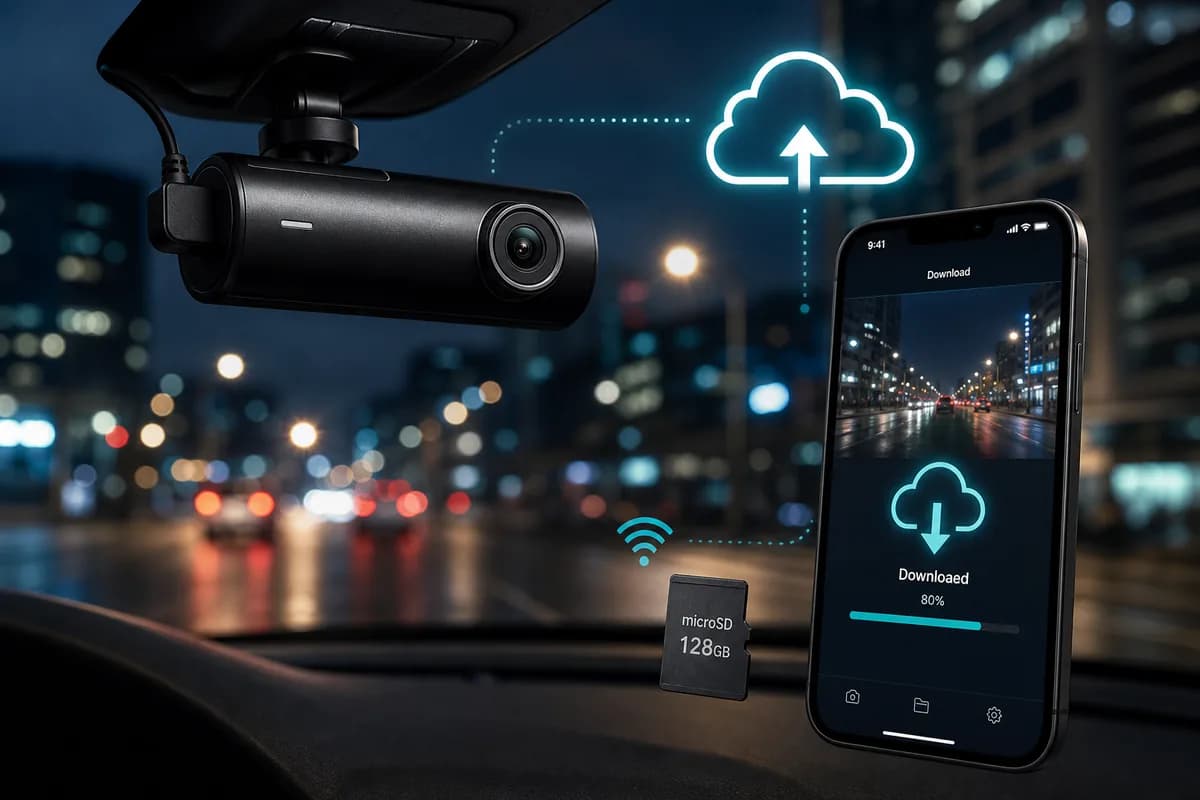
BlackVue-dashcams behoren tot de meest geavanceerde op de markt, met meer dan 3,5 miljoen eenheden die wereldwijd worden ingezet in persoonlijke voertuigen, commerciële wagenparken en diensten voor het delen van ritten. Modellen zoals de BlackVue DR750X-2CH en DR900X-2CH Plus bieden premiumfuncties, waaronder cloudconnectiviteit, dual-channel opname en WiFi-overdracht, maar veel eigenaren hebben moeite om BlackVue dashcam-video's efficiënt te downloaden.
Of u nu beeldmateriaal nodig heeft voor verzekeringsclaims, YouTube-inhoud, wetshandhavingsbewijs of wagenparkbeheer, deze uitgebreide gids behandelt drie beproefde methoden om BlackVue-video's te downloaden: cloudtoegang (downloaden op afstand vanaf elke locatie), WiFi-app-overdracht (draadloze lokale download) en SD-kaartextractie (snelste bulkoverdracht).
Belangrijker is dat we u laten zien hoe u gezichten en kentekenplaten kunt vervagen voordat u BlackVue-beelden online deelt. Dit is een stap die 84% van de dashcamgebruikers overslaat, waardoor zij zichzelf en anderen mogelijk blootstellen aan privacyschendingen, AVG-boetes tot € 20 miljoen en het risico op identiteitsdiefstal.
PH5
Waarom BlackVue Dashcam-beelden downloaden?
BlackVue-gebruikers downloaden beeldmateriaal om meerdere professionele en persoonlijke redenen:
Verzekeringsclaims en ongevallendocumentatie: kristalheldere 4K-beelden uit de DR900X-serie bieden onweerlegbaar bewijs van fouten bij aanrijdingen. Volgens de National Highway Traffic Safety Administration (NHTSA) vermindert het bewijs van dashcams het aantal claimgeschillen met 52% en versnelt de oplossing met gemiddeld 18 dagen.
Cloudgebaseerd wagenparkbeheer: Commerciële exploitanten gebruiken BlackVue Cloud om op afstand toegang te krijgen tot bestuurdersbeelden voor veiligheidsaudits, incidentonderzoek en aansprakelijkheidsbescherming zonder fysieke toegang tot voertuigen.
Inkomsten genereren via YouTube en content: Dashcam-kanalen met verkeersincidenten, mooie ritten en verkeersanalyse genereren miljoenen weergaven. Topmakers als "DashCam Lessons" en "Road Rage Compilations" verdienen geld met BlackVue-beelden, maar moeten identificeerbare informatie vervagen om aan de eisen van het platform te voldoen.
Wetshandhaving en juridisch bewijs: Politiediensten accepteren steeds vaker dashcambeelden voor onderzoek naar vluchtmisdrijven, verkeersovertredingen en strafzaken. Het UK National Dash Cam Safety Portal verwerkte in 2025 meer dan 74.000 inzendingen, waarbij BlackVue-beelden een aanzienlijk volume vertegenwoordigden.
Ride-Share & Taxi-documentatie: Uber- en Lyft-chauffeurs gebruiken BlackVue-interieurcamera's om incidenten te documenteren, zich te beschermen tegen valse beschuldigingen en de veiligheidsgegevens van passagiers bij te houden.
De privacycrisis in dashcambeelden
Dit is wat de meeste BlackVue-eigenaren zich niet realiseren: elk zichtbaar gezicht en kenteken in uw beeldmateriaal vormt persoonlijk identificeerbare informatie (PII) beschermd onder steeds strengere privacyregels:
- AVG (Europese Unie): Boetes tot € 20 miljoen of 4% van de jaarlijkse wereldwijde omzet voor schendingen van biometrische gegevens
- DPDP Act (India): straffen tot ₹ 250 crore voor het niet implementeren van redelijke veiligheidswaarborgen
- CCPA (Californië): civielrechtelijke boetes van $2.500 per overtreding, $7.500 voor opzettelijke overtredingen
- PIPEDA (Canada): Boetes tot $100.000 CAD voor inbreuken op de privacy
- POPIA (Zuid-Afrika): strafrechtelijke sancties, waaronder gevangenisstraffen voor ernstige schendingen van de privacy
Voordat u BlackVue-beelden op YouTube, sociale media of openbare platforms deelt, moet u wettelijk identificeerbare gezichten en kentekenplaten vervagen, tenzij u expliciete toestemming krijgt van elk zichtbaar individu – wat onmogelijk is voor verkeersbeelden. Gevolgen voor de praktijk: in 2024 kreeg een Britse dashcam-YouTuber een boete van £ 18.000 op grond van de AVG voor het herhaaldelijk posten van onscherpe beelden. Een Duitse wagenparkbeheerder kreeg een boete van €85.000 opgelegd omdat hij de beelden van werknemers niet had geredigeerd alvorens deze met derden te delen.
De drie downloadmethoden van BlackVue begrijpen
Het ecosysteem van BlackVue biedt ongeëvenaarde flexibiliteit in vergelijking met concurrenten:
Methode 1: BlackVue Cloud — Externe toegang via internet, waar ook ter wereld. Ideaal voor wagenparkbeheerders, reizigers en gebruikers die onmiddellijke toegang nodig hebben zonder fysieke nabijheid van het voertuig.
Methode 2: WiFi App Transfer — Direct draadloos downloaden in de buurt van uw voertuig. Perfect voor het snel delen van clips of wanneer u direct na een incident beeldmateriaal nodig heeft.
Methode 3: SD-kaartextractie — Fysieke overdracht biedt de hoogste snelheden en bulkdownloadmogelijkheden. Het beste voor het archiveren van hele schijven of het downloaden van uren aan beeldmateriaal.
Elke methode heeft verschillende voordelen, afhankelijk van uw BlackVue-model, internetbeschikbaarheid, urgentie en opslagbehoeften.
PH6
Methode 1: BlackVue-video's downloaden via BlackVue Cloud (toegang op afstand)
BlackVue Cloud is de premiumfunctie waarmee BlackVue zich onderscheidt: de mogelijkheid om dashcambeelden van overal ter wereld te openen, te bekijken en te downloaden via een internetverbinding.
BlackVue Cloud-vereisten
Compatibele modellen (LTE ingebouwd):
- DR970X-2CH LTE
- DR770X-2CH LTE
- DR750-2CH LTE
- DR590X-2CH IR LTE
Niet-LTE-modellen (vereist WiFi-hotspot of WiFi thuis):
- DR900X-2CH Plus
- DR750X-2CH Plus -DR590X-2CH
- DR750-2CH IR
Abonnement vereist: BlackVue Cloud werkt volgens een abonnementsmodel:
- Gratis niveau: beperkte uploads van evenementen, 1 GB opslagruimte
- Basisabonnement: ~$9,99/maand — 10 GB opslagruimte, onbeperkte uploads van evenementen
- Premium-abonnement: ~$29,99/maand — 100 GB opslagruimte, continu uploaden van opnames
Vereisten voor gegevensverbinding:
- LTE-modellen: ingebouwde mobiele dataverbinding (vereist simkaart met data-abonnement)
- Niet-LTE-modellen: Moet verbinding maken met WiFi-hotspot (mobiele telefoon of MiFi-apparaat) of WiFi thuis wanneer geparkeerd
Stap 1: Schakel BlackVue Cloud in op uw dashcam
Voor LTE-modellen:
- Plaats de geactiveerde simkaart in de simkaartsleuf (nano-simkaart, meestal achter de camerabehuizing)
- Dashcam inschakelen (aansluiten op voertuigvoeding)
- Toegangsinstellingen: Tik op het scherm of druk op de WiFi-knop om het menu te openen
- Navigeer naar Instellingen → Cloud → Cloud inschakelen
- Selecteer uploadvoorkeuren:
- Alleen evenementen: upload alleen opnames die door impact/beweging worden geactiveerd (aanbevolen voor datalimieten)
- Continu: upload alle beelden (vereist een Premium-abonnement en onbeperkte data)
- Uploadkwaliteit instellen: Selecteer resolutie (1080p gebruikt minder data, 4K biedt de beste kwaliteit)
- Sla instellingen op en wacht op bevestiging van de verbinding
Voor niet-LTE-modellen (WiFi Hotspot-methode):
- WiFi-hotspot inschakelen op uw smartphone:
- iPhone: Instellingen → Persoonlijke hotspot → Inschakelen
- Android: Instellingen → Netwerk en internet → Hotspot en tethering → WiFi-hotspot
- Dashcam verbinden met hotspot:
- Toegang tot het menu Dashcam-instellingen
- Navigeer naar Instellingen → WiFi → Netwerken scannen
- Selecteer het hotspotnetwerk van uw telefoon
- Voer wachtwoord in
- Cloud inschakelen: Instellingen → Cloud → Cloud inschakelen
- Uploadinstellingen configureren (zoals hierboven)
Belangrijk: de Hotspot-methode verbruikt mobiele data. 1 uur 1080p-beeldmateriaal = ~6 GB upload. Houd het datagebruik in de gaten om te hoge kosten te voorkomen.
Stap 2: Maak een BlackVue Cloud-account aan
- Download de BlackVue-app:
- iOS: App Store → Zoek naar "BlackVue"
- Android: Google Play → Zoek naar "BlackVue"
- Start de app en tik op "Aanmelden"
- Voer gegevens in:
- E-mailadres
- Wachtwoord (minimaal 8 tekens)
- Accepteer de servicevoorwaarden
- E-mailadres verifiëren (controleer inbox voor bevestigingslink)
- Log in bij de app
Alternatief: Maak een account aan via de webbrowser op cloud.blackvue.com
Stap 3: Registreer uw BlackVue Dashcam in de cloud
- Open de BlackVue-app en log in
- Tik op het pictogram "Camera toevoegen" of "+"
- Scan QR-code op:
- Op camerabody (meestal op montagebeugel)
- Op Snelstartgids
- In het dashcam-instellingenmenu (Instellingen → Cloud → QR-code)
- Voertuignaam toewijzen (bijvoorbeeld "Honda Accord 2024", "Fleetvoertuig nr. 7")
- Bevestig registratie
- Wacht tot de dashcam in de apparatenlijst verschijnt (kan 1-5 minuten duren)
Stap 4: Open BlackVue Cloud en blader door beeldmateriaal
Via mobiele app:
- Open de BlackVue-app en log in
- Tik op uw voertuignaam in de apparatenlijst
- Wacht op verbinding (groene indicator betekent online, oranje betekent offline/geen cloudverbinding)
- Tik op "Cloudopslag" of "Evenementenlijst"
- Blader door beeldmateriaal geordend op:
- Datum en tijd: kalenderweergave van opnames
- Gebeurtenistype: Normaal, Impact, Beweging, Handmatig
- Camerakanaal: Voor, Achter, Binnen (indien aanwezig)
Via webbrowser (desktop):
- Navigeer naar cloud.blackvue.com
- Log in met uw inloggegevens
- Selecteer uw voertuig op het dashboard
- Blader door opnames:
- Gebruik tijdlijnscrubber om op datum/tijd te navigeren
- Filter op evenementtype (evenement, parkeren, normaal)
- Schakelen tussen camerakanalen (voor/achter)
- Bekijk clips door op de miniaturen te klikken
Stap 5: Download video's van BlackVue Cloud
Mobiele app downloaden:
- Selecteer de videoclip die u wilt downloaden
- Tik om voorbeeld af te spelen
- Tik op het downloadpictogram (pijl naar beneden, meestal rechtsboven)
- Kies kwaliteit (indien beschikbaar):
- Origineel: volledige resolutie (4K/1080p zoals opgenomen)
- Gecomprimeerd: kleinere bestandsgrootte voor snel delen
- Wacht op download — snelheden zijn afhankelijk van uw internetverbinding:
- Typisch: 2-5 minuten per clip van 1 minuut bij volledige resolutie
- Toegang tot gedownloade video:
- iOS: app Bestanden → Downloads of foto's (indien opgeslagen op filmrol)
- Android: app Bestanden → Downloads of Galerij
Webbrowser downloaden:
- Klik op de video die je wilt downloaden
- Speel af om te verifiëren dat het de juiste beelden zijn
- Klik op de downloadknop (meestal met het label 'Downloaden' of het pijltje naar beneden)
- Selecteer downloadopties:
- Enkele clip versus tijdsbereik
- Alleen camera aan de voorkant, alleen camera aan de achterkant of beide kanalen
- Bestandsformaat (MP4 is standaard)
- Opslaan op computer — browser vraagt om opslaglocatie
- Wacht op download — grotere bestanden (4K meerkanaals) kunnen 5-15 minuten duren
Stap 6: Cloudopslag beheren
Beste praktijken voor opslagbeheer:
- Bekijk het opslaggebruik regelmatig (Instellingen → Opslag in app/web)
- Verwijder oude beelden handmatig om ruimte vrij te maken op beperkte abonnementen
- Upgrade naar een groter abonnement als u regelmatig de opslaglimieten bereikt
- Pas de uploadkwaliteit aan om de videohelderheid in evenwicht te brengen met het opslagverbruik
Instellingen voor automatisch verwijderen:
- Configureer automatische verwijdering na X dagen om het rollend archief te behouden
- Bescherm belangrijke clips door ze te markeren als "Favorieten" (voorkomt automatisch verwijderen)
BlackVue Cloud: voor- en nadelen
Voordelen:
- ✅ Toegang tot beeldmateriaal overal ter wereld met internet
- ✅ Geen fysieke toegang tot voertuig vereist
- ✅ Perfect voor wagenparkbeheer en bewaking op afstand
- ✅ Automatisch uploaden betekent dat er onmiddellijk een back-up van de beelden wordt gemaakt
- ✅ Toegang voor meerdere gebruikers (Premium-abonnementen ondersteunen inloggen met meerdere accounts)
- ✅ Realtime liveweergavemogelijkheden (LTE-modellen)
** Nadelen **:
- ❌ Vereist abonnementskosten (gratis niveau zeer beperkt)
- ❌ LTE-modellen hebben een mobiel data-abonnement nodig (extra kosten)
- ❌ Niet-LTE-modellen vereisen WiFi-hotspot (gebruikt mobiele data)
- ❌ De upload-/downloadsnelheid is afhankelijk van de kwaliteit van de internetverbinding
- ❌ Opslaglimieten voor abonnementen op een lager niveau
- ❌ Upload mogelijk geen grote bestanden als de verbinding instabiel is
PH7
Methode 2: BlackVue-video's downloaden via WiFi App Transfer (lokaal draadloos)
Met WiFi-app-overdracht kunt u BlackVue-beelden rechtstreeks naar uw smartphone downloaden wanneer u in de buurt van uw voertuig bent (binnen WiFi-bereik, doorgaans 9-15 meter). Deze methode werkt zonder internet- of cloudabonnement.
Vereisten voor WiFi-overdracht
Compatibele modellen: Alle huidige BlackVue-modellen met WiFi-mogelijkheid:
- DR900X-serie
- DR750X-serie
- DR590X-serie
- DR970X-serie
- DR770X-serie
- Oudere modellen: DR750S, DR650S, DR650GW
Geen abonnement vereist: WiFi-app-overdracht is volledig gratis: maakt gebruik van een directe WiFi-verbinding van camera naar telefoon.
Stap 1: Download de BlackVue mobiele app
Voor iPhone:
- Open App Store
- Zoek "BlackVue"
- Download de officiële BlackVue-app (ontwikkelaar: Pittasoft Co., Ltd.)
- Vereist iOS 13.0 of hoger
Voor Android:
- Open Google Play Store
- Zoek "BlackVue"
- Installeer de BlackVue-app
- Vereist Android 8.0 of hoger
Opmerking: Oudere BlackVue-modellen kunnen de app "BlackVue Viewer" gebruiken. Controleer de handleiding van uw model op compatibiliteit.
Stap 2: Schakel WiFi in op BlackVue Dashcam
Touchscreenmodellen (DR900X, DR750X, DR970X):
- Tik op het scherm om het scherm te activeren
- Veeg omlaag vanaf de bovenkant of tik op het instellingenpictogram
- Navigeer naar Instellingen → Verbindingen → WiFi
- Zet WiFi op AAN
- Let op de WiFi-netwerknaam (SSID) die op het scherm wordt weergegeven:
- Normaal gesproken: "BLACKVUE_DR900X_XXXX" (waarbij XXXX een unieke identificatie is)
- Let op het wachtwoord (standaard wordt meestal weergegeven, of raadpleeg de handleiding)
- WiFi blijft standaard 5 minuten actief (configureerbaar in instellingen)
Modellen met alleen knoppen (DR750S, DR650S):
- Houd de WiFi-knop ingedrukt (meestal gemarkeerd met het WiFi-symbool) gedurende 2-3 seconden
- Luister naar de gesproken melding: "WiFi AAN" of LED-indicator knippert
- Controleer WiFi-status-LED: Blauw knipperen geeft doorgaans aan dat WiFi actief is
- Netwerknaam: Controleer het bodylabel van de dashcam of de handleiding (bijvoorbeeld "BLACKVUE-####")
WiFi-bereik: BlackVue WiFi bereikt doorgaans 30-50 voet (10-15 meter) in open ruimte, minder door metaal en glas van voertuigen.
Stap 3: Verbind uw smartphone met BlackVue WiFi
iPhone-verbinding:
- Open Instellingen → WiFi
- Zoek uw BlackVue-netwerk in de lijst met beschikbare netwerken:
- Voorbeeld: "BLACKVUE_DR900X_4A5B"
- Tik op de netwerknaam om verbinding te maken
- Voer WiFi-wachtwoord in wanneer daarom wordt gevraagd:
- Standaardwachtwoorden zijn modelspecifiek (controleer camerascherm of handleiding)
- Algemene standaard: "blackvue" of blanco (geen wachtwoord)
- Wacht op verbinding — vinkje verschijnt wanneer verbinding is gemaakt
- Negeer de waarschuwing "Geen internetverbinding" - dit is normaal (u maakt rechtstreeks verbinding met de camera, niet met internet)
Android-verbinding:
- Open Instellingen → WiFi (of veeg naar beneden en tik op het WiFi-pictogram)
- Vind het BlackVue-netwerk in beschikbare netwerken
- Tik om verbinding te maken
- Voer indien nodig een wachtwoord in
- Bevestig verbinding
- Het bericht 'Verbonden zonder internet' negeren (verwacht gedrag)
Problemen oplossen: Als het netwerk niet verschijnt:
- Ga dichter bij het voertuig staan (binnen 15 voet)
- Zorg ervoor dat dashcam WiFi daadwerkelijk is ingeschakeld (controleer scherm/LED)
- Schakel mobiele data tijdelijk uit
- Start de WiFi van de telefoon opnieuw op
Stap 4: Open de BlackVue-app en maak verbinding met Dashcam
- Start de BlackVue-app op uw telefoon
- De app zou de aangesloten dashcam automatisch moeten detecteren
- Indien niet automatisch gedetecteerd:
- Tik op "Verbinden met camera" of WiFi-pictogram
- Selecteer uw dashcammodel
- Wacht op handdruk (5-15 seconden)
- Verbinding bevestigd — u ziet liveweergave of bestandsbrowser
Eerste installatie: Sommige modellen vereisen een eerste koppeling:
- Bevestig het cameramodel
- Stel meldingsvoorkeuren in
- Locatietoegang toestaan (voor GPS-stempels)
Stap 5: Blader en download beeldmateriaal via WiFi
- Tik op het pictogram "Opgenomen bestanden" of "SD-kaart" in de app
- Blader door de bestandsstructuur:
- Normaal: Loop-opname (continue beelden)
- Gebeurtenis: opnamen door impact/beweging
- Parkeren: opnames in de parkeermodus
- Handmatig: door de gebruiker opgeslagen clips (opgeslagen door op de knop op de camera te drukken)
- Navigeren op datum: mappen zijn doorgaans geordend in de indeling JJJJ_MM_DD
- Selecteer camerakanaal (indien tweekanaals):
- F: Camera aan de voorkant
- R: achteruitrijcamera
- Sommige apps tonen samengevoegde weergave (beide kanalen naast elkaar)
- Tik op videominiatuur om een voorbeeld te bekijken
- Tik op het downloadpictogram (pijl omlaag) om op te slaan op de telefoon
- Wacht op overdracht:
- Typische WiFi-snelheden: 8-20 MB/s
- 1080p-clip van 1 minuut (~100 MB): 5-12 seconden
- 4K-clip van 1 minuut (~400 MB): 20-50 seconden
Batchdownload: selecteer meerdere clips door op selectievakjes te tikken en tik vervolgens op downloaden om meerdere bestanden tegelijkertijd over te dragen.
Stap 6: Toegang tot gedownloade video's op de telefoon
iPhone:
- Gedownloade video's worden standaard opgeslagen in de Foto's-app (Camera Roll).
- Alternatief: app Bestanden → BlackVue-map (indien geconfigureerd)
Android:
- Video's verschijnen in de app Galerij of Foto's
- Bestandslocatie: Interne opslag → BlackVue → Downloads
Delen vanaf telefoon:
- Uploaden naar cloudopslag (Google Drive, Dropbox)
- Deel rechtstreeks op sociale media
- E-mail naar verzekeringsmaatschappij
- Bewerken met videobewerkingsapps
WiFi-app-overdracht: voor- en nadelen
Voordelen:
- ✅ Geen cloudabonnement vereist (helemaal gratis)
- ✅ Werkt offline (geen internet nodig)
- ✅ Sneller dan downloaden via de cloud (directe WiFi-verbinding)
- ✅ Bekijk beelden voordat u ze downloadt
- ✅ Toegang tot alle inhoud van de SD-kaart
- ✅ Camera-instellingen aanpassen via app
** Nadelen **:
- ❌ Vereist fysieke nabijheid van het voertuig (9-15 meter)
- ❌ Laat de batterij van de dashcam leeglopen (indien niet aangesloten op stroom)
- ❌ De WiFi-verbinding kan instabiel zijn in drukke gebieden
- ❌ Geen toegang tot beeldmateriaal op afstand als u niet in de buurt van het voertuig bent
- ❌ Time-out van verbinding na inactiviteit (moet opnieuw verbinding maken)
PH8
Methode 3: BlackVue-video's downloaden via SD-kaart (snelste bulkoverdracht)
SD-kaartextractie is de snelste methode voor het downloaden van grote hoeveelheden BlackVue-beeldmateriaal. Ideaal voor archivering, bulkbewerking of wanneer WiFi/Cloud niet beschikbaar is.
Stap 1: SD-kaart veilig verwijderen uit BlackVue Dashcam
Belangrijk: het onjuist verwijderen van de SD-kaart kan bestanden beschadigen of de kaart beschadigen.
Juiste verwijderingsprocedure:
- Zet het voertuig uit en wacht tot de dashcam volledig is uitgeschakeld (LED uit, scherm leeg)
- De meeste BlackVue-modellen worden automatisch uitgeschakeld 5-10 seconden na stroomuitval
- Bij sommige modellen met supercondensatoren kan het tot 30 seconden duren
- Zoek de SD-kaartsleuf:
- DR900X/DR750X: Meestal achter de camerabehuizing (vereist roterende camerabehuizing)
- DR970X: Zijtoegangspaneel
- Oudere modellen: Varieert (zie handleiding)
- Druk de SD-kaart voorzichtig naar binnen totdat deze vastklikt en iets naar buiten springt
- Trek de kaart recht naar buiten — NIET forceren of buigen
- Alleen bij de randen vastpakken (raak de gouden contactpunten niet aan)
Waarschuwing: verwijder NOOIT de SD-kaart terwijl de dashcam aan het opnemen is (opname-LED actief). Dit kan de hele kaart beschadigen.
Stap 2: Plaats de SD-kaart in de computer
Voor computers met SD-kaartsleuf:
- Plaats microSD in SD-adapter van volledige grootte (meestal meegeleverd bij aankoop van de kaart)
- Plaats de adapter in de SD-sleuf van de computer
- Wacht tot de schijf verschijnt:
- Windows: Bestandsverkenner → "BLACKVUE" of "Verwisselbare schijf (E:)", enz.
- Mac: het bureaubladpictogram verschijnt of de Finder-zijbalk
Voor computers zonder SD-kaartsleuf:
- Gebruik een USB microSD-kaartlezer:
- Aanbevolen: Anker 2-in-1 USB 3.0-kaartlezer (~ $ 10)
- Alternatief: SanDisk MobileMate USB 3.0 (~$8)
- Plaats een microSD-kaart in de lezer
- Sluit de lezer aan op de USB-poort (USB 3.0/3.1-poorten bieden de hoogste snelheden)
- Wacht tot de schijf is geactiveerd
Overdrachtssnelheidsverwachtingen:
- USB 2.0: ~20-40 MB/s (langzaam)
- USB 3.0: ~80-150 MB/s (goed)
- USB 3.1/3.2: ~150-300 MB/s (uitstekend)
Stap 3: Navigeer door de BlackVue SD-kaartbestandsstructuur
BlackVue organiseert bestanden in een specifieke maphiërarchie:
PH0
Bestandsnaamgevingsconventie:
- JJJJMMDD: Datum (bijvoorbeeld 20260528 = 28 mei 2026)
- UUMMSS: tijd in 24-uursnotatie (bijvoorbeeld 143022 = 14:30:22 PM)
- Achtervoegsel:
- EF/ER: Gebeurtenis (impact/beweging gedetecteerd) — Voor/achter
- NF/NR: Normaal (continue lusopname) — Voor/achter
- PF/PR: Parkeermodus — Voor/Achter
- MF/MR: Handmatig opslaan (knop ingedrukt) — Voor/achter
Voorbeeld: PH3 = Opname van gebeurtenis met camera aan de voorkant van 28 mei 2026 om 14:30:22 uur
Stap 4: Kopieer video's naar de computer
Windows:
- Open Verkenner (Windows-toets + E)
- Navigeer naar SD-kaartstation (bijvoorbeeld E:\ of F:)
- Open Recordmap
- Sorteer bestanden op gewijzigde datum of naam om de gewenste beelden te vinden
- Selecteer bestanden om te downloaden:
- Enkel bestand: klik één keer
- Meerdere bestanden: houd Ctrl ingedrukt en klik op elk bestand
- Alle bestanden: Ctrl + A
- Bestanden kopiëren:
- Klik met de rechtermuisknop → Kopiëren of druk op Ctrl + C
- Navigeer naar de doelmap (bijvoorbeeld Documenten → BlackVue-video's)
- Bestanden plakken:
- Klik met de rechtermuisknop → Plakken of druk op Ctrl + V
- Wacht op overdracht — voortgangsbalk toont resterende tijd
Voorbeelden van overdrachtstijd (USB 3.0-snelheden):
- 10 GB (1,5 uur 4K): ~1,5 minuten
- 50 GB (volledige kaart van 128 GB): ~7-8 minuten
- 128 GB (volle kaart): ~15-20 minuten
Mac:
- Openzoeker
- Klik op het SD-kaartpictogram op het bureaublad of in de zijbalk van Finder
- Navigeer naar de map Opname
- Selecteer bestanden om te kopiëren:
- Enkel: klik één keer
- Meerdere: Houd Cmd ingedrukt en klik op elk
- Alles: Cmd + A
- Bestanden kopiëren: Cmd + C
- Navigeer naar bestemming (bijvoorbeeld Films → BlackVue-beelden)
- Bestanden plakken: Cmd + V
- Wacht tot de overdracht is voltooid
Pro-tip: Creëer een georganiseerde mappenstructuur: PH1
Stap 5: SD-kaart veilig uitwerpen
Vensters:
- Klik op het pictogram "Hardware veilig verwijderen" in het systeemvak (rechtsonder)
- Selecteer uw SD-kaart uit de lijst
- Wacht op de melding 'Hardware veilig verwijderen'
- Verwijder de kaartlezer (indien gebruikt) of verwijder de SD-adapter
Mac:
- Klik met de rechtermuisknop op het SD-kaartpictogram op het bureaublad
- Selecteer "[Kaartnaam] uitwerpen"
- Wacht tot het pictogram verdwijnt
- Verwijder kaart
Sla het uitwerpen nooit over: het verwijderen van de kaart zonder deze veilig uit te werpen kan bestandsbeschadiging veroorzaken, vooral als Windows/Mac nog steeds gegevens in de cache schrijft.
Stap 6: Plaats de SD-kaart opnieuw in de BlackVue Dashcam
- Lijn de kaart goed uit (contacten wijzen in de juiste richting – controleer de oriëntatie van de sleuf)
- Zachtjes duwen totdat een klik aangeeft dat de kaart op zijn plaats zit
- Schakel de dashcam in (start het voertuig of sluit de stroom aan)
- Controleer of de opname wordt hervat (LED-indicator, scherm toont opnamestatus)
- Controleer op SD-kaartfouten: Als de dashcam "SD-kaartfout" of "Format SD-kaart" weergeeft, probeer deze dan te verwijderen en opnieuw te plaatsen. Als de fout aanhoudt, is de kaart mogelijk beschadigd.
SD-kaartoverdracht: voor- en nadelen
Voordelen:
- ✅ Snelle overdrachtsmethode (USB 3.0+ snelheden)
- ✅ Download de volledige inhoud van de SD-kaart in één keer (uren aan beeldmateriaal)
- ✅ Werkt volledig offline (geen WiFi of internet)
- ✅ Geen batterijverbruik op dashcam of telefoon
- ✅ Heeft toegang tot alle bestanden, inclusief firmware, configuratie en snapshots
- ✅ Geen abonnement of app nodig
** Nadelen **:
- ❌ Vereist fysieke dashcam-toegang (moet zich in de buurt van een voertuig bevinden)
- ❌ Risico op bestandsbeschadiging als de kaart op onjuiste wijze wordt verwijderd
- ❌ SD-kaartlezer nodig voor laptops zonder ingebouwd slot
- ❌ Kan geen voorbeeld van bestanden bekijken voordat ze worden overgedragen
- ❌ Dashcam stopt met opnemen terwijl de kaart wordt verwijderd
PH9
Voordat je deelt: gezichten en kentekenplaten vervagen in BlackVue-video's
Kritische stap voor naleving van de privacy: voordat u BlackVue-beelden uploadt naar YouTube, sociale media, verzekeringsportals of een ander openbaar platform, moet u alle identificeerbare gezichten en kentekenplaten vervagen om:
Wettelijke vereisten en risico's
Waarom vervagen verplicht is:
- AVG-naleving (EU): Gezichten en kentekenplaten worden geclassificeerd als persoonlijke gegevens onder AVG-artikel 4. Sancties bij overtreding:
- Tot € 20 miljoen of 4% van de jaarlijkse wereldwijde omzet (welke het hoogst is)
- Individuele rechtszaken tot schadevergoeding
- Verwijderingsbevelen van gegevensbeschermingsautoriteiten
-
CCPA/CPRA-naleving (Californië): Biometrische informatie (gezichten) en voertuigidentificatie beschermd:
- $2.500 per onbedoelde overtreding
- $7.500 per opzettelijke overtreding
- Blootstelling aan class action-rechtszaken
-
Inhoudsbeleid van YouTube: Vereisten voor het genereren van inkomsten omvatten onder meer privacybescherming:
- Demonetisatie voor privacyschendingen
- Accountwaarschuwingen wegens herhaalde overtredingen
- Kanaalbeëindiging voor ernstige gevallen
-
Voorkomen van verzekeringsfraude: veel verzekeraars vereisen geredigeerde beelden wanneer identificeerbare informatie niet relevant is om te claimen
-
Risico op laster: het tonen van identificeerbare personen in een negatieve context (slecht rijgedrag, woede op de weg) leidt tot wettelijke aansprakelijkheid
Echte gevolgen:
- zaak in Groot-Brittannië uit 2024: Dashcam YouTuber krijgt een boete van £ 18.000 voor het plaatsen van 47 onscherpe video's waarin identificeerbare stuurprogramma's te zien zijn
- Duitse wagenparkbeheerder uit 2025: € 85.000 boete voor het delen van beeldmateriaal van werknemers zonder redactie
- California Creator uit 2025: Class-action-schikking van $ 125.000 voor het plaatsen van beelden van parkeerterreinen met zichtbare gezichten
Waarom handmatig vervagen mislukt voor BlackVue-beelden
BlackVue's 4K-beeldmateriaal met hoge resolutie (DR900X-serie) zorgt voor unieke uitdagingen:
Handmatige vervagingsproblemen:
- Tijdintensief: clip van 5 minuten met 10 voertuigen = meer dan 3 uur frame-voor-frame bewerken in Premiere Pro
- Inconsistente dekking: gemakkelijk om verre platen of gezichten in spiegels/reflecties te missen
- Slechte tracking: bewegende voertuigen vereisen een constante herpositionering van onscherpte (30 fps = 9.000 frames in een clip van 5 minuten)
- Kwaliteitsverlies: Handmatige maskers kunnen zenuwachtige, onprofessionele resultaten opleveren
BlackVue-specifieke uitdagingen:
- Dual-channel-opnamen: de beelden van de camera aan de voor- EN achterzijde moeten afzonderlijk worden onscherp
- Groothoeklenzen: DR750X 139° gezichtsveld legt meerdere voertuigen tegelijkertijd vast
- 4K-resolutie: DR900X 4K-beelden tonen kentekenplaten duidelijk, zelfs op afstand
- Mogelijkheid bij weinig licht: de Sony STARVIS-sensoren van BlackVue leggen zelfs 's nachts heldere platen vast
De BGBlur-oplossing voor BlackVue Dashcam-video's
BGBlur.com biedt AI-aangedreven automatische gezichts- en kentekenplaatdetectie specifiek geoptimaliseerd voor dashcambeelden, inclusief alle BlackVue-modellen.
Waarom BGBlur perfect is voor BlackVue-beelden
1. AI-aangedreven detectie voor beelden met hoge resolutie
- Verwerkt 4K-video uit de DR900X-serie zonder kwaliteitsverlies
- Detecteert platen op extreme afstanden (tot 60 meter met 4K-helderheid)
- Identificeert gezichten in achteruitkijkspiegels, zijruiten, reflecties
- Verwerkt dual-channel opnames (voor + achter) gelijktijdig
2. Dashcam-geoptimaliseerde tracking
- Handvatten voor bewegingsregistratie:
- Snel bewegende voertuigen (snelwegsnelheden)
- Cameratrilling en trillingen (weghobbels)
- Voertuigen die het frame onvoorspelbaar binnenkomen/verlaten
- Meerdere onderwerpen in één frame (parkeerplaatsen, files)
3. Snelle batchverwerking
- Typische 5 minuten durende BlackVue-clip: verwerkt in 2-4 minuten
- Batch-upload: meerdere clips tegelijkertijd verwerken (perfect voor makers van compilaties)
- Ondersteuning voor twee kanalen: synchroniseert automatisch onscherpte over de beelden aan de voor- en achterkant
4. Professionele vervagingskwaliteit
- Gaussiaanse vervaging: natuurlijke, professionele uitstraling
- Pixelatie: sterkere anonimisering voor gevoelige inhoud
- Solid blokkeren: volledige redactie (wetshandhavingsnorm)
- Instelbare intensiteit: breng privacy in balans met zichtbaarheid van de inhoud
5. Ondersteuning voor BlackVue-indeling
- Native ondersteuning voor alle BlackVue-videoformaten
- Behoudt GPS-metagegevens (optioneel)
- Behoudt de oorspronkelijke resolutie (4K/1080p)
- Uitvoer compatibel met alle platforms (YouTube, verzekeringsportals, sociale media)
BlackVue-video's vervagen: proces in 3 stappen
Stap 1: Upload BlackVue-video naar BGBlur
- Navigeer naar BGBlur.com/en/upload
- Selecteer vervagingstype:
- Gezichtsonscherpte: voor camerabeelden van het interieur (taxi, Uber, naar achteren gericht)
- Kentekenvervaging: voor wegbeelden (meest gebruikelijk)
- Zowel gezicht als kenteken: uitgebreide privacy (aanbevolen voor openbaar delen)
- Upload uw BlackVue-bestand:
- Drag and drop MP4-bestand vanaf uw computer
- Klik om te bladeren en selecteer bestand
- Ondersteunt alle BlackVue-formaten (EF, ER, NF, NR, PF, PR, MF, MR)
- Uploadlimieten: bestanden tot 2 GB (ongeveer 15-20 minuten aan 4K-beeldmateriaal)
- Voor langere bestanden: splitsen met gratis tools zoals LosslessCut of uploaden naar premiumlaag
Stap 2: AI-detectie en preview
- Automatisch scannen: de AI van BGBlur analyseert elk frame
- Typisch fragment van 5 minuten: de scan is voltooid in 30-60 seconden
- Detectie-overlay bekijken:
- Groene vakjes: gedetecteerde kentekenplaten
- Blauwe vakjes: gedetecteerde gezichten
- Scrub door de tijdlijn om de dekking te verifiëren
- Pas de detectie-instellingen aan (indien nodig):
- Detectiegevoeligheid: verhogen om verre/kleine platen op te vangen, verlagen om valse positieven te voorkomen
- Vervagingsintensiteit: schuif van licht (subtiel) naar zwaar (volledige anonimisering)
- Vervagingsstijl: Selecteer Gaussiaanse vervaging, pixelvorming of vaste blokken
- Handmatige toevoegingen (optioneel):
- Klik op gemiste platen/gezichten om handmatig vervagingsgebieden toe te voegen
- Teken aangepaste vervagingszones voor gevoelige gebieden (adressen, bedrijfsnamen)
Stap 3: Verwerken en downloaden
- Klik op "Verwerking starten"
- Wacht op weergave:
- 1080p-beeldmateriaal: ~1-2 minuten per clip van 5 minuten
- 4K-beeldmateriaal: ~3-5 minuten per clip van 5 minuten
- Batchverwerking: meerdere clips worden parallel weergegeven
- Voorbeeld wazig resultaat:
- Scrub door de video om te controleren of alle vlakken/platen goed vervaagd zijn
- Controleer op eventuele detectiefouten
- Indien nodig opnieuw verwerken met aangepaste instellingen
- Privacyveilige video downloaden:
- Klik op de knop Downloaden
- Bestand wordt opgeslagen als PH4
- Originele kwaliteit behouden (dezelfde resolutie, bitrate als bron)
- Deel vol vertrouwen:
- Uploaden naar YouTube, TikTok, Instagram
- Indienen bij verzekeringsmaatschappijen
- Deel op sociale media
- Publiceer zonder risico op privacyschending
Privacygarantie: BGBlur codeert uploads, verwerkt deze veilig en verwijdert bronbestanden permanent na 24 uur. Geen toegang van derden, geen permanente opslag.
PH10
Compatibiliteit BlackVue-modellen: vergelijking van downloadmethoden
Alle huidige BlackVue-modellen ondersteunen meerdere downloadmethoden. Hier is een compatibiliteitsreferentie:
| Model | Wolk (LTE) | Cloud (WiFi-hotspot) | WiFi-app | SD-kaart | Resolutie |
|---|---|---|---|---|---|
| DR970X-2CH LTE | ✅ Ingebouwd | ✅ | ✅ | ✅ | 4K UHD voor + Full HD achter |
| DR900X-2CH Plus | ❌ | ✅ Via Hotspot | ✅ | ✅ | 4K UHD voor + Full HD achter |
| DR770X-2CH LTE | ✅ Ingebouwd | ✅ | ✅ | ✅ | Full HD voor + achter |
| DR750X-2CH Plus | ❌ | ✅ Via Hotspot | ✅ | ✅ | Full HD voor + achter |
| DR750-2CH LTE | ✅ Ingebouwd | ✅ | ✅ | ✅ | Full HD voor + achter |
| DR590X-2CH | ❌ | ✅ Via Hotspot | ✅ | ✅ | Full HD voor + achter |
| DR590X-2CH IR LTE | ✅ Ingebouwd | ✅ | ✅ | ✅ | Full HD voor + IR achter |
| DR750S-2CH | ❌ | ✅ Via Hotspot | ✅ | ✅ | Full HD voor + achter |
| DR650S-2CH | ❌ | ⚠️Beperkt | ✅ | ✅ | Full HD voor + achter |
Opmerkingen:
- LTE-modellen: vereisen een nano-simkaart met actief data-abonnement voor ingebouwde cloudtoegang
- Niet-LTE-modellen: toegang tot de cloud via WiFi-hotspot van smartphone (gebruikt uw mobiele data)
- Oudere modellen (DR650GW, DR600GW): beperkte cloudondersteuning, voor de WiFi-app is mogelijk een oudere "BlackVue Viewer"-app vereist
- Alle modellen: ondersteuning voor het downloaden van SD-kaarten als universele fallback-methode
Veelvoorkomende downloadproblemen met BlackVue oplossen
"BlackVue Cloud maakt geen verbinding / wordt offline weergegeven"
Oplossingen:
LTE-modellen:
- Controleer of de simkaart correct is geplaatst en geactiveerd met een data-abonnement
- Controleer de sterkte van het mobiele signaal (verplaats het voertuig naar een gebied met betere dekking)
- Zorg ervoor dat het Cloud-abonnement actief is (log in op cloud.blackvue.com om dit te verifiëren)
- Start de dashcam opnieuw op door de stroom los te koppelen en weer aan te sluiten
- Firmware bijwerken via de BlackVue-app (Instellingen → Camera-instellingen → Firmware-update)
Niet-LTE-modellen (WiFi-hotspot):
- Bevestig dat de WiFi-hotspot van de telefoon actief is en dat de dashcam is verbonden
- Controleer of mobiele data is ingeschakeld op de telefoon (Cloud vereist internet)
- Controleer of er voldoende mobiele data over zijn (wordt niet geüpload als het data-abonnement is uitgeput)
- Verplaats het voertuig naar een gebied met betere mobiele dekking
- Probeer een andere hotspotband (2,4 GHz versus 5 GHz)
Algemeen:
- Powercycle dashcam (stroom 30 seconden loskoppelen, opnieuw aansluiten)
- Controleer de status van de BlackVue Cloud-service (af en toe onderhoud/uitval)
- Controleer of de tijd-/datuminstellingen op de dashcam correct zijn (onjuiste tijd kan cloudsynchronisatie voorkomen)
"WiFi-app maakt geen verbinding met dashcam"
Oplossingen:
- Controleer of WiFi is ingeschakeld op de dashcam (controleer scherm/LED-indicator)
- Ga dichter bij het voertuig — WiFi-bereik is 9-15 meter, obstakels verkleinen het bereik
- Vergeet netwerk op de telefoon en maak opnieuw verbinding:
- iPhone: Instellingen → WiFi → (i) naast BlackVue-netwerk → Vergeet dit netwerk → Opnieuw verbinding maken
- Android: Instellingen → WiFi → Druk lang op BlackVue-netwerk → Vergeten → Opnieuw verbinden
- Mobiele data tijdelijk uitschakelen (soms geven telefoons voorrang aan mobiele data boven WiFi)
- Herstart BlackVue WiFi:
- Aanraakscherm: Instellingen → WiFi → Uitschakelen → Inschakelen
- Knop: Houd de WiFi-knop ingedrukt om uit te schakelen, druk nogmaals om in te schakelen
- Update de BlackVue-app naar de nieuwste versie (App Store/Play Store)
- Smartphone opnieuw opstarten (wist netwerkcache)
- Probeer een ander apparaat om telefoonspecifieke problemen te isoleren
- Fabrieksreset dashcam WiFi-instellingen (laatste redmiddel - raadpleeg de handleiding voor de procedure)
"SD-kaart niet herkend door computer"
Oplossingen:
- Probeer een andere SD-kaartlezer (ingebouwde lezers werken soms niet goed)
- Controleer de vergrendelingsschakelaar van de SD-kaart: SD-adapters van volledige grootte hebben een kleine vergrendelingsschuif aan de linkerkant - zorg ervoor dat deze in de ONVERGRENDELD-positie staat (schuif naar beneden)
- Plaats de kaart in een andere USB-poort (bij voorkeur USB 3.0+)
- Test eerst de kaart in de dashcam: Als de dashcam "SD-kaartfout" weergeeft, is de kaart mogelijk beschadigd
- SD-kaartstuurprogramma's bijwerken (Windows):
- Apparaatbeheer → Schijfstations → Klik met de rechtermuisknop op SD-kaart → Stuurprogramma bijwerken
- Probeer het op een andere computer om hardwareproblemen uit te sluiten
- Kaart formatteren in dashcam (WAARSCHUWING: verwijdert alle inhoud):
- Instellingen → SD-kaart formatteren → Bevestigen
- Gebruik alleen na het maken van een back-up van belangrijke bestanden
- Vervang de SD-kaart als deze voortdurend defect raakt (SD-kaarten hebben een beperkte levensduur, vooral bij gebruik van een dashcam)
"Gedownloade video's kunnen niet worden afgespeeld/zijn beschadigd"
Oplossingen:
- Gebruik VLC Media Player: meest compatibele speler, verwerkt beschadigde bestanden beter dan standaardspelers
- Gratis downloaden: videolan.org/vlc
- Verwijder de SD-kaart niet tijdens het opnemen: wacht altijd tot de dashcam volledig is uitgeschakeld
- Controleer de integriteit van de bestandsoverdracht: Kopieer bestanden opnieuw vanaf de SD-kaart, vergelijk bestandsgroottes
- Gebruik SD-kaarten met hoge duurzaamheid: gewone SD-kaarten falen sneller in dashcam-toepassingen
- Aanbevolen: SanDisk High Endurance, Samsung PRO Endurance
- SD-kaart maandelijks formatteren: Voorkomt beschadiging van het bestandssysteem door continu opnemen
- Gebruik de formatteringsfunctie van de dashcam, niet de computerformattering
- Controleer een stabiele stroomvoorziening: spanningsschommelingen kunnen opnames beschadigen
- Controleer de staat van de accu van het voertuig
- Gebruik het BlackVue-batterijpakket voor stabiliteit in de parkeermodus
- Update dashcam-firmware: lost bekende opnamefouten op
- Poging tot bestandsreparatie: Tools zoals VLC kunnen soms beschadigde MP4-bestanden repareren
- VLC: Media → Converteren/Opslaan → Selecteer beschadigd bestand → Converteren → Kies uitvoerformaat
"Cloud/WiFi-download extreem langzaam"
Oplossingen:
Cloud-download:
- Controleer de internetsnelheid op het downloadapparaat (telefoon/computer):
- Gebruik de snelheidstest-app / website
- Indien langzaam, maak dan verbinding met snellere WiFi of gebruik bekabeld ethernet
- Downloadkwaliteit verminderen: Selecteer de optie voor gecomprimeerde/lagere resolutie, indien beschikbaar
- Download tijdens daluren (minder netwerkcongestie)
- Pauzeer andere internetactiviteiten (streaming, downloads) tijdens de overdracht
- Probeer een webbrowser in plaats van een mobiele app (vaak sneller voor grote bestanden)
WiFi-app downloaden:
- Plaats de telefoon dichter bij de dashcam (idealiter op 3-5 meter afstand)
- Elimineer obstakels tussen telefoon en dashcam (ga weg van metalen voorwerpen)
- Sluit achtergrondapps op de telefoon (maak verwerkingskracht vrij)
- Bluetooth uitschakelen (kan op sommige apparaten WiFi verstoren)
- Dashcam WiFi opnieuw starten (Instellingen → WiFi → Uit → Aan)
- Overschakelen naar SD-kaartmethode voor grote bestanden (veel sneller)
"Kan specifieke incidentbeelden niet vinden"
Oplossingen:
- Controleer eerst de map Gebeurtenis: door impact/beweging geactiveerde opnamen worden opgeslagen in de categorie Gebeurtenis
- Verifieer de gevoeligheid van de G-sensor: een lage gevoeligheid activeert mogelijk geen gebeurtenisopname
- Gevoeligheid verhogen: Instellingen → G-sensor → Schuifregelaar aanpassen
- Controleer de instellingen van de parkeermodus: incidenten tijdens het parkeren staan mogelijk in de map Parkeren
- Review Normale map: Doorlopende opname legt alles vast (mogelijk in loop-opname)
- Gebruik BlackVue Viewer-software (desktop) voor eenvoudiger browsen:
- Downloaden van de BlackVue-website
- Biedt tijdlijnweergave, GPS-tracking, eenvoudiger zoeken
- Controleer de map Handmatig opslaan: als u tijdens het incident op de knop Opslaan hebt gedrukt
- Controleer of de SD-kaart vrije ruimte had op het moment van het incident:
- Als de kaart vol was en de gebeurtenisregistratie uitgeschakeld was, wordt het incident mogelijk niet opgeslagen
- Bekijk de opnameduur van de lus: continue beeldlussen en overschrijvingen (doorgaans segmenten van 1-3 minuten)
Beste praktijken voor het beheren van BlackVue-beelden
1. Kies de juiste SD-kaart
Aanbevolen SD-kaarten voor BlackVue-dashcams:
Premium Opties (langste levensduur):
- SanDisk High Endurance (nominaal meer dan 10.000 uur continu opnemen)
- Samsung PRO Endurance (tot 140.000 uur geschatte levensduur)
- Transcend High Endurance (ontworpen voor dashcam/bewaking)
Budgetopties (goede prijs):
- Lexar High-Endurance (betrouwbaar, betaalbaar)
- SanDisk Ultra (voldoende voor casual gebruik)
Specificaties:
- Klasse: Klasse 10 of UHS-I (U1/U3)
- Capaciteit:
- 64 GB: aanbevolen voor de meeste gebruikers (~6-10 uur 1080p, ~3-5 uur 4K)
- 128 GB: uitgebreide opslag (~12-20 uur 1080p, ~6-10 uur 4K)
- 256GB: Maximaal voor de meeste BlackVue-modellen (controleer compatibiliteit)
- Type: microSD of microSDXC (controleer modelspecificaties)
Vermijd:
- ❌ Generieke merken/merken zonder naam (hoog percentage mislukkingen)
- ❌ Niet-duurzame kaarten (verslijten snel)
- ❌ Extra grote kaarten (512 GB+) — kunnen compatibiliteitsproblemen veroorzaken
2. Regelmatig SD-kaartonderhoud
Maandelijkse taken:
- Formatteer SD-kaart met behulp van de ingebouwde formatteerfunctie van dashcam:
- Instellingen → SD-kaart formatteren → Bevestigen
- Dit voorkomt fragmentatie en corruptie van het bestandssysteem
- OPMERKING: Bij het formatteren wordt ALLE inhoud verwijderd. Download eerst belangrijke beelden
Elke 12-18 maanden:
- Vervang SD-kaart — zelfs kaarten met een hoge duurzaamheid hebben beperkte schrijfcycli
- Dashcamgebruik (continu opnemen) verslechtert kaarten sneller dan cameragebruik
- Tekenen van kaartstoring: frequente fouten, beschadigde bestanden, hiaten in de opname
Wekelijks:
- Download en archiveer belangrijke gebeurtenissen onmiddellijk na incidenten
- Vertrouw niet op een SD-kaart als opslag voor de lange termijn (loop-opname wordt overschreven)
3. Organiseer gedownloade beelden
Gestructureerd archief maken:
PH2
Beste praktijken voor bestandsnaamgeving:
- Inclusief datum: JJJJ-MM-DD-indeling voor chronologische sortering
- Korte beschrijving: Type incident of locatie
- Originelen behouden: houd onbewerkte bestanden gescheiden van wazige versies
- Labelkanalen: markeer de beelden voor en achter duidelijk
4. Back-upstrategie voor cloudopslag
Back-up op meerdere locaties (voor kritieke beelden):
- Lokaal: harde schijf van computer
- Cloud: Google Drive, Dropbox, OneDrive (gecodeerd)
- Fysiek: externe SSD/HDD (apart bewaard) Geautomatiseerde back-upopties:
- BlackVue Cloud: automatisch uploaden (abonnement vereist)
- Automatische synchronisatie van cloudopslag: configureer de Google Drive/Dropbox-desktopapp om automatisch een back-up te maken van de BlackVue-map
- NAS (Network Attached Storage): Automatische back-up naar thuisnetwerkopslag
5. Privacy-First Sharing-protocol
Vóór elk openbaar delen:
- ✅ Alle gezichten en kentekenplaten vervagen met BGBlur.com
- ✅ Verwijder of demp godslasterlijke/privéaudio (indien van toepassing)
- ✅ Verwijder onnodige beelden (toon alleen relevant incident)
- ✅ Controleer op identificeerbare informatie: straatnaamborden met huisnummers, bedrijfsnamen (vervagen indien gevoelig)
- ✅ Contexttekstoverlays toevoegen: leg uit wat er gebeurt zonder gezichten te tonen
Behoud twee versies:
- Origineel (onscherp): voor verzekeringen, wetshandhaving, legaal gebruik
- ** Wazig **: voor openbaar delen (YouTube, sociale media)
Deel originelen nooit publiekelijk: de privacywetgeving is van toepassing, ongeacht het platform
Juridische overwegingen: wanneer BlackVue-beelden delen
Verzekeringsclaims en wetshandhaving (originele, heldere beelden)
Bezorg altijd originele, onbewerkte bestanden aan:
- Uw verzekeringsmaatschappij (materiële schade, aanrijdingsclaims)
- Verzekering van de wederpartij (bij schuld of gedeelde aansprakelijkheid)
- Politieagenten (indien gevraagd als bewijs)
- Uw advocaat (gerechtelijke procedure)
- Gerechtelijke bevelen (dagvaardingen)
Waarom onscherp:
- Verzekering/politie moet andere betrokken partijen identificeren
- Bewerkte beelden kunnen worden aangevochten als gemanipuleerd bewijsmateriaal
- Originele metadata (GPS, tijdstempels) moeten intact zijn
Beveiligde verzending:
- Gebruik gecodeerde bestandsoverdracht (geen e-mailbijlagen)
- Verzekeringsportalen, beveiligde uploadlinks
- Fysieke levering via gecodeerde USB-drive
YouTube en sociale media (wazig vereist)
Verplicht vóór plaatsing:
- ✅ Vervaag alle gezichten en kentekenplaten (BGBlur.com)
- ✅ Dempen/verwijderen van grof taalgebruik (FCC-voorschriften, platformbeleid)
- ✅ Disclaimers toevoegen (bijvoorbeeld 'Gezichten/borden wazig vanwege privacy')
- ✅ Controleer platformspecifiek beleid:
- YouTube: Privacyklachten kunnen leiden tot stakingen/beëindiging
- TikTok: strikt privacybeleid, geautomatiseerde detectiesystemen
- Instagram: inhoud verwijderen wegens privacyschendingen
- Facebook: Communitynormen omvatten privacybescherming
Vereisten voor het genereren van inkomsten:
- Het YouTube-partnerprogramma vereist naleving van de privacy voor advertentie-inkomsten
- Onscherpe gezichten kunnen leiden tot demonetisering of accountwaarschuwingen
- Herhaalde overtredingen = kanaalbeëindiging
Het onvermogen om de gevolgen te vervagen:
- Kennisgevingen van schending van de AVG (boetes van € 20 miljoen)
- Opschorting van platformaccounts
- Juridische klachten van identificeerbare onderwerpen
- Rechtszaken wegens smaad
Werkplek- en wagenparkbeheer
Commercieel BlackVue-beeldmateriaal moet voldoen aan:
- Privacywetten voor werknemers: verschillende vereisten per rechtsgebied
- Zichtbare opnamemeldingen: in sommige regio's is bewegwijzering in voertuigen vereist
- Beleid voor het bewaren van gegevens: Verwijderen na X dagen (controleer lokale wetgeving)
- Toegangscontroles: alleen geautoriseerd personeel kan beelden bekijken
- Doelbeperking: Alleen gebruiken voor de aangegeven doeleinden (veiligheid, training, aansprakelijkheid)
Vloten met meerdere jurisdicties:
- Voldoe aan de strengste toepasselijke wetten in alle operationele regio's
- AVG (indien actief in de EU)
- Staatsspecifieke wetten in de VS (met name Californië, Illinois)
- Branchespecifieke regelgeving (transport, gezondheidszorg, etc.)
Veelgestelde vragen
Hoe lang duurt het om BlackVue dashcam-video's te downloaden?
Clouddownload: 3-8 minuten per clip van 1 minuut (afhankelijk van internetsnelheid en videoresolutie) WiFi-app downloaden: 1-3 minuten per clip van 1 minuut (directe WiFi-verbinding, geen internetknelpunt) SD-kaartoverdracht: 5-15 minuten voor een volledige kaart van 64 GB (USB 3.0-snelheden, bulkoverdracht)
De overdrachtstijd varieert aanzienlijk, afhankelijk van de bestandsgrootte (1080p versus 4K), de verbindingsmethode en de netwerkomstandigheden.
Heb ik zonder abonnement toegang tot BlackVue Cloud-beelden?
Gratis niveau bestaat, maar is zeer beperkt:
- Slechts 1 GB opslagruimte (ongeveer 10 minuten 1080p-beeldmateriaal)
- Beperkte evenementenuploads per maand
- Alleen retentie van 7 dagen
Betaald abonnement vereist voor praktisch gebruik:
- Basis (~$9,99/maand): 10 GB opslagruimte, onbeperkte evenementen
- Premium (~$29,99/maand): 100 GB opslag, continu uploaden
Alternatief: gebruik de methoden WiFi-app of SD-kaart (geen abonnement vereist, maar geen externe toegang).
Heb ik een LTE-dashcam nodig voor BlackVue Cloud?
Nee, maar LTE-modellen worden aanbevolen voor de beste cloudervaring:
LTE-modellen (ingebouwd mobiel):
- Toegang tot de cloud waar u ook bent (geen telefoon/WiFi vereist)
- Automatische upload, zelfs wanneer het voertuig op afstand geparkeerd staat
- Realtime waarschuwingen en liveweergave
Niet-LTE-modellen (alleen WiFi):
- Vereist smartphone WiFi-hotspot voor cloudtoegang (gebruikt uw mobiele data)
- Kan verbinding maken met WiFi thuis wanneer geparkeerd in de garage
- Meer installatiestappen, minder handig
Zal het downloaden van video's ze van de SD-kaart verwijderen?
Nee — downloaden is een kopieerbewerking, geen verplaatsingsbewerking.
- SD-kaartmethode: originele bestanden blijven op de kaart staan
- WiFi-app: bestanden blijven op de SD-kaart
- Cloud: geüploade bestanden blijven op de kaart EN in de cloudopslag
Om ruimte op de SD-kaart vrij te maken moet u:
- Handmatig bestanden verwijderen via het dashcammenu (Selecteer Bestand → Verwijderen)
- Formatteer SD-kaart (verwijdert ALLE inhoud)
- Wacht tot de lusopname de oudste bestanden automatisch overschrijft
Kan ik BlackVue-beelden downloaden naar de iPhone?
Ja, met behulp van twee methoden:
1. WiFi-app downloaden:
- Verbind de iPhone met de WiFi van de dashcam
- Gebruik de BlackVue-app om te bladeren en te downloaden
- Bestanden worden opgeslagen in de iPhone Photos-app
- Werkt volledig offline (geen internet nodig)
2. Cloud-download:
- Open de BlackVue-app (verbonden met internet)
- Toegang tot BlackVue Cloud
- Bladeren en downloaden vanuit cloudopslag
- Vereist een actief cloudabonnement
SD-kaart naar iPhone vereist:
- Lightning SD-kaartlezer (Apple Camera Connection Kit ~ $ 30)
- Bestanden-app voor toegang tot de SD-kaart
- Handmatig bestanden kopiëren (complexer)
Welk videoformaat gebruikt BlackVue?
BlackVue neemt op in MP4-formaat (H.264/H.265-codec):
- Container: MP4 (universeel compatibel)
- Videocodec:
- Oudere modellen: H.264 (AVC)
- Nieuwere modellen (DR900X+): H.265 (HEVC) — betere compressie, kleinere bestanden
- Audio: AAC-codec
- Metadata: ingebouwde GPS-gegevens, tijdstempels, G-sensorgegevens
Compatibiliteit: Speelt op alle grote platforms:
- Windows Media Player, VLC, QuickTime
- YouTube, sociale mediaplatforms
- Videobewerkingssoftware (Premiere, DaVinci Resolve, iMovie)
Hoeveel opslagruimte heb ik nodig voor BlackVue-video's?
Opslagvereisten (bij benadering):
1080p Full HD (DR750X, DR770X):
- Alleen camera aan de voorkant: ~3-4 GB per uur
- Tweekanaals (voor + achter): ~6-7 GB per uur
4K UHD (DR900X, DR970X):
- 4K voor + 1080p achter: ~15-20 GB per uur
SD-kaartcapaciteitsgids:
- 32 GB: 4-5 uur (1080p dual) / 1,5-2 uur (4K)
- 64GB: 9-10 uur (1080p dual) / 3-4 uur (4K) ← Aanbevolen
- 128 GB: 18-20 uur (1080p dual) / 6-8 uur (4K)
- 256 GB: 35-40 uur (1080p dual) / 12-15 uur (4K)
Loop-opname overschrijft automatisch de oudste bestanden wanneer de kaart vol is (gebeurtenissen/handmatig opslaan zijn beveiligd).
Kan ik BlackVue-video's bewerken voordat ik ze deel?
Ja, maar volg deze cruciale workflow:
Stap 1: Vervaag eerst gezichten/platen met BGBlur.com Stap 2: Bewerk de wazige video met:
- Mobiel: CapCut, InShot, iMovie (iOS)
- Desktop: DaVinci Resolve (gratis), Adobe Premiere Pro, Final Cut Pro
- Basis: Windows Video Editor, iMovie (Mac)
Bewerk nooit originelen — werk altijd met kopieën:
- Bewaar het onbewerkte origineel voor verzekering/legaal gebruik
- Bewerk wazige kopie voor openbaar delen
Veel voorkomende bewerkingen:
- Trim tot het relevante incidenttijdsbestek
- Tekstoverlays toevoegen (context, tijdstempels)
- Pas de belichting/stabilisatie aan
- Achtergrondmuziek toevoegen (alleen royalty-vrij voor YouTube)
- Voeg de camera aan de voor- en achterzijde samen in een gesplitste schermweergave
Conclusie: efficiënt downloaden, verantwoord delen
Het downloaden van video's vanaf uw BlackVue-dashcam is eenvoudig met behulp van de drie methoden die in deze handleiding worden beschreven. Kies op basis van uw behoeften:
BlackVue Cloud (methode 1):
- Beste voor: toegang op afstand, wagenparkbeheer, onmiddellijke melding van incidenten
- Vereist: Cloud-abonnement, LTE-model of WiFi-hotspot
WiFi-app-overdracht (methode 2):
- Beste voor: snel delen van smartphones, geen abonnementskosten
- Vereist: fysieke nabijheid tot het voertuig (9-15 meter)
SD-kaartextractie (methode 3):
- Beste voor: bulkdownloads, snelste overdracht, offline toegang
- Vereist: SD-kaartlezer, fysieke dashcam-toegang
Kritische laatste stap: Voordat u BlackVue-beelden publiekelijk deelt, vervaagt u alle gezichten en kentekenplaten met behulp van BGBlur.com om:
- ✅ Voldoe aan de AVG-, CCPA- en privacyregelgeving
- ✅ Bescherm uzelf tegen wettelijke aansprakelijkheid (boetes, rechtszaken)
- ✅ Zorg ervoor dat je in aanmerking komt voor het genereren van inkomsten met YouTube
- ✅ Respecteer de privacyrechten van anderen
Uw BlackVue-dashcam legt onschatbaar bewijsmateriaal en gedenkwaardige momenten vast. Download en deel ze veilig en legaal.
Blur BlackVue dashcam-video's nu op BGBlur.com →
PH11
Gerelateerde bronnen
- Hoe u kentekenplaten kunt vervagen in dashcam-beelden — Uitgebreide gids voor naleving van de privacy van dashcams
- Hoe gezichten en kentekenplaten vervagen in dashcamvideo's — Privacybescherming voor alle dashcammerken
- Top 10 tools voor makers van dashcam-inhoud — Complete toolkit voor het genereren van inkomsten met dashcam-beelden
- GDPR Video Content Compliance Guide — Vereisten van de Europese privacywetgeving
- State of Visual Privacy 2026 Whitepaper — Overzicht van de mondiale privacyregelgeving
Laatst bijgewerkt: 28 mei 2026