BGBlur를 사용하여 Cobra Dashcam 비디오를 다운로드하는 방법: iRadar 앱, SD 카드 및 USB 방법과 얼굴 및 번호판 Blur 개인 정보 보호 가이드 2026
iRadar 앱 WiFi 전송, SD 카드 및 USB 방법을 사용하여 Cobra 대시캠 비디오를 다운로드하는 방법을 알아보세요. 개인 정보를 안전하게 공유하고 GDPR 규정을 준수하기 위해 얼굴과 자동차 번호판을 흐리게 처리하는 방법을 알아보세요.
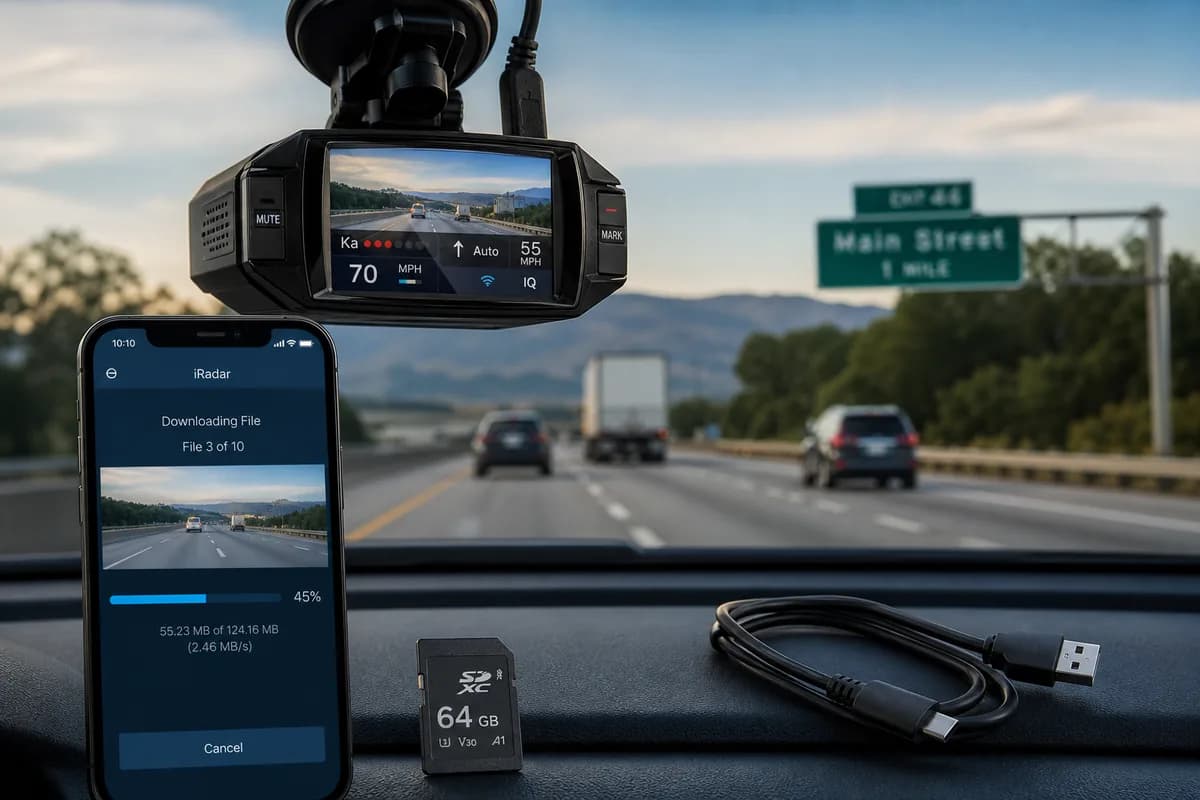
레이더 감지기와 대시캠으로 유명한 Cobra Electronics는 SC 200, CDR 895D, Drive HD 시리즈와 같은 인기 모델을 생산합니다. 보험 청구, 증거 문서 또는 YouTube 업로드를 위해 Cobra 대시캠 비디오를 다운로드해야 하는 경우, 이 전체 가이드에서는 iRadar 앱 WiFi 전송, SD 카드 추출 및 USB 연결 등 모든 다운로드 방법을 다룹니다.
Cobra 사용자 설문조사에 따르면 72% 이상의 소유자는 사고가 발생할 때까지 자신의 영상에 액세스하지 않습니다. 종종 비디오 품질이 부족하거나 파일을 이미 덮어썼다는 사실을 알게 됩니다. 이 가이드를 사용하면 Cobra 영상을 안정적으로 검색할 수 있을 뿐만 아니라 GDPR, CCPA 및 개인 정보 보호 규정을 준수하기 위해 공유하기 전에 얼굴과 자동차 번호판을 흐리게 처리하는 방법을 확인할 수 있습니다.
PH4
왜 Cobra Dashcam 영상을 다운로드해야 하나요?
Cobra Dashcam 소유자는 다음 영상을 다운로드합니다.
보험 청구: Cobra의 1080p 및 듀얼 카메라 모델은 명확한 사고 증거를 제공하여 청구 분쟁을 줄이고 해결 속도를 높입니다.
YouTube 및 소셜 미디어: Dashcam 채널은 Cobra 카메라로 캡처한 아슬아슬한 통화, 폭동, 경치 좋은 드라이브를 통해 수익을 창출합니다.
법 집행 증거: 경찰서는 뺑소니 사건, 난폭 운전 신고, 범죄 수사에 대한 Cobra 영상을 받아들입니다.
차량 및 상업적 사용: 기업에서는 운전자 코칭, 책임 보호 및 규정 준수 감사를 위한 영상을 다운로드합니다.
개인 아카이브: 자동차 여행, 특이한 사건, 기억에 남는 드라이브를 보존하세요.
대시캠 영상의 개인정보 침해
Cobra 영상의 모든 얼굴과 자동차 번호판은 개인 식별 정보(PII)입니다:
- GDPR(유럽): 개인정보 침해에 대해 최대 2천만 유로의 벌금 부과
- CCPA(캘리포니아): 무단 PII 공유 위반 건당 $7,500
- DPDP 법(인도): 시각적 데이터 침해에 대해 ₹250 crore 벌금
- BIPA(일리노이/텍사스): 수억 건의 생체인식 개인정보 보호 합의
Cobra 영상을 공개적으로 게시하기 전에 식별 가능한 얼굴과 자동차 번호판을 흐리게 처리해야 합니다. 규정 준수는 선택 사항이 아닙니다.
방법 1: SD 카드를 통해 Cobra 비디오 다운로드(가장 안정적임)
SD 카드 방식은 Cobra 대시캠 영상을 다운로드하는 가장 빠르고 안정적인 방법입니다.
1단계: 전원 끄기 및 SD 카드 제거
- Cobra Dashcam을 끄세요(전원을 분리하거나 녹화가 멈출 때까지 기다리세요)
- SD 카드 슬롯을 찾습니다(일반적으로 카메라 측면이나 후면에 있음)
- 살짝 눌러 microSD 카드를 꺼냅니다(대부분의 모델에 스프링 장착)
- 정전기 손상을 방지하려면 조심스럽게 다루세요
Cobra 관련 참고 사항: CDR 895D와 같은 일부 모델에는 SD 슬롯 위에 보호용 고무 덮개가 있습니다.
2단계: SD 카드를 컴퓨터에 삽입
SD 리더가 탑재된 컴퓨터의 경우:
- microSD를 풀사이즈 SD 어댑터에 삽입하세요.
- 컴퓨터의 SD 슬롯에 어댑터를 삽입합니다.
- 파일 탐색기(Windows) 또는 Finder(Mac)에 드라이브가 나타날 때까지 기다립니다.
SD 리더가 없는 컴퓨터의 경우:
- USB microSD 카드 리더기 사용
- 리더를 USB 포트에 연결합니다.
- microSD 카드 삽입
- 드라이브가 마운트될 때까지 기다립니다.
3단계: Cobra 비디오 파일로 이동
- 파일 탐색기(Windows) 또는 Finder(Mac)를 엽니다.
- SD 카드 드라이브(종종 "NO NAME" 또는 "COBRA"로 표시됨)를 찾습니다.
- 폴더 구조로 이동합니다:
- 일반 또는 연속: 반복 녹음(1~3분 세그먼트)
- 이벤트 또는 긴급: G-센서에 의해 녹화됨
- 사진: 정지 이미지(스냅샷 기능을 사용한 경우)
- 주차: 주차녹화 (호환모델의 경우)
파일 이름 지정: Cobra는 일반적으로 PH1 형식(예: PH2 )을 사용합니다.
4단계: 컴퓨터에 파일 복사
- 동영상 선택(여러개를 선택하려면 Ctrl/Cmd+클릭)
- 복사(Ctrl+C / Cmd+C)
- 대상으로 이동(데스크톱, 문서, 비디오)
- 붙여넣기 (Ctrl+V / Cmd+V)
- 전송 대기(일반적으로 20-80MB/s) Cobra 파일 크기:
- 1080p: 분당 ~150-250MB
- 1440p: 분당 ~300-400MB
5단계: 안전하게 꺼냈다가 다시 삽입
Windows: 시스템 트레이 → "하드웨어 안전하게 제거" → 드라이브 선택 → 확인
Mac: 드라이브를 마우스 오른쪽 버튼으로 클릭 → "꺼내기" → 아이콘이 사라질 때까지 기다리기
SD 카드를 Cobra Dashcam에 다시 삽입하고 녹화가 재개되는지 확인하세요.
SD 카드 방식: 장점과 단점
장점:
- ✅ 가장 빠른 전송 속도
- ✅ 오프라인으로 작동
- ✅ 대량 다운로드 기능
- ✅ 모든 모델과 가장 호환 가능
단점:
- ❌ 물리적 대시캠 액세스가 필요합니다.
- ❌ 부적절하게 배출할 경우 손상 위험이 있습니다.
- ❌ SD 카드 리더가 필요합니다.
- ❌ 다운로드하기 전에 미리 볼 수 없습니다
PH5
방법 2: iRadar 앱을 통해 다운로드(WiFi 전송)
Cobra의 iRadar 앱을 사용하면 WiFi 지원 모델의 스마트폰에 무선 다운로드를 할 수 있습니다.
1단계: iRadar 앱 다운로드
아이폰의 경우:
- 앱스토어를 엽니다.
- "iRadar" 검색(Cobra Electronics 제공)
- 공식 앱 다운로드
- iOS 11.0 이상이 필요합니다.
안드로이드의 경우:
- Google Play 스토어를 엽니다.
- **"iRadar"**를 검색하세요
- 다운로드 및 설치
- Android 5.0 이상이 필요합니다.
호환 가능한 Cobra 모델: SC 200, CDR 895D, Drive HD, SC 201, CDR 900E(Wi-Fi 기능은 설명서를 확인하세요)
2단계: Cobra Dashcam에서 WiFi 활성화
SC 200/CDR 895D의 경우:
- 대시캠 전원 켜기
- WiFi 버튼을 누릅니다(일반적으로 WiFi 아이콘으로 표시됨).
- WiFi LED가 깜박일 때까지 3초간 누릅니다.
- 네트워크 이름을 기록해 두십시오: "COBRA-####"
- 기본 비밀번호: 일반적으로 "12345678" 또는 카메라 라벨에 인쇄되어 있음
드라이브 HD 시리즈:
- 버튼 컨트롤을 통해 메뉴에 액세스합니다.
- WiFi 설정으로 이동합니다.
- WiFi 켜짐으로 전환합니다.
- 네트워크 자격 증명을 기록해 둡니다.
3단계: 스마트폰을 Dashcam WiFi에 연결
아이폰:
- 설정 → WiFi
- "COBRA-####" 네트워크를 찾습니다.
- 비밀번호를 입력하세요
- 연결을 탭합니다.
안드로이드:
- 설정 → WiFi
- "COBRA-####"을 선택하십시오.
- 비밀번호를 입력하세요
- 연결을 탭합니다.
참고: Dashcam WiFi에 연결되어 있는 동안에는 인터넷에 액세스할 수 없습니다.
4단계: iRadar 앱을 열고 연결하세요.
- iRadar 앱 실행
- 앱은 Cobra Dashcam을 자동 감지해야 합니다.
- 그렇지 않은 경우 "장치 연결" 또는 **"카메라 추가"**를 탭하세요.
- 목록에서 모델을 선택하세요
- 연결 확인을 기다립니다.
5단계: 동영상 다운로드
- "재생" 또는 **"갤러리"**를 탭하세요.
- 녹음 검색:
- 일반: 연속 녹화
- 이벤트: 사건 영상
- 주차: 주차 모드(사용 가능한 경우)
- 미리보기하려면 동영상 썸네일을 탭하세요.
- 다운로드 아이콘(아래쪽 화살표)을 탭합니다.
- 전송을 기다립니다(SD보다 느림: 5~15MB/s).
- 휴대폰의 사진/갤러리에 동영상 저장
6단계: 연결 해제
- 완료되면 앱 종료
- 휴대폰을 일반 WiFi/셀룰러에 다시 연결하세요.
- 사진 라이브러리에서 다운로드한 비디오에 액세스
iRadar 앱: 장점과 단점
장점:
- ✅ SD 카드 제거 없음
- ✅ 스마트폰으로 다운로드
- ✅ 다운로드하기 전에 미리보기
- ✅ 빠른 보험 청구 공유
- ✅ 원격 설정 조정
단점:
- ❌ SD 카드보다 느림
- ❌ 배터리 소모(대시캠 및 휴대폰)
- ❌ 제한된 범위(10~20피트)
- ❌ Wi-Fi 지원 모델에서만 작동합니다.
방법 3: USB 케이블을 통해 다운로드(모델에 따라 다름)
일부 Cobra Dashcam 모델은 컴퓨터에 대한 직접 USB 연결을 지원하지만 이 기능은 제한됩니다.
1단계: USB 호환성 확인
USB 파일 전송 기능이 있는 모델:
- Cobra Drive HD(일부 모델)
- CDR 895D(제한적 지원)
USB 전송 기능이 없는 모델(SD 카드만 해당):
- 대부분의 SC 시리즈
- 구형 CDR 모델
설명서를 확인하여 USB 파일 전송 기능을 확인하세요.
2단계: 컴퓨터에 연결
- Cobra Dashcam(일반적으로 미니 USB 또는 USB-C)에서 USB 포트를 찾습니다
- 포함된 USB 케이블을 사용하세요(모든 USB 케이블이 작동하는 것은 아닙니다. Cobra 케이블을 사용하세요)
- 컴퓨터에 연결 USB 포트
- 대시캠의 전원을 켜세요 자동 전원이 켜지지 않으면
- 화면에 "대량 저장 모드" 또는 **"PC 모드"**가 나타날 때까지 기다립니다.
3단계: 파일 액세스
- 파일 탐색기(Windows) 또는 Finder(Mac)를 엽니다.
- Dashcam은 이동식 드라이브("COBRA" 또는 모델명)로 나타납니다.
- 비디오 폴더로 이동합니다(SD 카드와 동일한 구조)
- 동영상을 컴퓨터에 복사
4단계: 안전하게 연결 해제
- 플러그를 뽑기 전에 드라이브를 안전하게 꺼내기
- USB 케이블을 분리합니다
- Dashcam이 정상 작동을 재개해야 합니다.
USB 방식: 장점과 단점
장점:
- ✅ SD 카드 제거 없음
- ✅ 컴퓨터 직접 연결
- ✅ 연결되어 있는 동안 대시캠을 충전할 수 있습니다.
단점:
- ❌ 제한된 모델 호환성
- ❌ 특정 Cobra USB 케이블이 필요합니다.
- ❌ 일부 모델에서는 SD 카드보다 느림
- ❌ 모든 Cobra 모델이 이를 지원하는 것은 아닙니다.
공유하기 전: Cobra 동영상에서 얼굴과 자동차 번호판을 흐리게 하는 방법
중요한 개인 정보 보호 요구 사항: Cobra 영상을 YouTube, 보험 포털 또는 소셜 미디어에 업로드하기 전에 식별 가능한 모든 얼굴과 자동차 번호판을 흐리게하세요.
개인정보 보호가 중요한 이유
- 법률 준수: GDPR, CCPA, DPDP 규정
- 책임 보호: 식별 가능한 주체로부터의 소송 방지
- 신분 도용 방지: 번호판 소유자까지 추적
- 플랫폼 정책: YouTube 수익 창출에는 개인정보 보호 규정 준수가 필요합니다.
- 보험 요구 사항: 많은 보험사에서는 편집된 영상을 선호합니다.
BGBlur: Cobra 영상을 위한 자동화된 솔루션
BGBlur.com AI를 사용하여 대시캠 동영상에서 얼굴과 번호판을 자동으로 감지하고 흐리게 처리합니다.
BGBlur가 Cobra에 적합한 이유
-
자동 감지: 모든 얼굴과 플레이트를 찾습니다.
- 멀리 있거나 부분적으로 보이는 플레이트
- 거울과 반사에 비친 얼굴
- 모든 각도에서 차량 이동
-
프레임별 추적: 블러는 다음을 통해 피사체를 따라갑니다.
- 카메라 흔들림 및 진동
- 빠른 움직임과 회전
- 프레임에 들어오거나 나가는 차량
-
빠른 처리: 5분 코브라 동영상 = 2~5분 처리
-
다중 블러 스타일: 가우시안, 픽셀화, 솔리드 블록
Cobra 동영상을 흐리게 하는 방법: 3단계
1단계: BGBlur에 업로드
- **BGBlur.com/en/upload**를 방문하세요.
- 흐림 유형 선택:
- 얼굴 흐리게 처리: 영상 속 인물
- 번호판 흐림: 차량
- 둘 다: 완전한 개인정보 보호(권장)
- 코브라 MP4 파일 업로드
2단계: AI 처리
- BGBlur는 모든 프레임을 자동으로 스캔합니다.
- 감지 미리보기 검토
- 설정 조정:
- 흐림 강도(가벼운 것부터 무거운 것까지)
- 블러 스타일(가우시안, 픽셀화, 블록)
- 선택적 흐림(특정 플레이트가 보이도록 유지)
3단계: 흐린 비디오 다운로드
- **"처리 시작"**을 클릭하세요.
- 2~5분 정도 기다립니다.
- 결과 미리보기
- 개인 정보가 보호되는 비디오 다운로드
- 자신 있게 공유하세요
개인정보 보호 보장: BGBlur는 다운로드 후 파일을 삭제하며 영구 저장 공간은 없습니다.
PH6
Cobra 모델 호환성 가이드
| 모델 | SD 카드 | iRadar 앱 | USB | 메모 |
|---|---|---|---|---|
| SC 200 | ✅ | ✅ | ❌ | WiFi 지원 인기 모델 |
| CDR 895D | ✅ | ✅ | ⚠️ | 제한된 USB 지원 |
| 드라이브 HD | ✅ | ✅ | ⚠️ | 특정 모델에 따라 다름 |
| SC 201 | ✅ | ✅ | ❌ | SC 200의 WiFi 업그레이드 |
| CDR 900E | ✅ | ✅ | ❌ | WiFi 지원 |
| SC 100 | ✅ | ❌ | ❌ | 예산 모델, WiFi 없음 |
Cobra 다운로드 문제 해결
"컴퓨터가 SD 카드를 인식하지 못합니다."
해결책:
- 다른 카드 리더기나 USB 포트를 사용해 보세요.
- SD 카드 잠금 스위치를 확인하세요.
- Dashcam에서 카드를 테스트하여 기능을 확인합니다.
- 대시캠에서 카드 포맷(콘텐츠 삭제)
- 컴퓨터 드라이버 업데이트
"iRadar 앱이 대시캠에 연결되지 않습니다."
해결책:
- 대시캠에서 Wi-Fi가 활성화되었는지 확인합니다(LED 깜박임).
- 휴대폰이 Dashcam WiFi(홈 네트워크 아님)에 연결되어 있는지 확인하세요.
- 앱과 대시캠을 다시 시작하세요.
- 블랙박스에 더 가까이 이동하세요(20피트 이내).
- iRadar 앱을 최신 버전으로 업데이트하세요.
- 대시캠 WiFi 설정 재설정
"동영상이 컴퓨터에서 재생되지 않습니다."
해결책:
- VLC 미디어 플레이어 사용(무료, 호환성이 더 높음)
- 코덱팩(K-Lite) 설치
- 녹화 중에는 SD 카드를 제거하지 마세요.
- 고품질 SD 카드 사용
- 매월 SD 카드 포맷
"USB 연결이 작동하지 않습니다."
해결책:
- 모델이 USB 전송을 지원하는지 확인하세요(설명서 확인).
- 정품 Cobra USB 케이블을 사용하세요.
- 다른 USB 포트를 사용해 보세요.
- 웹사이트에서 Cobra 드라이버 설치
- 대시캠이 "대량 저장 모드"로 진입하는지 확인하세요.
"Wi-Fi 전송 속도가 매우 느림"
해결책:
- 휴대폰에서 백그라운드 앱 닫기
- 휴대폰을 대시캠에 더 가까이 옮깁니다.
- 일시적으로 셀룰러 데이터 비활성화
- Wi-Fi를 통해 더 작은 클립 다운로드
- 대용량 일괄 다운로드에는 SD 카드를 사용하세요.
Cobra 영상 관리 모범 사례
1. 고품질 SD 카드를 사용하세요
Cobra에 권장됨:
- SanDisk 높은 내구성 32-64GB
- 삼성 PRO 인듀어런스 64-128GB
- Lexar 고성능 32GB
사양: 클래스 10, UHS-I, 16~128GB
2. 정기점검
- 대시캠 메뉴를 통해 매월 형식
- 12~18개월마다 교체
- 차량에 예비품을 보관하세요
3. 다운로드한 파일 정리하기
PH0
명명: PH3
4. 중요한 영상을 백업하세요
- 여러 위치: 컴퓨터 + 클라우드 + 외장 드라이브
- 사고 발생 후 즉시 백업
- SD 카드에만 의존하지 마세요
5. 개인정보 보호 규정 준수
공유하기 전에:
- ✅ BGBlur로 얼굴과 번호판을 흐리게 처리하세요
- ✅ 필요한 경우 오디오 제거
- ✅ 공식 제출을 위해 원본을 유지하세요
- ✅ 플랫폼 정책 확인
결론: 효율적인 다운로드, 안전한 공유
SD 카드, iRadar 앱 또는 USB 방법(모델에 따라 다름)을 사용하면 Cobra 대시캠 비디오를 다운로드하는 것이 간단합니다. 방법을 선택하세요:
- SD 카드: 가장 빠르고 안정적입니다.
- iRadar 앱: 모바일 공유에 편리함
- USB: 제한된 호환성, 설명서를 확인하세요.
가장 중요: 공개적으로 공유하기 전에 개인 정보 보호 규정 준수 및 법적 보호를 위해 BGBlur.com을 사용하여 얼굴과 번호판을 흐리게 처리하세요.
BGBlur.com에서 무료로 제공되는 Blur Cobra 대시캠 동영상 →
PH7
관련 리소스
- Garmin Dashcam 비디오 다운로드 방법 — Garmin 가이드
- 렉싱 대시캠 동영상 다운로드 방법 — 렉싱 가이드
- Dashcam Blur 소프트웨어 — 전문 편집
- 번호판 블러 — 전체 개인정보 보호 가이드
최종 업데이트: 2026년 5월 28일